






このガイドでは、ExpressVPNアプリに接続できない場合の対処法を説明します。接続トラブルの例として、次のような状況が挙げられます。
- 「接続できません」というエラーメッセージが表示される。
- 「接続中」の状態が長時間続く。接続に時間がかかり過ぎる。
主な原因は次のようなものが考えられます。
- メンテナンス中のVPNサーバーロケーションに接続しようとしている。
- ウイルス対策ソフトまたはオンラインセキュリティソフトがVPN接続をブロックしている。
- 最新バージョンのExpressVPNアプリを使用していない。
- 専用IPアドレスを使用しているが、Lightwayプロトコルに接続していない。詳しくは専用IPのトラブルシューティングガイドをご覧ください。
事前確認
まず、インターネットに接続されているかどうかを確認してください。
- ExpressVPNアプリに接続されていないことを確認してください。
- ウェブブラウザで任意のウェブサイトにアクセスしてください。
ウェブサイトにアクセスできた場合、VPNに繋がらない原因はインターネット接続の問題ではありません。下記のトラブルシューティング手順に従って問題を解決しましょう。
ExpressVPNとの接続を切断したのにインターネットにアクセスできない場合、インターネット接続の問題が原因である可能性があります。インターネット接続が有効になっているか、インターネット接続自体に問題がないかを確認してください(Windowsの場合はインターネット接続を再開する手順をお試しください)。
トラブルシューティングの手順
下記のトラブルシューティング手順に従って接続の問題を解決しましょう。各ステップを行った後、問題が解決されたかどうかを確認してください。解決した場合、後続の手順を行う必要はありません。
- 最新バージョンのExpressVPNをダウンロードする
- ほかのVPNサーバーロケーションに接続する
- VPNプロトコルを変更する
- ExpressVPNをウイルス対策ソフトやオンラインセキュリティソフトの例外に追加する
- ExpressVPNのサポートチームに問い合わせる
1. 最新バージョンのExpressVPNをダウンロードする
ExpressVPNをインストールしていない場合は、下記の説明に従って最新版アプリをダウンロードし、設定してください。
ExpressVPNアプリの設定方法
- Windows版の設定方法
- Mac版の設定方法
- iOS版の設定方法
- Android版の設定方法
- Linux版の設定方法
- ルーター版の設定方法
- Android TV版の設定方法
- Amazon Fire TV版の設定方法
すでにExpressVPNをインストールしており、旧バージョンを実行している場合、
- デスクトップでは、「更新が利用可能です」というバナーがアプリに表示されます。
- モバイルでは、デフォルトでアプリは自動的に更新されます。手動で確認して更新するには、アプリの更新方法のガイドをご覧ください。
- スマートテレビの場合: アプリはバックグラウンドで自動的に更新されます。手動で確認する場合は、お使いのテレビデバイスに対応するアプリストアを開き、「ExpressVPN」を検索して、Update(更新)ボタンが表示されるか確認してください。表示される場合は、そのボタンを選択して最新バージョンに更新します。表示されない場合は、お使いのデバイス向けExpressVPNアプリの最新バージョンをすでに使用しています。
2. ほかのVPNサーバーロケーションに接続する
Recommended(おすすめ)サーバーロケーションの一覧から、別のVPNサーバーロケーションに接続してください。
各アプリで別のサーバーロケーションに接続する方法:
- VPNロケーション一覧を開くには、Selected Location(選択中のロケーション)の横にある > をクリックします。


- Recommended(おすすめ)またはAll Locations(すべてのロケーション)のサーバー一覧をスクロールして目的のロケーションを探すか、検索バーを使って接続したいロケーションを検索します。

- 接続したいサーバーロケーションをクリックすると、ExpressVPNが自動的に接続し、VPNタブに戻ります。

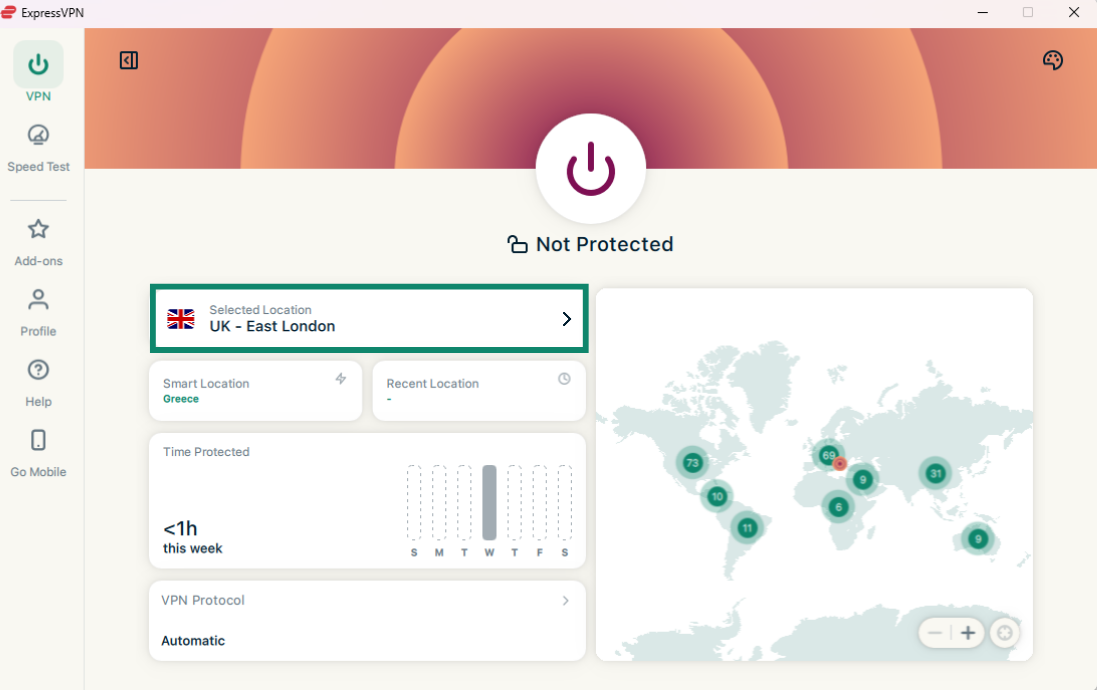
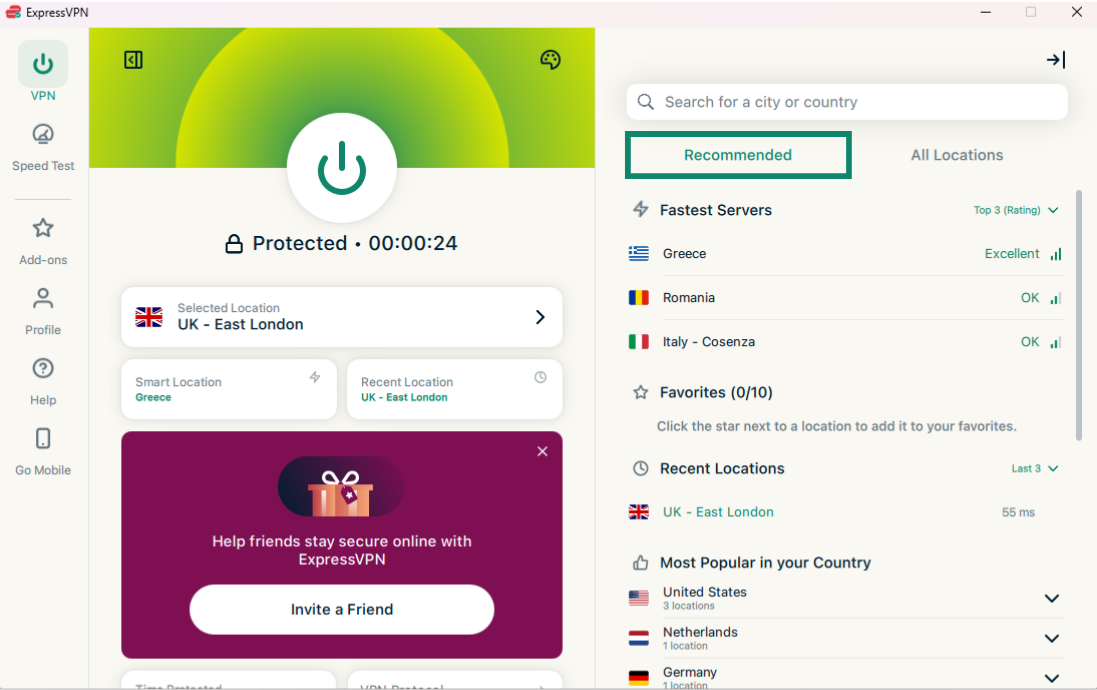
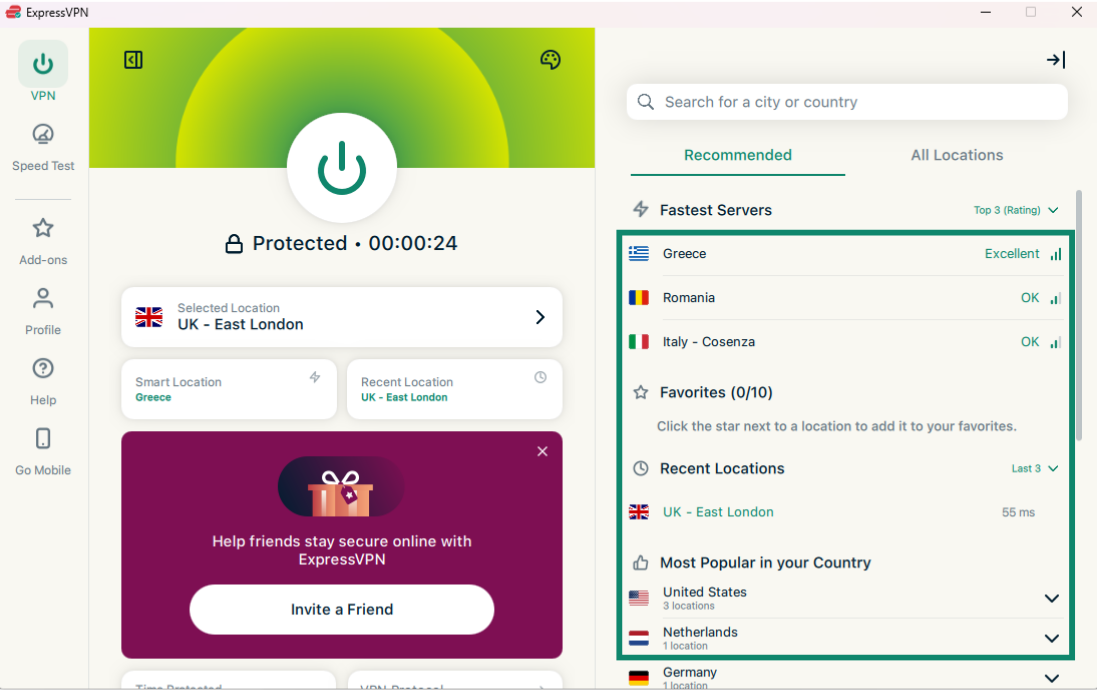
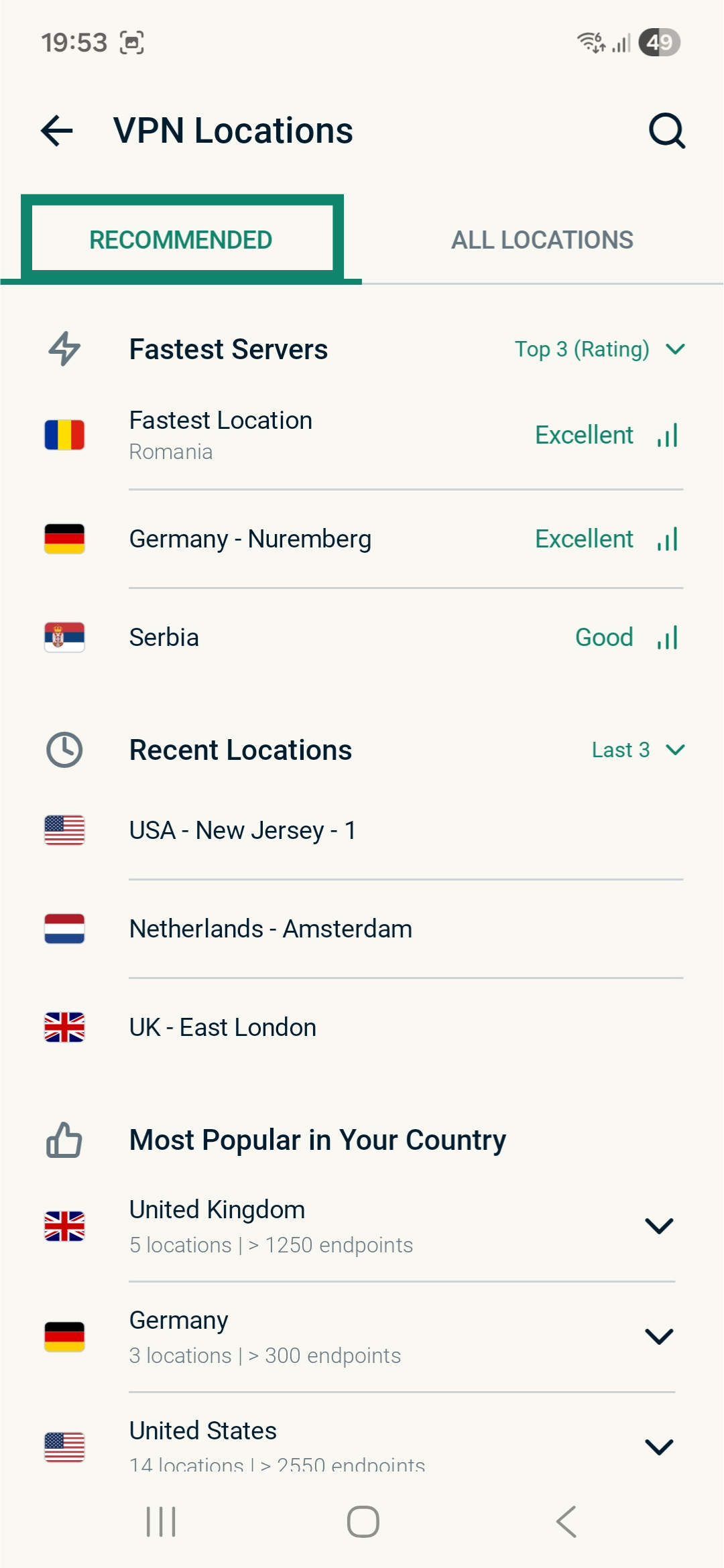
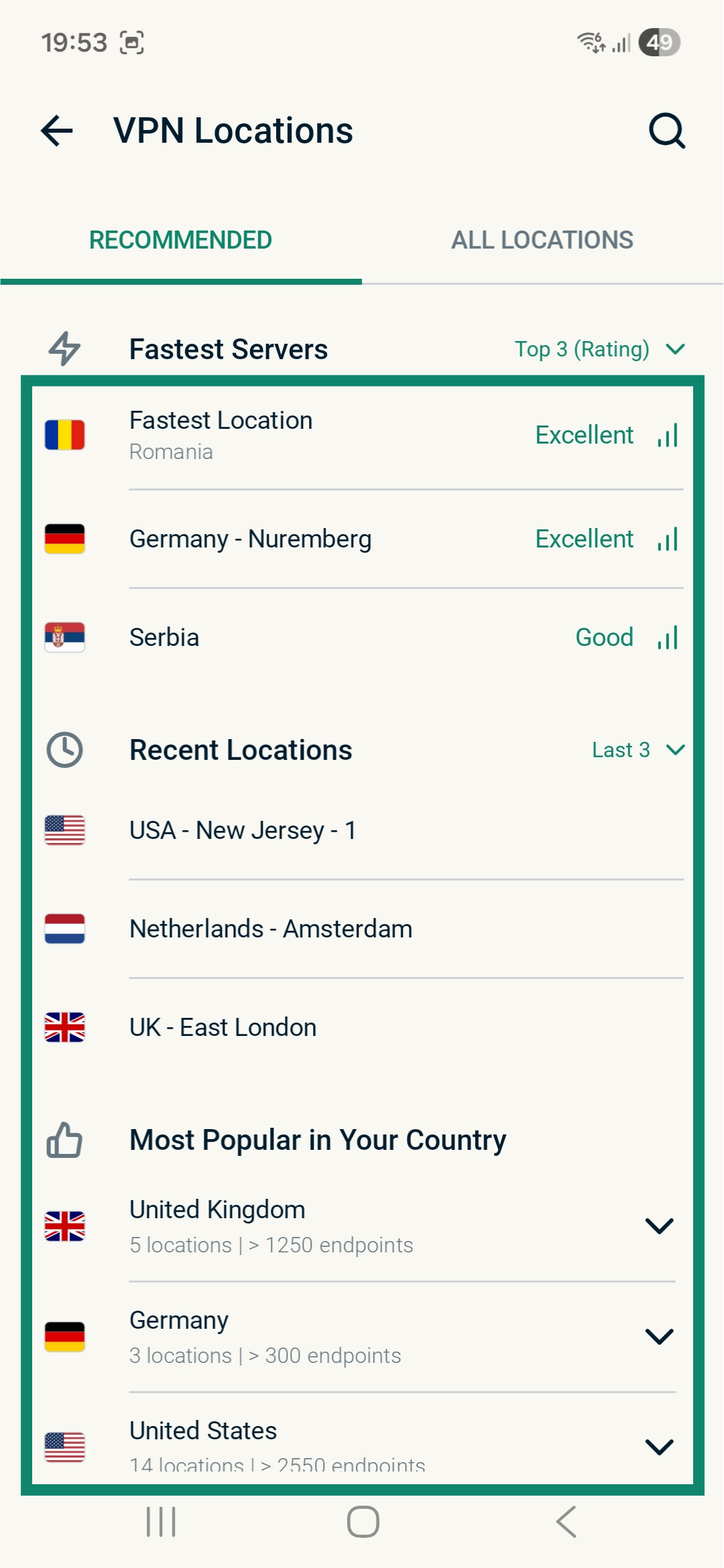
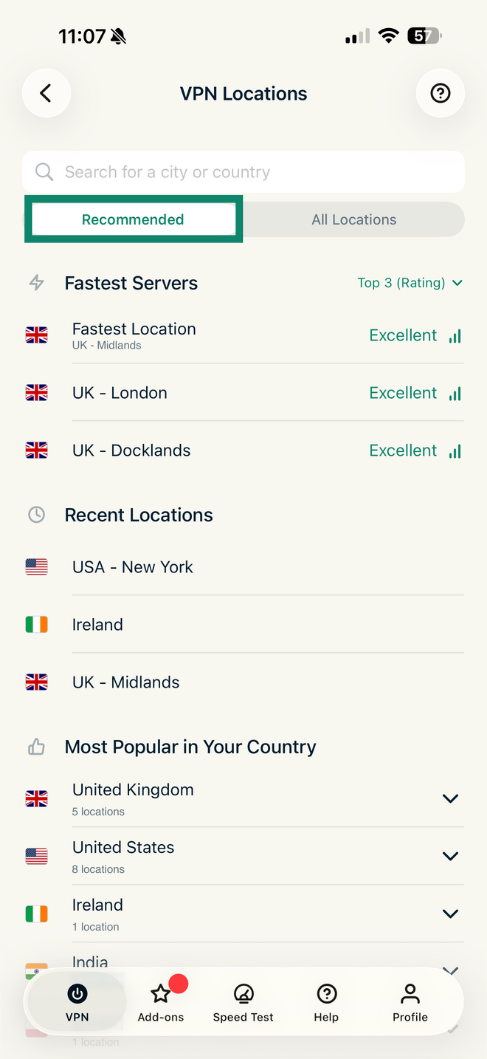
- VPNタブで、電源ボタンの下にあるサーバーロケーションウィジェットのChange(変更)をタップします。


- Recommended(おすすめ)サーバーロケーションの一覧が表示されます。一覧をスクロールして目的のサーバーを探します。または、All Locations(すべてのロケーション)をタップして利用可能なすべてのロケーションを表示するか、検索アイコンをタップして目的のロケーションを入力し、接続したいサーバーを検索します。

- 接続したいロケーションをタップすると、ExpressVPNが自動的にサーバーへ接続し、VPNタブに戻ります。

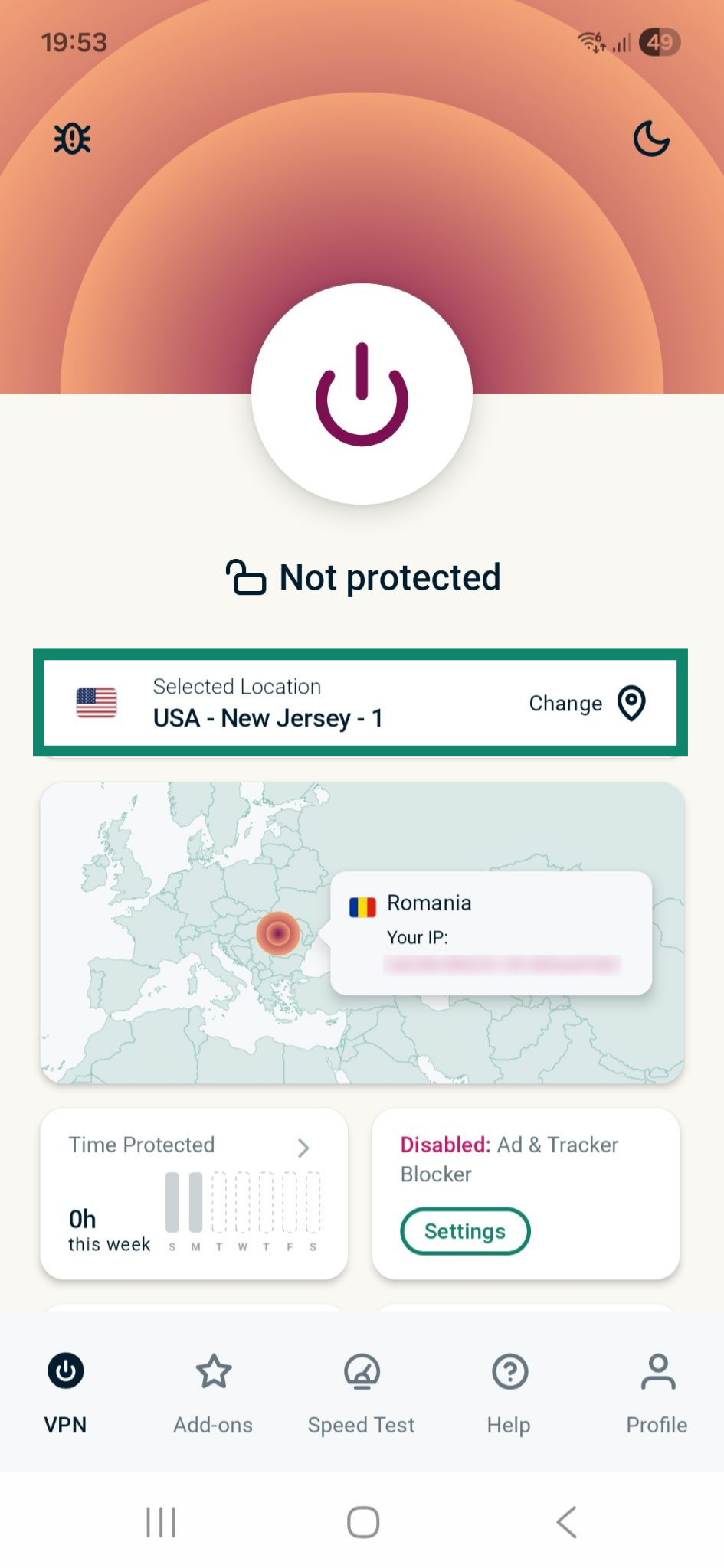
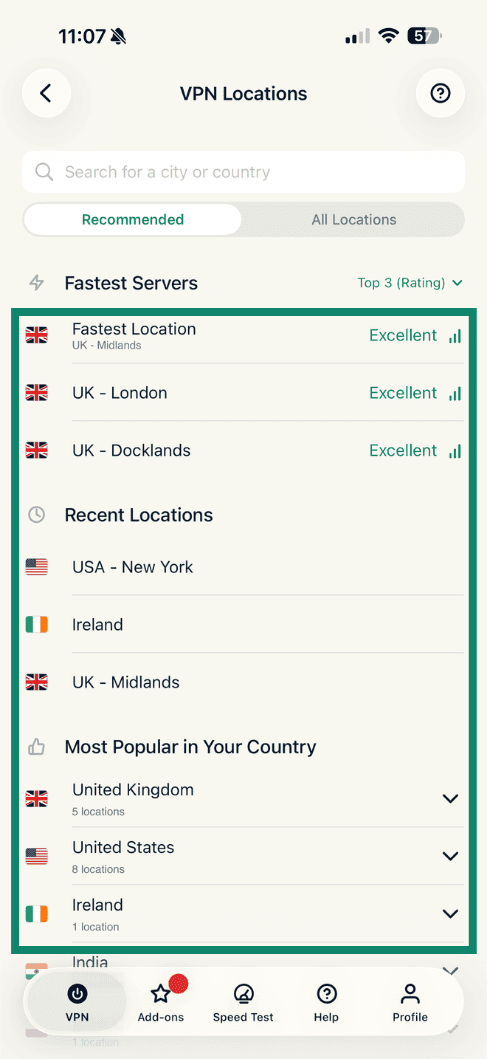
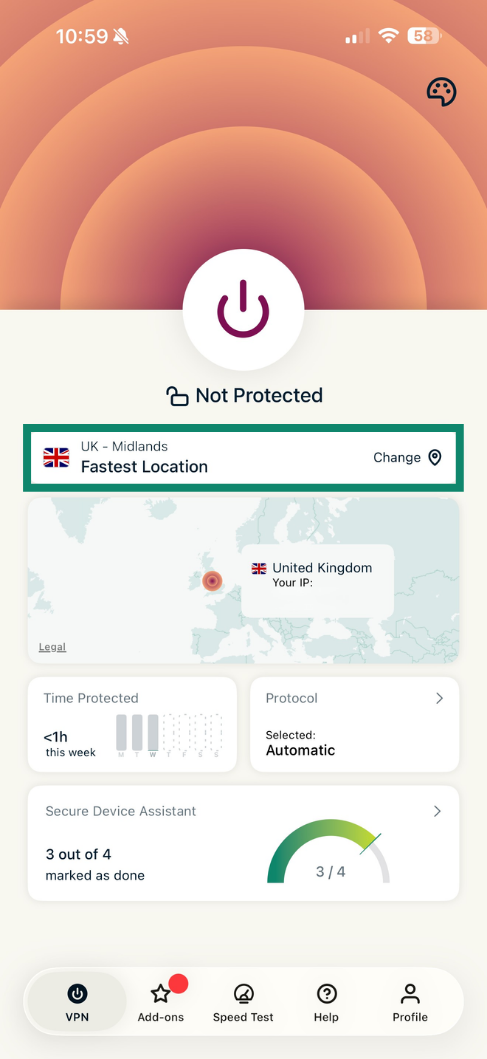
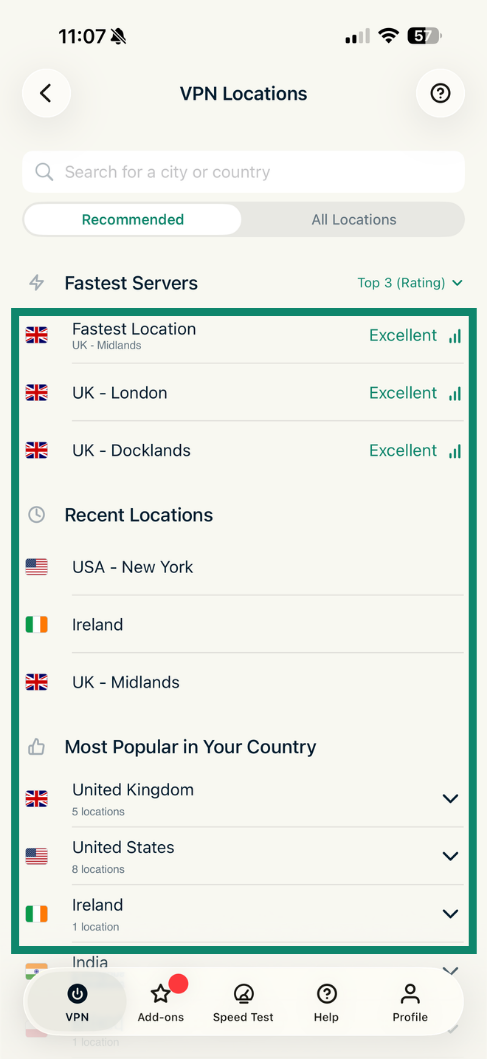
- VPNタブで、電源ボタンの下にあるサーバーロケーションウィジェットのChange(変更)をタップします。


- Recommended(おすすめ)サーバーロケーションの一覧が表示されます。一覧をスクロールして目的のサーバーを探します。または、All Locations(すべてのロケーション)をタップして利用可能なすべてのロケーションを表示するか、検索アイコンをタップして目的のロケーションを入力し、接続したいサーバーを検索します。

- VPNサーバーロケーションをタップすると、ExpressVPNが自動的にサーバーへ接続し、VPNタブに戻ります。
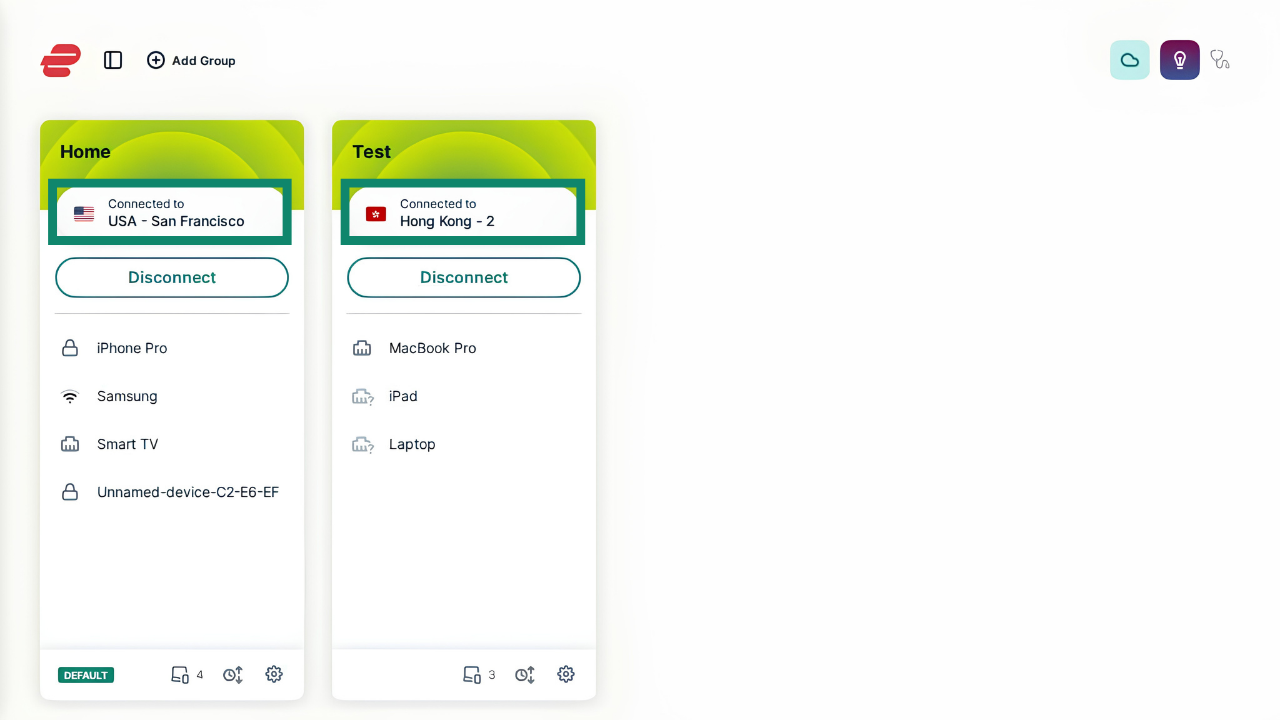
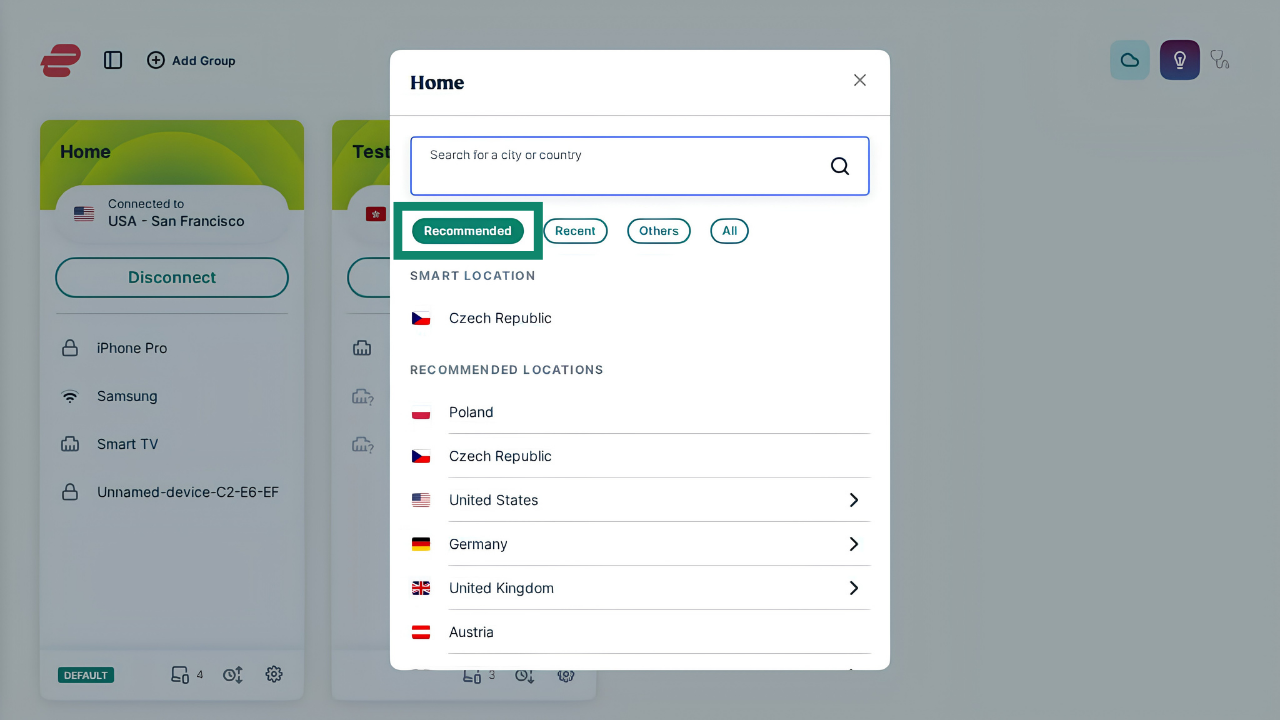
- 接続画面で、サーバーロケーションを変更したいデバイスグループのサーバーロケーションウィジェットを選択します。


- VPNサーバーロケーションを表示するウィンドウが開きます。Recommended(おすすめ)タブから接続したいVPNサーバーを選択すると、ExpressVPNが自動的に接続します。

- VPNタブで、サーバーロケーションウィジェットを選択します。

- サーバー一覧が開きます。Recommended(おすすめ)タブのサーバーをスクロールして、目的のロケーションを探します。

- 接続したいサーバーロケーションを選択し、求められた場合は都市を選択します。ExpressVPNが自動的に接続し、VPNタブに戻ります。

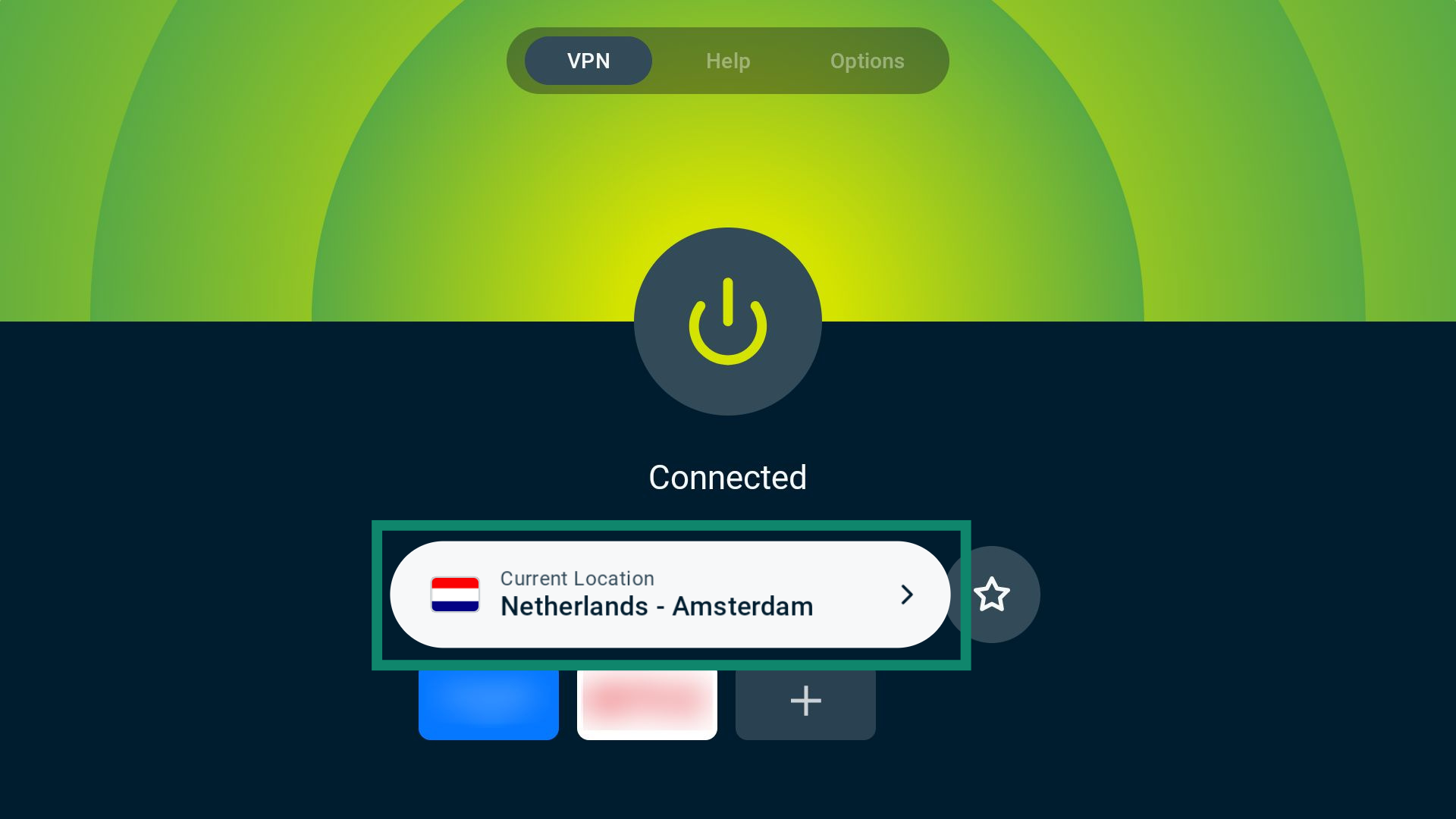
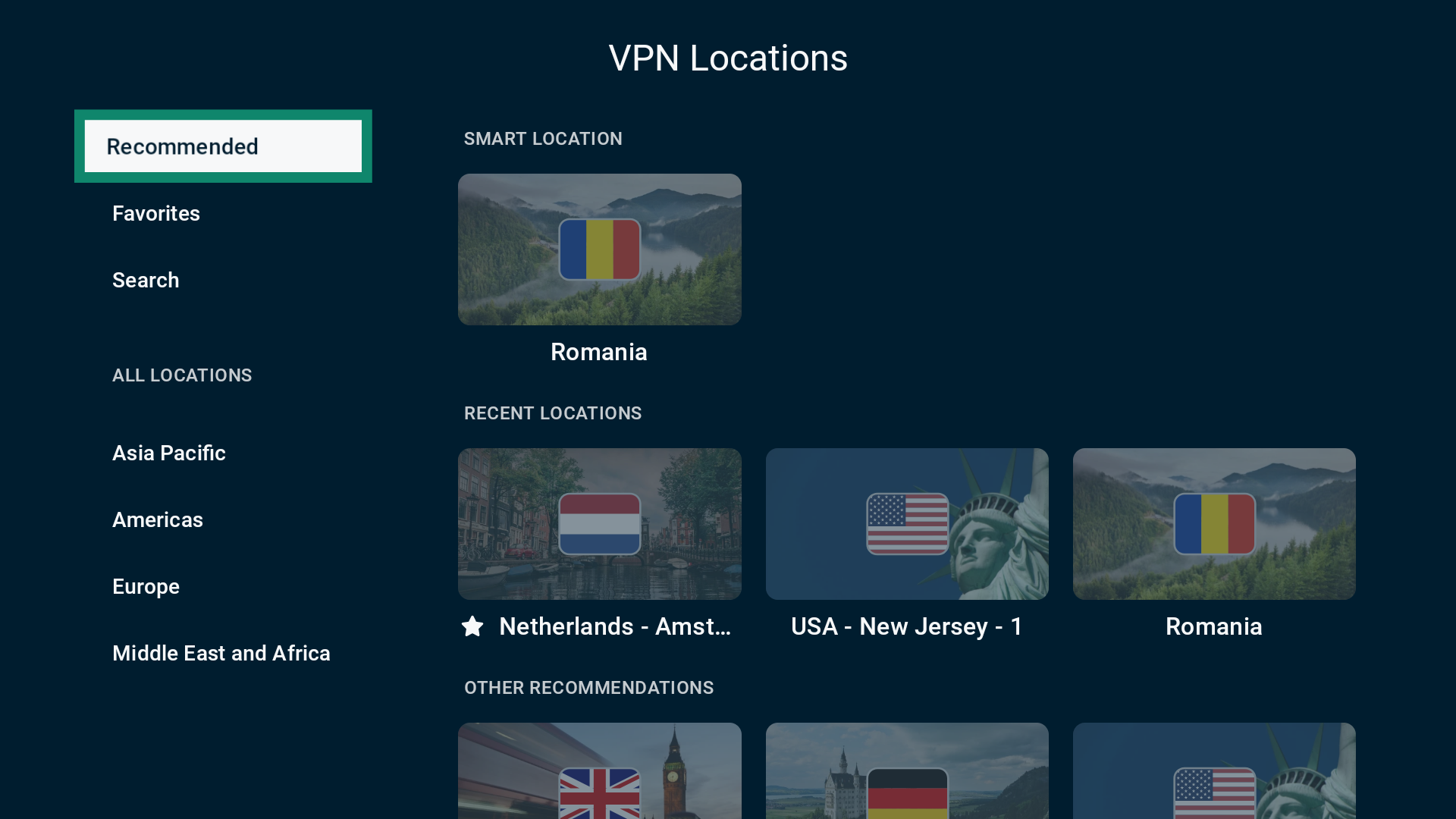
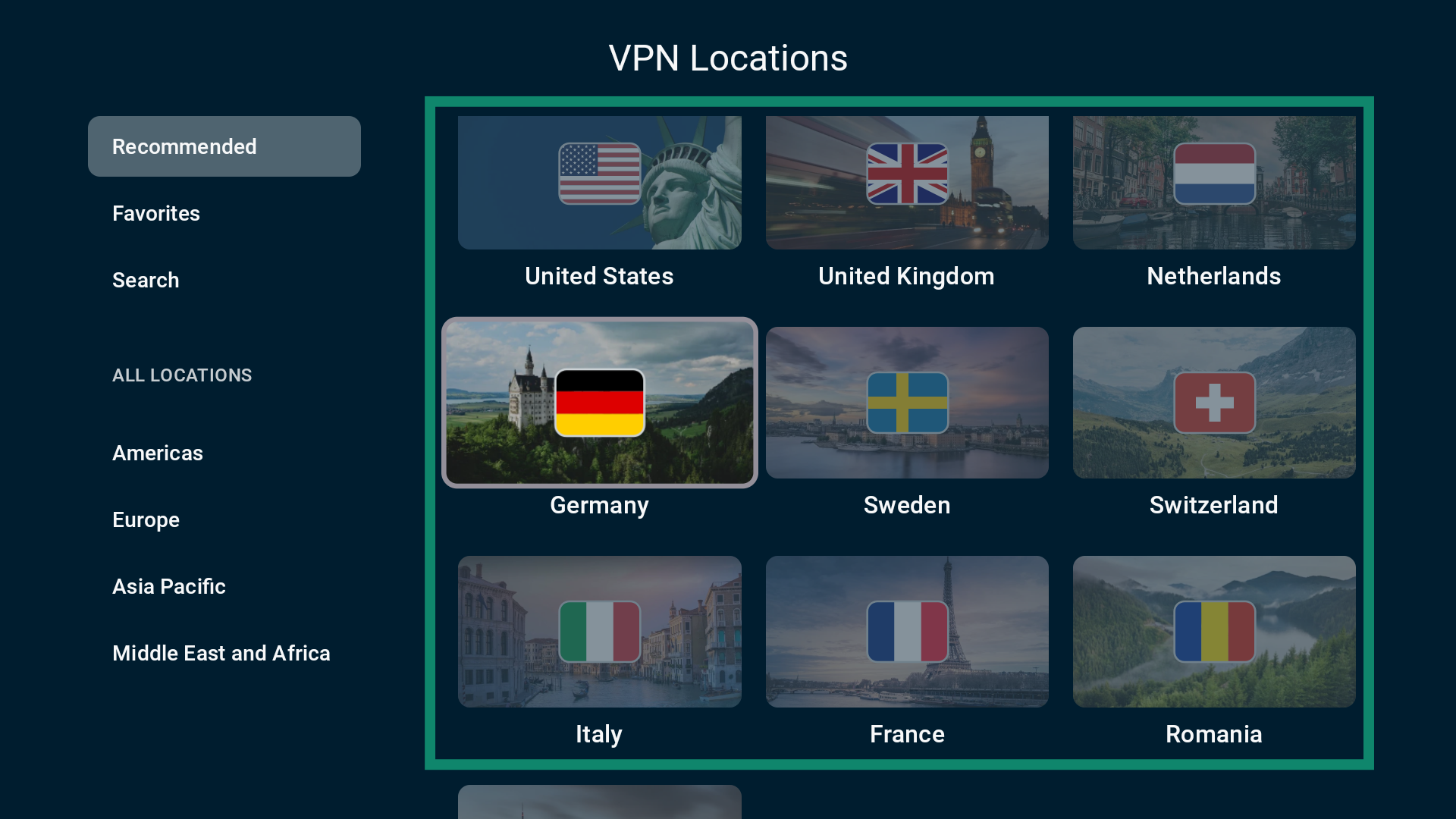
- VPNタブで、サーバーロケーションウィジェットを選択します。


- サーバーロケーションの一覧が表示されます。Recommended(おすすめ)タブのサーバーをスクロールして、目的のロケーションを探します。


- 接続したいロケーションを選択し、求められた場合は都市を選択します。ExpressVPNが自動的に接続し、VPNタブに戻ります。

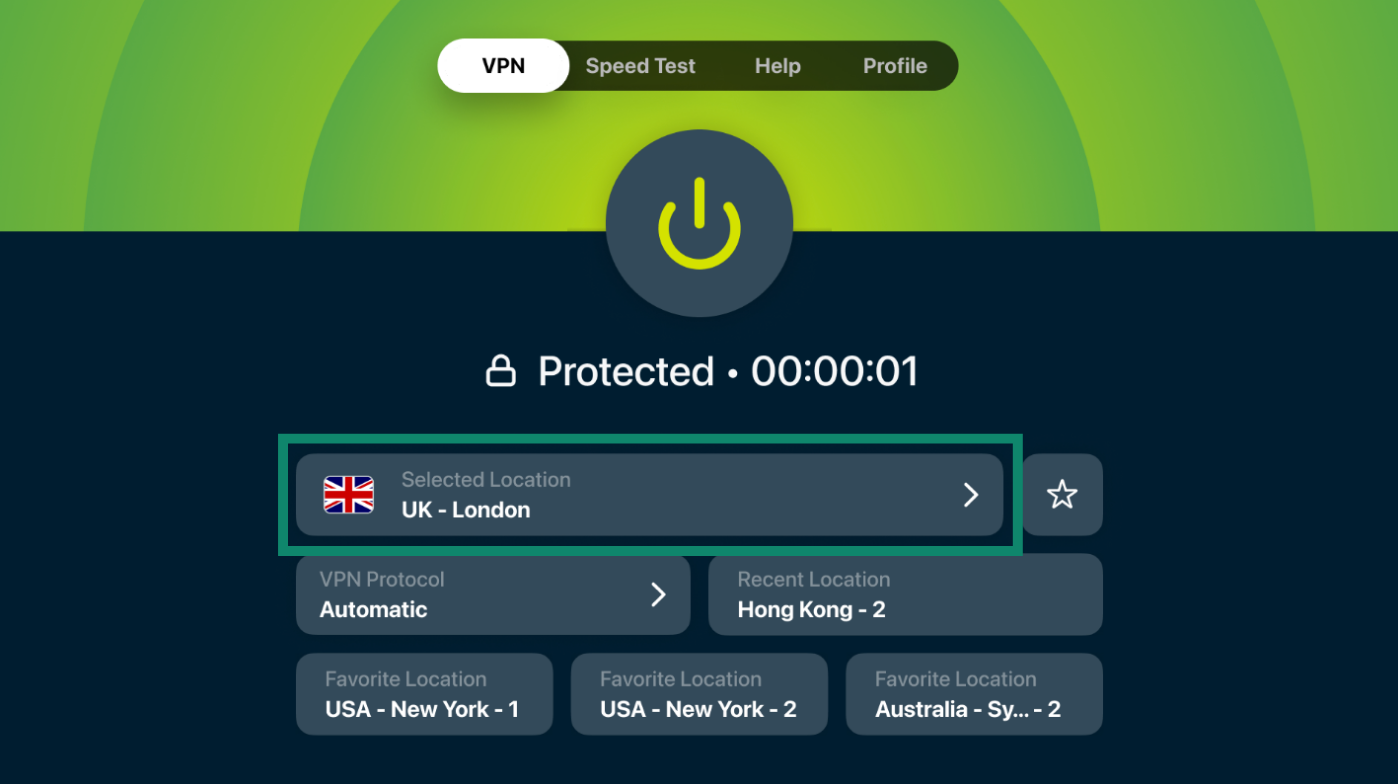
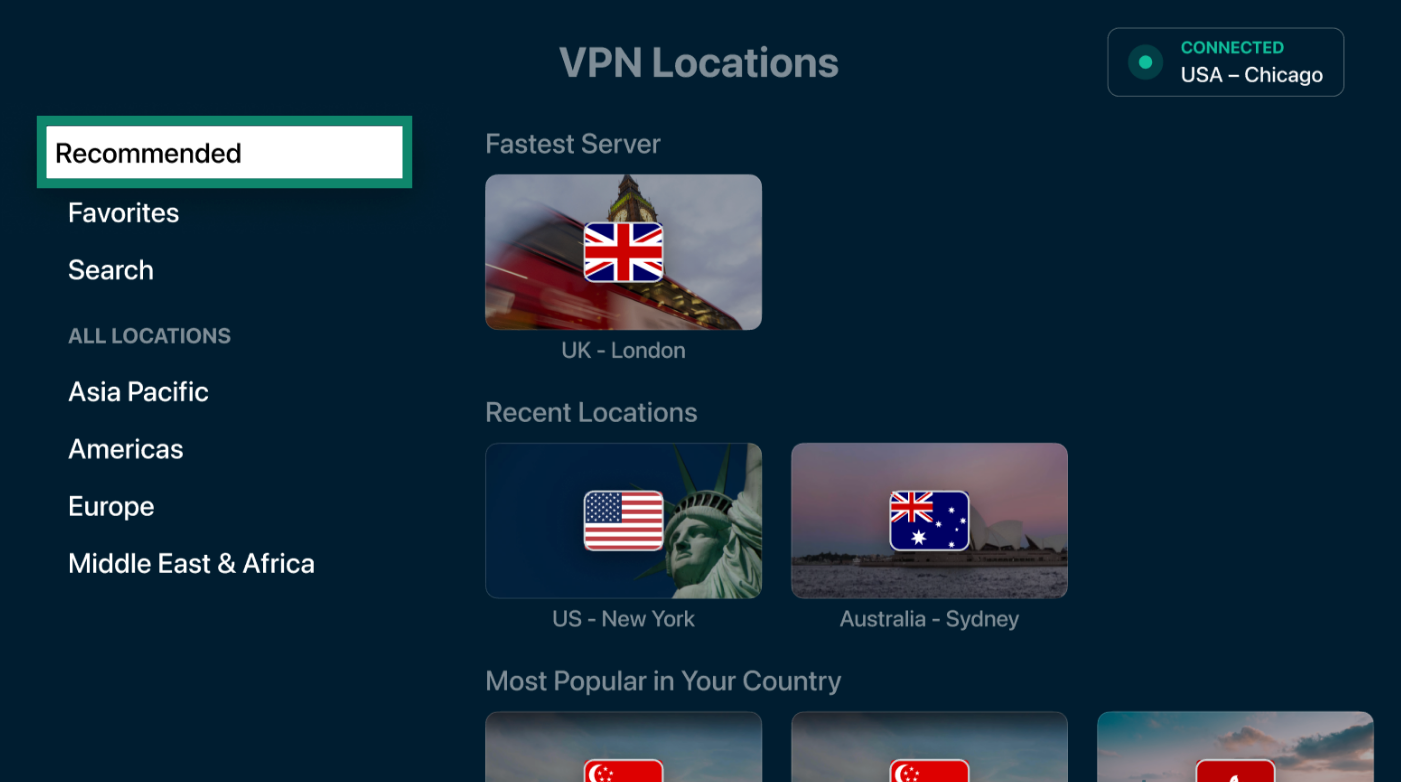
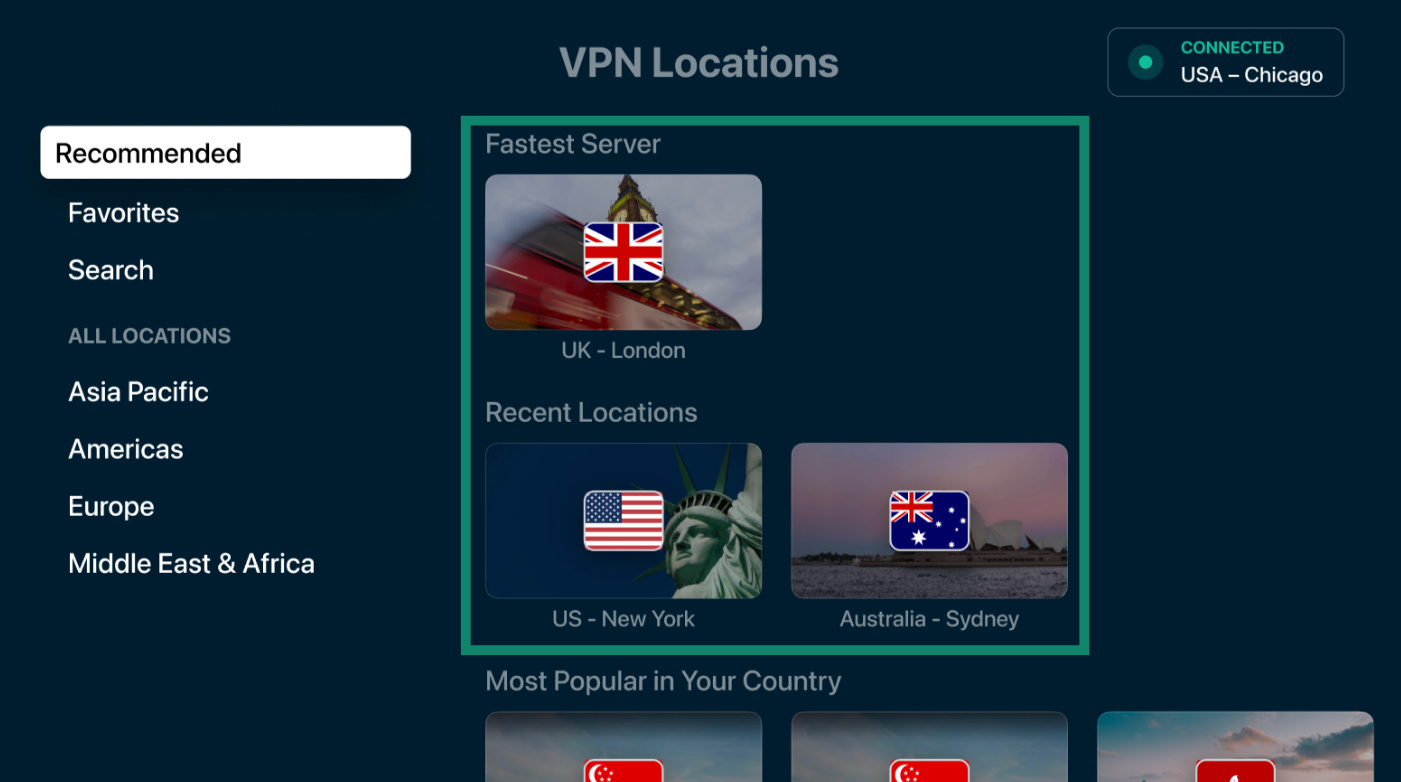
別のVPNサーバーロケーションに接続したらExpressVPNに接続できるようになった場合、前に接続しようとしたVPNサーバーロケーションで一時的な問題が発生している可能性があります。お手数ですが、この問題についてExpressVPNのサポートチームにご連絡 いただき、解決するまでほかのVPNサーバーロケーションをご利用ください。
3. VPNプロトコルを変更する
VPNプロトコルとは、デバイスがVPNサーバーに接続する方法のことです。
ExpressVPNを最も快適にご利用いただくには、初期設定で選択されている自動プロトコルオプションがおすすめです。プロトコルが自動に設定されていると、ExpressVPNがネットワークに応じて最適なものを選択します(通常はLightwayです)。
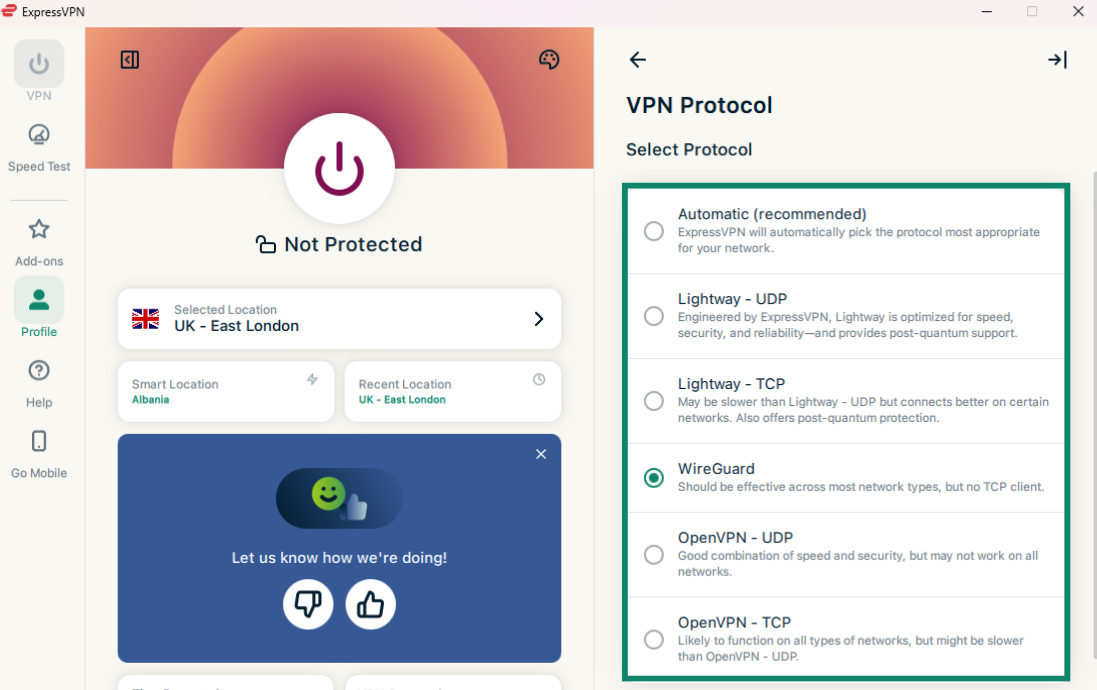
プロトコルが自動に設定されているのにインターネットに繋がらない場合は、下記のプロトコルを上から順にお試しください。
- Lightway – UDP
- Lightway – TCP
- WireGuard
- OpenVPN – TCP
- OpenVPN – UDP
- IKEv2(iOSのみ)
【注意】専用IPアドレスはLightwayプロトコルを使用している場合にのみ動作します。
各アプリでプロトコルを変更する方法
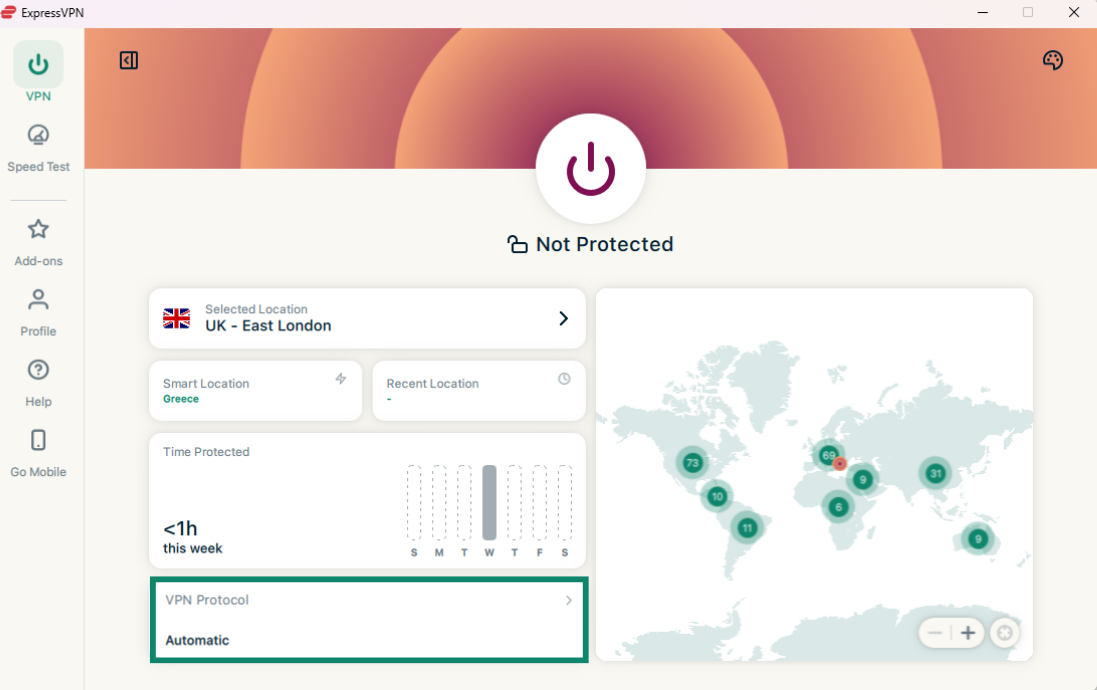
- VPNタブで、VPN Protocol(VPNプロトコル)ウィジェットをクリックします。

- 利用可能なプロトコルの一覧が表示されます。使用したいプロトコルをクリックします。

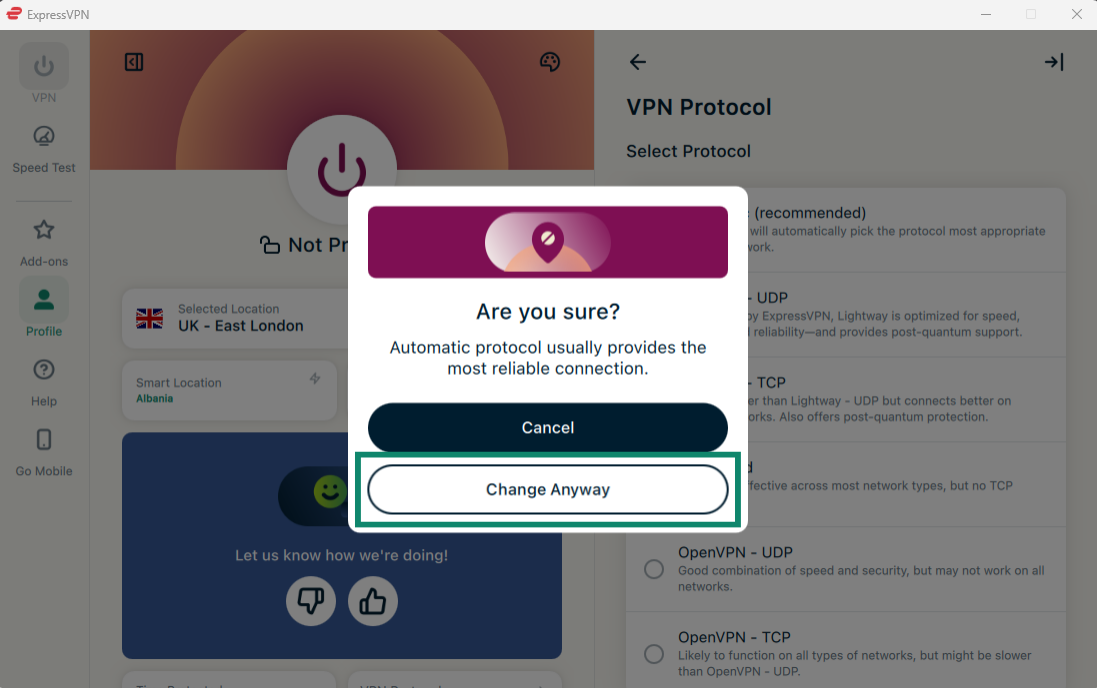
- Automatic(自動)から別のプロトコルオプションに切り替えると、変更するかどうかを確認するポップアップが表示されます。Change Anyway(それでも変更)をクリックして続行します。

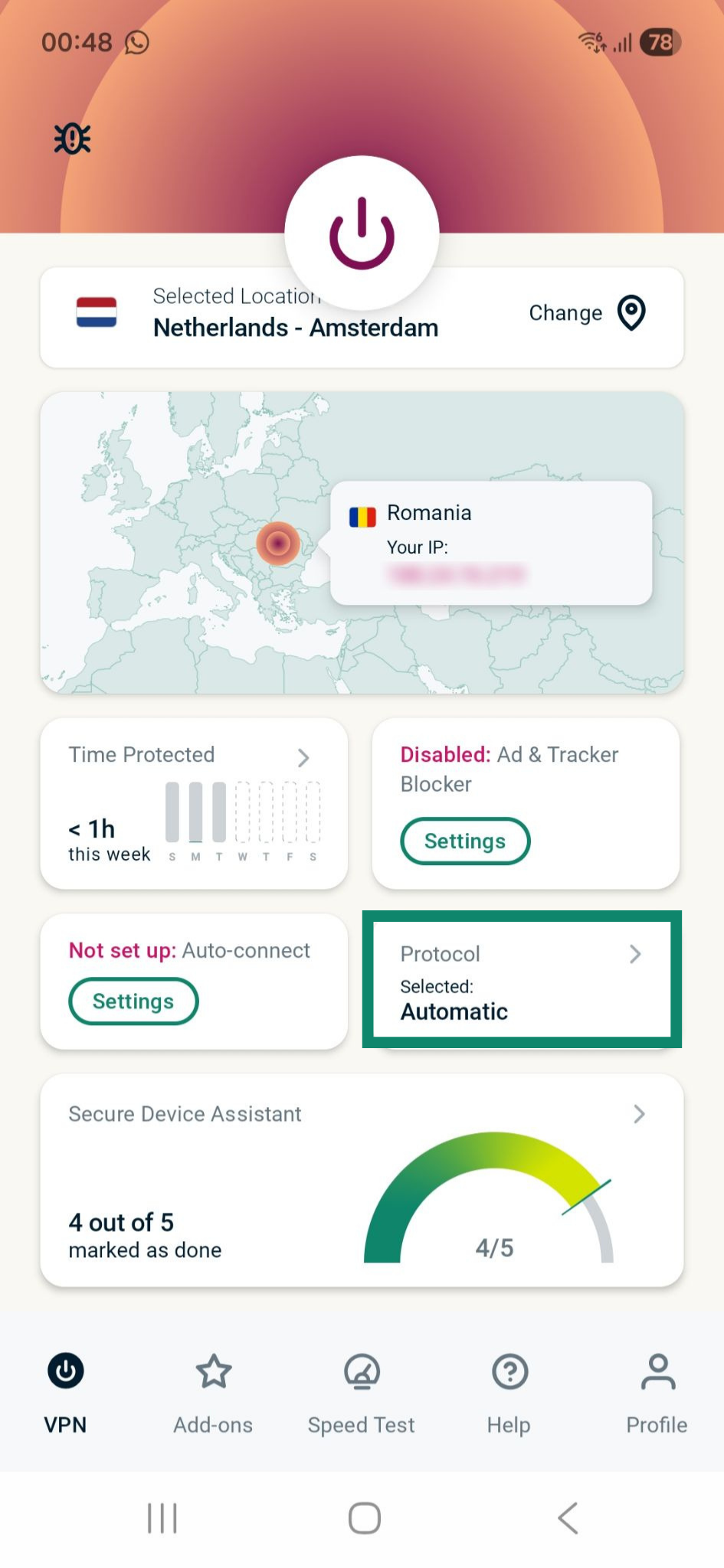
- VPNタブで、Protocol(プロトコル)をタップします。

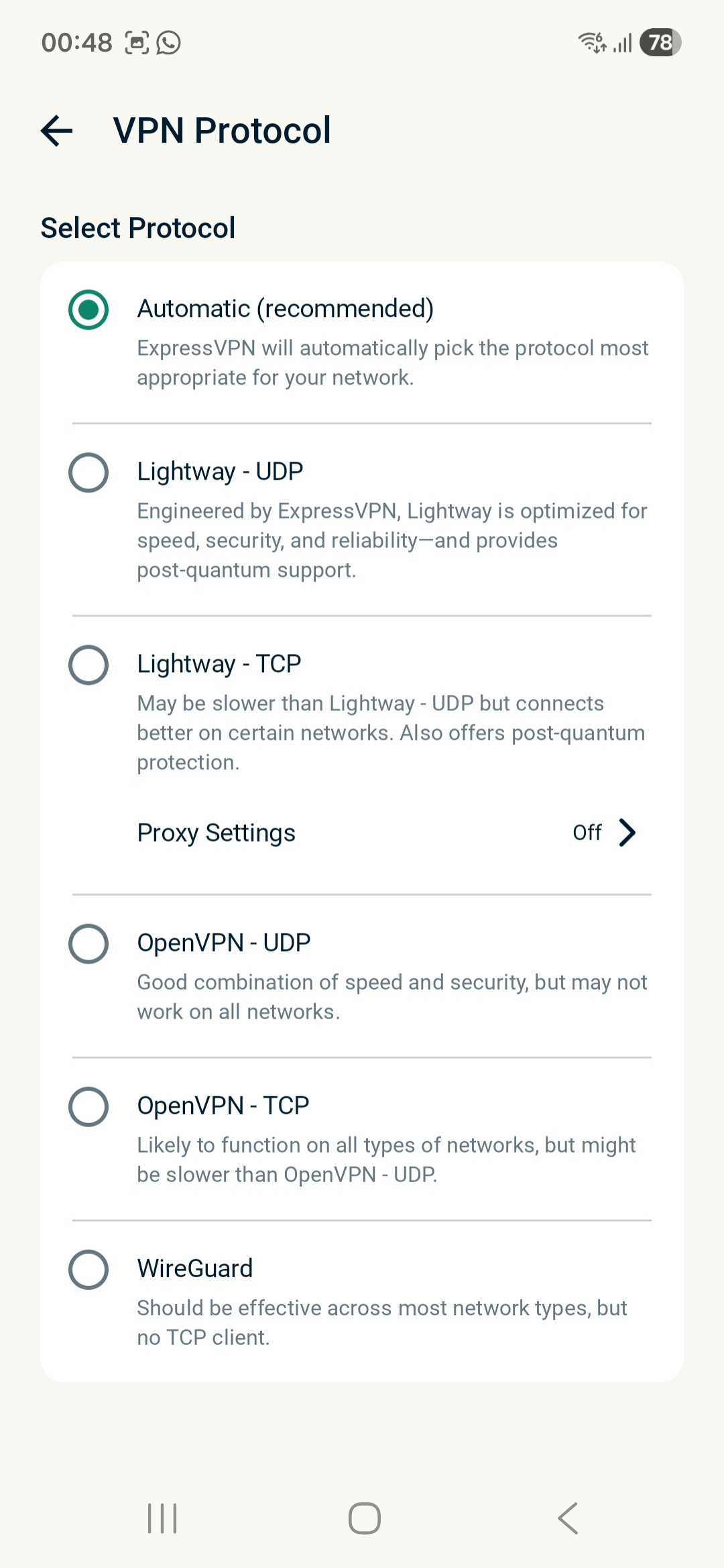
- 使用したいVPNプロトコルをタップします。

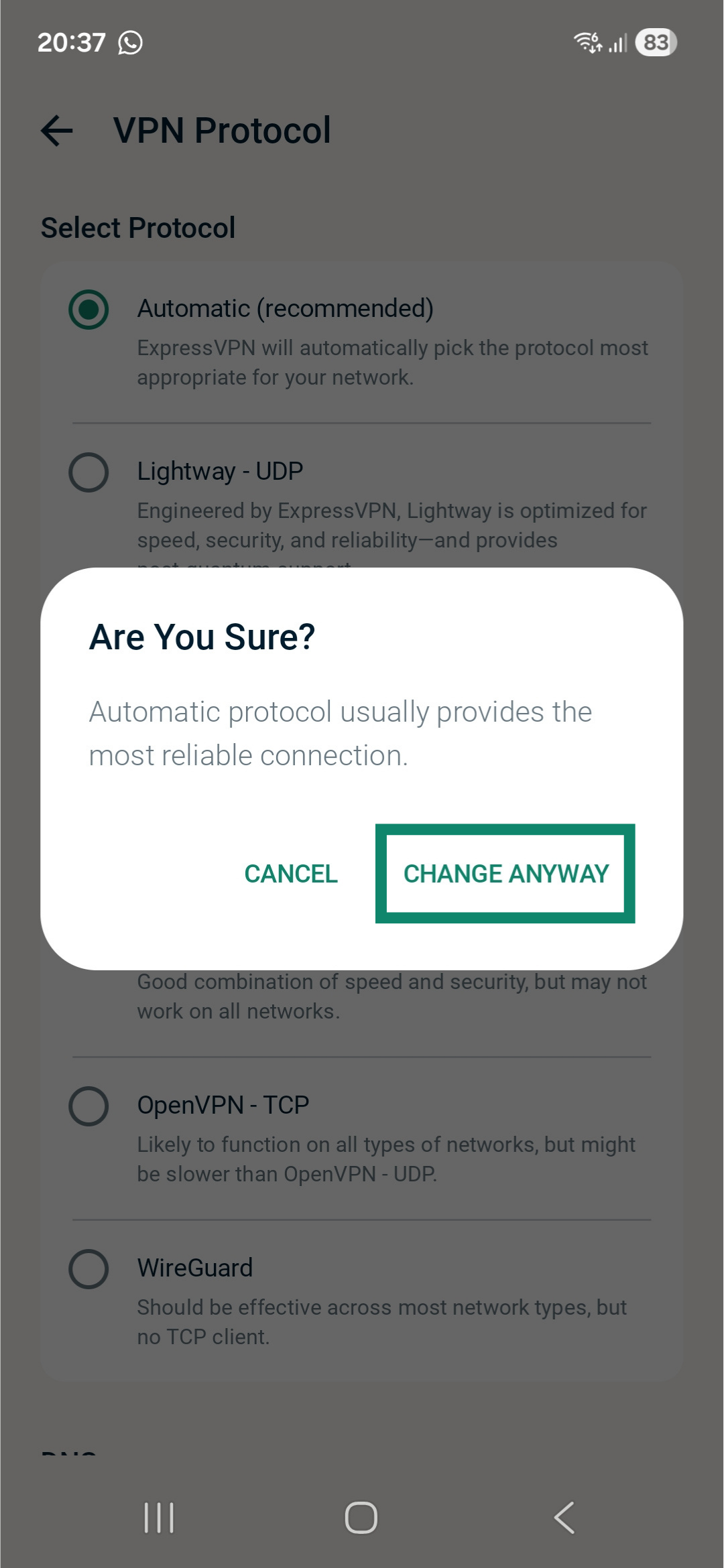
- Automatic(自動)からLightway – UDP以外のプロトコルオプションに切り替えると、変更するかどうかを確認するポップアップメッセージが表示されます。Change Anyway(それでも変更)をタップして続行します。

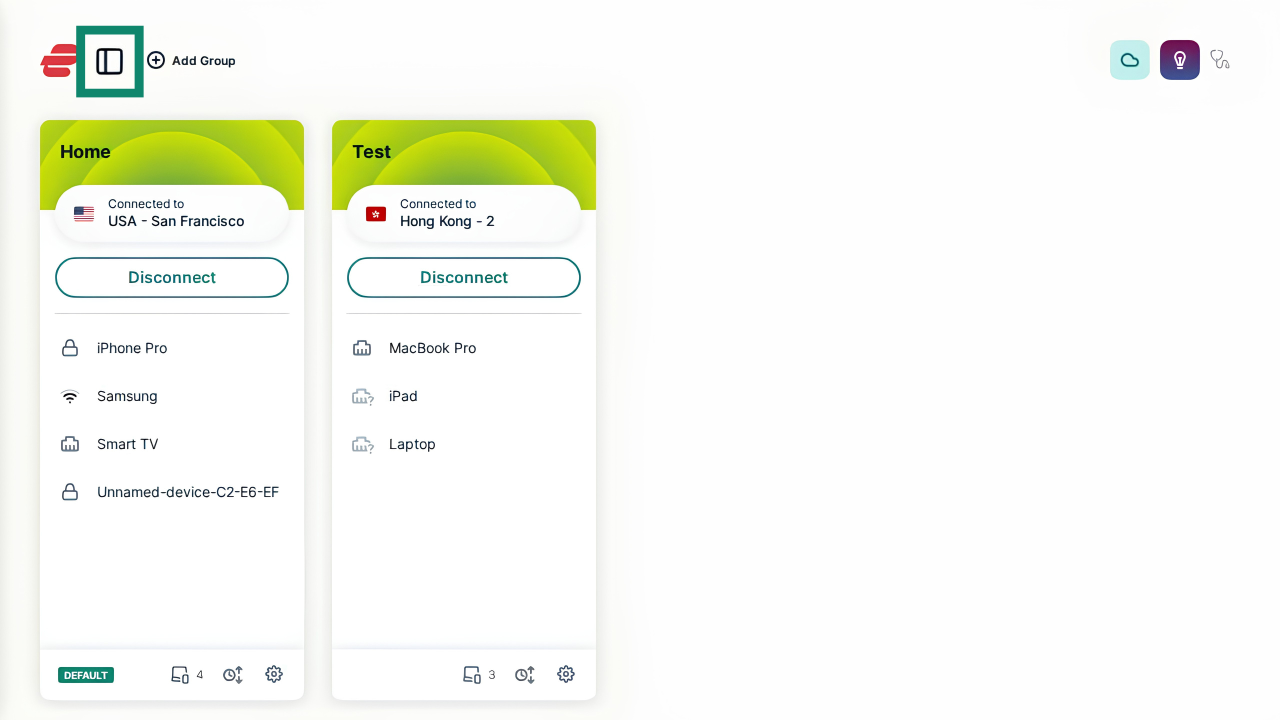
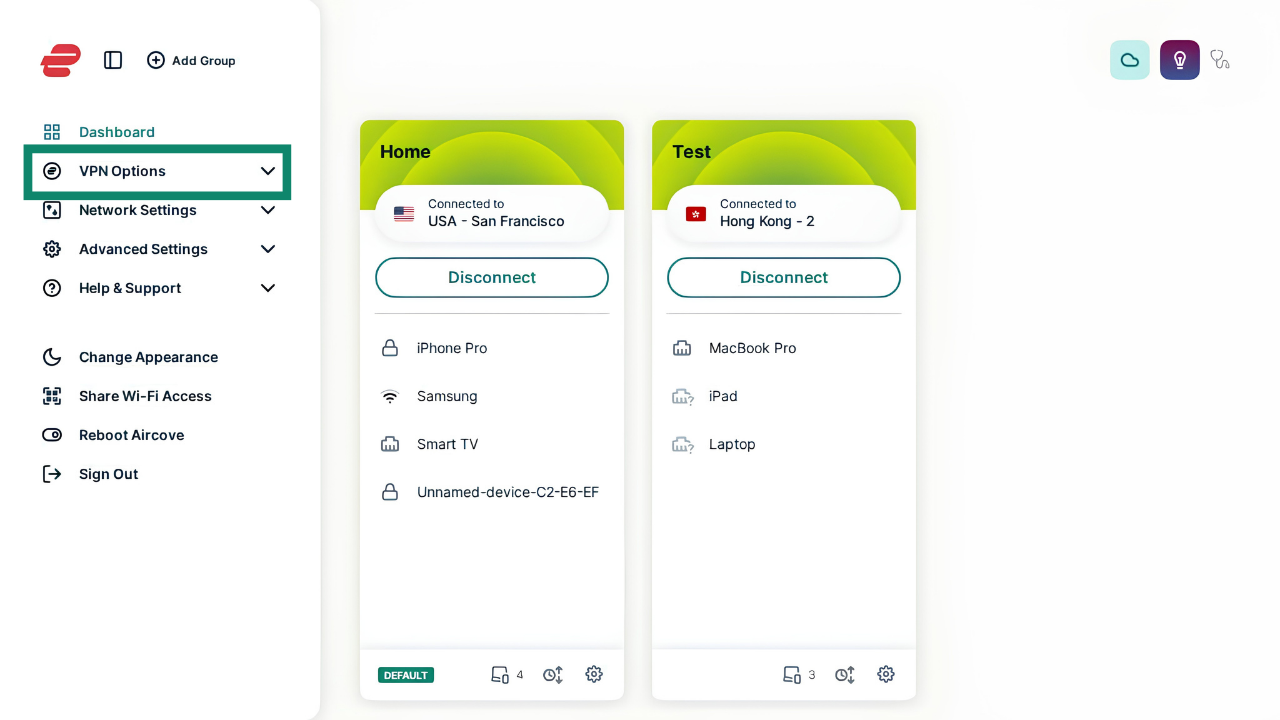
- メイン画面で、左上にあるサイドバーアイコンを使用してサイドバーメニューを展開し、表示します。

- 開いたサイドバーからVPN Options(VPNオプション)を選択してドロップダウンメニューを開き、VPN Protocol(VPNプロトコル)を選択します。

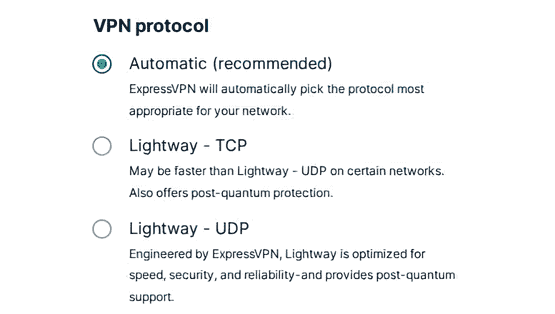
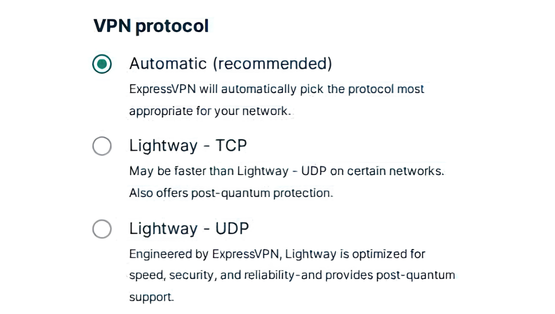
- 使用したいプロトコルを選択します。利用可能なオプションには、Lightway、OpenVPN、IKEv2/IPsecがあります。どれを選べばよいかわからない場合は、Automatic(自動)オプションを選択してください。

完了したら、一度接続を解除してから再接続し、変更を適用します。
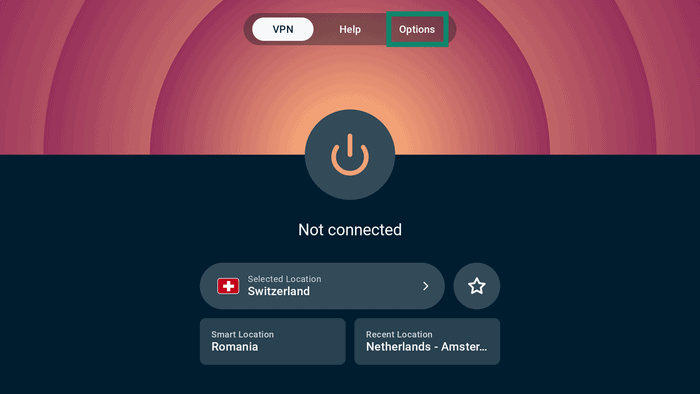
- 上部のメニューバーで、Options(オプション)を選択します。
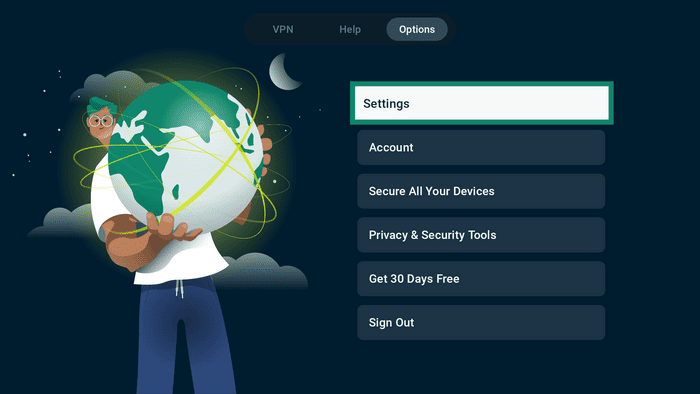
- 次に、Settings(設定)を選択します。
- VPN protocol(VPNプロトコル)を選択します。

- 使用したいVPNプロトコルを選択します。

- Automatic(自動)からOpenVPNまたはWireGuardに切り替えると、選択内容を確認する画面が表示されます。Change Anyway(それでも変更)を選択して続行します。

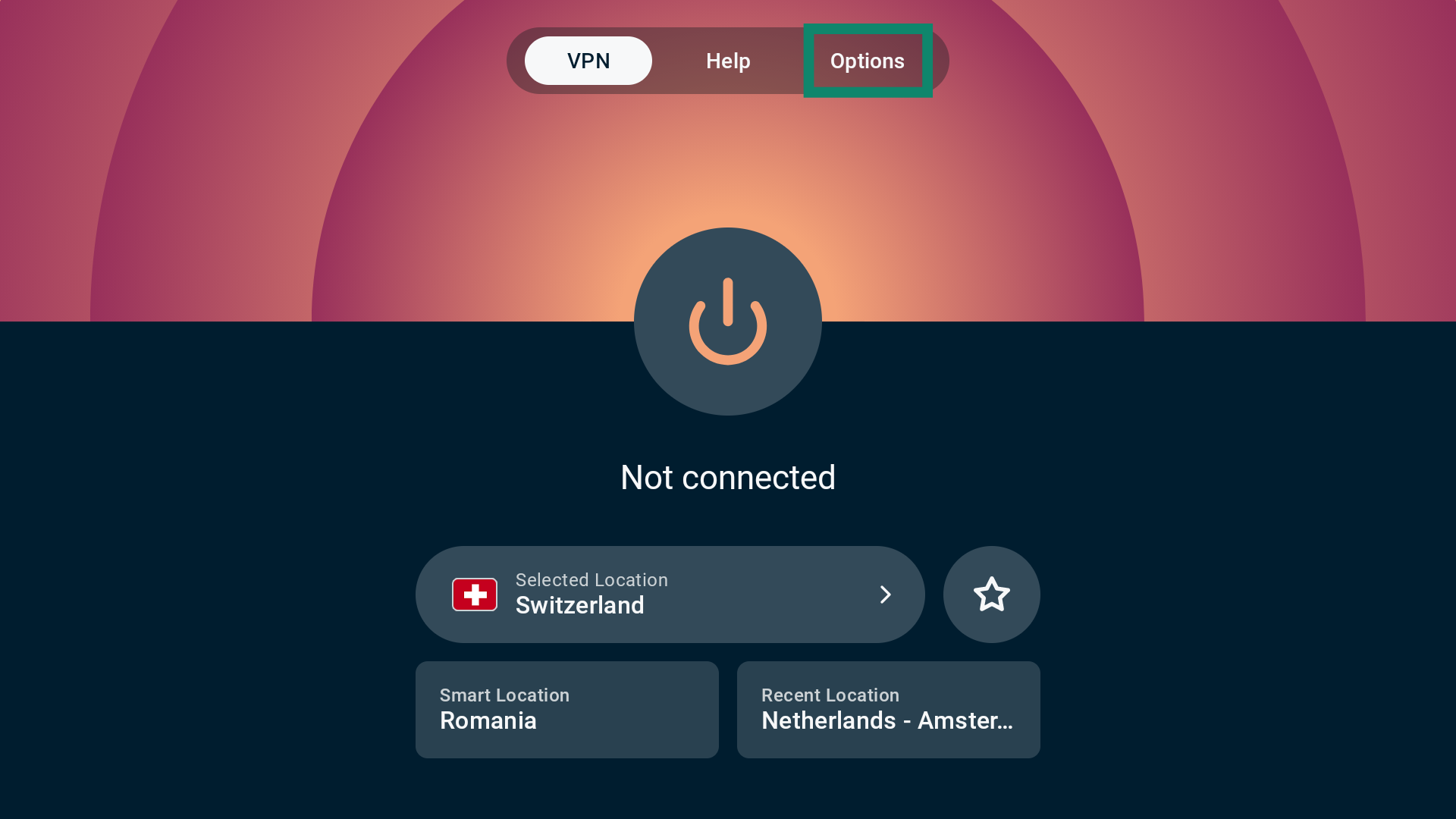
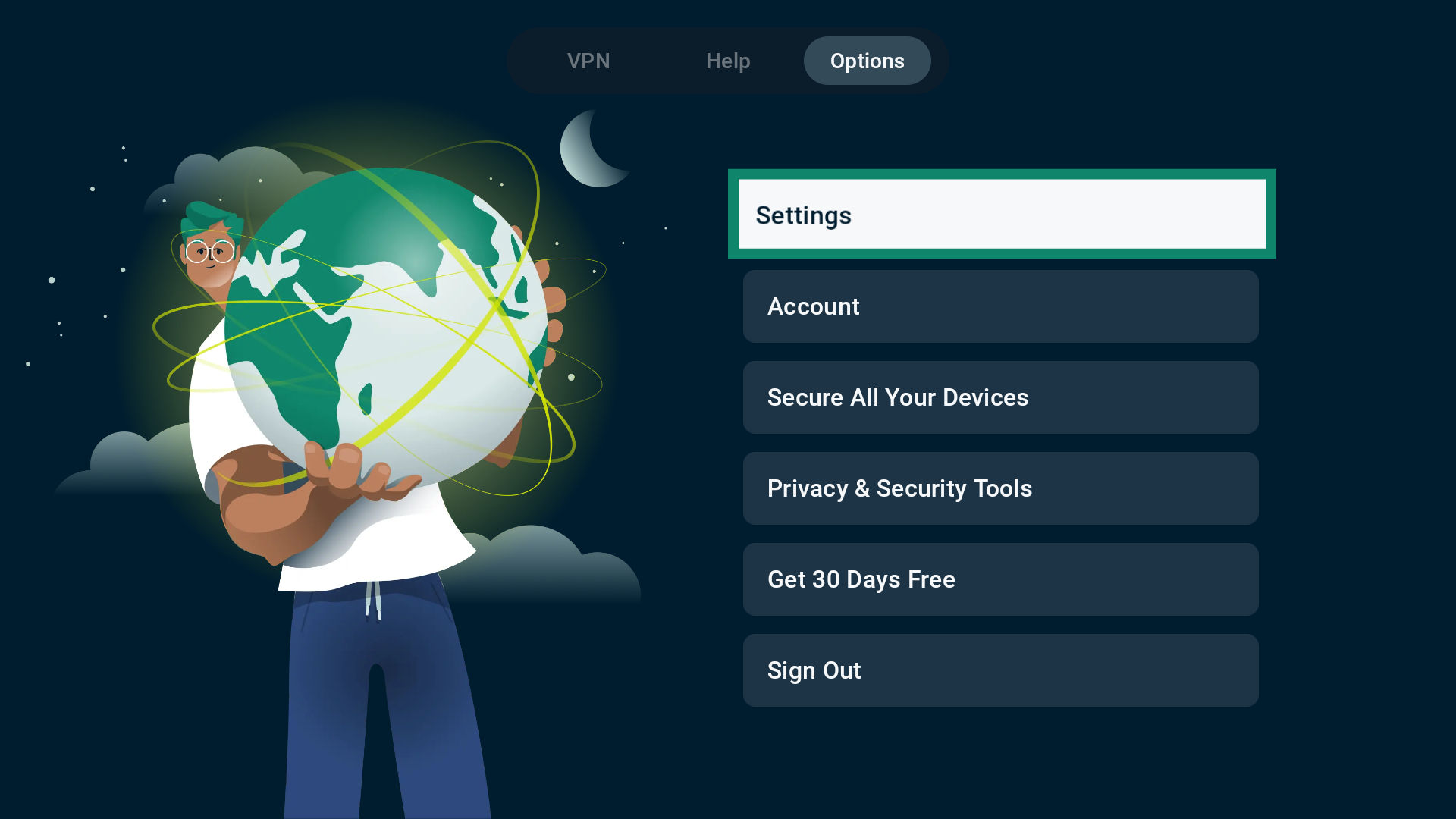
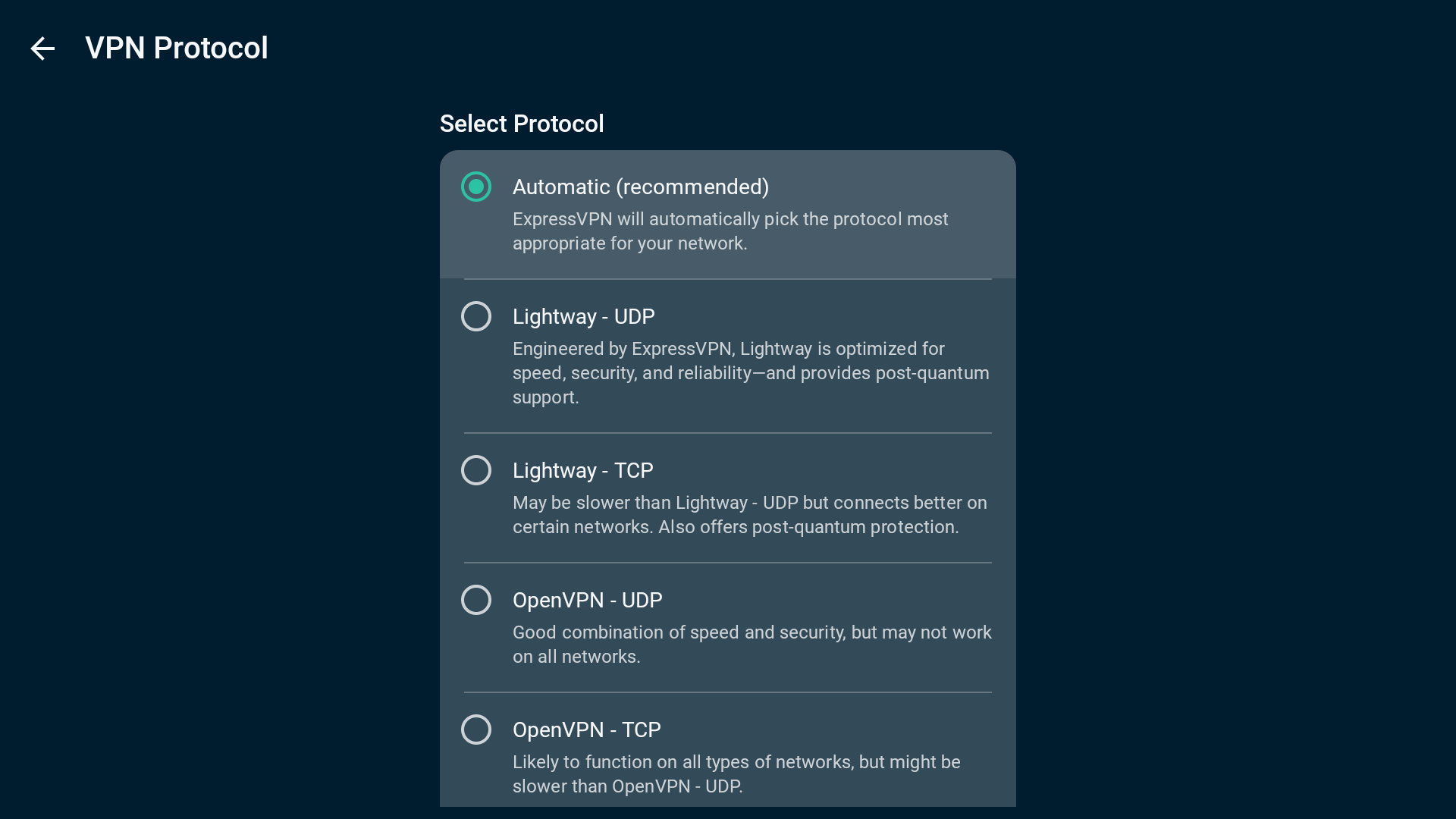
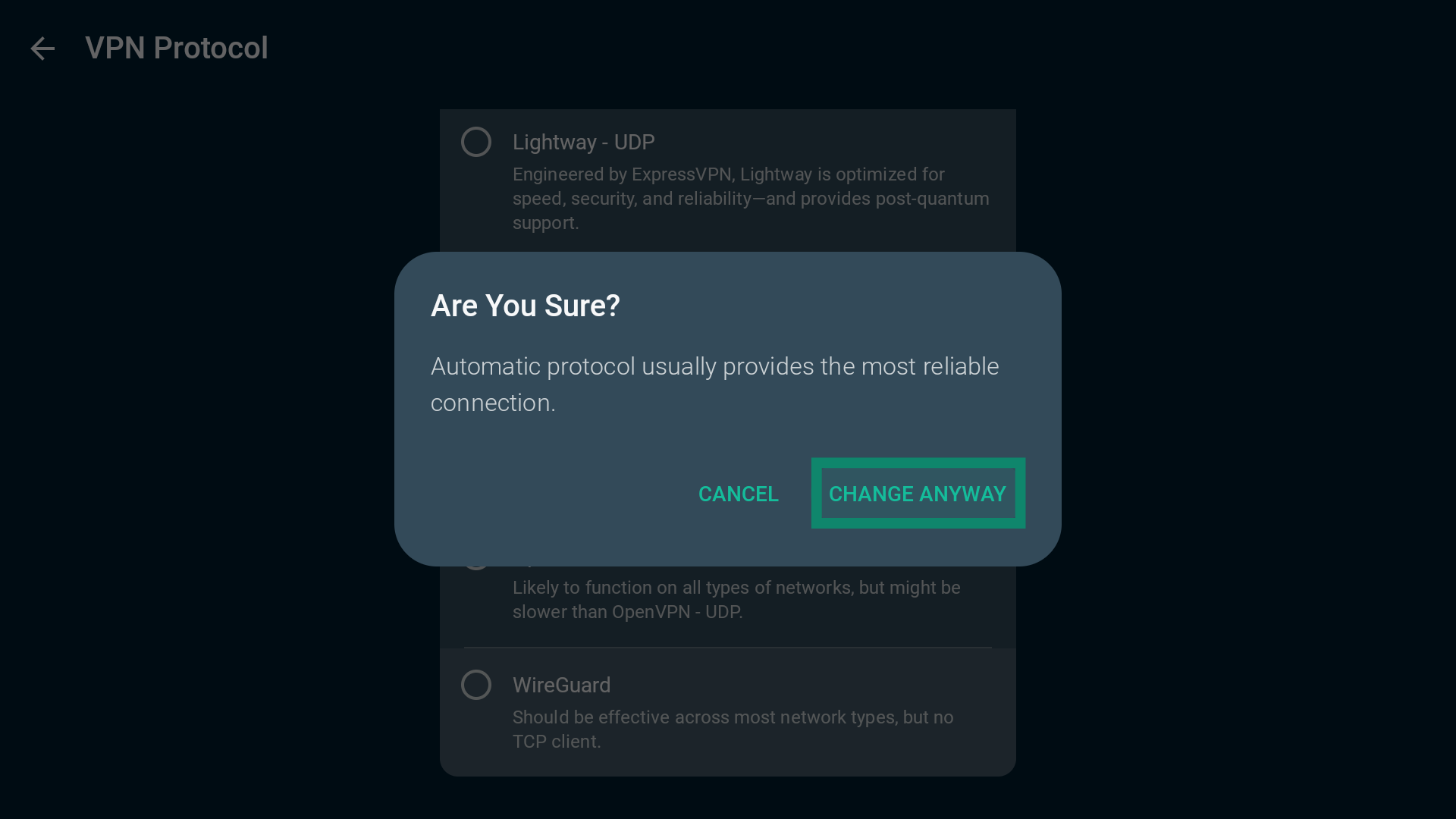
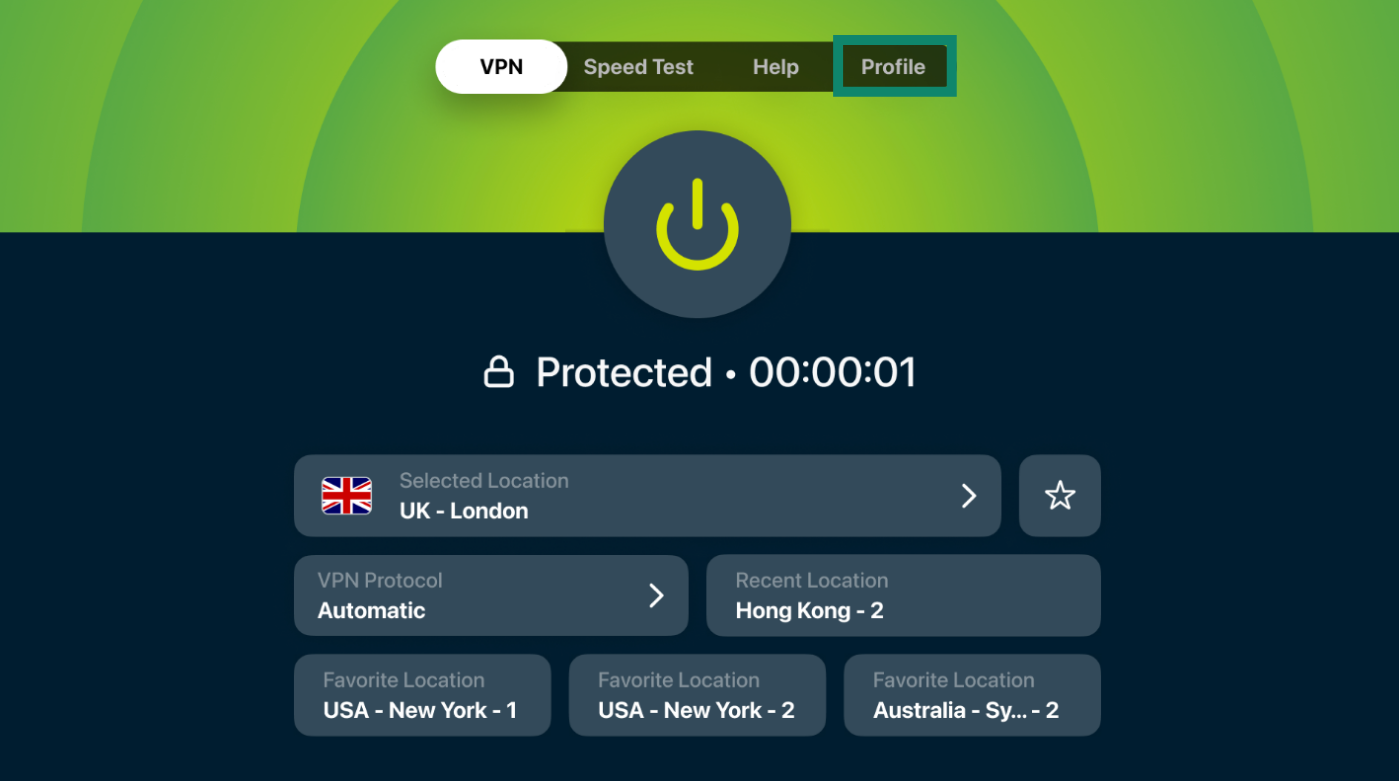
- 画面上部のナビゲーションバーでOptions(オプション)を選択します.

- VPN Protocol(VPNプロトコル)を選択します。

- 使用したいVPNプロトコルを選択します。
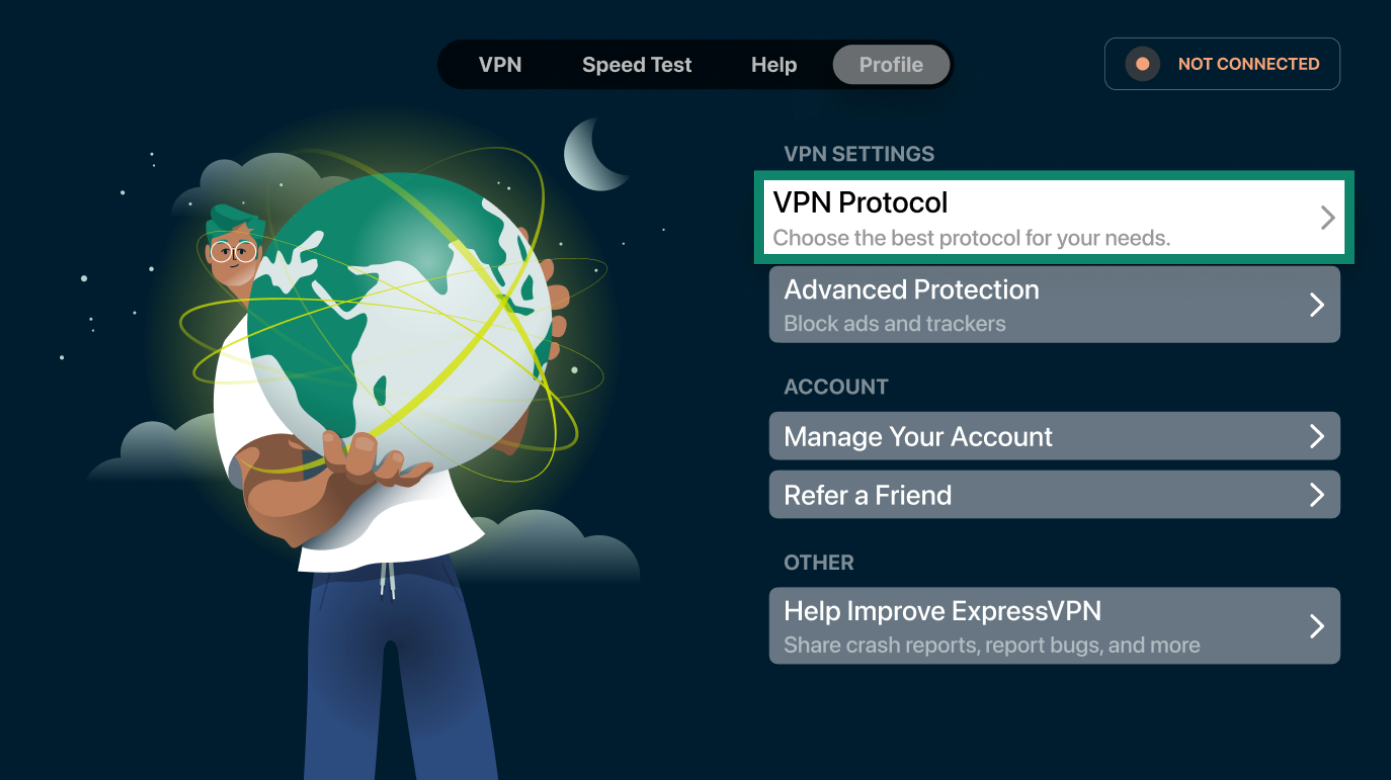
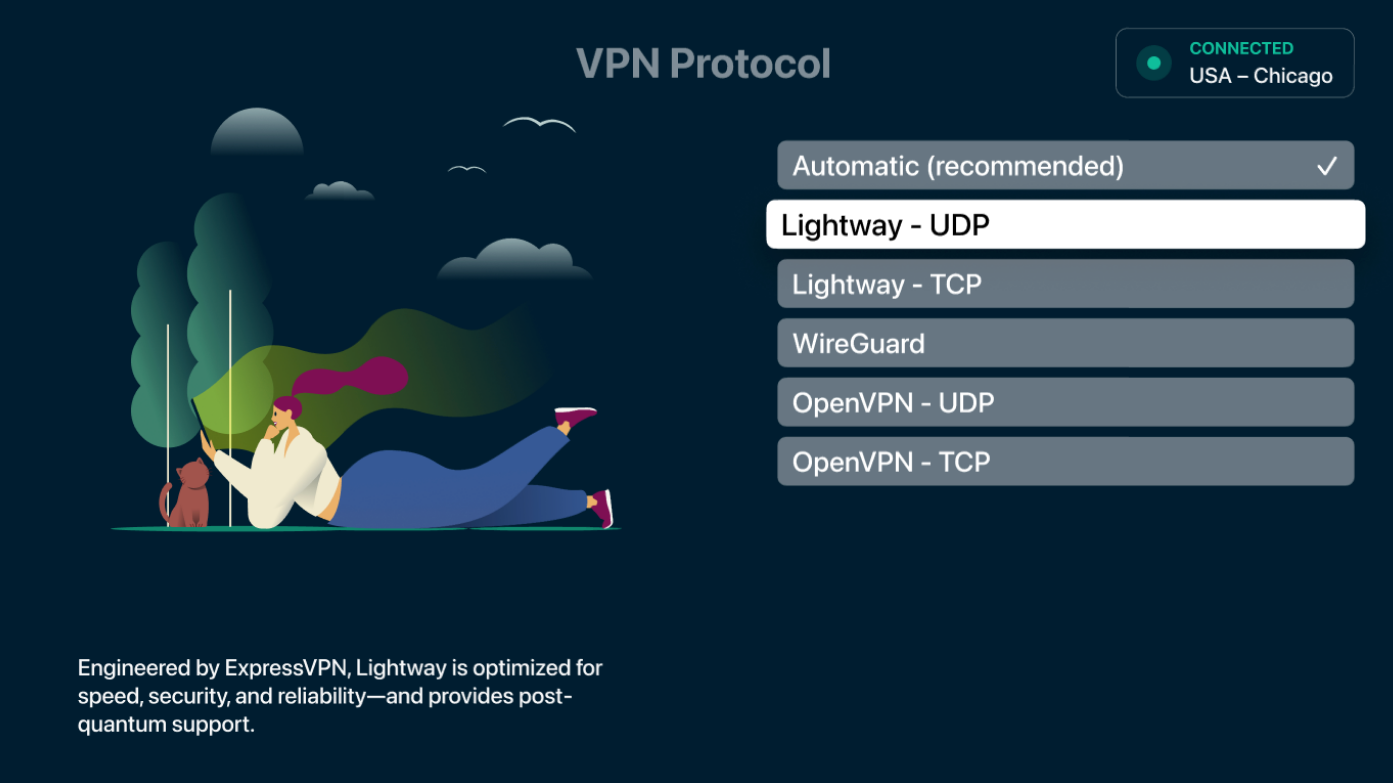
アプリは変更内容を自動的に保存します。
4. ExpressVPNをウイルス対策ソフトやオンラインセキュリティソフトの例外に追加する
ウイルス対策ソフトやオンラインセキュリティソフトを実行した状態でExpressVPNアプリをご利用の場合、ウイルス対策ソフトまたはオンラインセキュリティソフトがVPN接続をブロックすることがあります。
ウイルス対策ソフトまたはオンラインセキュリティソフトがVPN接続をブロックしているかどうかを確認する手順を説明します。
- ウイルス対策ソフトまたはオンラインセキュリティソフトを無効にします(具体的な手順についてはウイルス対策ソフトまたはオンラインセキュリティソフトの提供会社にお問い合わせください)。
- ExpressVPNアプリで任意のVPNサーバーロケーションに接続します。
ウイルス対策ソフトやオンラインセキュリティソフトを無効にするとVPNに接続できる場合、ウイルス対策ソフトまたはオンラインセキュリティソフトがVPN接続をブロックしています。
解決するには、ExpressVPNを例外に追加してください。ほかのソフトでは、次の作業を行う必要がある可能性があります。
- セキュリティレベルを「高」から「中」に変更する
- UDPポート1194~1204番に例外を認める
- ExpressVPNを信頼するように設定する
アプリを例外として追加する手順は、ウイルス対策ソフトやオンラインセキュリティソフトによって異なります。具体的な手順についてはウイルス対策ソフトまたはオンラインセキュリティソフトの提供会社にお問い合わせください。
ExpressVPNをウイルス対策ソフトやオンラインセキュリティソフトの例外に追加した後は、
- ExpressVPNアプリを再起動します。
- サーバーロケーションに接続します。
5. ExpressVPNのサポートチームに問い合わせる
上記の手順をすべて試してもインターネットが閲覧できない場合はExpressVPNのサポートチームにお問い合わせください。
また、ExpressVPNアプリを通して診断情報を送信すると、接続トラブルの原因が判明する場合があります。情報を受け取った後、ExpressVPNのサポートチームからご連絡いたします。
- ヘルプ > お問い合わせの順にクリックします。
- Issues with the VPN service(VPNサービスの問題) > Connection Issues(接続の問題)をクリックします。
- フォームを入力し、Submit(送信)をクリックします。
- ExpressVPNのサポートチームからメールでご連絡いたしますのでしばらくお待ちください。
- ヘルプ> お問い合わせの順にクリックします。
- Issues with the VPN service(VPNサービスの問題) > Connection Issues(接続の問題)をクリックします。
- フォームを入力し、Submit(送信)をクリックします。
- ExpressVPNのサポートチームからメールでご連絡いたしますのでしばらくお待ちください。
- ヘルプ > お問い合わせの順にタップします。
- Issues with the VPN service(VPNサービスの問題) > Connection Issues(接続の問題)をタップします。
- フォームを入力し、Submit(送信)をタップします。
- ExpressVPNのサポートチームからメールでご連絡いたしますのでしばらくお待ちください。
- ヘルプ > お問い合わせの順にタップします。
- Issues with the VPN service(VPNサービスの問題) > Connection Issues(接続の問題)をタップします。
- フォームを入力し、Submit(送信)をタップします。
- ExpressVPNのサポートチームからメールで連絡いたしますのでしばらくお待ちください。
- ヘルプ > お問い合わせの順にクリックします。
- Issues with the VPN service(VPNサービスの問題) > Connection Issues(接続の問題)をクリックします。
- フォームを入力し、Submit(送信)をクリックします。
- ExpressVPNのサポートチームからメールでご連絡いたしますのでしばらくお待ちください。
- ExpressVPNを実行しているルーターにサインインします。
- ヘルプ&サポート > 診断情報を選択します。
- Download All Logs(すべてのログをダウンロード)を選択します。
- ExpressVPNサポートチャットにて診断情報を送信してください。
- Help(ヘルプ)タブを開きます。
- Contact Support(サポートに問い合わせる)を選択します。
- 空欄に問題の内容を入力します。
- Include diagnostic information(診断情報を含める)のスイッチをオンまたはオフに切り替えます。
- Send(送信)を選択します。
- Help(ヘルプ)タブを開きます。
- Contact Support(サポートに問い合わせる)を選択します。
- Message(メッセージ)欄に問題の内容を入力します。
- Attach diagnostic information(診断情報を添付)欄で、Yes(はい)またはNo(いいえ)を選択します。
- 問題に該当するトピックを選択します
- Send(送信)を選択します。
- Help(ヘルプ)タブを開きます。
- Contact Support(サポートに問い合わせる)を選択します。
- 空欄に問題の内容を入力します。
- Include diagnostic information(診断情報を含める)のスイッチをオンまたはオフに切り替えます。
- Send(送信)を選択します。
サポートが必要ですか? すぐにサポートを受けるには、ExpressVPNサポートチームまでお問い合わせください。