






ExpressVPN สำหรับเราเตอร์ Fortify (GL-MT6000) นั้นมาพร้อมกับ Kill Switch (คิลสวิตช์) สิ่งนี้คือคุณสมบัติการรักษาความปลอดภัยที่จะปิดการเข้าถึงอินเทอร์เน็ตบนเครือข่ายท้องถิ่นของคุณ ถ้าการเชื่อมต่อ VPN ขาดหายอย่างไม่คาดคิด
เมื่อเปิดใช้งานแล้ว คิลสวิตช์จะบล็อกทราฟฟิกทั้งหมดที่พยายามเข้าออกโดยไม่ผ่านอุโมงค์ VPN โดยอัตโนมัติ นี่จะเป็นการป้องกันเพิ่มเติมเพื่อไม่ให้ทราฟฟิกรั่วไหลและไม่ทำให้ข้อมูลที่มีความละเอียดอ่อนถูกเปิดเผยในขณะที่ VPN กำลังเชื่อมต่อใหม่
ขั้นตอนด้านล่างจะแสดงวิธีกำหนดค่าตัวเลือกคิลสวิตช์สำหรับอุโมงค์ VPN และปรับแต่งการตั้งค่าคิลสวิตช์ที่ครอบคลุมทั้งหมด
ข้ามไปที่…
เปิดแดชบอร์ด ExpressVPN
กำหนดค่าคิลสวิตช์
อุโมงค์ VPN ทั้งหมด
อุโมงค์ VPN รายตัว
ตัวเลือกอุโมงค์เพิ่มเติม
เปิดแดชบอร์ด ExpressVPN
- ในเบราว์เซอร์ของคุณ ให้กรอก 192.168.8.1 เพื่อเข้าถึงแผงควบคุมเราเตอร์ Fortify ของแอดมิน เข้าสู่ระบบถ้ามีแจ้งเตือน
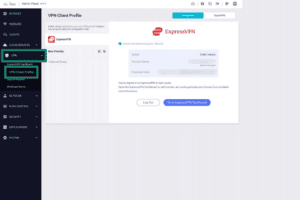
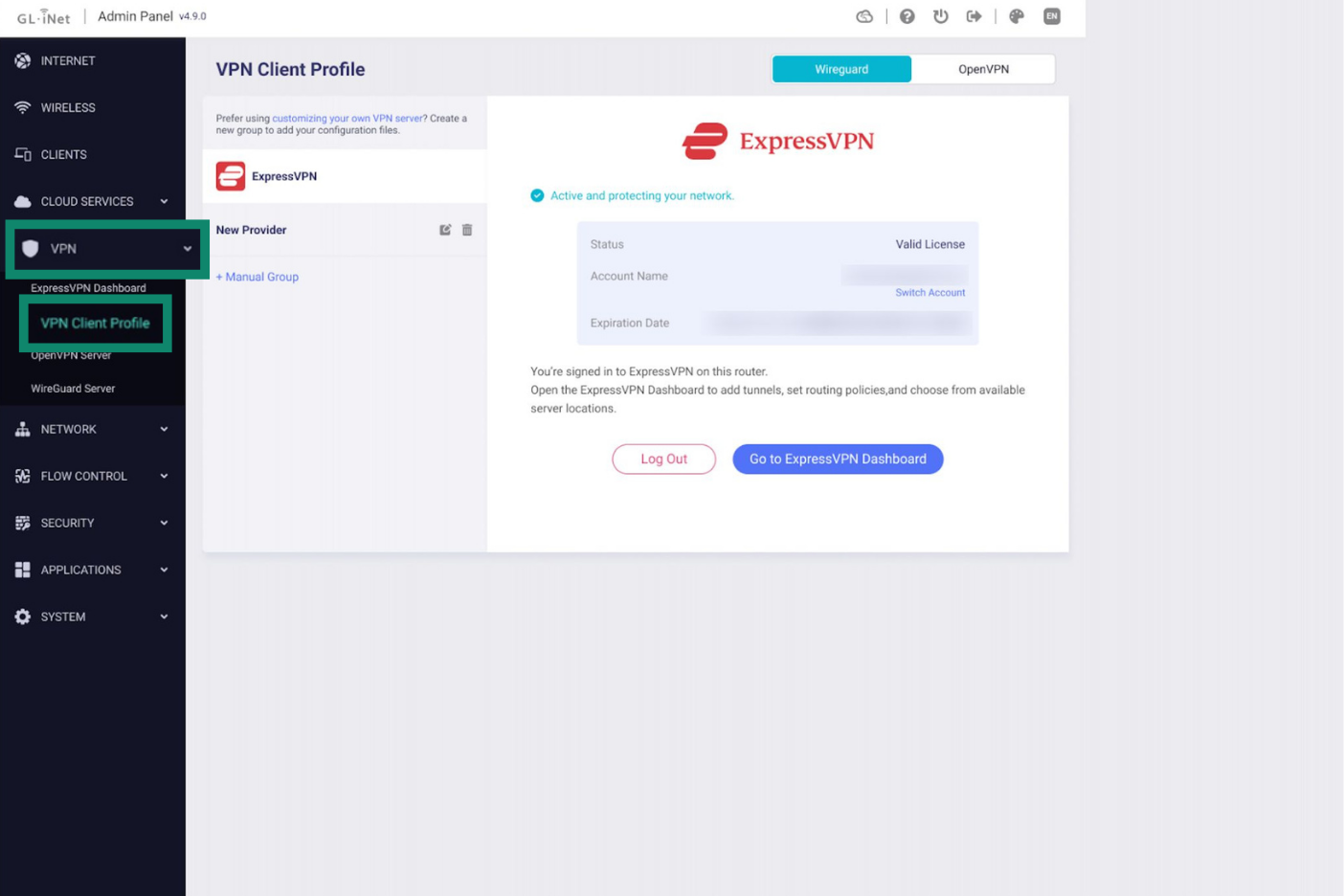
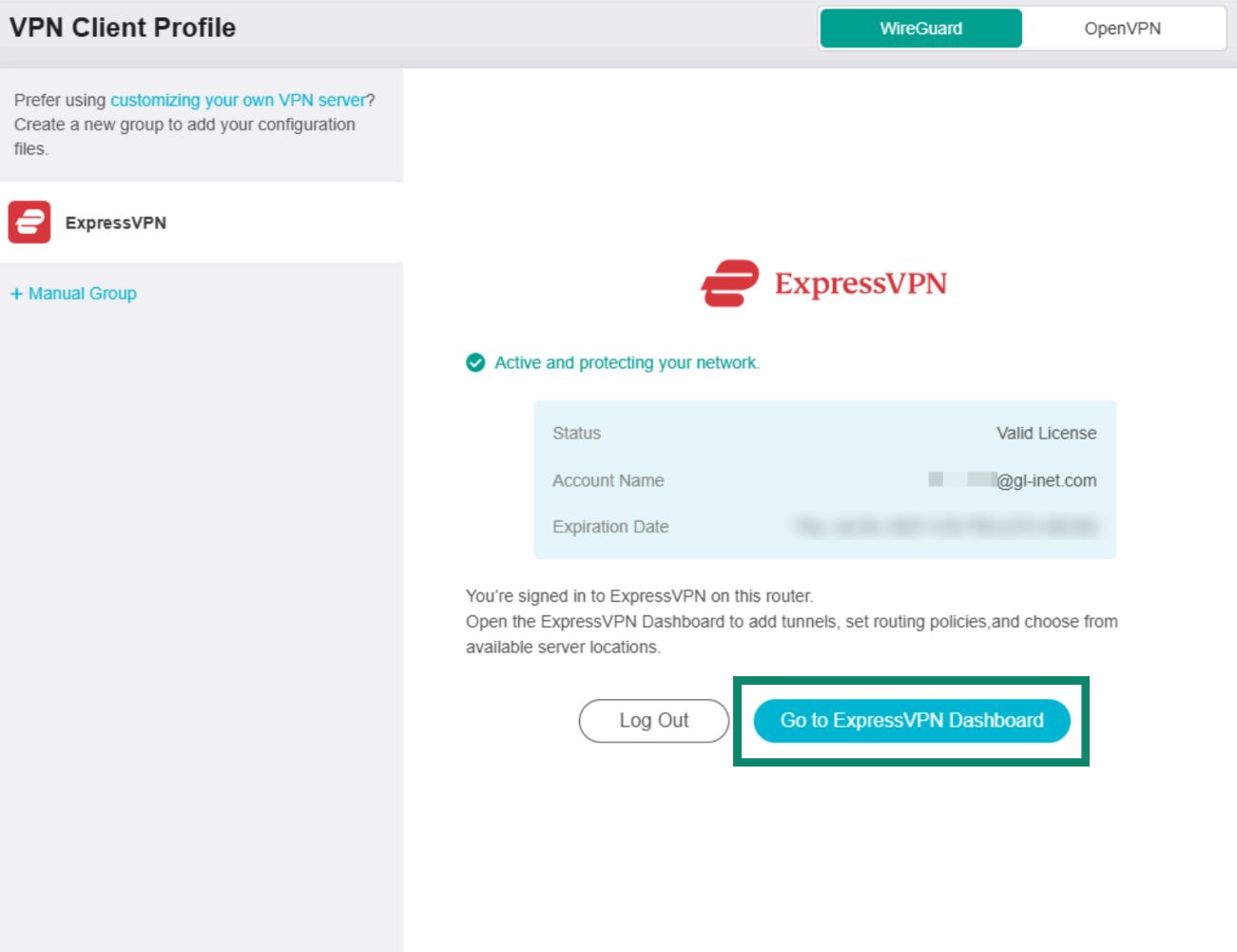
- เข้าไปที่ VPN > VPN Client Profile (โปรไฟล์ไคลเอนต์ VPN)

- คลิกที่ Go to ExpressVPN Dashboard (ไปที่แดชบอร์ด ExpressVPN)
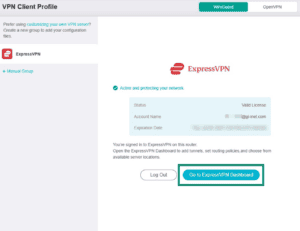

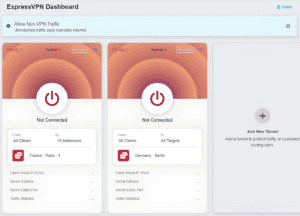
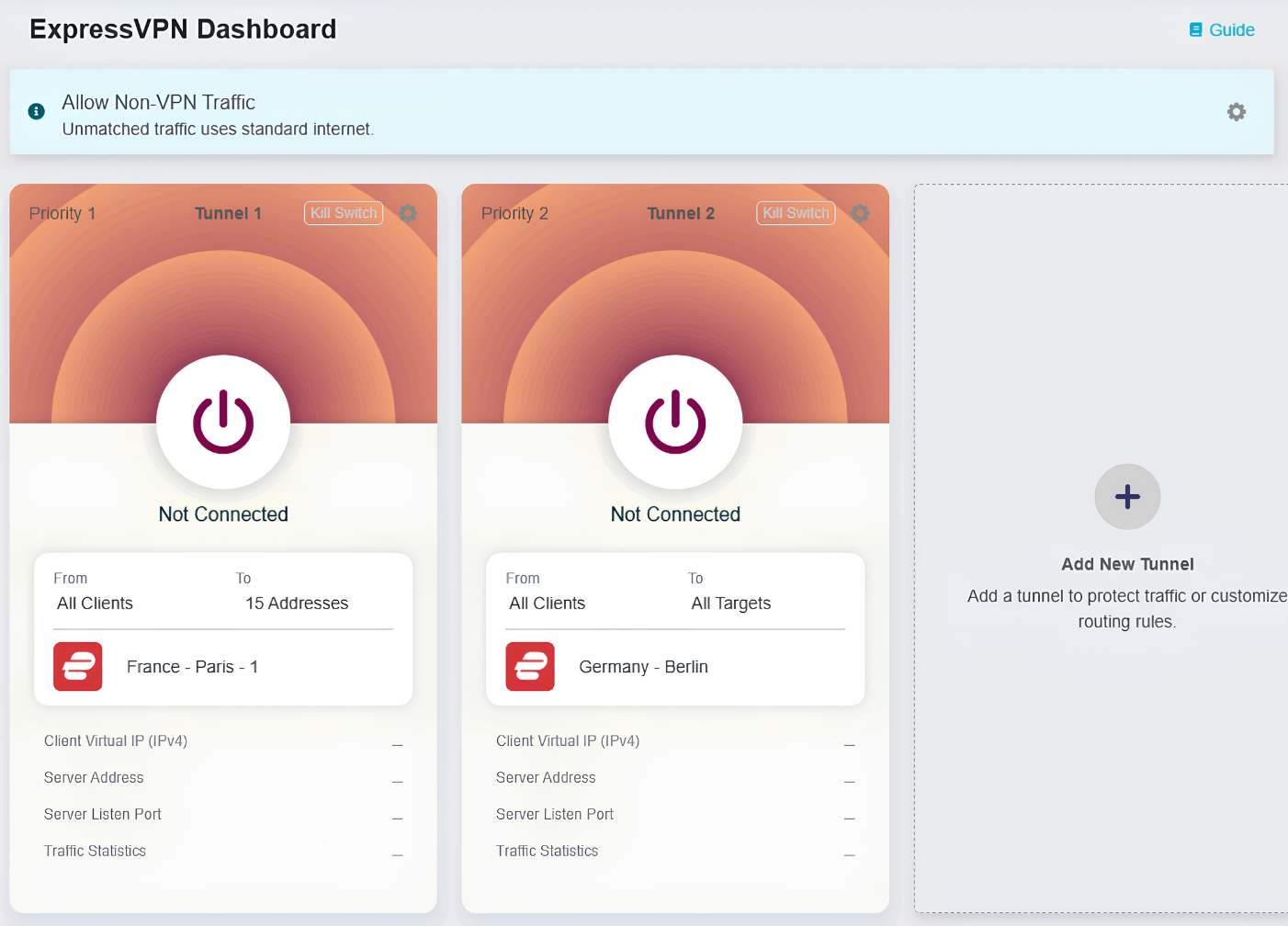
- คุณจะถูกเปลี่ยนเส้นทางไปยังแดชบอร์ด ExpressVPN ที่ซึ่งคุณสามารถจัดการอุโมงค์ VPN และการตั้งค่าได้

ต้องการความช่วยเหลือ? ติดต่อทีมสนับสนุนของ ExpressVPN เพื่อขอความช่วยเหลือในทันที
กำหนดค่าคิลสวิตช์
เราเตอร์ Fortify เปิดให้คุณกำหนดค่าคิลสวิตช์ได้สำหรับการเชื่อมต่อ VPN ทั้งหมดหรืออุโมงค์ VPN รายตัว ถ้าคุณยังไม่เคยตั้งค่าอุโมงค์ VPN ใด ๆ ให้คุณดูคู่มือนี้เพื่อกำหนดค่าอุโมงค์ VPN ด้วย Fortify
อุโมงค์ VPN ทั้งหมด
การตั้งค่าคิลสวิตช์สำหรับการเชื่อมต่อ VPN ทั้งหมดจะครอบคลุมอุโมงค์ VPN ทั้งหมดและจะส่งผลต่อรูปแบบการรับส่งทราฟฟิกที่ไม่ได้ผ่าน VPN บนเครือข่ายของเราเตอร์
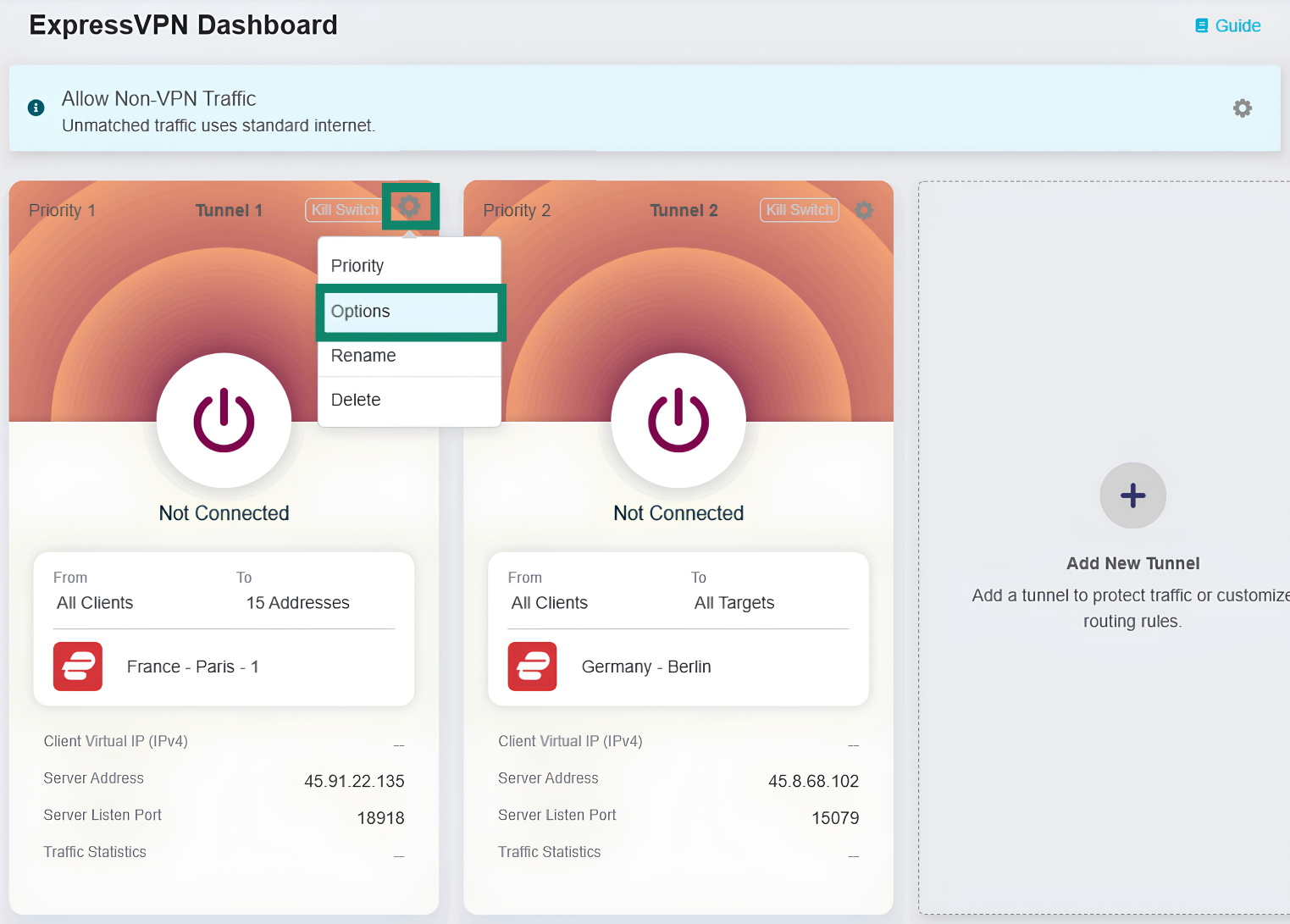
ในการจะปรับแต่งการตั้งค่าคิลสวิตช์สำหรับ VPN ทั้งหมด ให้คลิกที่ ไอคอนเฟือง ในแบนเนอร์ที่อยู่ด้านบนอุโมงค์ VPN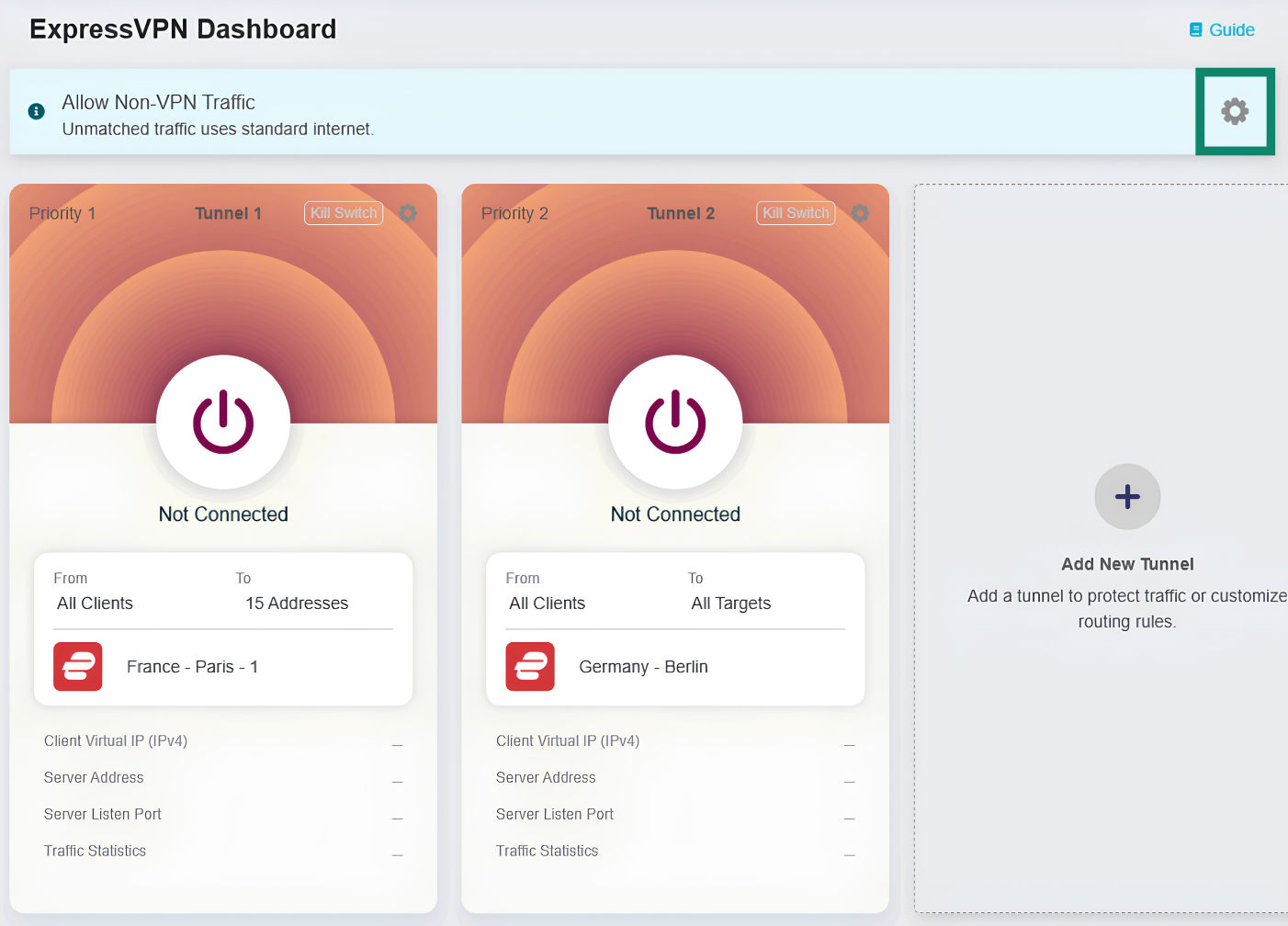
หน้า นโยบายทราฟฟิกอื่น ๆ ทั้งหมด จะถูกเปิด บนหน้านี้ คุณสามารถเลือกได้ว่าทราฟฟิกอินเทอร์เน็ตที่ไม่ตรงกับกฎสำหรับอุโมงค์ VPN ของคุณจะสามารถเข้าถึงอินเทอร์เน็ตได้หรือไม่ ตัวเลือกที่ใช้งานได้นั้นประกอบไปด้วย :
- Allow Non-VPN Traffic (อนุญาตทราฟฟิกที่ไม่ผ่าน VPN) : ทราฟฟิกที่ไม่ตรงกับกฎอุโมงค์ VPN ของคุณจะใช้การเชื่อมต่ออินเทอร์เน็ตท้องถิ่นของคุณ การตั้งค่านี้จะถูกเลือกไว้เป็นค่าเริ่มต้นเพื่อให้แน่ใจว่าทราฟฟิกที่ไม่ได้ผ่าน VPN จะสามารถเข้าถึงอินเทอร์เน็ตได้เป็นปกติ
- Enhanced Kill Switch (คิลสวิตช์แบบเข้มงวด) : บังคับให้อุปกรณ์ทั้งหมดที่เชื่อมต่อกับเครือข่ายของเราเตอร์ต้องเข้าอินเทอร์เน็ตโดยผ่าน VPN ทราฟฟิกที่ไม่ตรงกับกฎอุโมงค์ VPN จะถูกบล็อกโดยอัตโนมัติ นี่หมายความว่าถ้าไม่มีอุโมงค์ VPN ทำงานอยู่ อุปกรณ์ของคุณก็จะไม่สามารถเชื่อมต่ออินเทอร์เน็ตได้ การตั้งค่านี้จะไม่ทำงานแทนที่การกำหนดค่าสำหรับอุโมงค์ VPN รายตัว
เลือกการตั้งค่าคิลสวิตช์สำหรับ VPN ทั้งหมด จากนั้นให้คลิกที่ Apply (ใช้งาน)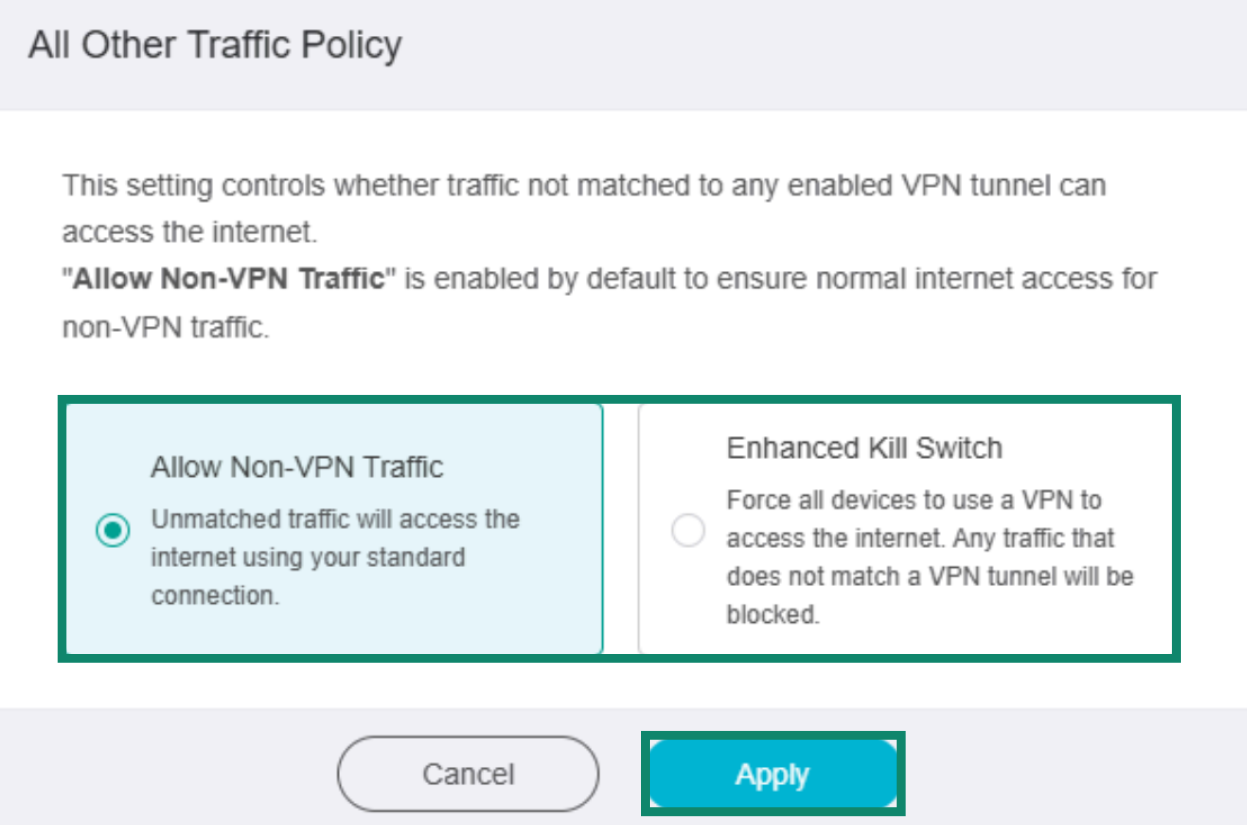
อุโมงค์ VPN รายตัว
ถ้าคุณเปิดใช้งานคิลสวิตช์สำหรับอุโมงค์ VPN รายตัว ทราฟฟิกที่ควรจะใช้ VPN ตามกฎของอุโมงค์ดังกล่าวก็จะถูกบล็อกโดยอัตโนมัติ ถ้า VPN ขาดการเชื่อมต่ออย่างไม่คาดคิด การเข้าถึงอินเทอร์เน็ตปกติจะกลับมาเริ่มต้นใช้งานได้หลังจากที่อุโมงค์ VPN กลับมาเชื่อมต่อแล้ว
ในการจะกำหนดค่าคิลสวิตช์สำหรับอุโมงค์ VPN รายตัว :
- คลิกที่ ไอคอนเฟือง สำหรับกลุ่มอุโมงค์ VPN จากนั้นให้เลือก Options (ตัวเลือก)
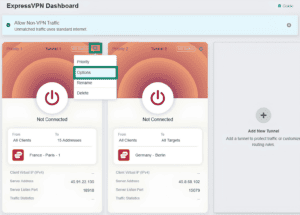

- บนหน้าตัวเลือกอุโมงค์ ให้เปิดหรือปิดสวิตช์การตั้งค่า Kill Switch (คิลสวิตช์)
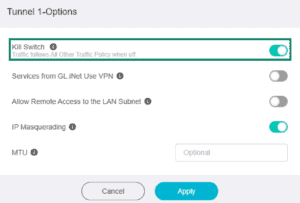

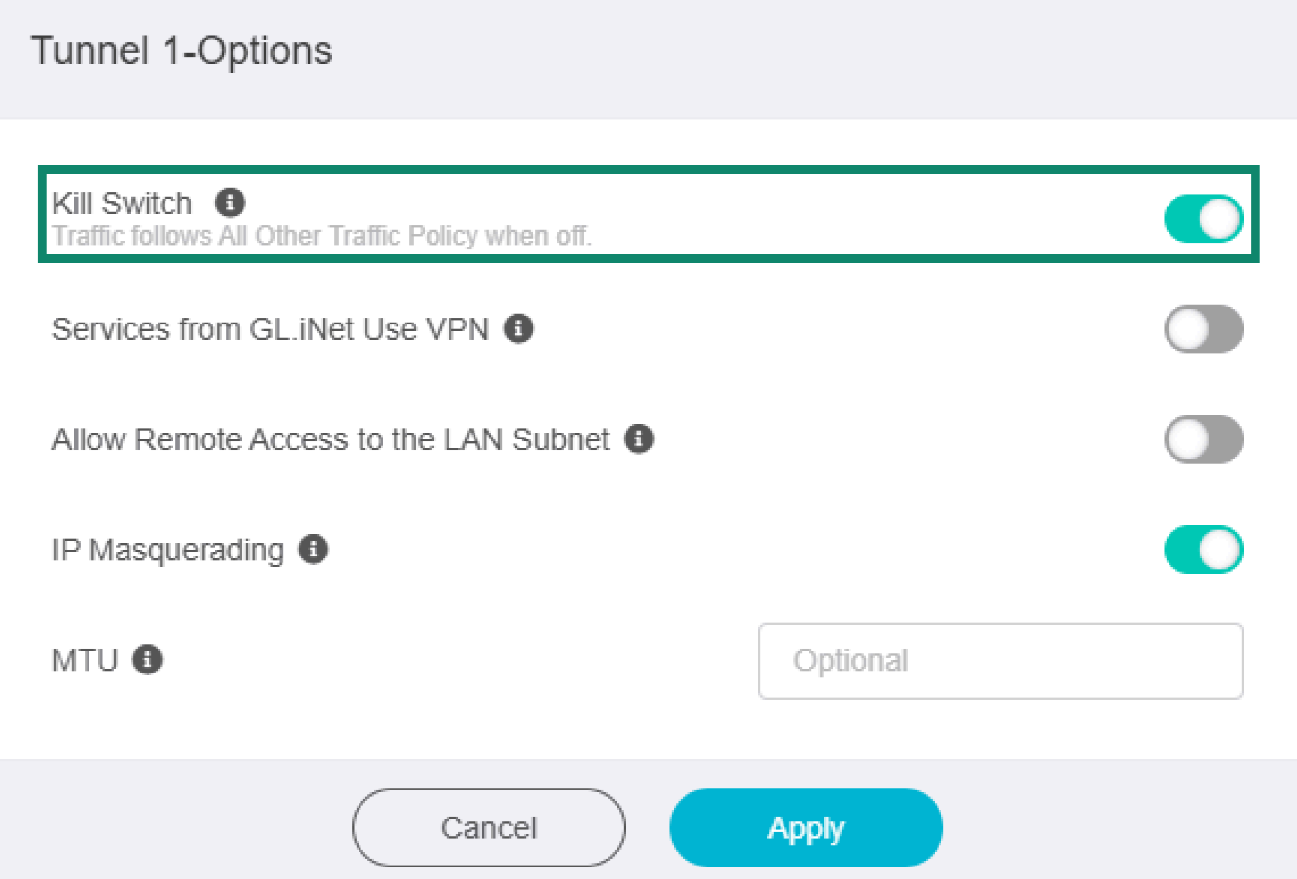
หมายเหตุ : ถ้าสวิตช์การตั้งค่า คิลสวิตช์ ถูกปิด ทราฟฟิกจะทำตามกฎที่คุณเลือกเอาไว้ในหน้า นโยบายทราฟฟิกอื่น ๆ ทั้งหมด
ตัวเลือกอุโมงค์เพิ่มเติม
นอกจากคิลสวิตช์แล้ว คุณยังสามารถกำหนดค่าสิ่งต่าง ๆ เหล่านี้สำหรับอุโมงค์ VPN รายตัวได้อีกด้วย :
- Services from GL.iNet use VPN (บริการจาก GL.iNet ใช้ VPN) : อนุญาตให้บางบริการของ GL.iNet ส่งข้อมูลผ่านอุโมงค์ VPN การตั้งค่านี้จะถูกปิดไว้เป็นค่าเริ่มต้นเพราะว่าปกติแล้ว บริการเหล่านี้ต้องใช้ที่อยู่ IP จริงของอุปกรณ์จึงจะทำงานได้ดี
- Allow Remote Access to the LAN Subnet (อนุญาตการเข้าถึงระยะไกลไปยัง LAN ซับเน็ต) : อนุญาตการเข้าถึงระยะไกลผ่านอุโมงค์ VPN ไปยังเราเตอร์ Fortify และอุปกรณ์ LAN ของคุณ
- IP Masquerading (การปลอมแปลง IP) : เปลี่ยนที่อยู่ IP ต้นทางของไคลเอนต์ LAN ไปเป็นที่อยู่ IP อุโมงค์ VPN ของเราเตอร์ คุณควรจะปิดการตั้งค่านี้สำหรับการใช้งานแบบ site-to-site ที่ผู้ใช้งานระยะไกลรู้ LAN ซับเน็ตของคุณ
- MTU : การเปลี่ยนการตั้งค่า MTU อาจจะช่วยแก้ไขปัญหาการเชื่อมต่อหรือปัญหาที่เกี่ยวกับประสิทธิภาพได้ในบางครั้ง ค่า MTU ที่คุณตั้งไว้สำหรับอุโมงค์ VPN จะแทนที่การตั้งค่า MTU ที่ระบุไว้ในไฟล์กำหนดค่าเซิร์ฟเวอร์
กำหนดค่าอุโมงค์ตามที่คุณต้องการ จากนั้นให้คลิกที่ Apply (ใช้งาน)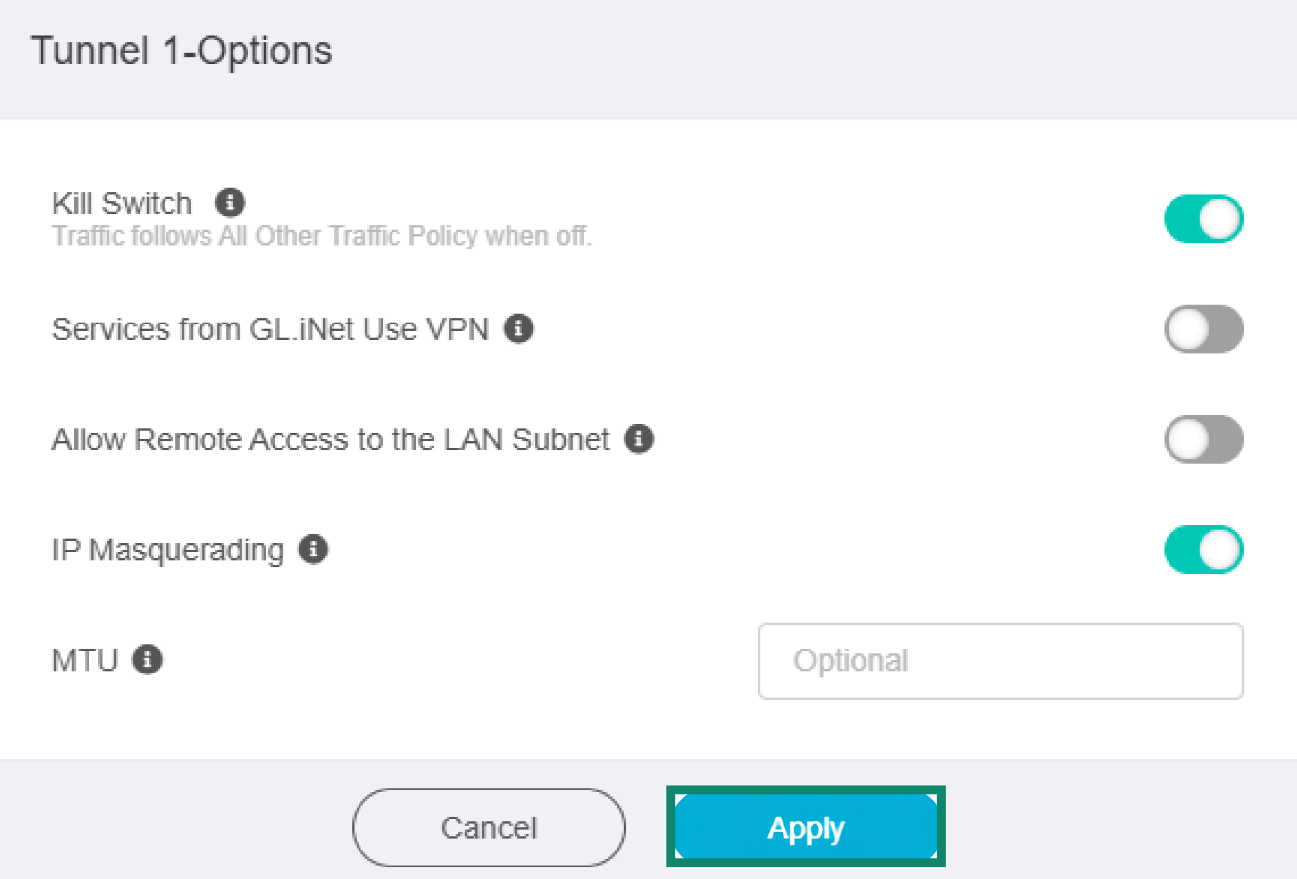
ต้องการความช่วยเหลือ? ติดต่อทีมสนับสนุนของ ExpressVPN เพื่อขอความช่วยเหลือในทันที