






Integracja ExpressVPN na routerze Fortify (GL-MT6000) jest wyposażona w wyłącznik awaryjny (kill switch). Jest to funkcja zabezpieczająca, która wyłącza dostęp do internetu w sieci lokalnej, jeśli połączenie VPN zostanie nieoczekiwanie przerwane.
Po włączeniu wyłącznik awaryjny automatycznie blokuje cały ruch, który próbuje ominąć tunel VPN. Zapewnia to dodatkową ochronę przed wyciekami ruchu, które mogą ujawnić poufne informacje podczas ponownego łączenia VPN.
Poniższe kroki pokazują, jak skonfigurować opcje wyłącznika awaryjnego w tunelach VPN i zmienić globalne ustawienia jego funkcji.
Przejdź do…
Proszę otworzyć pulpit ExpressVPN
Prosimy skonfigurować wyłącznik awaryjny
Wszystkie tunele VPN
Poszczególne tunele VPN
Dodatkowe opcje tuneli
Proszę otworzyć pulpit ExpressVPN
- W przeglądarce wpisz 192.168.8.1, aby uzyskać dostęp do panelu administracyjnego routera Fortify. Jeśli pojawi się monit, prosimy się zalogować.
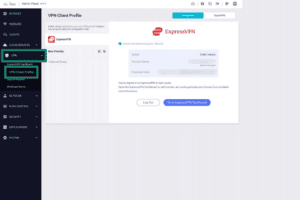
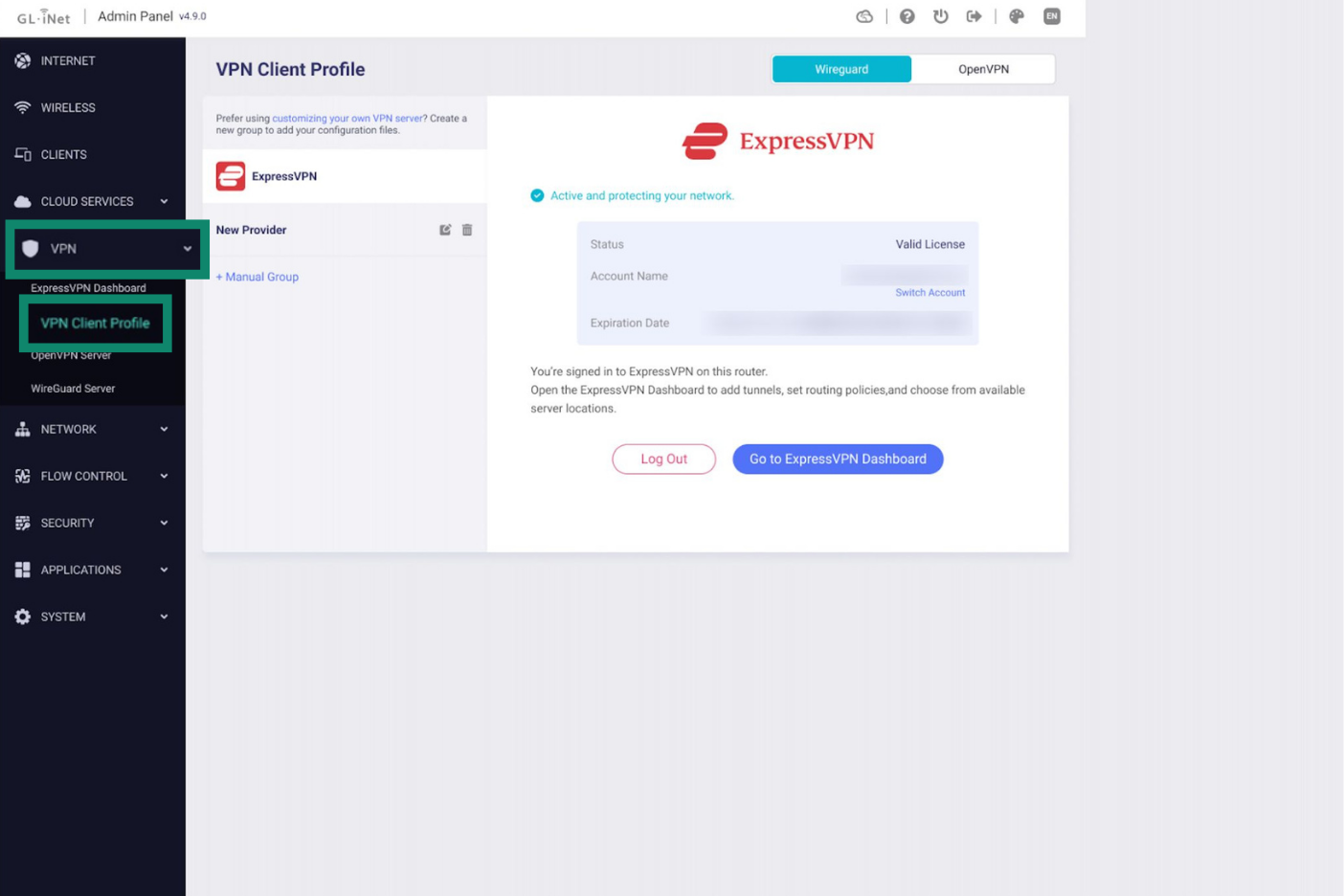
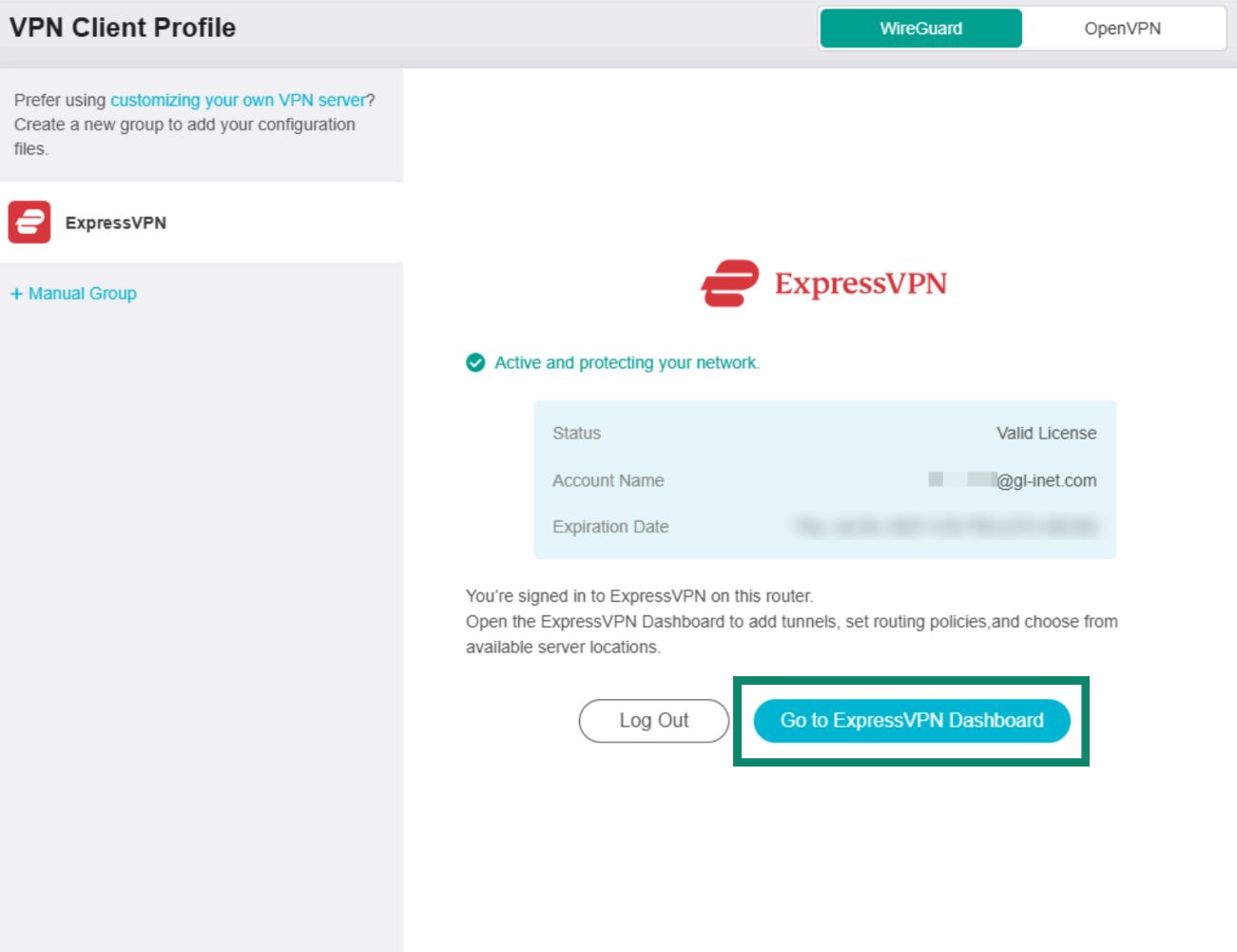
- Proszę przejdź do VPN > VPN Client Profile (VPN > Profil klienta VPN).

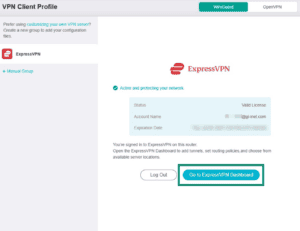
- Kliknij Go to ExpressVPN Dashboard (Przejdź do pulpitu ExpressVPN).

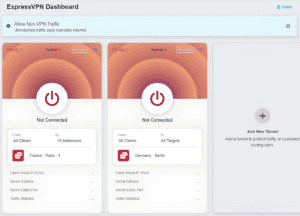
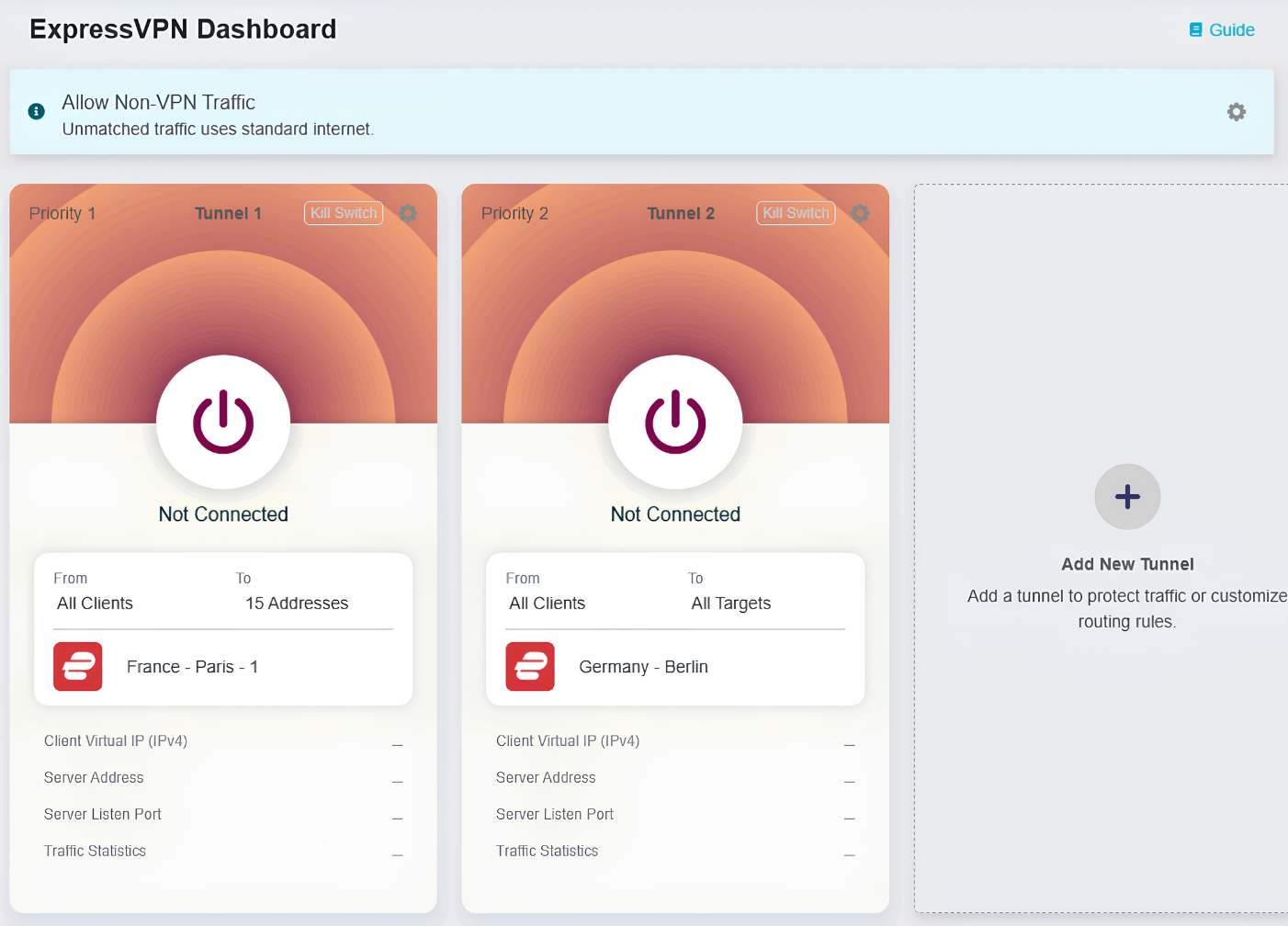
- Zostaniecie Państwo przekierowani do panelu ExpressVPN, w którym będzie można zarządzać tunelami VPN i ustawieniami.

Potrzebujesz pomocy? Skontaktuj się z zespołem pomocy ExpressVPN, aby uzyskać natychmiastową pomoc.
Konfiguracja wyłącznika awaryjnego
Router Fortify umożliwia skonfigurowanie ustawień wyłącznika awaryjnego dla wszystkich połączeń VPN lub poszczególnych tuneli VPN. Jeśli nie zostały jeszcze skonfigurowane żadne tunele VPN, prosimy zapoznać się z tym przewodnikiem, aby skonfigurować tunele VPN za pomocą Fortify.
Wszystkie tunele VPN
Ustawienia wyłącznika awaryjnego dla globalnych połączeń VPN mają zastosowanie do wszystkich tuneli VPN, a także wpływają na sposób, w jaki ruch spoza VPN przechodzi przez sieć routera.
Aby skonfigurować globalne ustawienia wyłącznika awaryjnego, proszę kliknąć ikonę koła zębatego na pasku nad tunelami VPN.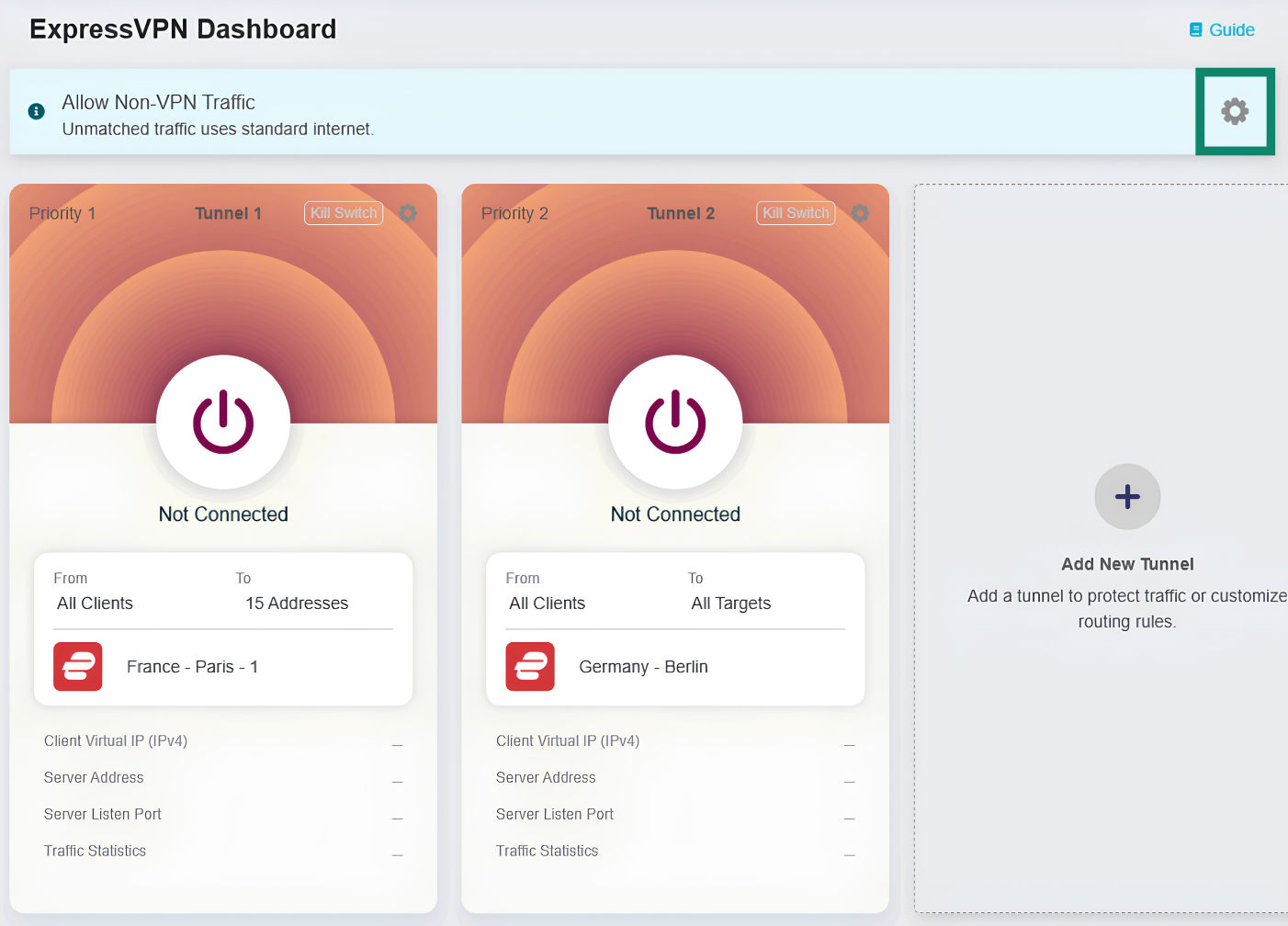
The All Other Traffic Policy page will open. On this page, you can select whether internet traffic that does not match your VPN tunnel rules can access the internet or not. Available options include:
- Allow Non-VPN (TrafficZezwalaj na ruch spoza VPN): ruch, który nie jest zgodny z Twoimi tunelami VPN, będzie korzystał z lokalnego połączenia internetowego. To ustawienie jest domyślnie wybrane, aby zapewnić normalny dostęp do internetu dla ruchu spoza VPN.
- Enhanced Kill Switch (Ulepszony wyłącznik awaryjny): wymusza na wszystkich urządzeniach podłączonych do sieci routera korzystanie z internetu przez VPN. Ruch, który nie pasuje do tuneli VPN, jest automatycznie blokowany. Oznacza to, że jeśli żadne tunele VPN nie są aktywne, posiadane urządzenia nie połączą się z Internetem. To ustawienie nie zastępuje konfiguracji wyłącznika awaryjnego dla poszczególnych tuneli VPN.
Wybierz żądane ustawienie globalnego wyłącznika awaryjnego, a następnie kliknij Apply (Zastosuj).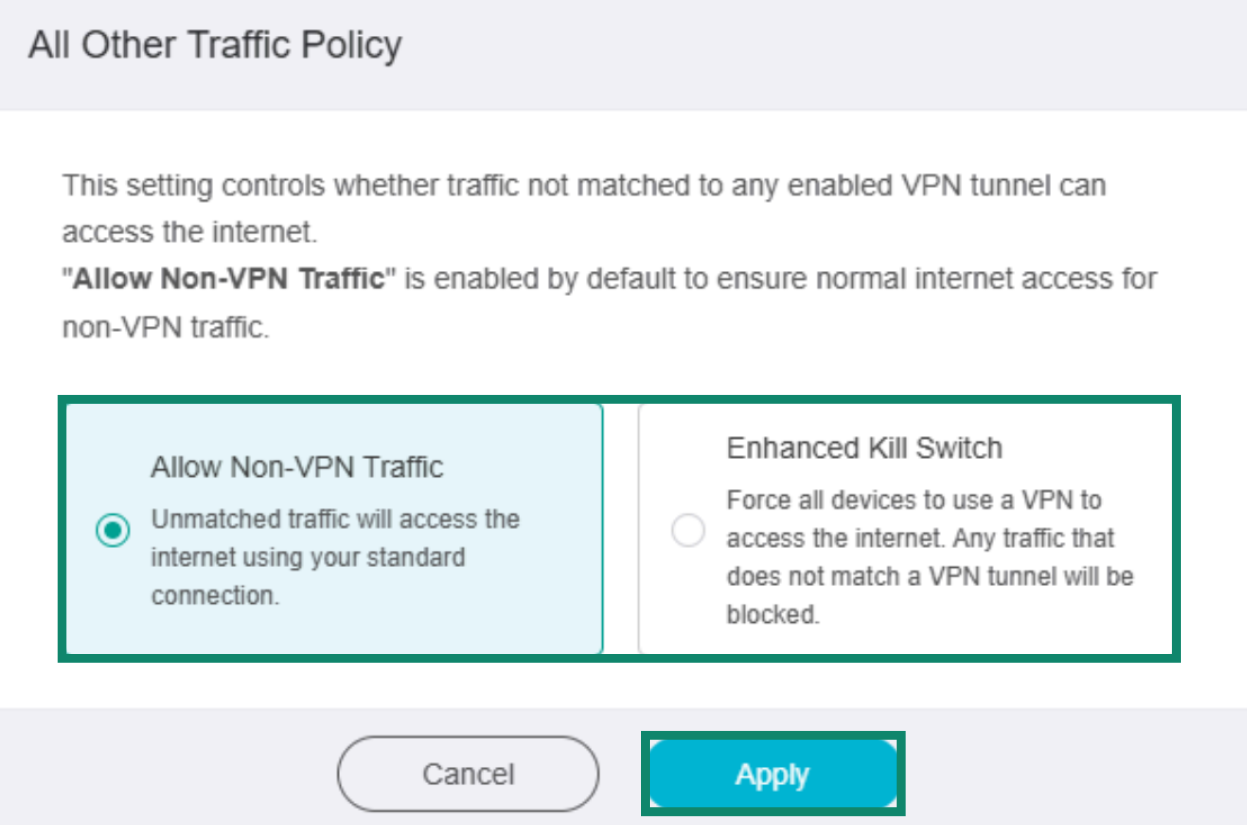
Indywidualne tunele VPN
Jeśli wyłącznik awaryjny dla pojedynczego tunelu VPN zostanie włączony, ruch sieciowy, który powinien korzystać z VPN zgodnie z regułami tego tunelu, zostanie automatycznie zablokowany, jeśli VPN nieoczekiwanie się rozłączy. Normalny dostęp do internetu zostanie przywrócony po ponownym połączeniu tunelu VPN.
Aby skonfigurować ustawienia wyłącznika awaryjnego dla poszczególnych tuneli VPN:
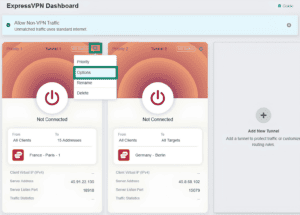
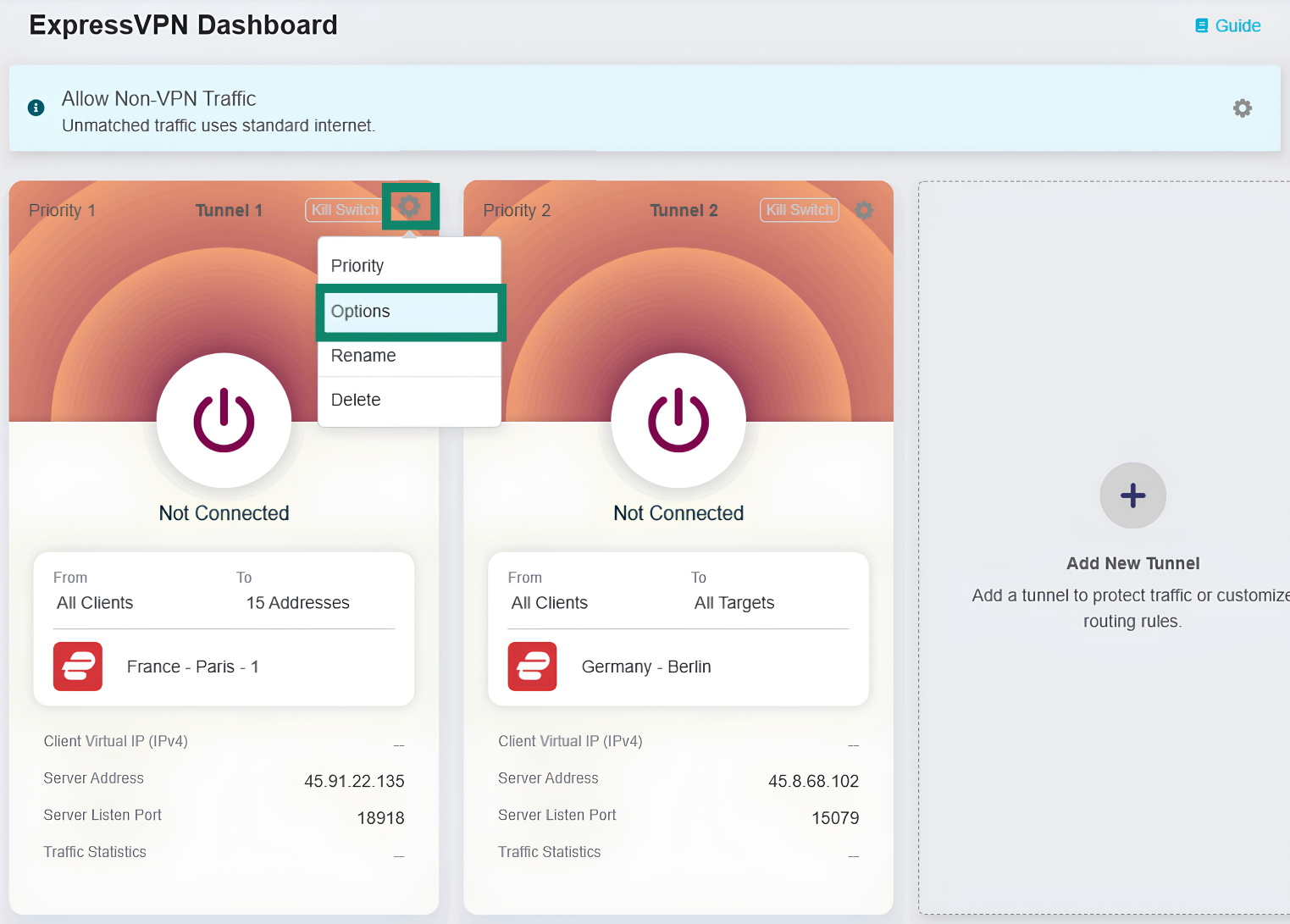
- Prosimy kliknąć ikonę koła zębatego dla grupy tuneli VPN, a następnie wybrać Options (Opcje).

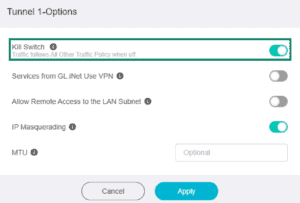
- Na stronie opcji tunelu należy włączyć lub wyłączyć ustawienie Kill Switch (Wyłącznika awaryjnego).

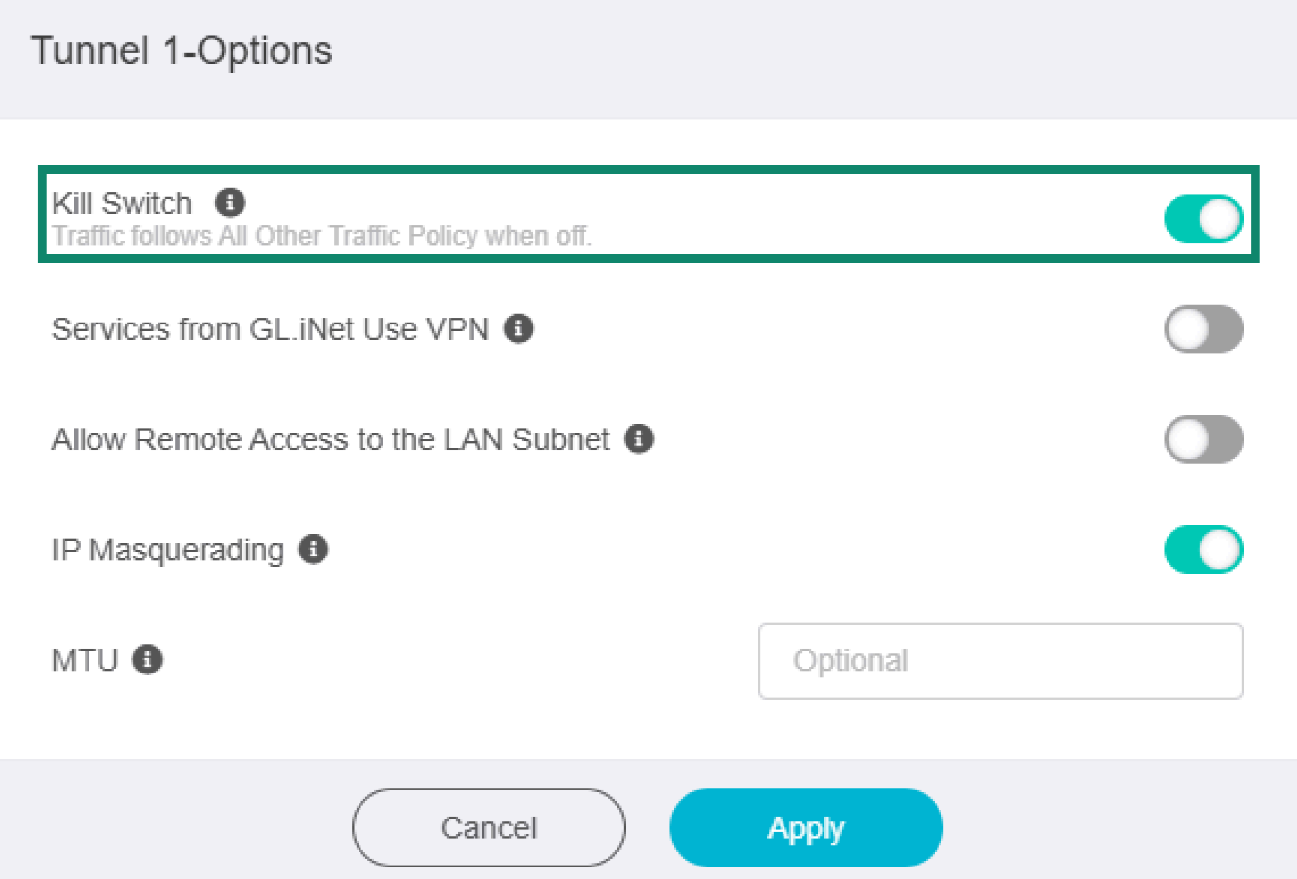
Uwaga: Jeśli ustawienie Kill Switch jest wyłączone, ruch będzie odbywał się zgodnie z zasadami wybranymi na stronie Zasady dotyczące całego pozostałego ruchu.
Dodatkowe opcje tunelu
Oprócz wyłącznika awaryjnego można także skonfigurować następujące ustawienia dla poszczególnych tuneli VPN:
- Services from GL.iNet use VPN (Usługi GL.iNet korzystające z VPN): umożliwiają niektórym usługom świadczonym przez GL.iNet wysyłanie danych przez tunele VPN. To ustawienie jest domyślnie wyłączone, ponieważ te usługi zazwyczaj wymagają rzeczywistego adresu IP urządzenia, aby działały prawidłowol.
- Allow Remote Access to the LAN Subnet (Zezwolenie na zdalny dostęp do podsieci LAN): umożliwia zdalny dostęp przez tunel VPN do routera Fortify i jego urządzeń LAN.
- IP Masquerading (Maskowanie adresów IP): Zmienia źródłowy adres IP klientów sieci LAN na adres IP tunelu VPN routera. To ustawienie należy wyłączyć tylko w przypadku konfiguracji typu site-to-site, w których zdalny partner zna podsieci LAN.
- MTU: Zmiana ustawień MTU może czasami pomóc w rozwiązaniu problemów z łącznością lub wydajnością. Wartość MTU ustawiona dla tunelu VPN zastąpi ustawienia MTU określone w pliku konfiguracyjnym serwera.
Należy skonfigurować ustawienia tunelu zgodnie z własnymi preferencjami, a następnie kliknąć Apply (Zastosuj).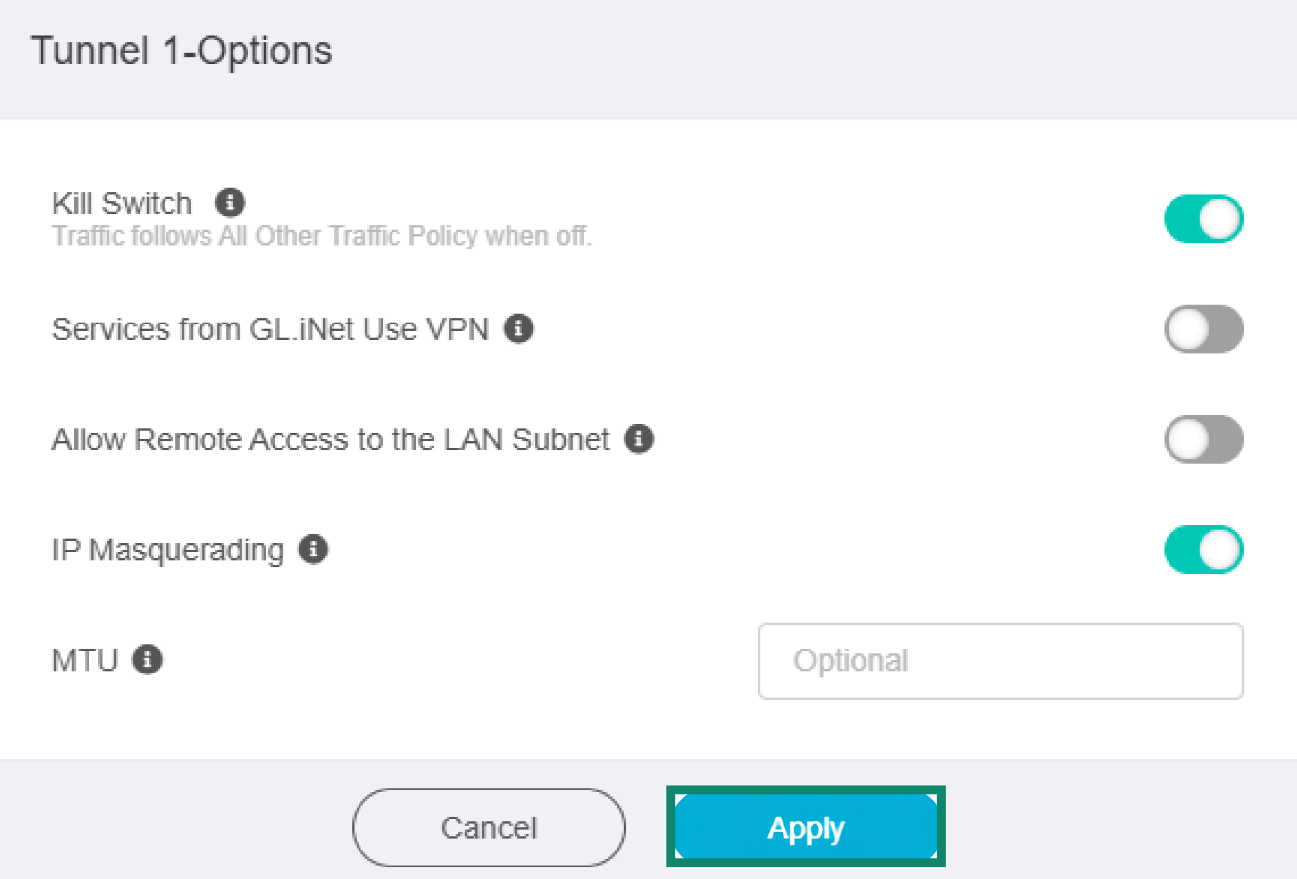
Potrzebujesz pomocy? Skontaktuj się z zespołem pomocy ExpressVPN, aby uzyskać natychmiastową pomoc.