






Die ExpressVPN-Integration auf dem Fortify-Router (GL-MT6000) verfügt über einen Kill Switch. Diese Sicherheitsfunktion deaktiviert den Internetzugang in Ihrem lokalen Netzwerk, wenn die VPN-Verbindung unerwartet getrennt wird.
Wenn der Kill Switch aktiviert ist, blockiert er automatisch den gesamten Datenverkehr, der versucht, den VPN-Tunnel zu umgehen. Dies bietet zusätzlichen Schutz vor Datenlecks, durch die vertrauliche Informationen offengelegt werden könnten, während die VPN-Verbindung wiederhergestellt wird.
Die folgenden Schritte zeigen Ihnen, wie Sie die Kill-Switch-Optionen für VPN-Tunnel konfigurieren und die globalen Kill-Switch-Einstellungen ändern.
Direkt zu…
ExpressVPN-Dashboard öffnen
Kill Switch konfigurieren
Alle VPN-Tunnel
Einzelne VPN-Tunnel
Zusätzliche Tunnel-Optionen
ExpressVPN-Dashboard öffnen
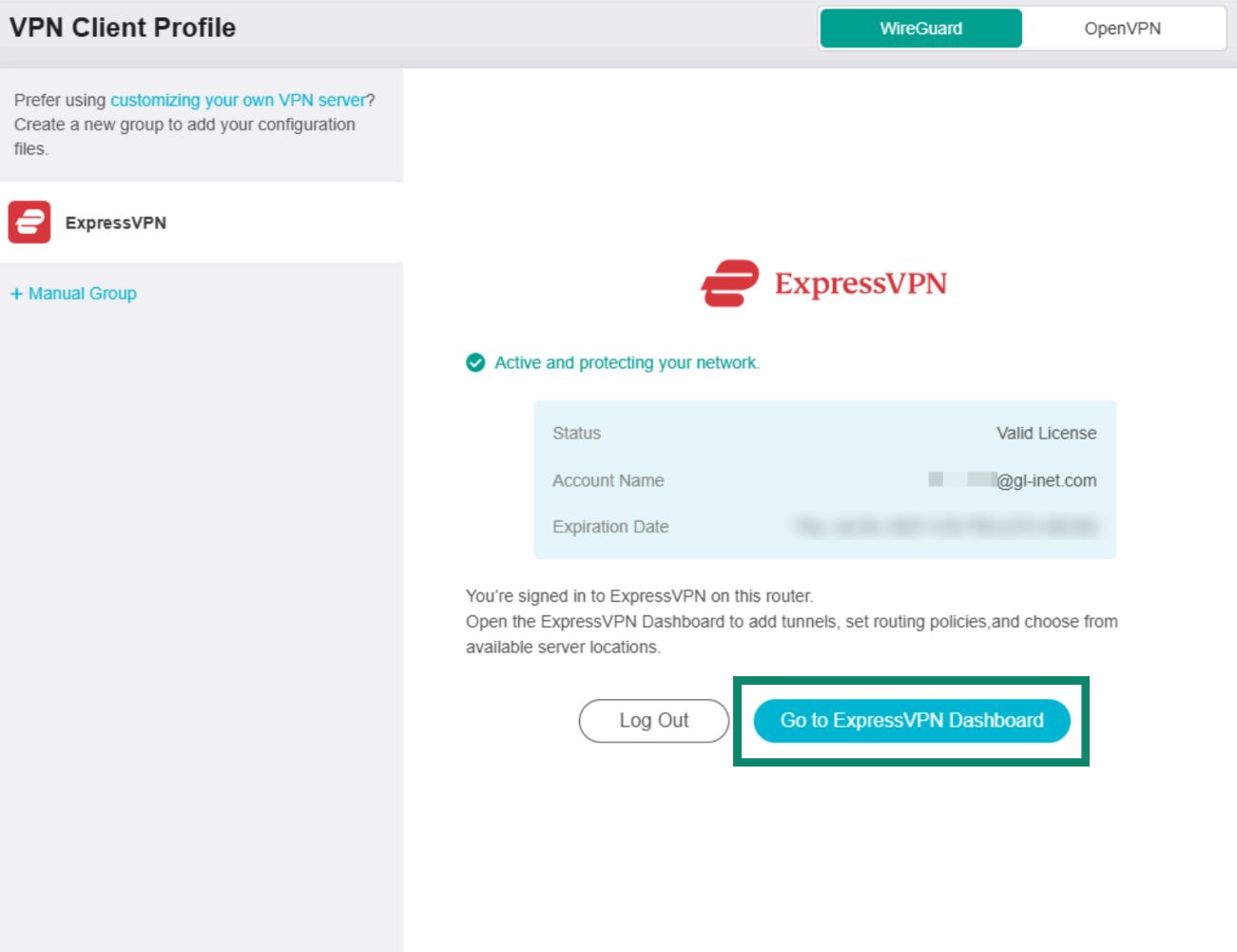
- Um auf das Admin-Panel des Fortify-Routers zuzugreifen, geben Sie die Adresse 192.168.8.1 in Ihren Browser ein. Melden Sie sich an, wenn Sie dazu aufgefordert werden.
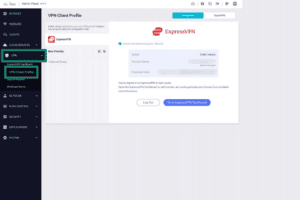
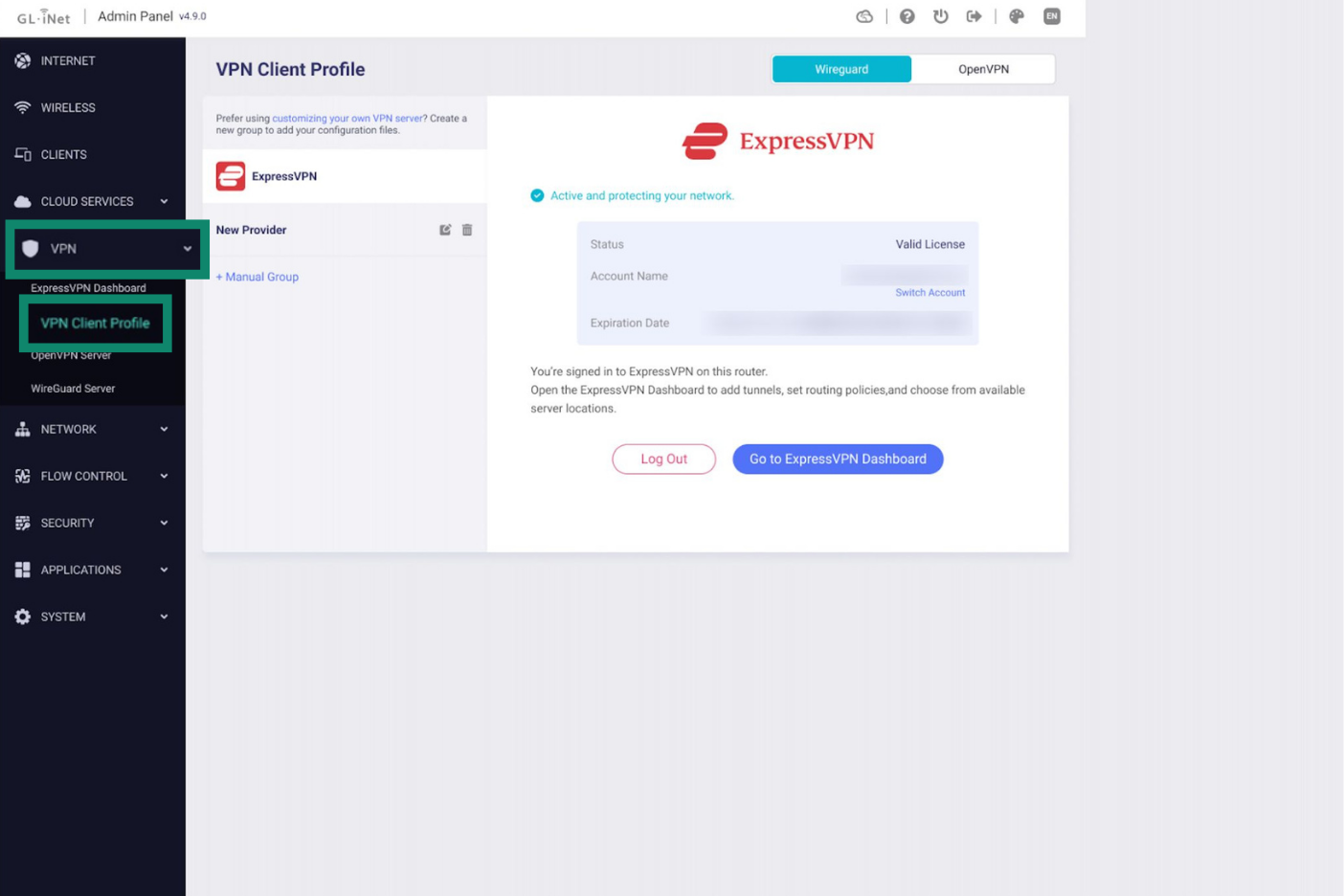
- Navigieren Sie zu VPN > VPN Client Profile (VPN > VPN-Client-Profil).

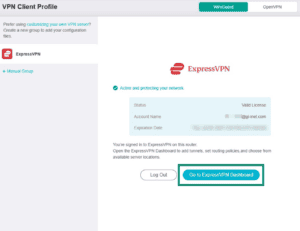
- Klicken Sie auf „Go to ExpressVPN Dashboard“ (Zum ExpressVPN-Dashboard).

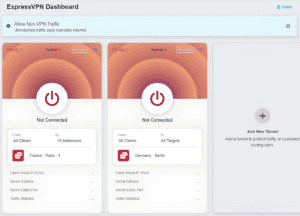
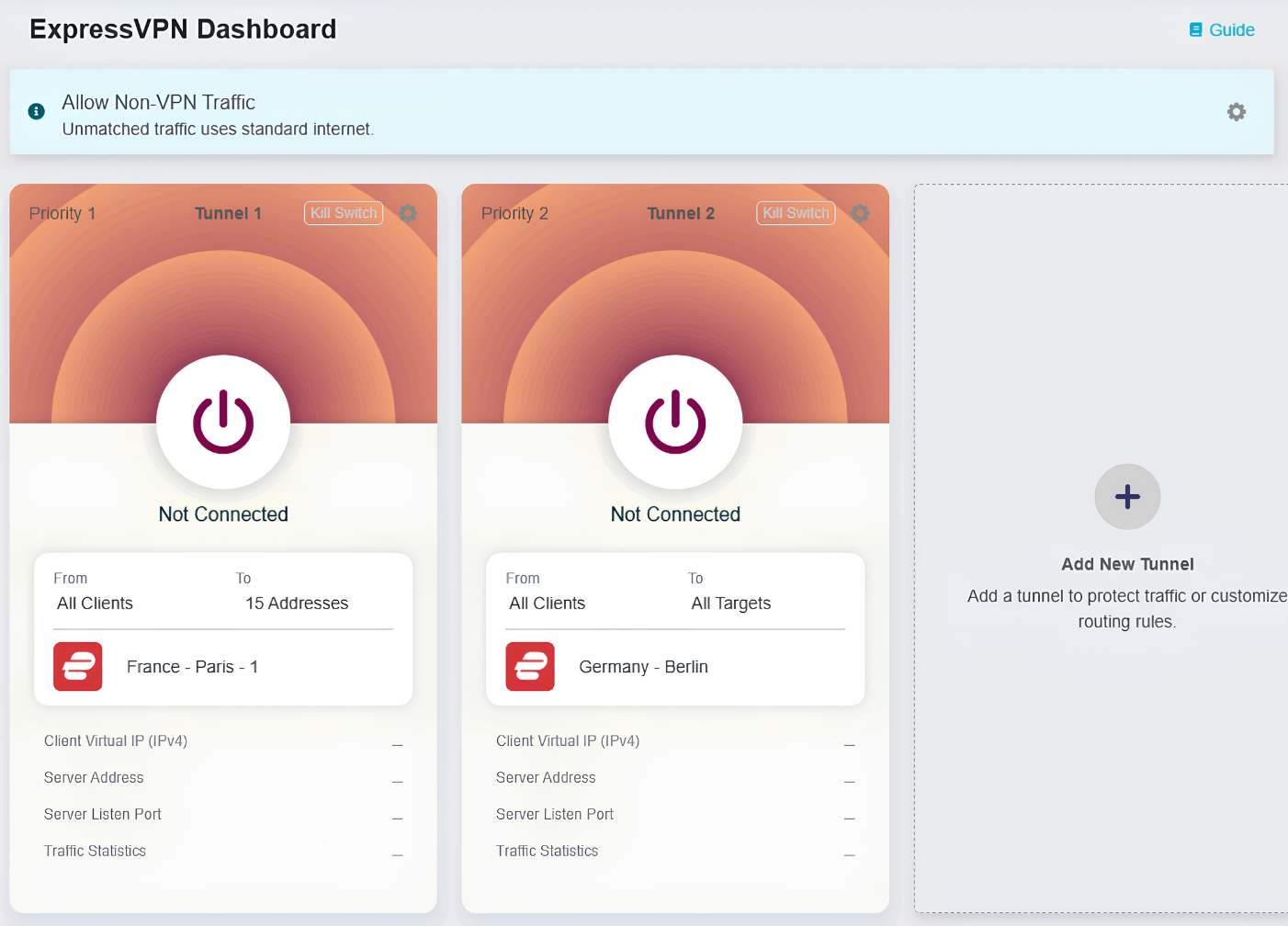
- Sie werden zum ExpressVPN-Dashboard weitergeleitet, wo Sie Ihre VPN-Tunnel und Einstellungen verwalten können.

Hilfe benötigt? Kontaktieren Sie das Support-Team von ExpressVPN, um sofort Hilfe zu erhalten.
Kill Switch konfigurieren
Sie können die Kill-Switch-Einstellungen auf dem Fortify-Router für alle VPN-Verbindungen oder für einzelne VPN-Tunnel konfigurieren. Wenn Sie noch keine VPN-Tunnel eingerichtet haben, finden Sie in dieser Anleitung Informationen dazu, wie Sie VPN-Tunnel mit Fortify konfigurieren.
Alle VPN-Tunnel
Die Kill-Switch-Einstellungen für globale VPN-Verbindungen gelten für alle VPN-Tunnel und beeinflussen auch, wie Datenverkehr außerhalb des VPNs durch das Netzwerk des Routers geleitet wird.
Um die globalen Kill-Switch-Einstellungen zu konfigurieren, klicken Sie auf das Zahnradsymbol im Banner über den VPN-Tunneln.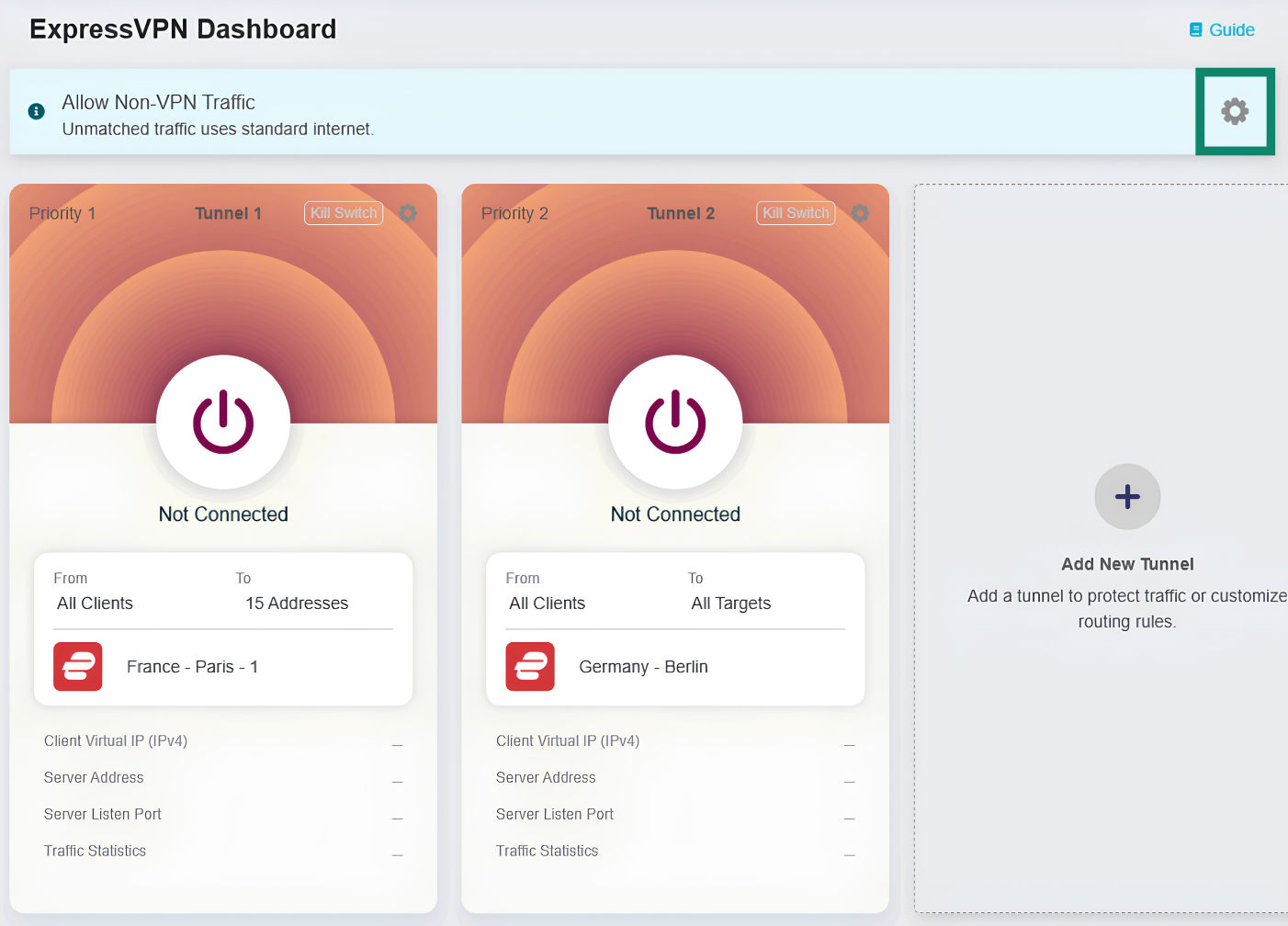
Die Seite „Richtlinie für den gesamten sonstigen Datenverkehr“ wird geöffnet. Hier können Sie festlegen, ob Internetdatenverkehr, der keiner Ihrer VPN-Tunnel-Regeln entspricht, auf das Internet zugreifen darf. Folgende Optionen stehen zur Verfügung:
- Allow Non-VPN Traffic (Datenverkehr außerhalb des VPN zulassen): Datenverkehr, der keinem Ihrer VPN-Tunnel entspricht, verwendet Ihre lokale Internetverbindung. Diese Einstellung ist standardmäßig ausgewählt, damit Datenverkehr außerhalb des VPNs wie gewohnt auf das Internet zugreifen kann.
- Enhanced Kill Switch (Erweiterter Kill Switch): Erzwingt, dass alle mit dem Netzwerk des Routers verbundenen Geräte über das VPN auf das Internet zugreifen. Datenverkehr, der keinem Ihrer VPN-Tunnel entspricht, wird automatisch blockiert. Das bedeutet, dass Ihre Geräte keinen Zugriff auf das Internet haben, wenn keine VPN-Tunnel aktiv sind. Diese Einstellung überschreibt nicht die Kill-Switch-Konfigurationen einzelner VPN-Tunnel.
Wählen Sie die gewünschte globale Kill-Switch-Einstellung aus und klicken Sie anschließend auf „Apply“ (Übernehmen).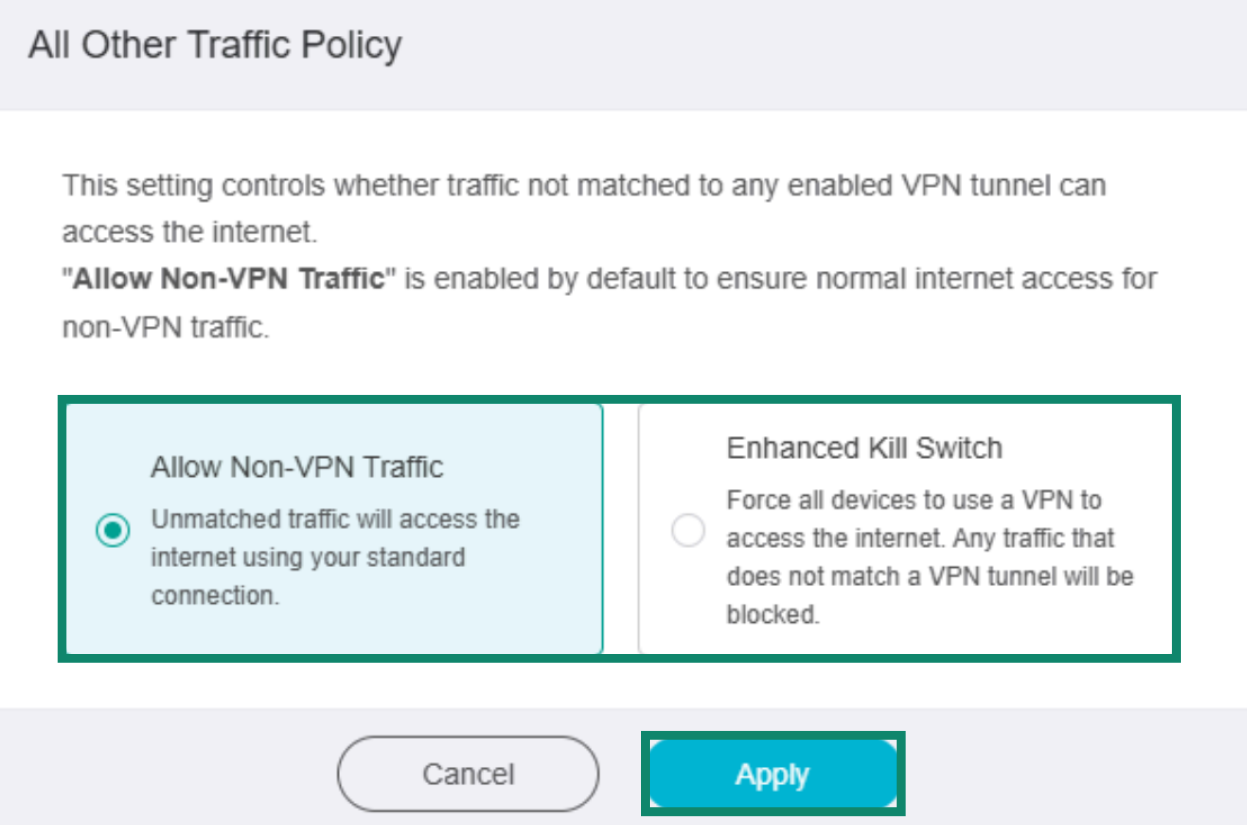
Einzelne VPN-Tunnel
Wenn Sie den Kill Switch für einen einzelnen VPN-Tunnel aktivieren, wird Netzwerkdatenverkehr, der gemäß den Regeln dieses Tunnels das VPN verwenden soll, automatisch blockiert, falls die VPN-Verbindung unerwartet getrennt wird. Der normale Internetzugang wird wiederhergestellt, sobald die Verbindung zum VPN-Tunnel erneut hergestellt ist.
So konfigurieren Sie die Kill-Switch-Einstellungen für einzelne VPN-Tunnel:
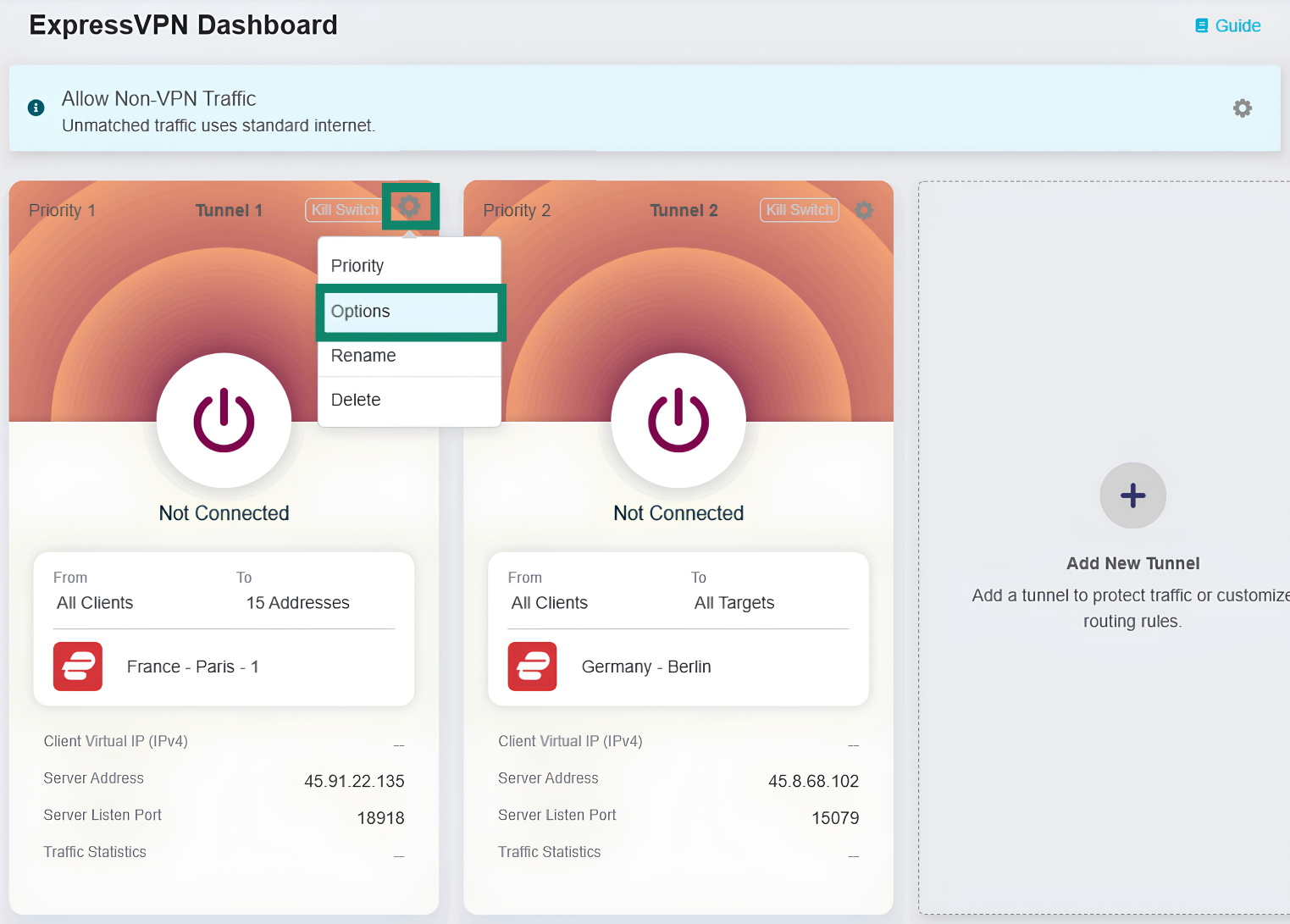
- Klicken Sie auf das Zahnradsymbol einer VPN-Tunnel-Gruppe und wählen Sie anschließend „Options“ (Optionen) aus.
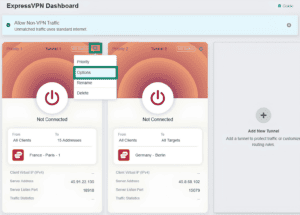

- Aktivieren oder deaktivieren Sie die Einstellung „Kill Switch“ auf der Seite mit den Tunnel-Optionen.
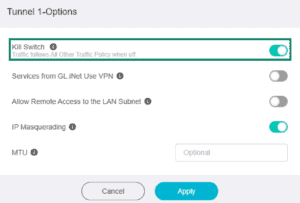

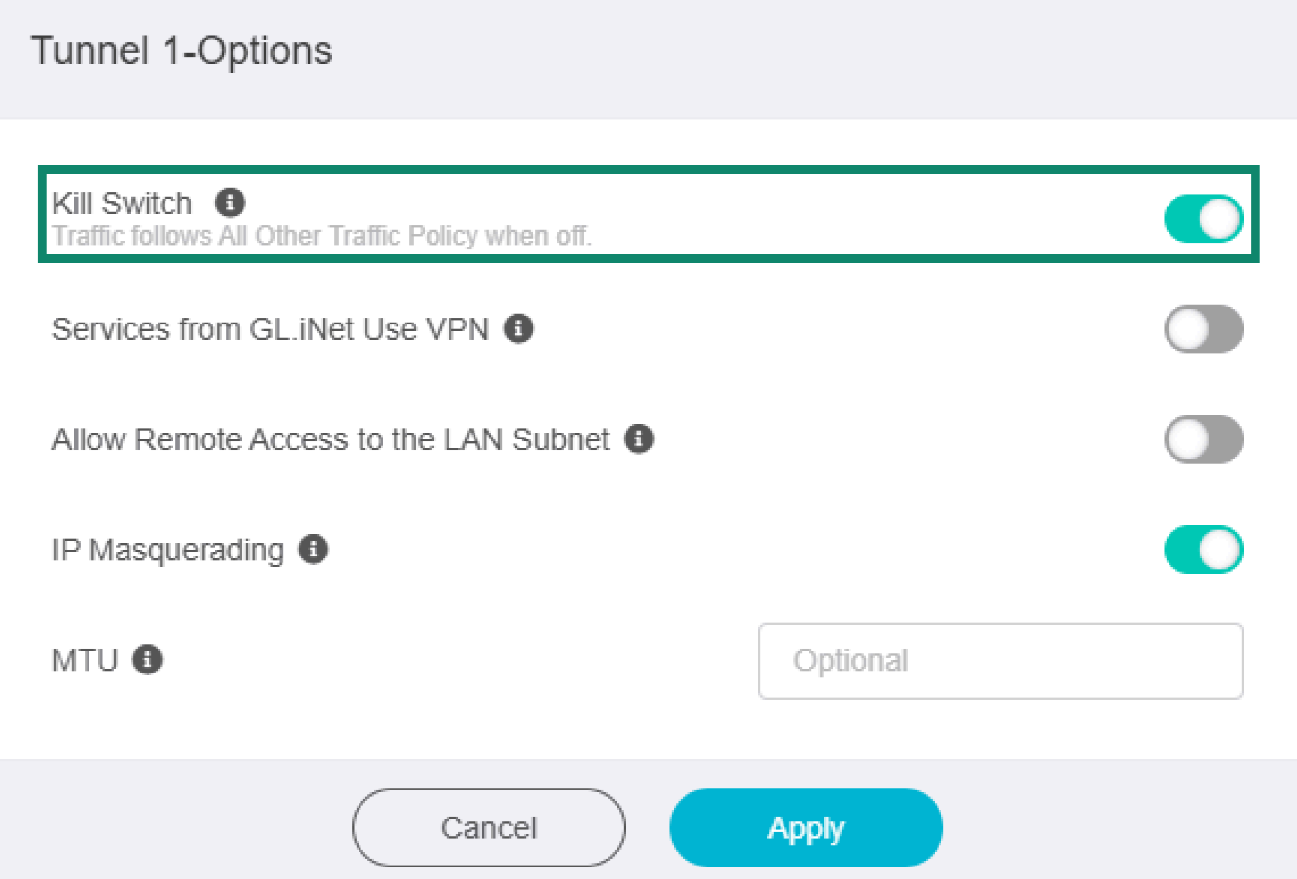
Hinweis: Wenn die Einstellung „Kill Switch“ deaktiviert ist, folgt der Datenverkehr den Regeln, die Sie auf der Seite „Richtlinie für den gesamten sonstigen Datenverkehr“ ausgewählt haben.
Zusätzliche Tunnel-Optionen
Neben dem Kill Switch können Sie für einzelne VPN-Tunnel auch die folgenden Einstellungen konfigurieren:
- Services from GL.iNet use VPN (Dienste von GL.iNet verwenden VPN): Ermöglicht bestimmten von GL.iNet bereitgestellten Diensten, Daten über VPN-Tunnel zu senden. Diese Einstellung ist standardmäßig deaktiviert, da diese Dienste normalerweise die tatsächliche IP-Adresse des Geräts benötigen, um ordnungsgemäß zu funktionieren.
- Allow Remote Access to the LAN Subnet (Remote-Zugriff auf das LAN-Subnetz zulassen): Ermöglicht den Remote-Zugriff auf Ihren Fortify-Router und die Geräte in dessen LAN über den VPN-Tunnel.
- IP Masquerading (IP-Maskierung): Ersetzt die Quell-IP-Adresse von LAN-Clients durch die IP-Adresse des VPN-Tunnels des Routers. Sie sollten diese Einstellung nur bei Site-to-Site-Konfigurationen deaktivieren, bei denen die Gegenstelle Ihre LAN-Subnetze kennt.
- MTU: Das Ändern der MTU-Einstellungen kann in manchen Fällen helfen, Verbindungs- oder Leistungsprobleme zu beheben. Der für den VPN-Tunnel festgelegte MTU-Wert überschreibt die in der Serverkonfigurationsdatei angegebenen MTU-Einstellungen.
Konfigurieren Sie die Tunnel-Einstellungen nach Bedarf und klicken Sie anschließend auf „Apply“ (Übernehmen).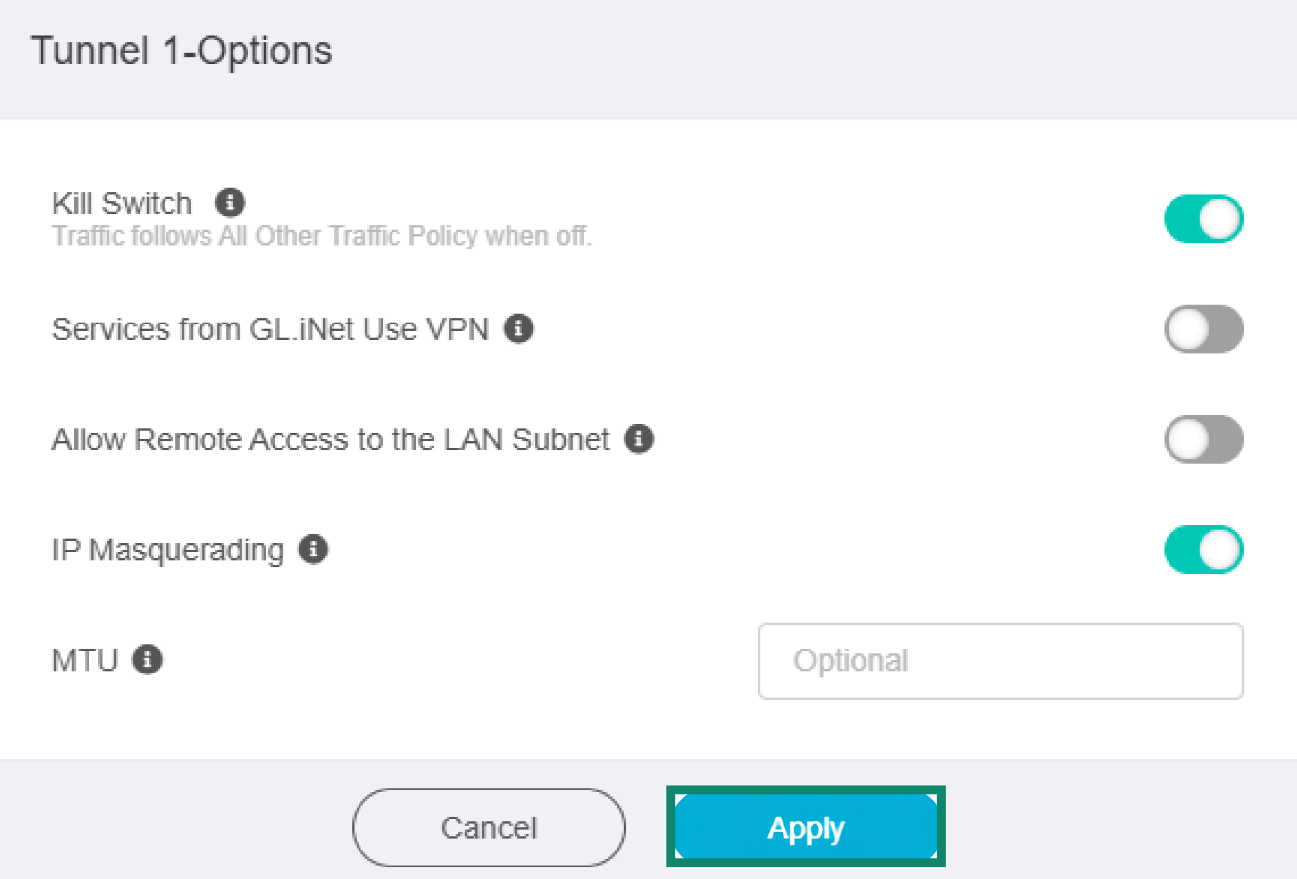
Hilfe benötigt? Kontaktieren Sie das Support-Team von ExpressVPN, um sofort Hilfe zu erhalten.