






L’intégration d’ExpressVPN sur le routeur Fortify (GL-MT6000) est dotée d’un kill switch. Il s’agit d’une fonctionnalité de sécurité qui désactive l’accès à Internet sur votre réseau local en cas de déconnexion inopinée du VPN.
Lorsqu’il est activé, le kill switch bloque automatiquement tout trafic qui tente de contourner le tunnel VPN. Cela offre une protection supplémentaire contre les fuites de trafic susceptibles de révéler des informations sensibles pendant que le VPN se reconnecte.
Les étapes ci-dessous expliquent comment configurer les options du kill switch sur l’ensemble des tunnels VPN et modifier les paramètres globaux du kill switch.
Aller à…
Ouvrir le tableau de bord ExpressVPN
Configurer le kill switch
Tous les tunnels VPN
Tunnels VPN individuels
Options supplémentaires pour les tunnels
Ouvrir le tableau de bord ExpressVPN
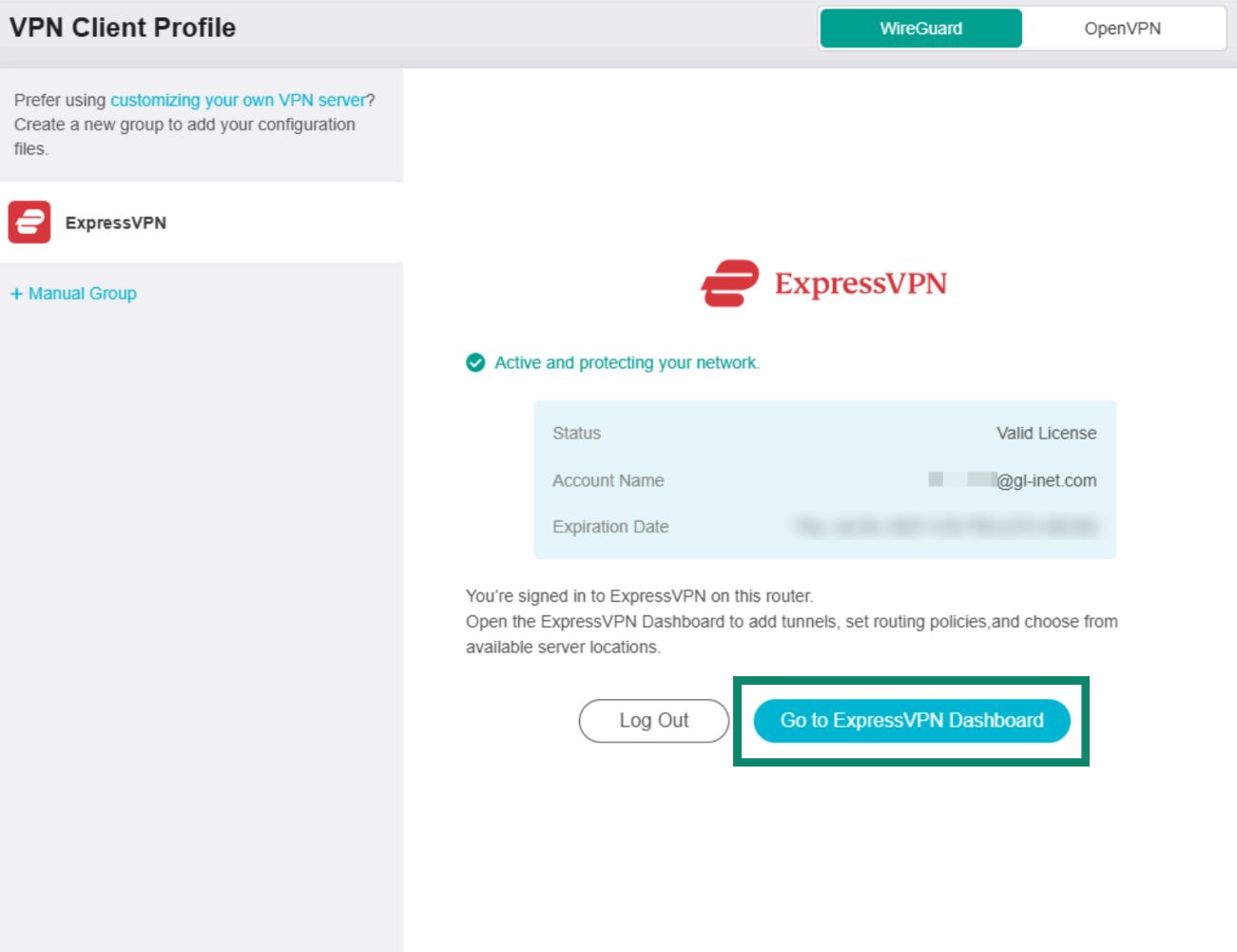
- Dans votre navigateur, saisissez 192.168.8.1 pour accéder au panneau d’administration du routeur Fortify. Connectez-vous si vous y êtes invité.
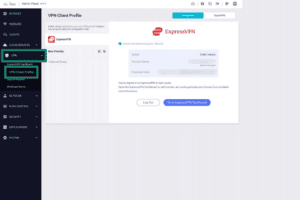
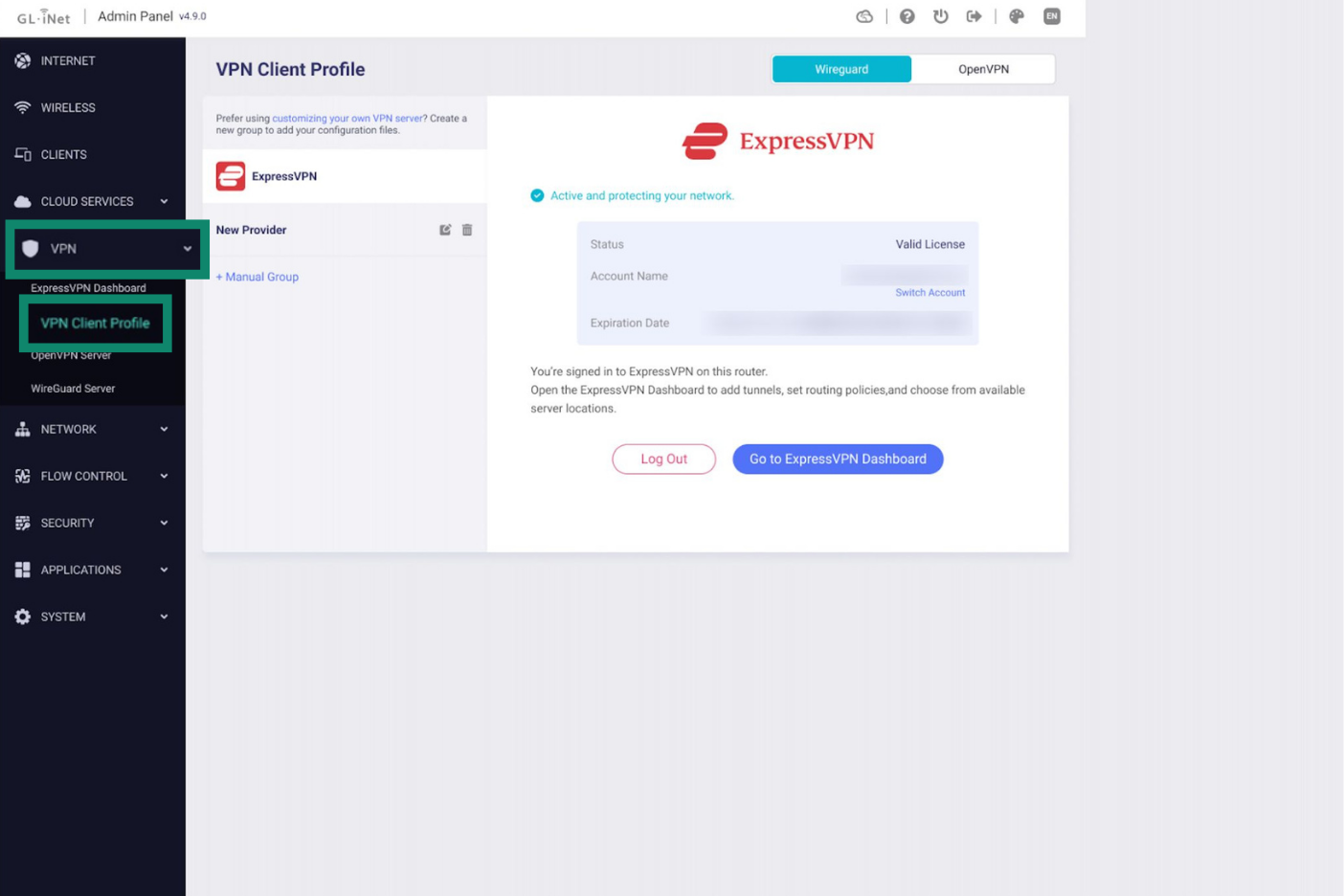
- Accédez à VPN > VPN Client Profile (VPN > Profil du client VPN).

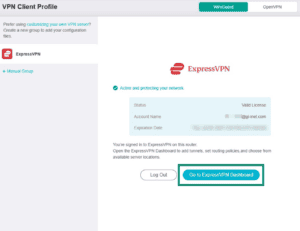
- Cliquez sur Go to ExpressVPN Dashboard (Accéder au tableau de bord ExpressVPN).

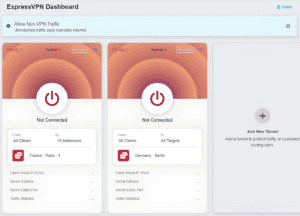
- Vous serez redirigé vers le tableau de bord d’ExpressVPN, où vous pourrez gérer vos tunnels VPN et vos paramètres.

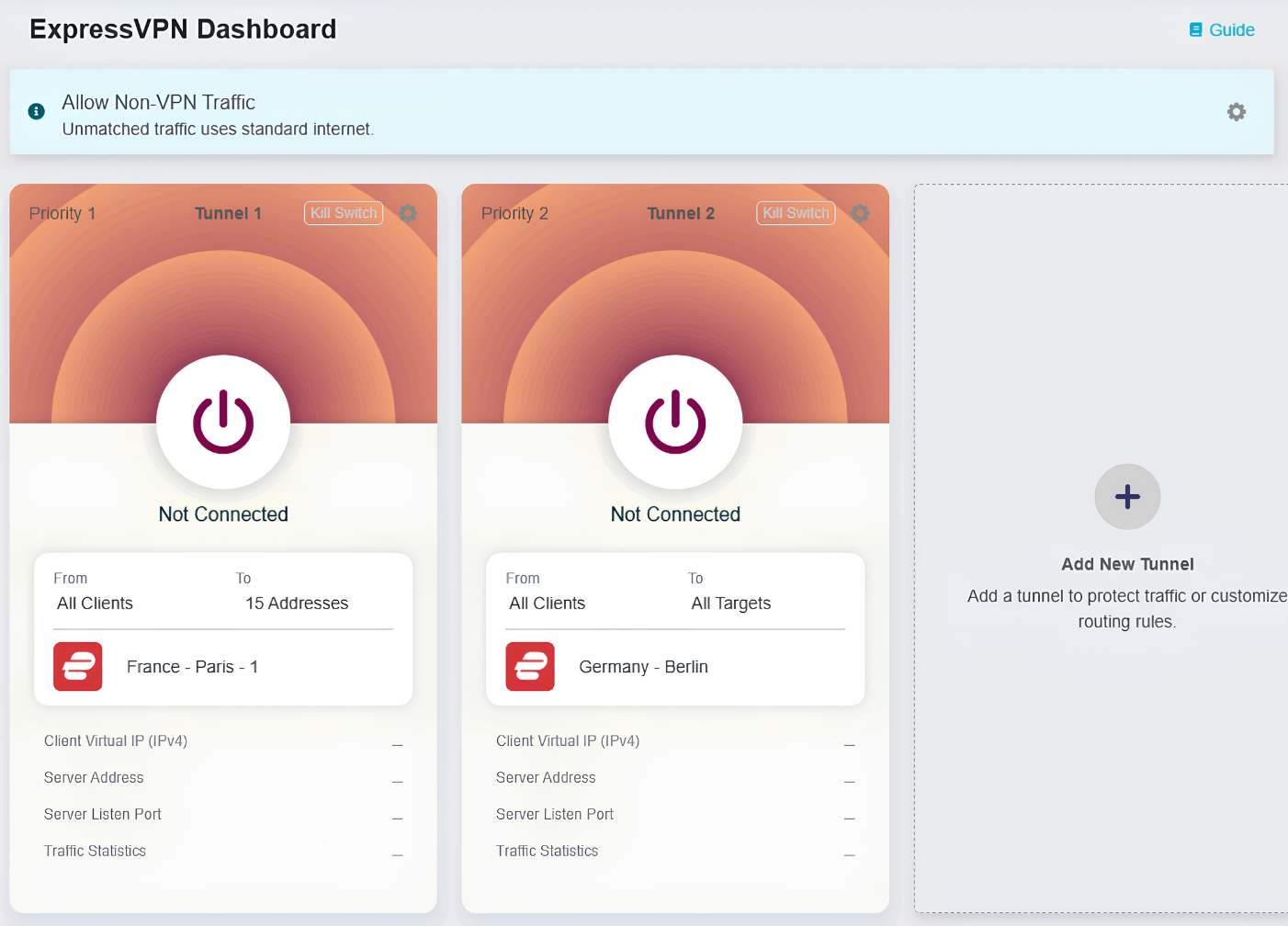
Besoin d’aide ? Contactez l’équipe d’assistance d’ExpressVPN pour obtenir une aide immédiate.
Configurer le kill switch
Le routeur Fortify vous permet de configurer les paramètres du kill switch pour toutes les connexions VPN ou pour des tunnels VPN individuels. Si vous n’avez encore configuré aucun tunnel VPN, consultez ce guide pour configurer des tunnels VPN avec Fortify.
Tous les tunnels VPN
Les paramètres du kill switch pour les connexions VPN globales s’appliquent à tous les tunnels VPN et ont également une incidence sur la manière dont le trafic non VPN transite par le réseau du routeur.
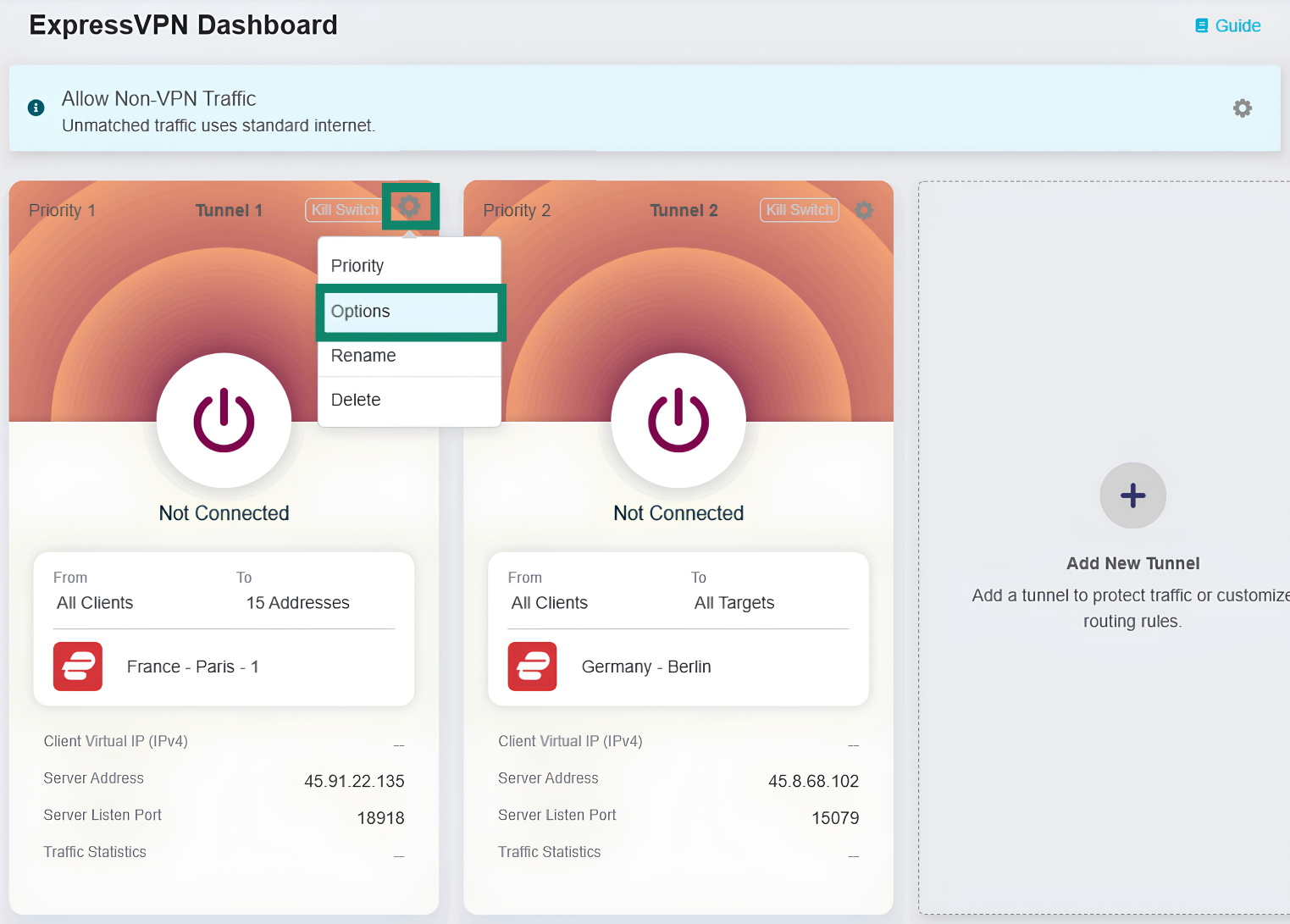
Pour configurer les paramètres généraux du kill switch, cliquez sur l’icône en forme d’engrenage située dans la bannière au-dessus des tunnels VPN.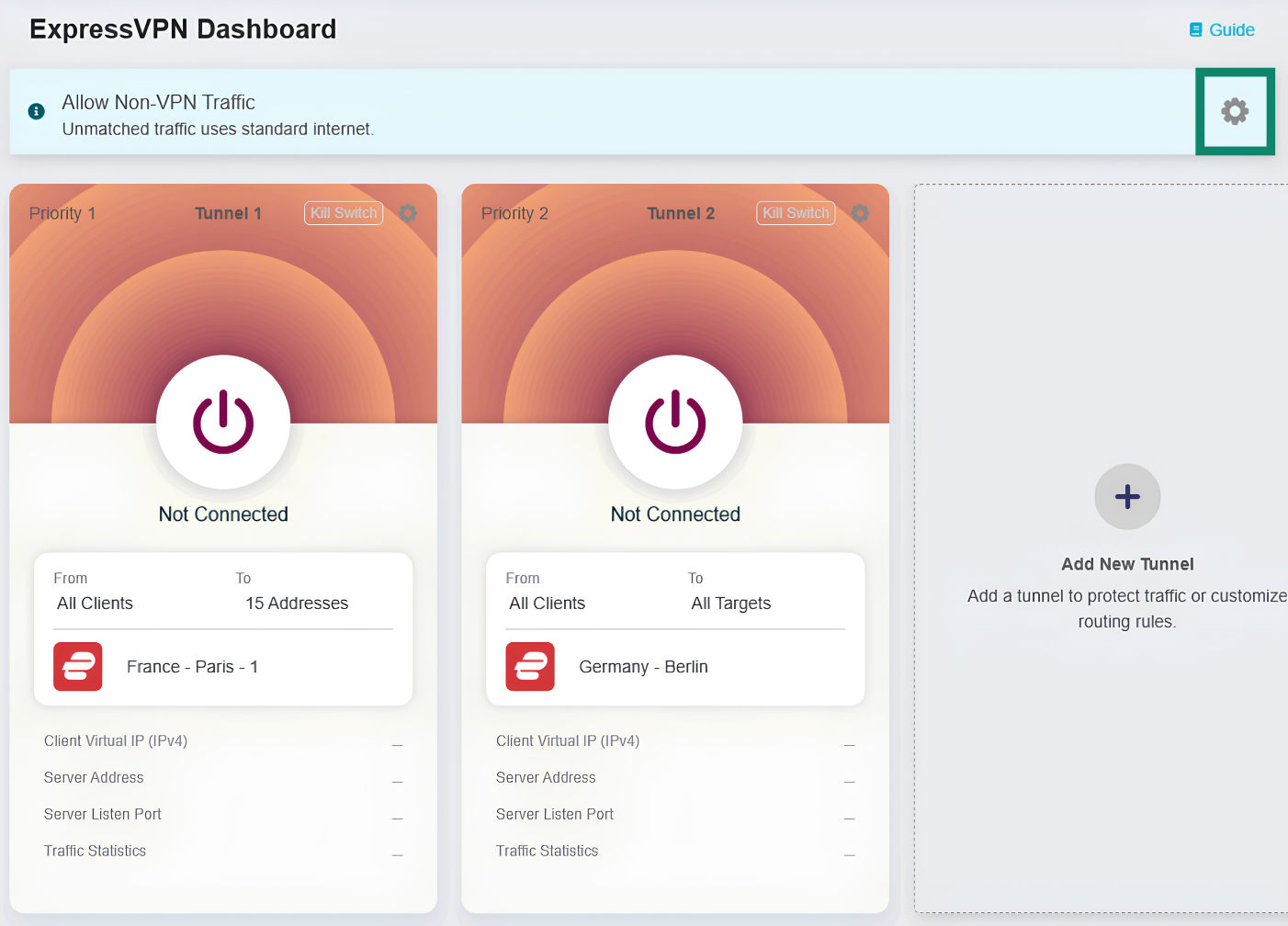
La page Politique du reste du trafic s’ouvrira. Sur cette page, vous pouvez choisir si le trafic Internet qui ne correspond pas aux règles de votre tunnel VPN peut accéder à Internet ou non. Les options disponibles sont les suivantes :
- Allow Non-VPN Traffic (Autoriser le trafic hors VPN) : Le trafic qui ne passe pas par vos tunnels VPN utilisera votre connexion Internet locale. Ce paramètre est sélectionné par défaut afin de garantir un accès normal à Internet pour le trafic ne passant pas par le VPN.
- Enhanced Kill Switch (Kill switch amélioré) : Oblige tous les appareils connectés au réseau du routeur à accéder à Internet via le VPN. Le trafic qui ne correspond pas à vos tunnels VPN est automatiquement bloqué. Cela signifie que, si aucun tunnel VPN n’est actif, vos appareils ne pourront pas se connecter à Internet. Ce paramètre ne remplace pas les configurations du kill switch pour chaque tunnel VPN.
Sélectionnez le paramètre de kill switch global de votre choix, puis cliquez sur Apply (Appliquer).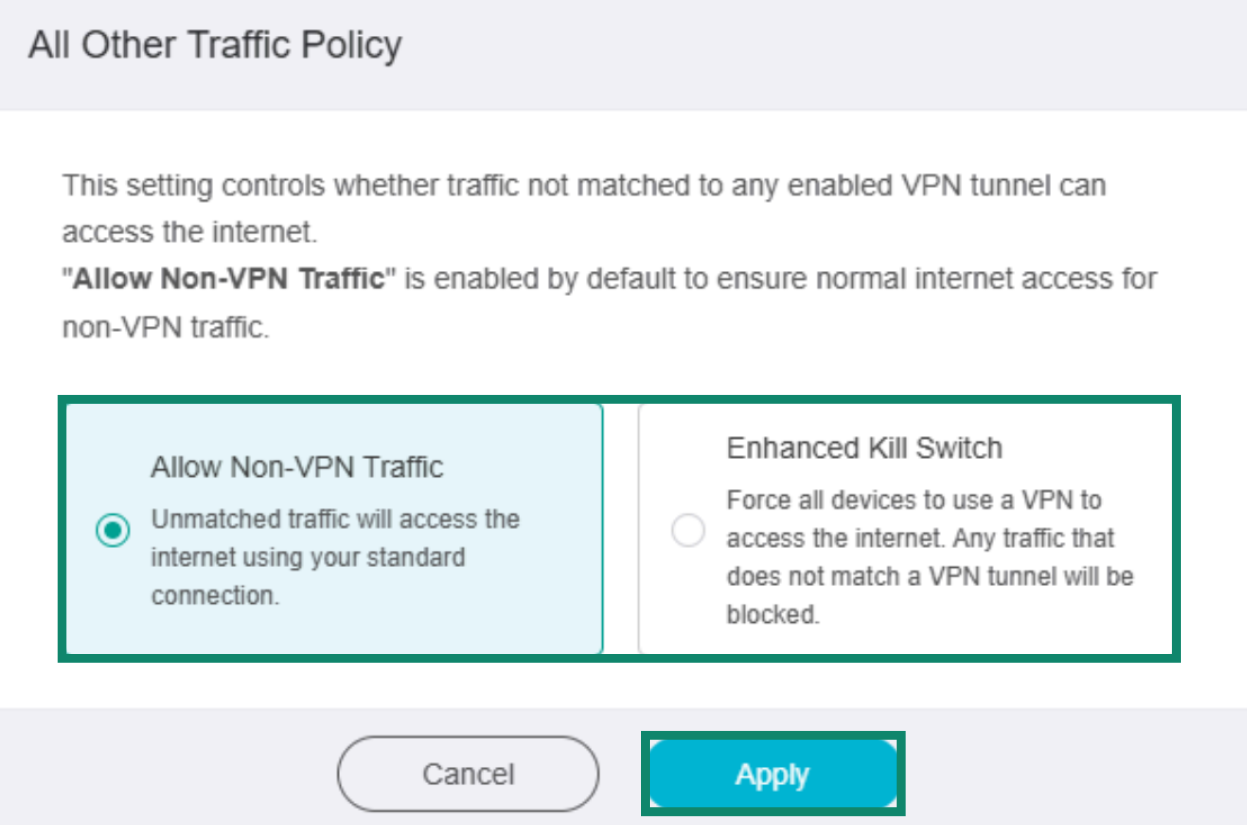
Tunnels VPN individuels
Si vous activez le kill switch pour un tunnel VPN spécifique, le trafic réseau qui devrait passer par le VPN conformément aux règles de ce tunnel sera automatiquement bloqué en cas de déconnexion inattendue du VPN. L’accès normal à Internet reprendra une fois que le tunnel VPN se sera reconnecté.
Pour configurer les paramètres du kill switch pour chaque tunnel VPN :
- Cliquez sur l’icône en forme de roue dentée d’un groupe de tunnels VPN, puis sélectionnez Options.
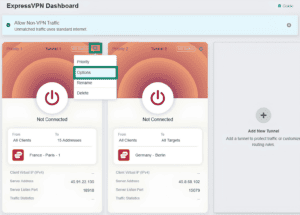

- Sur la page des options du tunnel, activez ou désactivez le paramètre Kill switch .
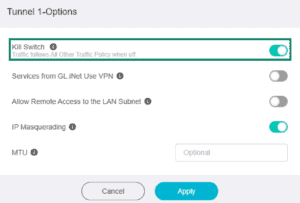

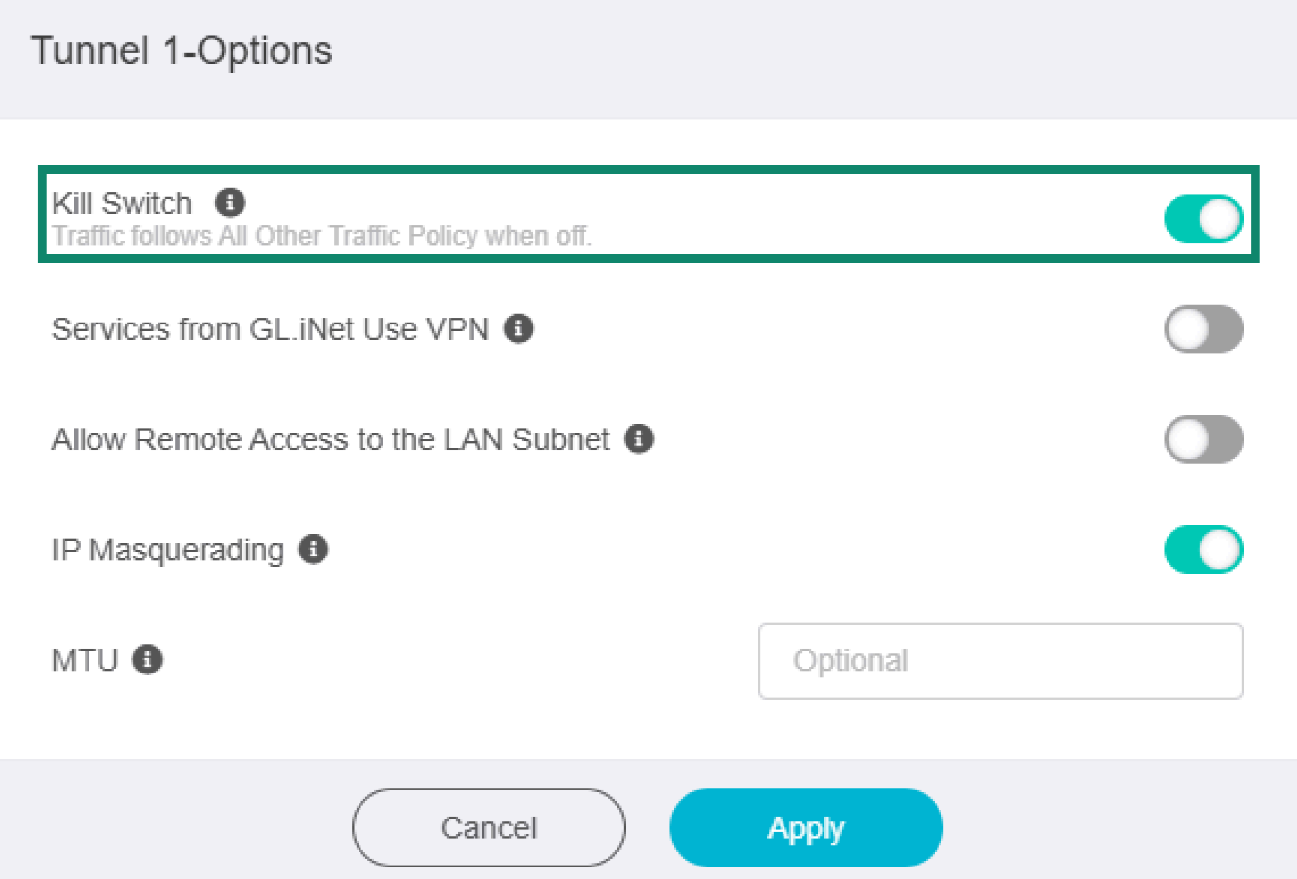
Remarque : Si le paramètre Kill switch est désactivé, le trafic sera soumis aux règles que vous avez définies sur la page Politique du reste du trafic.
Options supplémentaires pour les tunnels
Outre le kill switch, vous pouvez également configurer les paramètres suivants pour chaque tunnel VPN :
- Services from GL.iNet use VPN (Les services de GL.iNet utilisent un VPN) : Permet à certains services fournis par GL.iNet d’envoyer des données via des tunnels VPN. Ce paramètre est désactivé par défaut, car ces services nécessitent généralement l’adresse IP réelle de l’appareil pour fonctionner correctement.
- Allow Remote Access to the LAN Subnet (Autoriser l’accès à distance au sous-réseau LAN) : Permet l’accès à distance, via le tunnel VPN, à votre routeur Fortify et aux périphériques connectés à son réseau local.
- MIP Masquerading (Masquage d’adresse IP) : Remplace l’adresse IP source des clients du réseau local par l’adresse IP du tunnel VPN du routeur. Vous ne devez désactiver ce paramètre que pour les configurations de type « site à site » dans lesquelles le pair distant connaît vos sous-réseaux LAN.
- MTU : La modification des paramètres MTU peut parfois permettre de résoudre des problèmes de connectivité ou de performances. La valeur MTU que vous définissez pour le tunnel VPN remplacera les paramètres MTU spécifiés dans le fichier de configuration du serveur.
Configurez les paramètres du tunnel comme bon vous semble, puis cliquez sur Apply (Appliquer).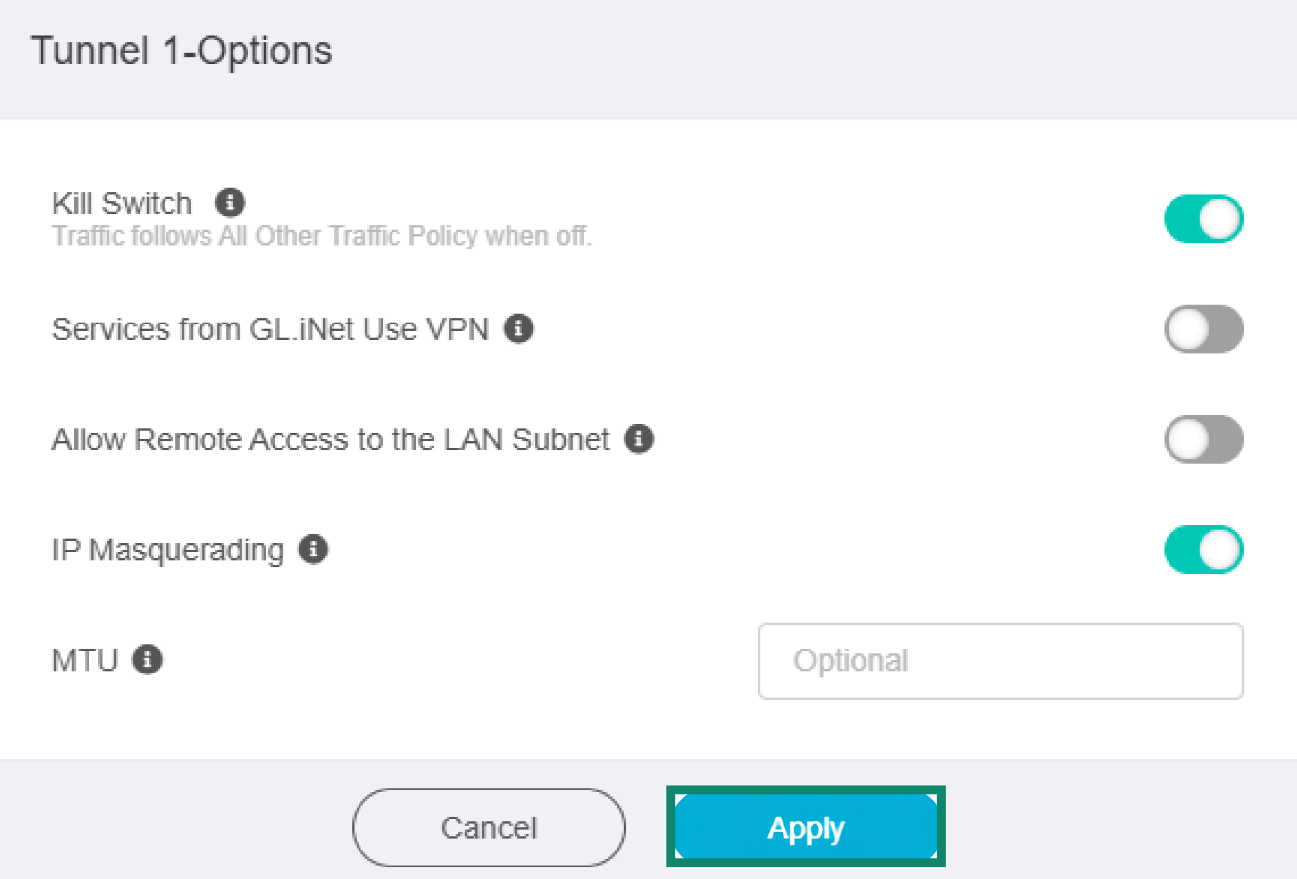
Besoin d’aide ? Contactez l’équipe d’assistance d’ExpressVPN pour obtenir une aide immédiate.