






Fortify(GL-MT6000)ルーターで利用できるExpressVPNには、キルスイッチ機能が備わっています。これは、VPN接続が予期せず切断された場合に、ローカルネットワークからのインターネットアクセスを遮断するセキュリティ機能です。
キルスイッチを有効にすると、VPNトンネルを経由しないすべてのトラフィックが自動的にブロックされます。これにより、VPNの再接続中に機密情報の流出につながるおそれのあるトラフィックの漏洩に対して、保護がさらに強化されます。
以下では、VPNトンネルごとのキルスイッチオプションを設定する方法と、すべてのVPN接続に適用するキルスイッチ設定を変更する方法を説明します。
移動先…
ExpressVPNダッシュボードを開く
キルスイッチの設定
すべてのVPNトンネル
個別のVPNトンネル
その他のトンネルオプション
ExpressVPNダッシュボードを開く
- ブラウザのアドレスバーに192.168.8.1 と入力して、Fortifyルーターの管理パネルにアクセスします。ログインを求められた場合は、ログインしてください。
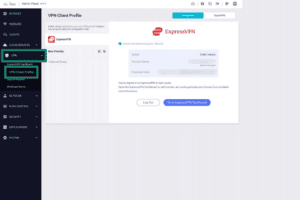
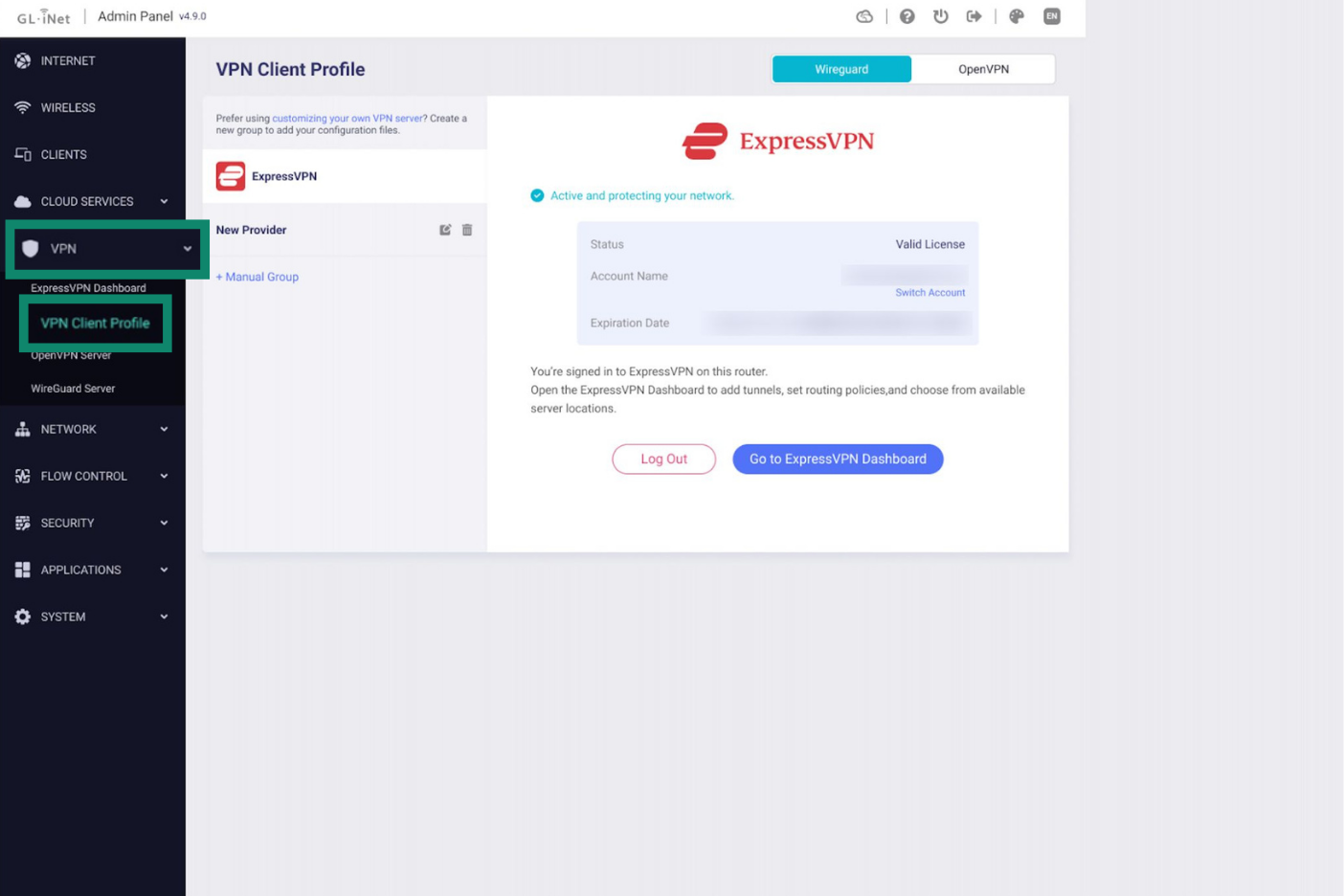
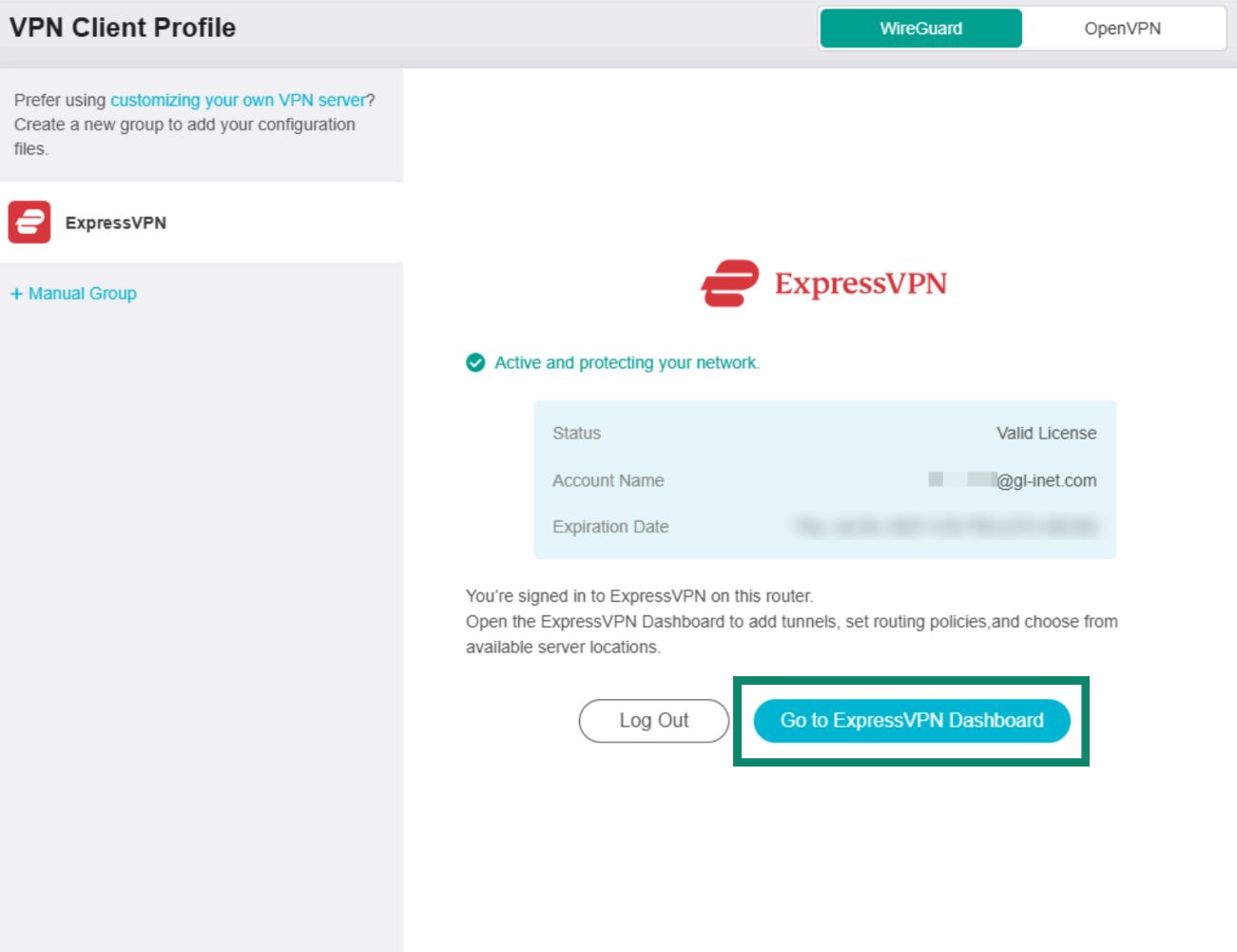
- VPN > VPN Client Profile(VPNクライアントプロファイル)の順に選択します。

- Go to ExpressVPN Dashboard(ExpressVPNダッシュボードへ移動)をクリックします。
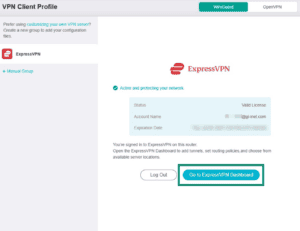

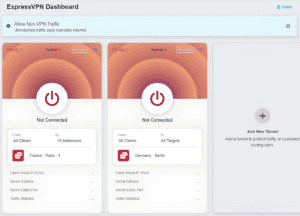
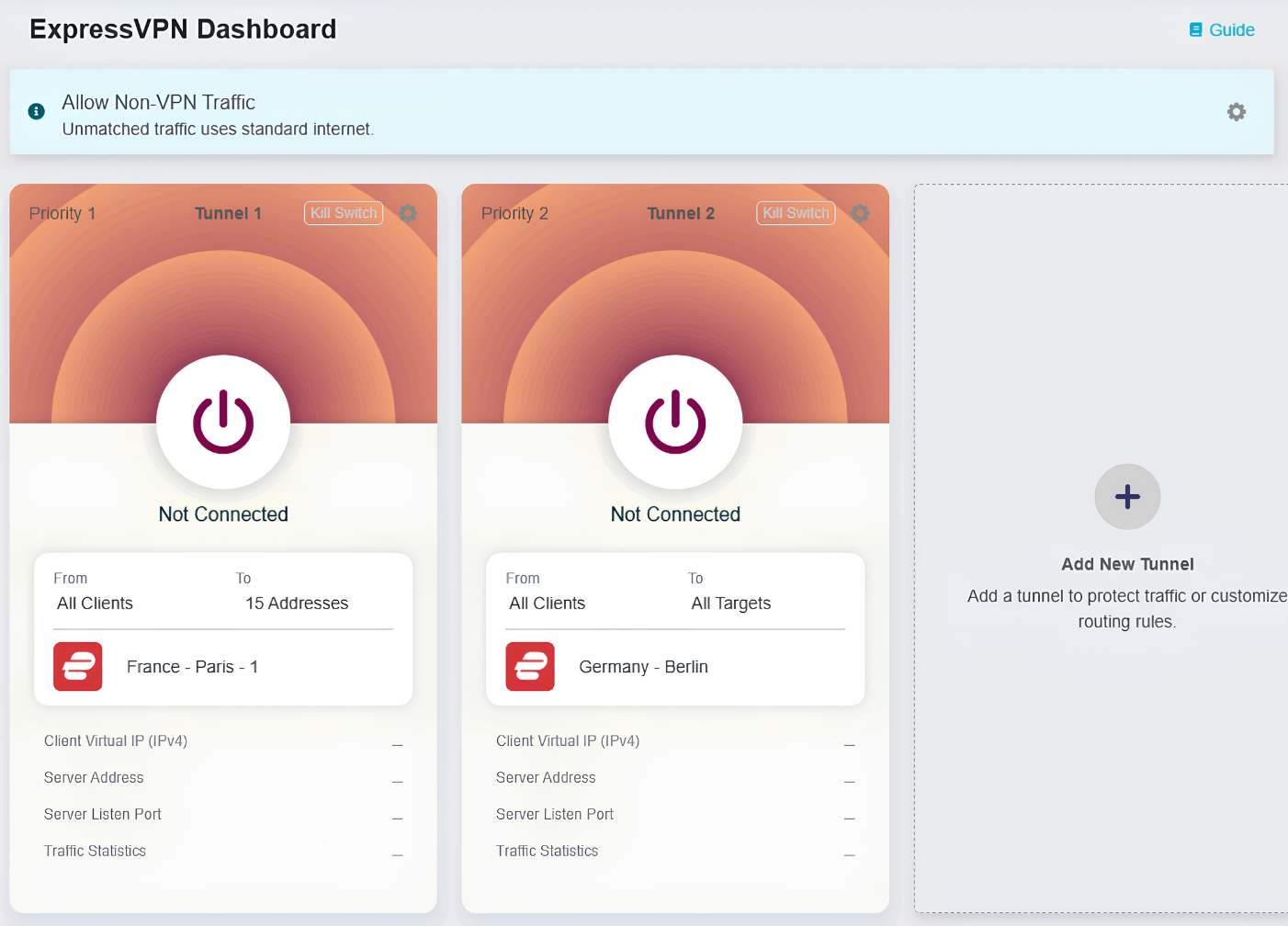
- ExpressVPNダッシュボードにリダイレクトされます。ここでVPNトンネルや設定を管理できます。

サポートが必要ですか? すぐにサポートを受けるには、ExpressVPNサポートチームまでお問い合わせください。
キルスイッチの設定
Fortifyルーターでは、すべてのVPN接続、または個別のVPNトンネルに対してキルスイッチの設定を行うことができます。まだVPNトンネルを設定していない場合は、こちらのガイドを参照して、FortifyでVPNトンネルを設定してください。
すべてのVPNトンネル
VPN接続全体のキルスイッチ設定は、すべてのVPNトンネルに適用されるほか、VPNを経由しないトラフィックがルーターのネットワークを通過する際の動作にも影響します。
すべてのVPN接続に適用するキルスイッチ設定を変更するには、VPNトンネルの上部にあるバナー内の歯車アイコンをクリックします。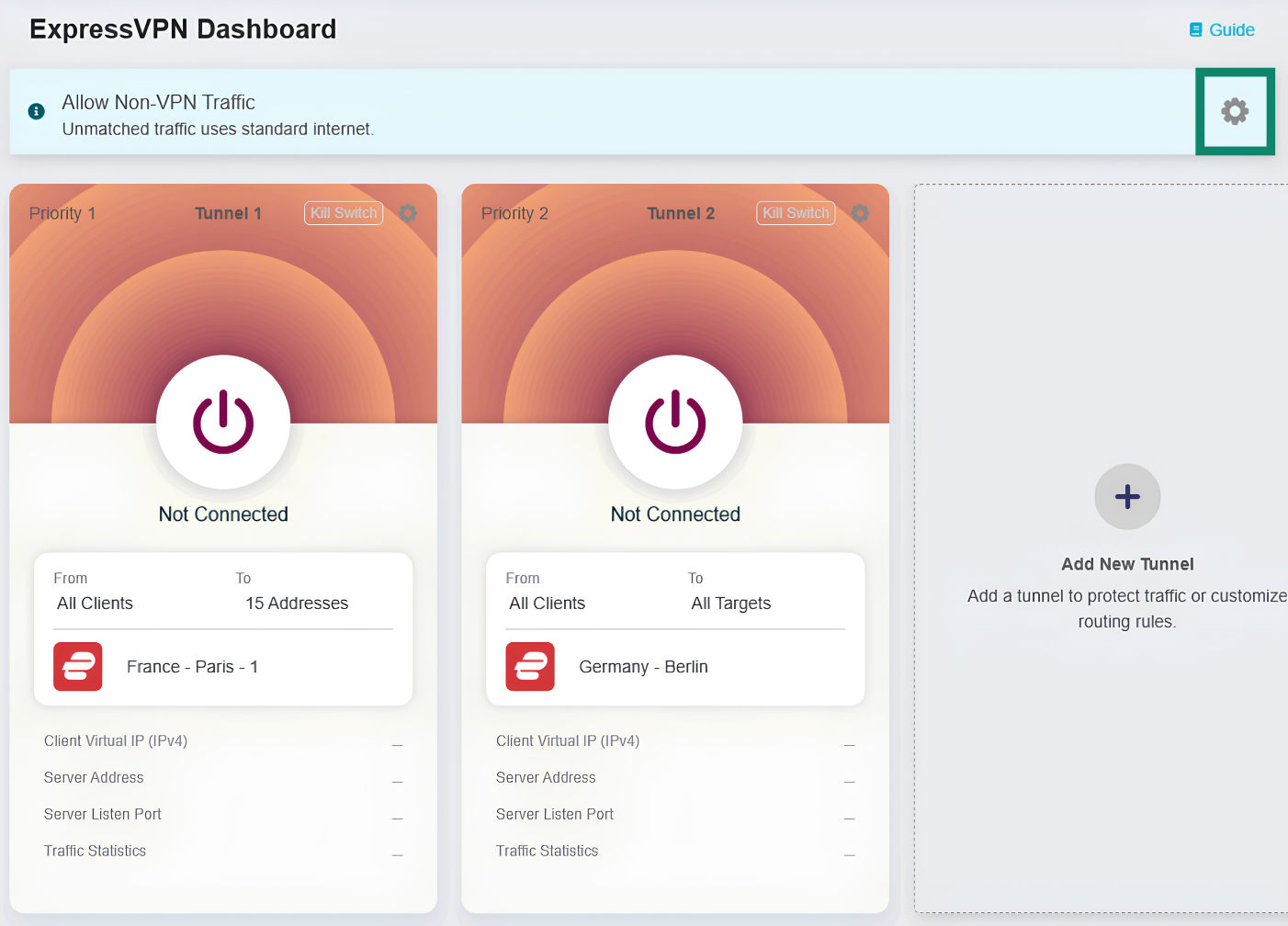
すると、All Other Traffic Policy(その他すべてのトラフィックに関するポリシー)ページが開きます。このページでは、VPNトンネルのルールに該当しないトラフィックについて、インターネットへのアクセスを許可するかどうかを選択できます。利用可能なオプションは以下のとおりです:
- Allow Non-VPN Traffic(VPNを経由しないトラフィックを許可):VPNトンネルのルールに該当しないトラフィックは、ローカルのインターネット接続を使用します。VPNを経由しないトラフィックでも通常どおりインターネットにアクセスできるよう、デフォルトではこの設定が選択されています。
- Enhanced Kill Switch(強化キルスイッチ): ルーターのネットワークに接続されているすべてのデバイスが、必ずVPN経由でインターネットにアクセスするようにします。VPNトンネルのルールに該当しないトラフィックは、自動的にブロックされます。そのため、有効なVPNトンネルがない場合、そのデバイスはインターネットに接続できません。この設定は、個別のVPNトンネルのキルスイッチ設定を上書きはしません。
すべてのVPN接続に適用するキルスイッチ設定を選択し、Apply(適用)をクリックします。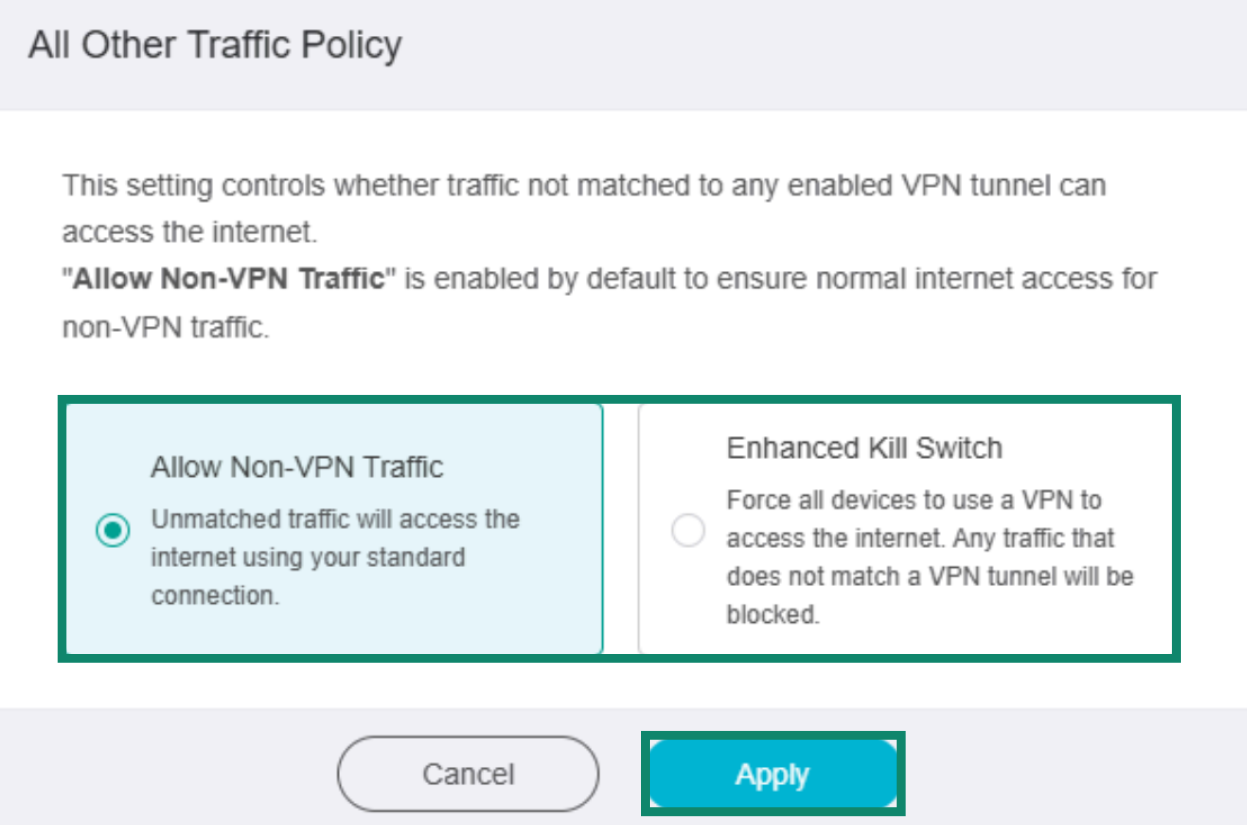
個別のVPNトンネル
個別のVPNトンネルでキルスイッチを有効にすると、VPNが予期せず切断された際に、そのトンネルのルールでVPNを経由するように指定されたネットワークトラフィックが自動的に遮断されます。VPNトンネルが再接続されると、通常のインターネットアクセスが再開されます。
個別のVPNトンネルのキルスイッチ設定を行う手順:
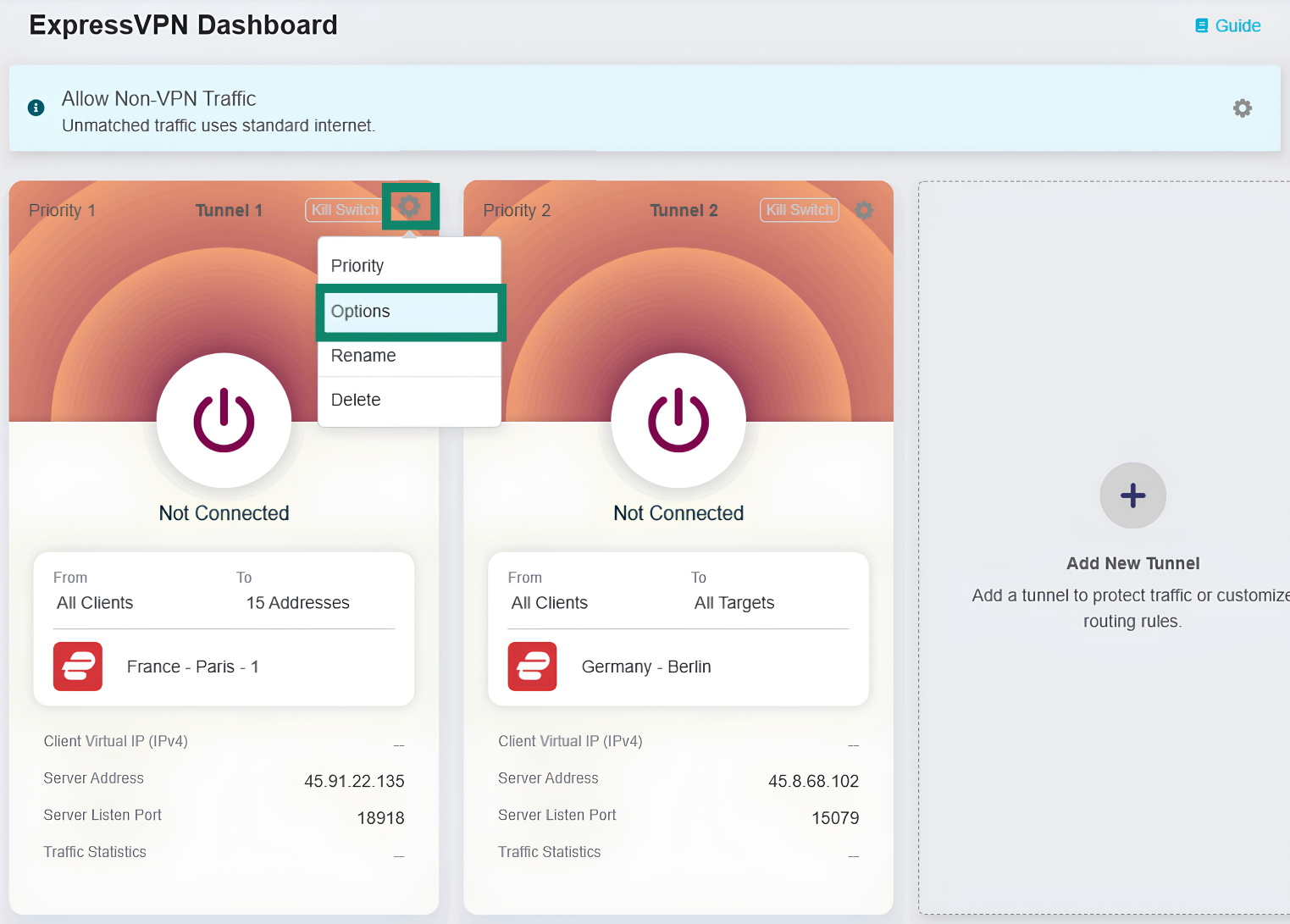
- VPNトンネルグループの歯車アイコンをクリックし、Options(オプション)を選択します。
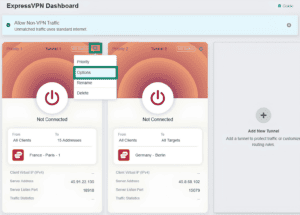

- トンネルオプションのページで、Kill Switch(キルスイッチ)の設定をオンまたはオフに切り替えます。
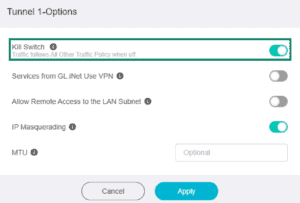

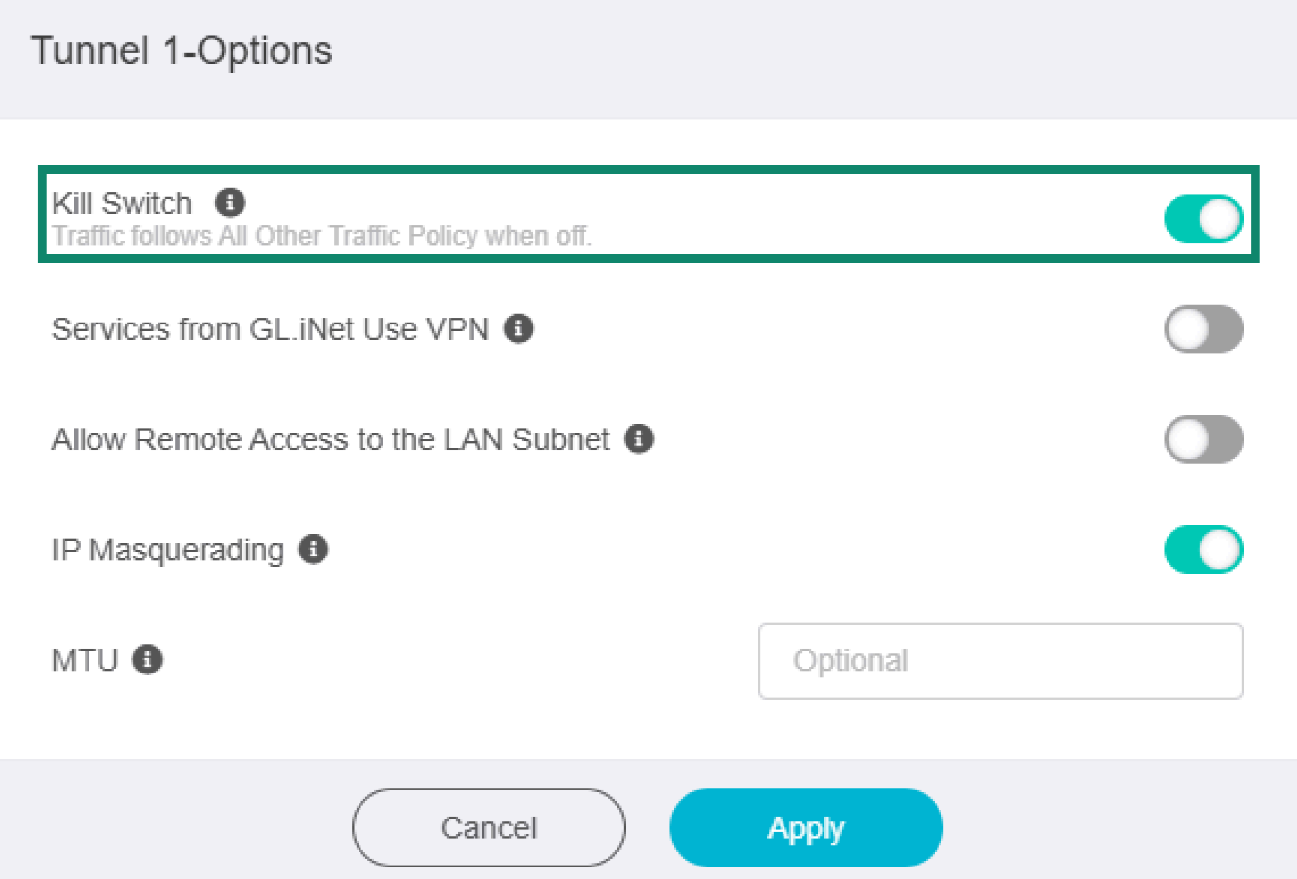
注:Kill Switch(キルスイッチ)の設定をオフにすると、トラフィックはAll Other Traffic Policy(その他すべてのトラフィックに関するポリシー)ページで選択したルールに従って処理されます。
その他のトンネルオプション
キルスイッチに加え、個別のVPNトンネルでは以下の設定を行うことも可能です。
- Services from GL.iNet use VPN(GL.iNetのサービスでVPNを使用):GL.iNetが提供する特定のサービスが、VPNトンネル経由でデータを送信できるようにします。これらのサービスが正常に動作するには、通常、デバイスの実際のIPアドレスが必要なため、この設定はデフォルトでオフになっています。
- Allow Remote Access to the LAN Subnet(LANサブネットへのリモートアクセスを許可):VPNトンネル経由で、FortifyルーターとそのLAN上のデバイスへのリモートアクセスを許可します。
- IP Masquerading(IPマスカレード):LANクライアントの送信元IPアドレスを、ルーターのVPNトンネルのIPアドレスに書き換えます。この設定をオフにするのは、接続先の機器がこちらのLANサブネットを認識しているサイト間接続の場合に限定してください。
- MTU:MTU設定を変更すると、接続やパフォーマンスの問題が解決する場合があります。VPNトンネルに設定したMTU値は、サーバー設定ファイルで指定されたMTU設定を上書きします。
必要に応じてトンネルの設定を行い、Apply(適用)をクリックします。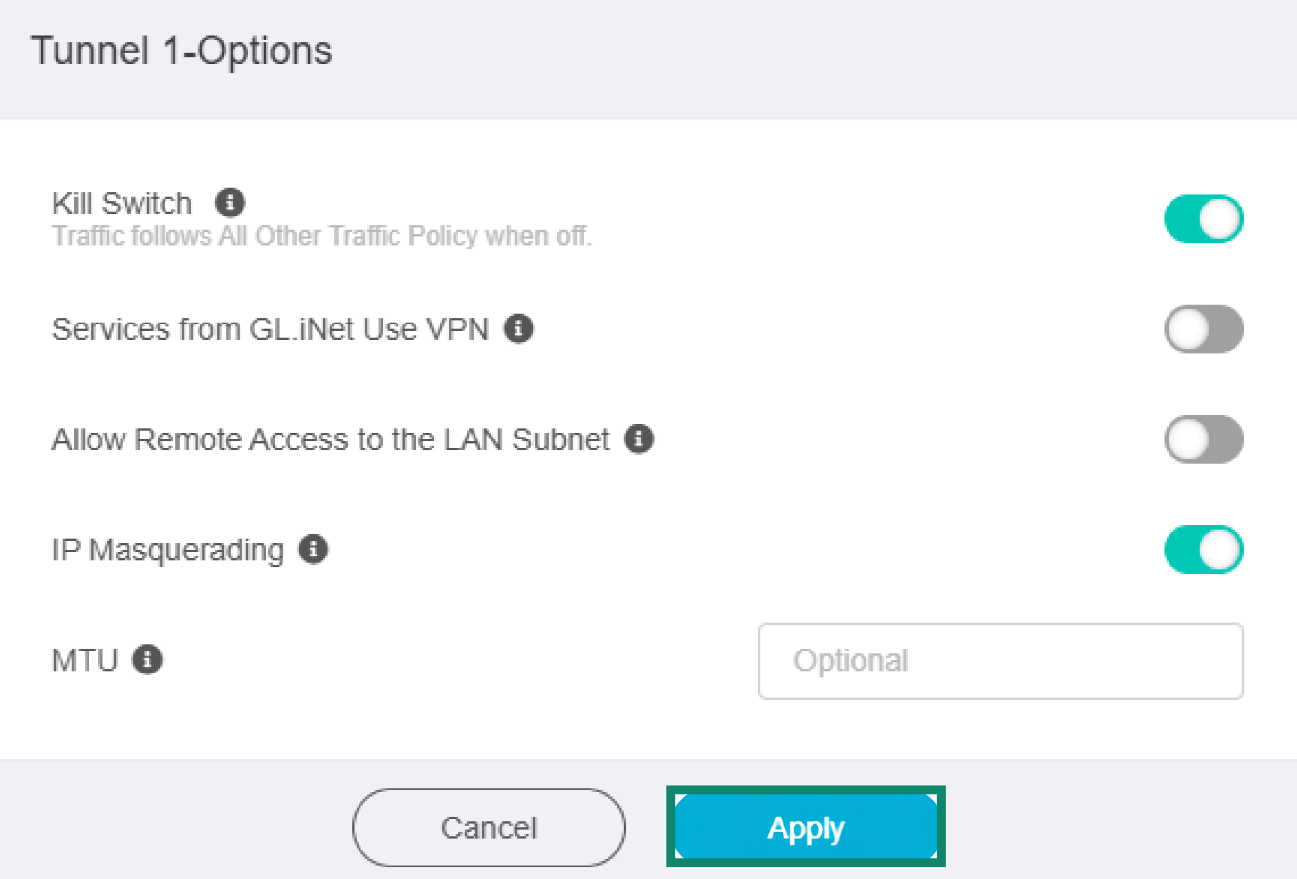
サポートが必要ですか? すぐにサポートを受けるには、ExpressVPNサポートチームまでお問い合わせください。