






A integração da ExpressVPN no roteador Fortify (GL-MT6000) inclui um kill switch. Esse recurso de segurança desativa o acesso à internet na sua rede local se a VPN for desconectada inesperadamente.
Quando ativado, o kill switch bloqueia automaticamente todo o tráfego que tenta contornar o túnel VPN. Isso oferece proteção adicional contra vazamentos de tráfego que podem revelar informações confidenciais enquanto a VPN se reconecta.
As etapas abaixo mostram como configurar as opções de kill switch nos túneis VPN e alterar as configurações globais do kill switch.
Ir para…
Abrir o painel da ExpressVPN
Configurar o kill switch
Todos os túneis VPN
Túneis VPN individuais
Opções adicionais de túneis
Abrir o painel da ExpressVPN
- No navegador, digite 192.168.8.1 para acessar o painel de administração do roteador Fortify. Faça login, se solicitado.
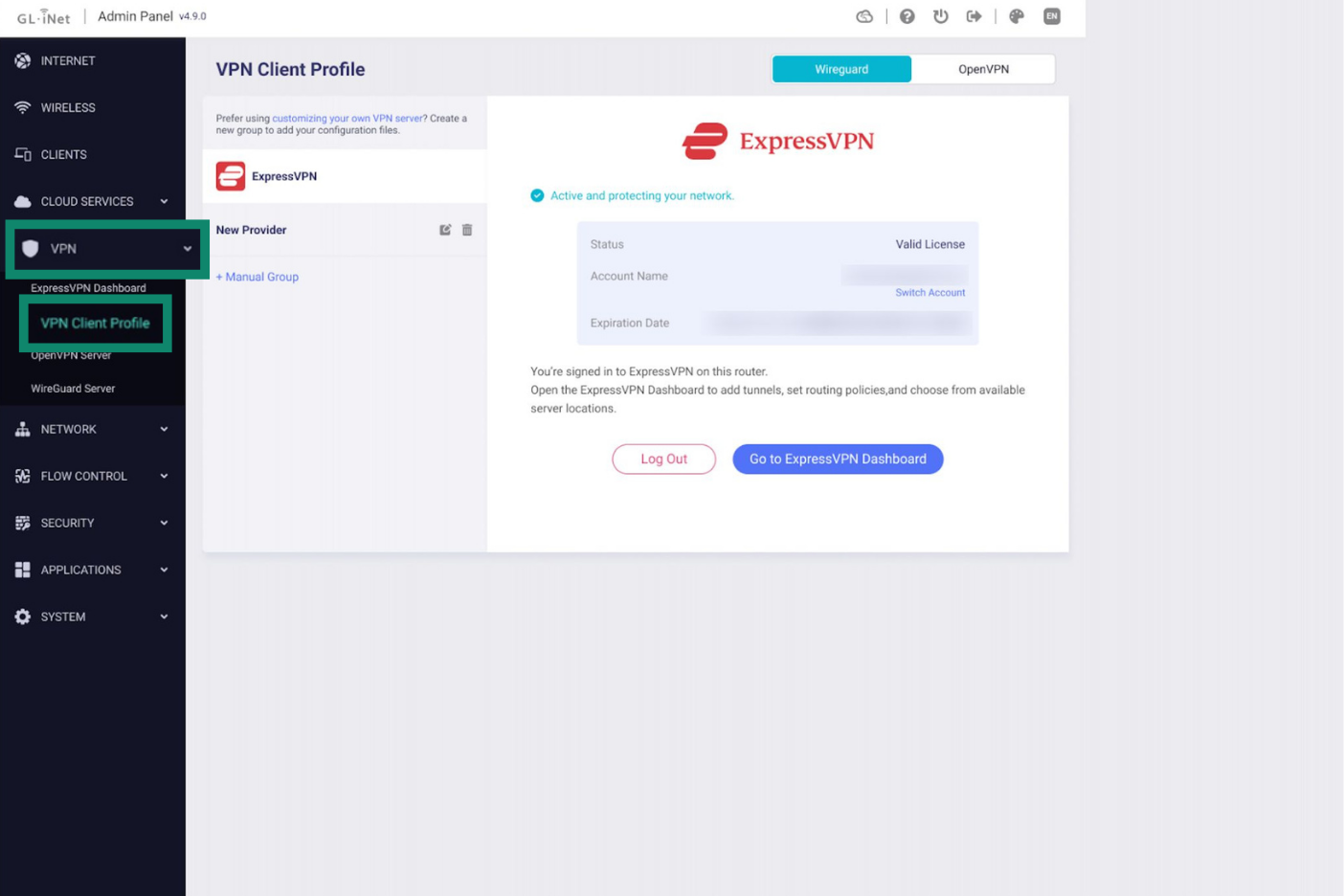
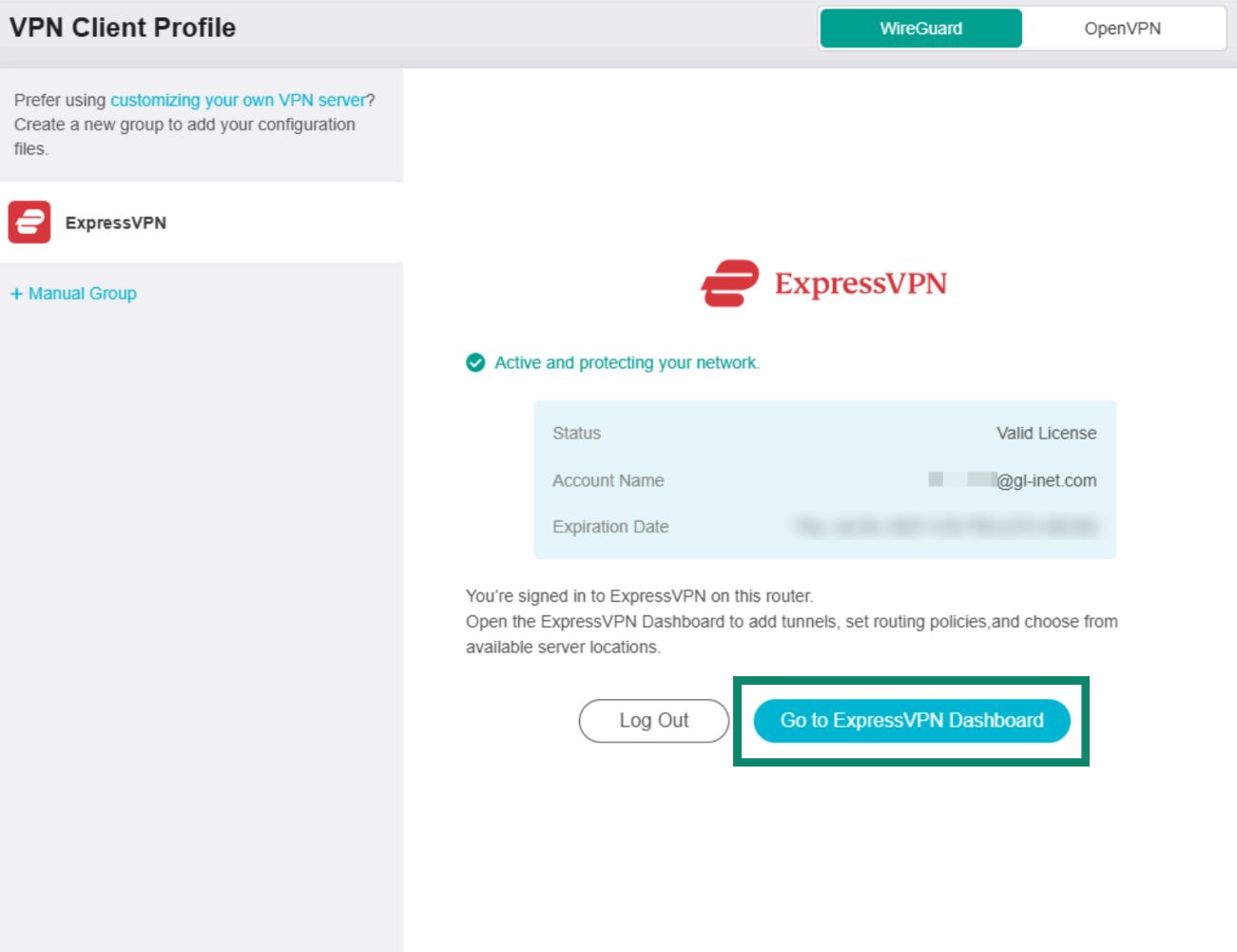
- Acesse VPN > VPN Client Profile [VPN > Perfil do cliente VPN].
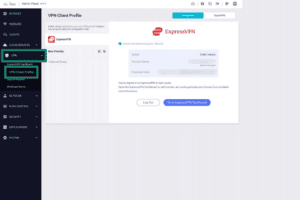

- Clique em Go to ExpressVPN Dashboard [Ir para o painel da ExpressVPN].
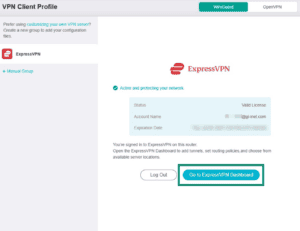

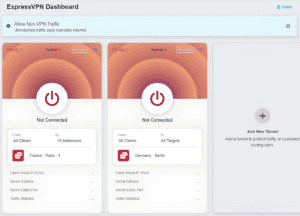
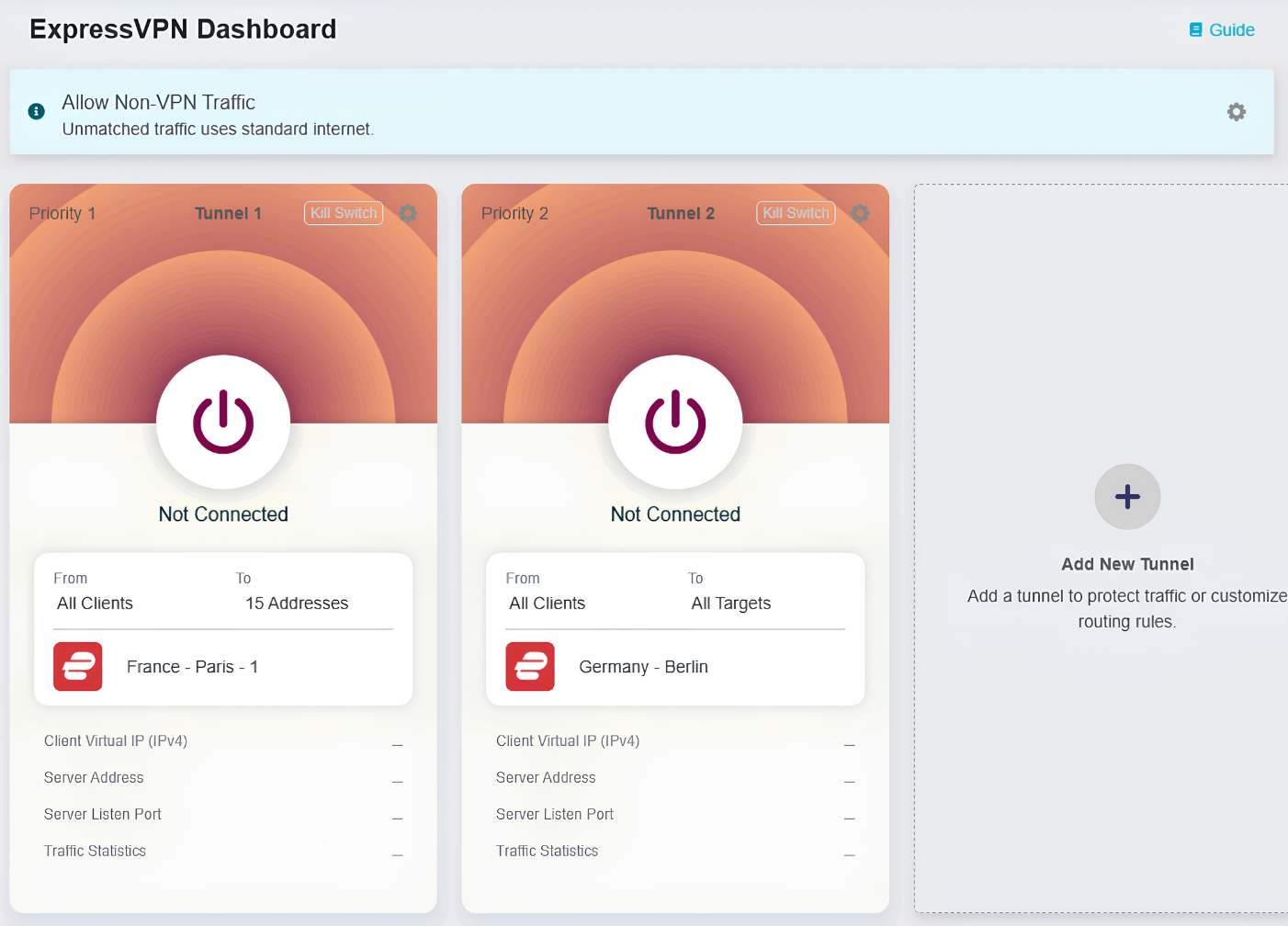
- Você será redirecionado para o painel da ExpressVPN, onde poderá gerenciar seus túneis VPN e suas configurações.

Precisa de ajuda? Contate a equipe de suporte da ExpressVPN para obter assistência imediata.
Configurar o kill switch
O roteador Fortify permite configurar as opções do kill switch para todas as conexões VPN ou para túneis VPN individuais. Se você ainda não configurou nenhum túnel VPN, acesse este guia para configurar túneis VPN com o Fortify.
Todos os túneis VPN
As configurações globais do kill switch se aplicam a todos os túneis VPN e também afetam a forma como o tráfego que não passa pela VPN é encaminhado pela rede do roteador.
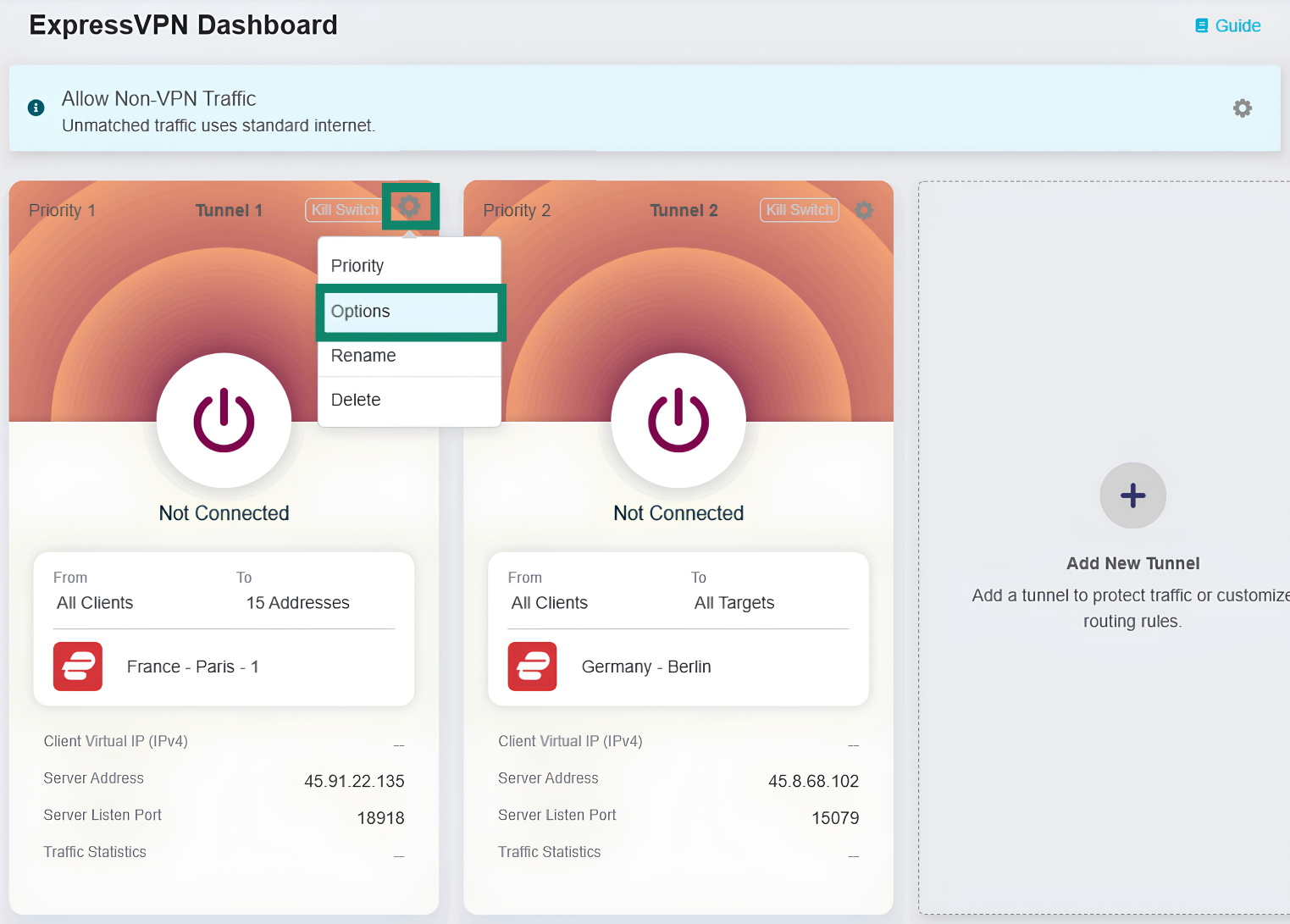
Para configurar as opções globais do kill switch, clique no gear icon [ícone de engrenagem] no banner acima dos túneis VPN.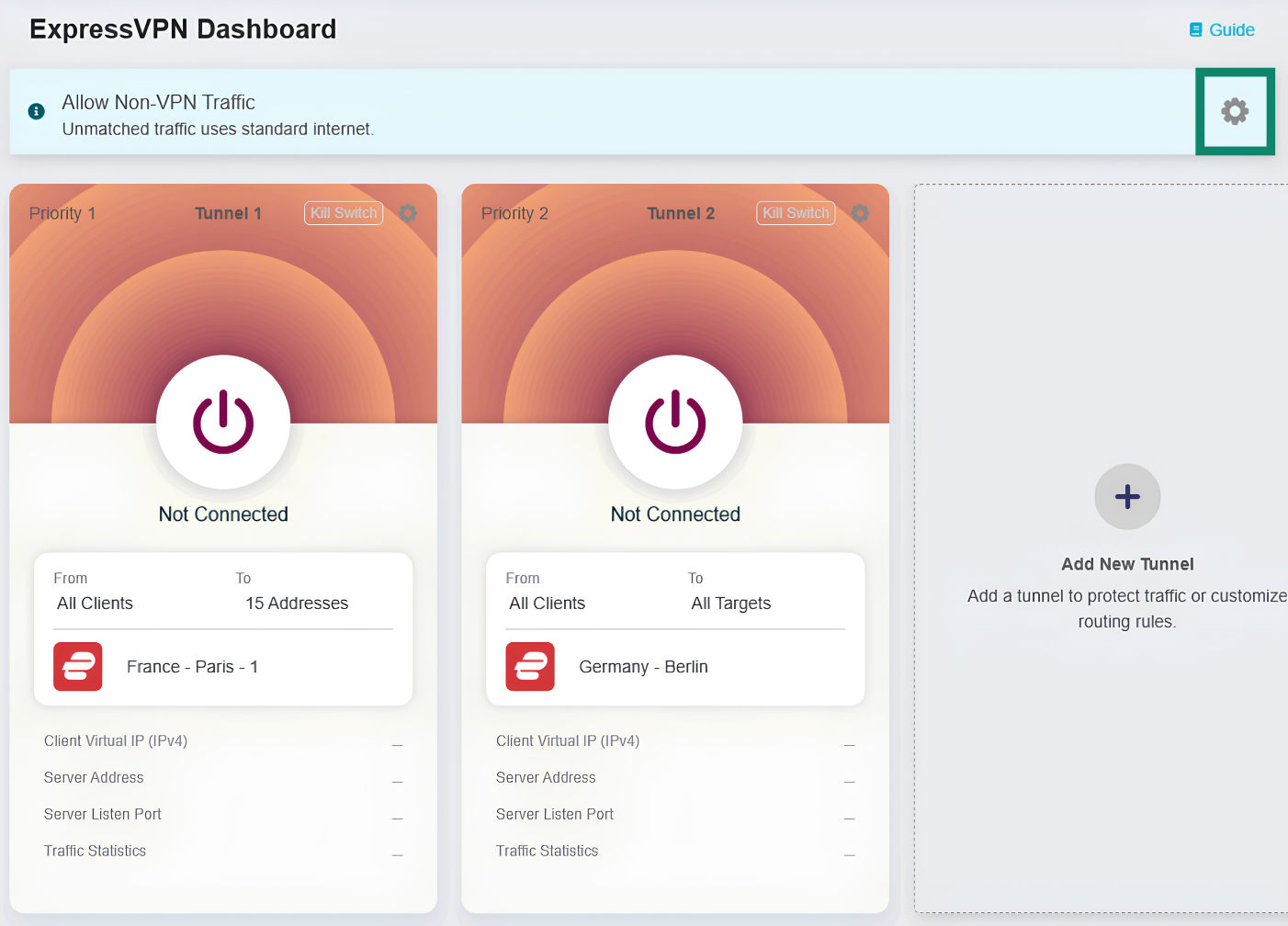
A página All Other Traffic Policy [Política para todo o outro tráfego] será aberta. Nessa página, você pode selecionar se o tráfego de internet que não corresponde às regras dos seus túneis VPN poderá acessar a internet. As opções disponíveis incluem:
- Allow Non-VPN Traffic [Permitir tráfego que não passa pela VPN]: o tráfego que não corresponde aos seus túneis VPN usará sua conexão de internet local. Essa configuração é selecionada por padrão para garantir o acesso normal à internet para o tráfego que não passa pela VPN.
- Enhanced Kill Switch [Kill switch aprimorado]: força todos os dispositivos conectados à rede do roteador a acessar a internet por meio da VPN. O tráfego que não corresponde aos seus túneis VPN é bloqueado automaticamente. Isso significa que, se nenhum túnel VPN estiver ativo, seus dispositivos não se conectarão à internet. Essa configuração não substitui as configurações do kill switch de túneis VPN individuais.
Selecione a configuração global de kill switch desejada e clique em Apply [Aplicar].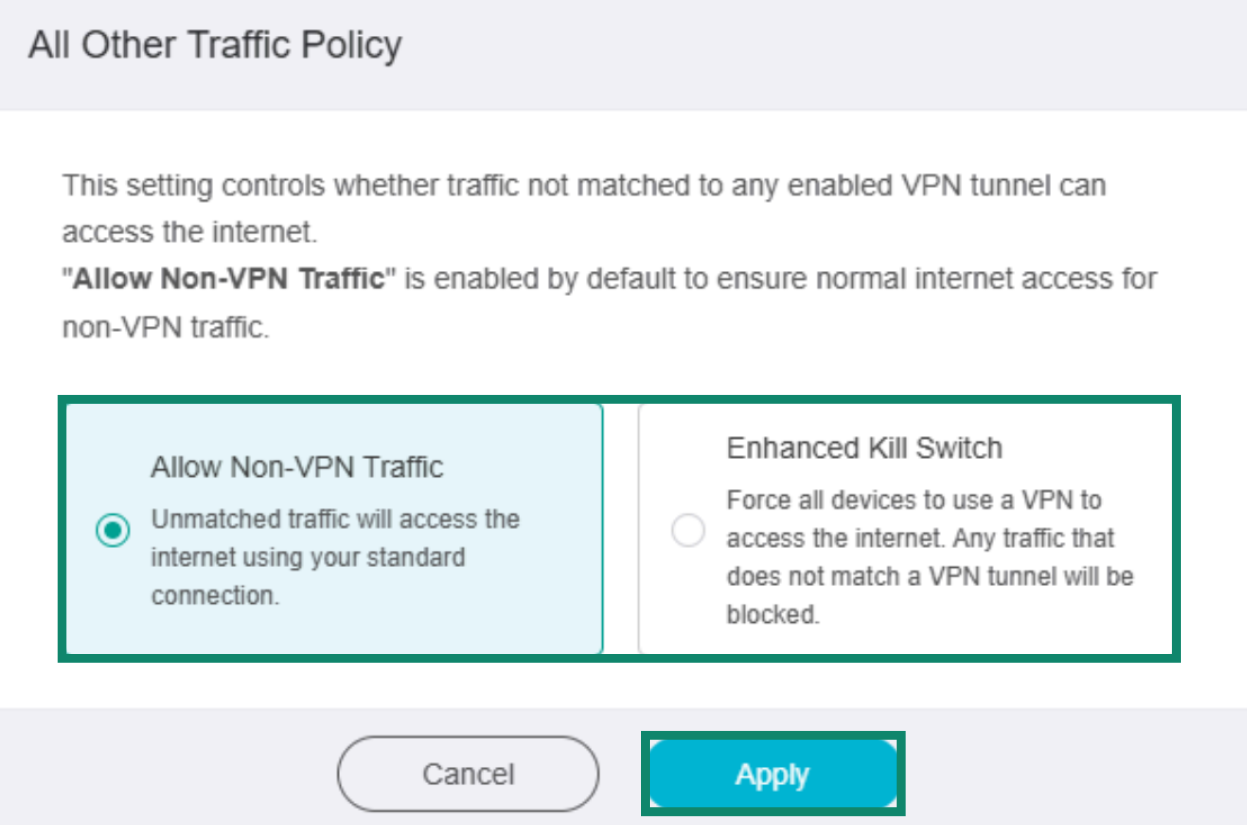
Túneis VPN individuais
Se você ativar o kill switch para um túnel VPN individual, o tráfego de rede que deveria usar a VPN de acordo com as regras desse túnel será bloqueado automaticamente se a VPN for desconectada inesperadamente. O acesso normal à internet será retomado depois que o túnel VPN se reconectar.
Para configurar as opções do kill switch para túneis VPN individuais:
- Clique no gear icon [ícone de engrenagem] de um grupo de túneis VPN e selecione Options [Opções].
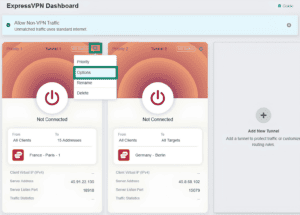

- Na página de opções do túnel, ative ou desative a configuração Kill Switch.
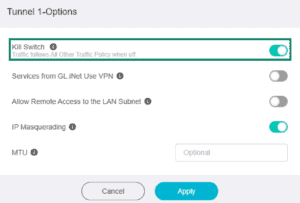

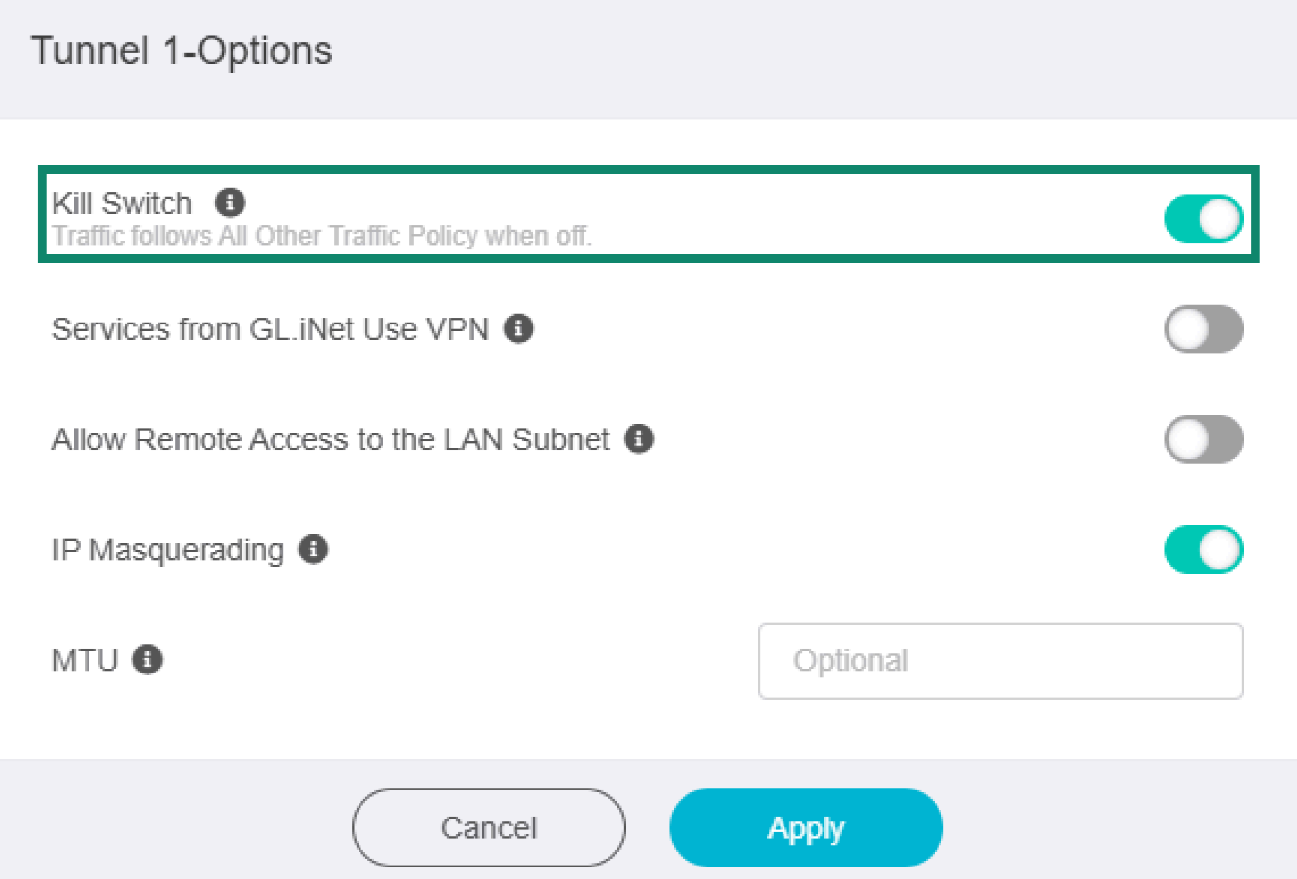
Observação: se a configuração Kill Switch estiver desativada, o tráfego seguirá as regras escolhidas na página All Other Traffic Policy [Política para todo o outro tráfego].
Opções adicionais de túneis
Além do kill switch, você também pode configurar as seguintes opções para túneis VPN individuais:
- Services from GL.iNet use VPN [Serviços da GL.iNet usam a VPN]: permite que determinados serviços fornecidos pela GL.iNet enviem dados por meio de túneis VPN. Essa configuração vem desativada por padrão porque esses serviços normalmente precisam do endereço IP real do dispositivo para funcionar corretamente.
- Allow Remote Access to the LAN Subnet [Permitir acesso remoto à sub-rede LAN]: permite o acesso remoto ao roteador Fortify e aos dispositivos da sua LAN por meio do túnel VPN.
- IP Masquerading [Mascaramento de IP]: reescreve o endereço IP de origem dos clientes da LAN para o endereço IP do túnel VPN do roteador. Você só deve desativar essa configuração em conexões site a site nas quais o peer remoto conheça suas sub-redes LAN.
- MTU: alterar as configurações de MTU pode ajudar a resolver problemas de conectividade ou desempenho. O valor de MTU definido para o túnel VPN substituirá as configurações de MTU especificadas no arquivo de configuração do servidor.
Configure as opções do túnel conforme necessário e clique em Apply [Aplicar].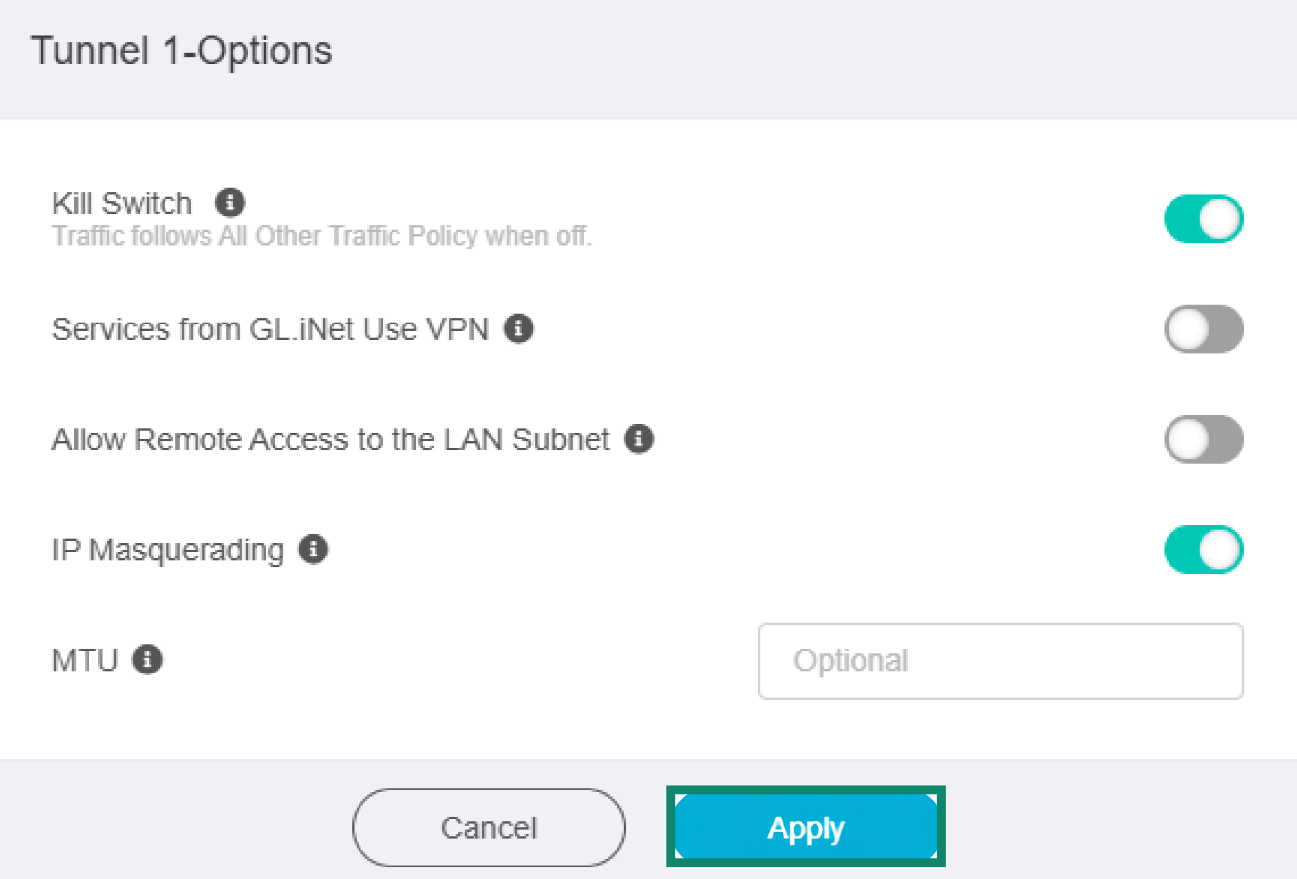
Precisa de ajuda? Contate a equipe de suporte da ExpressVPN para obter assistência imediata.