






Fortify(GL-MT6000) 라우터의 ExpressVPN 통합 기능에는 킬 스위치가 포함되어 있습니다. 킬 스위치는 VPN 연결이 예기치 않게 끊어질 경우 로컬 네트워크의 인터넷 접속을 차단하는 보안 기능입니다.
킬 스위치를 활성화하면 VPN 터널을 우회하려는 모든 트래픽이 자동으로 차단됩니다. 따라서 VPN이 다시 연결되는 동안 민감한 정보가 노출될 수 있는 트래픽 유출을 추가로 방지할 수 있습니다.
아래 단계에서는 VPN 터널별 킬 스위치 옵션을 구성하고 전역 킬 스위치 설정을 변경하는 방법을 안내합니다.
바로가기…
ExpressVPN 대시보드 열기
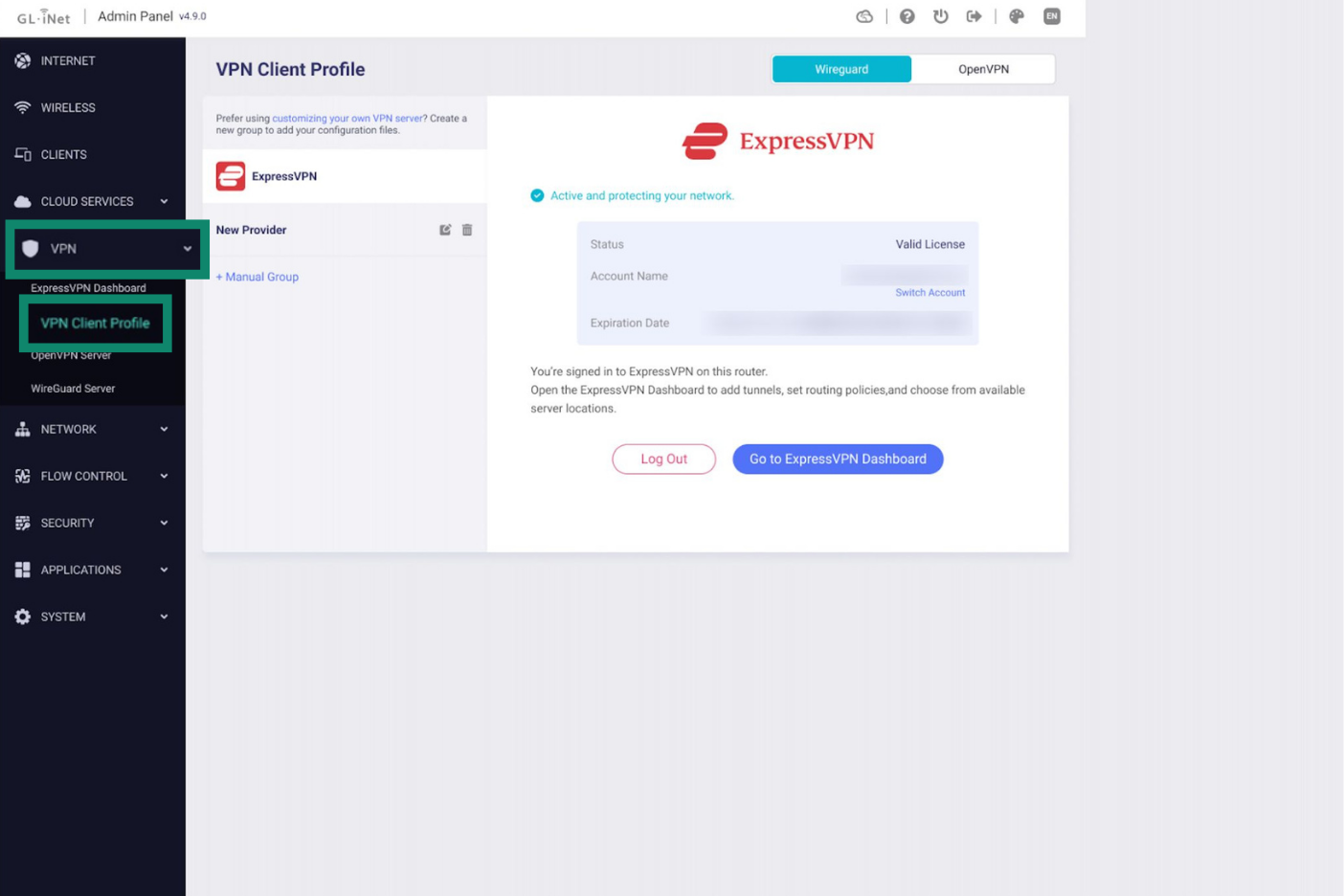
- 브라우저에 192.168.8.1 을 입력하여 Fortify 라우터 관리자 패널에 접속합니다. 메시지가 표시되면 로그인합니다.
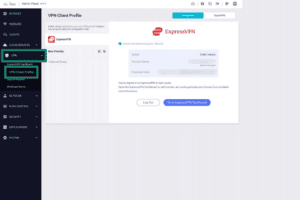
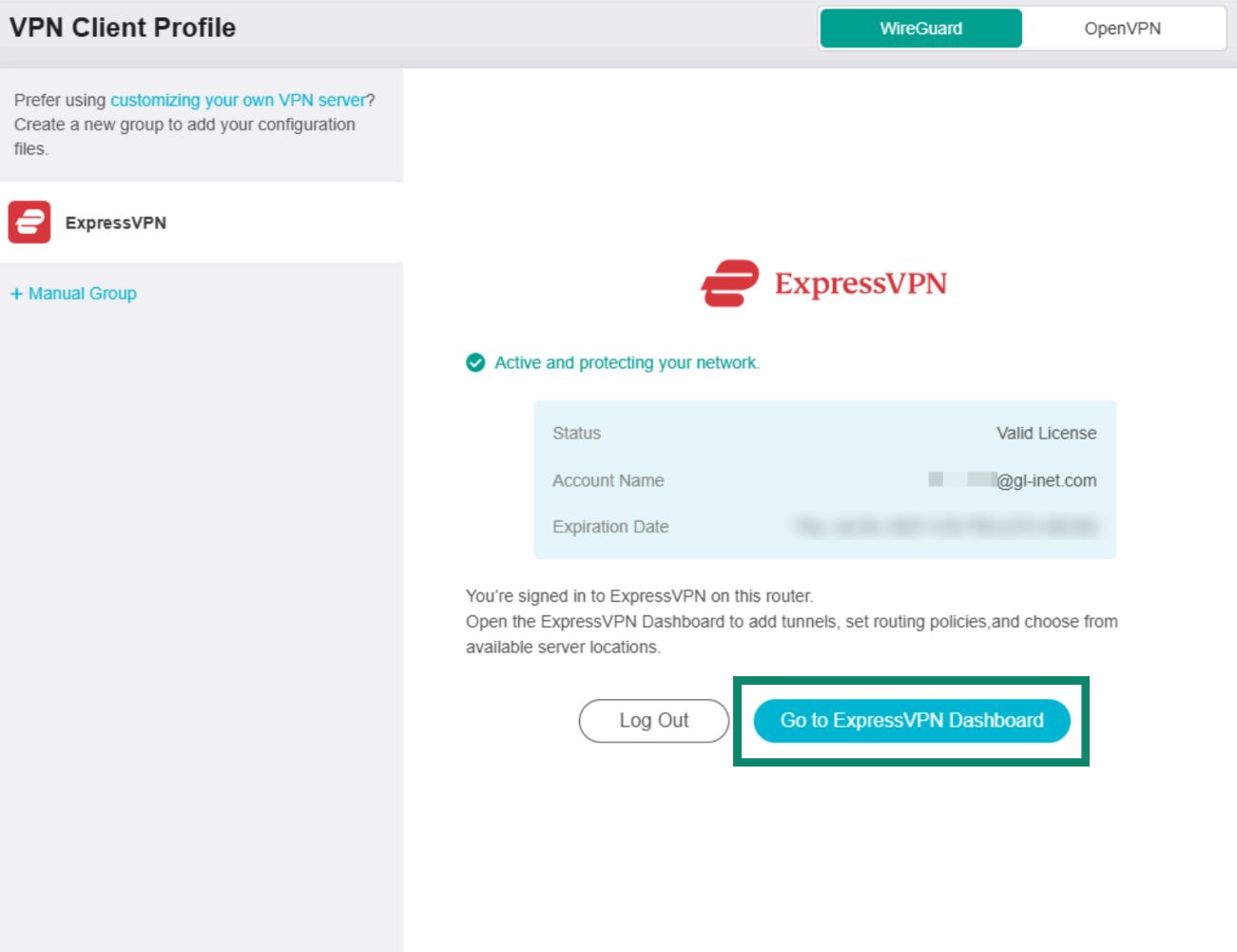
- VPN > VPN Client Profile (VPN 클라이언트 프로필)로 이동합니다.

- Go to ExpressVPN Dashboard (ExpressVPN 대시보드로 이동)를 클릭합니다.
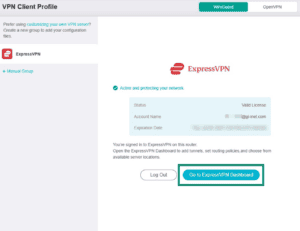

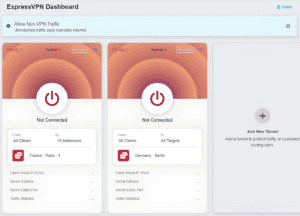
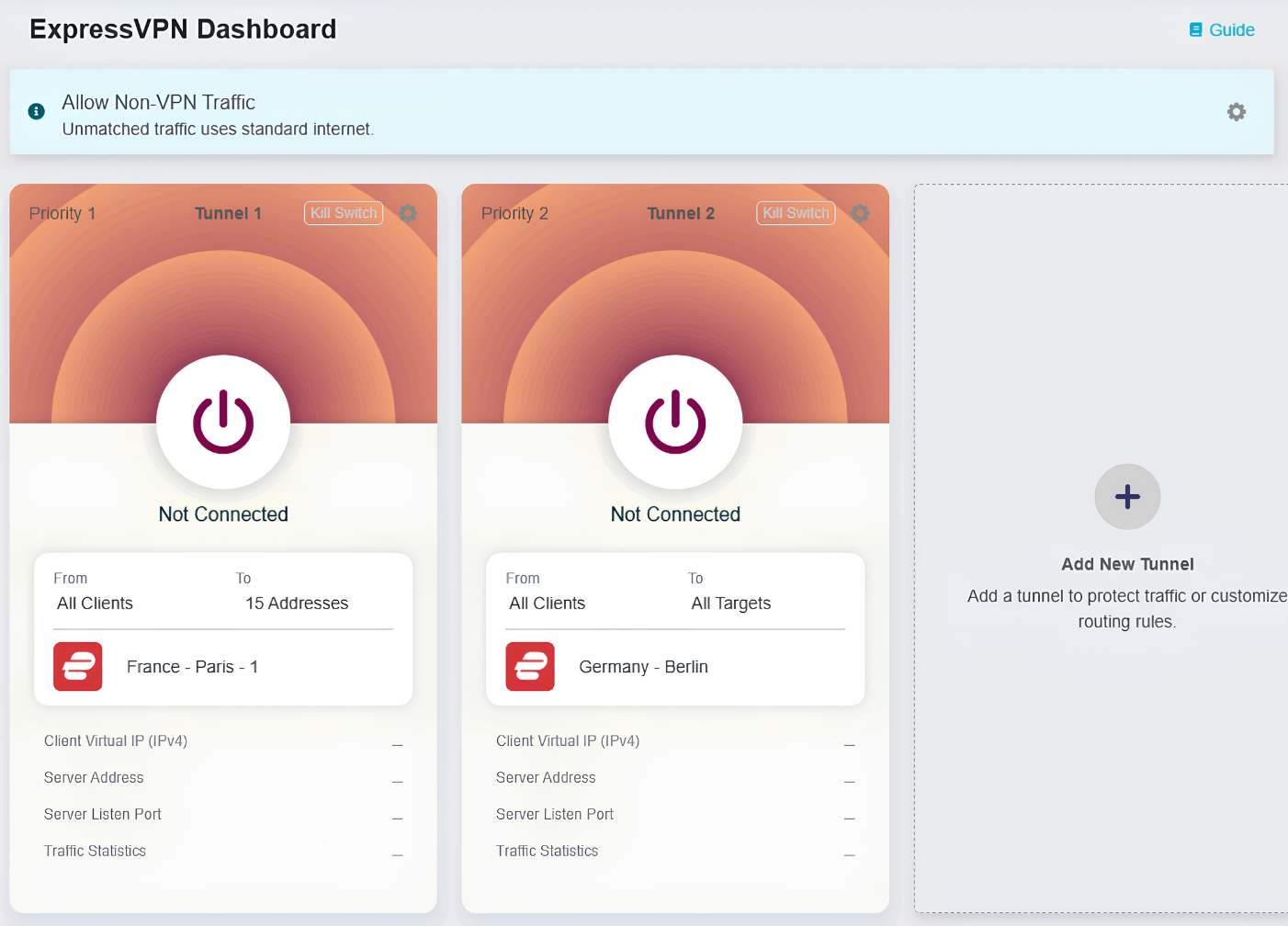
- VPN 터널과 설정을 관리할 수 있는 ExpressVPN 대시보드로 이동합니다.

도움이 필요하신가요? ExpressVPN 지원팀에 문의하고 즉각적인 지원을 받아보세요.
킬 스위치 구성
Fortify 라우터에서는 모든 VPN 연결에 적용되는 킬 스위치 설정과 개별 VPN 터널의 킬 스위치 설정을 구성할 수 있습니다. 아직 VPN 터널을 설정하지 않았다면 이 가이드에서 Fortify VPN 터널 구성 방법을 확인하세요.
모든 VPN 터널
전역 VPN 연결의 킬 스위치 설정은 모든 VPN 터널에 적용되며, VPN을 사용하지 않는 트래픽이 라우터 네트워크를 통과하는 방식에도 영향을 줍니다.
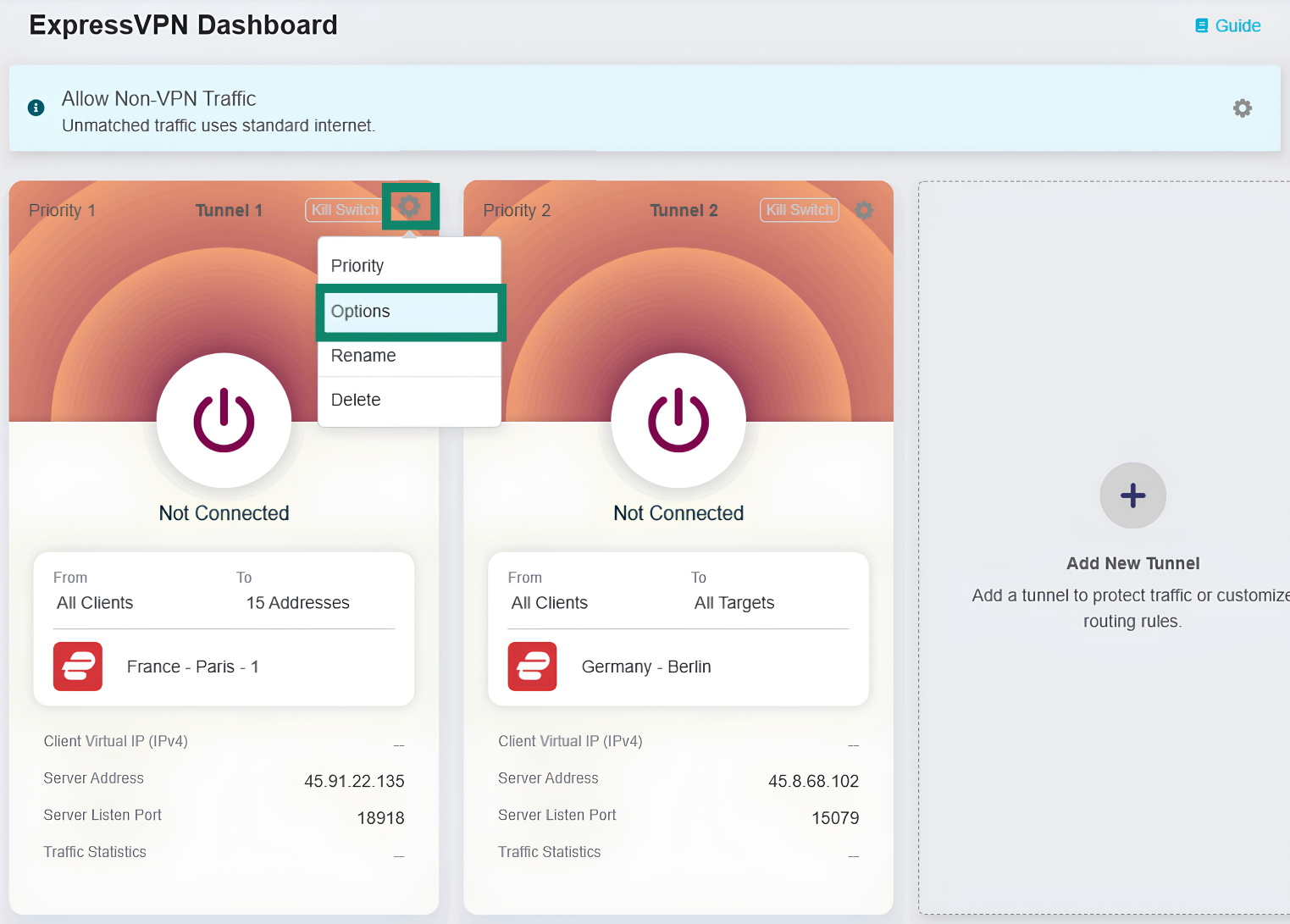
전역 킬 스위치 설정을 구성하려면 VPN 터널 위 배너에 있는 톱니바퀴 아이콘을 클릭합니다.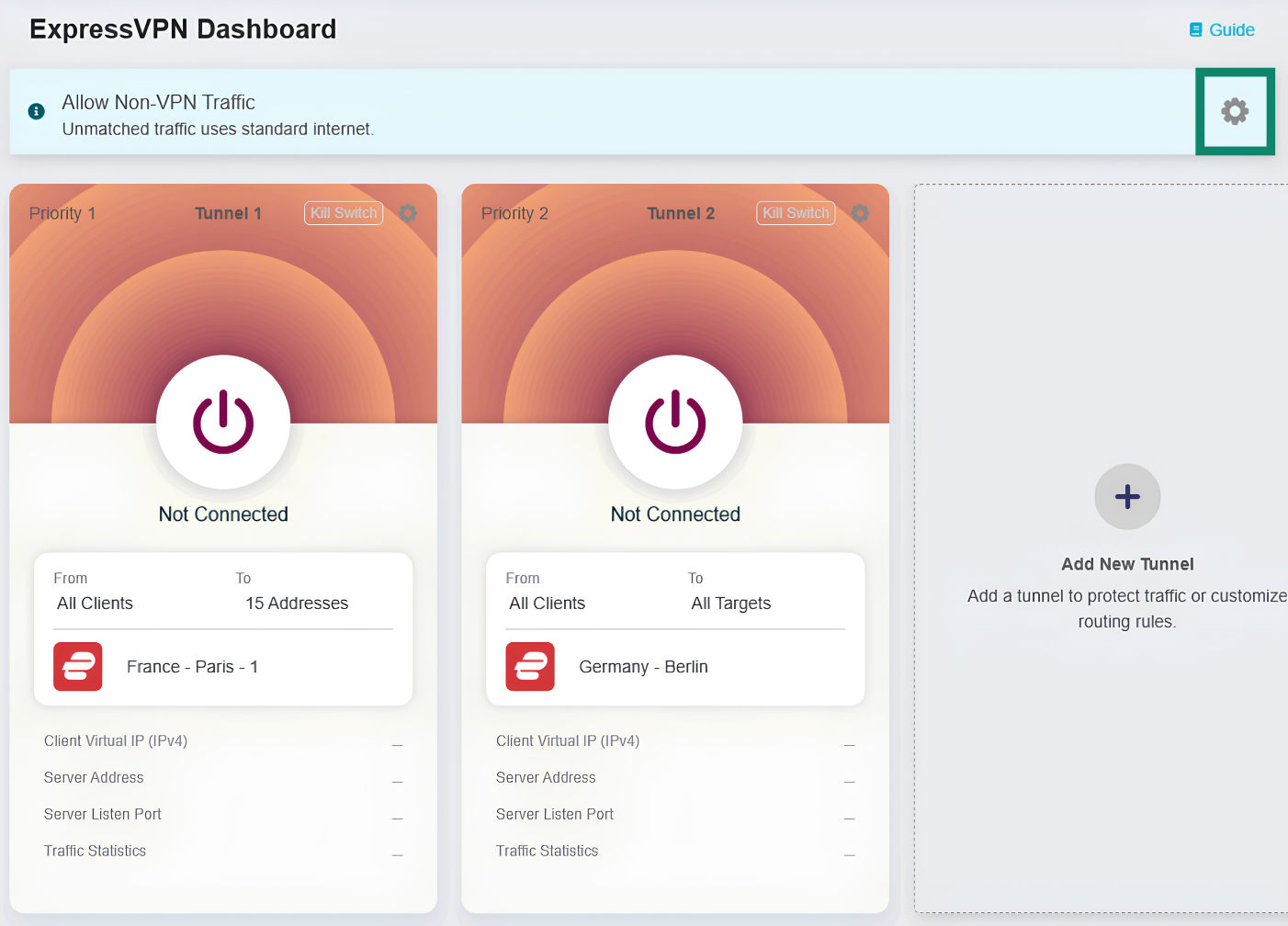
기타 모든 트래픽 정책 페이지가 열립니다. 이 페이지에서 VPN 터널 규칙과 일치하지 않는 인터넷 트래픽의 인터넷 접속 허용 여부를 선택할 수 있습니다. 다음 옵션을 사용할 수 있습니다.
- Allow Non-VPN Traffic (VPN 외 트래픽 허용): VPN 터널 규칙과 일치하지 않는 트래픽은 로컬 인터넷 연결을 사용합니다. VPN을 사용하지 않는 트래픽이 정상적으로 인터넷에 접속할 수 있도록 기본적으로 이 설정이 선택되어 있습니다.
- Enhanced Kill Switch (강화된 킬 스위치): 라우터 네트워크에 연결된 모든 기기가 VPN을 통해 인터넷에 접속하도록 강제합니다. VPN 터널 규칙과 일치하지 않는 트래픽은 자동으로 차단됩니다. 따라서 활성화된 VPN 터널이 없으면 기기에서 인터넷에 접속할 수 없습니다. 이 설정은 개별 VPN 터널의 킬 스위치 구성을 변경하지 않습니다.
원하는 전역 킬 스위치 설정을 선택한 다음 Apply (적용)을 클릭합니다.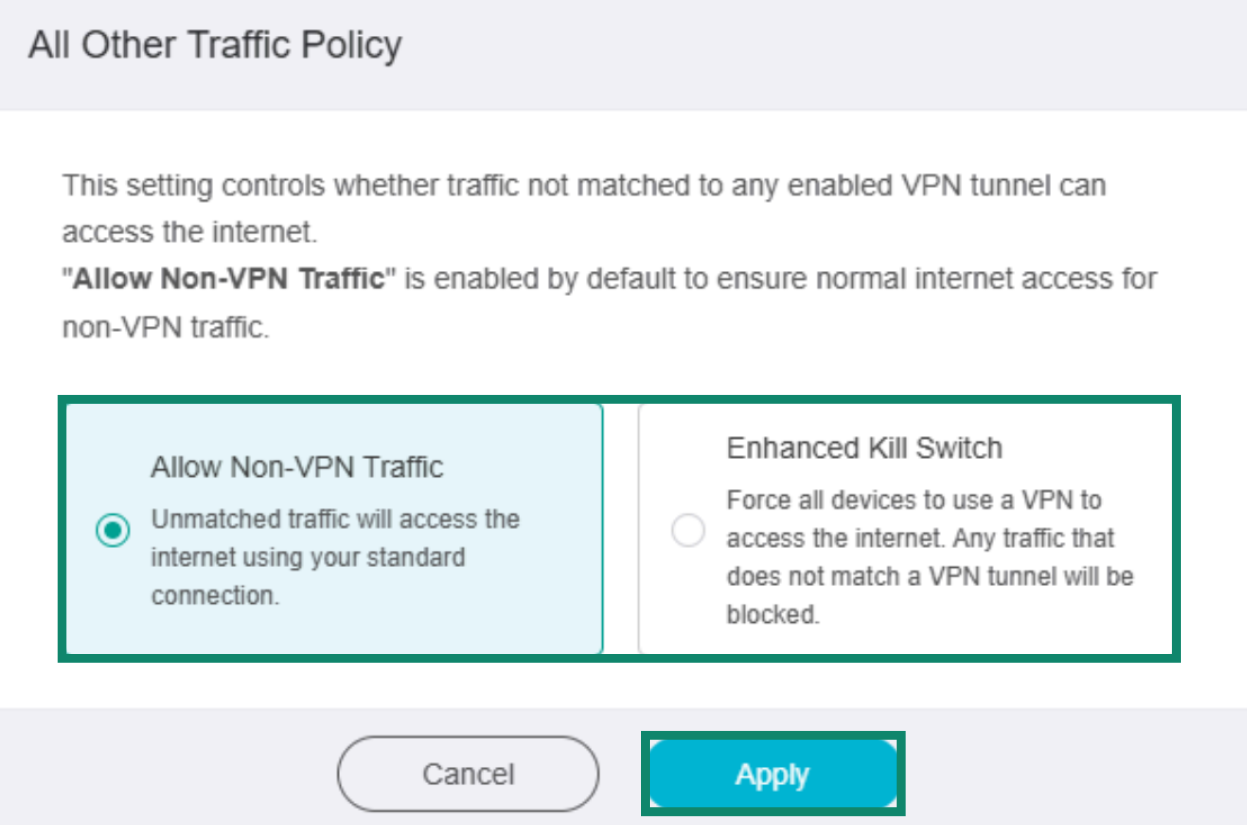
개별 VPN 터널
개별 VPN 터널의 킬 스위치를 활성화하면 해당 터널의 규칙에 따라 VPN을 사용해야 하는 네트워크 트래픽이 VPN 연결이 예기치 않게 끊어졌을 때 자동으로 차단됩니다. VPN 터널이 다시 연결되면 정상적인 인터넷 접속이 재개됩니다.
개별 VPN 터널의 킬 스위치 설정을 구성하려면 다음 단계를 따르세요.
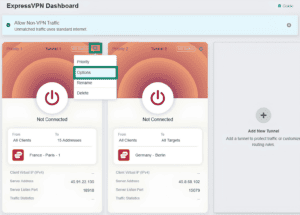
- 톱니바퀴 아이콘을 클릭한 다음 Options (옵션)을 선택합니다.

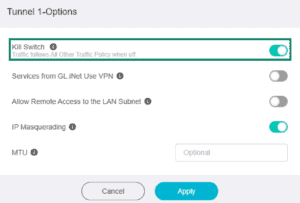
- 터널 옵션 페이지에서 Kill Switch (킬 스위치) 설정을 켜거나 끕니다.

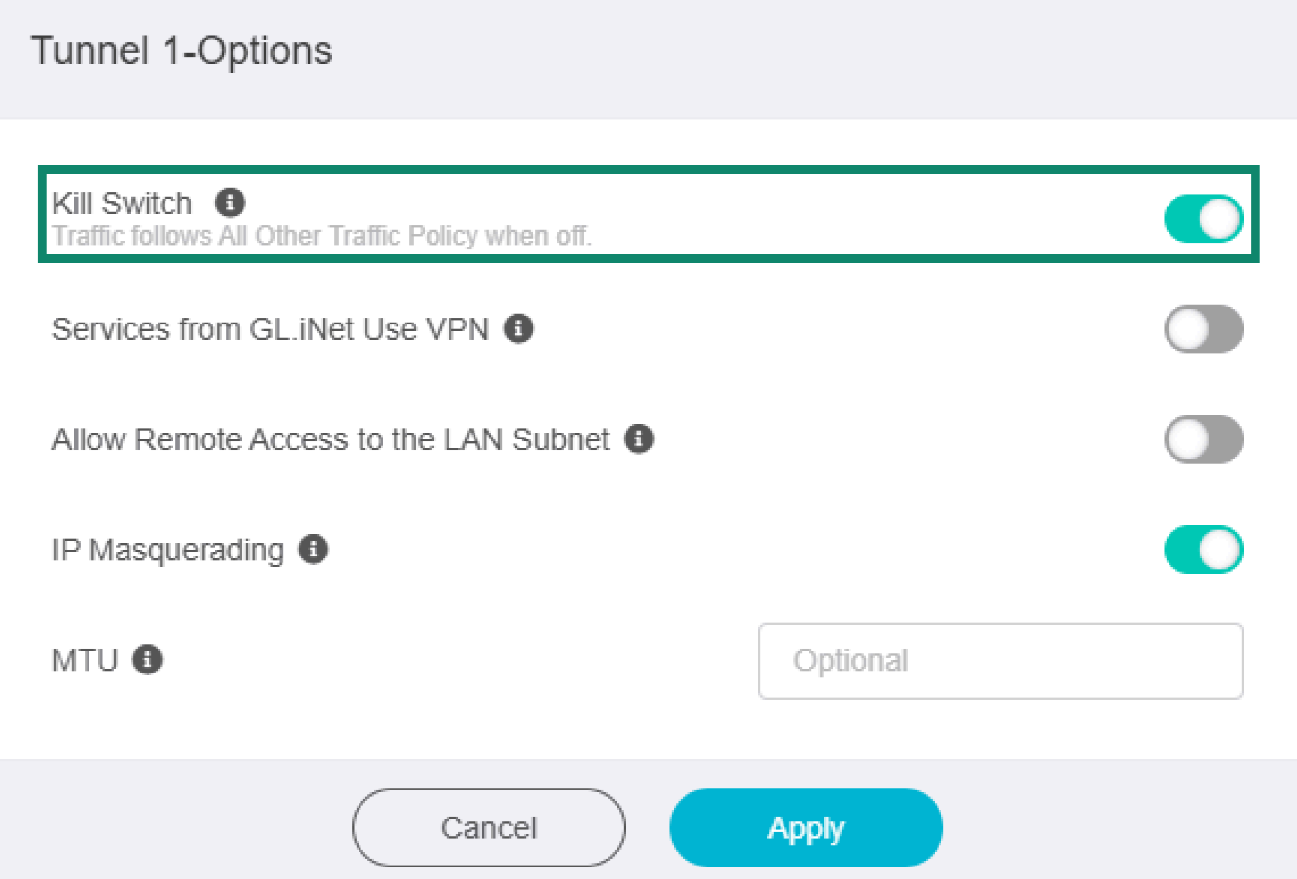
참고: 킬 스위치 설정을 끄면 트래픽은 기타 모든 트래픽 정책 페이지에서 선택한 규칙을 따릅니다.
추가 터널 옵션
킬 스위치 외에도 개별 VPN 터널에 다음 설정을 구성할 수 있습니다:
- Services from GL.iNet use VPN (GL.iNet 서비스에서 VPN 사용): GL.iNet에서 제공하는 특정 서비스가 VPN 터널을 통해 데이터를 전송하도록 허용합니다. 이러한 서비스는 정상 작동을 위해 일반적으로 기기의 실제 IP 주소가 필요하므로 이 설정은 기본적으로 꺼져 있습니다.
- Allow Remote Access to the LAN Subnet (LAN 서브넷 원격 접속 허용): VPN 터널을 통해 Fortify 라우터 및 라우터의 LAN 기기에 원격으로 접속할 수 있습니다.
- IP Masquerading (IP 마스커레이딩): LAN 클라이언트의 소스 IP 주소를 라우터의 VPN 터널 IP로 변경합니다. 원격 피어가 LAN 서브넷을 알고 있는 사이트 간 구성에서만 이 설정을 비활성화하세요.
- MTU: MTU 설정을 변경하면 연결 또는 성능 문제를 해결하는 데 도움이 될 수 있습니다. VPN 터널에 설정한 MTU 값은 서버 구성 파일에 지정된 MTU 설정보다 우선 적용됩니다.
필요에 맞게 터널 설정을 구성한 다음 Apply (적용)을 클릭합니다.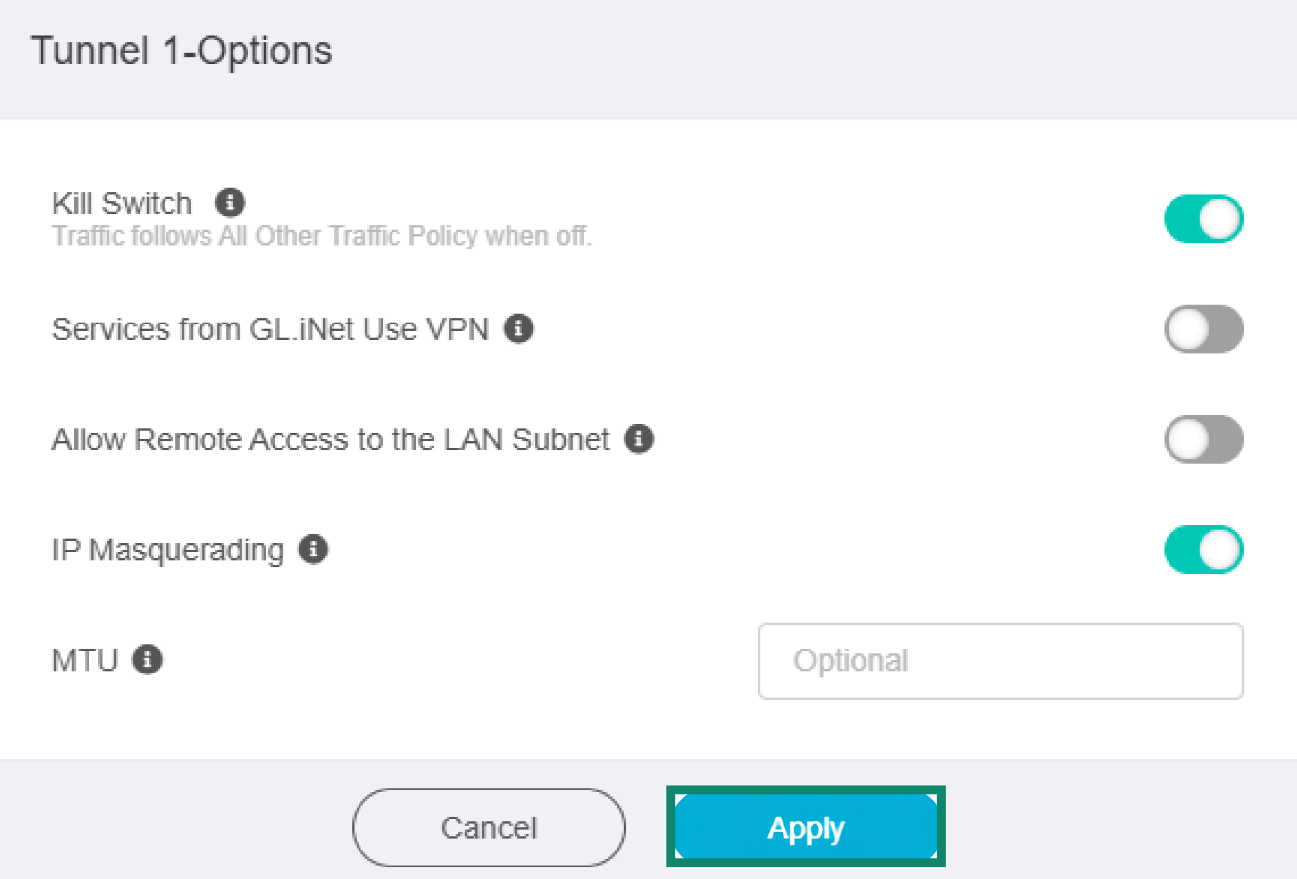
도움이 필요하신가요? ExpressVPN 지원팀에 문의하고 즉각적인 지원을 받아보세요.