






L’integrazione di ExpressVPN sul router Fortify (GL-MT6000) include un kill switch, una funzione di sicurezza che disabilita l’accesso a Internet attraverso la tua rete locale in caso di disconnessione inattesa della VPN.
Quando è abilitato, il kill switch blocca automaticamente tutto il traffico che tenti di aggirare il tunnel VPN, offrendo una protezione aggiuntiva contro le esposizioni di traffico, che potrebbero rivelare informazioni sensibili fintanto che la VPN si riconnette.
I seguenti passaggi mostrano come configurare le opzioni del kill switch tra vari tunnel VPN e come modificare le impostazioni globali di questa funzionalità di sicurezza.
Vai direttamente a…
Aprire la dashboard di ExpressVPN
Configurare il kill switch
Tutti i tunnel VPN
Singoli tunnel VPN
Opzioni aggiuntive dei tunnel
Aprire la dashboard di ExpressVPN
- Nel browser, apri l’indirizzo 192.168.8.1 per accedere al pannello di amministrazione del router Fortify. Se richiesto, effettua l’accesso.
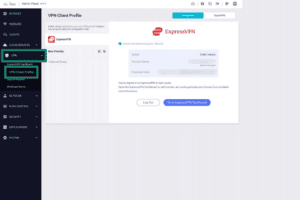
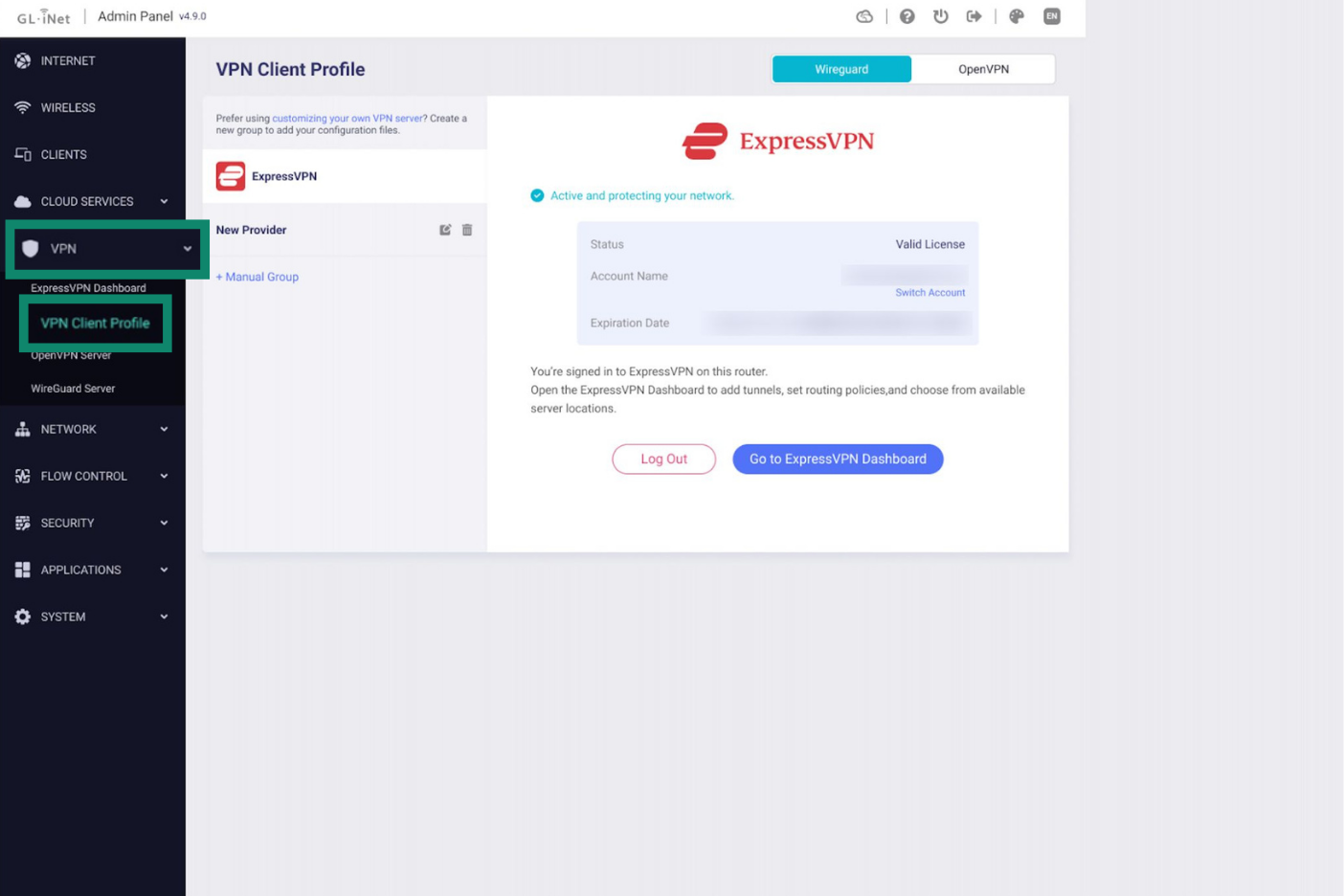
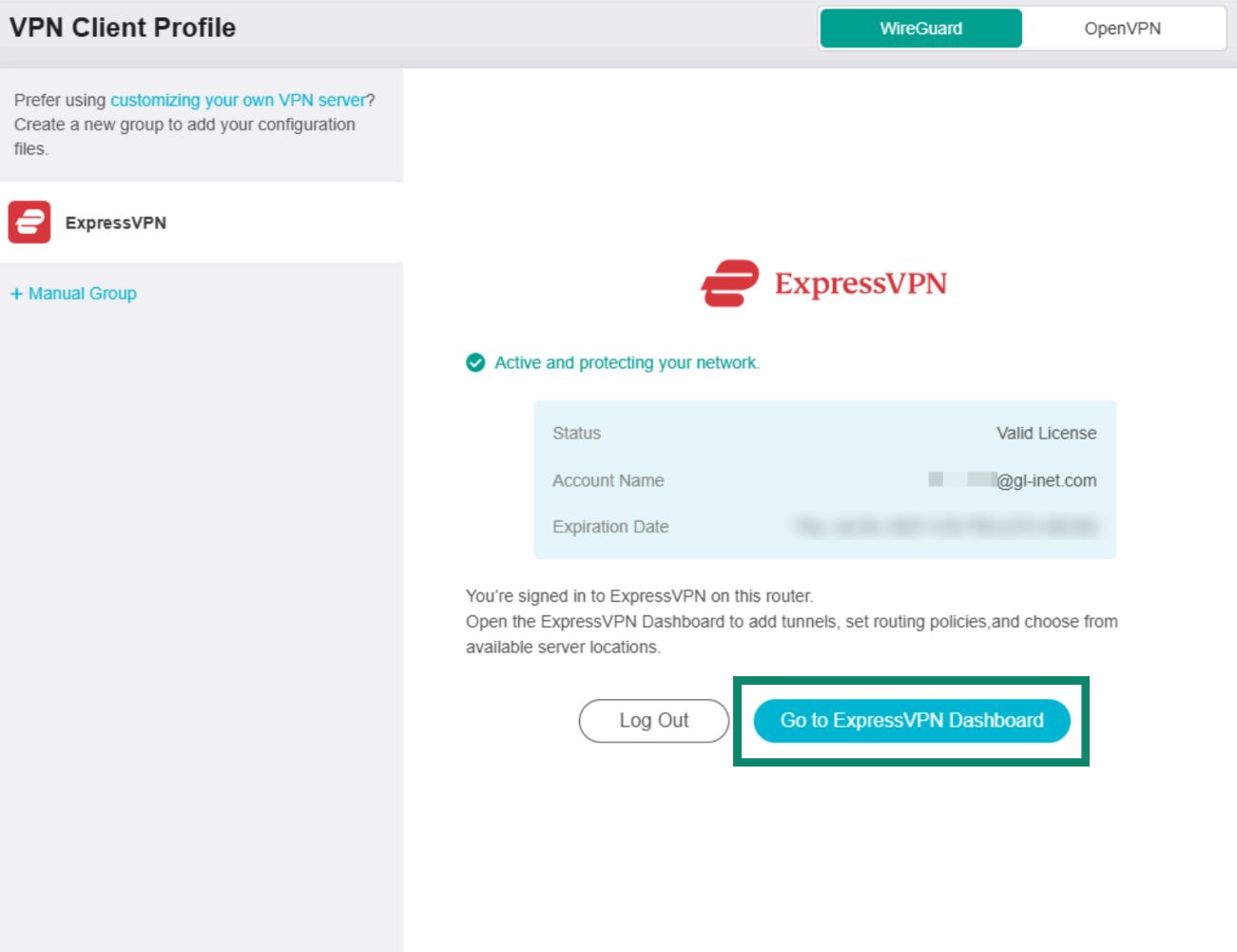
- Vai a VPN > VPN Client Profile (Profilo client VPN).

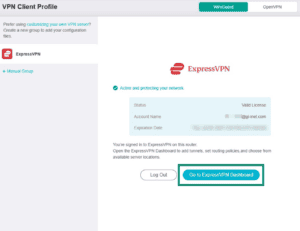
- Clicca su Go to ExpressVPN Dashboard (Vai alla dashboard di ExpressVPN).

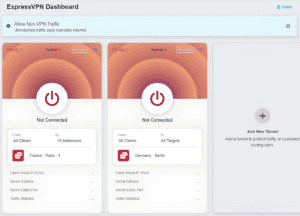
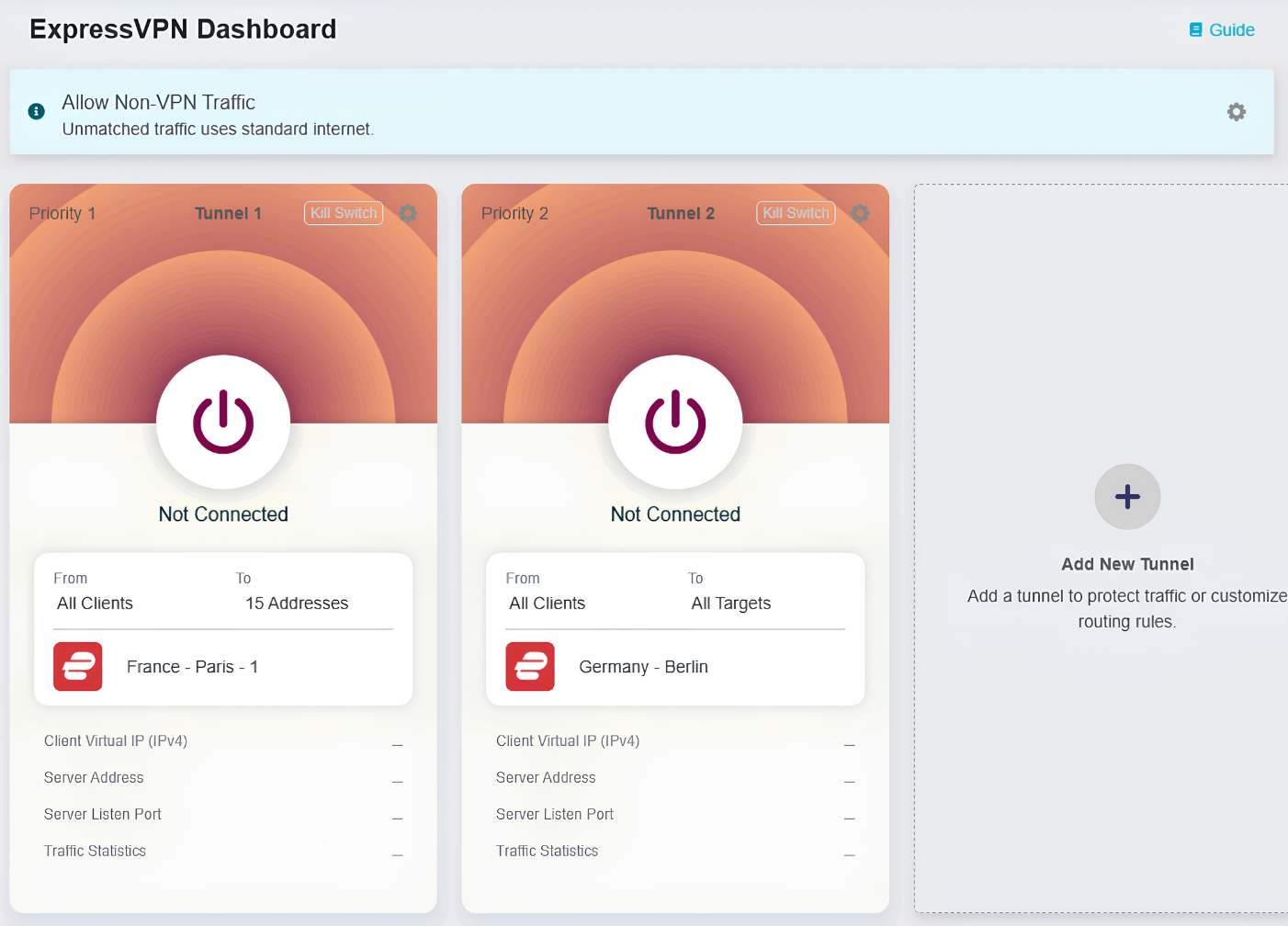
- Verrai reindirizzato alla dashboard di ExpressVPN, dove potrai gestire i tuoi tunnel e le tue impostazioni VPN.

Ti serve aiuto? Contatta il team di supporto ExpressVPN per ricevere assistenza immediata.
Configurare il kill switch
Il router Fortify permette di configurare le impostazioni del kill switch per tutte le connessioni VPN o per singoli tunnel VPN. Se non hai ancora configurato alcun tunnel VPN, consulta questa guida alla configurazione dei tunnel VPN con Fortify.
Tutti i tunnel VPN
Le impostazioni del kill switch per le connessioni VPN in generale si applicano a tutti i tunnel VPN e incidono anche sul modo in cui il traffico non VPN passerà attraverso la rete del router.
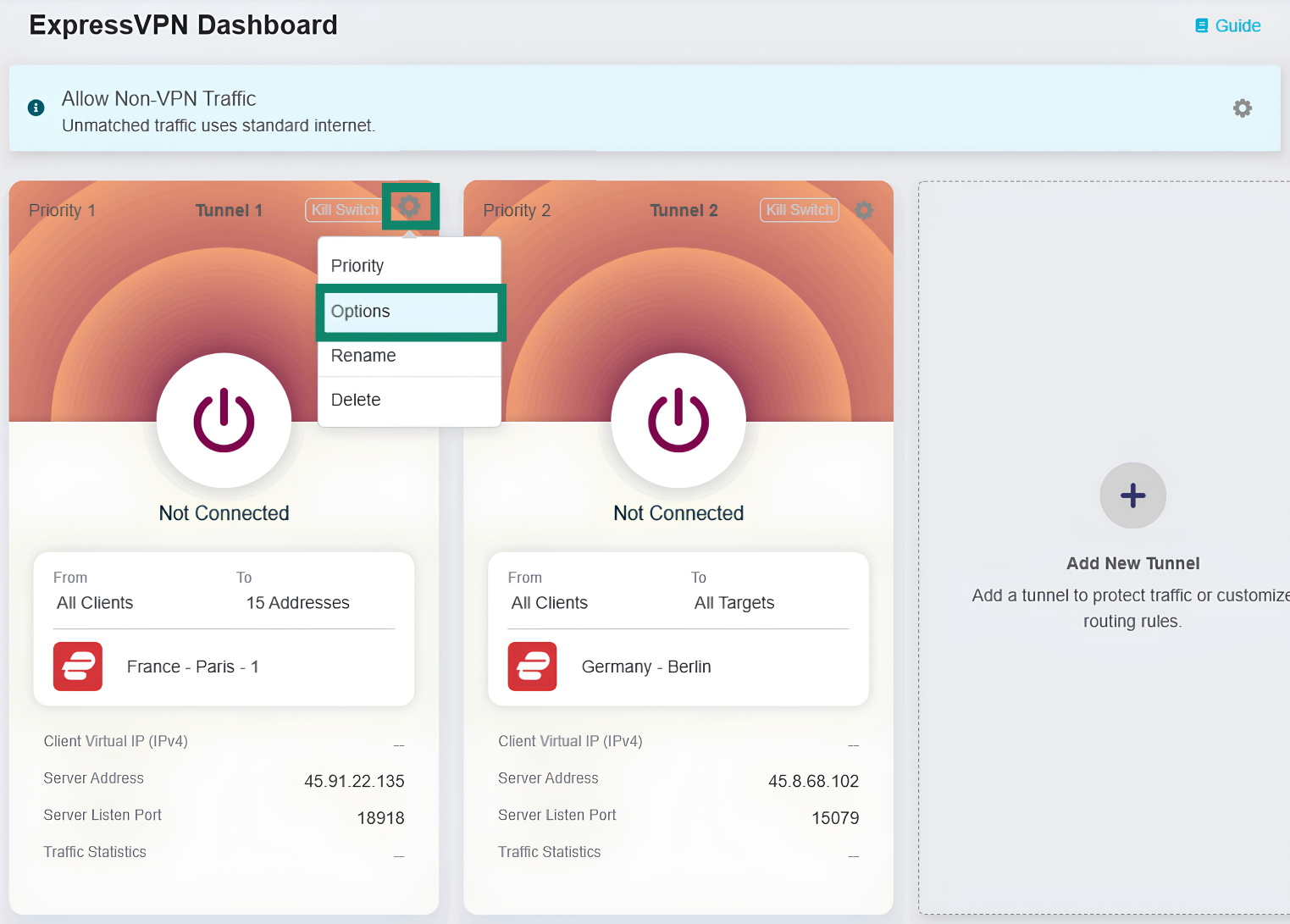
Per configurare le impostazioni del kill switch a livello generale, clicca sull’icona a forma di ingranaggio nel banner posto sopra ai tunnel VPN.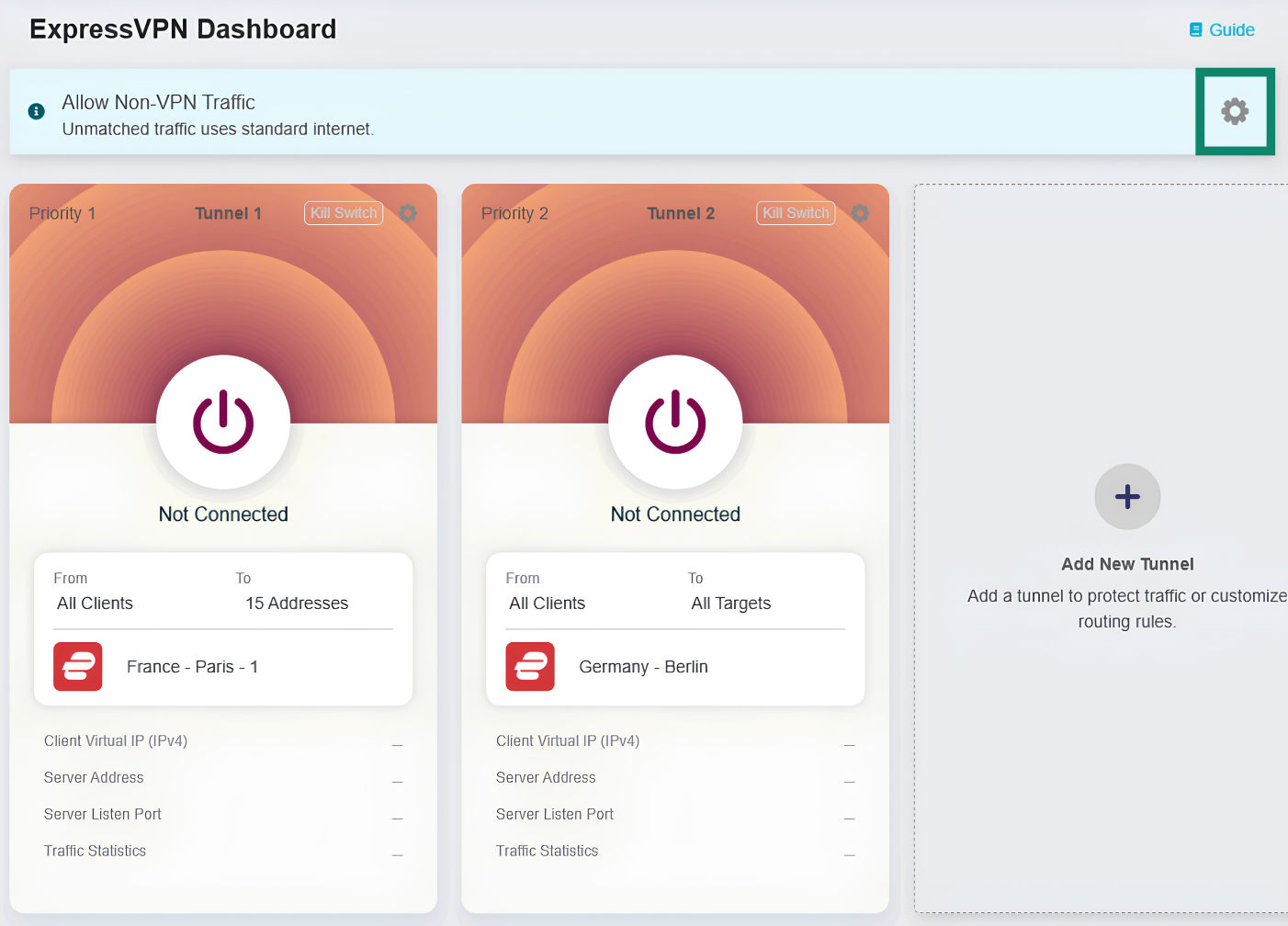
Si aprirà la pagina All Other Traffic Policy (Criteri per tutto il resto del traffico), dove potrai selezionare se il traffico che non rispetta le regole dei tuoi tunnel VPN possa o meno accedere a Internet. Fra le opzioni disponibili, troverai:
- Allow Non-VPN Traffic (Consenti traffico non VPN): il traffico che non rientra nelle regole dei tuoi tunnel VPN utilizzerà la tua connessione Internet locale. Questa è l’impostazione predefinita, in modo da garantire il normale accesso a Internet per il traffico non VPN.
- Enhanced Kill Switch (Kill switch avanzato): forza tutti i dispositivi connessi alla rete del router ad accedere a Internet attraverso la VPN. Il traffico che non corrisponde alle regole dei tuoi tunnel VPN viene automaticamente bloccato. Pertanto, se nessun tunnel VPN è attivo, i tuoi dispositivi non si connetteranno a Internet. Questa impostazione non prevale sulle configurazioni del kill switch per i singoli tunnel VPN.
Seleziona l’impostazione generale del kill switch desiderata, quindi clicca su Apply (Applica).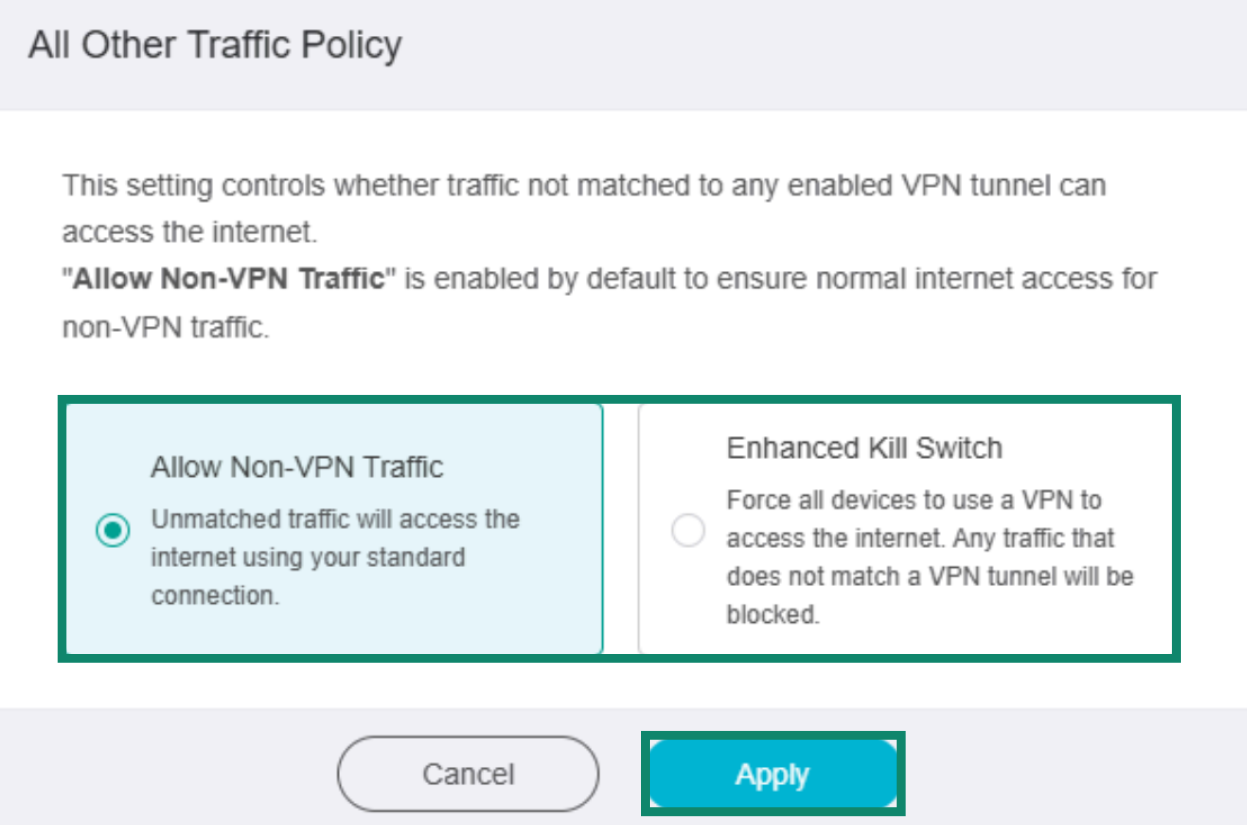
Singoli tunnel VPN
Se abiliti il kill switch per un singolo tunnel VPN, il traffico di rete che dovrebbe usare la VPN secondo le regole di quel tunnel verrà bloccato automaticamente in caso di disconnessione inattesa della VPN. Il normale accesso a Internet riprenderà dopo che il tunnel VPN si sarà riconnesso.
Per configurare le impostazioni del kill switch per i singoli tunnel VPN, procedi come segue:
- Clicca sull’icona a forma di ingranaggio per un gruppo di tunnel VPN, quindi seleziona Options (Opzioni).
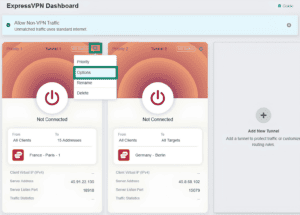

- Nella pagina delle opzioni del tunnel, attiva o disattiva l’impostazione Kill Switch.
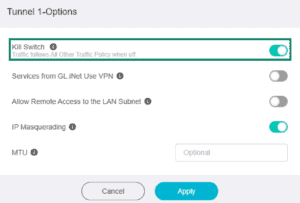

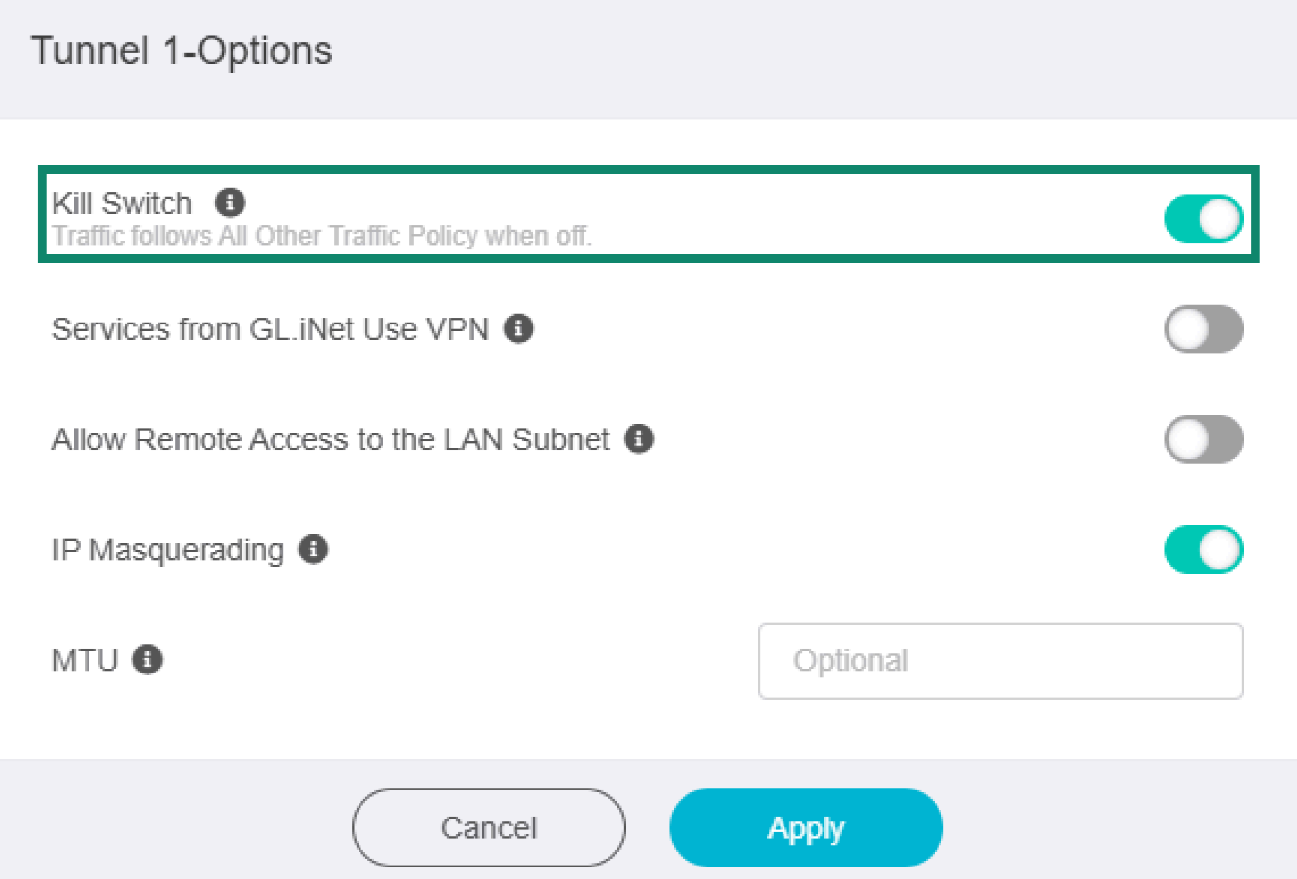
Nota: se l’impostazione Kill Switch è disattivata, il traffico seguirà le regole che hai scelto nella pagina Criteri per tutto il resto del traffico.
Opzioni aggiuntive dei tunnel
Oltre al kill switch, è possibile configurare anche le seguenti impostazioni per i singoli tunnel VPN:
- Services from GL.iNet use VPN (I servizi di GL.iNet usano la VPN): consente a determinati servizi forniti da GL.iNet di inviare dati attraverso i tunnel VPN. Questa opzione è disattivata per impostazione predefinita, perché in genere, per funzionare a dovere, questi servizi richiedono l’indirizzo IP reale del dispositivo.
- Allow Remote Access to the LAN Subnet (Consenti accesso remoto alla sottorete LAN): consente l’accesso remoto attraverso il tunnel VPN al tuo router Fortify e ai relativi dispositivi LAN.
- IP Masquerading (Mascheramento dell’IP): riscrive l’indirizzo IP di origine dei client LAN con l’IP del tunnel VPN del router. Dovresti disabilitare questa impostazione solo per configurazioni site-to-site in cui il peer remoto conosce le tue sottoreti LAN.
- MTU: la modifica delle impostazioni MTU può a volte aiutare a risolvere problemi di connettività o prestazioni. Il valore MTU impostato per il tunnel VPN sovrascriverà le impostazioni MTU specificate nel file di configurazione del server.
Configura le impostazioni del tunnel come reputi necessario, quindi clicca su Apply (Applica).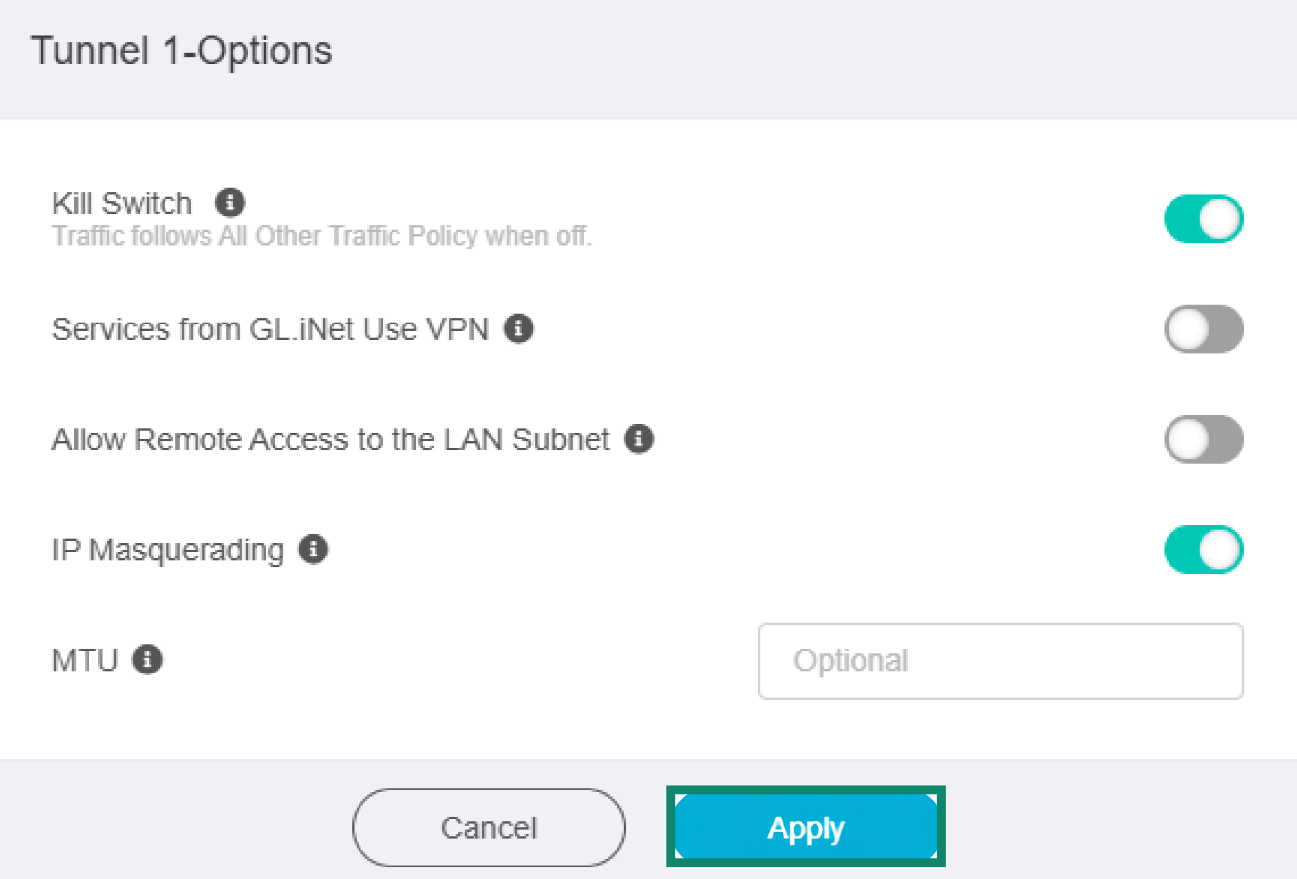
Ti serve aiuto? Contatta il team di supporto ExpressVPN per ricevere assistenza immediata.