






ExpressVPN viene integrada en el rúter Fortify (GL-MT6000) e incluye un interruptor de seguridad. Esto desactiva el acceso a Internet en tu red local si la VPN se desconecta de forma inesperada.
Cuando está activado, el interruptor de seguridad bloquea automáticamente todo el tráfico que intenta eludir el túnel VPN, lo cual ofrece protección adicional frente a las fugas de tráfico que podrían revelar información confidencial mientras la VPN vuelve a conectarse.
Los siguientes pasos explican cómo configurar las opciones del interruptor de seguridad de los túneles VPN y modificar su configuración.
Ir a…
Abrir el panel de ExpressVPN
Configurar el interruptor de seguridad
Todos los túneles VPN
Túneles VPN individuales
Otras opciones de los túneles
Abrir el panel de ExpressVPN
- En tu navegador, pon 192.168.8.1 para acceder al panel de administración del rúter Fortify. Inicia sesión si se te pide.
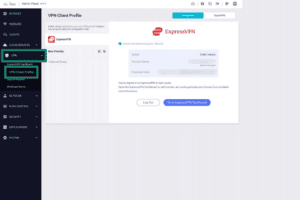
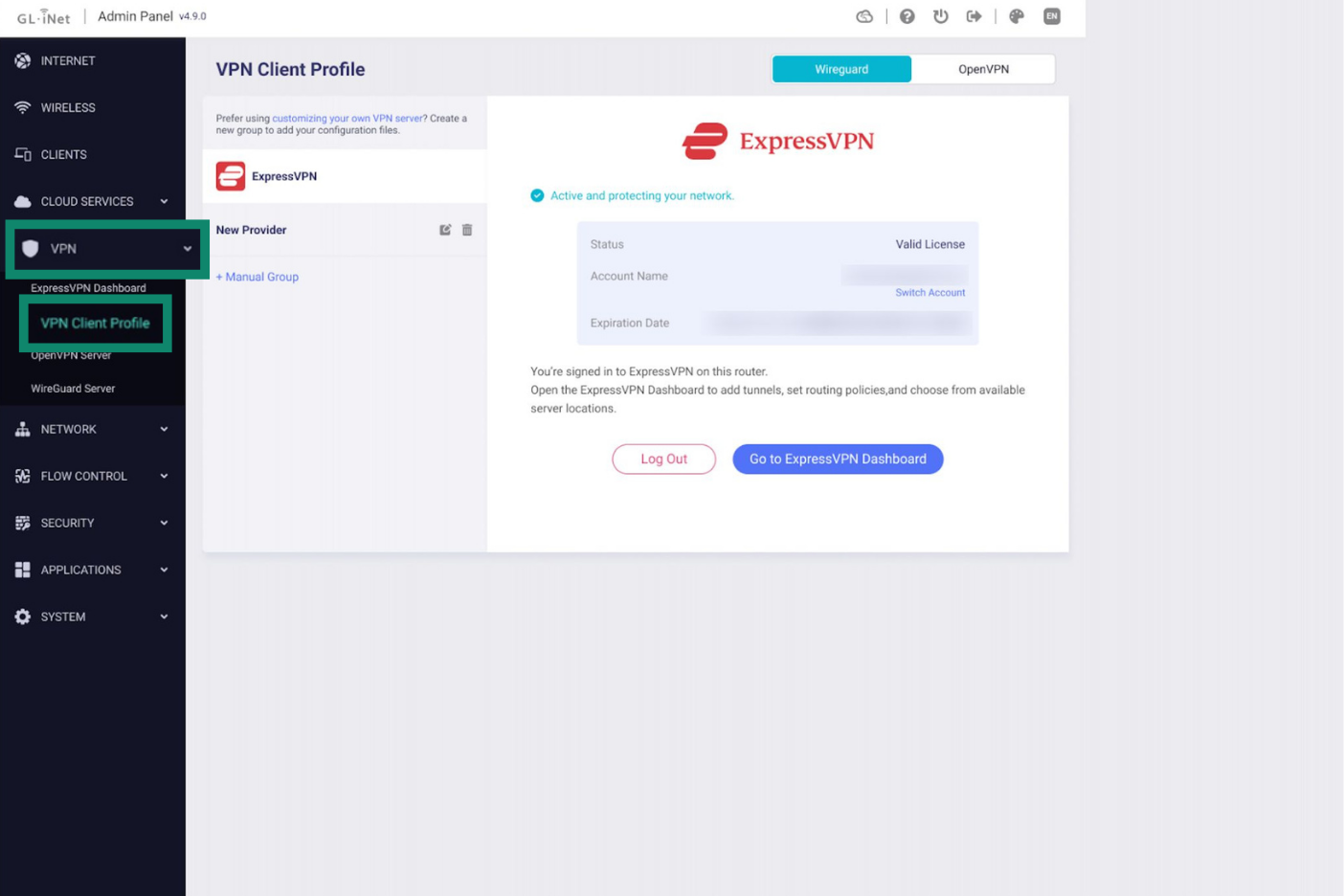
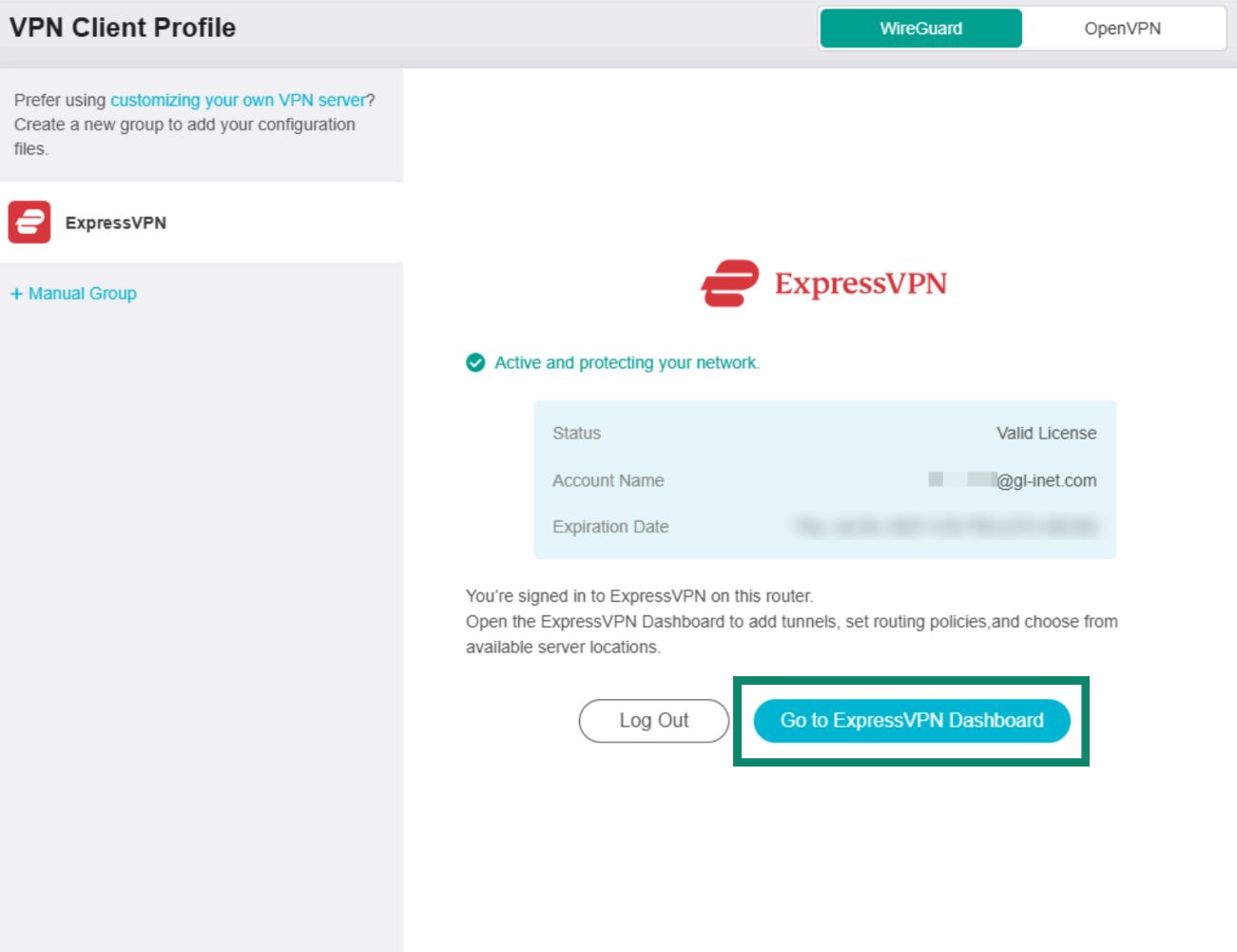
- Ve a VPN > VPN Client Profile (VPN > Perfil de cliente VPN).

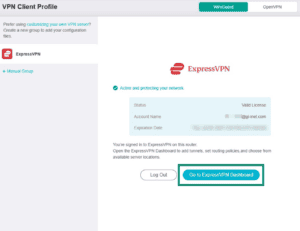
- Haz clic en Go to ExpressVPN Dashboard (Ir al panel de ExpressVPN).

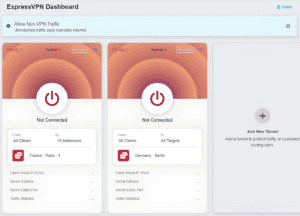
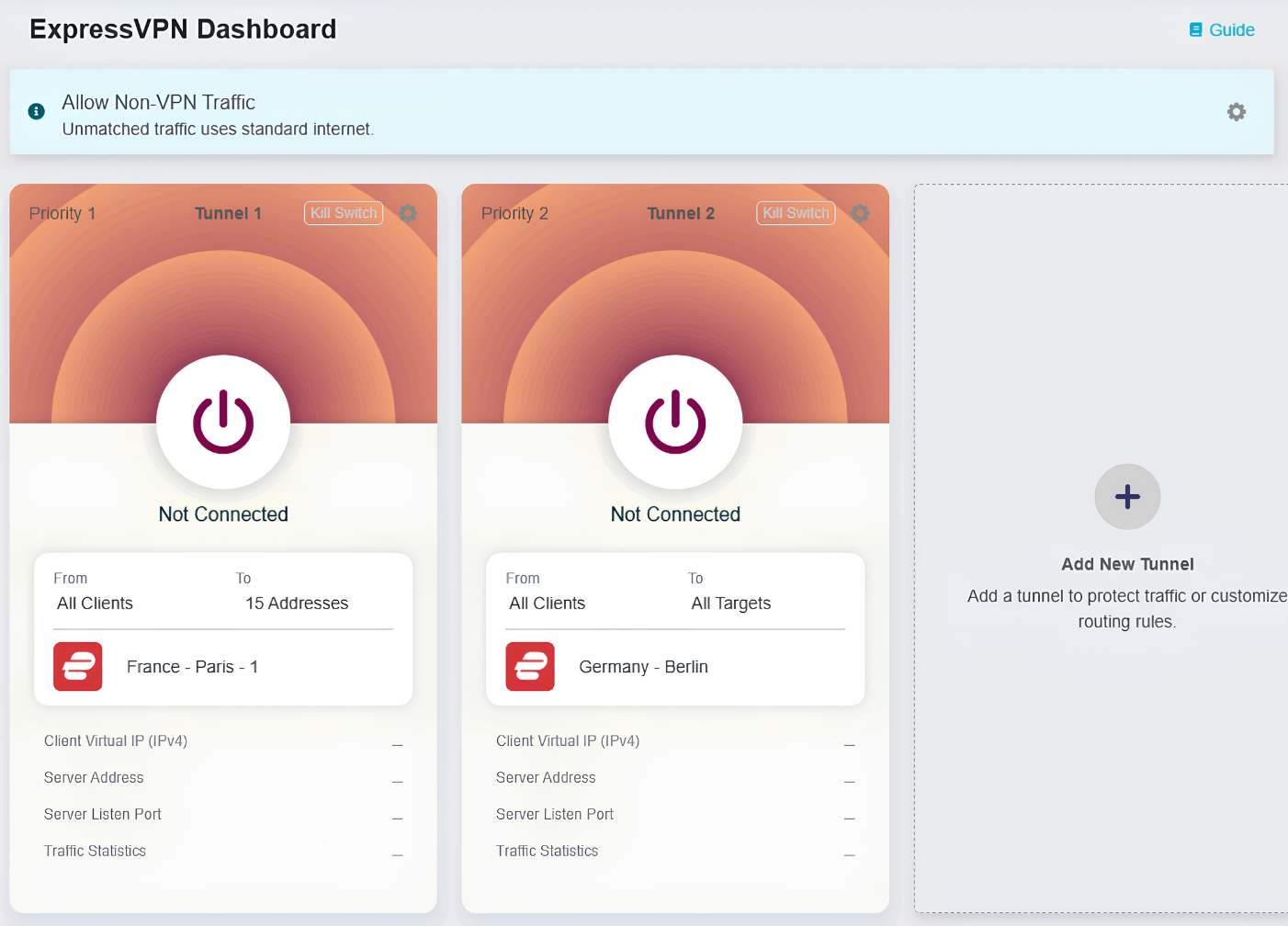
- Se abrirá el panel de ExpressVPN, donde podrás gestionar los túneles VPN y la configuración.

¿Necesitas ayuda? Ponte en contacto con el equipo de soporte de ExpressVPN para recibir asistencia inmediata.
Configurar el interruptor de seguridad
El rúter Fortify permite configurar el interruptor de seguridad para todas las conexiones VPN o para túneles VPN individuales. Si aún no has creado ningún túnel VPN, consulta esta guía para configurar túneles VPN con Fortify.
Todos los túneles VPN
La configuración general del interruptor de seguridad se aplica a todos los túneles VPN y también determina cómo circula el tráfico que no pasa por la VPN a través de la red del rúter.
Para configurar las opciones generales del interruptor de seguridad, haz clic en el icono del engranaje situado en el banner que aparece sobre los túneles VPN.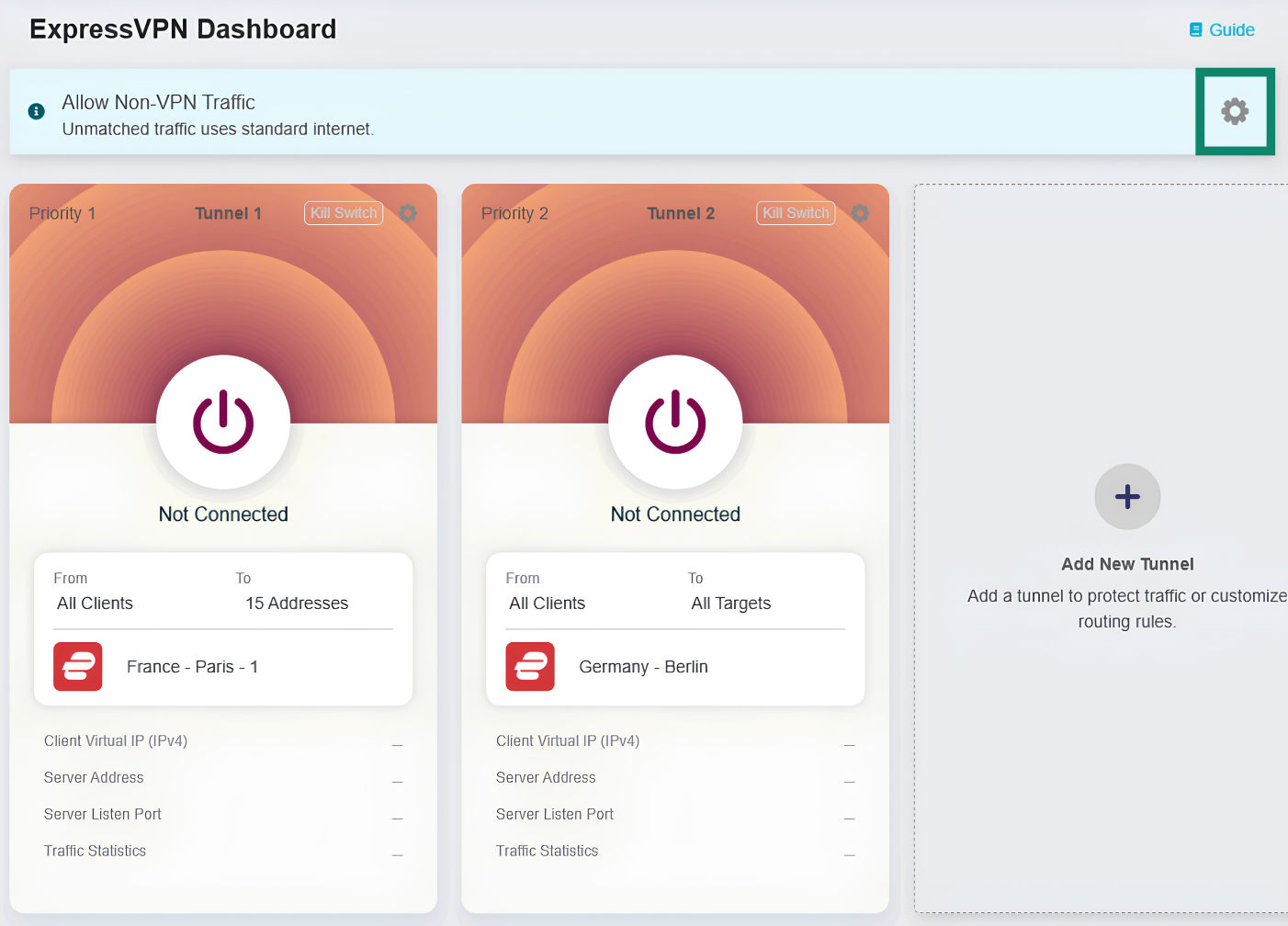
Se abrirá la página All Other Traffic Policy (Política para el resto del tráfico). En ella puedes elegir si el tráfico de Internet que no coincide con las reglas de tus túneles VPN puede acceder a Internet. Estas son las opciones disponibles:
- Allow Non-VPN Traffic (Permitir tráfico sin VPN): el tráfico que no coincida con las reglas de tus túneles VPN usará tu conexión local a Internet. Esta opción viene seleccionada de forma predeterminada para garantizar que el tráfico que no usa la VPN pueda tener un acceso normal a Internet.
- Enhanced Kill Switch (Interruptor de seguridad mejorado): obliga a todos los dispositivos conectados a la red del rúter a acceder a Internet a través de la VPN. El tráfico que no coincida con las reglas de tus túneles VPN se bloqueará automáticamente. Esto significa que, si no hay ningún túnel VPN activo, tus dispositivos no se conectarán a Internet. Esta opción no modifica la configuración del interruptor de seguridad de los túneles VPN individuales.
Selecciona la configuración general del interruptor de seguridad que prefieras y haz clic en Apply (Aplicar).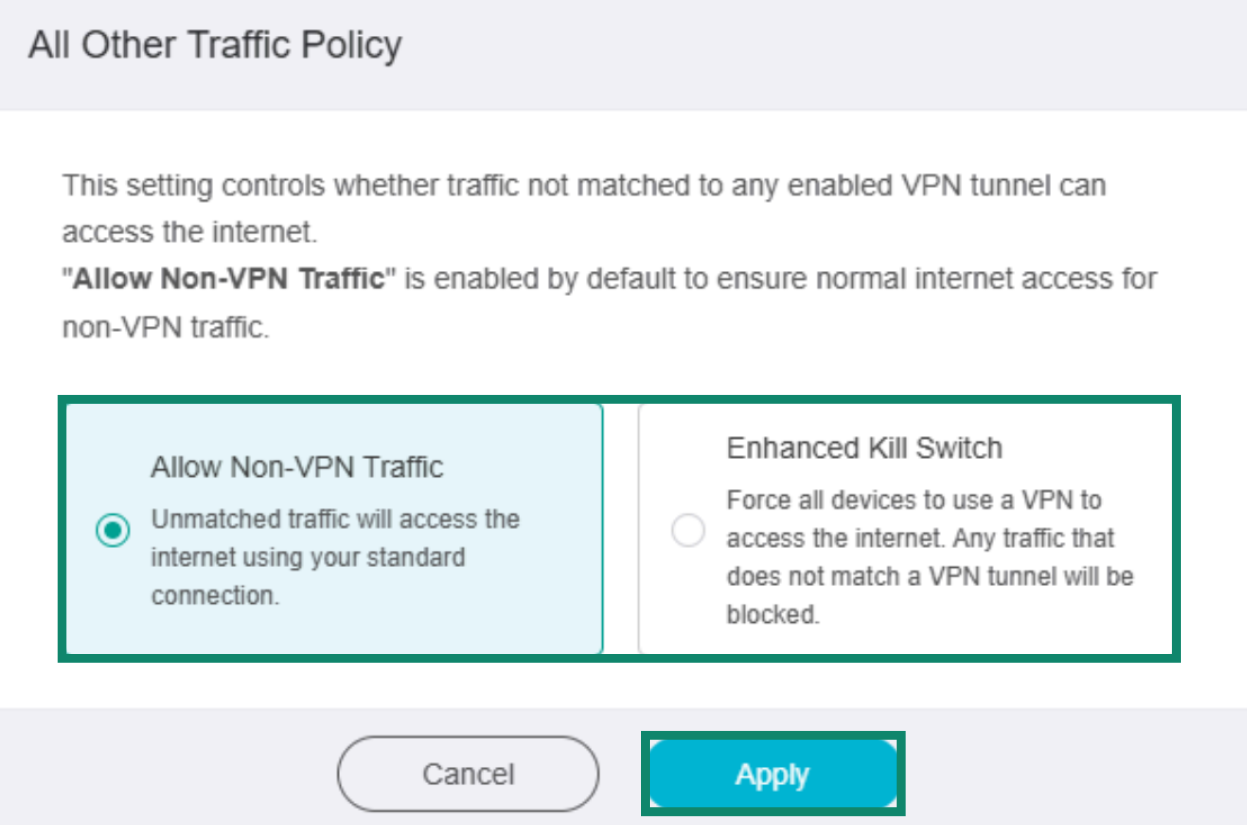
Túneles VPN individuales
Si activas el interruptor de seguridad de un túnel VPN individual, el tráfico de red que deba pasar por la VPN según las reglas de ese túnel se bloqueará automáticamente si la VPN se desconecta de forma inesperada. El acceso normal a Internet se restablecerá cuando el túnel VPN vuelva a conectarse.
Para configurar el interruptor de seguridad de los túneles VPN individuales:
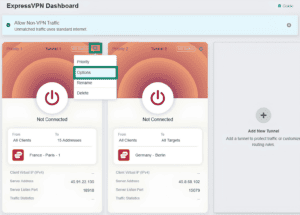
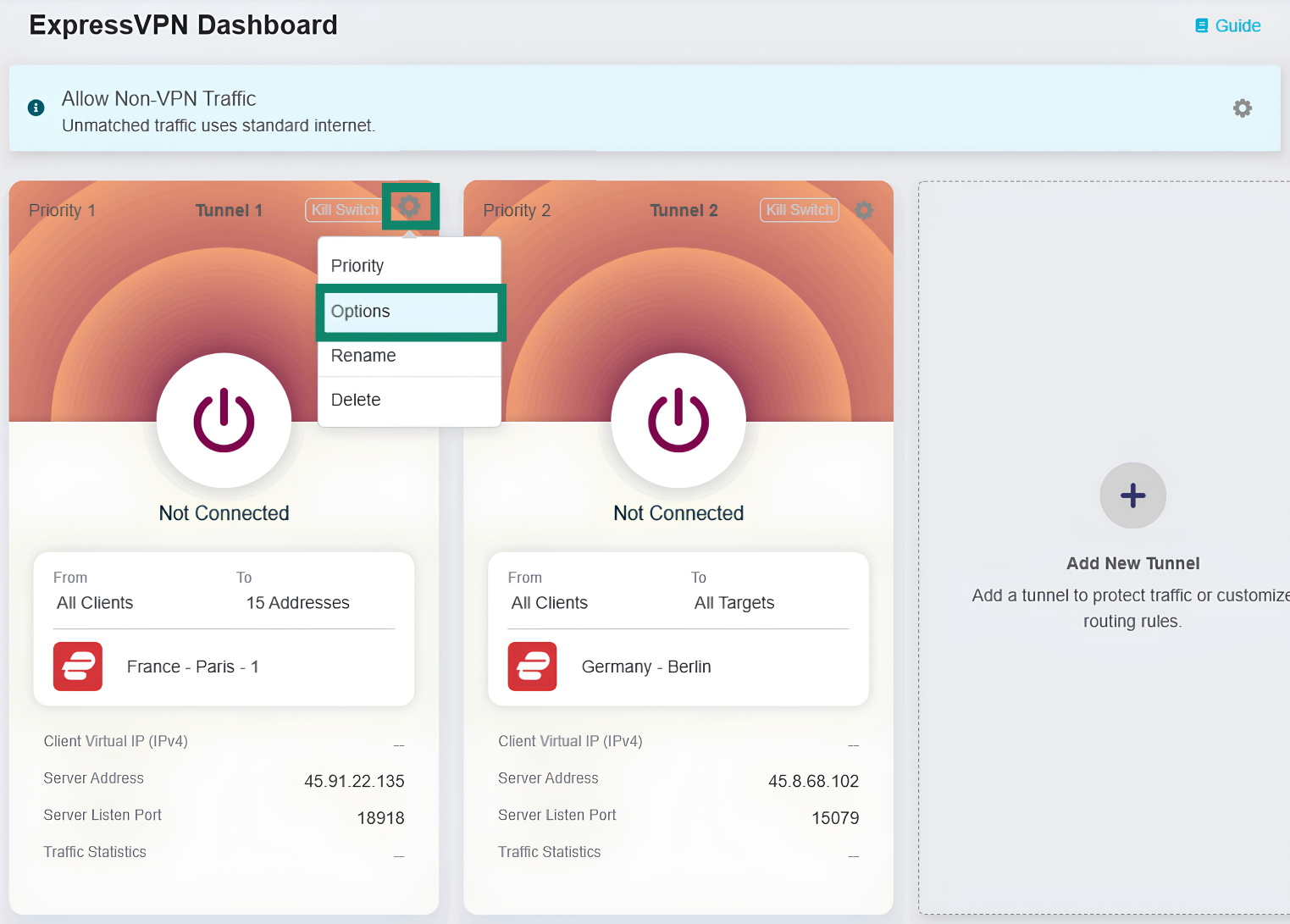
- Haz clic en el icono del engranaje de un grupo de túneles VPN y selecciona Options (Opciones).

- En la página de opciones del túnel, activa o desactiva la opción Kill Switch (Interruptor de seguridad).
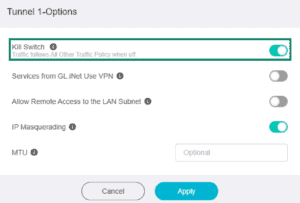

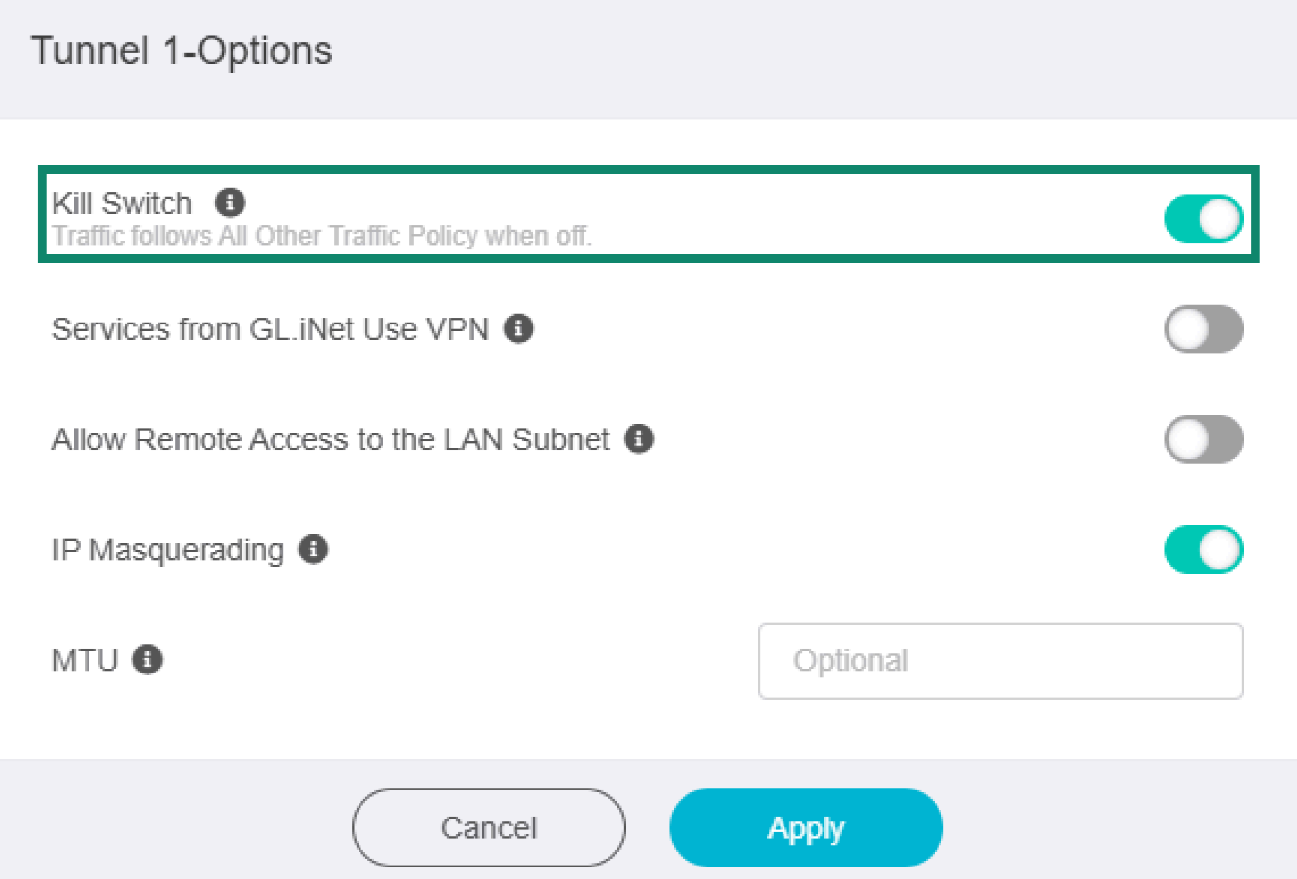
Nota: si la opción Kill Switch (Interruptor de seguridad) está desactivada, el tráfico seguirá las reglas que hayas elegido en la página All Other Traffic Policy (Política para el resto del tráfico).
Otras opciones de los túneles
Además del interruptor de seguridad, puedes configurar las siguientes opciones para cada túnel VPN:
- Services from GL.iNet use VPN (Los servicios de GL.iNet usan la VPN): permite que determinados servicios de GL.iNet envíen datos a través de los túneles VPN. Esta opción está desactivada de forma predeterminada porque estos servicios suelen necesitar la dirección IP real del dispositivo para funcionar correctamente.
- Allow Remote Access to the LAN Subnet (Permitir el acceso remoto a la subred LAN): te permite acceder de forma remota a tu rúter Fortify y a los dispositivos de tu LAN a través del túnel VPN.
- IP Masquerading (Enmascaramiento de IP): sustituye la dirección IP de origen de los clientes de la LAN por la IP del túnel VPN del rúter. Solo tienes que desactivar esta opción en configuraciones de conexión entre redes en las que el extremo remoto conozca tus subredes LAN.
- MTU (Unidad máxima de transmisión): en ocasiones, cambiar la configuración de la MTU puede resolver problemas de conectividad o rendimiento. El valor de MTU que establezcas para el túnel VPN tendrá prioridad sobre la configuración de MTU indicada en el archivo de configuración del servidor.
Configura las opciones del túnel según tus necesidades y haz clic en Apply (Aplicar).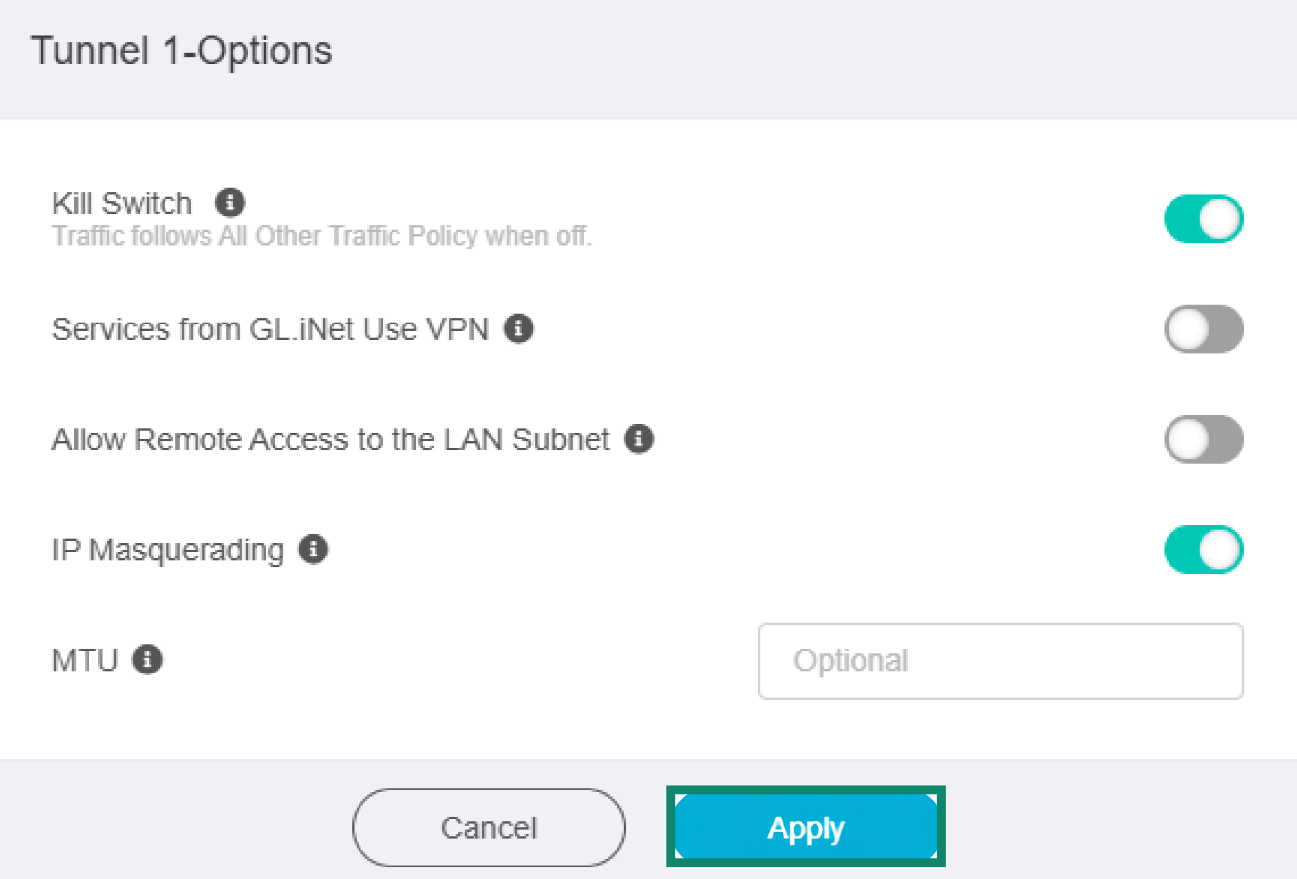
¿Necesitas ayuda? Ponte en contacto con el equipo de soporte de ExpressVPN para recibir asistencia inmediata.