






De ExpressVPN-integratie op de Fortify (GL-MT6000) router is voorzien van een kill switch. Dit is een beveiligingsfunctie die de internettoegang op uw lokale netwerk uitschakelt als de VPN-verbinding onverwacht wordt verbroken.
Wanneer de kill switch is ingeschakeld, blokkeert deze automatisch al het verkeer dat probeert de VPN-tunnel te omzeilen. Dit biedt extra bescherming tegen verkeerslekken die gevoelige informatie kunnen onthullen tijdens het opnieuw verbinden met de VPN.
De onderstaande stappen laten zien hoe u kill switch opties configureert voor VPN-tunnels en hoe u de algemene kill switch instellingen wijzigt.
Ga naar…
Open het ExpressVPN-dashboard
Configureer de kill switch.
Alle VPN-tunnels
Individuele VPN-tunnels
Aanvullende tunnelopties
Open het ExpressVPN-dashboard
- Ga in uw browser naar 192.168.8.1 om toegang te krijgen tot het admin paneel van de router. Log in als daarom wordt gevraagd.
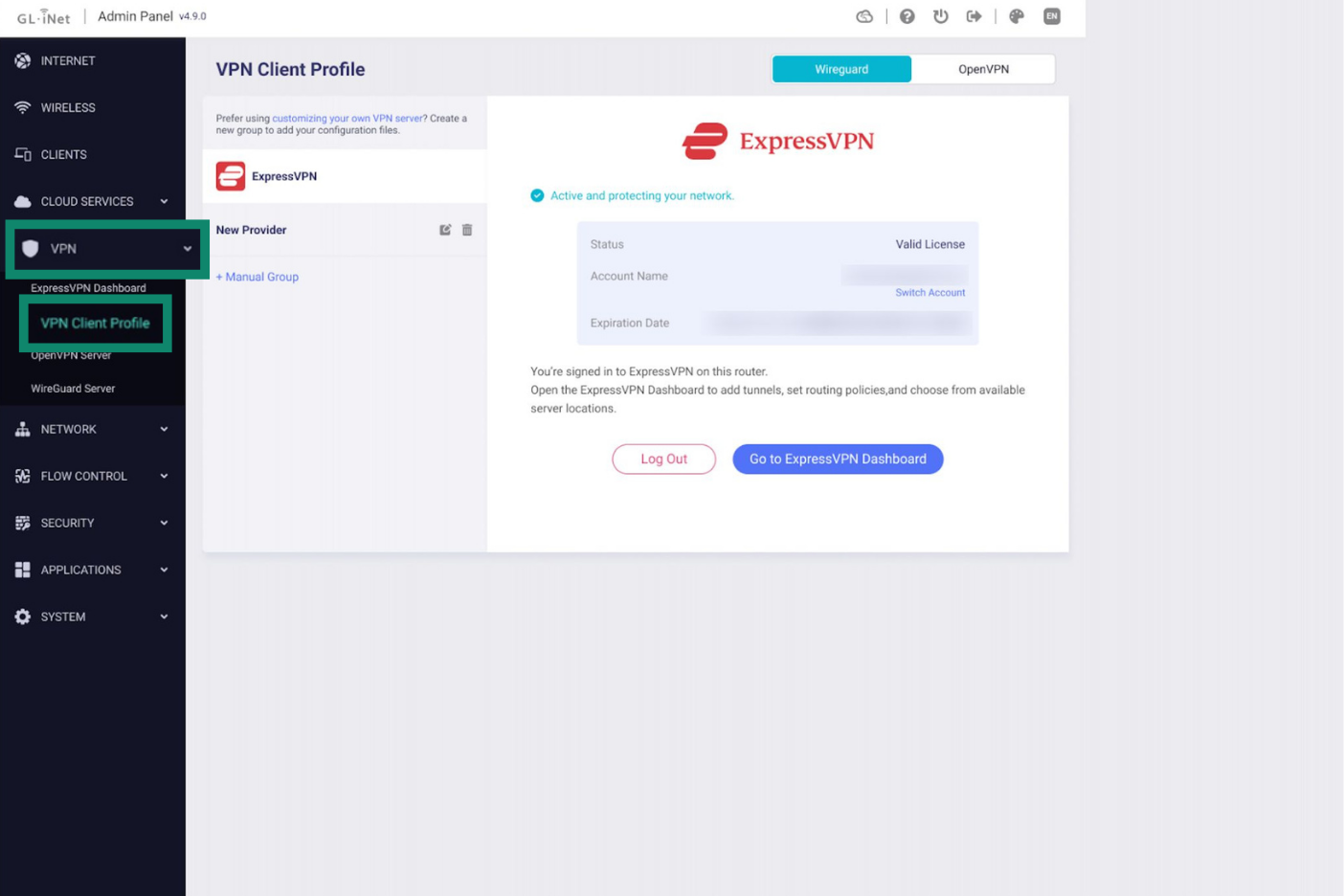
- Ga naar VPN (VPN) > VPN Client Profile (VPN-klantenprofiel).
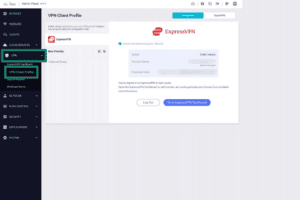

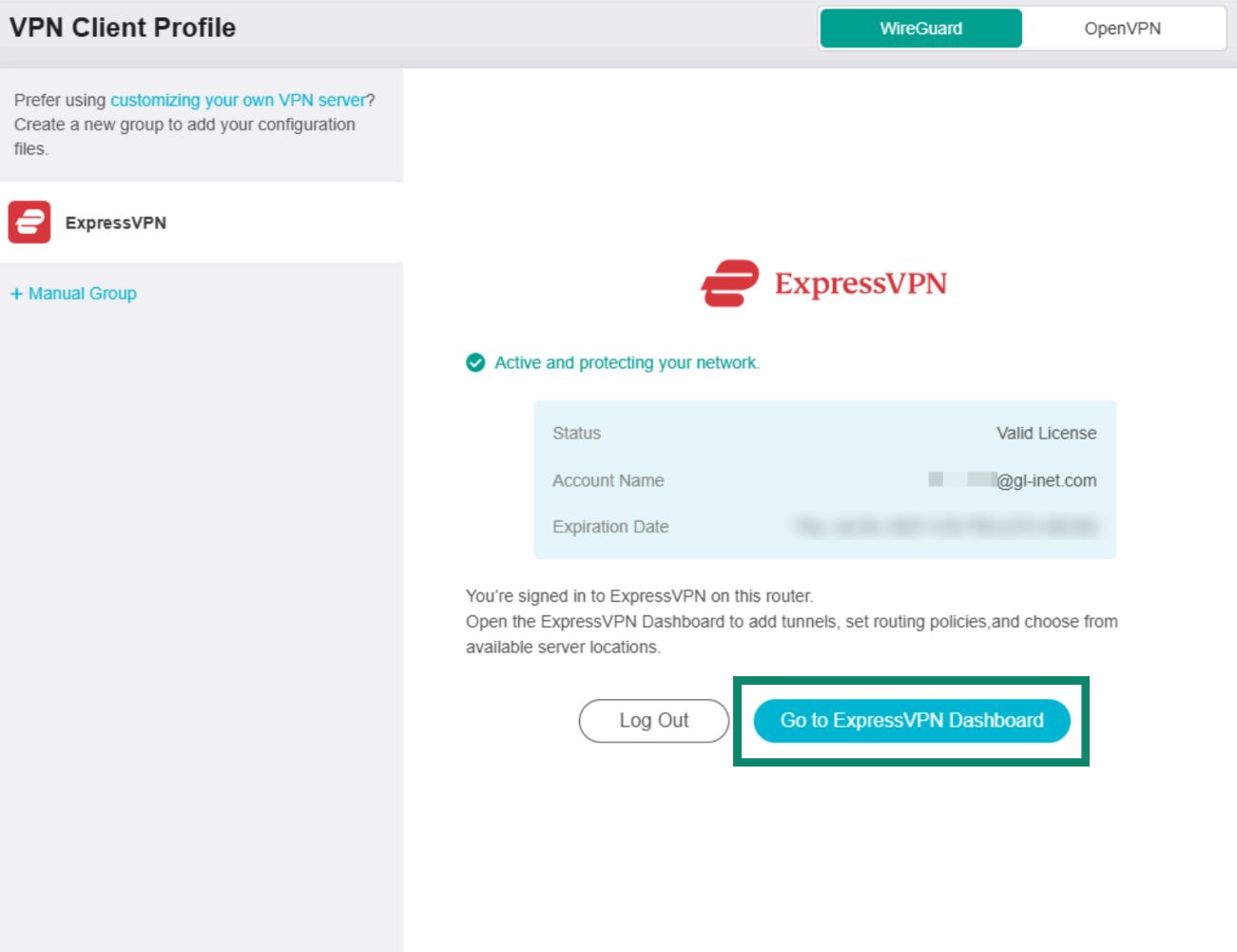
- Klik op Go to ExpressVPN Dashboard (Ga naar het ExpressVPN-dashboard) .
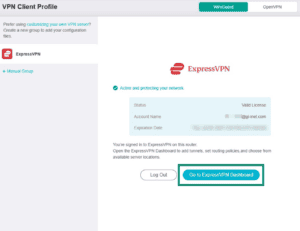

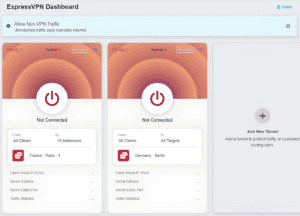
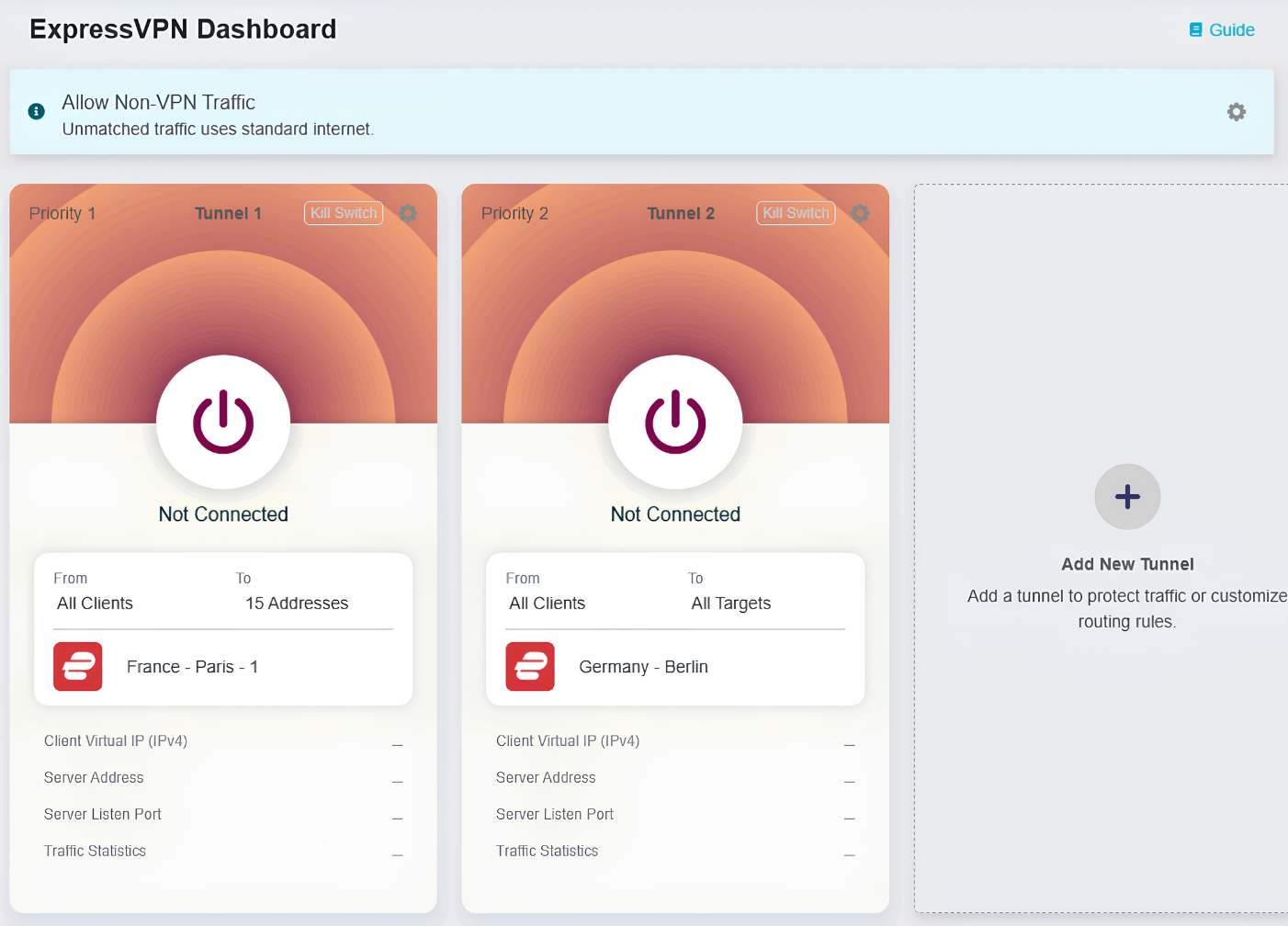
- U wordt doorgestuurd naar het ExpressVPN-dashboard, waar u uw VPN-tunnels en -instellingen kunt beheren.

Hulp nodig? Neem contact op met de helpdesk van ExpressVPN voor directe ondersteuning.
Configureer de kill switch.
Met de Fortify-router kunt u kill switch instellingen configureren voor alle VPN-verbindingen of voor individuele VPN-tunnels. Als je nog geen VPN-tunnels hebt ingesteld, raadpleeg dan deze handleiding om VPN-tunnels met Fortify te configureren.
Alle VPN-tunnels
De kill switch instellingen voor internationale VPN-verbindingen zijn van toepassing op alle VPN-tunnels en beïnvloeden ook hoe niet-VPN-verkeer door het netwerk van de router wordt geleid.
Om de algemene kill switch-instellingen te configureren, klikt u op het tandwielpictogram in de banner boven de VPN-tunnels.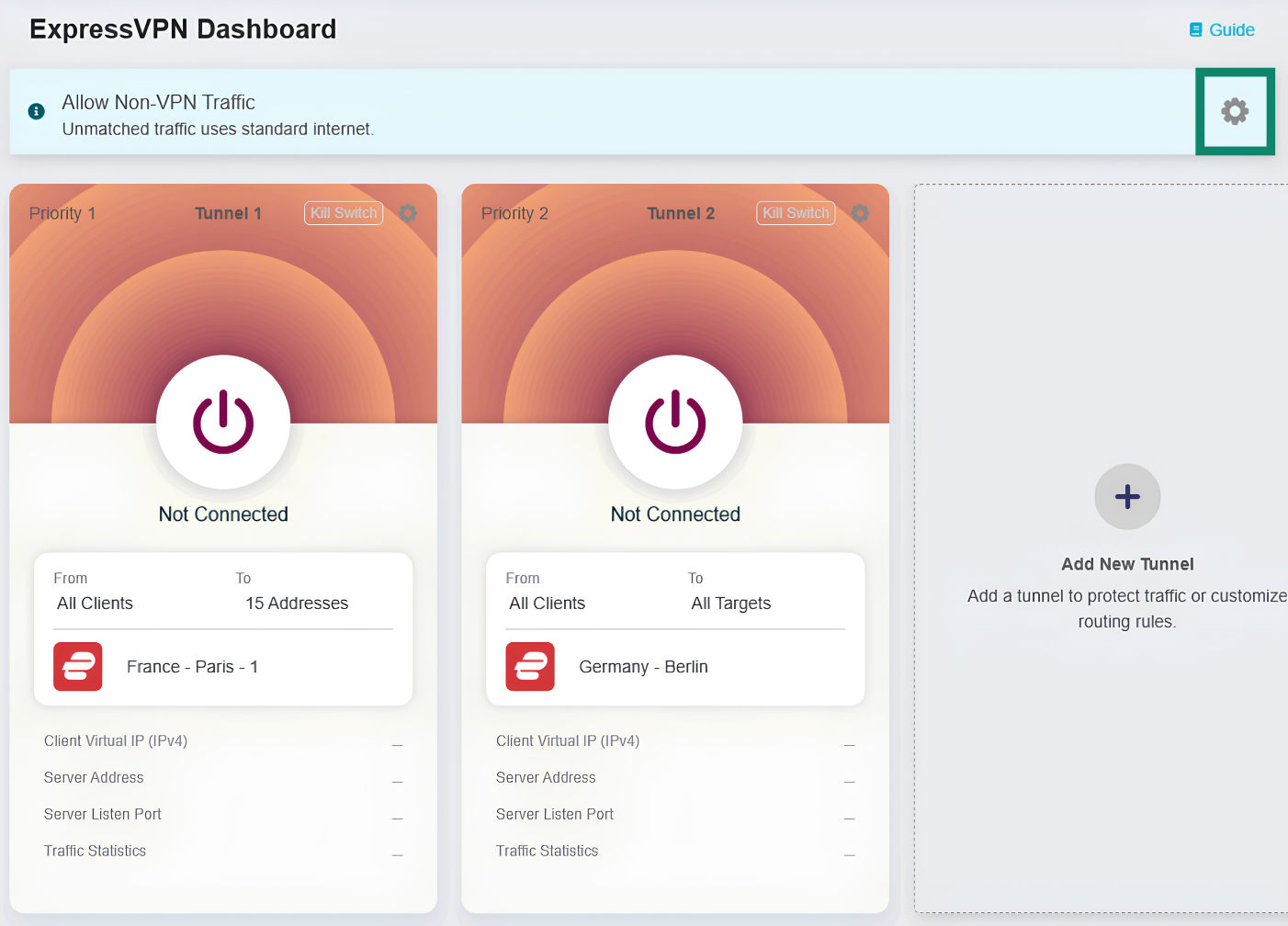
De pagina Al het overige verkeerbeleid wordt geopend. Op deze pagina kunt u selecteren of internetverkeer dat niet overeenkomt met uw VPN-tunnelregels toegang tot het internet mag krijgen of niet. De beschikbare opties zijn onder andere:
- Allow Non-VPN Traffic (Niet-VPN-verkeer toestaan) : Verkeer dat niet overeenkomt met uw VPN-tunnels zal uw lokale internetverbinding gebruiken. Deze instelling is standaard geselecteerd om normale internettoegang te garanderen voor verkeer dat niet via een VPN loopt.
- Enhanced Kill Switch (Geavanceerde kill switch) : Dwingt alle apparaten die met het netwerk van de router zijn verbonden om via de VPN toegang tot internet te krijgen. Verkeer dat niet overeenkomt met uw VPN-tunnels wordt automatisch geblokkeerd. Dit betekent dat uw apparaten geen verbinding met internet kunnen maken als er geen VPN-tunnels actief zijn. Deze instelling overschrijft niet de kill switch configuraties voor individuele VPN-tunnels.
Selecteer de gewenste internationale kill switch instelling en klik vervolgens op Apply (Toepassen) .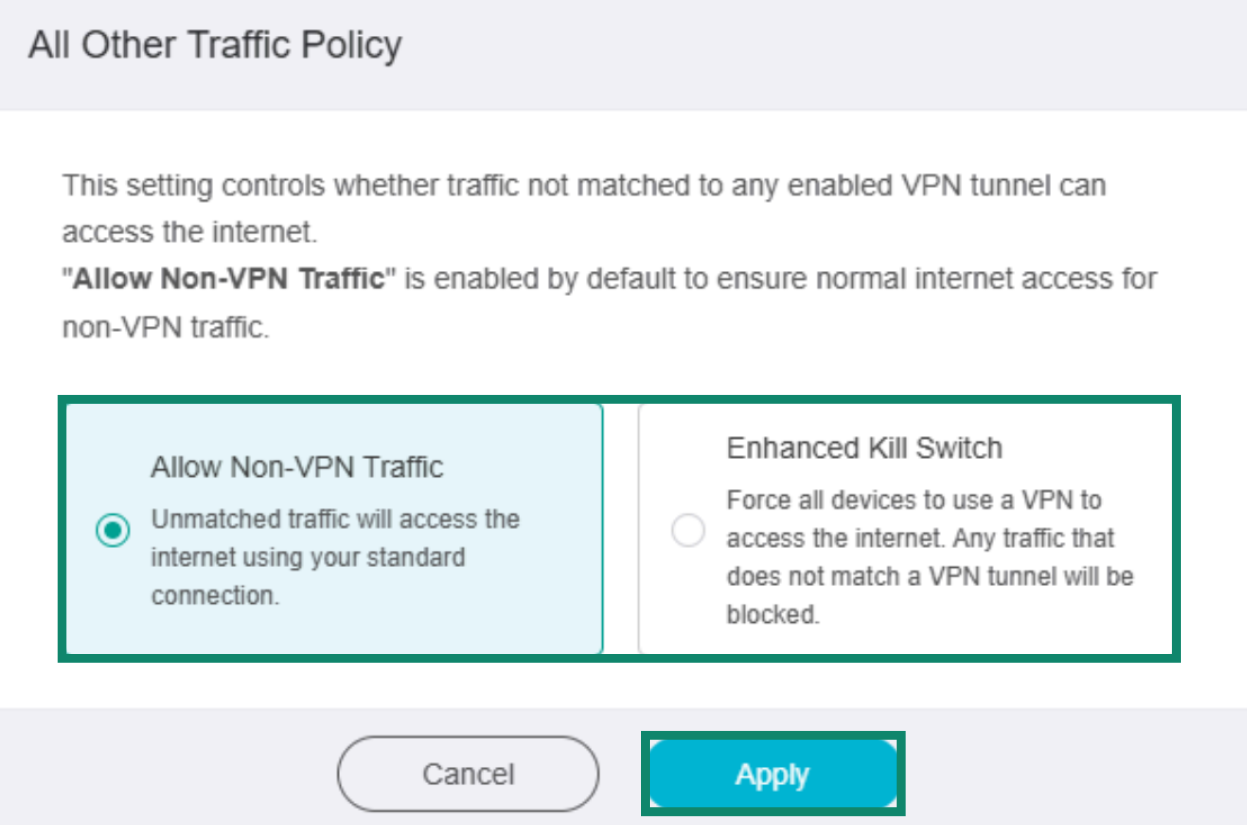
Individuele VPN-tunnels
Als u de kill switch inschakelt voor een individuele VPN-tunnel, wordt netwerkverkeer dat volgens de regels van die tunnel via de VPN zou moeten lopen, automatisch geblokkeerd als de VPN-verbinding onverwacht wordt verbroken. De normale internettoegang wordt hervat zodra de VPN-tunnel opnieuw verbinding maakt.
Om de kill switch instellingen voor individuele VPN-tunnels te configureren:
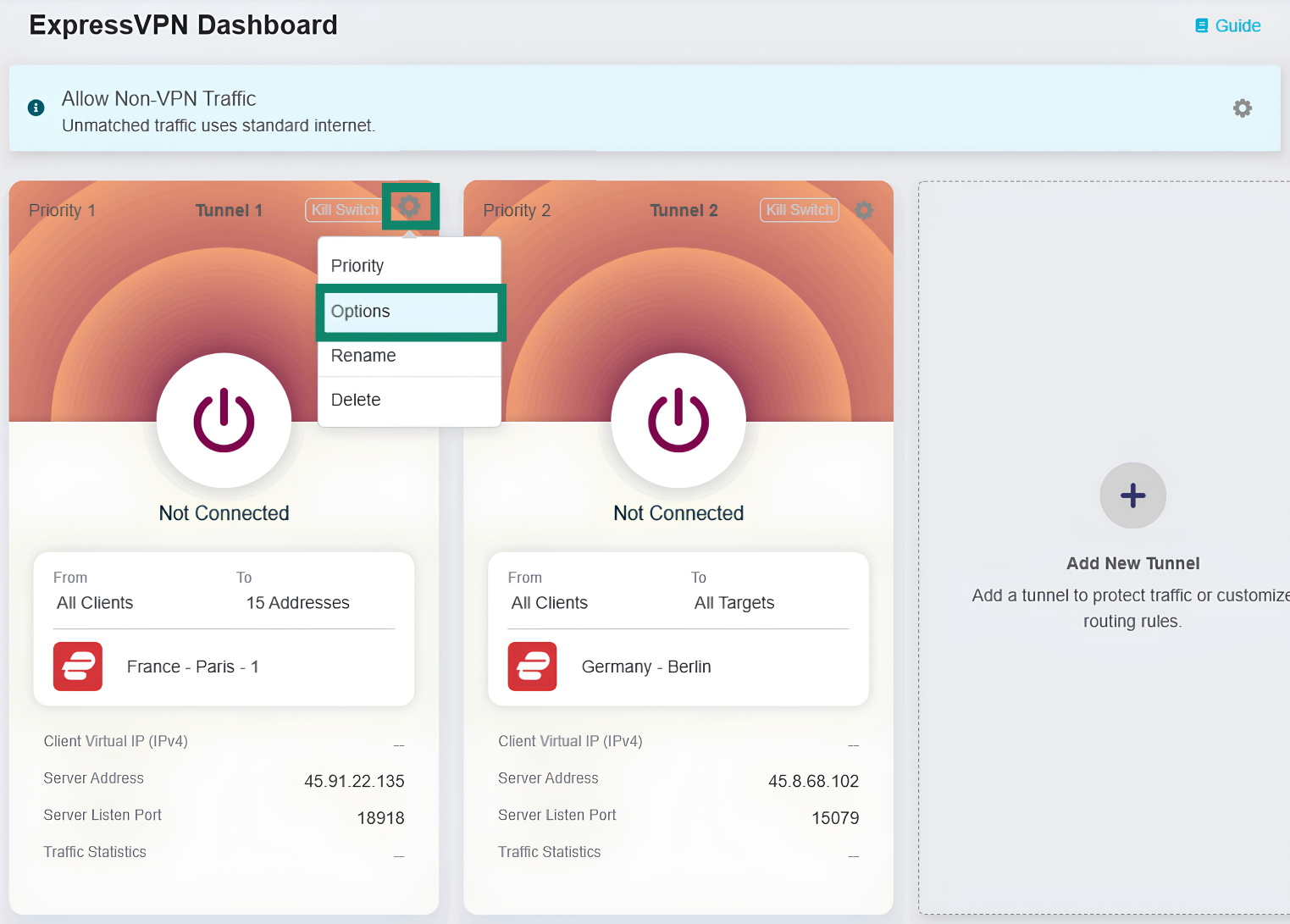
- Klik op het tandwielpictogram voor een VPN-tunnelgroep en selecteer vervolgens Options (Opties) .
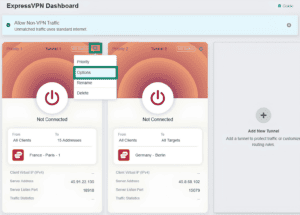

- Schakel op de pagina met tunnelopties de Kill Switch (Kill Switch) instelling in of uit.
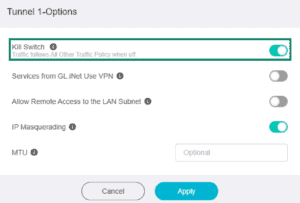

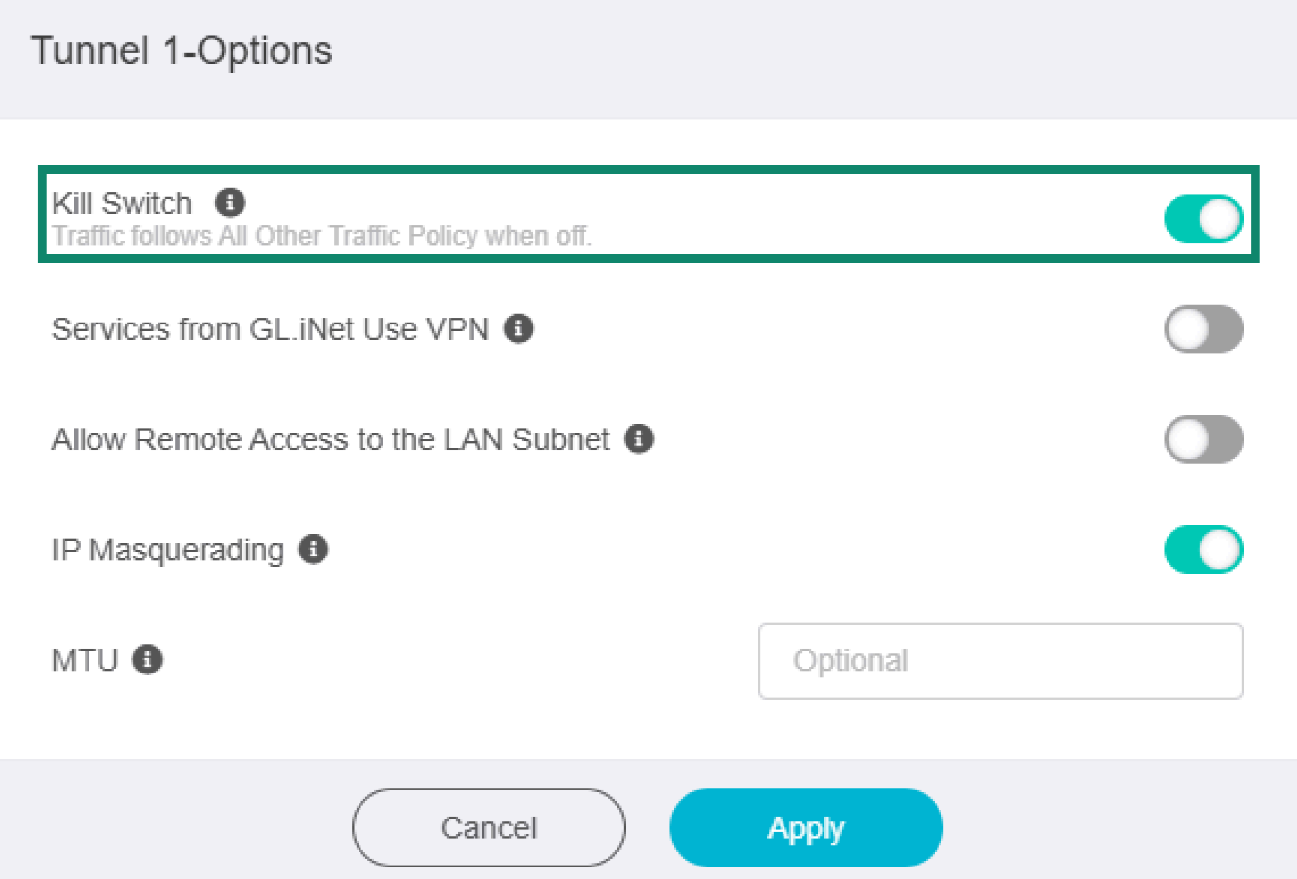
Opmerking: Als de Kill Switch instelling is uitgeschakeld, volgt het verkeer de regels die u hebt gekozen op de pagina Al het overige verkeersbeleid .
Aanvullende tunnelopties
Naast de kill switch kunt u ook de volgende instellingen configureren voor individuele VPN-tunnels:
- Services from GL.iNet use VPN (Diensten van GL.iNet maken gebruik van VPN) : Hiermee kunnen bepaalde diensten van GL.iNet gegevens via VPN-tunnels verzenden. Deze instelling is standaard uitgeschakeld omdat deze services normaal gesproken het echte IP-adres van het apparaat nodig hebben om goed te functioneren.
- Allow Remote Access to the LAN Subnet (Externe toegang tot het LAN-subnet toestaan): Hiermee kunt u via de VPN-tunnel op afstand toegang krijgen tot uw Fortify-router en de bijbehorende LAN-apparaten.
- IP Masquerading (IP-maskering) : Wijzigt het bron-IP-adres van LAN-clients naar het VPN-tunnel-IP-adres van de router. U dient deze instelling alleen uit te schakelen voor site-to-site verbindingen waarbij de externe partij uw LAN-subnetten kent.
- MTU (MTU): Het wijzigen van de MTU-instellingen kan soms helpen bij het oplossen van verbindings- of prestatieproblemen. De MTU-waarde die u instelt voor de VPN-tunnel overschrijft de MTU-instellingen die zijn opgegeven in het serverconfiguratiebestand.
Configureer de tunnelinstellingen naar wens en klik vervolgens op Apply (Toepassen) .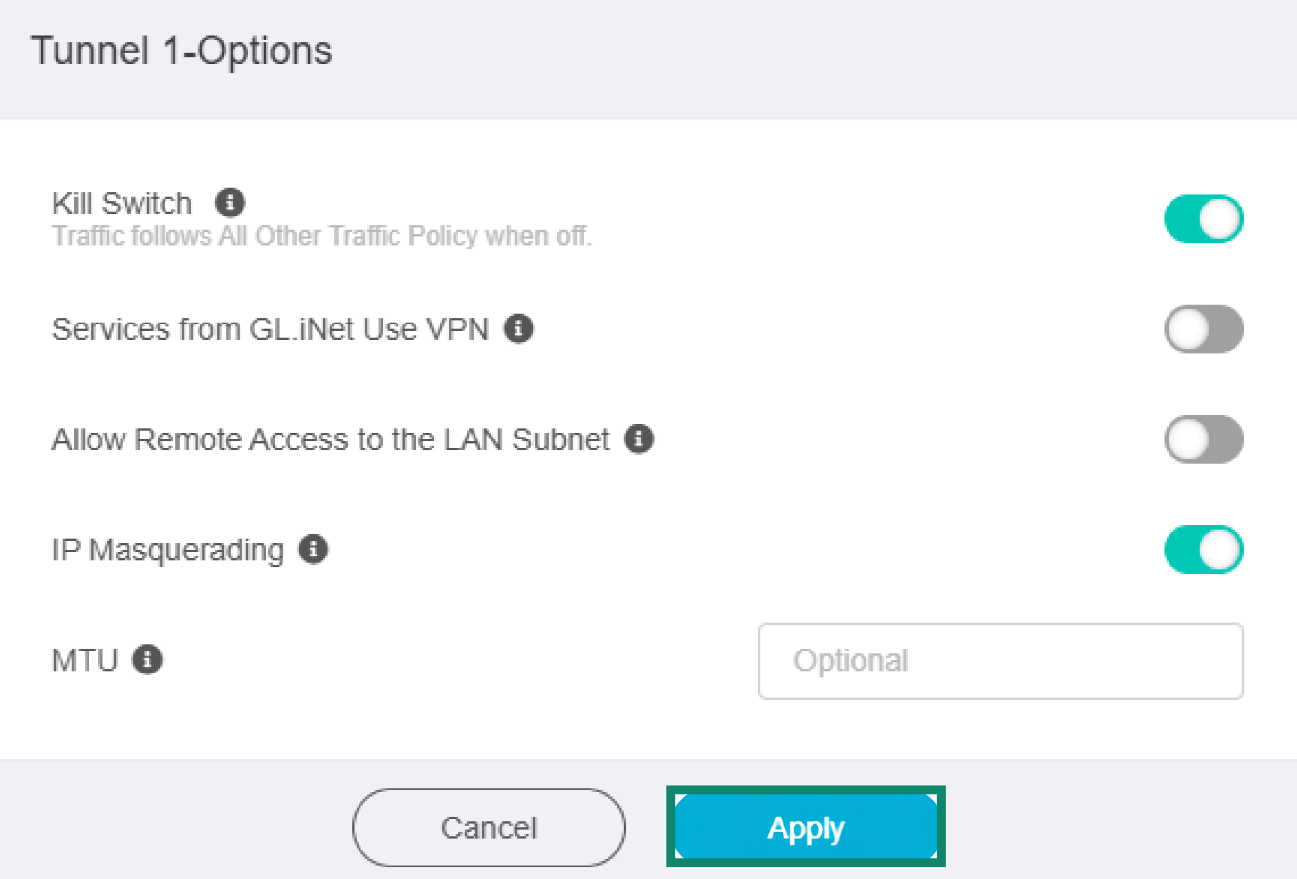
Hulp nodig? Neem contact op met de helpdesk van ExpressVPN voor directe ondersteuning.