






ExpressVPN-integreringen på Fortify-ruteren (GL-MT6000) har en nettbryter. Dette er en sikkerhetsfunksjon som deaktiverer internettilgangen i det lokale nettverket ditt dersom VPN-forbindelsen uventet faller ut.
Når nettbryteren er aktivert, blokkerer den automatisk all trafikk som forsøker å omgå VPN-tunnelen. Dette gir ekstra beskyttelse mot trafikklekkasjer som kan avsløre sensitiv informasjon mens VPN-tilkoblingen gjenopprettes.
Trinnene nedenfor viser hvordan du konfigurerer nettbryter-alternativer på tvers av VPN-tunneler og endrer globale innstillinger for nettbryteren.
Hopp til…
Åpne kontrollpanelet for ExpressVPN
Konfigurer nettbryteren
Alle VPN-tunneler
Individuelle VPN-tunneler
Øvrige tunnel-alternativer
Åpne kontrollpanelet for ExpressVPN
- Skriv inn 192.168.8.1 i nettleseren din for å få tilgang til administrasjonspanelet for Fortify-ruteren. Logg inn hvis du blir bedt om det.
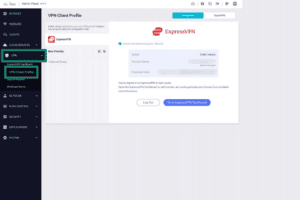
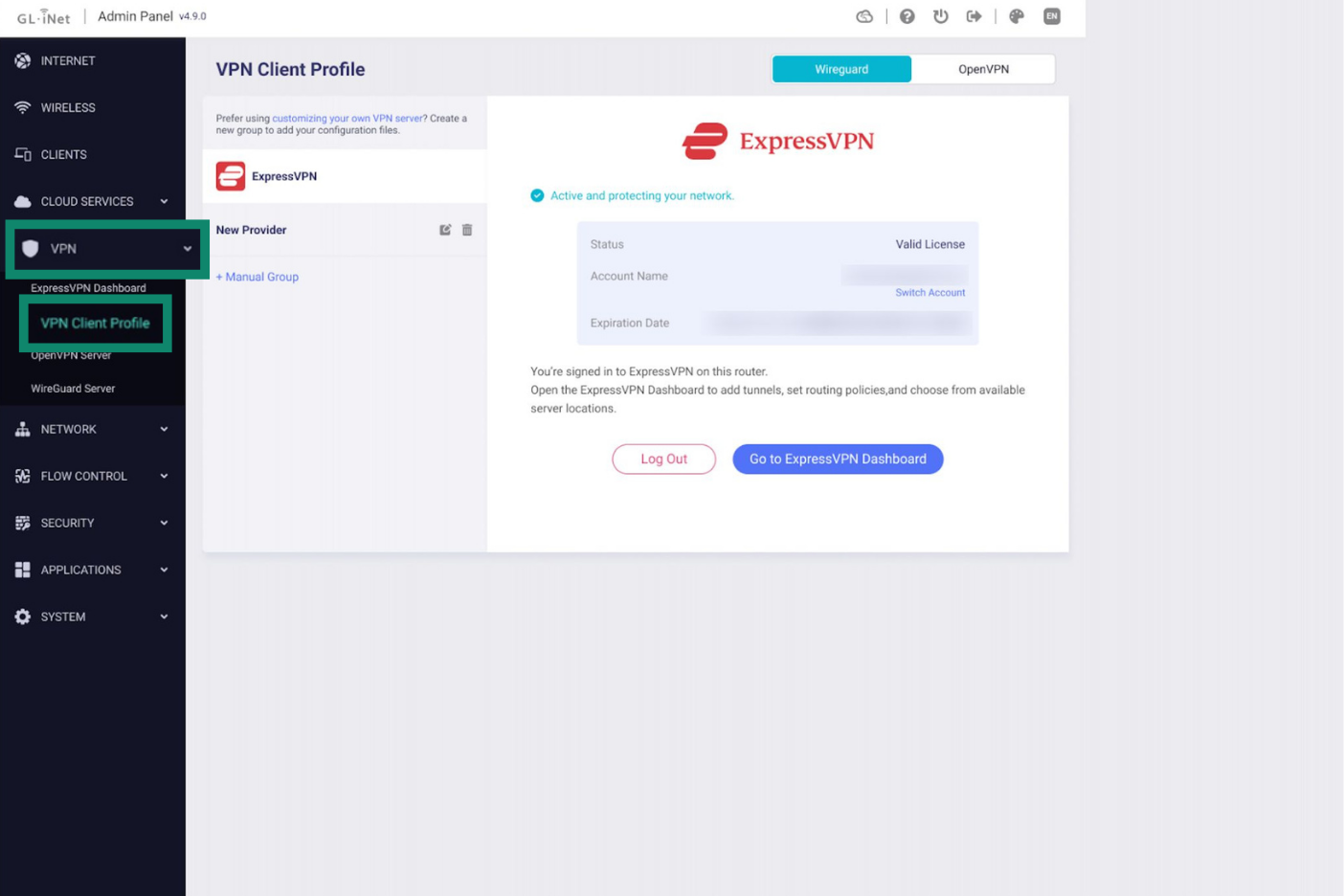
- Gå til VPN > VPN Client Profile (VPN > VPN-klientprofil).

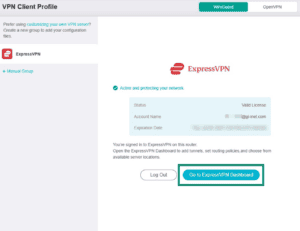
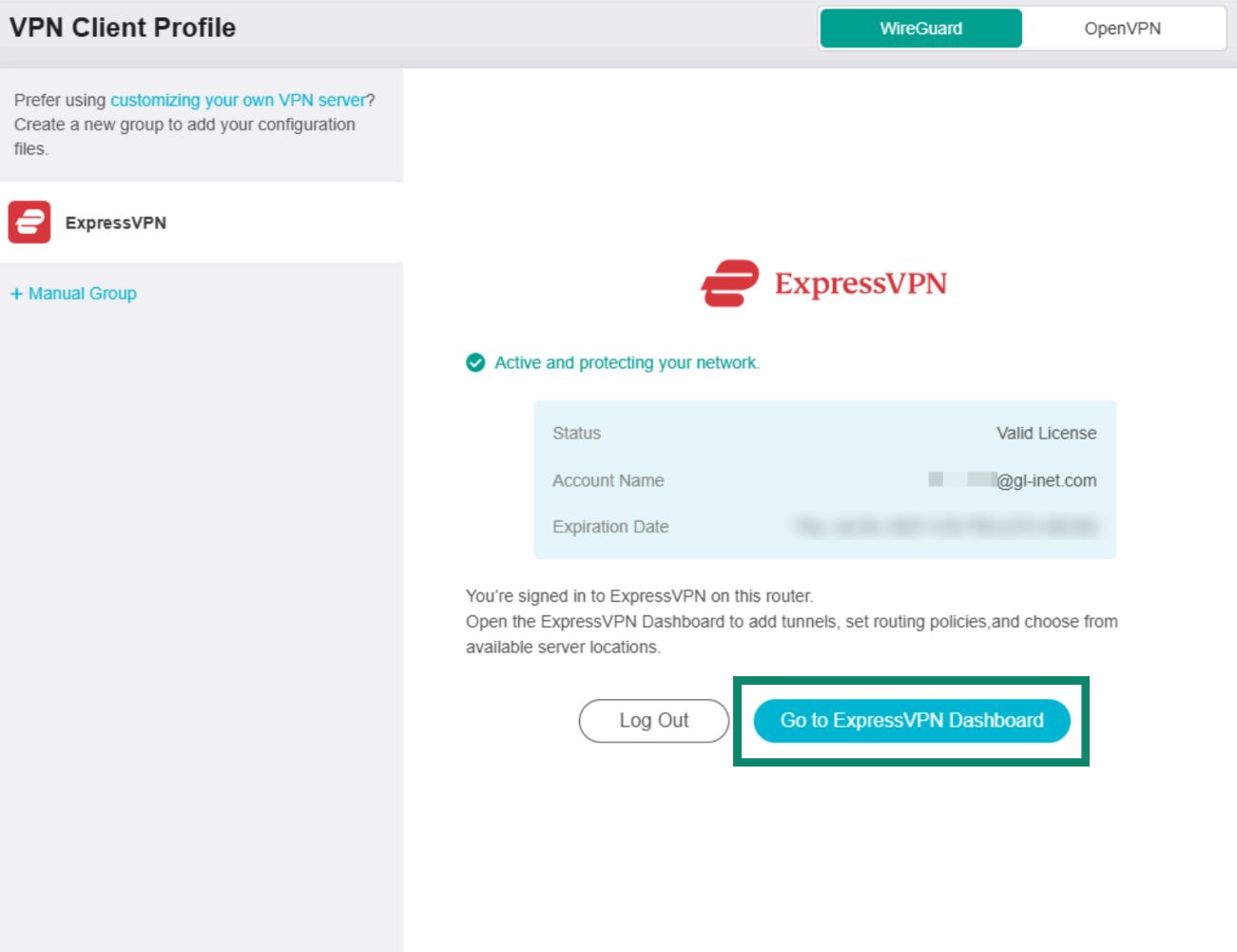
- Klikk på Go to ExpressVPN Dashboard (Gå til ExpressVPN-kontrollpanelet).

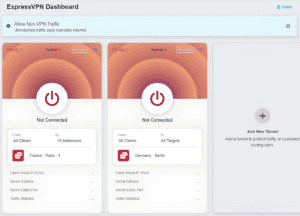
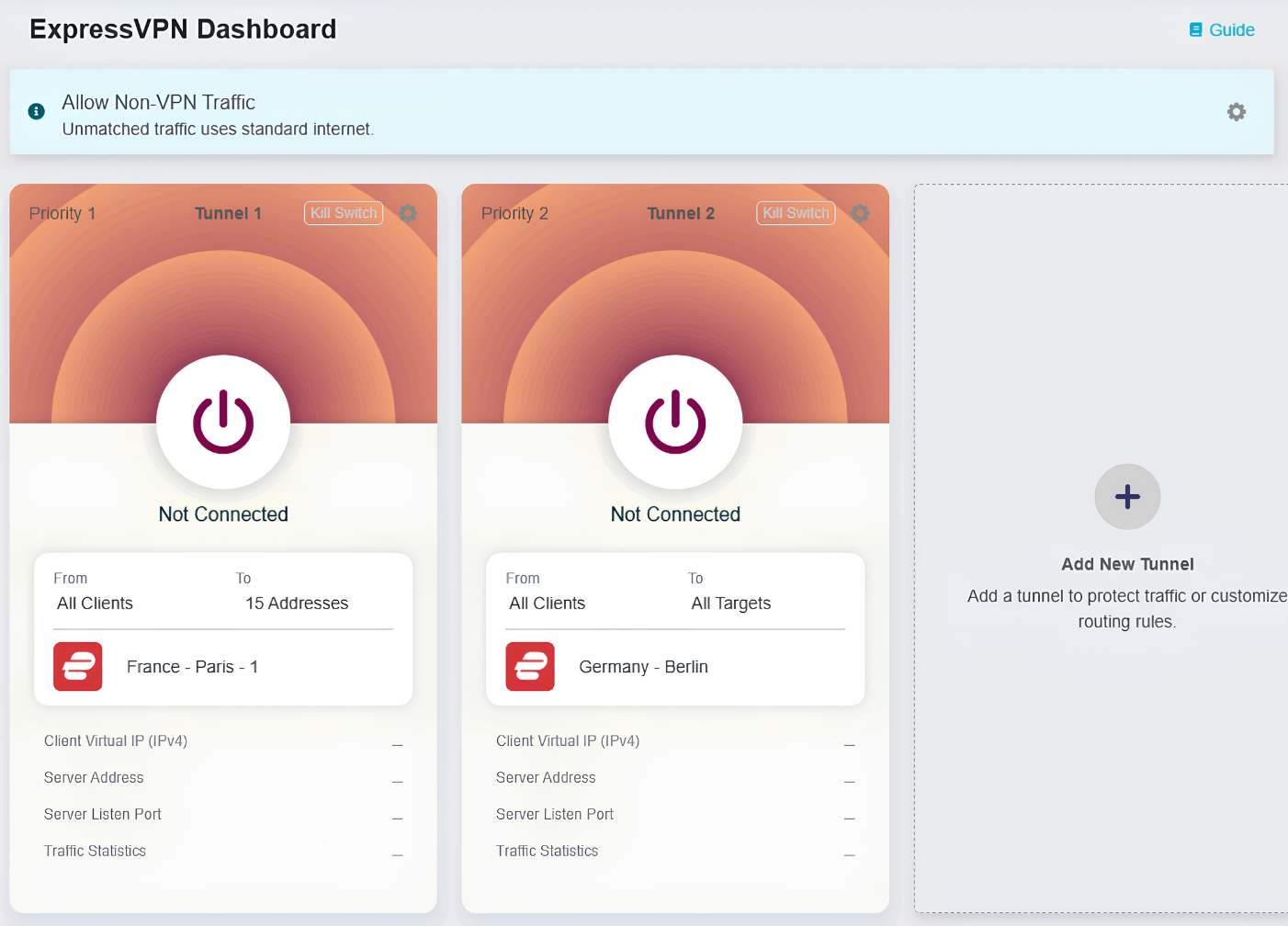
- Du blir omdirigert til kontrollpanelet for ExpressVPN, der du kan administrere VPN-tunnelene og innstillingene dine.

Trenger du hjelp? Kontakt ExpressVPNs kundestøtte for å få hjelp.
Konfigurer nettbryteren
Med Fortify-ruteren kan du konfigurere innstillinger for nettbryteren for alle VPN-tilkoblinger eller for enkeltstående VPN-tunneler. Hvis du ikke har opprettet noen VPN-tunneler ennå, kan du gå til denne veiledningen for å konfigurere VPN-tunneler med Fortify.
Alle VPN-tunneler
Innstillingene for nettbryter for globale VPN-tilkoblinger gjelder for alle VPN-tunneler og påvirker også hvordan trafikk som ikke går via VPN passerer gjennom ruterens nettverk.
For å konfigurere innstillingene for global nettbryter, klikk på tannhjulikonet i banneret over VPN-tunnelene.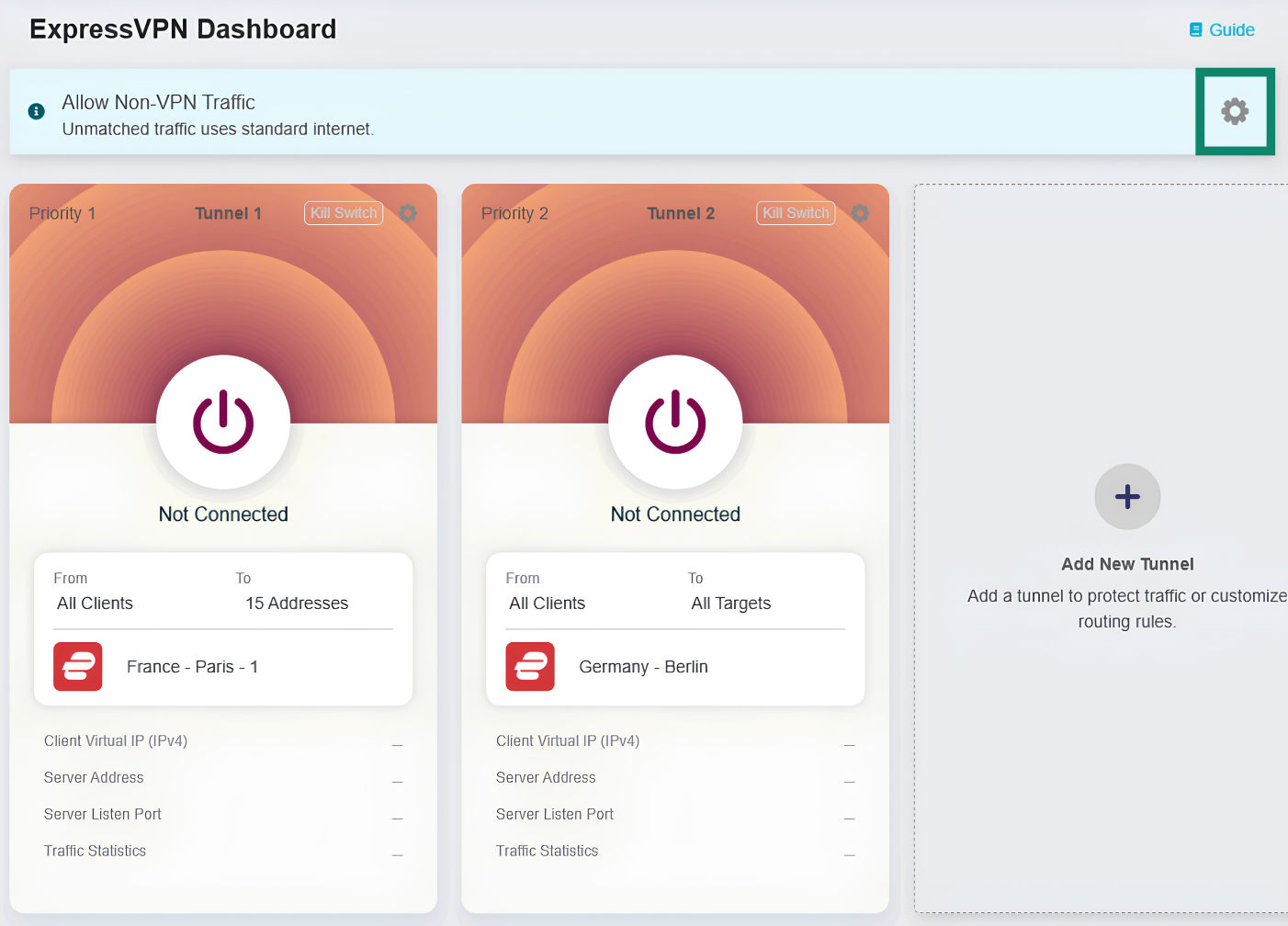
Siden Retningslinjer for all annen trafikk vil åpnes. På denne siden kan du velge om internettrafikk som ikke samsvarer med reglene for VPN-tunnelen din skal ha tilgang til internett eller ikke. Tilgjengelige alternativer inkluderer:
- Allow Non-VPN Traffic (Tillat trafikk utenom VPN): Trafikk som ikke går gjennom VPN-tunnelene dine vil bruke den lokale internettforbindelsen din. Denne innstillingen er valgt som standard for å sikre normal internettilgang for trafikk som ikke går gjennom VPN.
- Enhanced Kill Switch (Forbedret nettbryter): Tvinger alle enheter som er koblet til ruterenes nettverk til å bruke VPN for å få tilgang til internett. Trafikk som ikke går gjennom VPN-tunnelene dine blokkeres automatisk. Dette betyr at enhetene dine ikke vil koble seg til internett dersom ingen VPN-tunneler er aktive. Denne innstillingen overstyrer ikke nettbryter-konfigurasjonene for de enkelte VPN-tunnelene.
Velg ønsket innstilling for den globale nettbryterfunksjonen, og klikk deretter på Apply (Bruk).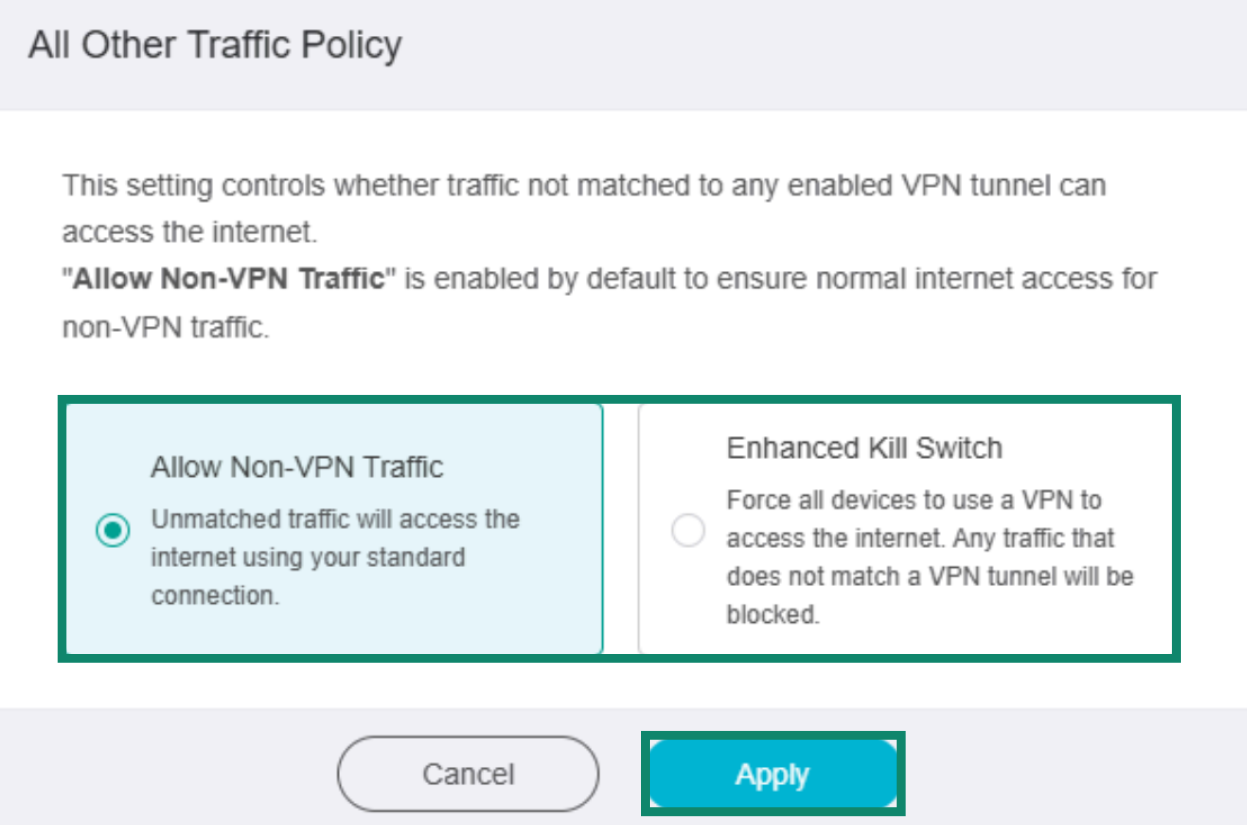
Individuelle VPN-tunneler
Hvis du aktiverer nettbryter for en enkelt VPN-tunnel, vil nettverkstrafikk som ifølge reglene for den aktuelle tunnelen skal gå via VPN automatisk bli blokkert dersom VPN-forbindelsen uventet faller ut. Normal internettilgang gjenopprettes når VPN-tunnelen kobles til igjen.
Slik konfigurerer du innstillingene for nettbryter for enkeltstående VPN-tunneler:
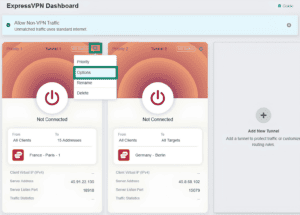
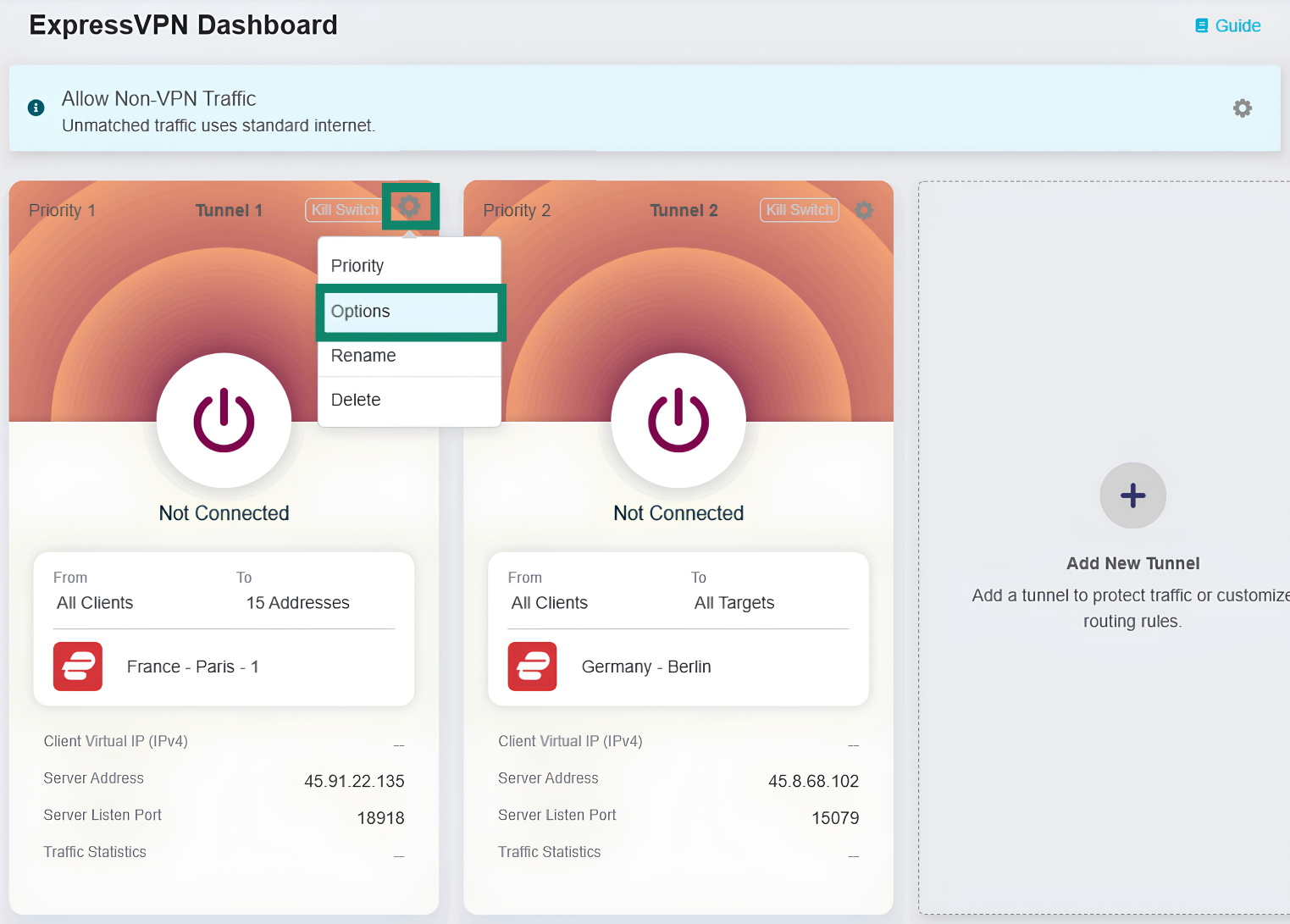
- Klikk på tannhjulikonet for en VPN-tunnelgruppe, og velg deretter Options (Alternativer).

- På siden med tunnelalternativer kan du slå innstillingen for Kill Switch (Nettbryter) av eller på.
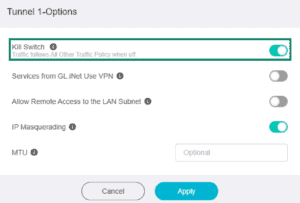

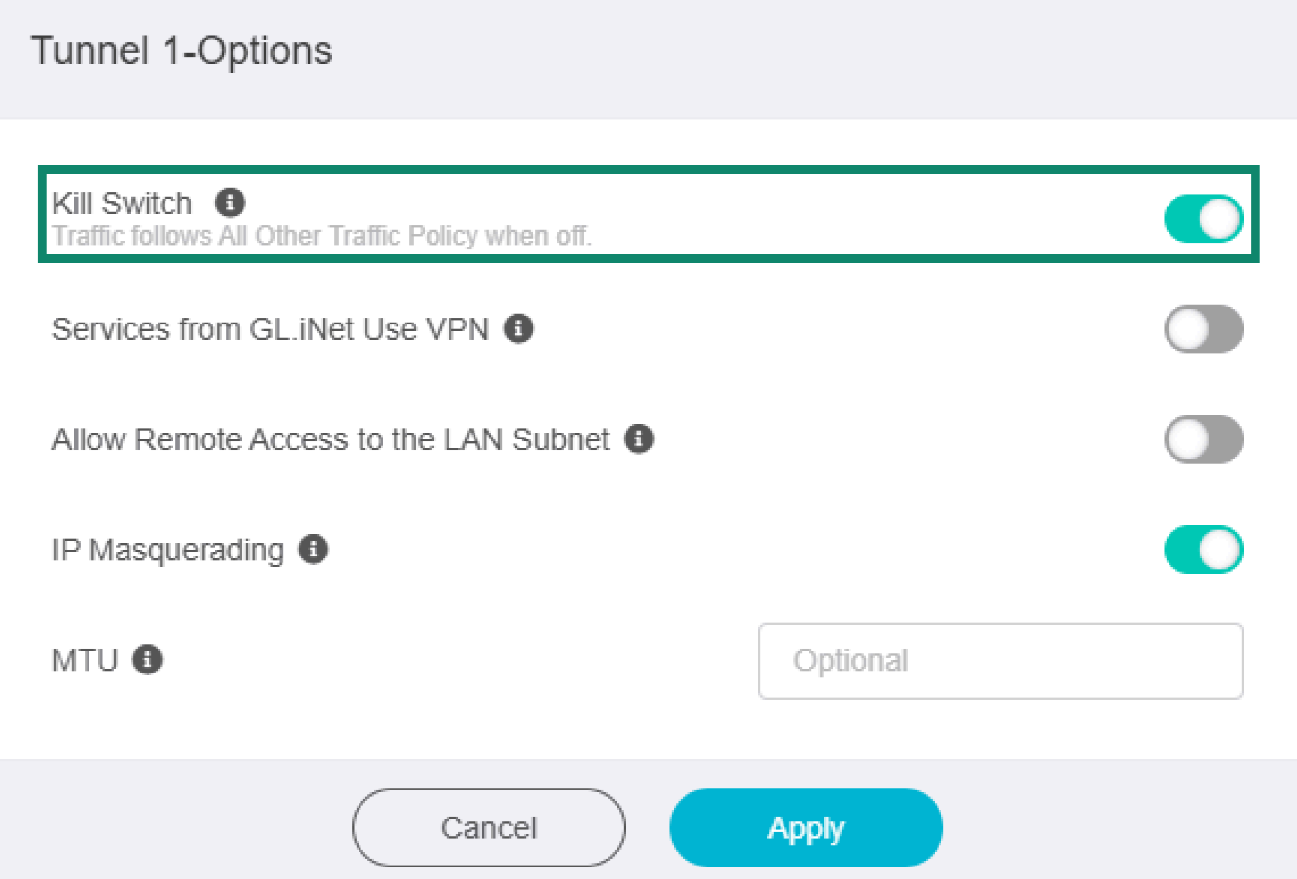
Merk: Hvis innstillingen for nettbryter er slått av, vil trafikken følge reglene du har valgt på siden All Other Traffic Policy.
Øvrige tunnel-alternativer
I tillegg til nettbryteren kan du også konfigurere følgende innstillinger for de enkelte VPN-tunnelene:
- Services from GL.iNet use VPN (Tjenestene fra GL.iNet bruker VPN): Tillater at visse tjenester fra GL.iNet sender data gjennom VPN-tunneler. Denne innstillingen er deaktivert som standard, siden disse tjenestene normalt trenger enhetens virkelige IP-adresse for å fungere optimalt.
- Allow Remote Access to the LAN Subnet (Tillat ekstern tilgang til LAN-undernettet): Gir deg fjernadgang via VPN-tunnelen til Fortify-ruteren din og enhetene i LAN-nettverket.
- IP Masquerading (IP-maskering): Endrer kilde-IP-adressen til LAN-klienter til IP-adressen til ruterenes VPN-tunnel. Du bør kun deaktivere denne innstillingen ved site-to-site-konfigurasjoner der den eksterne partneren kjenner til LAN-undernettene dine.
- MTU: Å endre MTU-innstillingene kan noen ganger bidra til å løse problemer med tilkobling eller ytelse. MTU-verdien du angir for VPN-tunnelen vil overstyre MTU-innstillingene som er angitt i serverkonfigurasjonsfilen.
Konfigurer tunnelinnstillingene slik du ønsker, og klikk deretter på Apply (Bruk).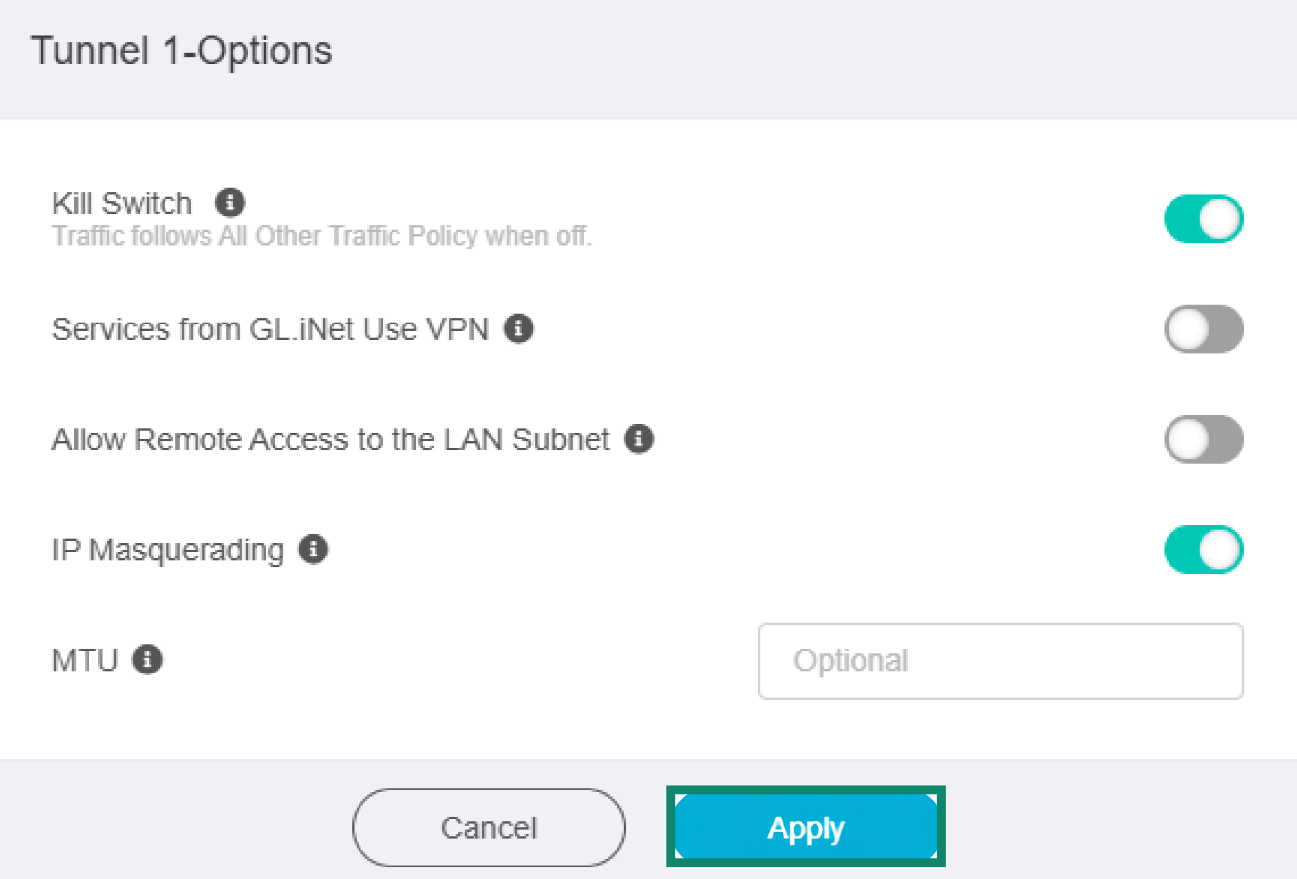
Trenger du hjelp? Kontakt ExpressVPNs kundestøtte for å få hjelp.