







VPN of DNS nodig voor je apparaat?
Nu ExpressVPN kopenEén VPN account op alle apparaten.
Gratis apps krijgenGeavanceerde Bescherming van ExpressVPN biedt extra functies voor je online veiligheid en die van je gezin. Als je deze functie inschakelt, kan deze opdringerige displayadvertenties, trackers, schadelijke websites en websites voor volwassenen blokkeren.
We gebruiken een op DNS gebaseerde blokkering van internetverkeer die op het apparaat van de gebruiker draait. Hiermee voorkomen we dat apps en browsersessies verbinding maken met derden die op onze blokkeerlijsten staan. Deze aanpak is eenvoudiger en veiliger dan de blokkering van internetverkeer aan de serverkant uit te voeren.
De volledige set functies voor Geavanceerde Bescherming bestaat uit advertentieblokkering, blokkering van websites voor volwassenen en blokkering van schadelijke websites (beschikbaar bij alle abonnementen), plus trackerblokkering (beschikbaar bij de abonnementen Advanced en Express Pro). De functie is beschikbaar in de ExpressVPN-app voor Android, iOS, Mac, Windows en Linux en op ExpressVPN Aircove. De trackerblokkering en advertentieblokkering zijn ook beschikbaar in de ExpressVPN-app voor Apple TV.
Ga naar…
Wat zijn de functies van Geavanceerde Bescherming?
Geavanceerde Bescherming is een verzameling instellingen voor online veiligheid en privacy, waaronder een tracker- en blokkering van schadelijke websites, advertentieblokkering en ouderlijk toezicht.
Trackerblokkering
Veel apps en websites die je bezoekt houden je activiteiten bij en delen deze met externe bedrijven, waaronder trackers. Met de trackerblokkering krijg je meer controle over wat bedrijven over jou en je online activiteiten te weten komen. De functie voorkomt dat apps en websites die je bezoekt je online activiteiten volgen.
Deze functie is momenteel beschikbaar in de ExpressVPN-apps voor Android, iOS, Windows, Mac, Apple TV en Linux en op Aircove.
Blokkering van schadelijke websites
Sommige apps en websites kunnen je blootstellen aan malware en phishingdomeinen. De blokkering van schadelijke websites beschermt je tegen spyware en phishingwebsites door bekende schadelijke websites te blokkeren voordat ze kunnen worden geladen.
Deze functie is beschikbaar in de ExpressVPN-apps voor Android, iOS, Windows, Mac en Linux en op Aircove.
Advertentieblokkering
Advertentieblokkering voorkomt dat de meeste displayadvertenties worden weergegeven wanneer je op het web surft.
Deze functie is momenteel beschikbaar in de ExpressVPN-apps voor Android, iOS, Mac, Windows, Apple TV en Linux en op Aircove.
Ouderlijk toezicht (blokkering van websites voor volwassenen)
Met het ouderlijk toezicht van ExpressVPN kun je voorkomen dat iemand, waaronder je kinderen, de meeste websites voor volwassenen bezoekt.
Onze blokkeerlijst voor websites voor volwassenen is samengesteld op basis van openbaar beschikbare en opensourcelijsten met bekende websites voor volwassenen. We controleren en updaten deze blokkeerlijsten regelmatig, zodat je beschermd blijft tegen de nieuwste bedreigingen.
Daarnaast kun je met ouderlijk toezicht voor Aircove het internet op bepaalde tijden blokkeren. Dit is handig om de tijd die je kind online doorbrengt te beperken.
Ouderlijk toezicht is beschikbaar in de ExpressVPN-apps voor Android, iOS, Mac, Windows en Linux en op Aircove.
Hulp nodig? Neem contact op met de helpdesk van ExpressVPN voor directe ondersteuning.
Geavanceerde Bescherming in- of uitschakelen
De functies voor Geavanceerde Bescherming zijn standaard uitgeschakeld. Volg de instructies voor jouw apparaat om ze in te schakelen:
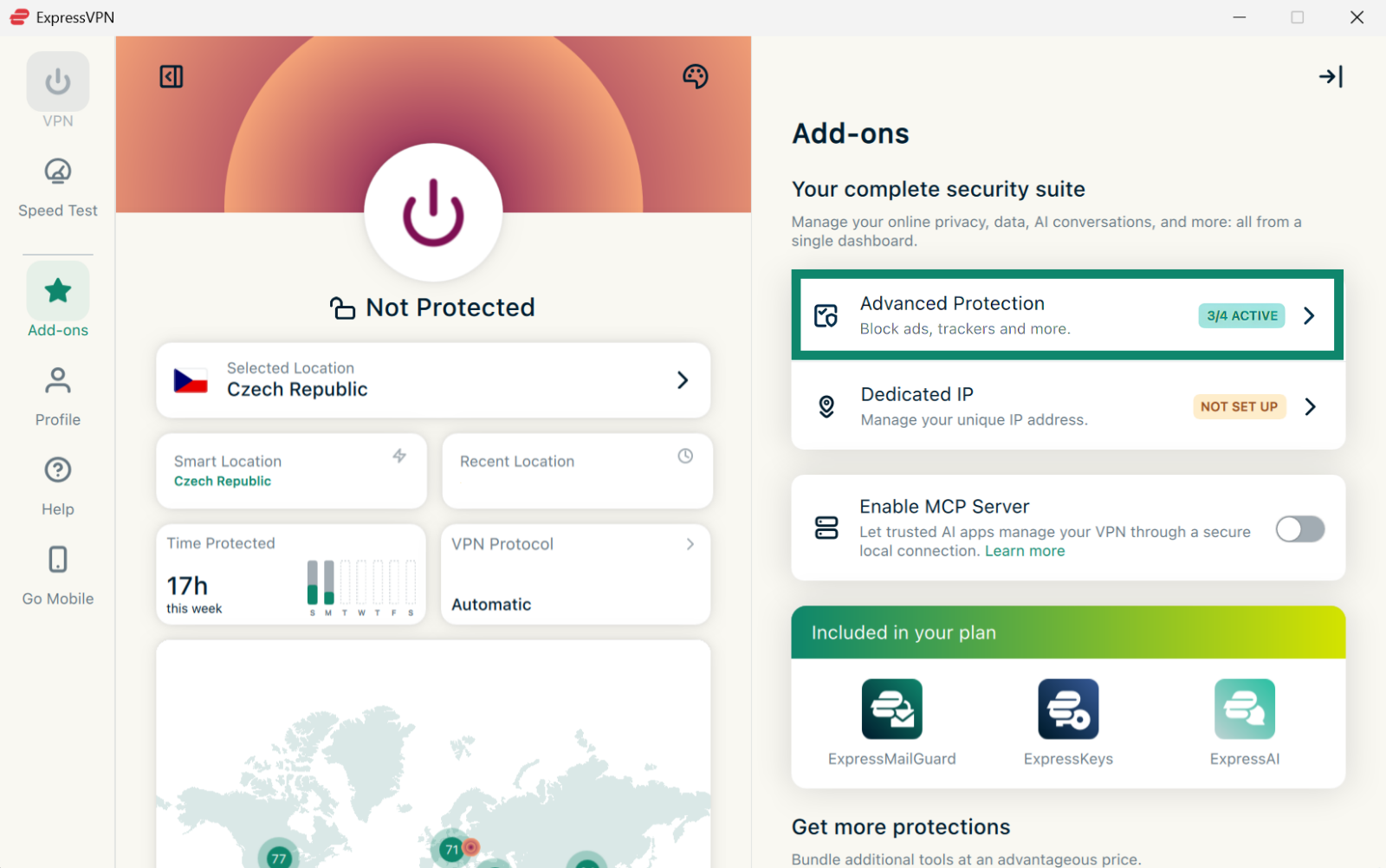
De functies voor Geavanceerde Bescherming zijn standaard uitgeschakeld. Zo schakel je Geavanceerde Bescherming in:
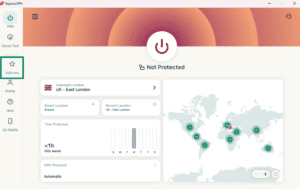
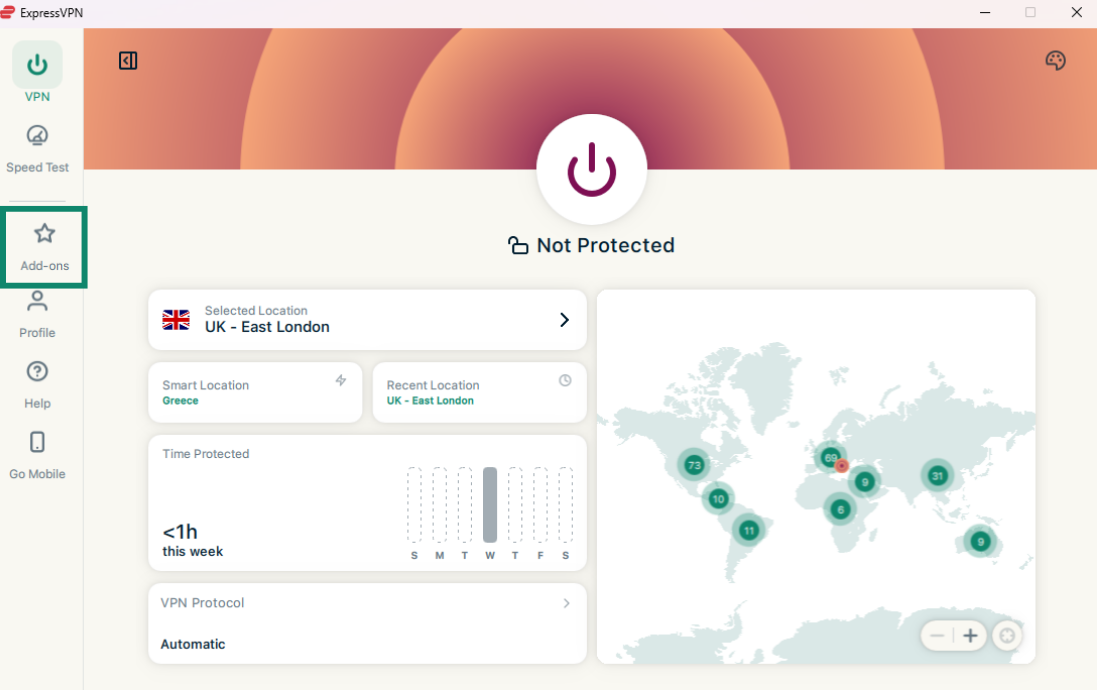
- Klik op Add-ons.

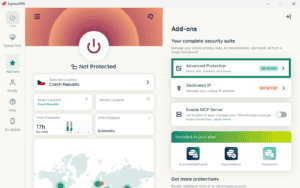
- Klik op Advanced Protection (Geavanceerde Bescherming).

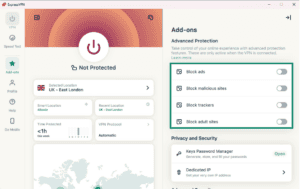
- Schakel onder Advanced Protection (Geavanceerde Bescherming) de functies in of uit, afhankelijk van je voorkeur.
- Maak opnieuw verbinding met de VPN om de wijzigingen toe te passen.
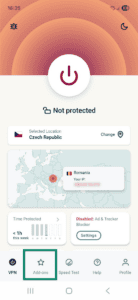
- Maak verbinding met de VPN.
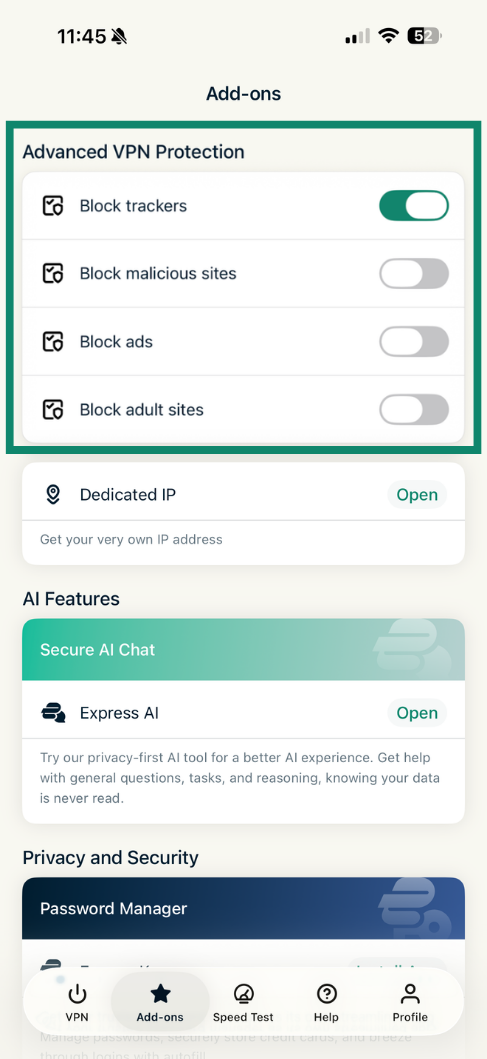
- Tik op Add-ons.

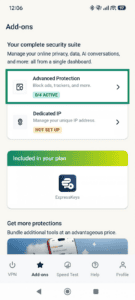
- Tik op Advanced Protection (Geavanceerde Bescherming).

- Schakel onder Advanced Protection (Geavanceerde Bescherming) de functies in of uit, afhankelijk van je voorkeur.
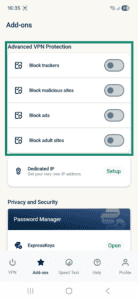
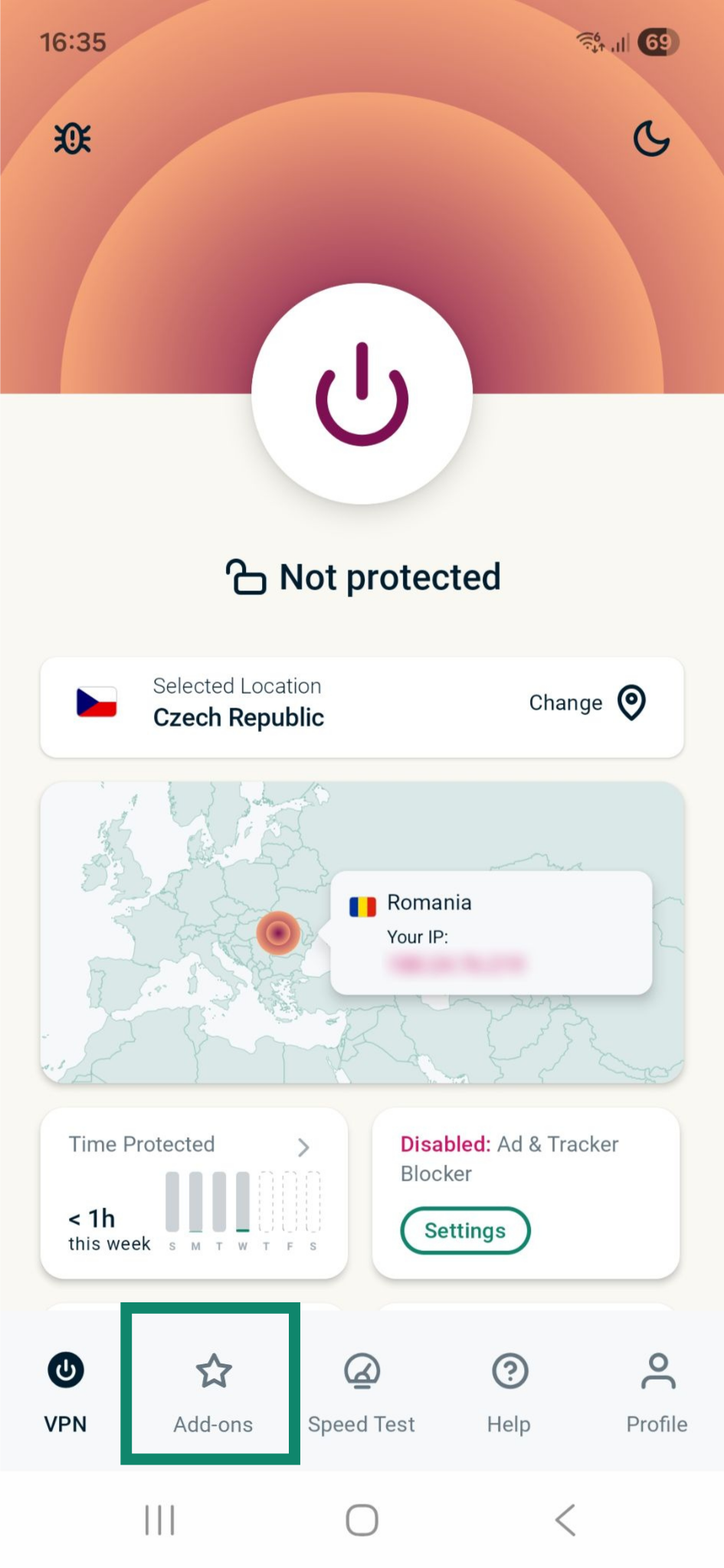
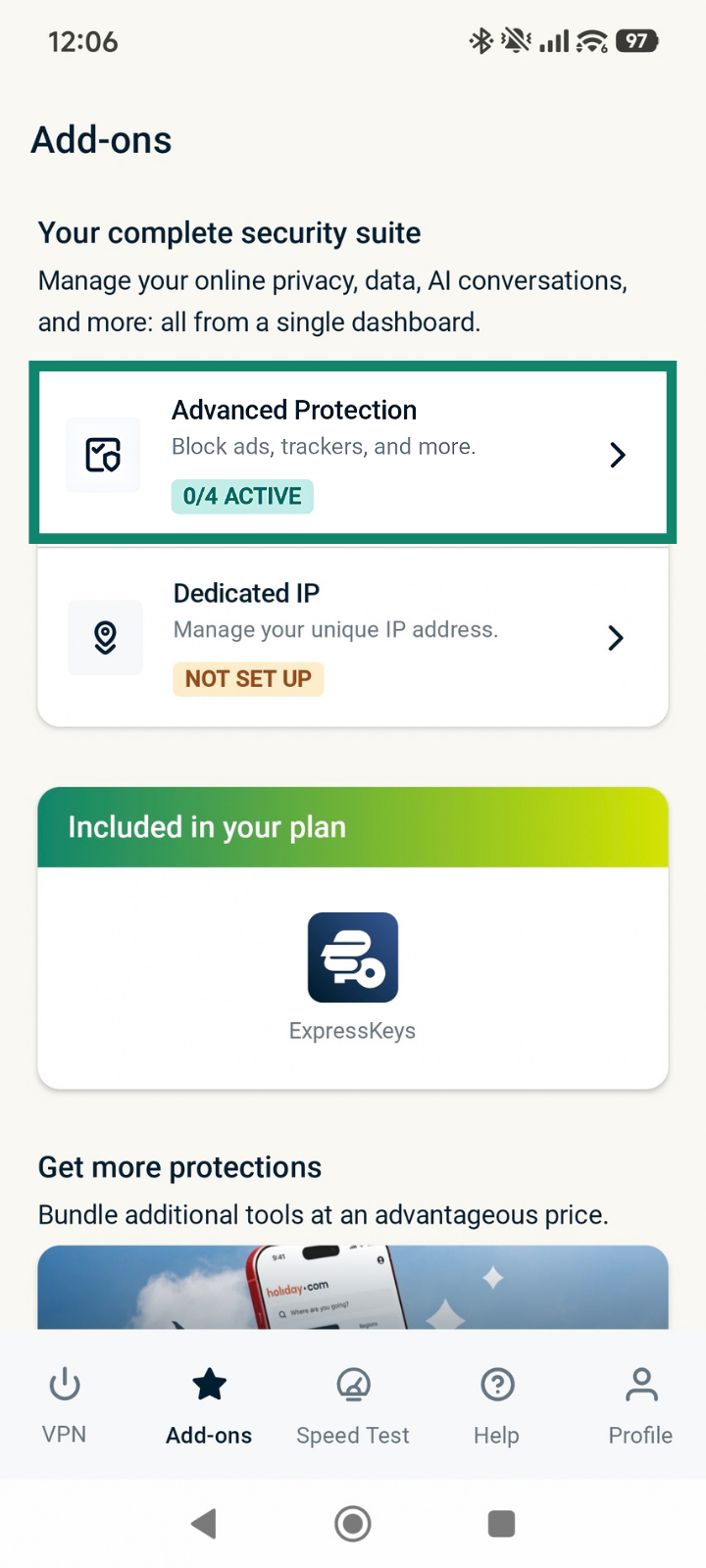
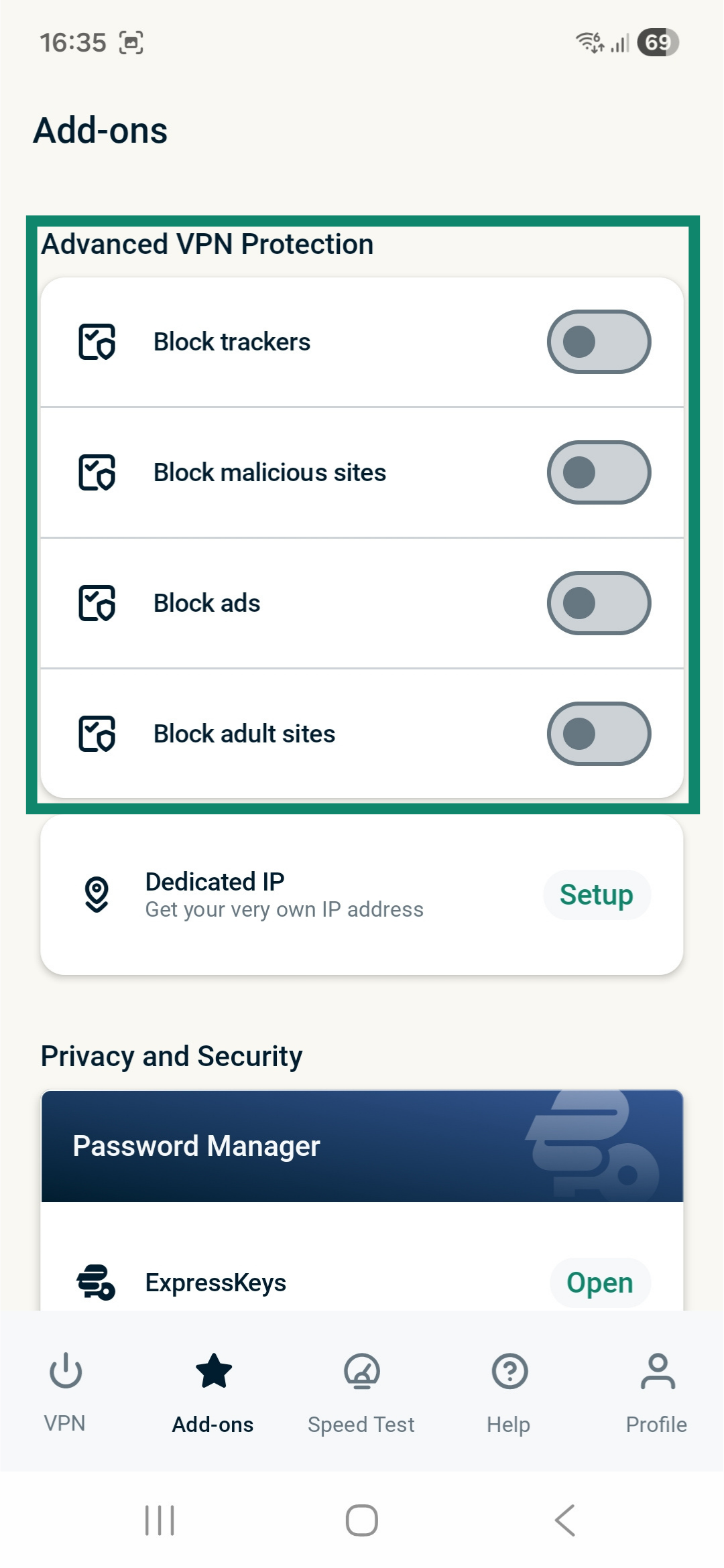
De functies voor Geavanceerde Bescherming zijn standaard uitgeschakeld. Zo schakel je Geavanceerde Bescherming in:
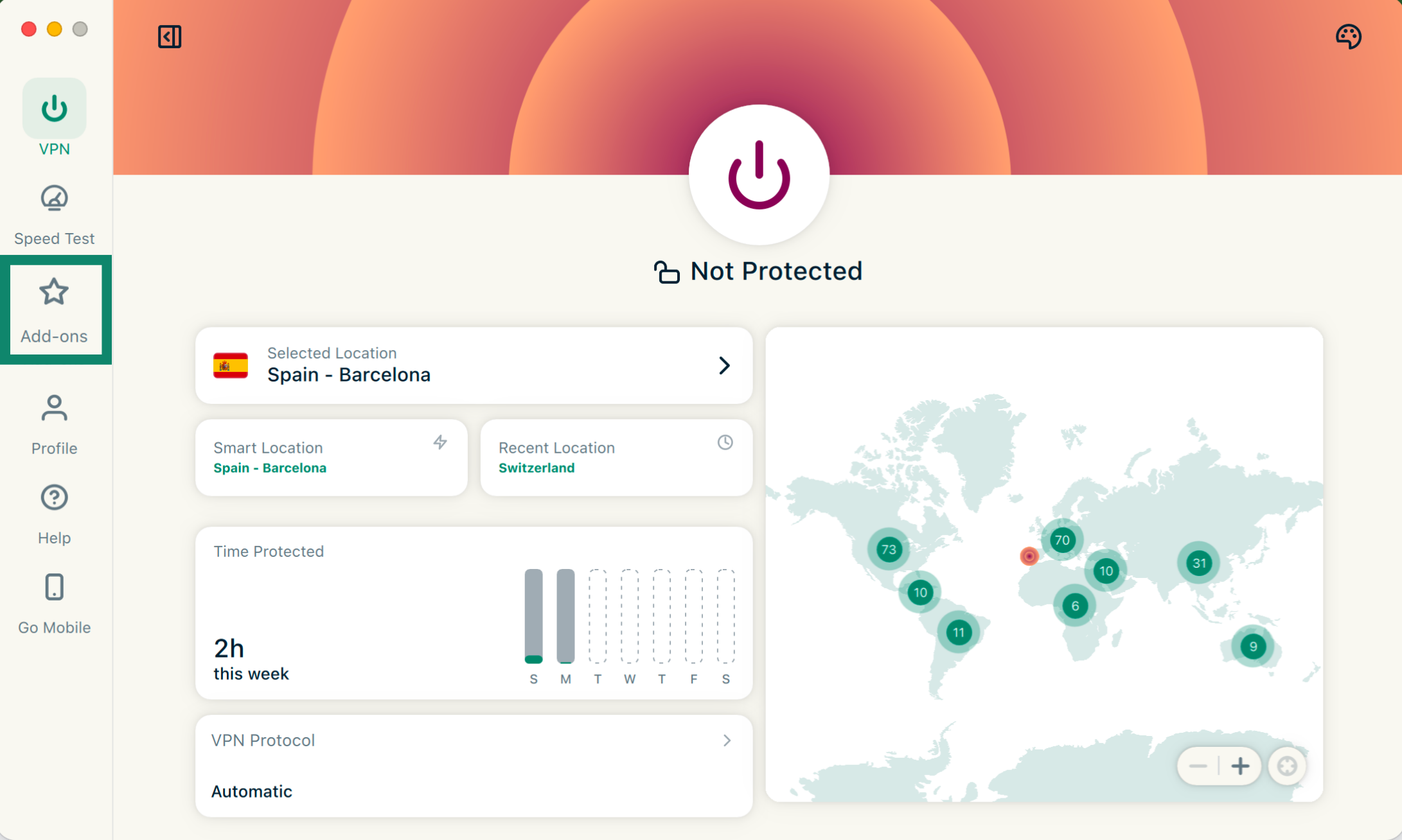
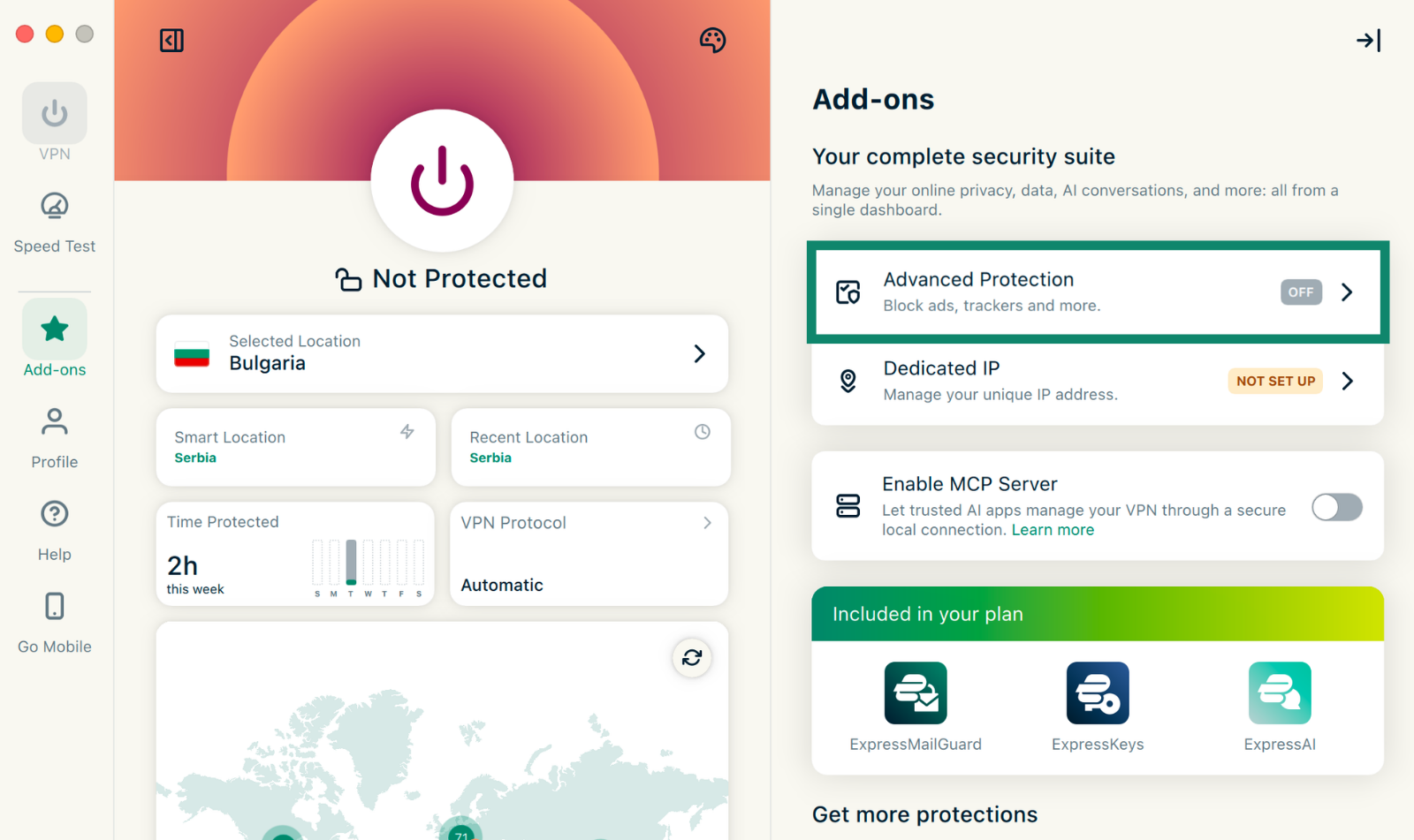
- Klik op Add-ons.
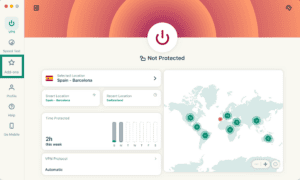

- Klik op Advanced Protection (Geavanceerde Bescherming).
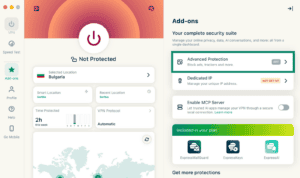

- Schakel onder Advanced Protection (Geavanceerde Bescherming) de functies in of uit, afhankelijk van je voorkeur.
- Maak opnieuw verbinding met de VPN om de wijzigingen toe te passen.
- Maak verbinding met de VPN met een ander protocol dan IKEv2.
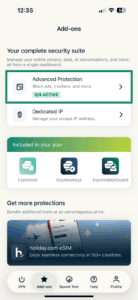
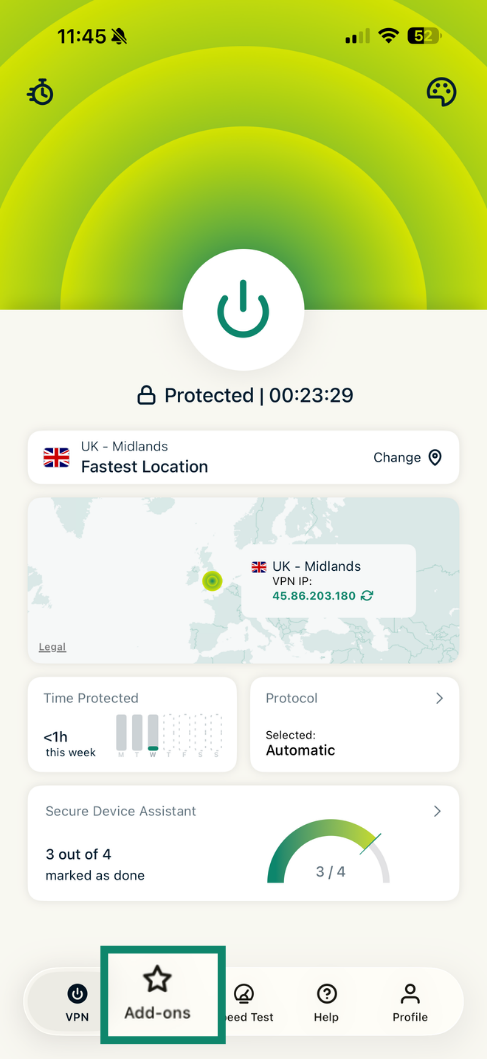
- Tik op Add-ons.
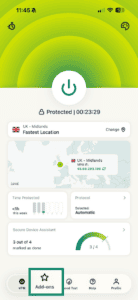

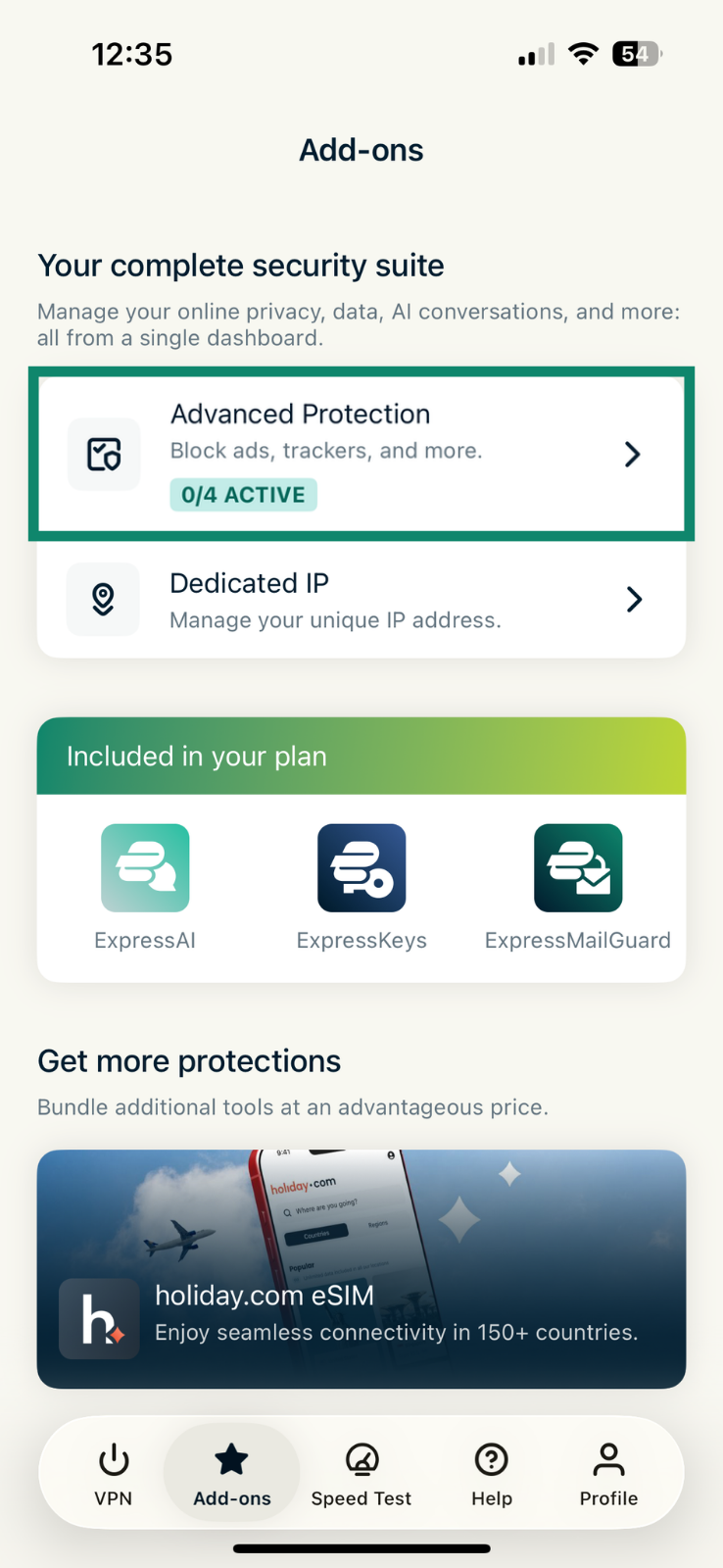
- Tik op Advanced Protection (Geavanceerde Bescherming).
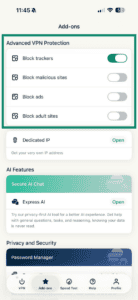
- Schakel onder Advanced Protection (Geavanceerde Bescherming) de functies in of uit, afhankelijk van je voorkeur.
- Selecteer

 in een apparaatgroep.
 - Selecteer Advanced Protection (Geavanceerde Bescherming).
- Schakel de instellingen in of uit.
- Selecteer Save (Opslaan).
- Maak verbinding met de VPN met het protocol Automatisch of Lightway.
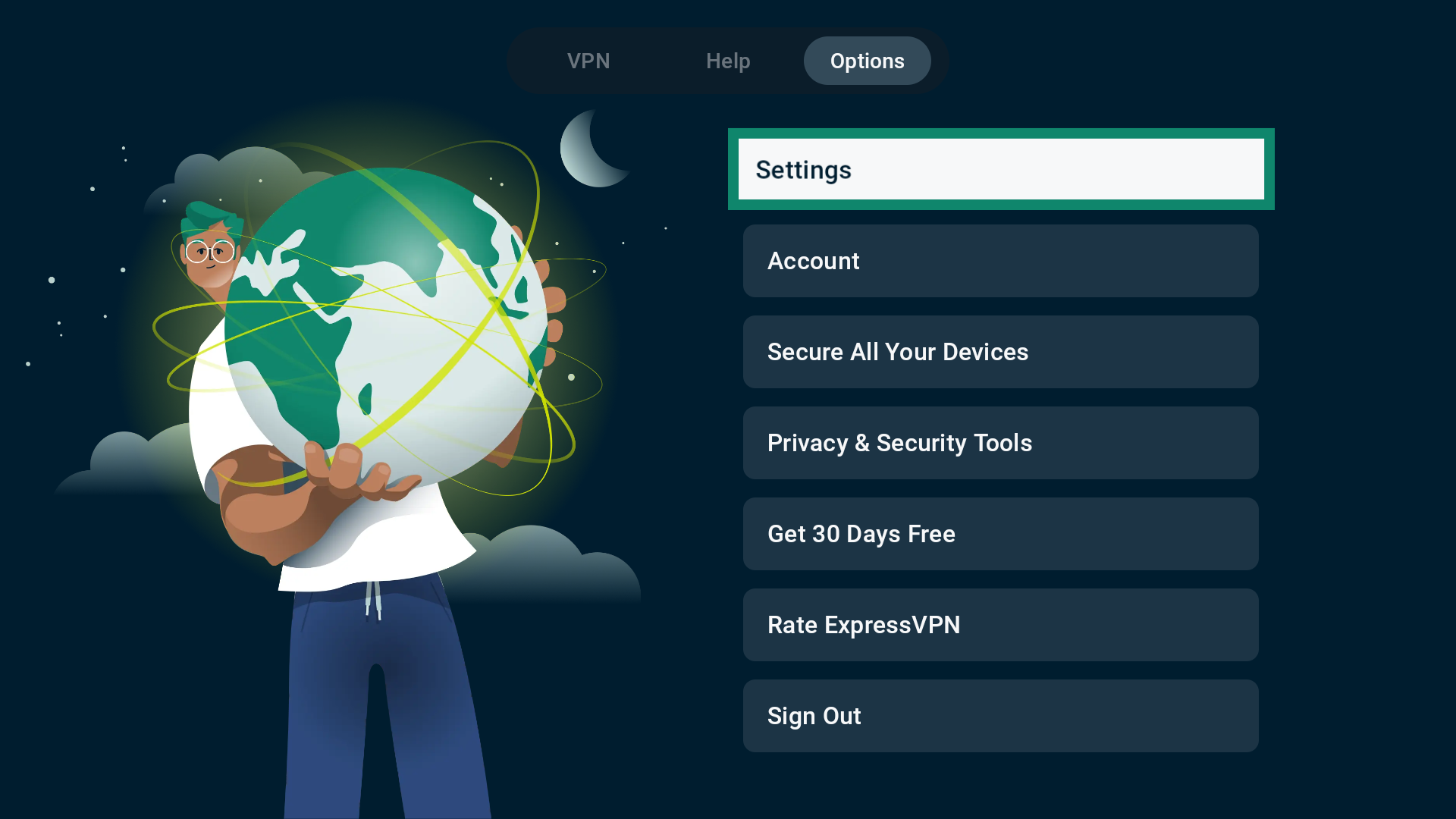
- Ga naar Options (Opties).
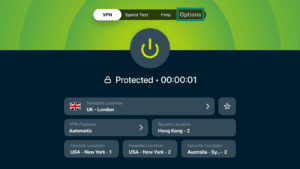

- Selecteer Advanced Protection (Geavanceerde Bescherming).


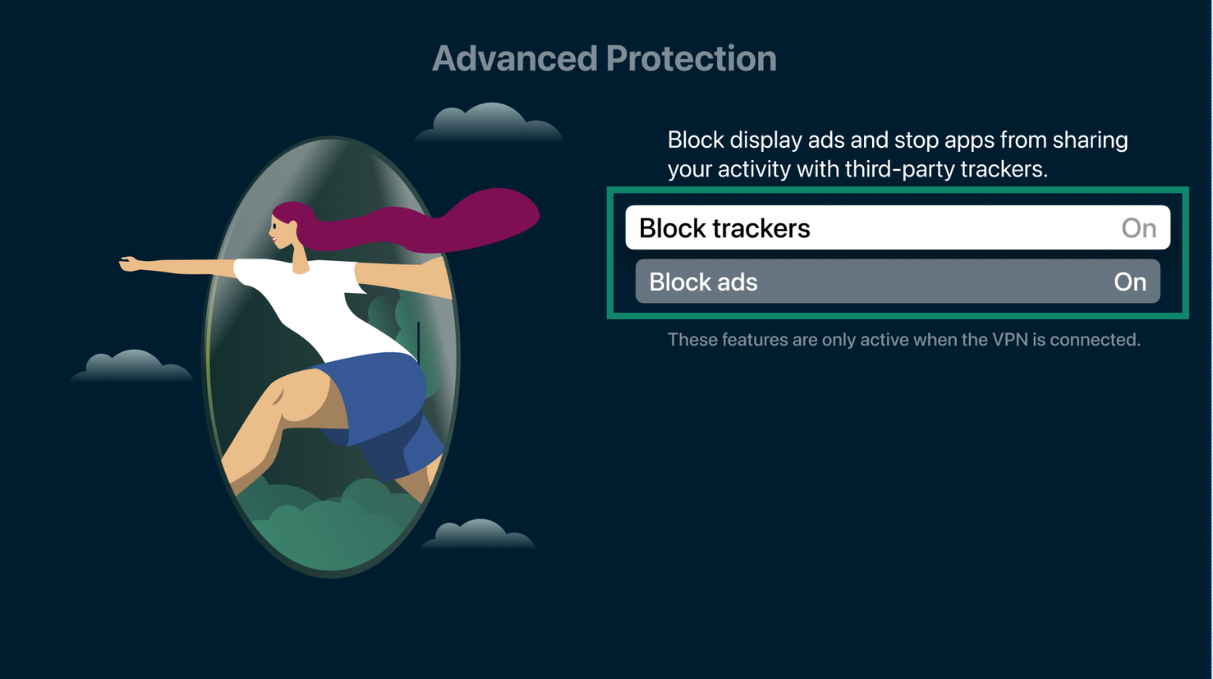
- Schakel de functies Geavanceerde Bescherming in of uit, afhankelijk van je voorkeur.



- Maak verbinding met de VPN.
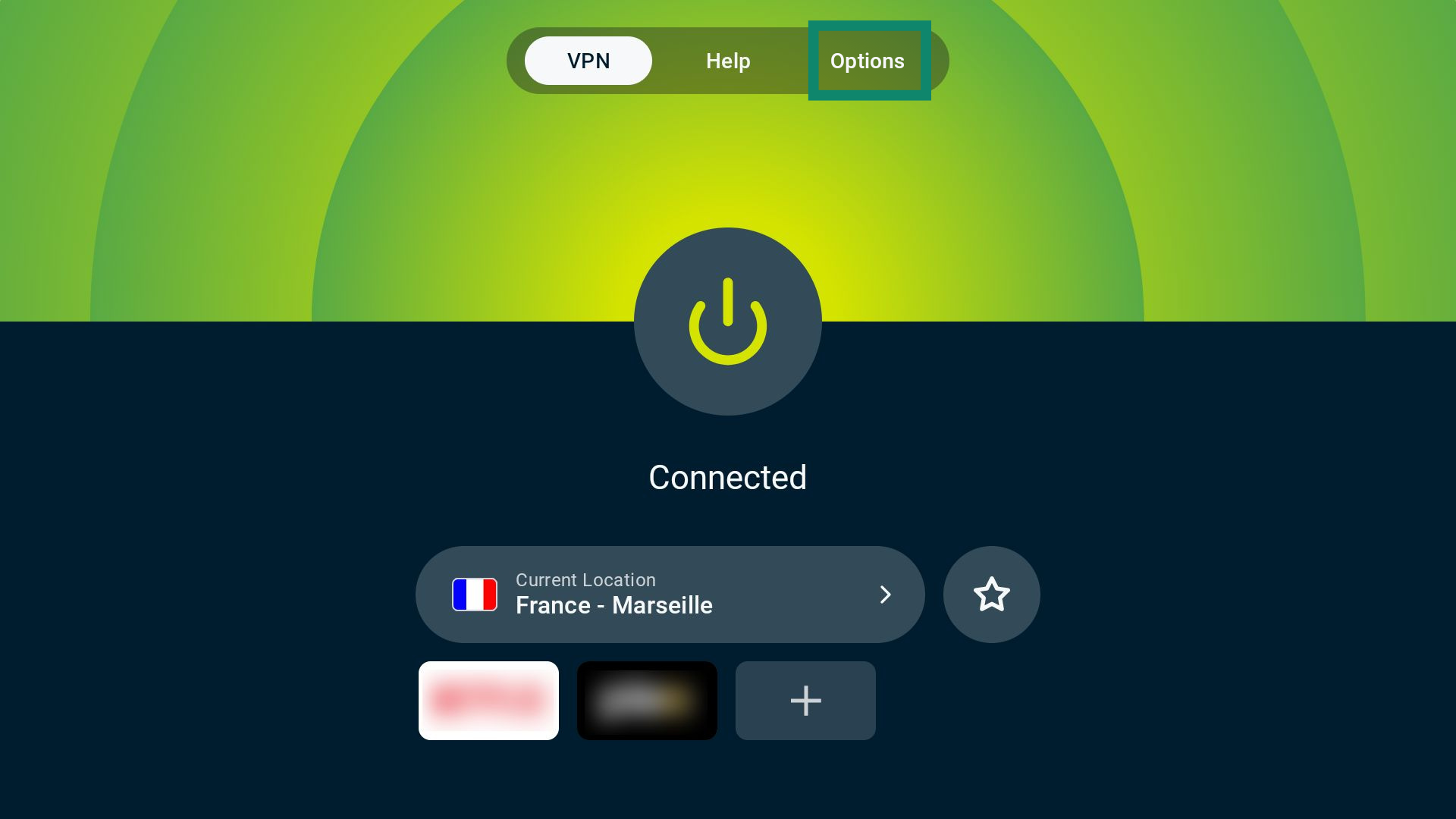
- Selecteer Options (Opties) op het hoofdscherm.

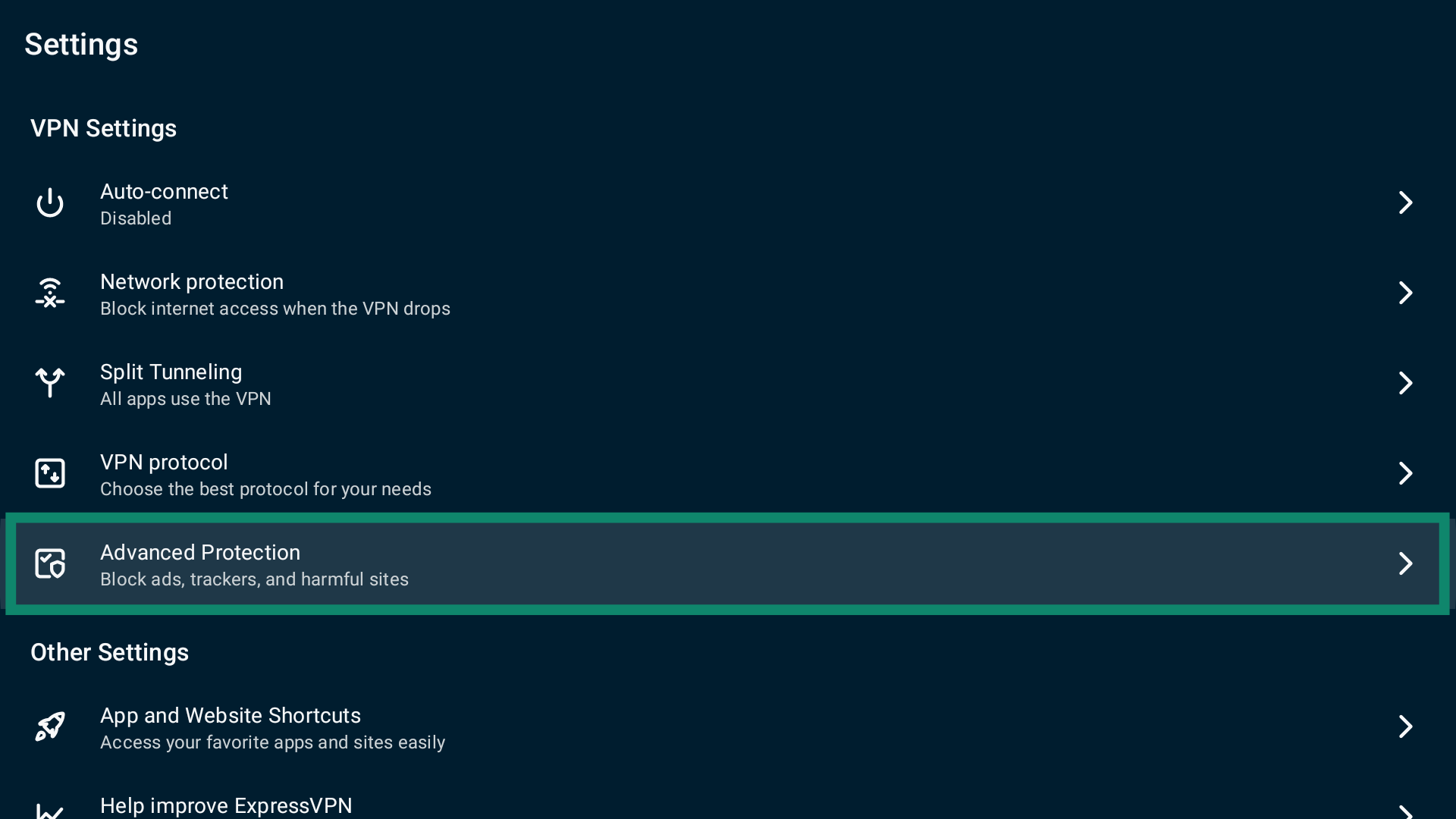
- Selecteer Settings (Instellingen).
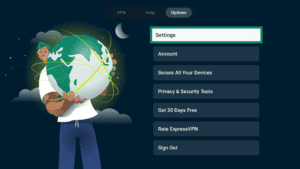
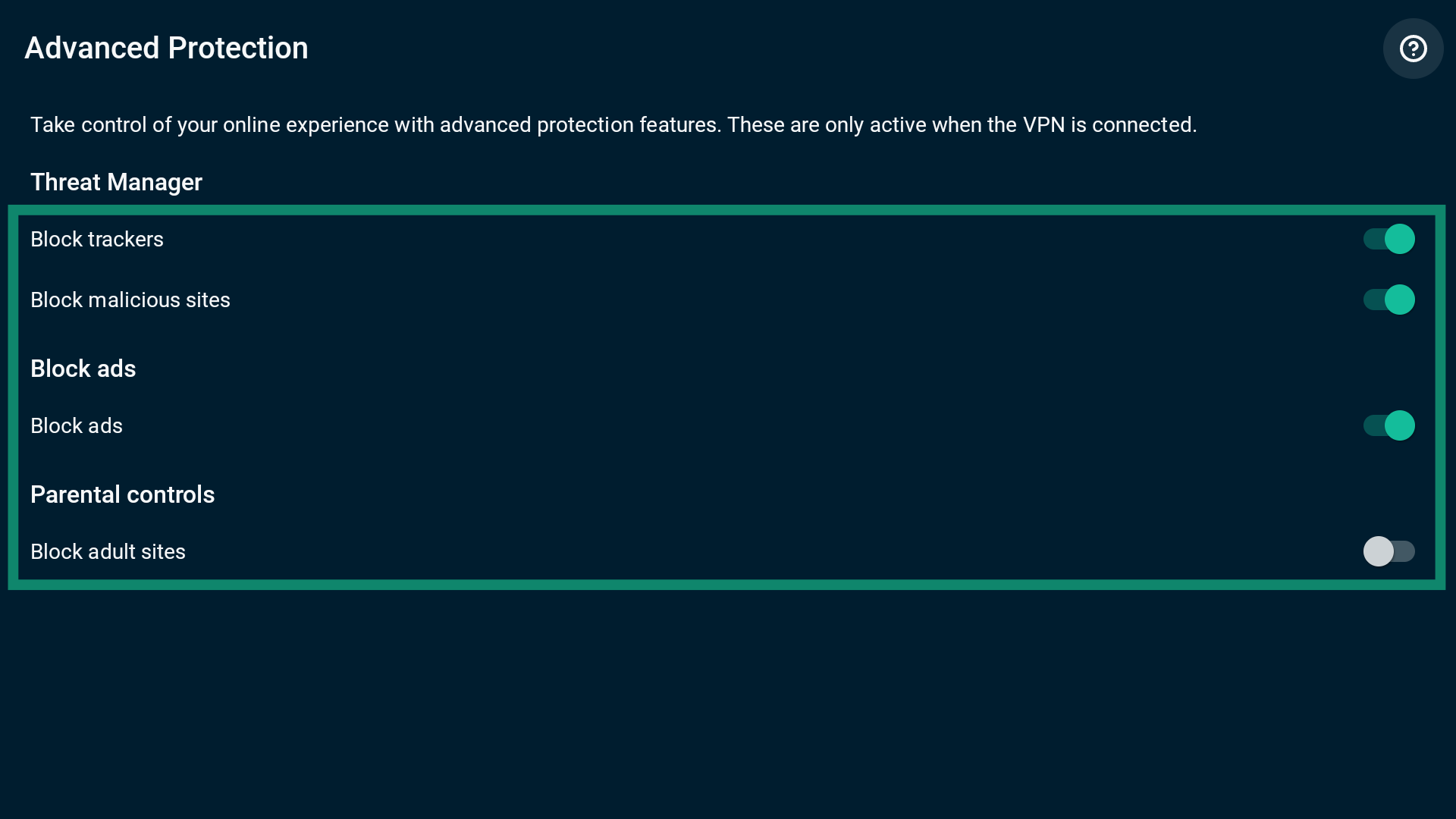
- Selecteer Advanced Protection (Geavanceerde Bescherming).
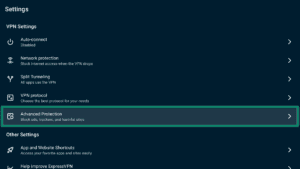
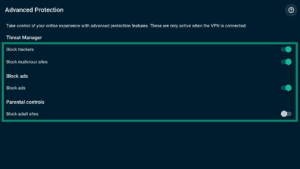
- Schakel de functies Geavanceerde Bescherming in of uit, afhankelijk van je voorkeur.
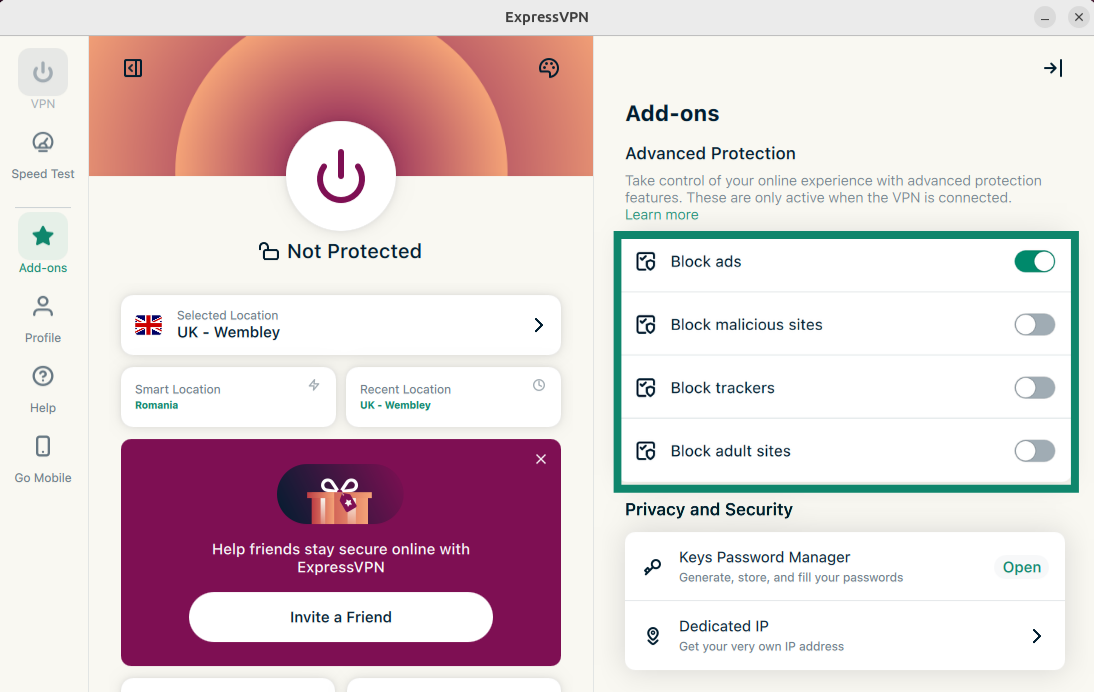
ExpressVPN GUI-app voor Linux
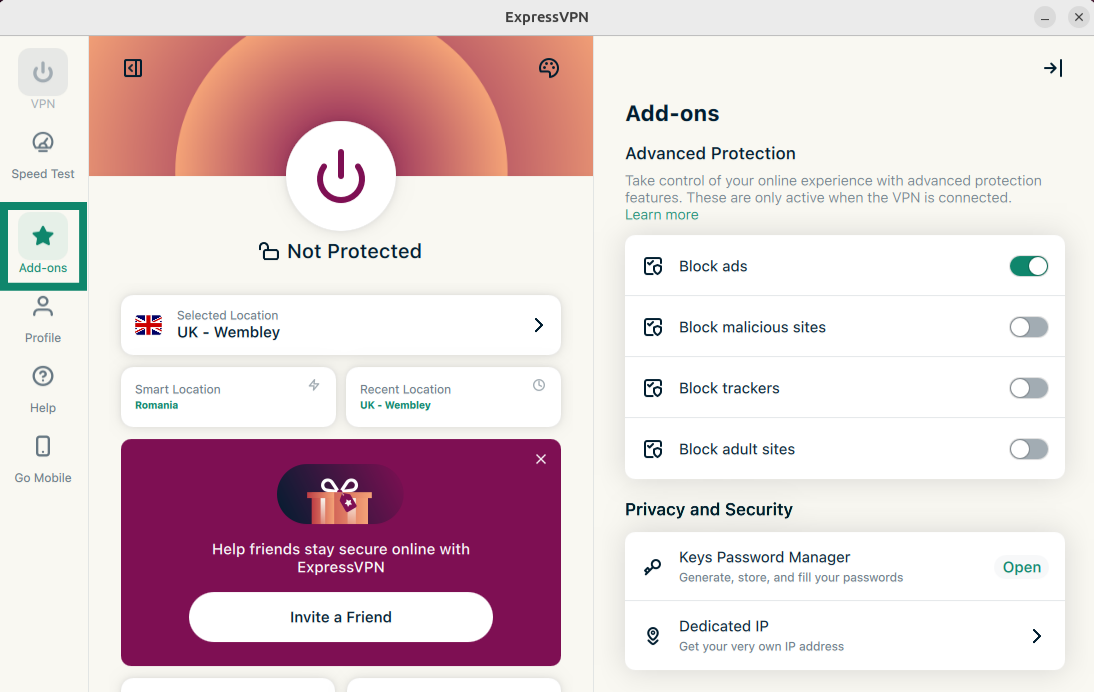
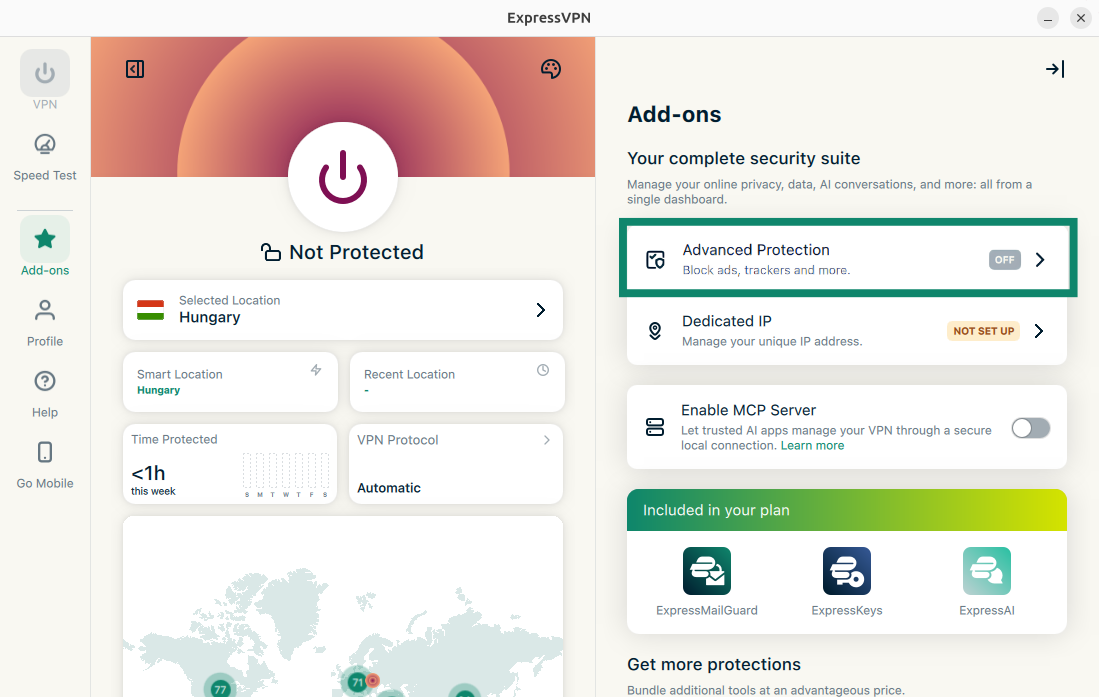
De functies voor Geavanceerde Bescherming zijn standaard uitgeschakeld. Zo schakel je Geavanceerde Bescherming in:
- Klik op Add-ons.
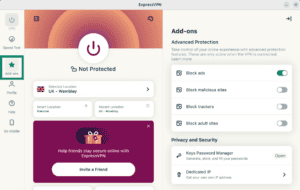

- Klik op Advanced Protection (Geavanceerde Bescherming).
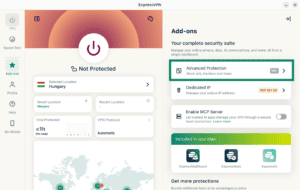

- Schakel onder Advanced Protection (Geavanceerde Bescherming) de functies in of uit, afhankelijk van je voorkeur.
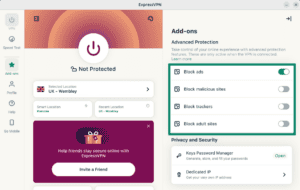
- Maak verbinding met de VPN om de wijzigingen toe te passen.
ExpressVPN CLI voor Linux
De functies voor Geavanceerde Bescherming zijn standaard uitgeschakeld. Zo schakel je Geavanceerde Bescherming in:
- Open het Terminal- venster.
- Maak verbinding met de VPN.
- Voer de volgende opdracht in om alle functies voor Geavanceerde Bescherming in te schakelen:
expressvpnctl set blockAll true
Voer de volgende opdracht in om alle functies voor Geavanceerde Bescherming uit te schakelen:
expressvpnctl set blockAll false - Druk op Enter om te bevestigen.
Je kunt de afzonderlijke functies voor Geavanceerde Bescherming ook afzonderlijk in- en uitschakelen:
Trackers blokkeren
- Open het Terminal- venster.
- Maak verbinding met de VPN.
- Voer de volgende opdracht in om trackers te blokkeren:
expressvpnctl set blockTrackers true
Voer de volgende opdracht in om dit uit te schakelen:
expressvpnctl set blockTrackers false - Druk op Enter om te bevestigen.
Schadelijke websites blokkeren
- Open het Terminal- venster.
- Maak verbinding met de VPN.
- Voer de volgende opdracht in om schadelijke websites te blokkeren:
expressvpnctl set blockMalicious true
Voer de volgende opdracht in om dit uit te schakelen:
expressvpnctl set blockMalicious false - Druk op Enter om te bevestigen.
Advertenties blokkeren
- Open het Terminal- venster.
- Zorg ervoor dat je verbinding maakt met de VPN en het protocol Automatic (Automatisch) of Lightway gebruikt . .
- Voer de volgende opdracht in om advertentieblokkering in te schakelen:
expressvpnctl set blockAds true
Voer de volgende opdracht in om dit uit te schakelen:
expressvpnctl set blockAds false - Druk op Enter om te bevestigen.
Websites voor volwassenen blokkeren
- Open het Terminal- venster.
- Zorg ervoor dat je verbinding maakt met de VPN en het protocol Automatic (Automatisch) of Lightway gebruikt . .
- Voer de volgende opdracht in om websites voor volwassenen te blokkeren:
expressvpnctl set blockAdult true
Voer de volgende opdracht in om dit uit te schakelen:
expressvpnctl set blockAdult false - Druk op Enter om te bevestigen.
Legacy Linux-app
Je kunt alle functies voor Geavanceerde Bescherming tegelijkertijd inschakelen:
- Open het Terminal- venster.
- Zorg ervoor dat je verbinding maakt met de VPN en het protocol Automatic (Automatisch) of Lightway gebruikt . .
- Voer de volgende opdracht in om alle functies voor Geavanceerde Bescherming in te schakelen:
expressvpn preferences set block_all true
Voer de volgende opdracht in om alle functies voor Geavanceerde Bescherming uit te schakelen:
expressvpn preferences set block_all off - Druk op Enter om te bevestigen.
Je kunt de afzonderlijke functies voor Geavanceerde Bescherming ook afzonderlijk in- en uitschakelen:
Trackers blokkeren
- Open het Terminal- venster.
- Zorg ervoor dat je verbinding maakt met de VPN en het protocol Automatic (Automatisch) of Lightway gebruikt . .
- Voer de volgende opdracht in om trackers te blokkeren:
expressvpn preferences set block_trackers trueVoer de volgende opdracht in om dit uit te schakelen:expressvpn preferences set block_trackers off - Druk op Enter om te bevestigen.
Schadelijke sites blokkeren
- Open het Terminal- venster.
- Zorg ervoor dat je verbinding maakt met de VPN en het protocol Automatic (Automatisch) of Lightway gebruikt . .
- Voer de volgende opdracht in om schadelijke sites te blokkeren:
expressvpn preferences set block_malicious true
Voer de volgende opdracht in om dit uit te schakelen:
expressvpn preferences set block_malicious off - Druk op Enter om te bevestigen.
Advertenties blokkeren
- Open het Terminal- venster.
- Zorg ervoor dat je verbinding maakt met de VPN en het protocol Automatic (Automatisch) of Lightway gebruikt . .
- Voer de volgende opdracht in om advertenties te blokkeren:
expressvpn preferences set block_ads true
Voer de volgende opdracht in om dit uit te schakelen:
expressvpn preferences set block_ads off - Druk op Enter om te bevestigen.
Websites voor volwassenen blokkeren
- Open het Terminal- venster.
- Zorg ervoor dat je verbinding maakt met de VPN en het protocol Automatic (Automatisch) of Lightway gebruikt . .
- Voer de volgende opdracht in om websites voor volwassen te blokkeren:
expressvpn preferences set block_adult true
Voer de volgende opdracht in om dit uit te schakelen:
expressvpn preferences set block_adult off - Druk op Enter om te bevestigen.