







Cihazınız için VPN'e veya DNS'e mi ihtiyacınız var?
Hemen ExpressVPN EdininTek bir ExpressVPN hesabı. Tüm cihazlarda.
Uygulamaları ücretsiz edininExpressVPN’in gelişmiş koruma özellikleri, siz ve aileniz için ek güvenlik özellikleri içerir. Açtığınızda reklam, izleyici yazılım (tracker), kötü amaçlı site ve yetişkinlere yönelik içerikleri engelleyebilir.
Tüm uygulama ve tarayıcı oturumlarının engel listemizdeki üçüncü taraflarla iletişime girmesini engellemek için kullanıcının cihazında çalışan DNS tabanlı bir trafik engelleyici kullanırız. Bu yaklaşım, sunucu tarafında trafik engelleyici kullanmaktan daha kolay ve güvenli bir yöntemdir.
Gelişmiş koruma paketimiz; reklam engelleyici, yetişkinlere yönelik site engelleyici ve kötü amaçlı site engelleyicinin yanı sıra (tüm planlarda bulunur) izleyici yazılım engelleyici (Gelişmiş ve Express Pro planlarında bulunur) içerir. Bunları ExpressVPN’in Android, iOS, Mac, Windows ve Linux uygulamalarına ek olarak ExpressVPN Aircove’da da kullanabilirsiniz. Reklam ve izleyici yazılım engelleyici, Apple TV için ExpressVPN uygulamasında da bulunur.
Jump to…
Gelişmiş koruma özellikleri nelerdir?
Gelişmiş koruma; izleyici ve kötü amaçlı site engelleme, reklam engelleme ve ebeveyn kontrolü gibi özelliklerden oluşan bir grup güvenlik ayarıdır.
İzleyici yazılım engelleyici
Ziyaret ettiğiniz site ve uygulamaların çoğu internette ne yaptığınızı takip edip bu bilgileri tracker’ları da içerebilen üçüncü taraf şirketlerle paylaşabilir. Tracker engelleyici sayesinde şirketlerin sizin ve internette yaptıklarınız hakkında ne bildiklerini kısıtlamanızı sağlar. Uygulama ve web sitelerinin online işlemlerinizi takip etmelerine engel olur.
Bu özellik şu anda ExpressVPN’in Android, iOS, Windows, Mac, Apple TV ve Linux uygulamalarının yanı sıra Aircove’da bulunur.
Kötü amaçlı site engelleyici
Bazı uygulama ve siteler sizi malware ve phishing alan adlarıyla karşı karşıya bırakabilir. Kötü amaçlı site engelleyici, tanınan kötü amaçlı siteleri daha yüklenmeden engelleyerek sizi spyware’den ve phishing sitelerden korur.
Bu özellik şu anda ExpressVPN’in Android, iOS, Windows, Mac ve Linux uygulamalarının yanı sıra Aircove’da bulunur.
Reklam engelleyici
Reklam engelleyici, siz internette gezinirken çoğu görsel reklamın çıkmasına engel olur.
Bu özellik şu anda ExpressVPN’in Android, iOS, Windows, Mac, Apple TV ve Linux uygulamalarının yanı sıra Aircove’da bulunur.
Ebeveyn kontrolleri (yetişkin sitesi engelleyici)
ExpressVPN’in ebeveyn kontrolleri ile çocuklarınız dâhil istediğiniz herkesin çoğu yetişkin sitesine girmesine engel olabilirsiniz.
Yetişkinlere yönelik site engel listemiz, tanınan yetişkin sitelerinden oluşan açık kaynaklı, herkese açık bir listeden alınır. Güncel tehditlere karşı güvende kalabilmeniz için bu engel listelerini düzenli olarak kontrol eder ve güncelleriz.
Ek olarak, Aircove için ebeveyn kontrolleri, interneti istediğiniz zamanlarda kapatabilmenizi sağlar. Bu sayede çocuğunuzun ekran süresini azaltabilirsiniz.
Bu özellik şu anda ExpressVPN’in Android, iOS, Windows, Mac ve Linux uygulamalarının yanı sıra Aircove’da bulunur.
Yardıma mı ihtiyacınız var? Hemen yardım almak için ExpressVPN Destek Ekibi’ne ulaşın.
Gelişmiş koruma nasıl açılır ve kapanır
Gelişmiş koruma özellikleri varsayılan olarak kapalı gelir. Açmak için cihazınızın talimatlarına göz atınız:
Gelişmiş koruma özellikleri varsayılan olarak kapalı gelir. Gelişmiş koruma özelliklerini açmak için:
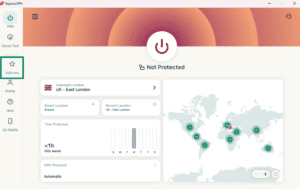
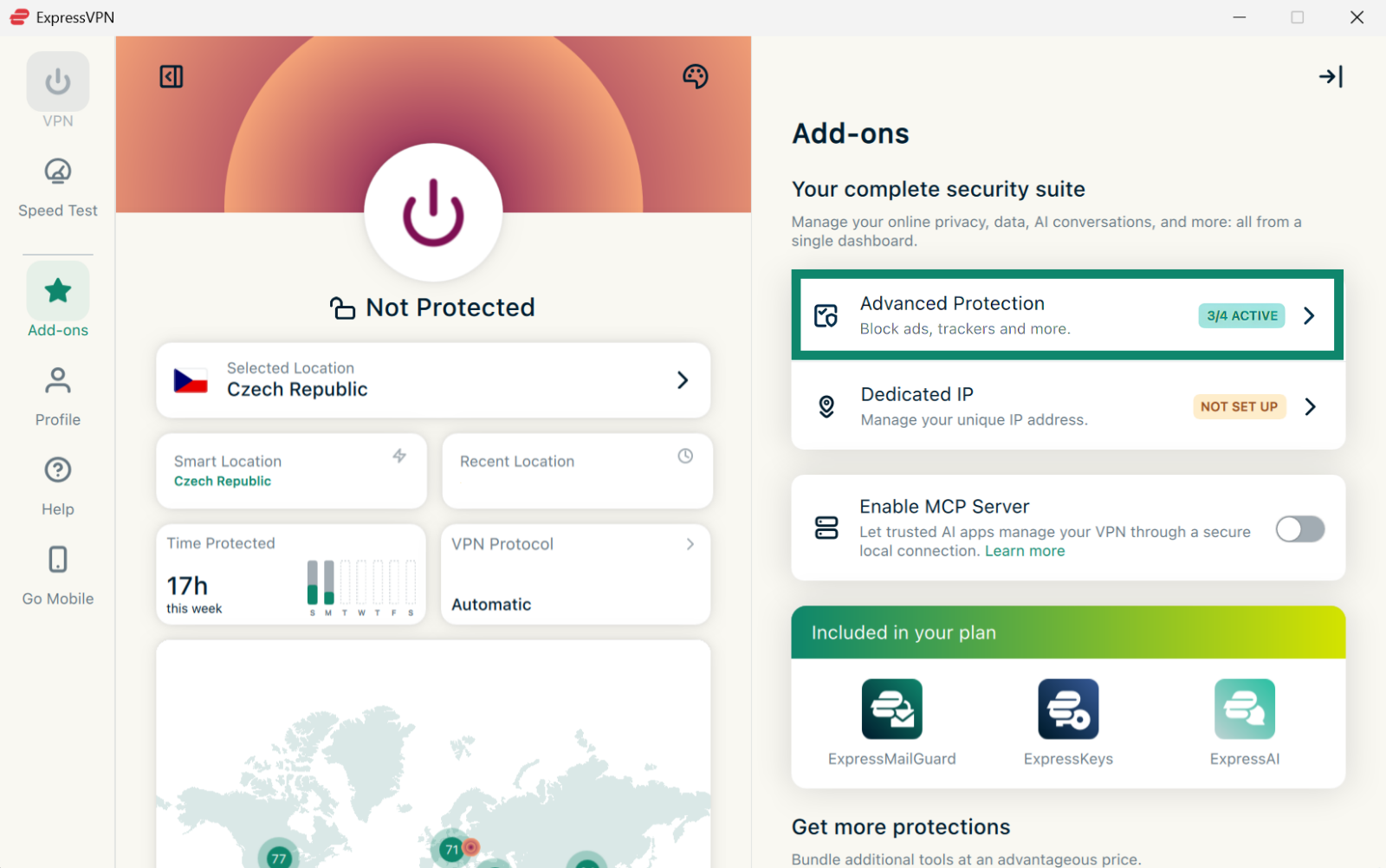
- Add-ons (Eklentiler) butonuna tıklayın.

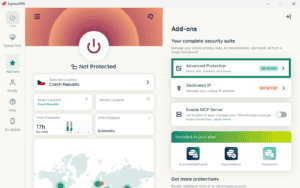
- Advanced Protection (Gelişmiş Koruma) butonuna tıklayın.

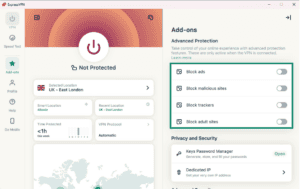
- Advanced Protection (Gelişmiş Koruma) kısmından özellikleri ihtiyaçlarınıza göre açın ve kapatın.
- Değişikliklerin uygulanması için VPN’e yeniden bağlanın.
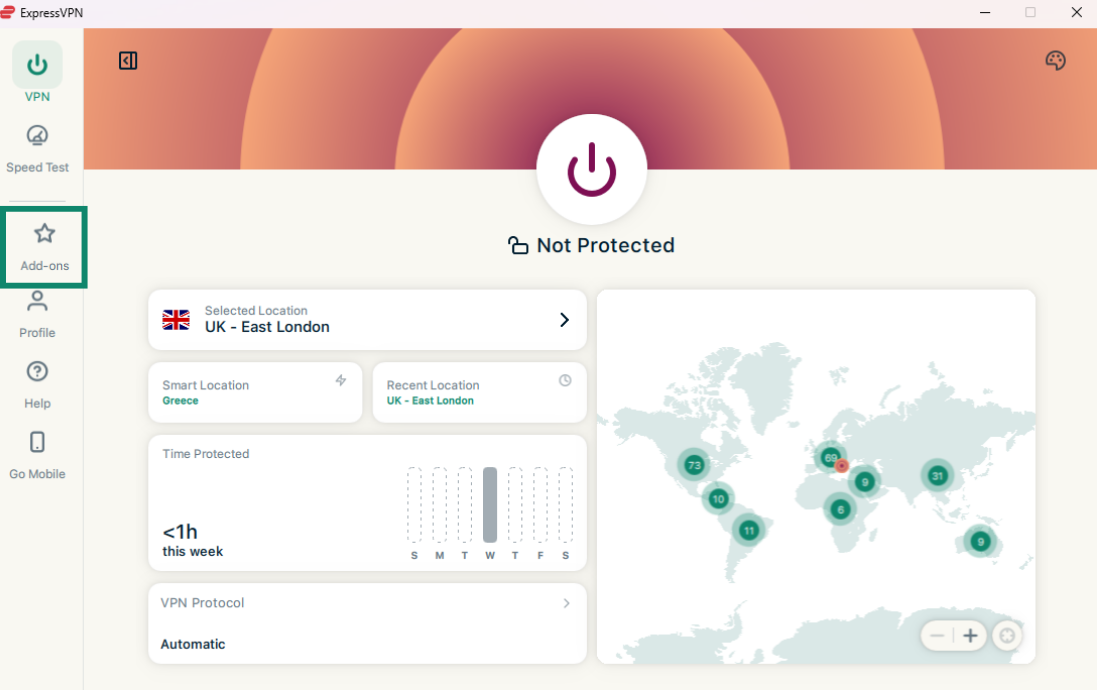
- VPN’e bağlanın.
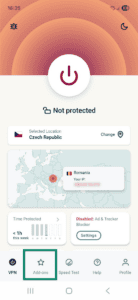
- Add-ons (Eklentiler) butonuna dokunun.

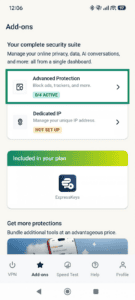
- Advanced Protection (Gelişmiş Koruma) butonuna dokunun.

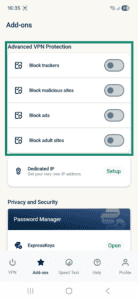
- Advanced Protection (Gelişmiş Koruma) kısmından özellikleri ihtiyaçlarınıza göre açın ve kapatın.
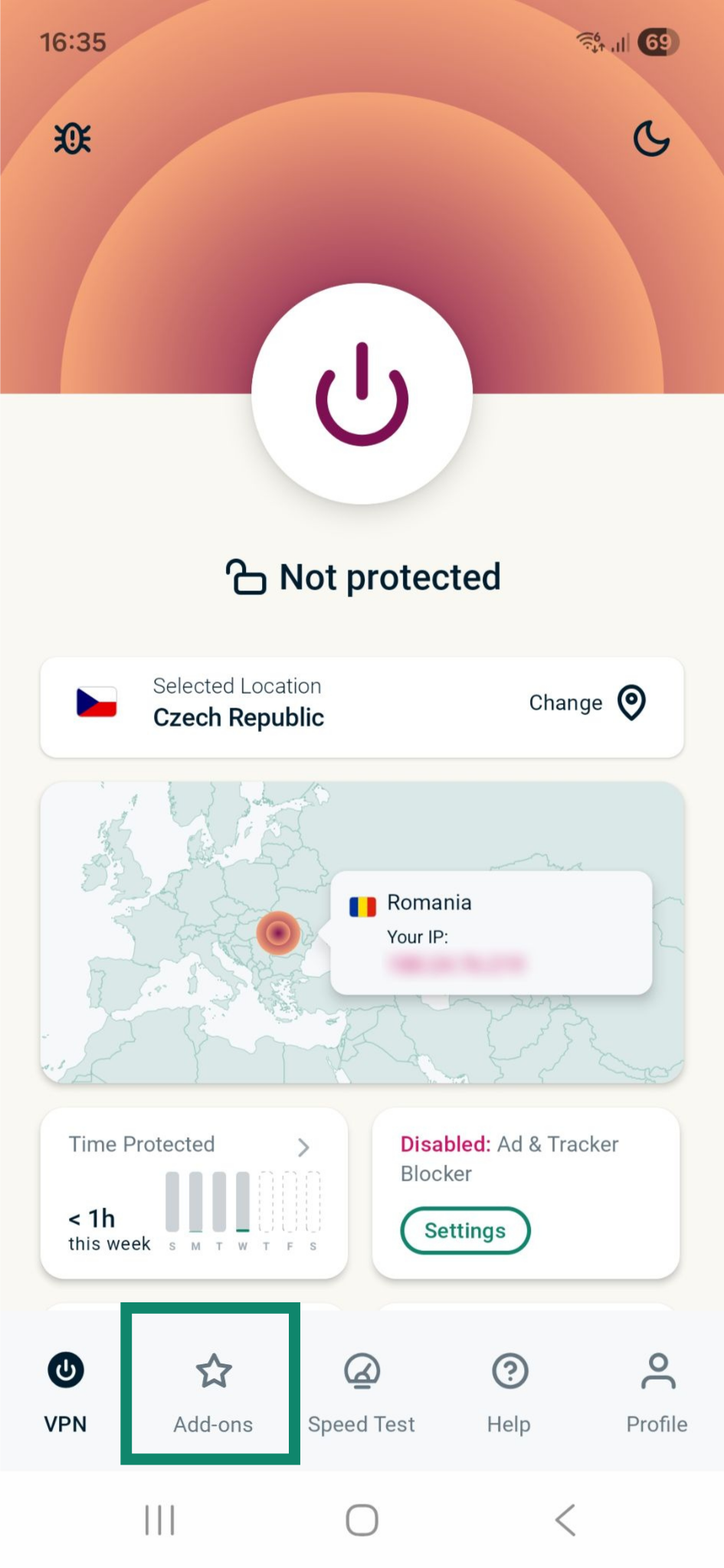
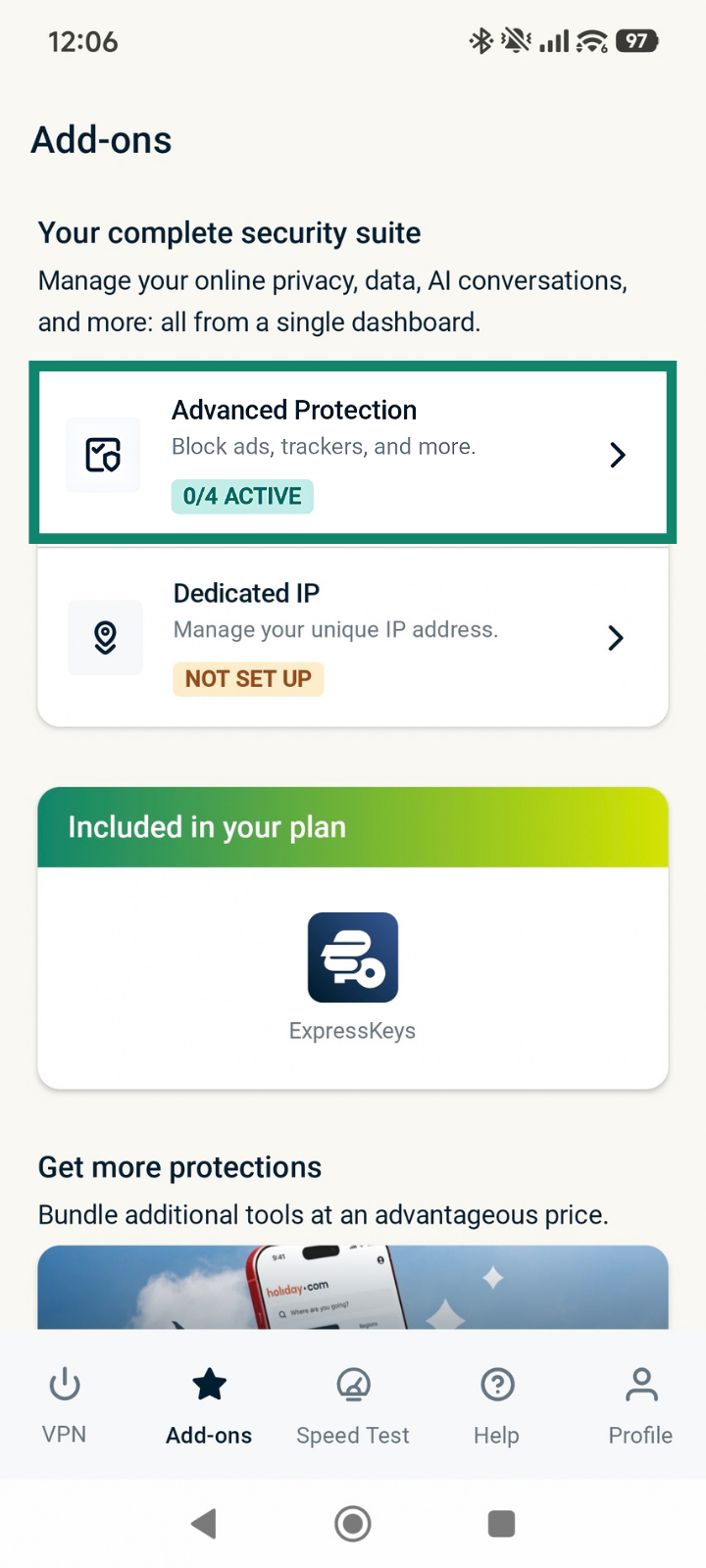
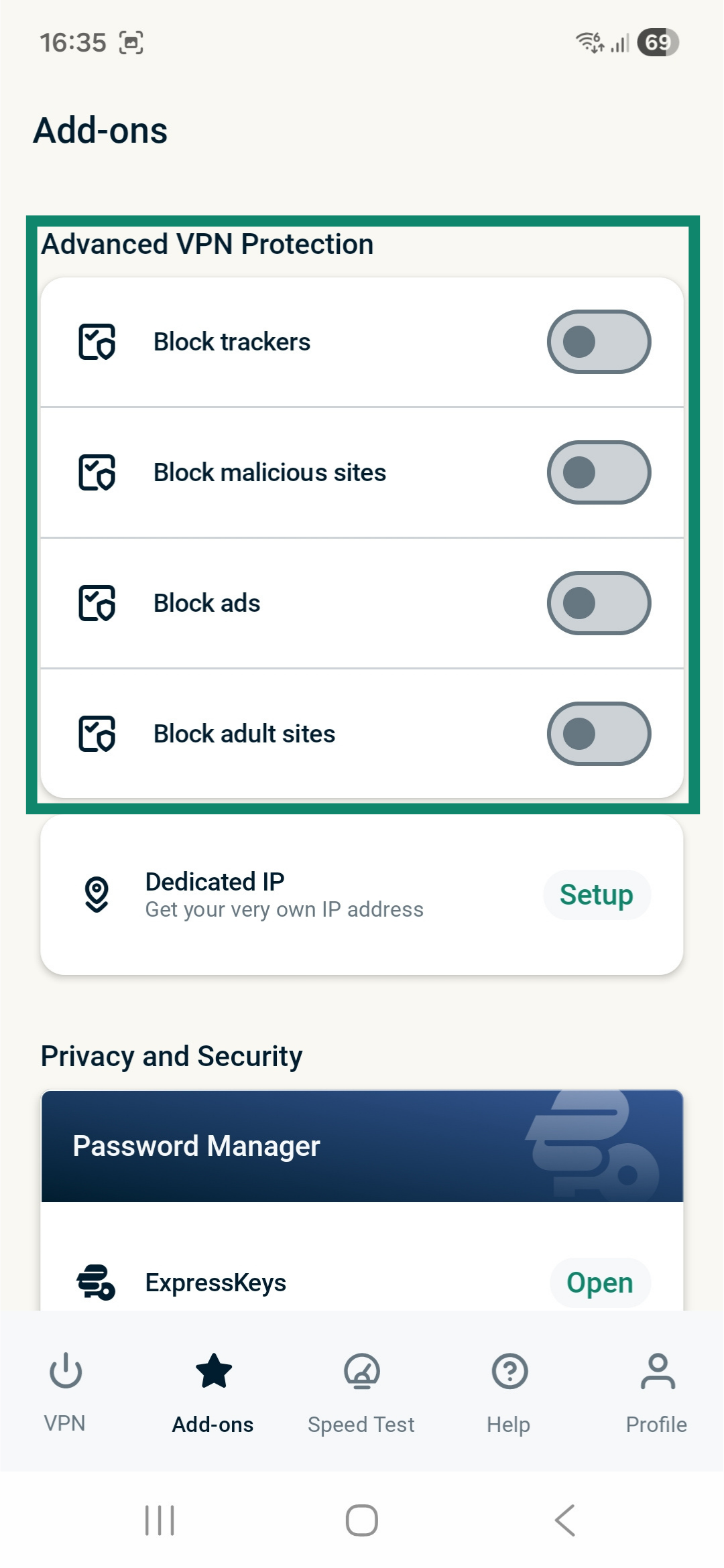
Gelişmiş koruma özellikleri varsayılan olarak kapalı gelir. Gelişmiş koruma özelliklerini açmak için:
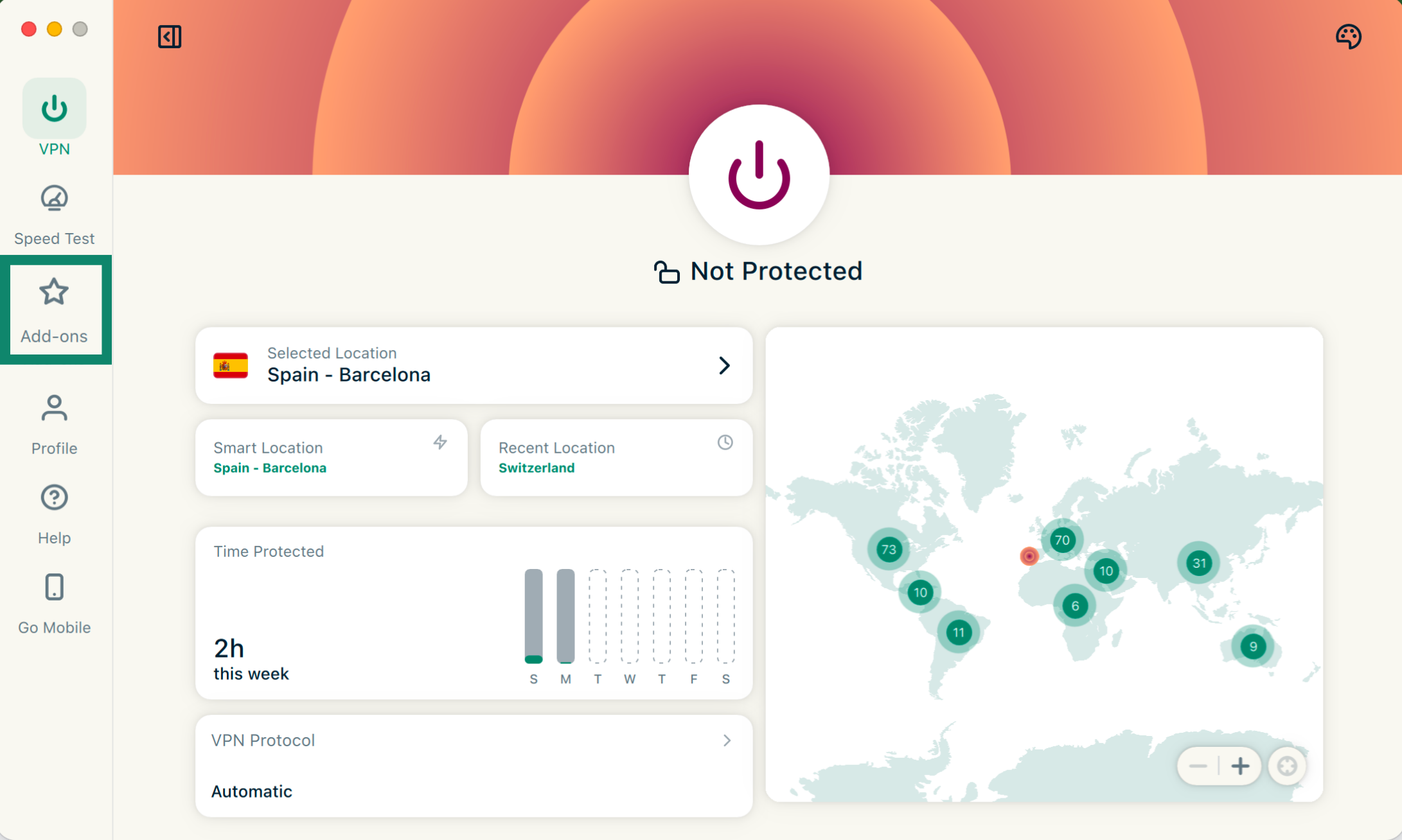
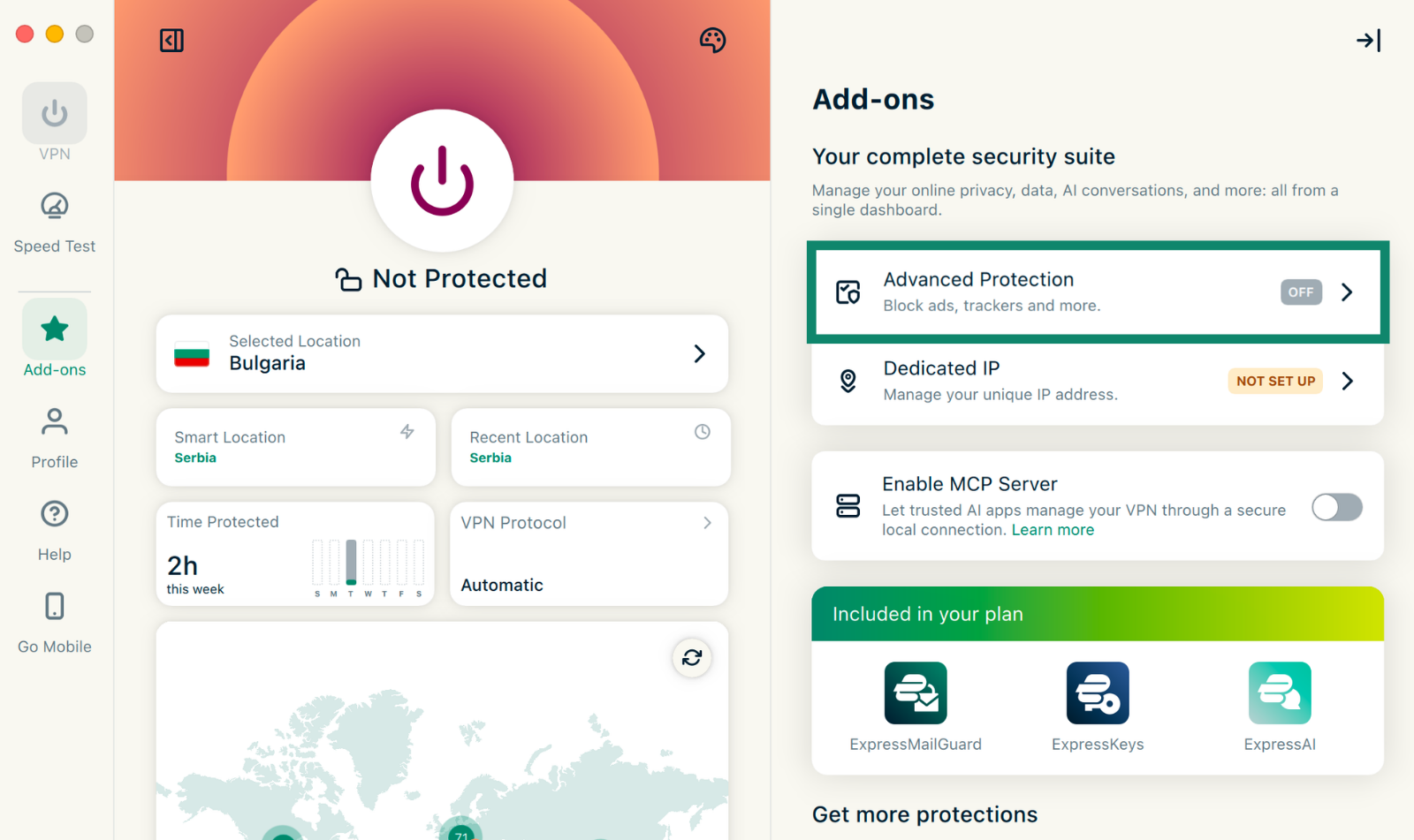
- Add-ons (Eklentiler) butonuna tıklayın.

- Advanced Protection (Gelişmiş Koruma) butonuna tıklayın.

- Advanced Protection (Gelişmiş Koruma) kısmından özellikleri ihtiyaçlarınıza göre açın ve kapatın.
- Değişikliklerin uygulanması için VPN’e yeniden bağlanın.
- IKEv2 dışında herhangi bir protokolü kullanarak VPN’e bağlanın.
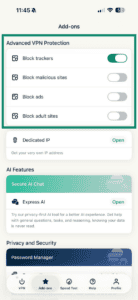
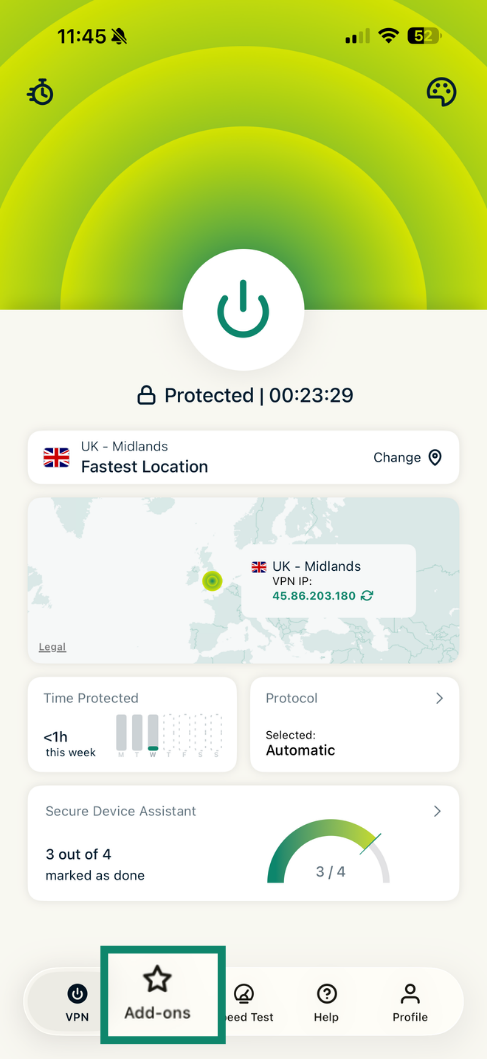
- Add-ons (Eklentiler) butonuna dokunun.

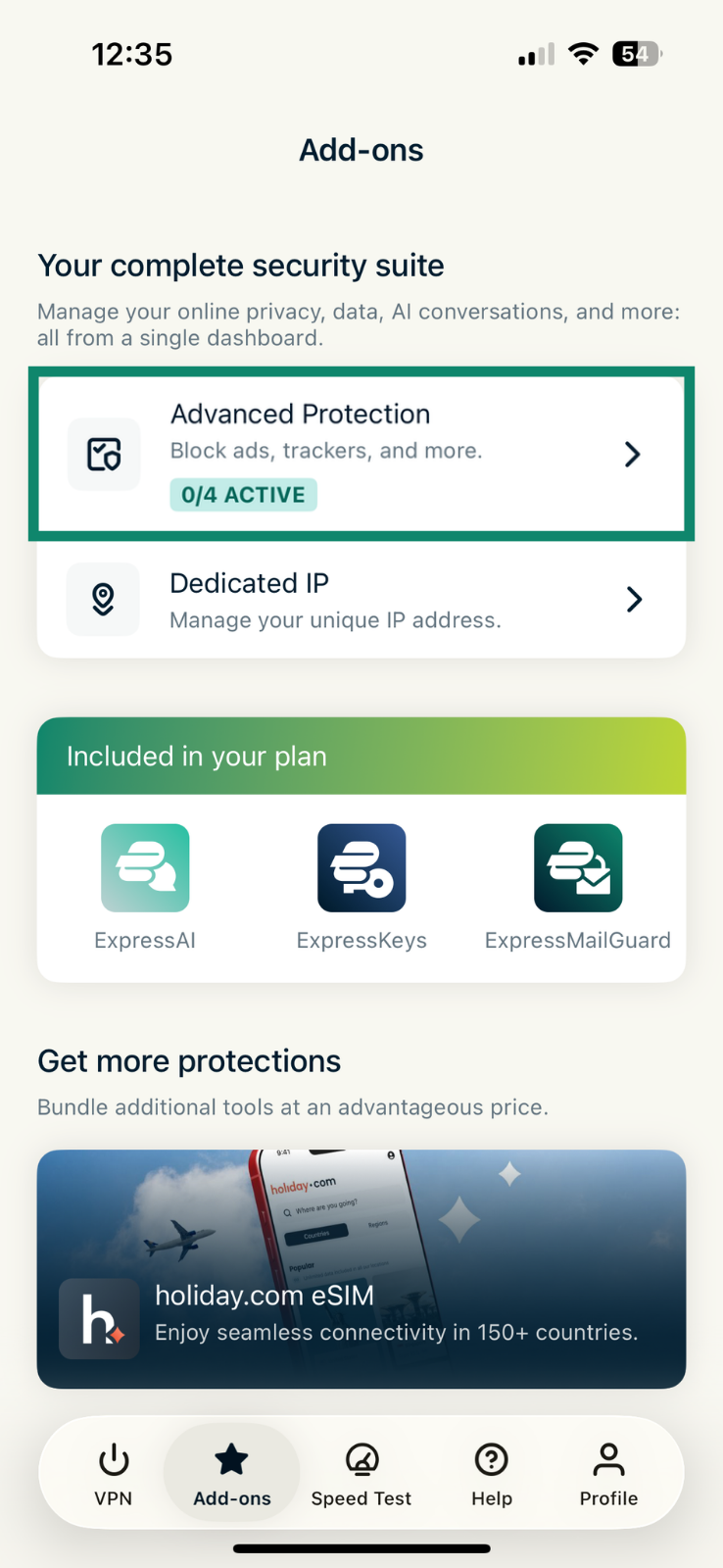
- Advanced Protection (Gelişmiş Koruma) butonuna dokunun.
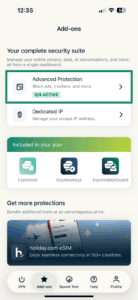
- Advanced Protection (Gelişmiş Koruma) kısmından özellikleri ihtiyaçlarınıza göre açın ve kapatın.
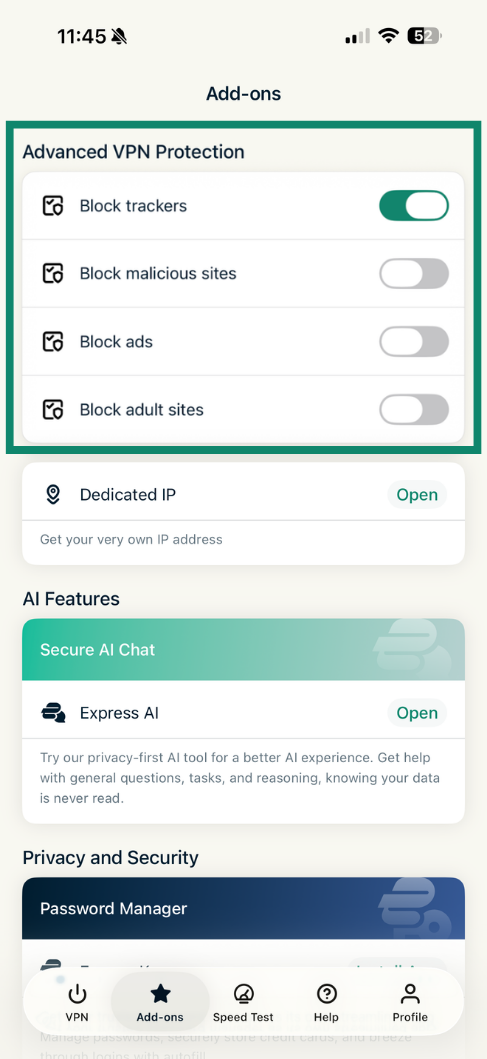
- Bir cihaz grubunda

 butonunu seçin..
 - Gelişmiş Koruma’yı seçin.
- Ayarları açın veya kapatın.
- Kaydet’i seçin.
- Otomatik veya Lightway protokolüyle VPN’e bağlanın.
- Options (Seçenekler) kısmına gidin.
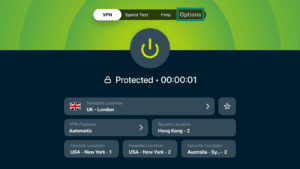

- Advanced Protection (Gelişmiş Koruma) kısmını seçin.


- Gelişmiş koruma özelliklerini ihtiyaçlarınıza göre açın ve kapatın.



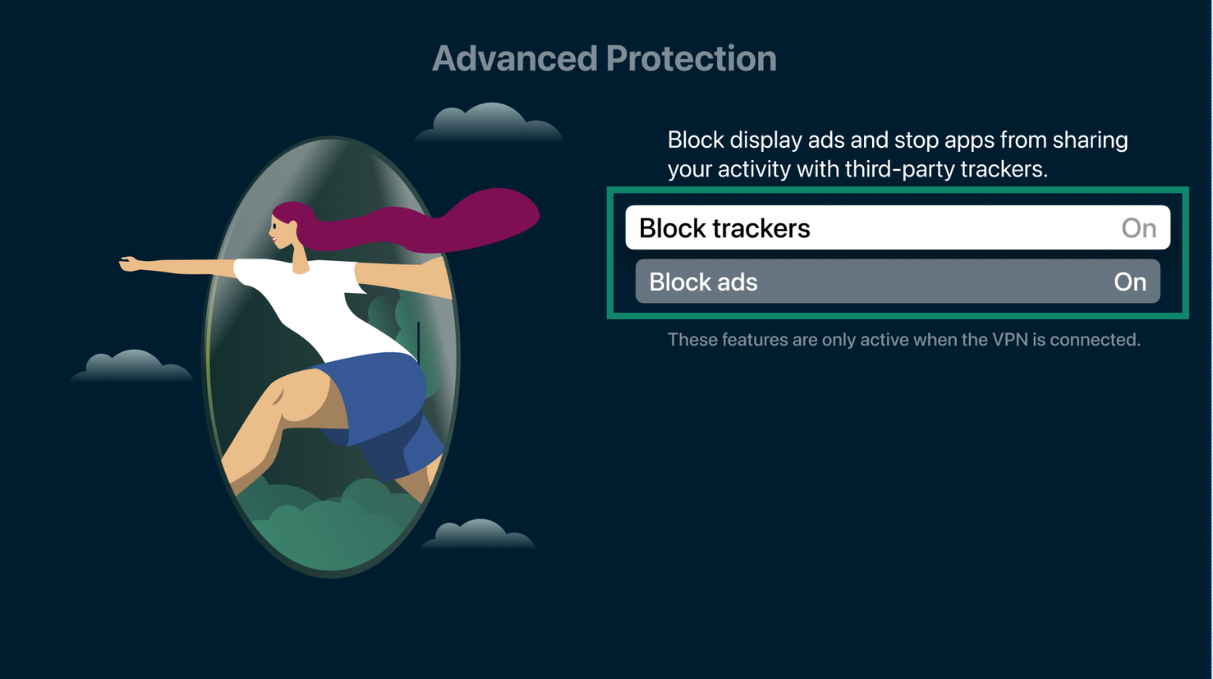
- VPN’e bağlanın.
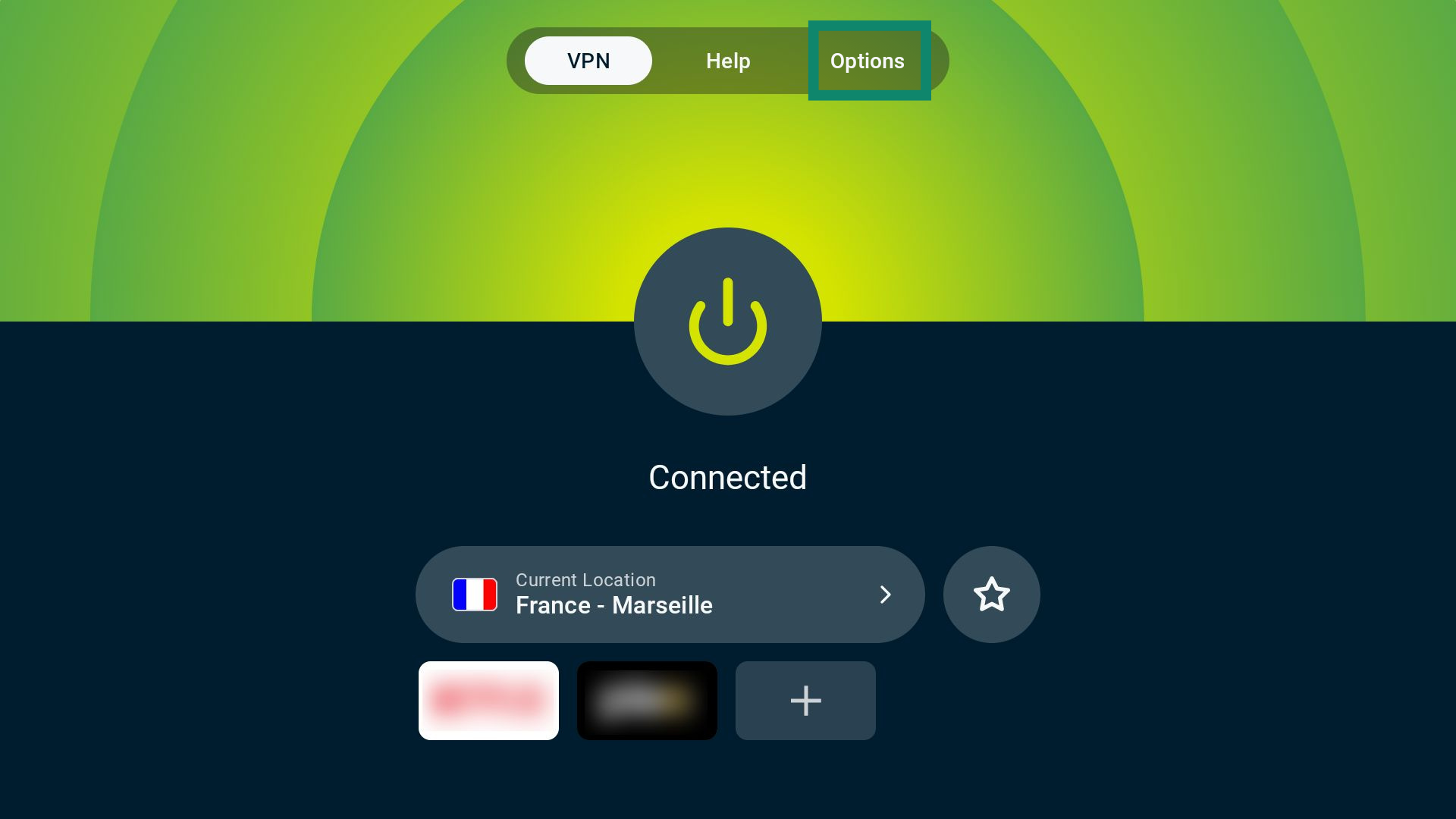
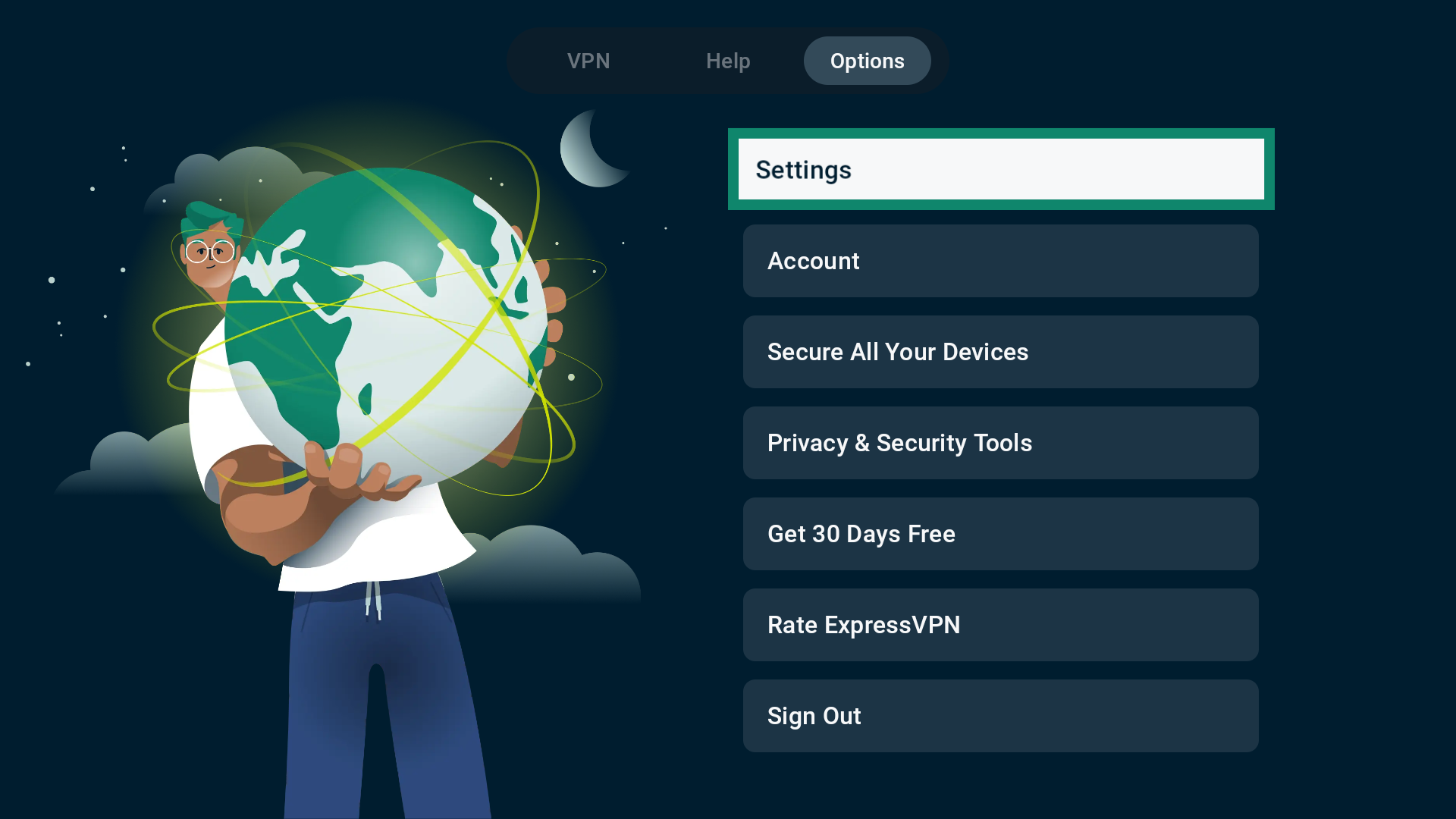
- Ana ekrandan Options (Seçenekler) butonuna basın.

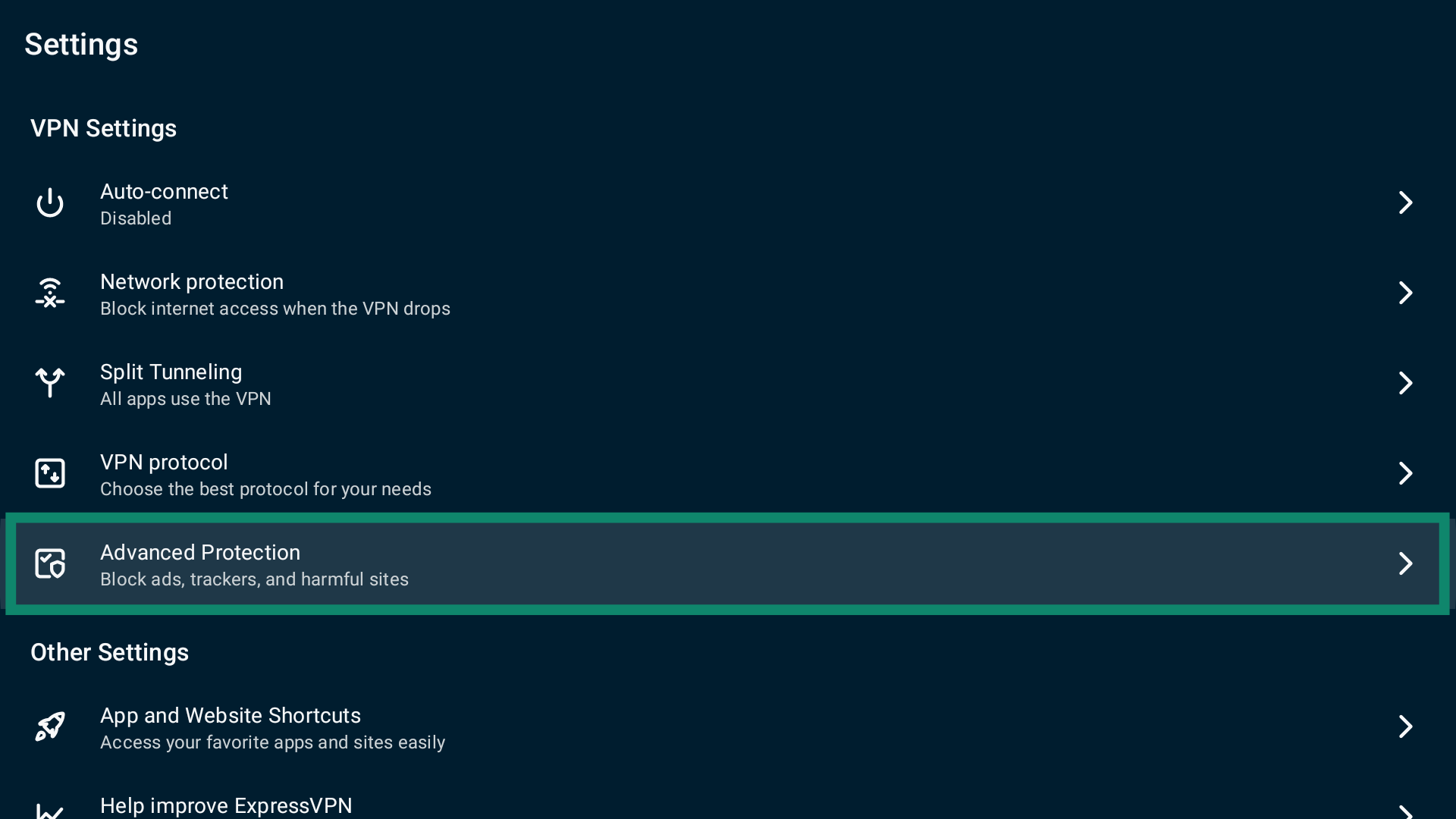
- Settings (Ayarlar) butonuna basın.
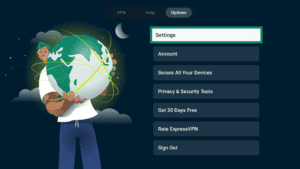
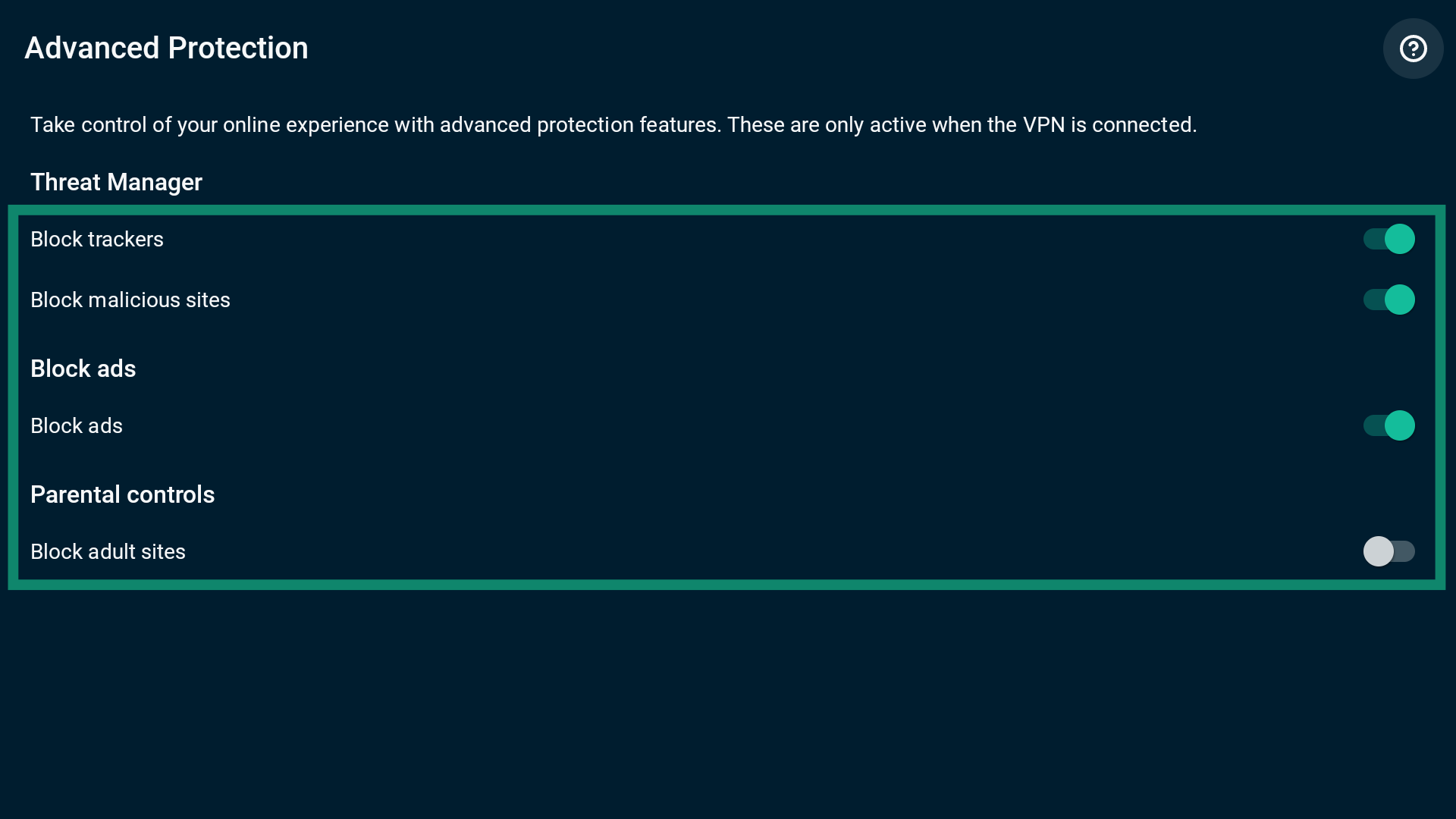
- Advanced Protection (Gelişmiş Koruma) butonuna basın.
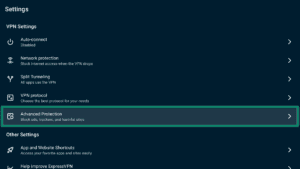
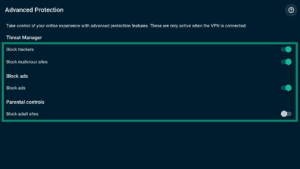
- Gelişmiş koruma özelliklerini ihtiyaçlarınıza göre açın ve kapatın.
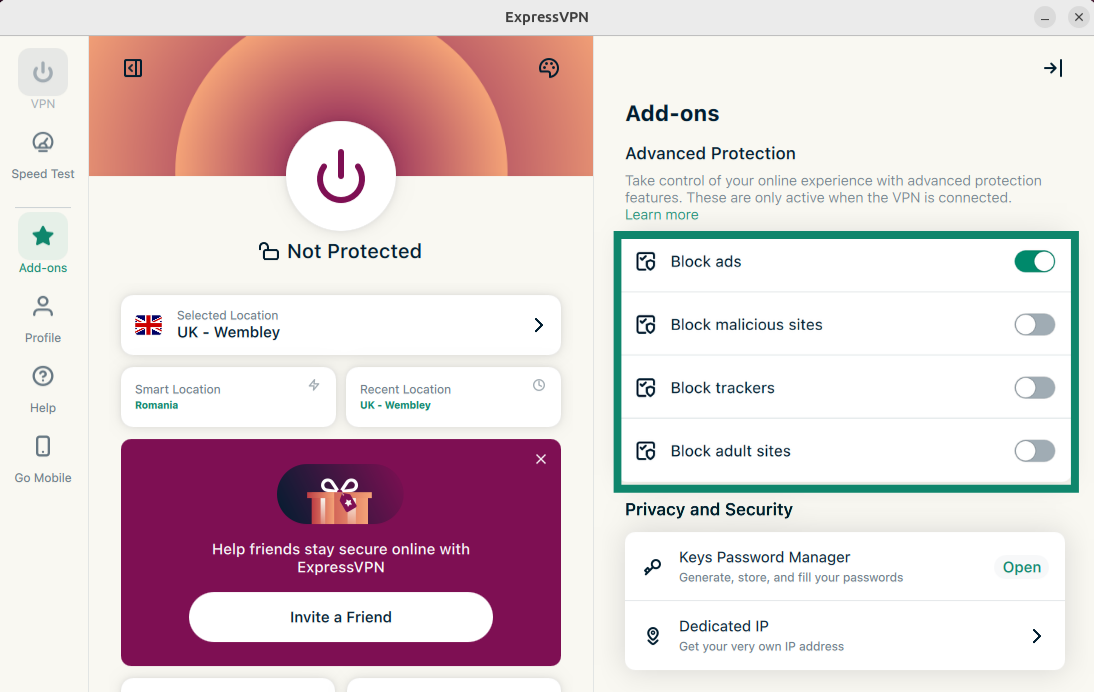
Linux için ExpressVPN GUI uygulaması
Gelişmiş koruma özellikleri varsayılan olarak kapalı gelir. Gelişmiş koruma özelliklerini açmak için:
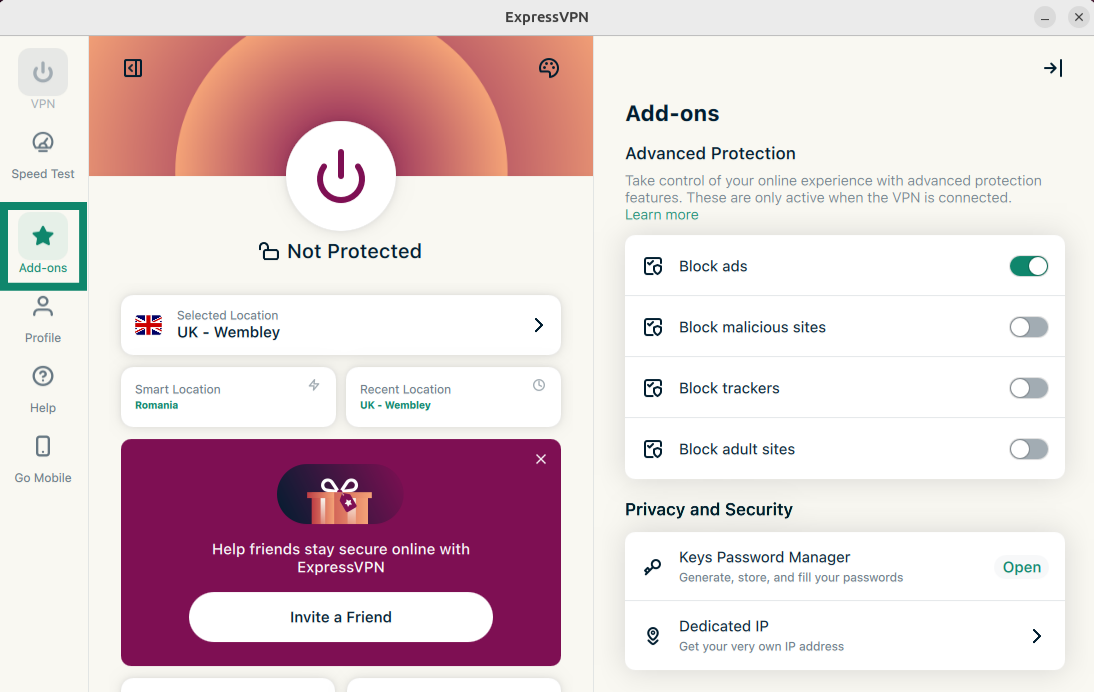
- Add-ons (Eklentiler) butonuna tıklayın.
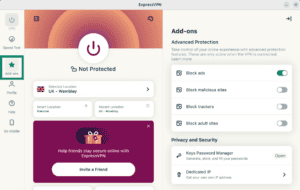

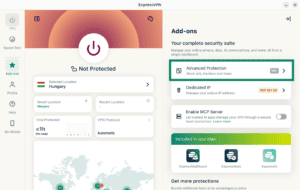
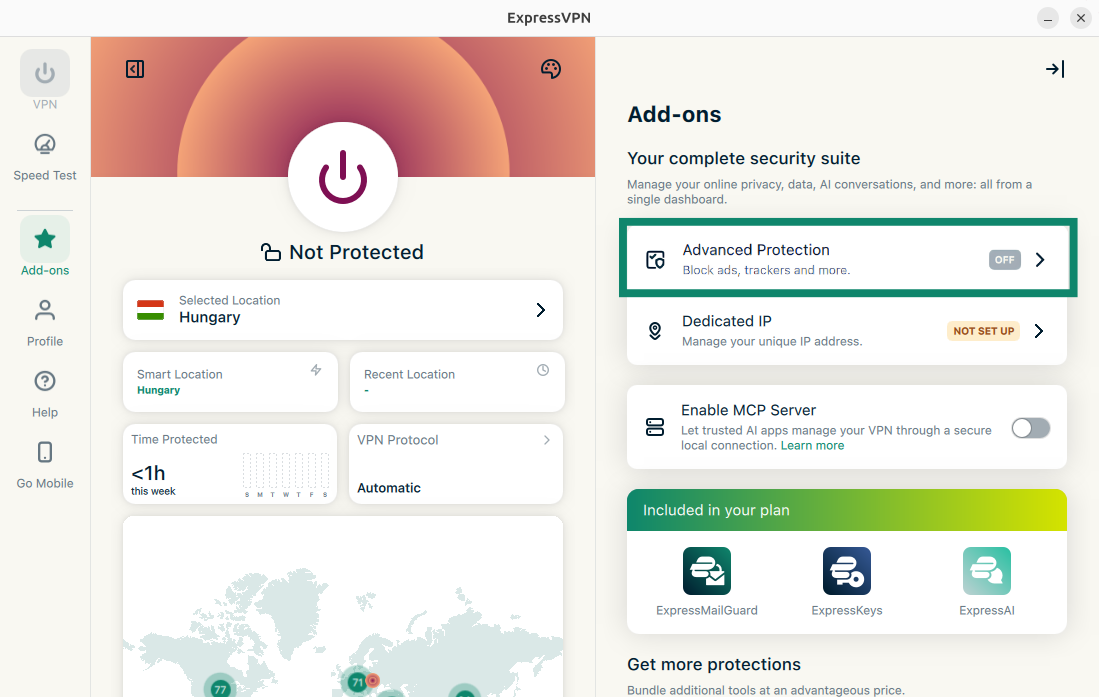
- Advanced Protection (Gelişmiş Koruma) butonuna tıklayın.

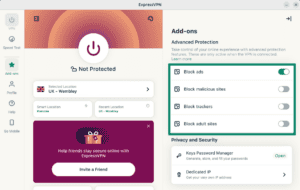
- Advanced Protection (Gelişmiş Koruma) kısmından özellikleri ihtiyaçlarınıza göre açın ve kapatın.
- Değişikliklerin uygulanması için VPN’e yeniden bağlanın.
Linux için ExpressVPN CLI
Gelişmiş koruma özellikleri varsayılan olarak kapalı gelir. Tüm gelişmiş koruma özelliklerini aynı anda açmak için:
- Terminal penceresini açın.
- VPN’e bağlanın.
- Tüm gelişmiş koruma özelliklerini açmak için aşağıdaki komutu girin:
expressvpnctl set blockAll true
Tüm gelişmiş koruma özelliklerini kapatmak için aşağıdaki komutu girin:
expressvpnctl set blockAll false - Enter tuşuna basarak onaylayın.
Gelişmiş koruma özelliklerini tek tek de açıp kapatabilirsiniz:
İzleyici yazılımları engelleme
- Terminal penceresini açın.
- VPN’e bağlandığınızdan emin olun.
- İzleyici yazılımları engellemek için aşağıdaki komutu girin:
expressvpnctl set blockTrackers true
Kapatmak için aşağıdaki komutu girin:
expressvpnctl set blockTrackers false - Enter tuşuna basarak onaylayın.
Kötü amaçlı siteleri engelleme
- Terminal penceresini açın.
- VPN’e bağlandığınızdan emin olun.
- Kötü amaçlı siteleri engellemek için aşağıdaki komutu girin:
expressvpnctl set blockMalicious true
Kapatmak için aşağıdaki komutu girin:
expressvpnctl set blockMalicious false - Enter tuşuna basarak onaylayın.
Reklamları engelleme
- Terminal penceresini açın.
- VPN’e bağlanın ve Otomatik ya da Lightway protokolünü kullanın.
- Reklam engelleyiciyi açmak için aşağıdaki komutu girin:
expressvpnctl set blockAds true
Kapatmak için aşağıdaki komutu girin:
expressvpnctl set blockAds false - Enter tuşuna basarak onaylayın.
Yetişkinlere yönelik siteleri engelleme
- Terminal penceresini açın.
- VPN’e bağlanın ve Otomatik ya da Lightway protokolünü kullanın.
- Yetişkinlere yönelik siteleri engellemek için aşağıdaki komutu girin:
expressvpnctl set blockAdult true
Kapatmak için aşağıdaki komutu girin:
expressvpnctl set blockAdult false - Enter tuşuna basarak onaylayın.
Legacy Linux uygulaması
Tüm gelişmiş koruma özelliklerini aynı anda açmak için:
- Terminal penceresini açın.
- VPN’e bağlanın ve Otomatik ya da Lightway protokolünü kullanın.
- Tüm gelişmiş koruma özelliklerini açmak için aşağıdaki komutu girin:
expressvpn preferences set block_all true
Tüm gelişmiş koruma özelliklerini kapatmak için aşağıdaki komutu girin:
expressvpn preferences set block_all off - Enter tuşuna basarak onaylayın.
Gelişmiş koruma özelliklerini tek tek de açıp kapatabilirsiniz:
İzleyici yazılımları engelleme
- Terminal penceresini açın.
- VPN’e bağlanın ve Otomatik ya da Lightway protokolünü kullanın.
- İzleyici yazılımları engellemek için aşağıdaki komutu girin:
expressvpn preferences set block_trackers trueKapatmak için aşağıdaki komutu girin:
expressvpn preferences set block_trackers off - Enter tuşuna basarak onaylayın.
Kötü amaçlı siteleri engelleme
- Terminal penceresini açın.
- VPN’e bağlanın ve Otomatik ya da Lightway protokolünü kullanın.
- Kötü amaçlı siteleri engellemek için aşağıdaki komutu girin:
expressvpn preferences set block_malicious true
Kapatmak için aşağıdaki komutu girin:
expressvpn preferences set block_malicious off - Enter tuşuna basarak onaylayın.
Reklamları engelleme
- Terminal penceresini açın.
- VPN’e bağlanın ve Otomatik ya da Lightway protokolünü kullanın.
- Reklam engelleyiciyi açmak için aşağıdaki komutu girin:
expressvpn preferences set block_ads true
Kapatmak için aşağıdaki komutu girin:
expressvpn preferences set block_ads off - Enter tuşuna basarak onaylayın.
Yetişkinlere yönelik siteleri engelleme
- Terminal penceresini açın.
- VPN’e bağlanın ve Otomatik ya da Lightway protokolünü kullanın.
- Yetişkinlere yönelik siteleri engellemek için aşağıdaki komutu girin:
expressvpn preferences set block_adult true
Kapatmak için aşağıdaki komutu girin:
expressvpn preferences set block_adult off - Enter tuşuna basarak onaylayın.
Yardıma mı ihtiyacınız var? Hemen yardım almak için ExpressVPN Destek Ekibi’ne ulaşın.