







Trenger du et VPN eller DNS for enheten din?
Skaff deg ExpressVPN nåÉn ExpressVPN-konto. Alle enheter.
Hent appene gratisExpressVPNs avanserte beskyttelse gir deg og familien din ekstra sikkerhetsfunksjoner. Når funksjonene er aktivert, kan de blokkere påtrengende bannerannonser, sporere, skadelige nettsteder og vokseninnhold.
Vi bruker DNS-basert trafikkblokkering på brukerens enhet for å hindre alle apper og nettleserøkter i å kommunisere med tredjeparter som står på blokkeringslistene våre. Denne tilnærmingen er enklere og tryggere enn å kjøre trafikkblokkeringen på serversiden.
Hele pakken med avanserte beskyttelsesfunksjoner omfatter annonseblokkering, blokkering av voksensider og blokkering av skadelige nettsteder (tilgjengelig med alle abonnementer), samt sporingsblokkering (med Advanced- og Express Pro-abonnement). Funksjonene er tilgjengelige i ExpressVPN-appen for Android, iOS, Mac, Windows og Linux, samt ExpressVPN Aircove. Sporingsblokkering og annonseblokkering er også tilgjengelig i ExpressVPN-appen for Apple TV.
Gå til …
Hva er avansert beskyttelse?
Avansert beskyttelse er en rekke sikkerhets- og beskyttelsesinnstillinger som omfatter blokkering av sporere og skadelige nettsteder, annonseblokkering og foreldrekontroll.
Sporingsblokkering
Mange av appene og nettstedene du bruker kan føre oversikt over og dele aktivitetene dine med tredjeparter, inkludert sporere. Sporingsblokkering gir deg bedre oversikt over hva selskaper vet om deg og hva du gjør på nettet. Det hindrer apper og nettsteder du bruker i å spore nettaktiviteten din.
Funksjonen er for øyeblikket tilgjengelig i ExpressVPN-appene for Android, iOS, Windows, Mac, Apple TV og Linux, samt Aircove.
Blokkering av skadelige nettsteder
Noen apper og nettsteder kan utsette deg for malware og phishing-domener. Blokkering av skadelige nettsteder beskytter deg mot spyware og phishing-sider ved å blokkere kjente skadelige nettsteder før de kan laste inn.
Funksjonen er tilgjengelig i ExpressVPN-appene for Android, iOS, Windows, Mac og Linux, samt Aircove.
Annonseblokker
Annonseblokkering hindrer de fleste bannerannonser i å vises når du surfer på nettet.
Funksjonen er for øyeblikket tilgjengelig i ExpressVPN-appene for Android, iOS, Mac, Windows, Apple TV og Linux, samt Aircove.
Foreldrekontroll (blokkering av voksensider)
Med ExpressVPNs foreldrekontroll kan du hindre andre, inkludert barna dine, i å få tilgang til de fleste nettsteder for voksne.
Blokkeringslisten vår er satt sammen av offentlig tilgjengelige og åpne kildelister over kjente voksensider. Vi gjennomgår og oppdaterer disse blokkeringslistene jevnlig slik at du er beskyttet mot de nyeste truslene.
Med foreldrekontroll for Aircove kan du dessuten blokkere internettilgangen på bestemte tidspunkter. Dette kan være svært nyttig for å redusere tiden barnet ditt bruker på nettet.
Foreldrekontroll er tilgjengelig i ExpressVPN-appene for Android, iOS, Mac, Windows og Linux, samt Aircove.
Trenger du hjelp? Kontakt ExpressVPNs kundestøtte for å få hjelp.
Slik aktiverer (eller deaktiverer) du avansert beskyttelse
Avanserte beskyttelsesfunksjoner er deaktivert som standard. Følg instruksjonene for enheten din for å aktivere dem:
Avanserte beskyttelsesfunksjoner er deaktivert som standard. Slik aktiverer du avanserte beskyttelsesfunksjoner:
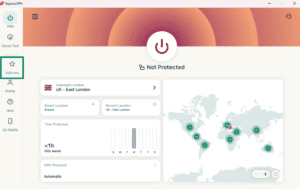
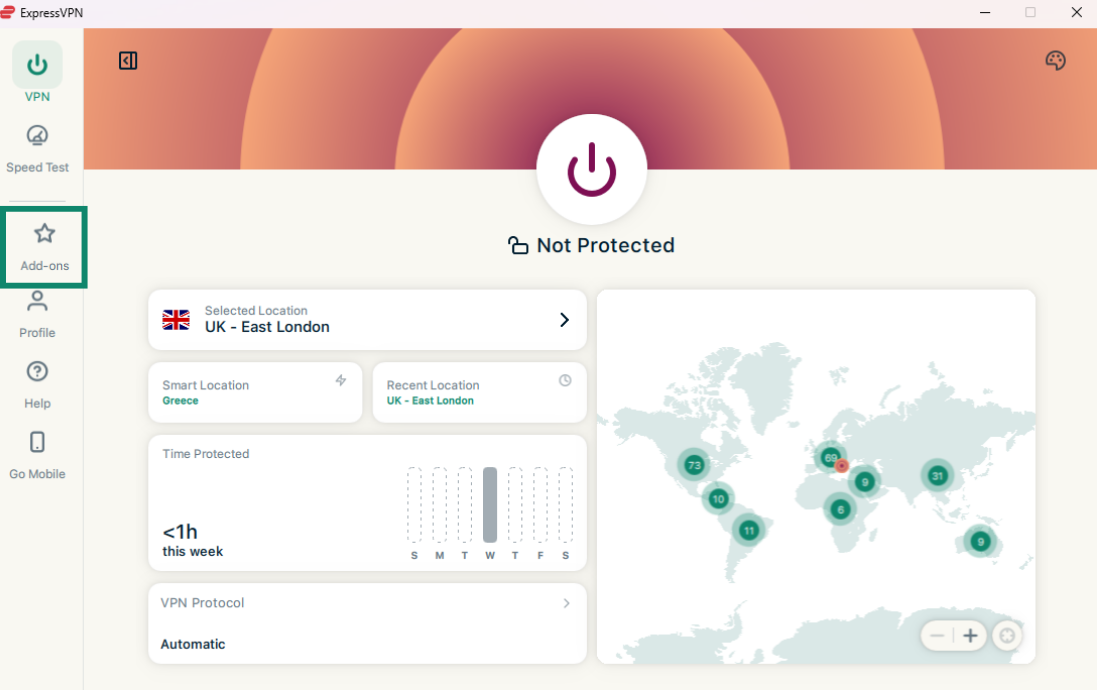
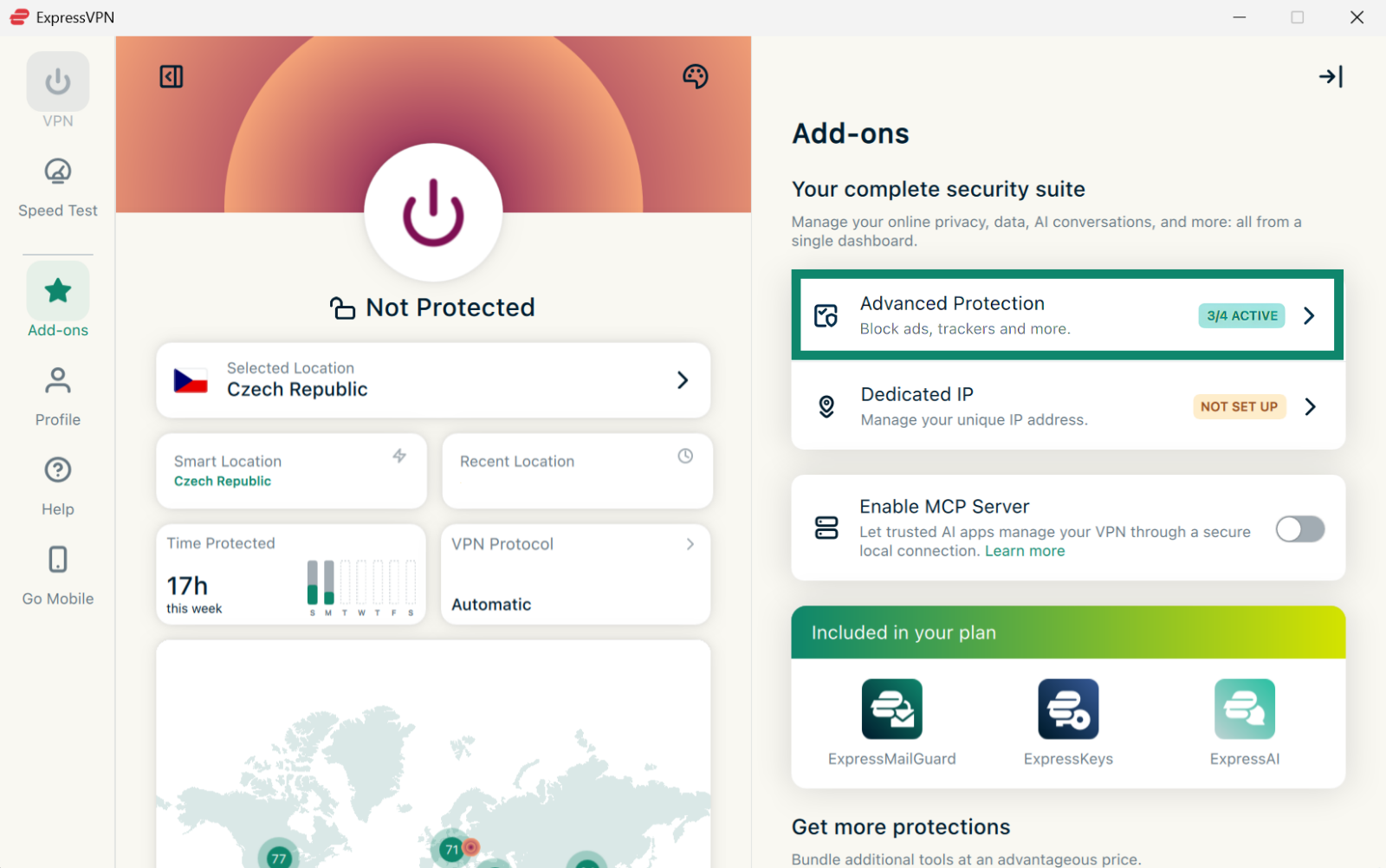
- Klikk på Add-ons (Tilleggsfunksjoner).

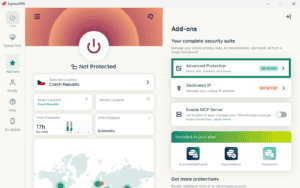
- Klikk på Advanced Protection (Avansert beskyttelse).

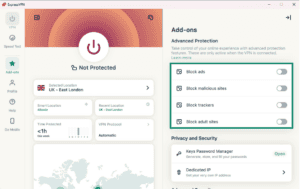
- Under Advanced Protection (Avansert beskyttelse) slår du av/på funksjoner etter behov.
- Koble til VPN-et på nytt for å aktivere endringene.
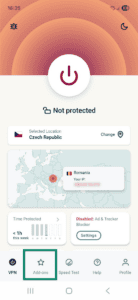
- Koble til VPN-et.
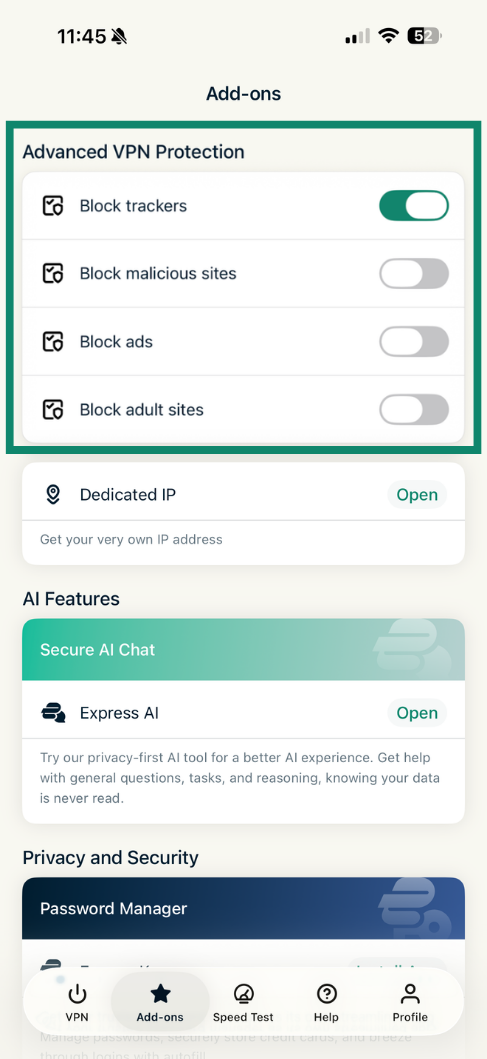
- Trykk på Add-ons (Tilleggsfunksjoner).

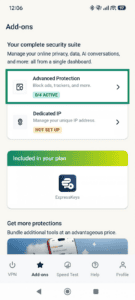
- Trykk på Advanced Protection (Avansert beskyttelse).

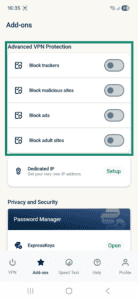
- Under Advanced Protection (Avansert beskyttelse) slår du av eller på innstillinger etter behov.
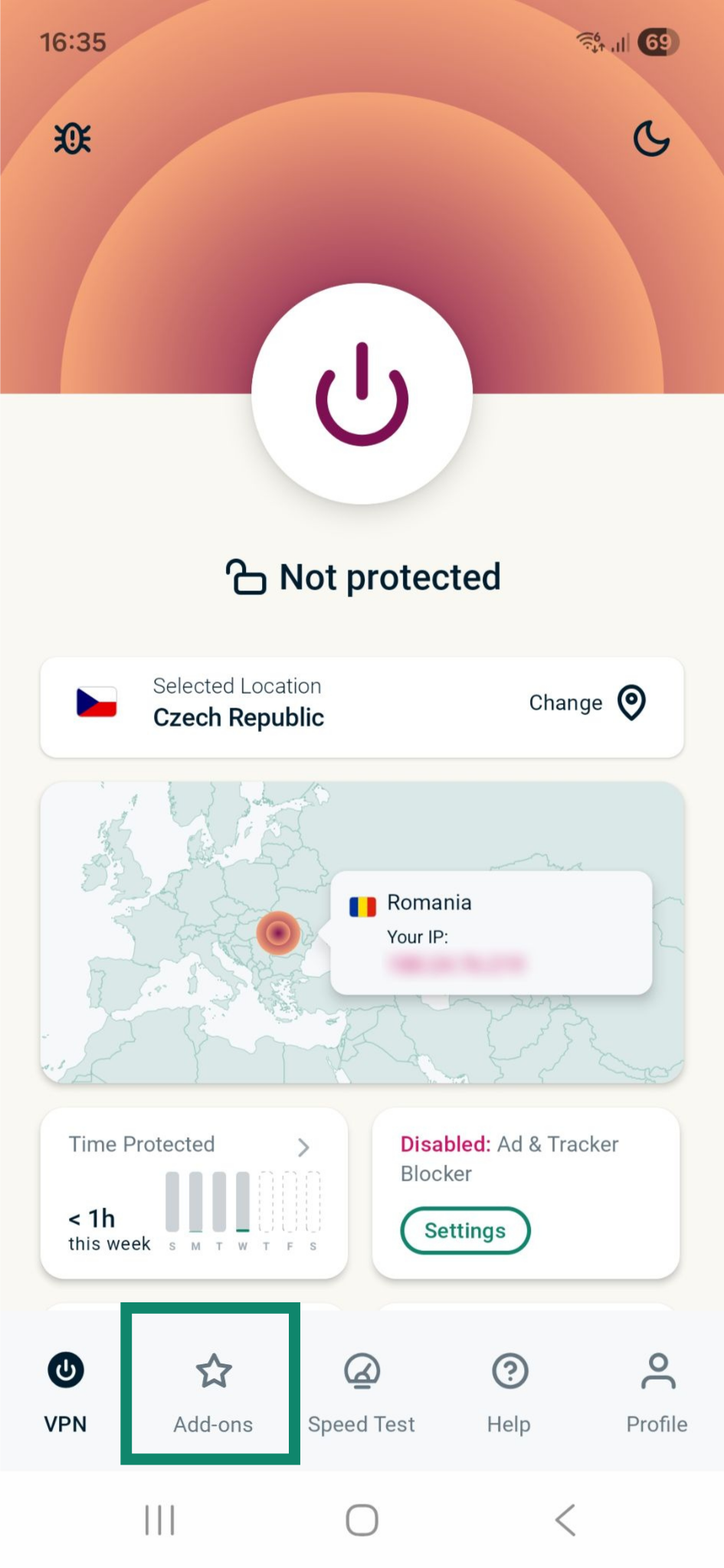
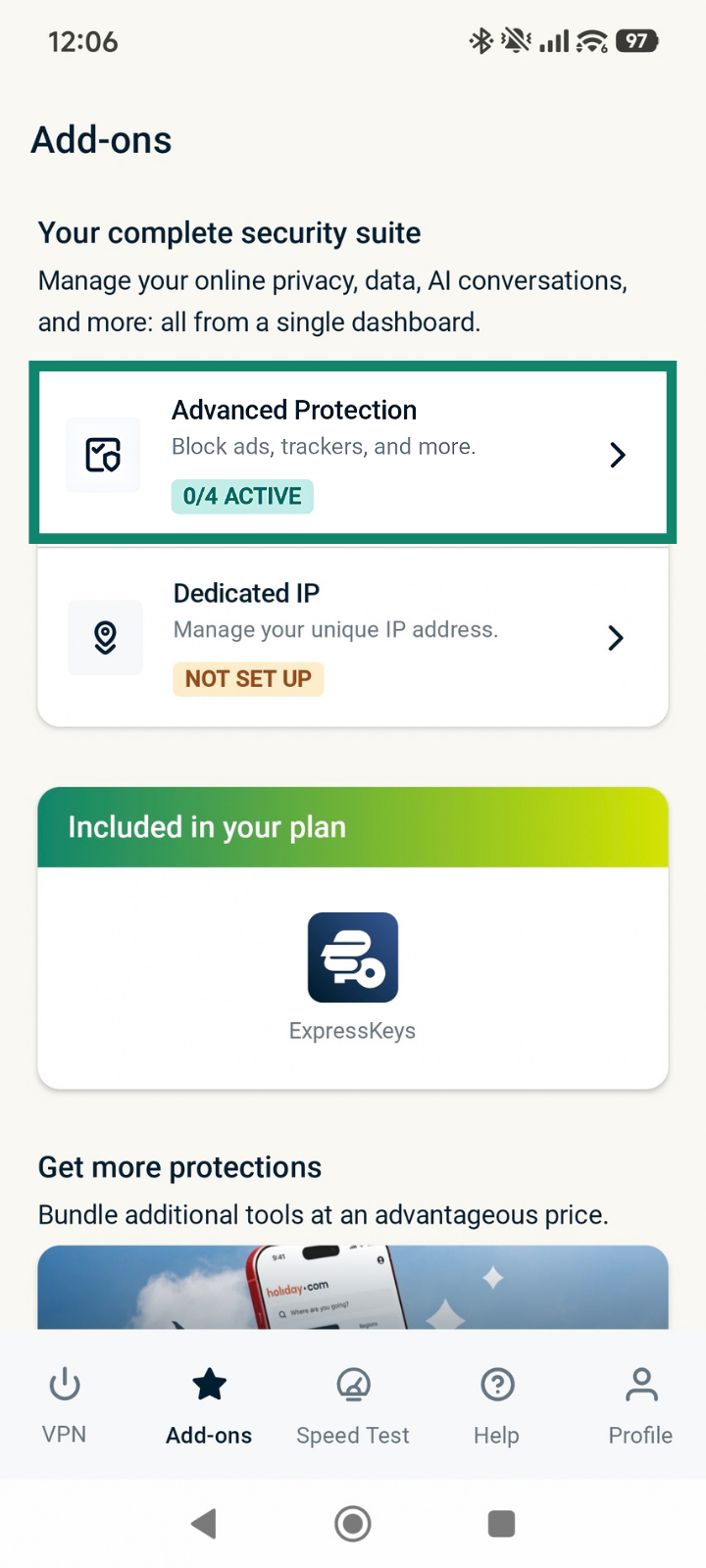
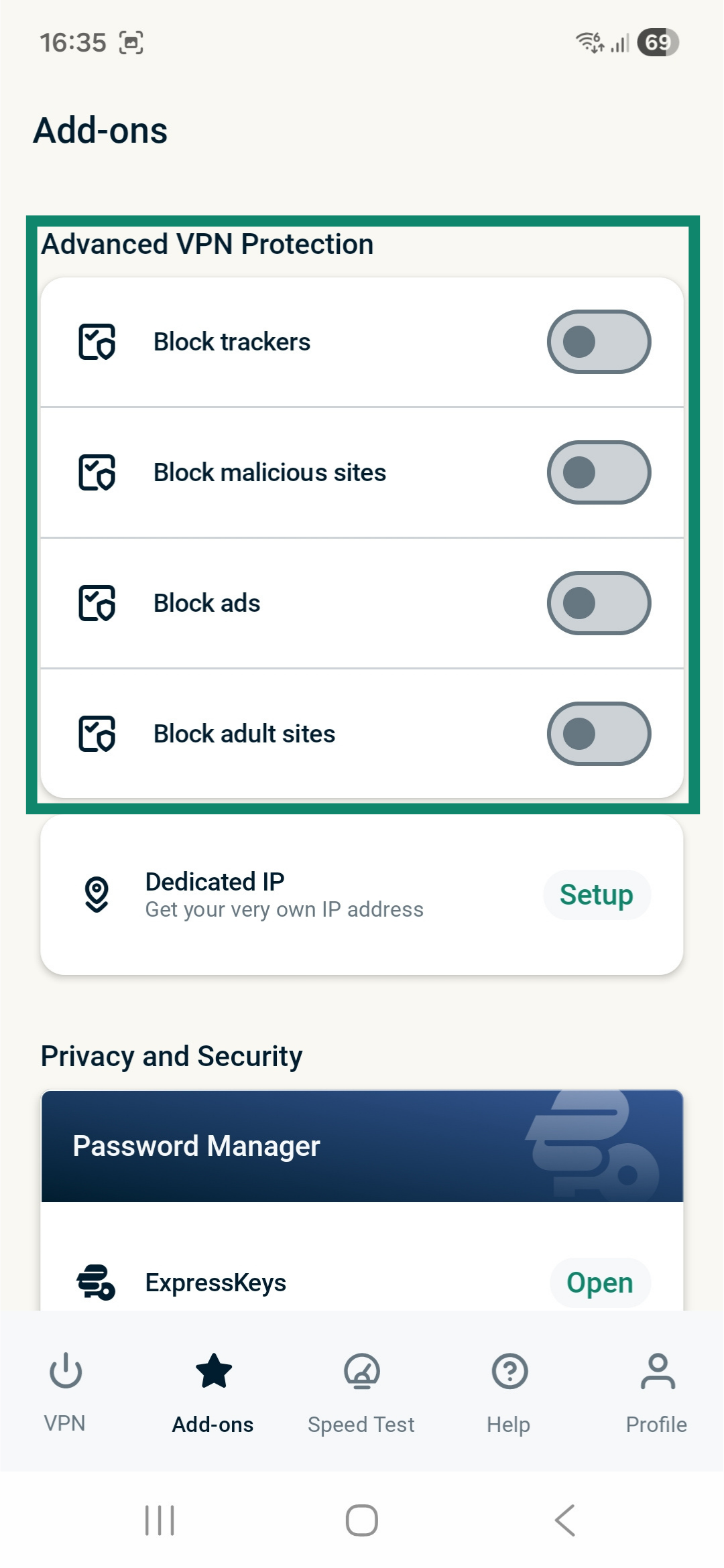
Avanserte beskyttelsesfunksjoner er deaktivert som standard. Slik aktiverer du avanserte beskyttelsesfunksjoner:
- Klikk på Add-ons (Tilleggsfunksjoner).
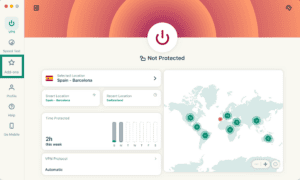

- Klikk på Advanced Protection (Avansert beskyttelse).
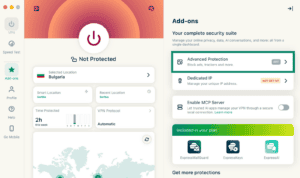

- Under Advanced Protection (Avansert beskyttelse) slår du av/på funksjoner etter behov.
- Koble til VPN-et på nytt for å aktivere endringene.
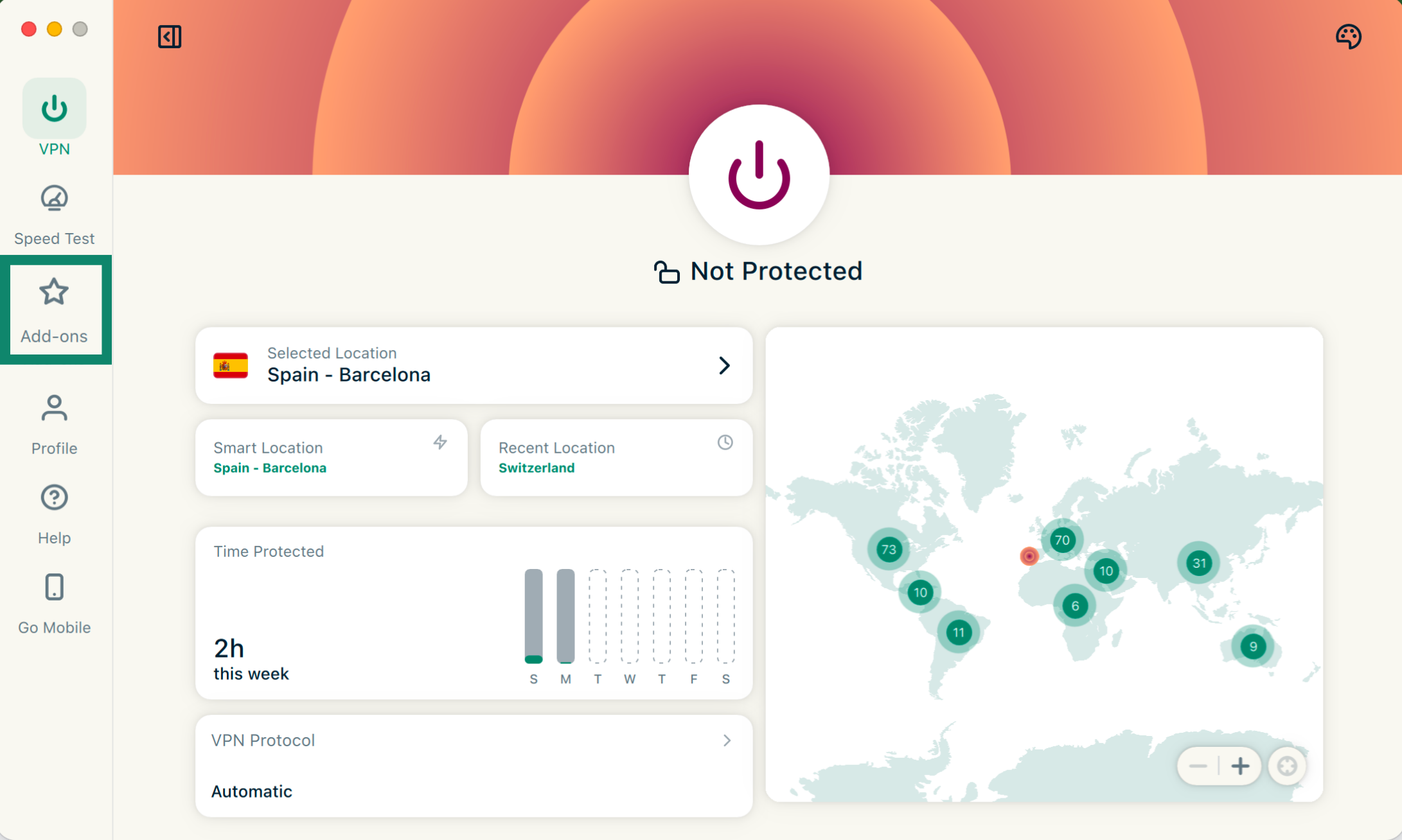
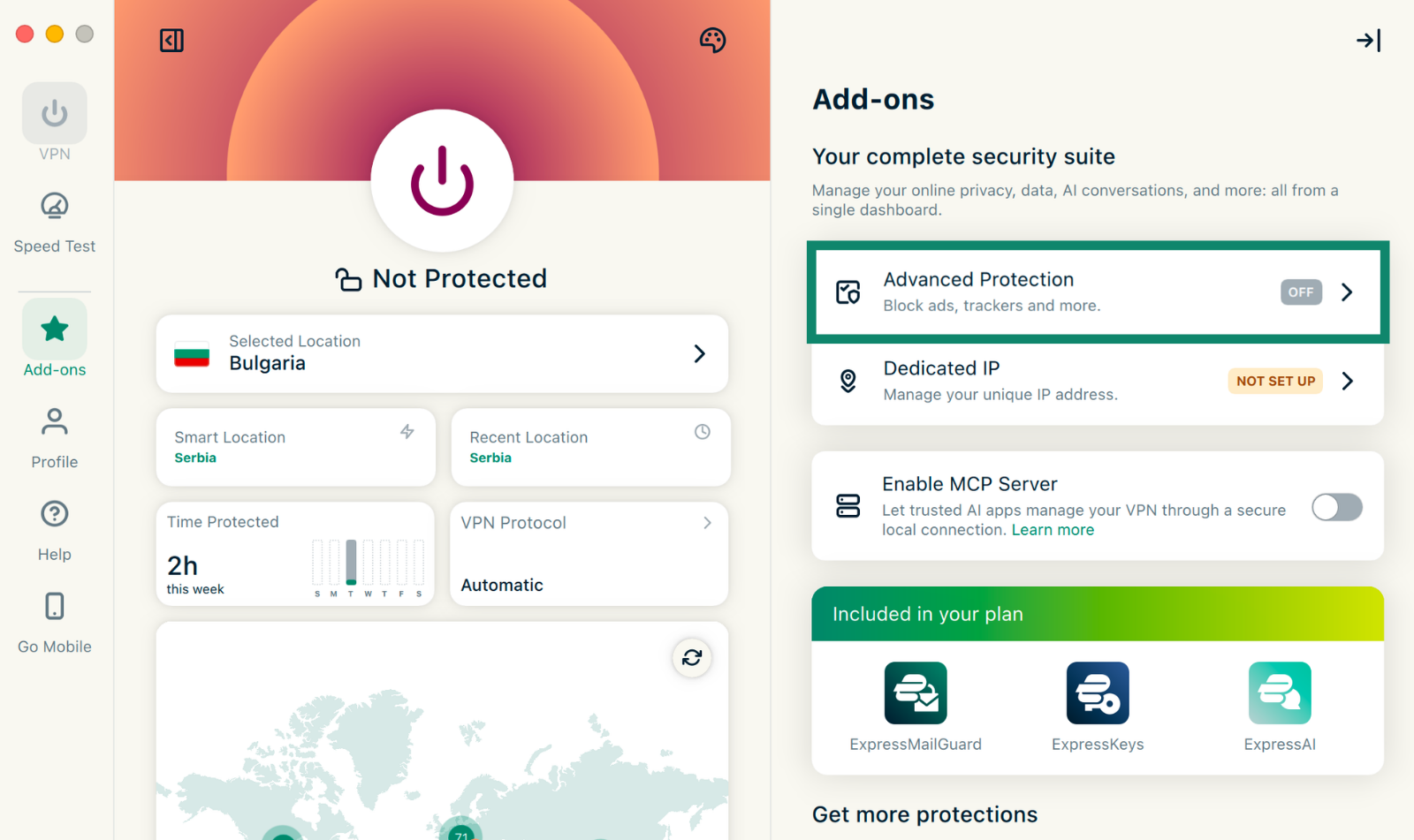
- Koble til VPN-et med en hvilken som helst protokoll bortsett fra IKEv2.
- Trykk på Add-ons (Tilleggsfunksjoner).
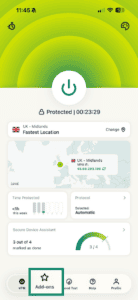

- Trykk på Advanced Protection (Avansert beskyttelse).
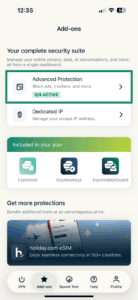
- Under Advanced Protection (Avansert beskyttelse) slår du av eller på innstillinger etter behov.
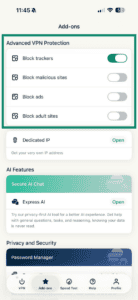
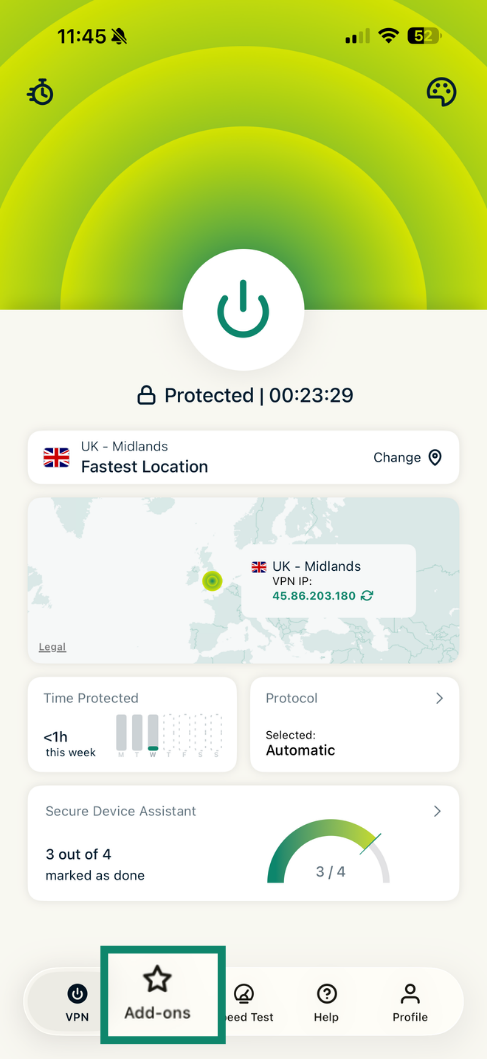
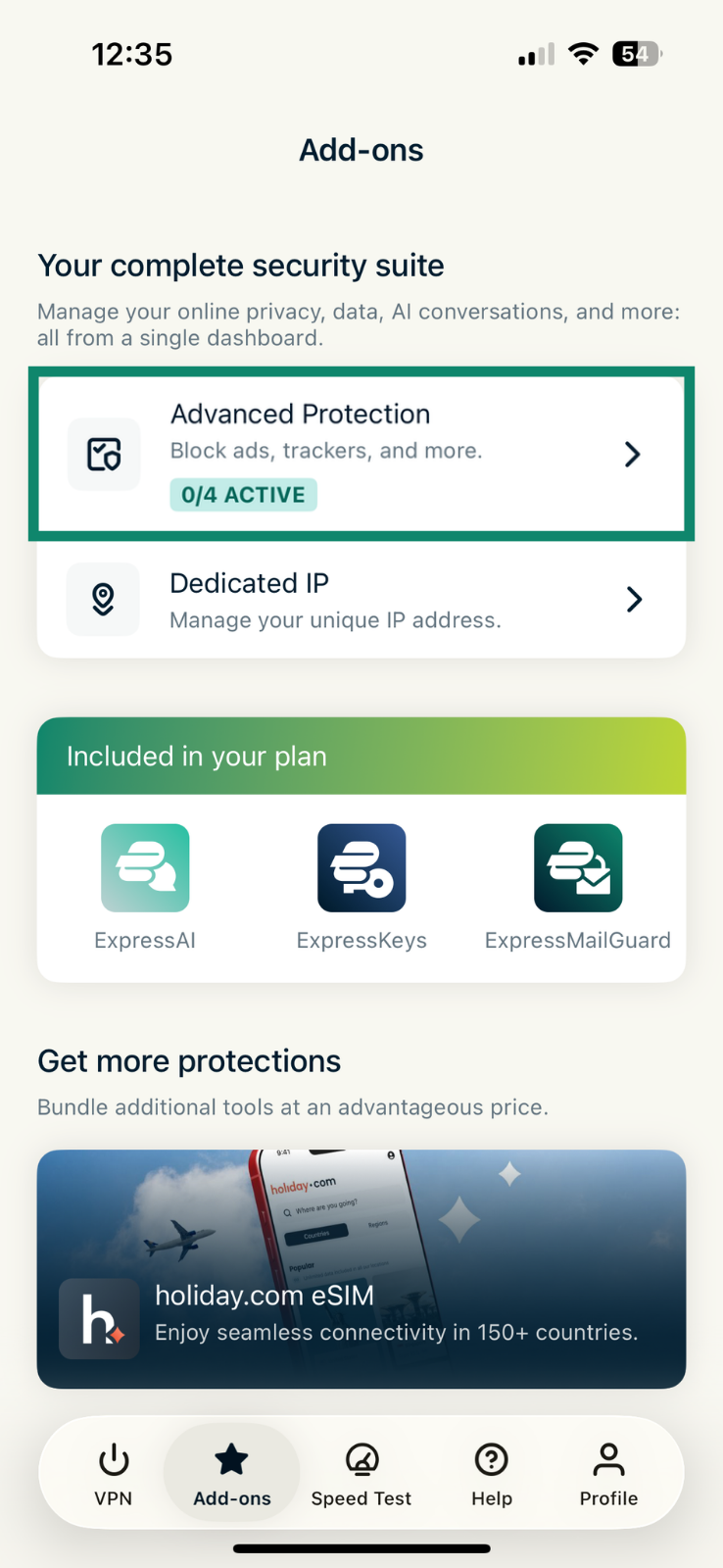
- Velg

 i en enhetsgruppe..
 - Velg Avansert beskyttelse.
- Slå innstillinger av eller på.
- Klikk på Lagre.
- Koble til VPN-et med protokollen automatisk eller Lightway.
- Gå til Options (Alternativer).
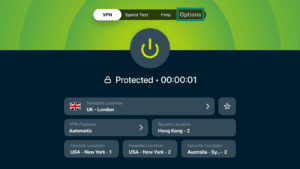

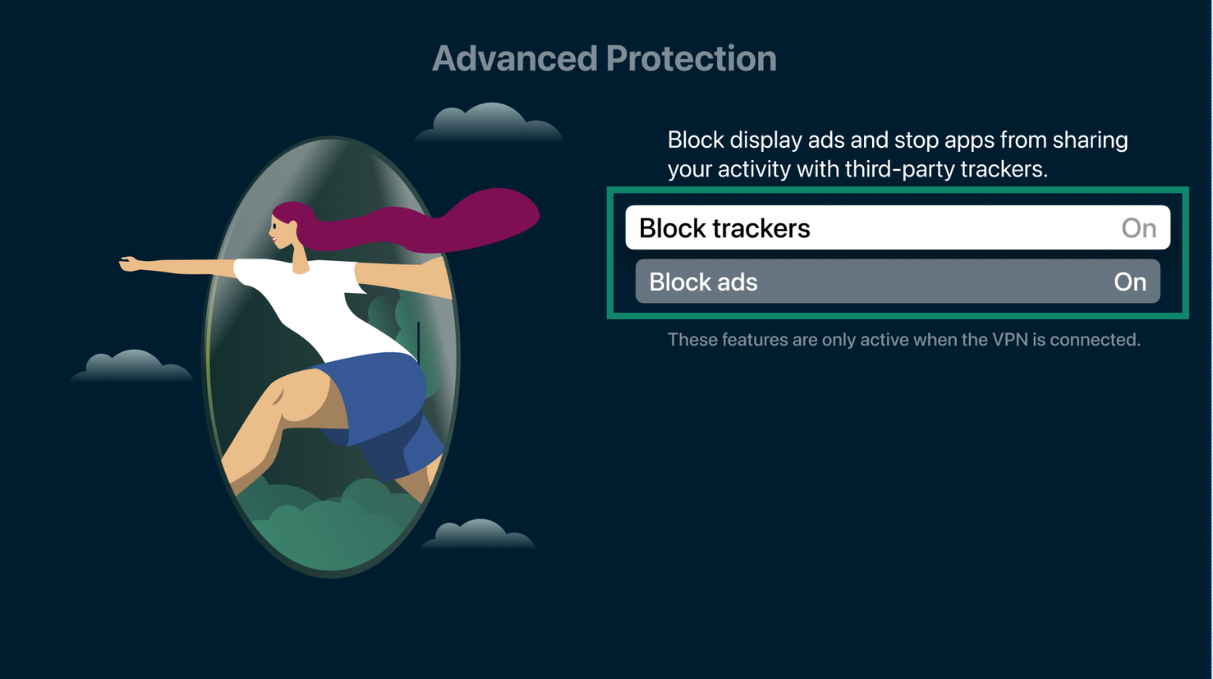
- Velg Advanced Protection (Avansert beskyttelse).


- Slå på funksjonene for avansert beskyttelse etter behov.



- Koble til VPN-et.
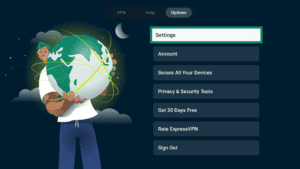
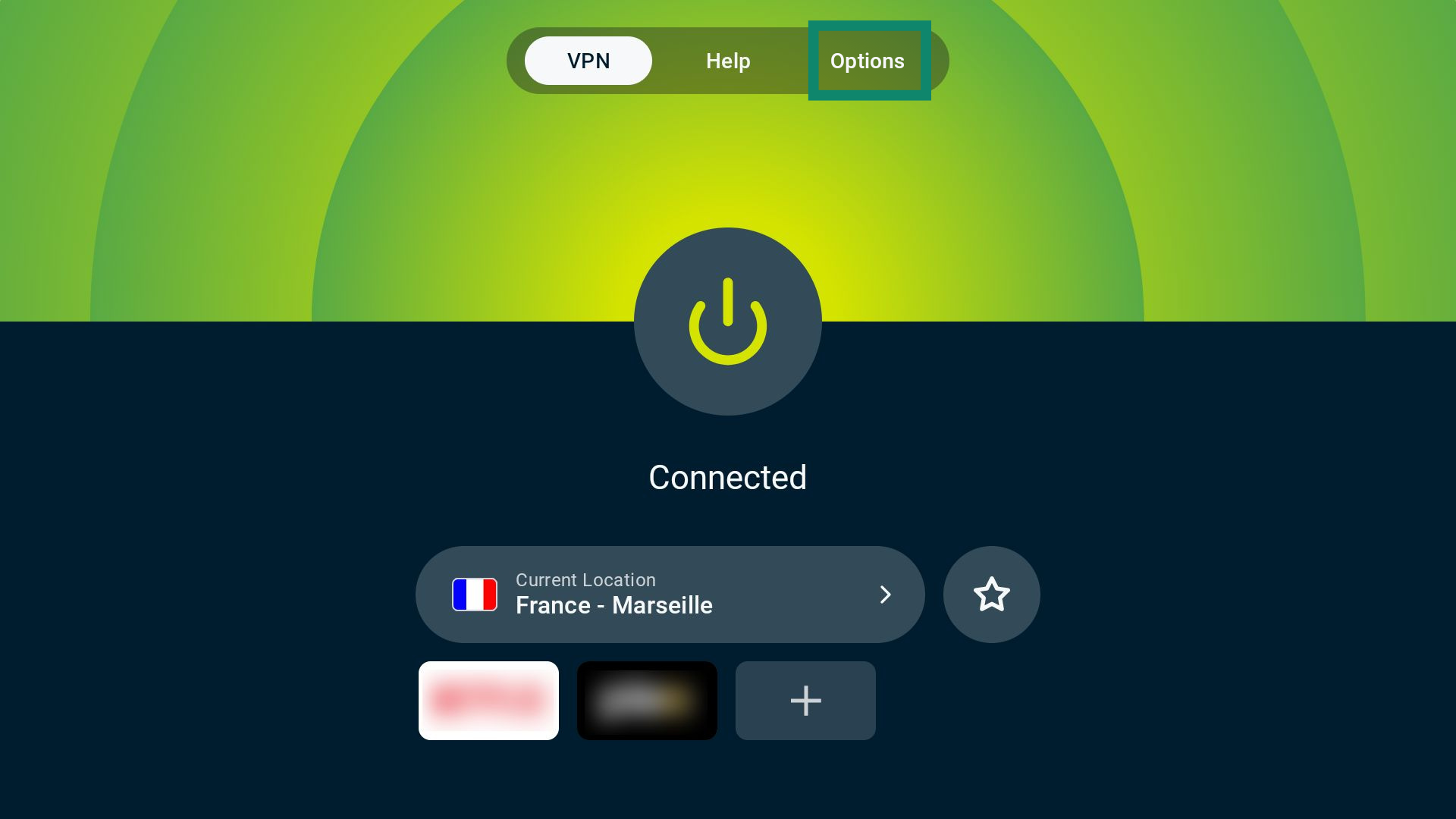
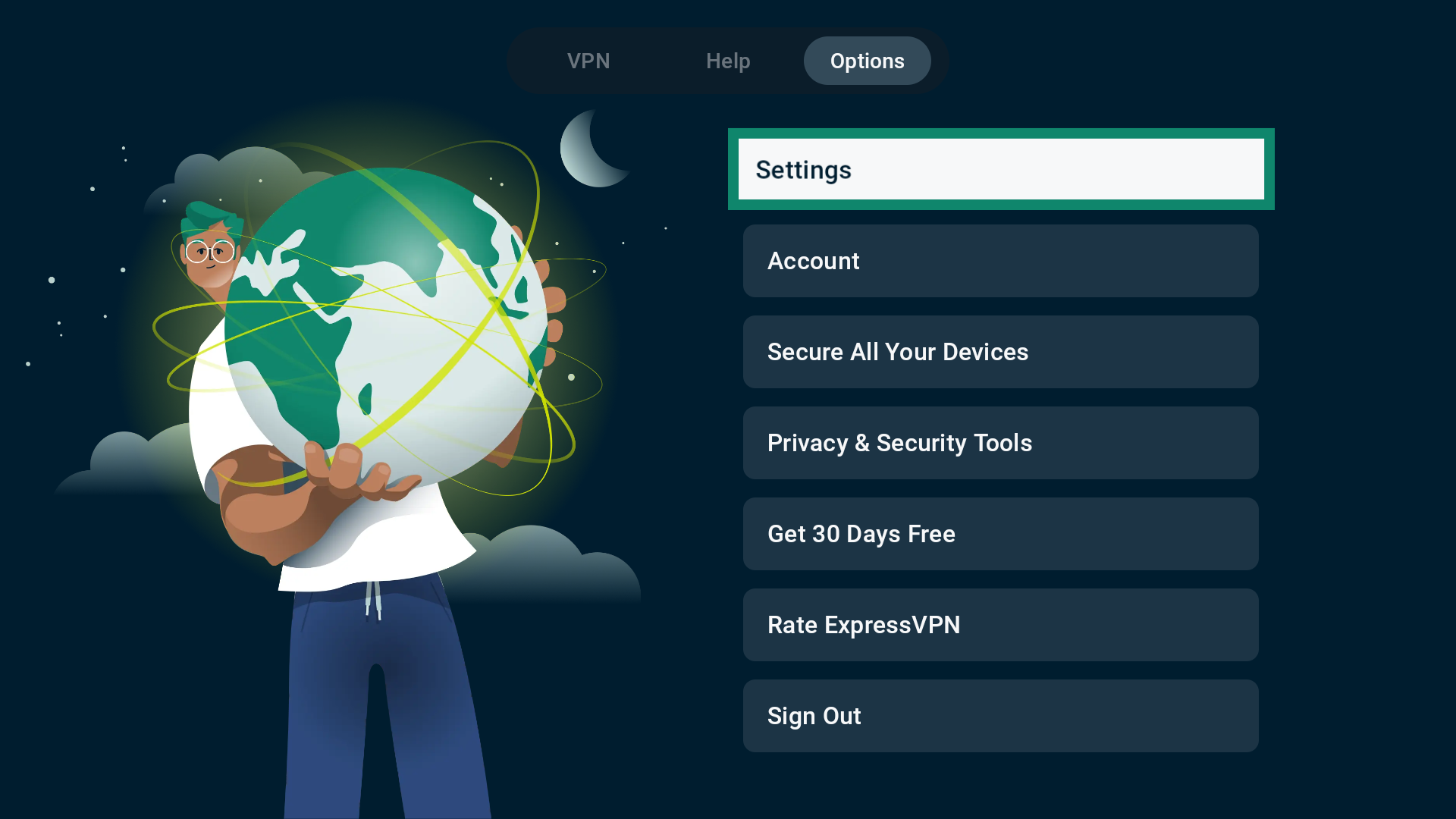
- Velg Options (Alternativer) på hovedskjermen.

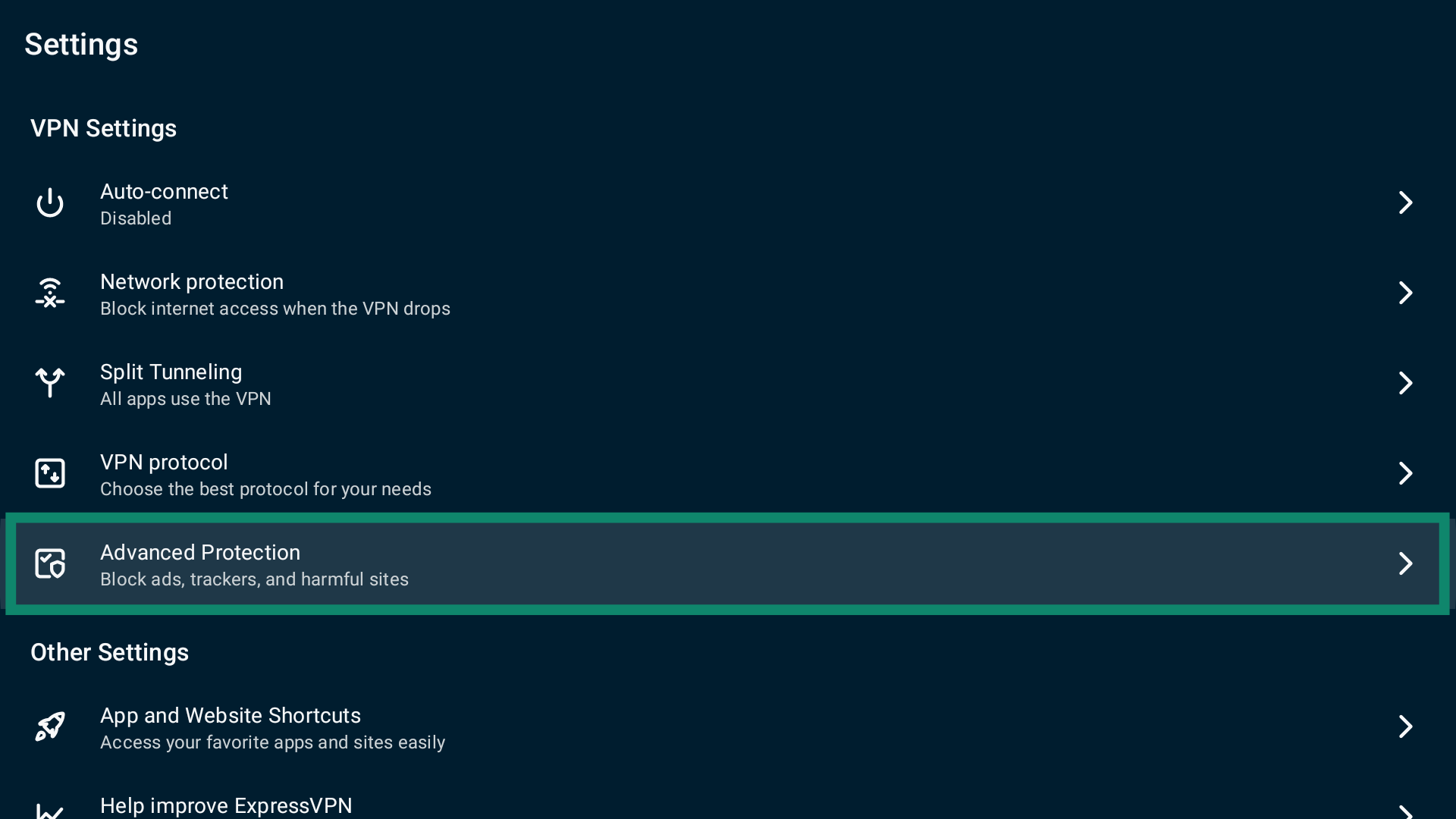
- Velg Settings (Innstillinger).
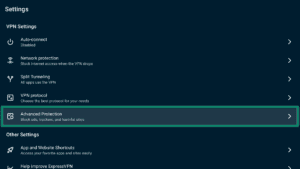
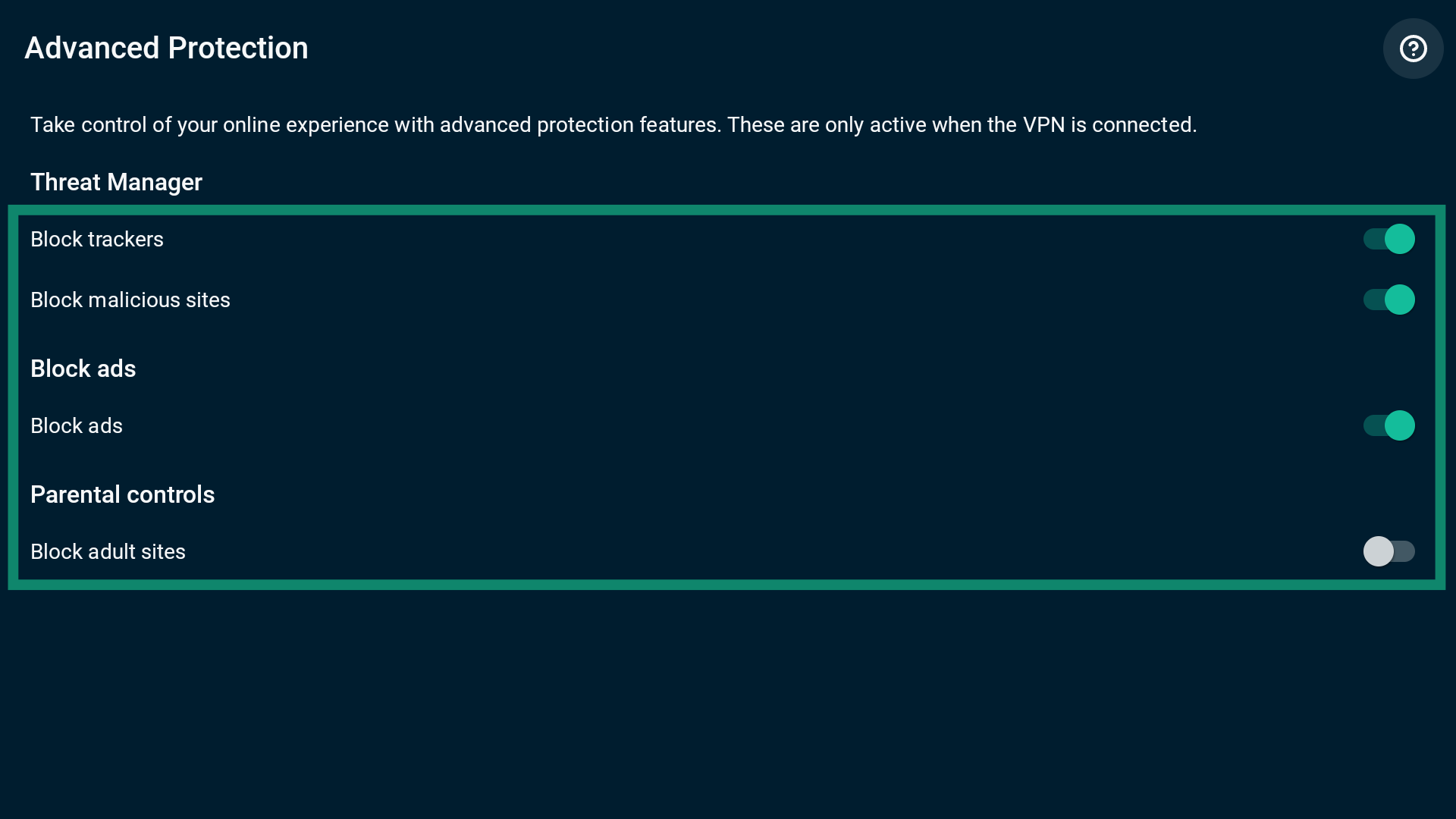
- Velg Advanced Protection (Avansert beskyttelse).
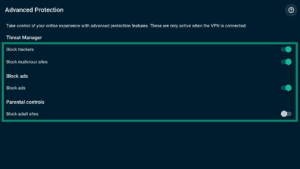
- Slå av eller på innstillinger for avansert beskyttelse etter behov.
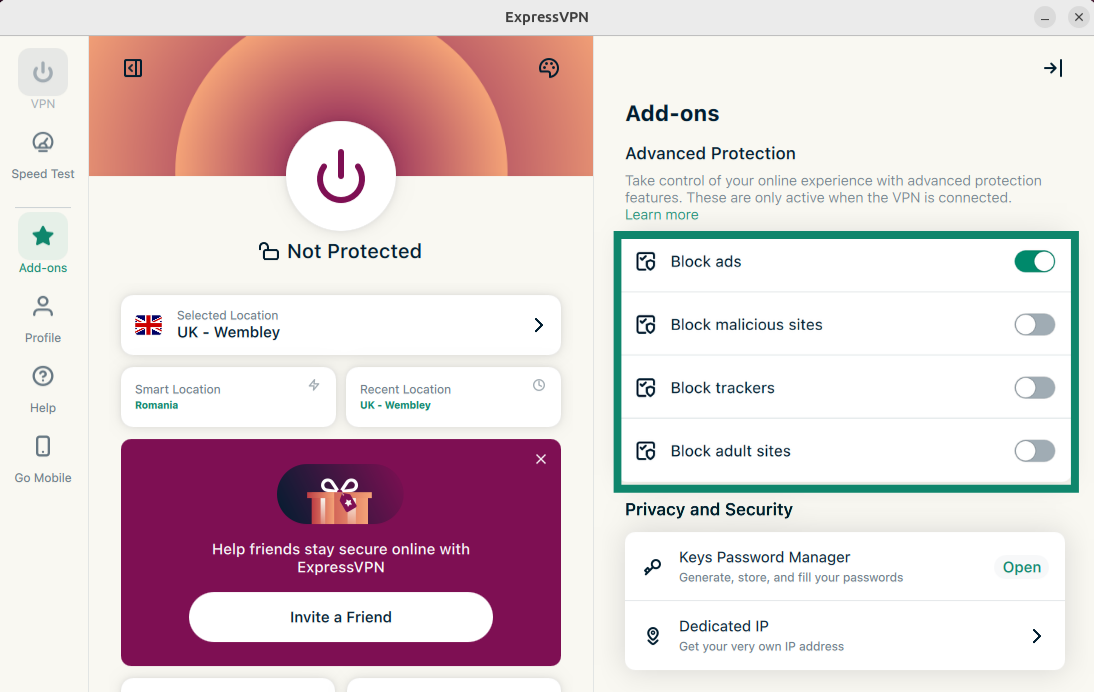
ExpressVPNs GUI-app for Linux
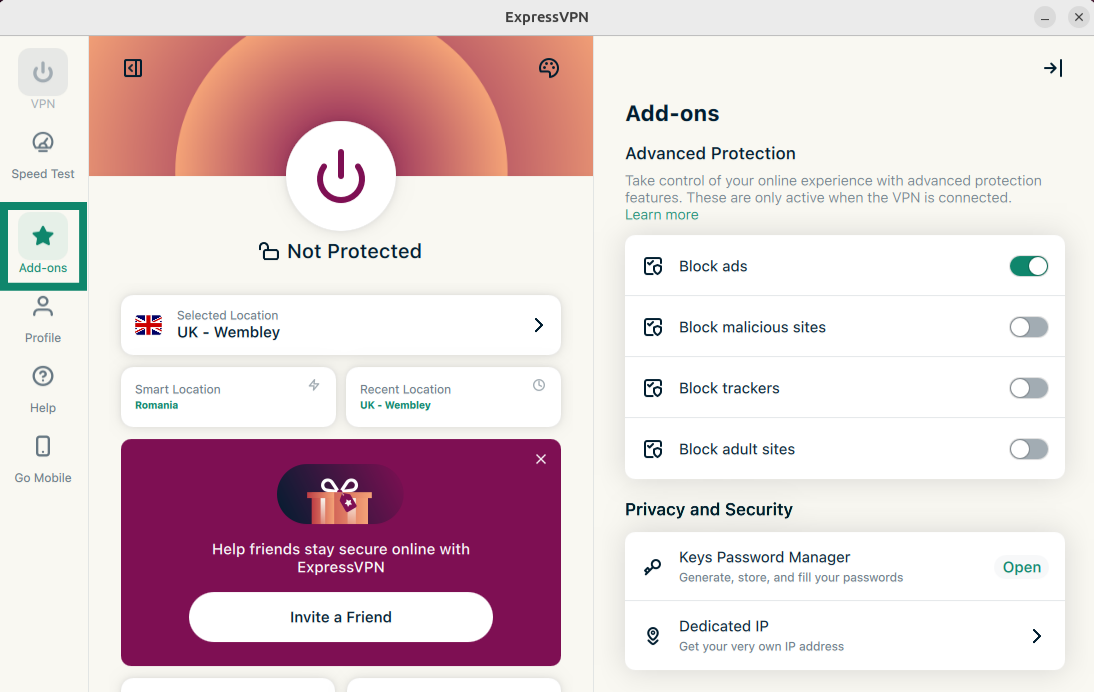
Avanserte beskyttelsesfunksjoner er deaktivert som standard. Slik aktiverer du avanserte beskyttelsesfunksjoner:
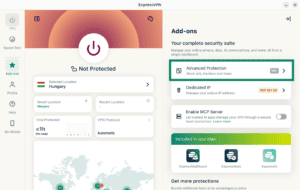
- Klikk på Add-ons (Tilleggsfunksjoner).
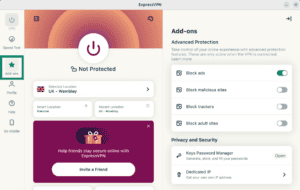

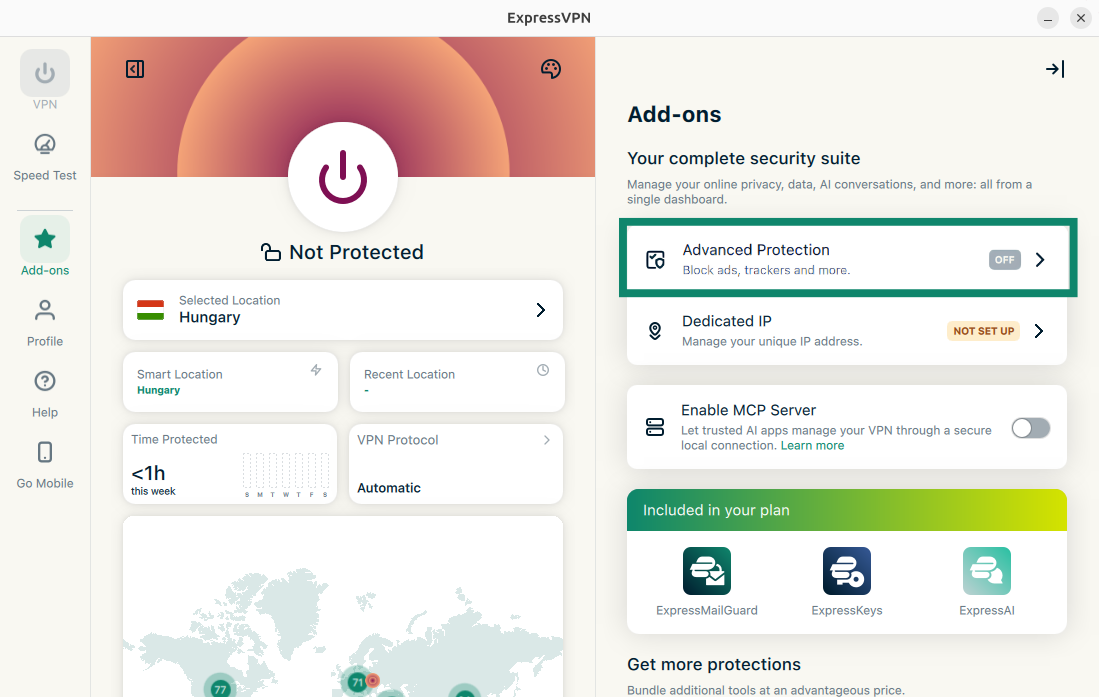
- Klikk på Advanced Protection (Avansert beskyttelse).

- Under Advanced Protection (Avansert beskyttelse) slår du funksjonene av eller på etter behov.
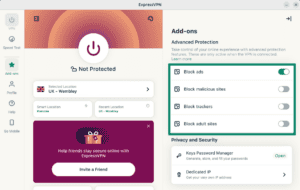
- Koble til VPN-et på nytt for å aktivere endringene.
ExpressVPN CLI for Linux
Avanserte beskyttelsesfunksjoner er deaktivert som standard. For å aktivere alle avanserte beskyttelsesfunksjoner samtidig:
- Åpne Terminal-vinduet.
- Koble til VPN-et.
- For å aktivere alle avanserte beskyttelsesfunksjoner bruker du følgende kommando:
expressvpnctl set blockAll true
For å deaktivere alle avanserte beskyttelsesfunksjoner bruker du følgende kommando:
expressvpnctl set blockAll false - Trykk på Enter for å bekrefte.
Du kan også aktivere og deaktivere hver funksjon individuelt:
Blokker sporere
- Åpne Terminal-vinduet.
- Sørg for å koble til VPN-et.
- For å blokkere sporere bruker du følgende kommando:
expressvpnctl set blockTrackers true
For å deaktivere bruker du følgende kommando:
expressvpnctl set blockTrackers false - Trykk på Enter for å bekrefte.
Blokker skadelige nettsteder
- Åpne Terminal-vinduet.
- Sørg for å koble til VPN-et.
- For å blokkere skadelige nettsteder bruker du følgende kommando:
expressvpnctl set blockMalicious true
For å deaktivere bruker du følgende kommando:
expressvpnctl set blockMalicious false - Trykk på Enter for å bekrefte.
Blokker annonser
- Åpne Terminal-vinduet.
- Sørg for å koble til VPN-et og bruk protokollen automatisk eller Lightway.
- For å blokkere annonser bruker du følgende kommando:
expressvpnctl set blockAds true
For å deaktivere bruker du følgende kommando:
expressvpnctl set blockAds false - Trykk på Enter for å bekrefte.
Blokker voksensider
- Åpne Terminal-vinduet.
- Sørg for å koble til VPN-et og bruk protokollen automatisk eller Lightway.
- For å blokkere voksensider bruker du følgende kommando:
expressvpnctl set blockAdult true
For å deaktivere bruker du følgende kommando:
expressvpnctl set blockAdult false - Trykk på Enter for å bekrefte.
Eldre Linux-app
For å aktivere alle avanserte beskyttelsesfunksjoner samtidig:
- Åpne Terminal-vinduet.
- Sørg for å koble til VPN-et og bruk protokollen automatisk eller Lightway.
- For å aktivere alle avanserte beskyttelsesfunksjoner bruker du følgende kommando:
expressvpn preferences set block_all true
For å deaktivere alle avanserte beskyttelsesfunksjoner bruker du følgende kommando:
expressvpn preferences set block_all off - Trykk på Enter for å bekrefte.
Du kan også aktivere og deaktivere hver funksjon individuelt:
Blokker sporere
- Åpne Terminal-vinduet.
- Sørg for å koble til VPN-et og bruk protokollen automatisk eller Lightway.
- For å blokkere sporere bruker du følgende kommando:
expressvpn preferences set block_trackers trueFor å deaktivere bruker du følgende kommando:
expressvpn preferences set block_trackers off - Trykk på Enter for å bekrefte.
Blokker skadelige nettsteder
- Åpne Terminal-vinduet.
- Sørg for å koble til VPN-et og bruk protokollen automatisk eller Lightway.
- For å blokkere skadelige nettsteder bruker du følgende kommando:
expressvpn preferences set block_malicious true
For å deaktivere bruker du følgende kommando:
expressvpn preferences set block_malicious off - Trykk på Enter for å bekrefte.
Blokker annonser
- Åpne Terminal-vinduet.
- Sørg for å koble til VPN-et og bruk protokollen automatisk eller Lightway.
- For å aktivere blokkering av annonser bruker du følgende kommando:
expressvpn preferences set block_ads true
For å deaktivere bruker du følgende kommando:
expressvpn preferences set block_ads off - Trykk på Enter for å bekrefte.
Blokker voksensider
- Åpne Terminal-vinduet.
- Sørg for å koble til VPN-et og bruk protokollen automatisk eller Lightway.
- For å aktivere blokkering av voksensider bruker du følgende kommando:
expressvpn preferences set block_adult true
For å deaktivere bruker du følgende kommando:
expressvpn preferences set block_adult off - Trykk på Enter for å bekrefte.
Trenger du hjelp? Kontakt ExpressVPNs kundestøtte for å få hjelp.