







¿Necesita una VPN o DNS en su dispositivo?
Comprar ExpressVPN ahoraUna cuenta de ExpressVPN. Todos los dispositivos.
Obtenga aplicaciones gratisLa protección avanzada de ExpressVPN ofrece más seguridad y funciones de protección para ti y tu familia. Si la habilitas, bloqueará anuncios intrusivos, rastreadores, sitios maliciosos y contenido para adultos.
Utilizamos un bloqueador de tráfico basado en las DNS que se ejecuta en el dispositivo del usuario para evitar que todas las aplicaciones y sesiones del navegador se comuniquen con entidades externas incluidas en nuestras listas de bloqueo. Este método es más fácil y seguro que ejecutar el bloqueador de tráfico en el servidor.
En el paquete completo de funciones de protección avanzada, se incluye un bloqueador de anuncios, un bloqueador de sitios para adultos y un bloqueador de sitios maliciosos (en todos los planes), así como un bloqueador de rastreadores (solo en los planes Avanzado y Express Pro). Este paquete está disponible en las aplicaciones de ExpressVPN para Android, iOS, Mac, Windows y Linux, así como en el router Aircove de ExpressVPN. El bloqueador de anuncios y el bloqueador de rastreadores también están disponibles en la aplicación de ExpressVPN para Apple TV.
Ir a:
¿Qué son las funciones de protección avanzada?
Cómo habilitar (o deshabilitar) la protección avanzada
¿Qué son las funciones de protección avanzada?
La protección avanzada agrupa ajustes de seguridad y protección, como un bloqueador de rastreadores, un bloqueador de sitios peligrosos, un bloqueador de anuncios y controles parentales.
Bloqueador de rastreadores
Muchas de las aplicaciones y páginas web que usas guardan registros de tu actividad y los comparten con otras compañías, entre las que puede haber rastreadores. El bloqueador de rastreadores te da más control sobre la información que las compañías tienen de ti, así como tu actividad. Además, evita que las aplicaciones y las páginas web que usas rastreen tu actividad en la red.
Por ahora, esta función se ofrece en las aplicaciones de ExpressVPN para Android, iOS, Windows, Mac, Apple TV y Linux, así como en el router Aircove.
Bloqueador de sitios maliciosos
Algunas páginas y aplicaciones pueden exponerte a dominios con malware y de phishing. Sin embargo, el bloqueador de sitios maliciosos te protege ante el spyware y el phishing al bloquear las páginas web maliciosas conocidas antes de que carguen.
Encontrarás dicha función en las aplicaciones de ExpressVPN para Android, iOS, Windows, Mac y Linux, así como en Aircove.
Bloqueador de anuncios
El bloqueador de anuncios evita que la mayoría de los anuncios se muestre al navegar por Internet.
En estos momentos, se ofrece en las aplicaciones de ExpressVPN para Android, iOS, Mac, Windows, Apple TV y Linux, además de en Aircove.
Controles parentales (bloqueador de sitios para adultos)
Gracias a los controles parentales de ExpressVPN, podrás evitar que cualquiera, incluso tus hijos, acceda a la mayoría de los sitios para adultos.
Nuestras listas de páginas para adultos bloqueadas se nutre de listas de sitios web conocidos y de código abierto. De manera habitual, revisamos y actualizamos estas listas de bloqueo para mantener tu seguridad frente a las amenazas más recientes.
Asimismo, los controles parentales de Aircove te permiten bloquear el acceso a Internet en momentos concretos. Esto resulta muy útil para reducir el tiempo que pasan los niños en Internet.
Los controles parentales están disponibles en las aplicaciones de ExpressVPN para Android, iOS, Mac, Windows y Linux, así como en Aircove.
¿Necesitas ayuda? Ponte en contacto con el equipo de soporte de ExpressVPN para recibir asistencia inmediata.
Cómo habilitar (o deshabilitar) las funciones de protección avanzada
Las funciones de protección avanzada están deshabilitadas de manera predeterminada. Si quieres habilitarlas, sigue las instrucciones correspondientes a tu dispositivo:
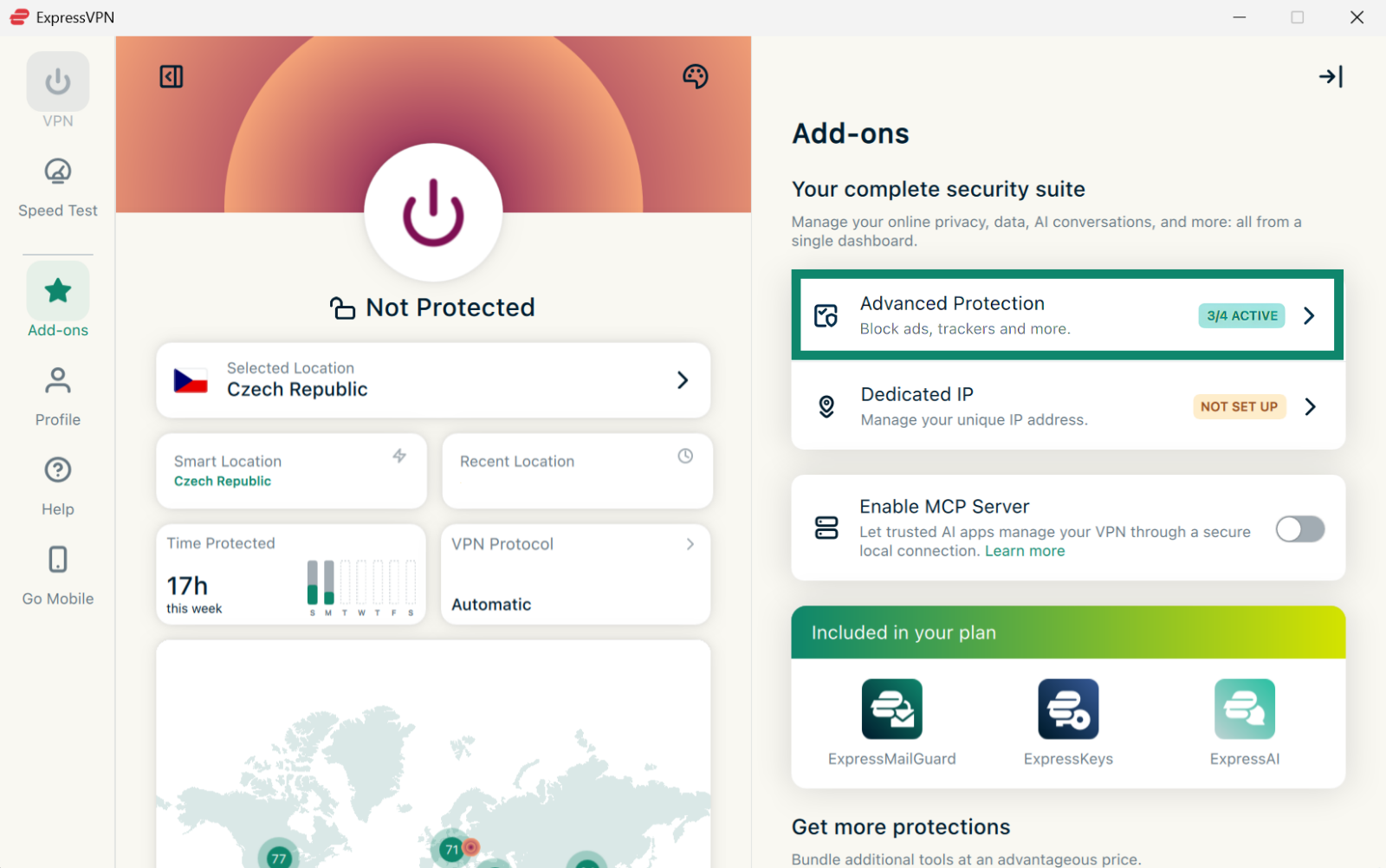
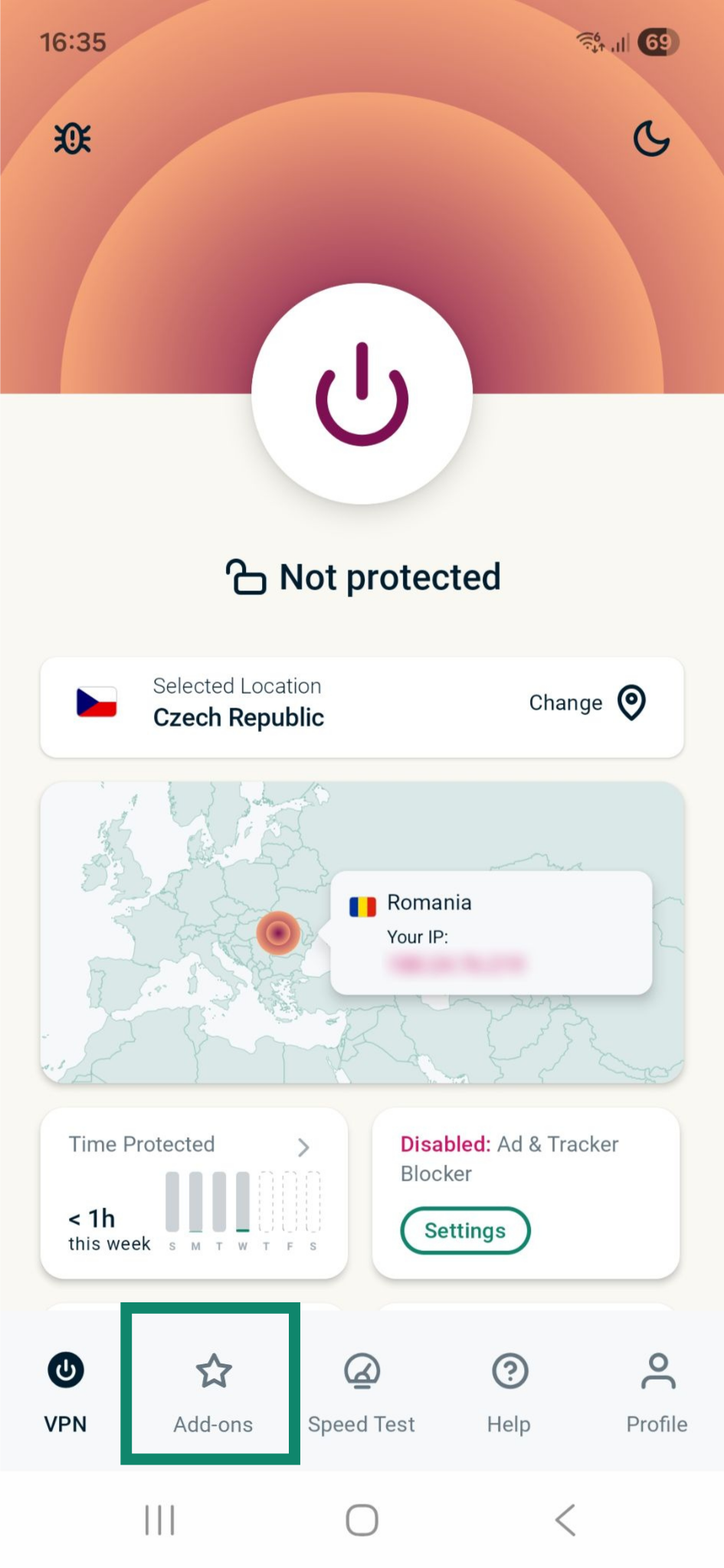
Las funciones de protección avanzada están deshabilitadas de manera predeterminada. Si quieres habilitar las funciones de protección avanzada, haz lo siguiente:
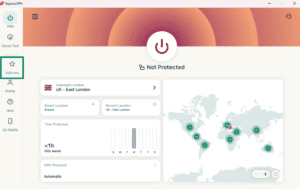
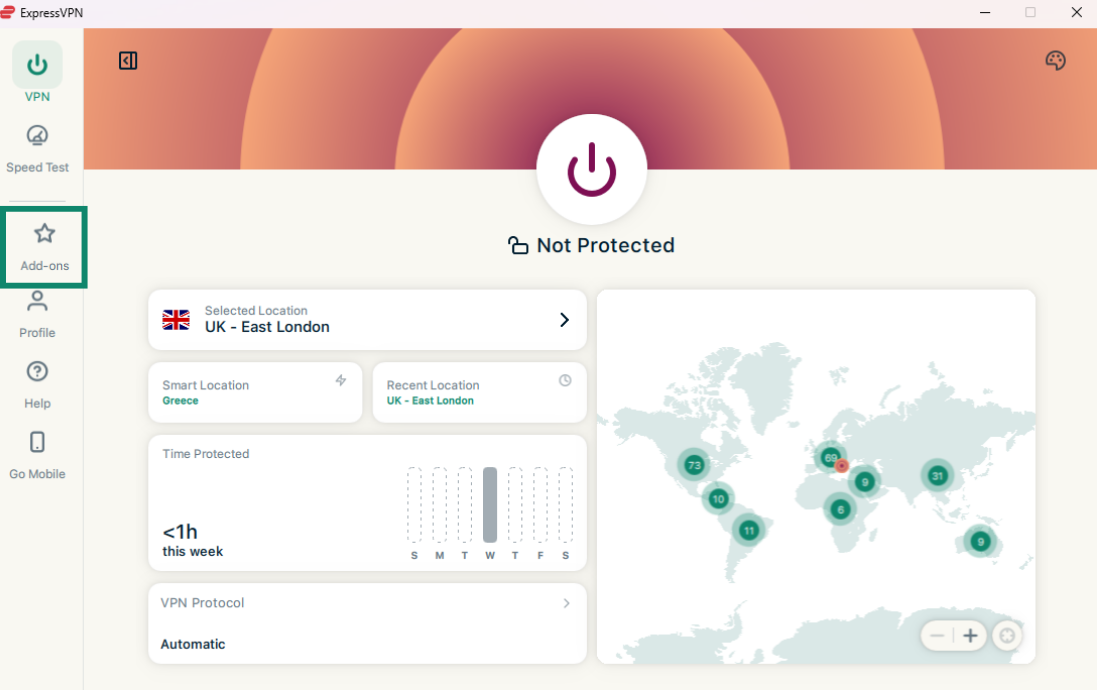
- Clica en Add-ons (Complementos).

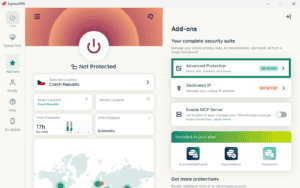
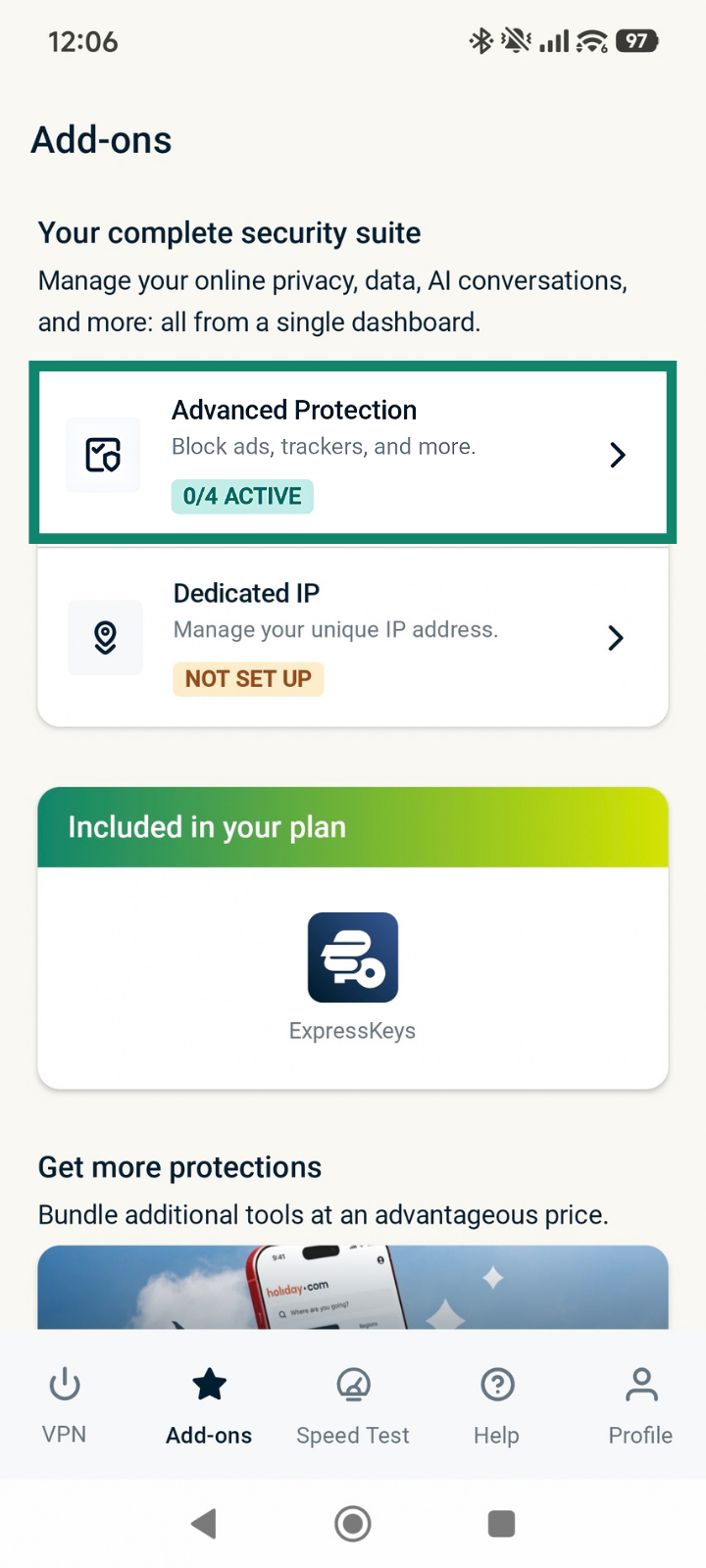
- Clique en Advanced Protection (Protección avanzada).

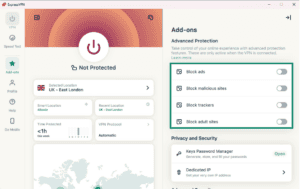
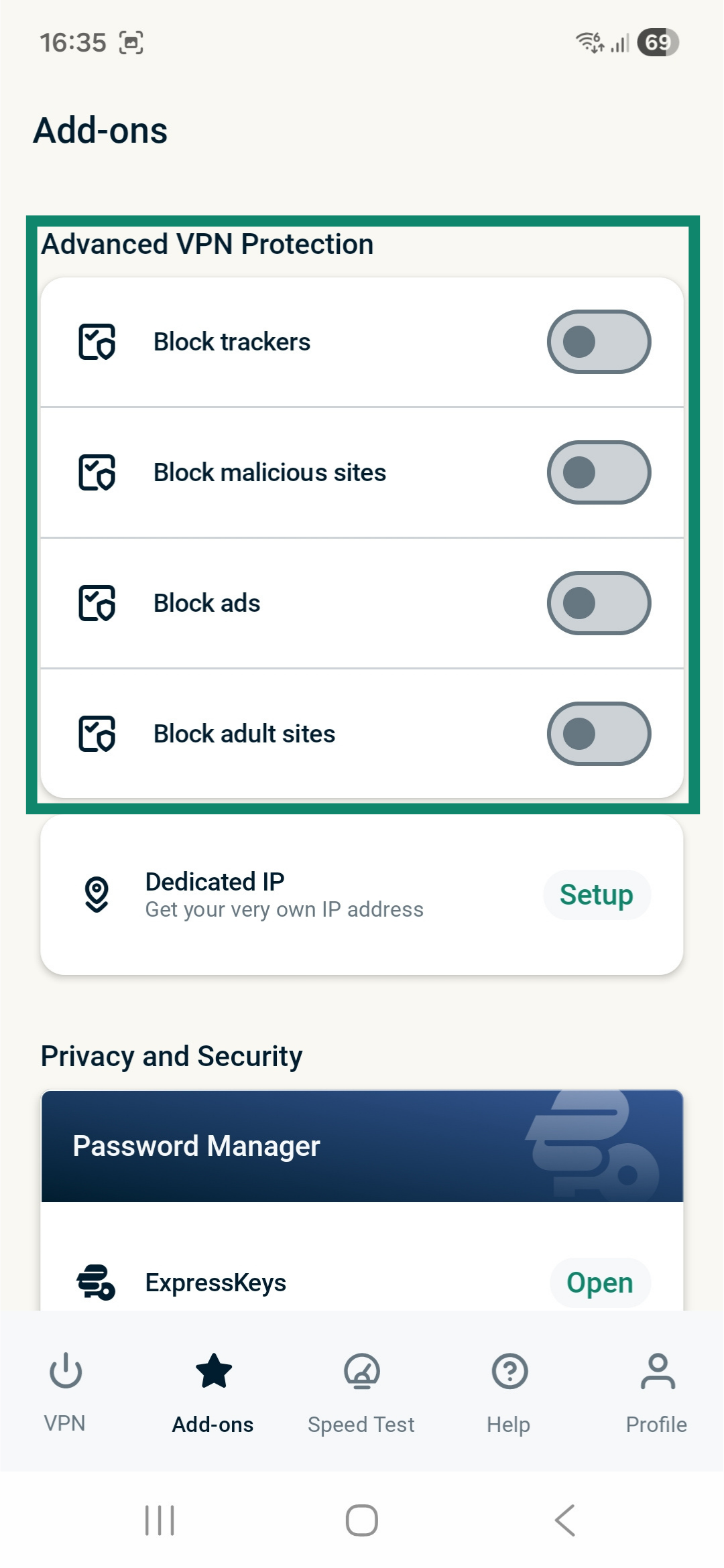
- En Advanced Protection (Protección avanzada), activa o desactiva las funciones según tus necesidades.
- Vuelve a conectarte a la VPN para aplicar los cambios.
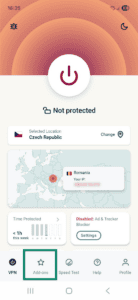
- Conéctate a la VPN.
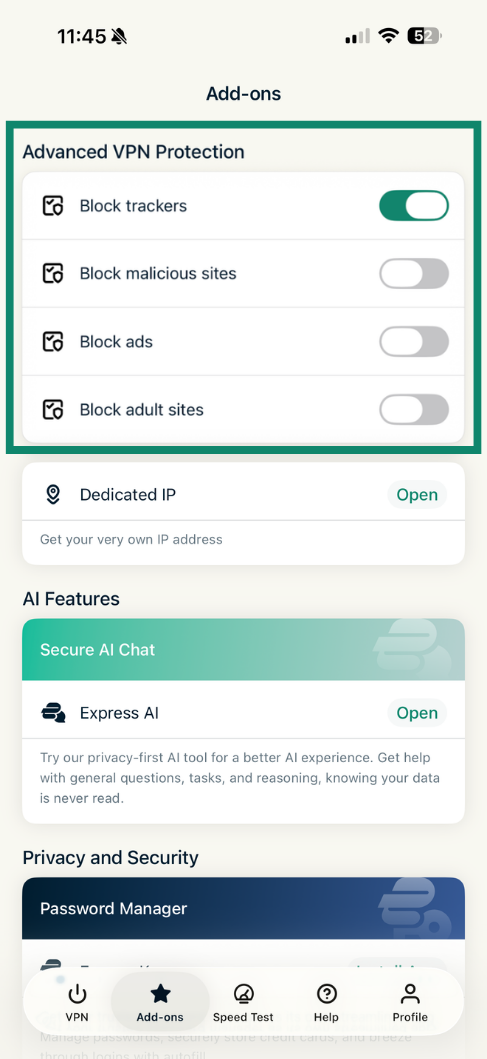
- Toca Add-ons (Complementos).

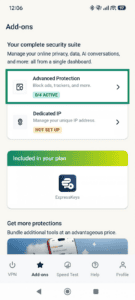
- Toque Advanced Protection (Protección avanzada).

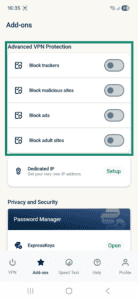
- En Advanced Protection (Protección avanzada), activa o desactiva las funciones según tus necesidades.
Las funciones de protección avanzada están deshabilitadas de manera predeterminada. Si quieres habilitar las funciones de protección avanzada, haz lo siguiente:
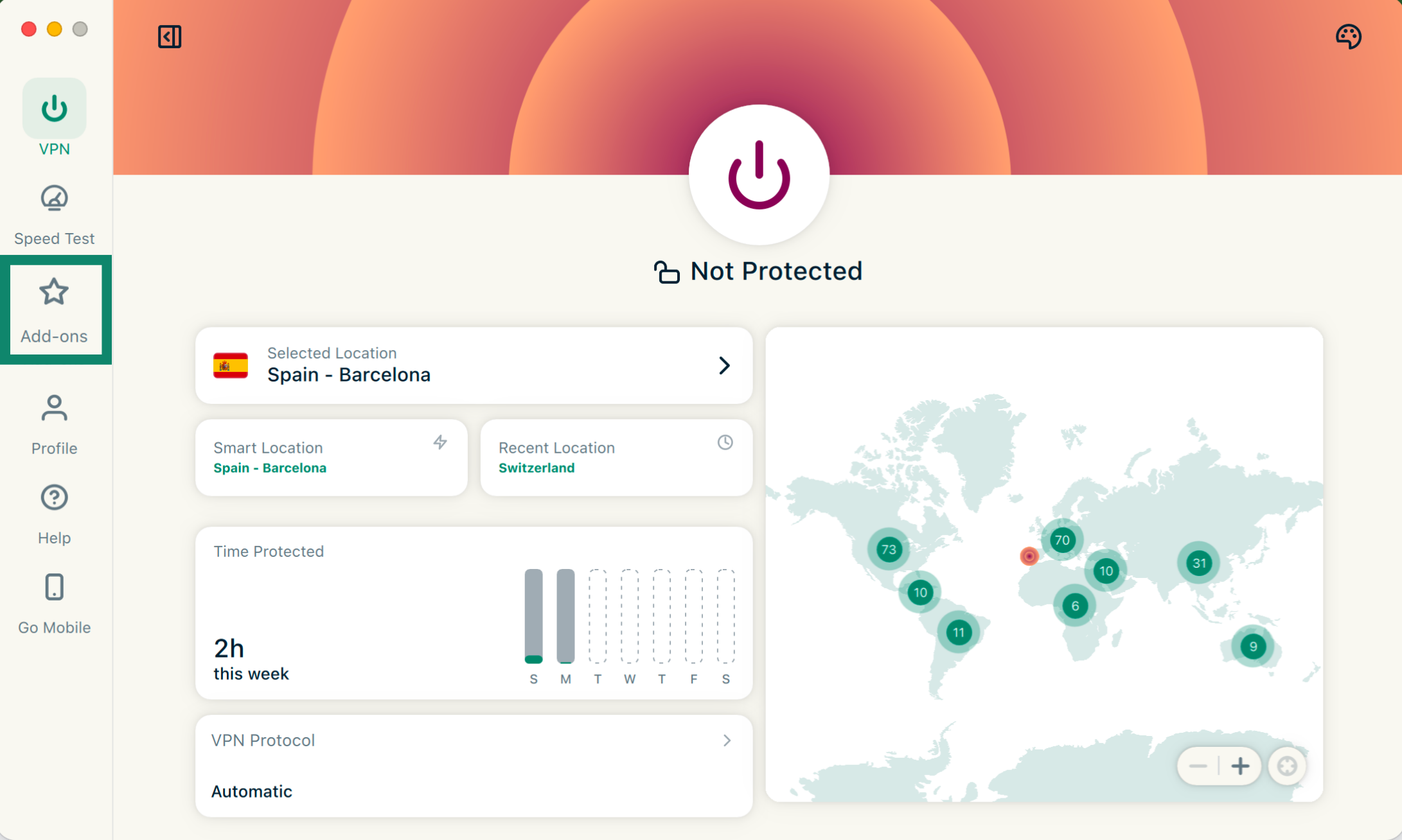
- Clica en Add-ons (Complementos).
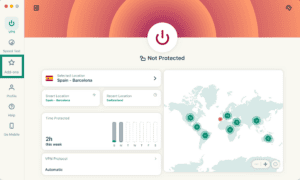

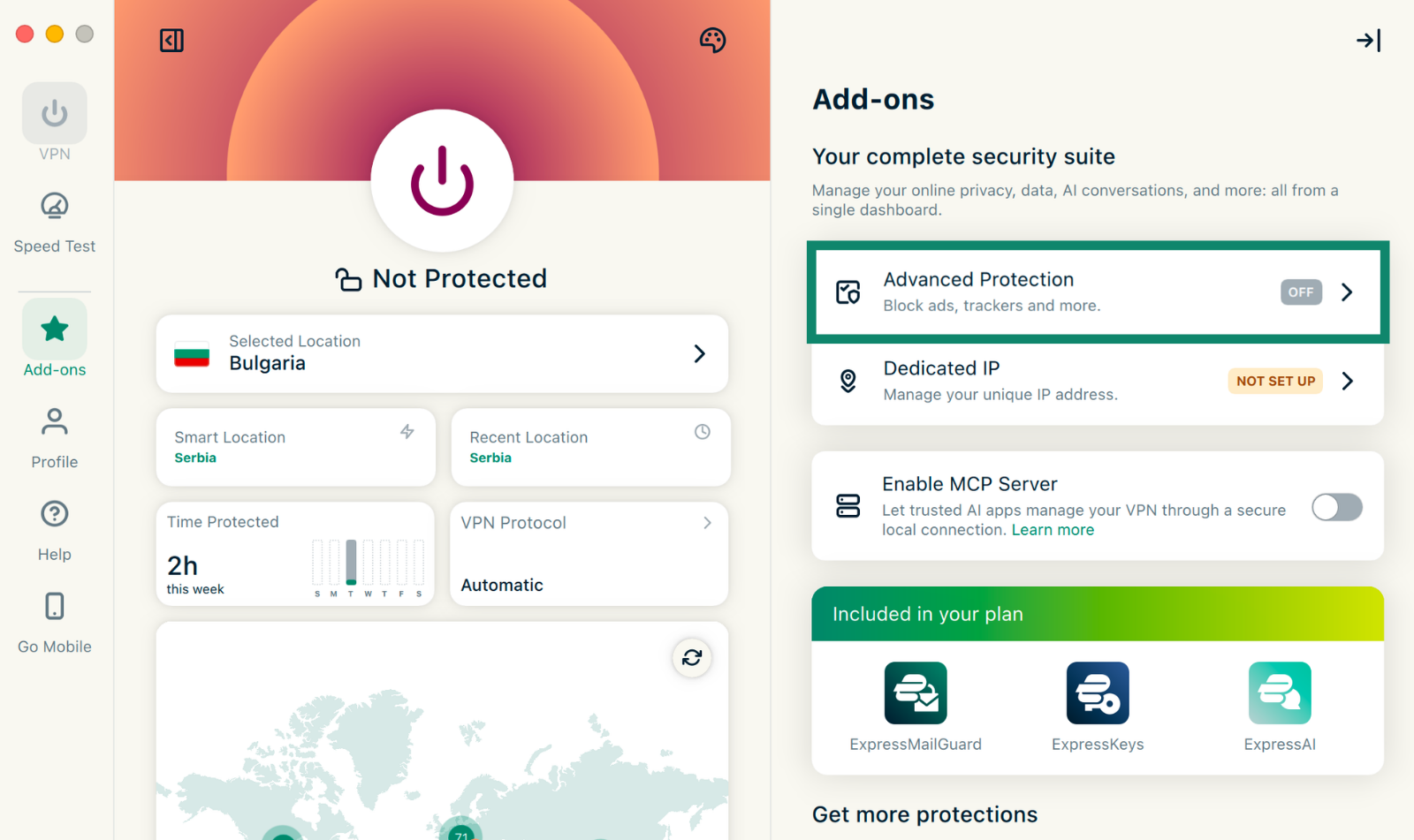
- Haga clic en Advanced Protection (Protección avanzada).
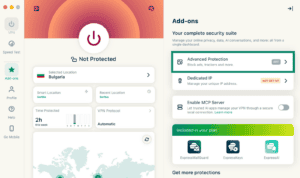

- En Advanced Protection (Protección avanzada), activa o desactiva las funciones según tus necesidades.
- Vuelve a conectarte a la VPN para aplicar los cambios.
- Conéctate a la VPN con cualquier protocolo excepto IKEv2.
- Toca Add-ons (Complementos).
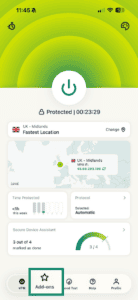

- Pulse Advanced Protection (Protección avanzada).
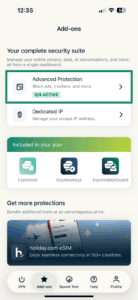
- En Advanced Protection (Protección avanzada), activa o desactiva las funciones según tus necesidades.
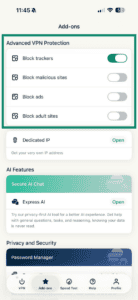
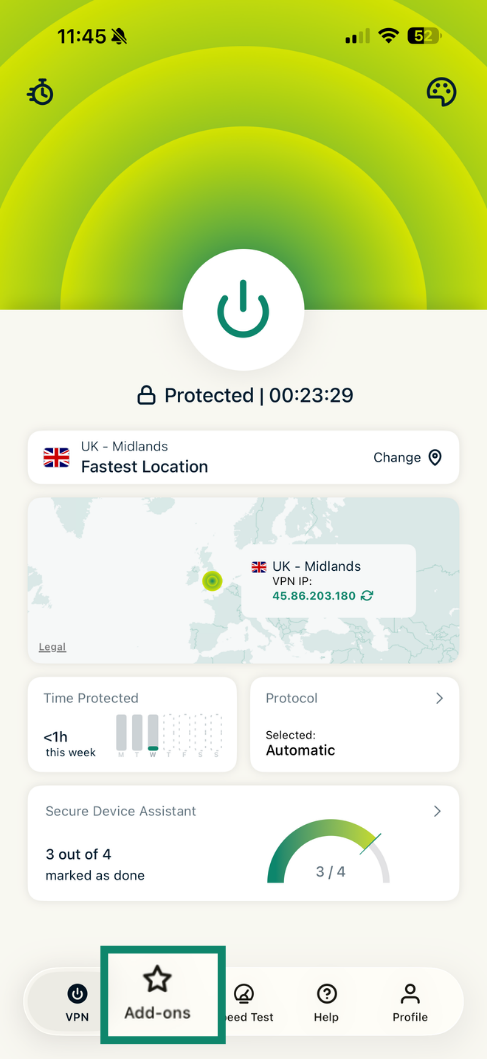
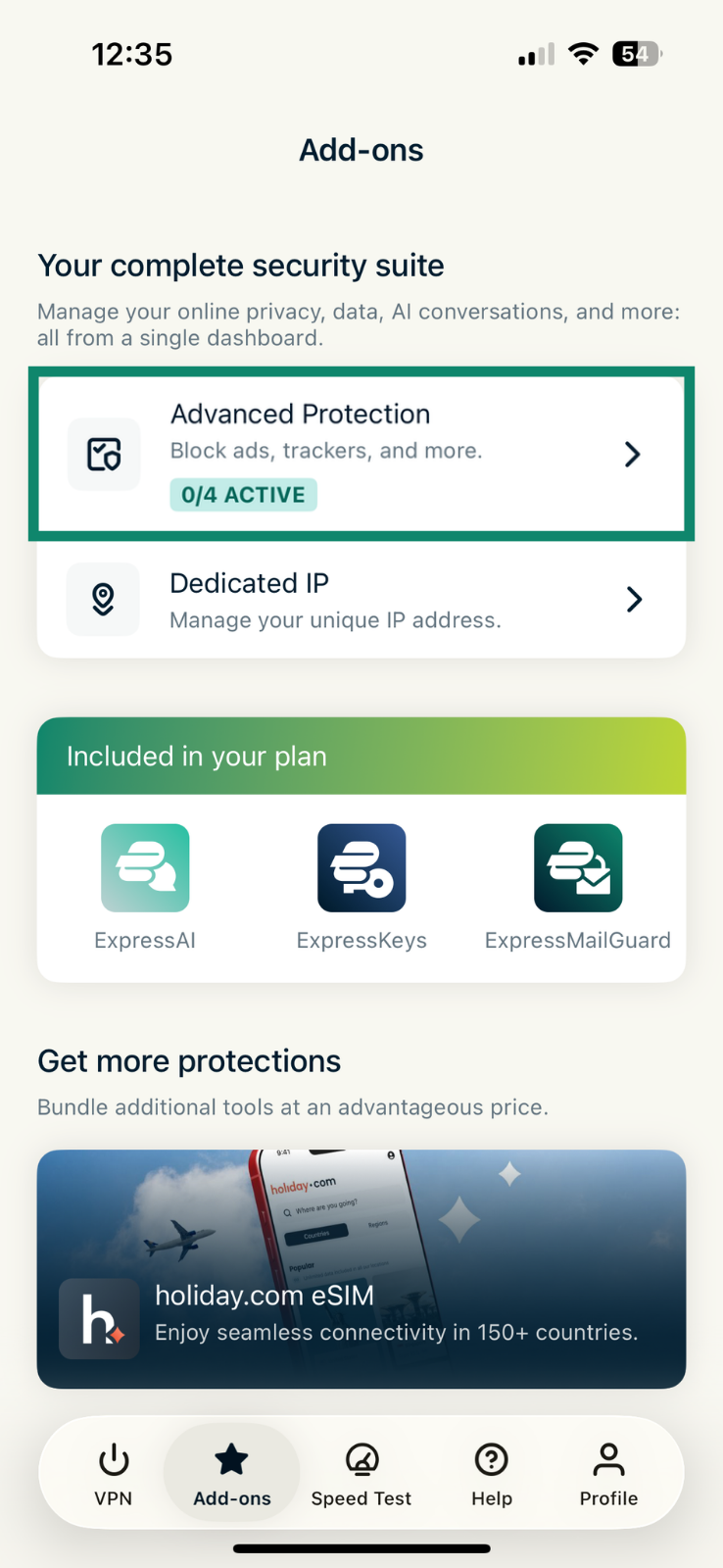
- En un grupo de dispositivos, pulse

 .
. - Pulsa Protección avanzada.
- Activa o desactiva los ajustes que necesites.
- Selecciona Guardar.
- Conéctate a la VPN seleccionando Automático o Lightway como protocolo.
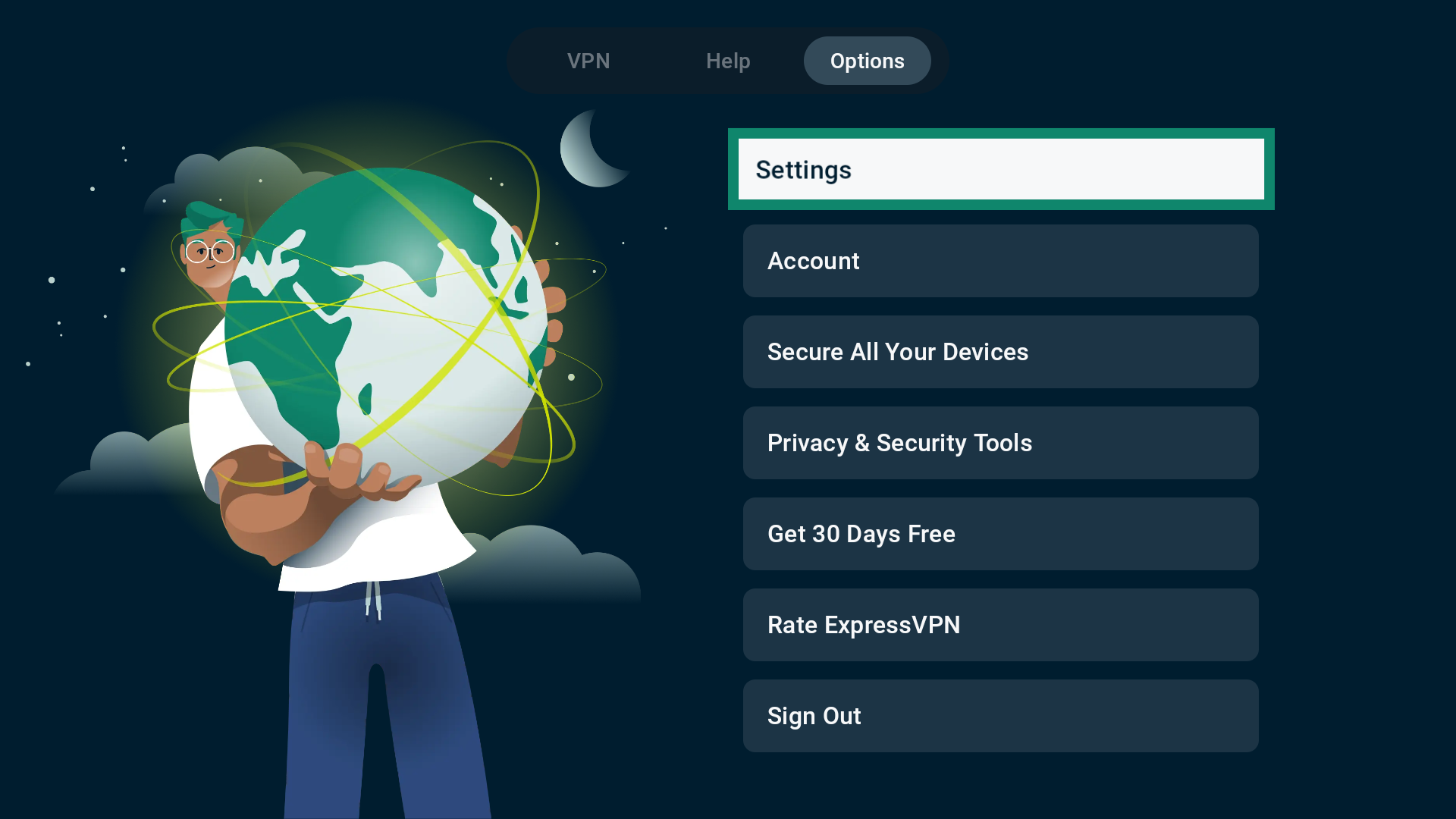
- Entre en Options (Opciones).
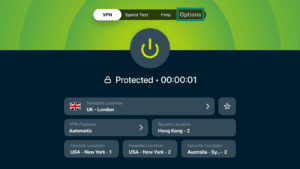

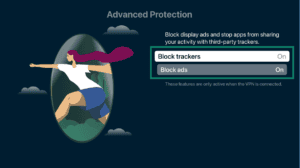
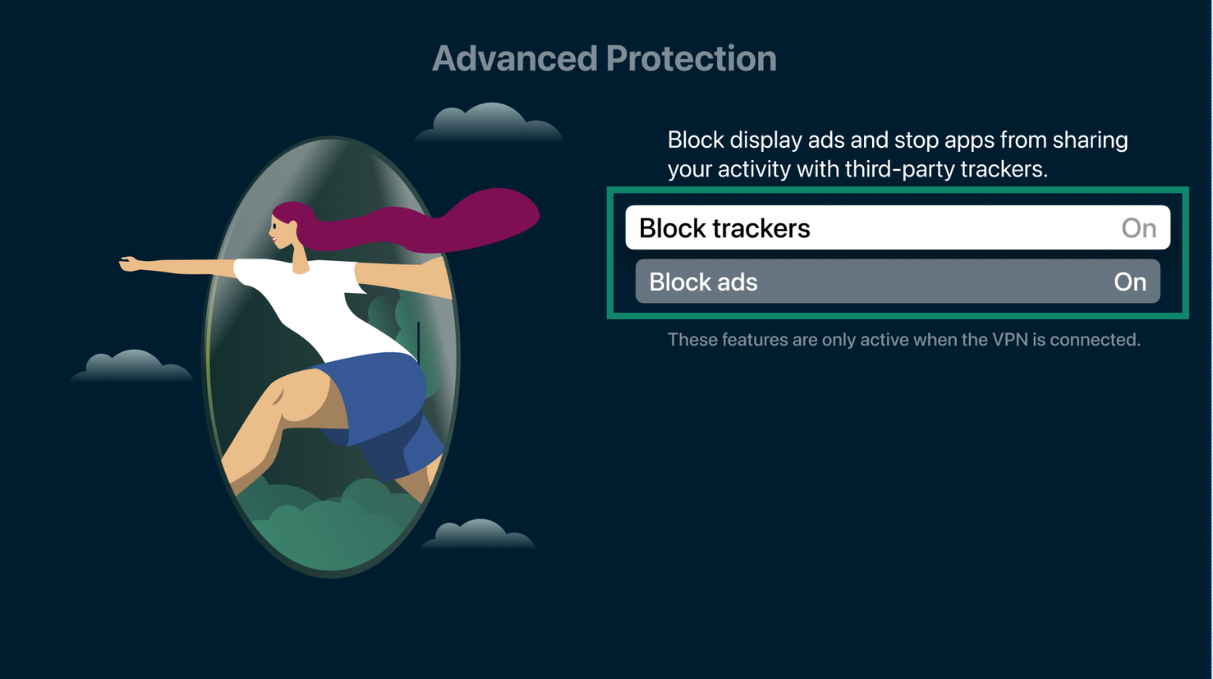
- Selecciona Advanced Protection (Protección avanzada).


- Activa o desactiva las funciones de protección avanzada según tus necesidades.



- Conéctese a la VPN.
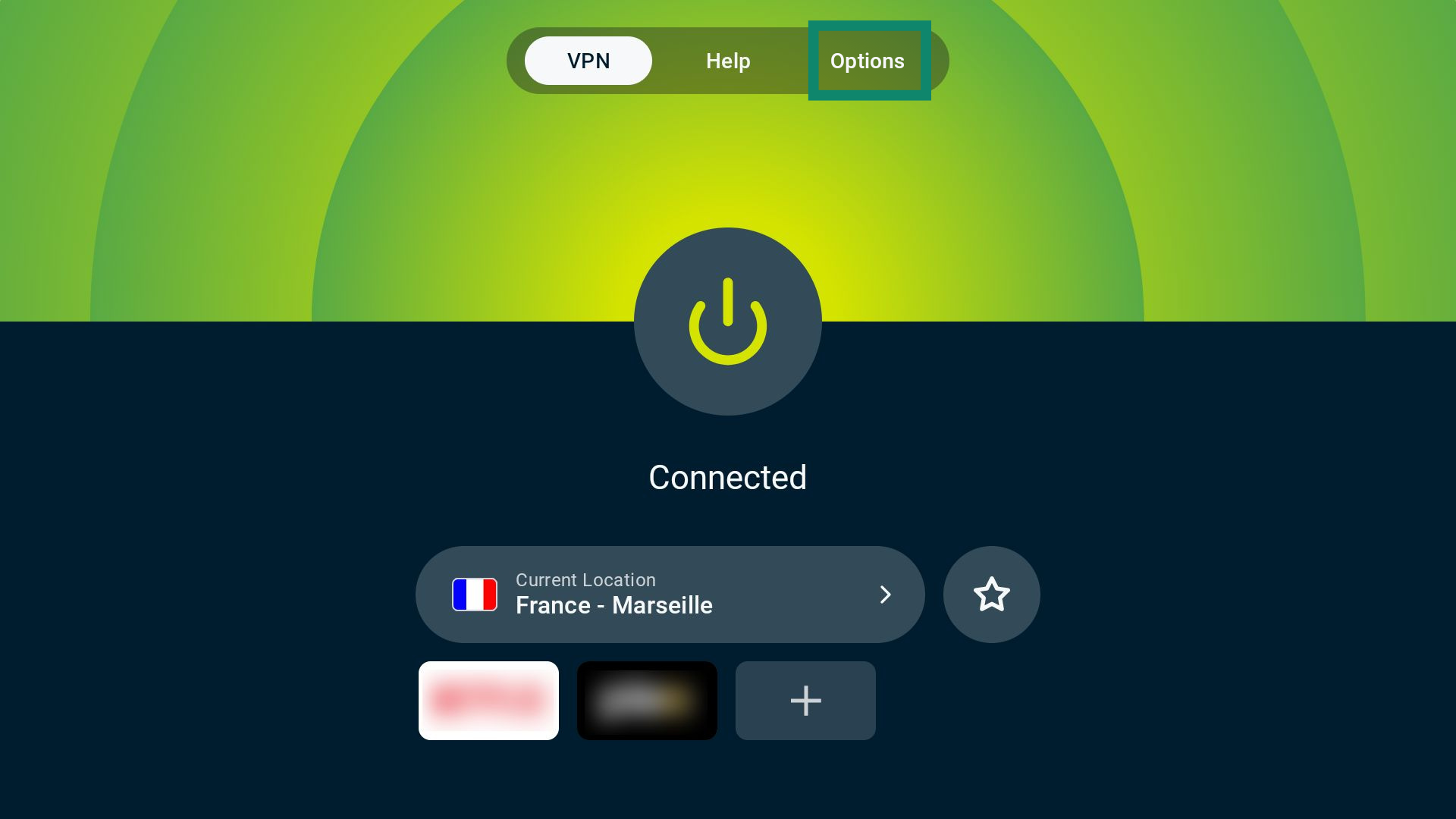
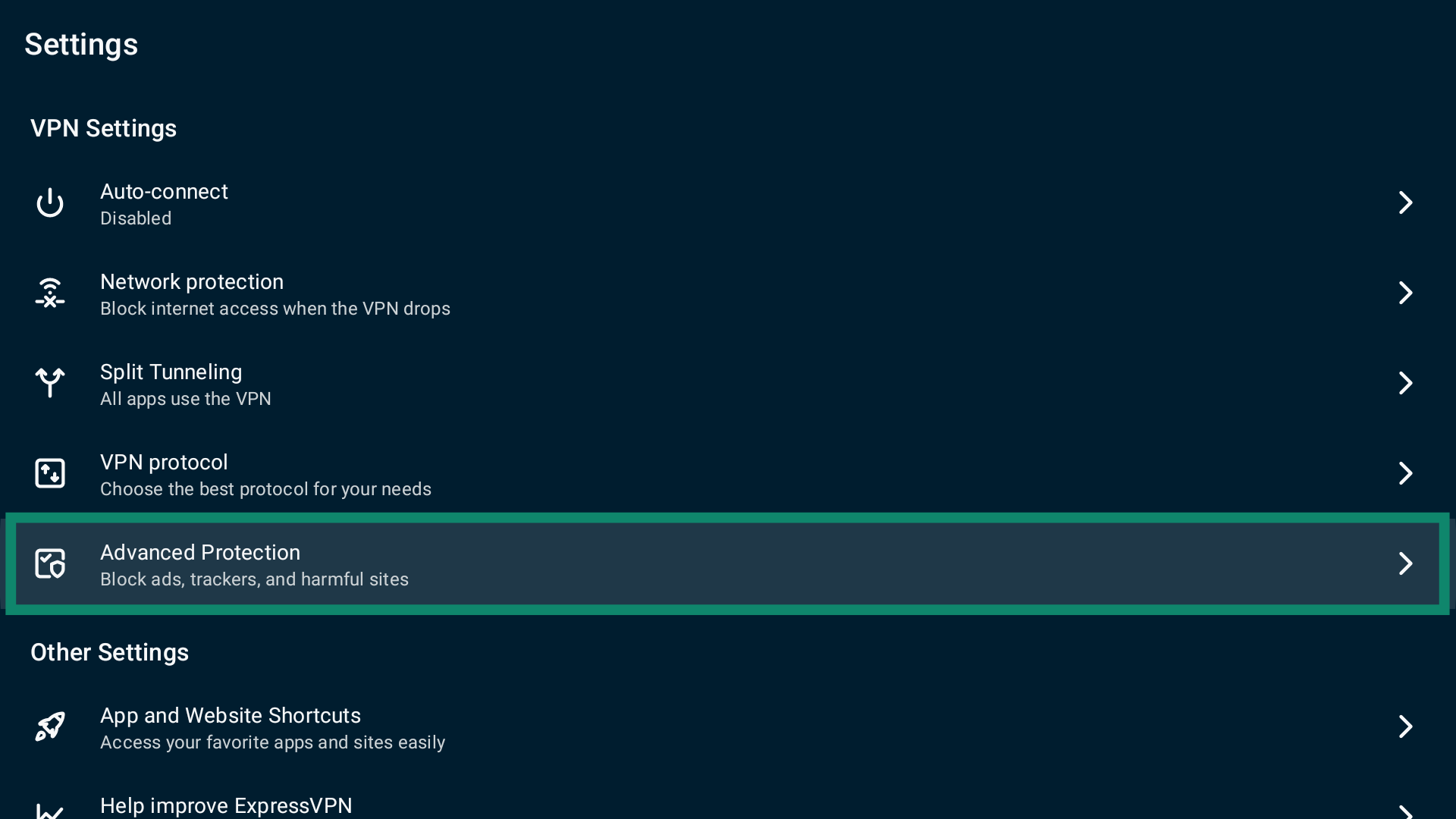
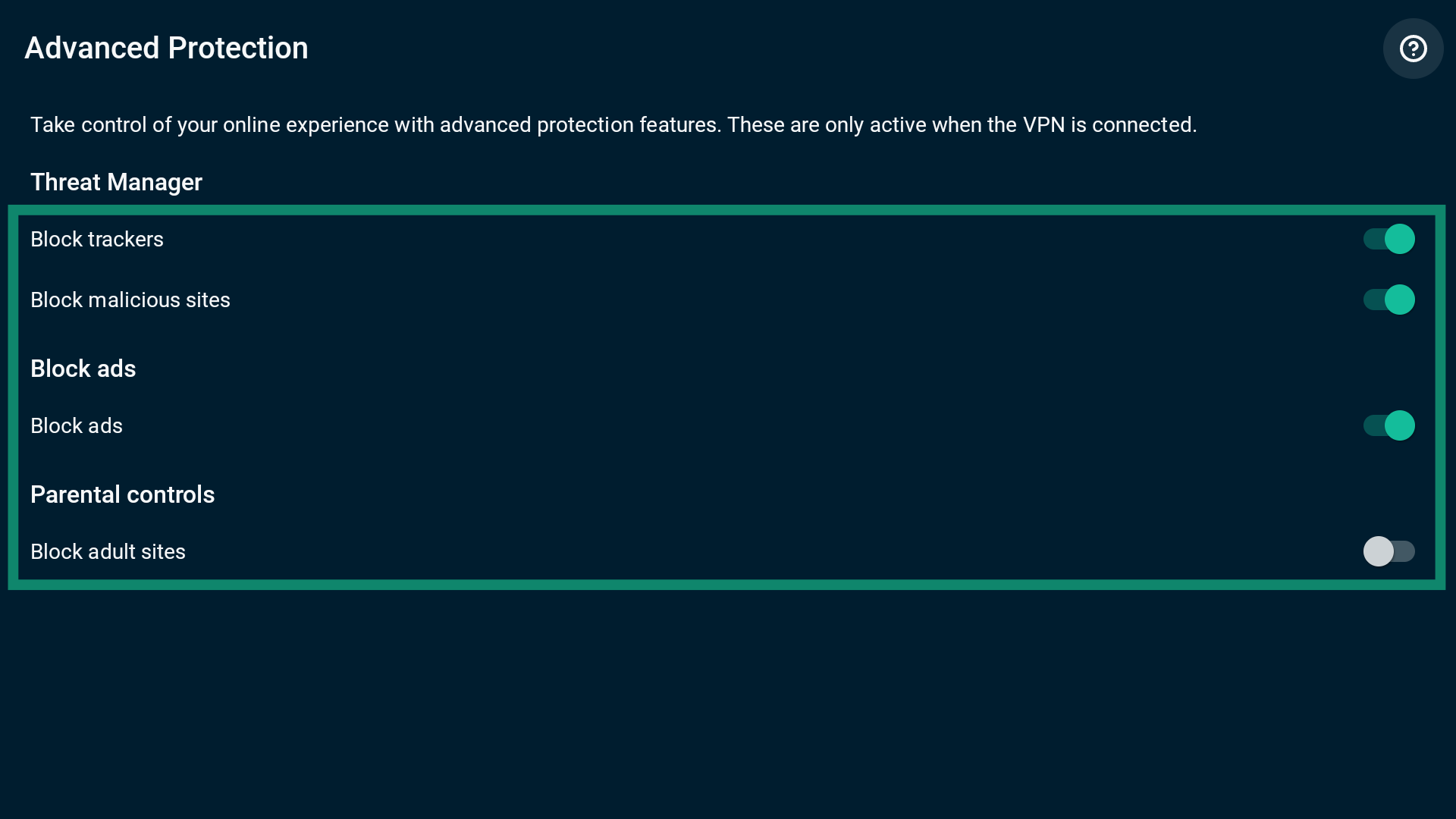
- Selecciona Options (Opciones) en la pantalla principal.

- Accede a Settings (Ajustes).
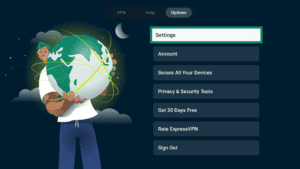
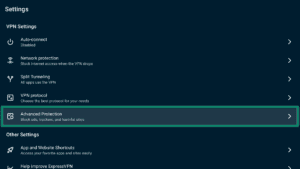
- Selecciona Advanced Protection (Protección avanzada).
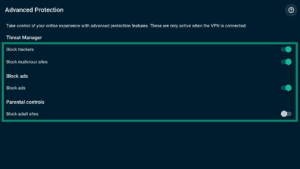
- Activa o desactiva los ajustes de protección avanzada según tus necesidades.
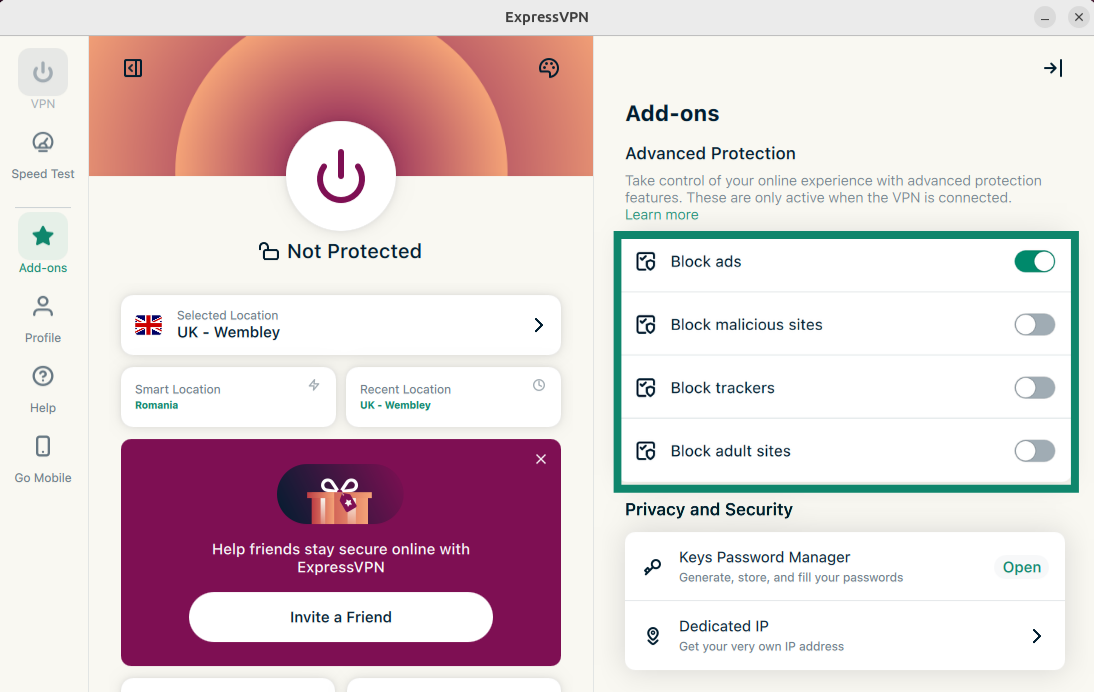
Aplicación de ExpressVPN con interfaz gráfica para Linux
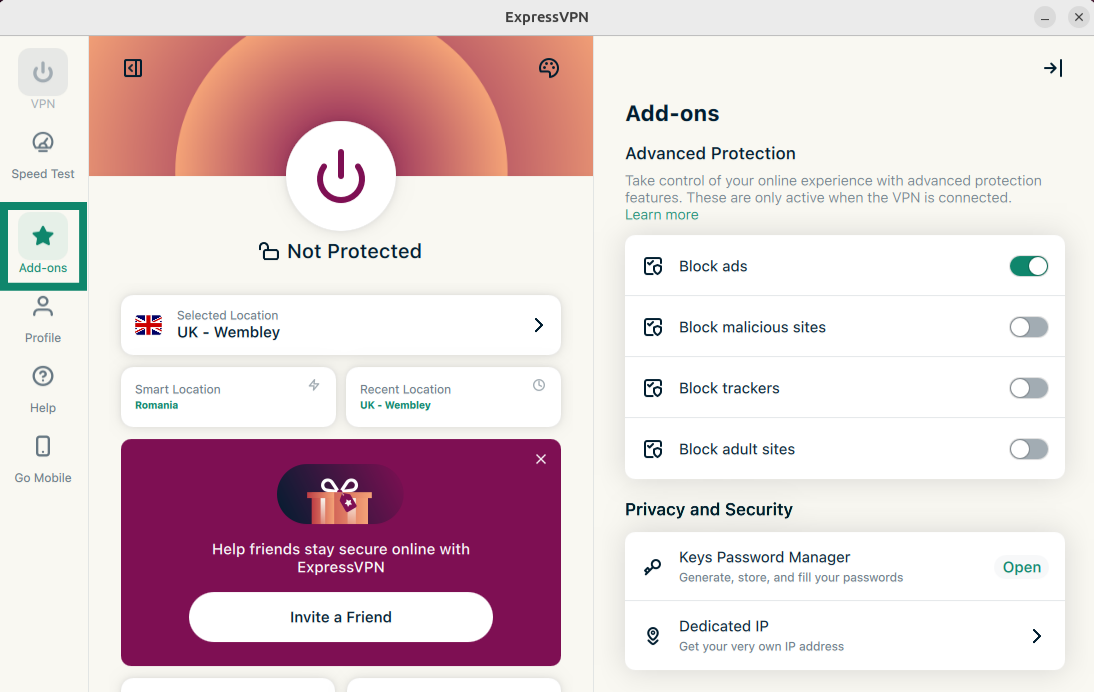
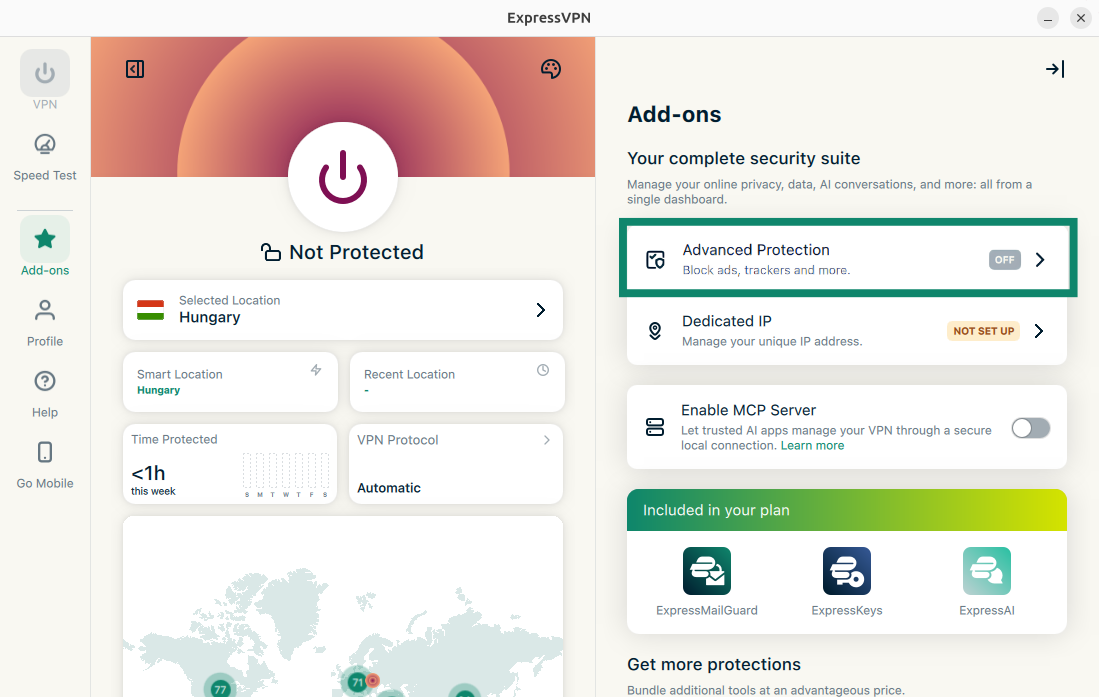
Las funciones de protección avanzada están deshabilitadas de manera predeterminada. Si quieres habilitar las funciones de protección avanzada, haz lo siguiente:
- Clica en Add-ons (Complementos).
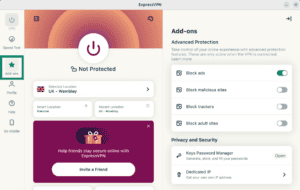

- Haga clic en Advanced Protection (Protección avanzada).
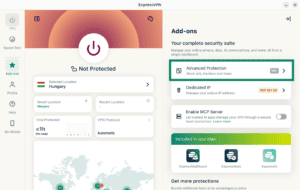

- En Advanced Protection (Protección avanzada), activa o desactiva las funciones según tus necesidades.
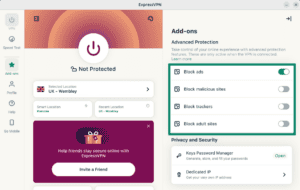
- Vuelve a conectar la VPN para aplicar los cambios.
Aplicación de ExpressVPN con línea de comandos para Linux
Las funciones de protección avanzada están deshabilitadas de manera predeterminada. Si quieres habilitar todas las funciones de protección avanzadas al mismo tiempo debes:
- Abrir la ventana Terminal.
- Conéctese a la VPN.
- Si quieres activar todas las funciones de protección avanzada, escribe el siguiente comando:
expressvpnctl set blockAll true
Para desactivar todas las funciones de protección avanzada, escribe el comando:
expressvpnctl set blockAll false - Pulsa Intro para confirmar.
También puedes activar o desactivar cada función de protección avanzada por separado:
Bloquear rastreadores
- Abre la ventana Terminal.
- Asegúrese de conectarse a la VPN.
- Si quieres bloquear los rastreadores, escribe este comando:
expressvpnctl set blockTrackers true
Para deshabilitar la función, escribe:
expressvpnctl set blockTrackers false - Pulsa Intro para confirmar.
Bloquear sitios maliciosos
- Abre la ventana Terminal.
- Asegúrese de conectarse a la VPN.
- Si quieres bloquear sitios maliciosos, escribe este comando:
expressvpnctl set blockMalicious true
Para deshabilitar la función, escribe:
expressvpnctl set blockMalicious false - Pulsa Intro para confirmar.
Bloquear anuncios
- Abre la ventana Terminal.
- Asegúrate de conectarte a la VPN y usar Automático o Lightway como opción de protocolo.
- Si quieres activar el bloqueador de anuncios, escribe el siguiente comando:
expressvpnctl set blockAds true
Para deshabilitar la función, escribe:
expressvpnctl set blockAds false - Pulsa Intro para confirmar.
Bloquear sitios para adultos
- Abre la ventana Terminal.
- Asegúrate de conectarte a la VPN y usar Automático o Lightway como opción de protocolo.
- Si quieres bloquear sitios para adultos, escribe este comando:
expressvpnctl set blockAdult true
Para deshabilitar la función, escribe:
expressvpnctl set blockAdult false - Pulsa Intro para confirmar.
Aplicación heredada para Linux
Si quieres habilitar todas las funciones de protección avanzada al mismo tiempo debes:
- Abrir la ventana Terminal.
- Asegurarte de conectarte a la VPN y usar Automático o Lightway como opción de protocolo.
- Si quieres activar todas las funciones de protección avanzada, escribe el siguiente comando:
expressvpn preferences set block_all true
Para deshabilitar todas las funciones de protección avanzada, escribe:
expressvpn preferences set block_all off - Pulsa Intro para confirmar.
También puedes activar o desactivar cada función de protección avanzada por separado:
Bloquear rastreadores
- Abre la ventana Terminal.
- Asegúrate de conectarte a la VPN y usar Automático o Lightway como opción de protocolo.
- Si quieres bloquear los rastreadores, escribe este comando:
expressvpn preferences set block_trackers truePara deshabilitar la función, escribe:
expressvpn preferences set block_trackers off - Pulsa Intro para confirmar.
Bloquear sitios maliciosos
- Abre la ventana Terminal.
- Asegúrate de conectarte a la VPN y usar Automático o Lightway como opción de protocolo.
- Si quieres bloquear sitios maliciosos, escribe este comando:
expressvpn preferences set block_malicious true
Para deshabilitar la función, escribe:
expressvpn preferences set block_malicious off - Pulsa Intro para confirmar.
Bloquear anuncios
- Abre la ventana Terminal.
- Asegúrate de conectarte a la VPN y usar Automático o Lightway como opción de protocolo.
- Si quieres activar el bloqueador de anuncios, escribe el siguiente comando:
expressvpn preferences set block_ads true
Para deshabilitar la función, escribe:
expressvpn preferences set block_ads off - Pulsa Intro para confirmar.
Bloquear sitios para adultos
- Abre la ventana Terminal.
- Asegúrate de conectarte a la VPN y usar Automático o Lightway como opción de protocolo.
- Si quieres bloquear sitios para adultos, escribe este comando:
expressvpn preferences set block_adult true
Para deshabilitar la función, escribe:
expressvpn preferences set block_adult off - Pulsa Intro para confirmar.