







Potrzebujesz VPN lub DNS dla swojego urządzenia?
Zdobądź ExpressVPN terazJedno konto ExpressVPN. Wszystkie urządzenia.
Zdobądź aplikacje z darmoZaawansowana ochrona ExpressVPN oferuje dodatkowe funkcje bezpieczeństwa dla Ciebie i Twojej rodziny. Po włączeniu funkcja może blokować natrętne reklamy wyświetlane na ekranie, moduły śledzące, złośliwe strony internetowe oraz treści dla dorosłych.
Korzystamy z opartego na systemie DNS narzędzia blokującego ruch, działającego na urządzeniu użytkownika, które uniemożliwia wszystkim aplikacjom i sesjom przeglądania nawiązywanie połączeń z podmiotami zewnętrznymi znajdującymi się na naszych listach blokad. Takie podejście jest prostsze i bezpieczniejsze niż uruchamianie blokady ruchu po stronie serwera.
Pełny zestaw zaawansowanych funkcji ochrony obejmuje blokowanie reklam, blokowanie witryn dla dorosłych i blokowanie złośliwych witryn (dostępne we wszystkich planach), a także blokowanie trackerów (plany Advanced i Express Pro). Jest dostępny w aplikacji ExpressVPN na Androida, iOS, Mac, Windows i Linux, a także w ExpressVPN Aircove . Blokada śledzenia i blokowanie reklam są również dostępne w aplikacji ExpressVPN dla Apple TV.
Przejdź do…
Czym są zaawansowane funkcje ochrony?
Zaawansowana ochrona to zestaw ustawień dotyczących bezpieczeństwa i ochrony, który obejmuje moduł śledzenia lokalizacji i blokadę szkodliwych stron, blokadę reklam oraz kontrolę rodzicielską.
Blokowanie elementów śledzących
Wiele aplikacji i stron internetowych, które odwiedzasz, przechowuje zapisy Twojej aktywności i udostępnia je firmom zewnętrznym, w tym trackerom. Blokada śledzenia daje większą kontrolę nad tym, co firmy wiedzą o Tobie i o tym, co robisz online. Uniemożliwia aplikacjom i witrynom, które odwiedzasz, śledzenie Twojej aktywności online.
Obecnie ta funkcja jest dostępna w aplikacjach ExpressVPN na Androida, iOS, Windows, Mac, Apple TV i Linux, a także na Aircove.
Blokowanie złośliwych witryn
Niektóre aplikacje i strony internetowe mogą narazić Cię na złośliwe oprogramowanie i domeny phishingowe. Bloker złośliwych witryn chroni Cię przed oprogramowaniem szpiegującym i witrynami phishingowymi, blokując znane złośliwe witryny, zanim zdążą się załadować.
Obecnie ta funkcja jest dostępna w aplikacjach ExpressVPN na Androida, iOS, Windows, Mac i Linux, a także na Aircove.
Bloker reklam
Bloker reklam zapobiega wyświetlaniu większości reklam graficznych podczas przeglądania sieci.
Obecnie jest dostępny w aplikacjach ExpressVPN na Androida, iOS, Mac, Windows, Apple TV i Linux, a także Aircove.
Kontrola rodzicielska (blokada witryn dla dorosłych)
Dzięki kontroli rodzicielskiej ExpressVPN możesz uniemożliwić każdemu, w tym swoim dzieciom, dostęp do większości witryn dla dorosłych.
Nasza lista blokad witryn dla dorosłych jest skompilowana z publicznie dostępnych i otwartych list znanych witryn dla dorosłych. Regularnie przeglądamy i aktualizujemy te listy blokowanych adresów, aby zapewnić Ci ochronę przed najnowszymi zagrożeniami.
Ponadto kontrola rodzicielska Aircove umożliwia blokowanie Internetu w określonych momentach. Jest to bardzo pomocne w ograniczeniu czasu spędzanego przez dziecko w Internecie.
Kontrola rodzicielska jest dostępna w aplikacjach ExpressVPN na Androida, iOS, Mac, Windows i Linux, a także na Aircove.
Potrzebujesz pomocy? Skontaktuj się z zespołem pomocy ExpressVPN, aby uzyskać natychmiastową pomoc.
Jak włączyć (lub wyłączyć) zaawansowane funkcje ochrony
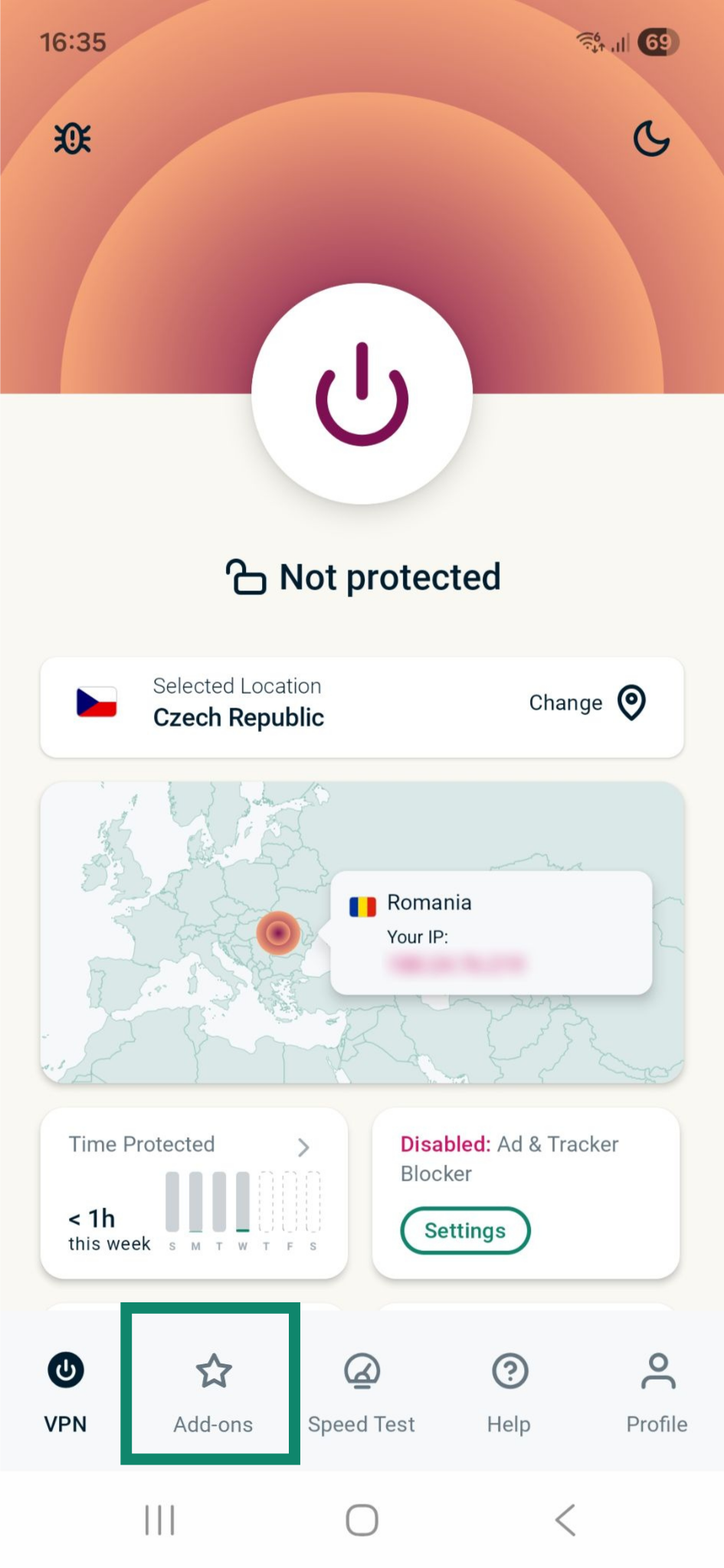
Zaawansowane funkcje ochrony są domyślnie wyłączone. Aby je włączyć, postępuj zgodnie z instrukcjami dotyczącymi Twojego urządzenia:
Zaawansowane funkcje ochrony są domyślnie wyłączone. Aby włączyć zaawansowane funkcje ochrony:
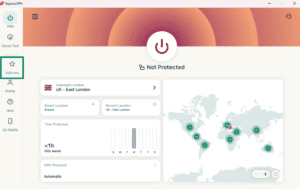
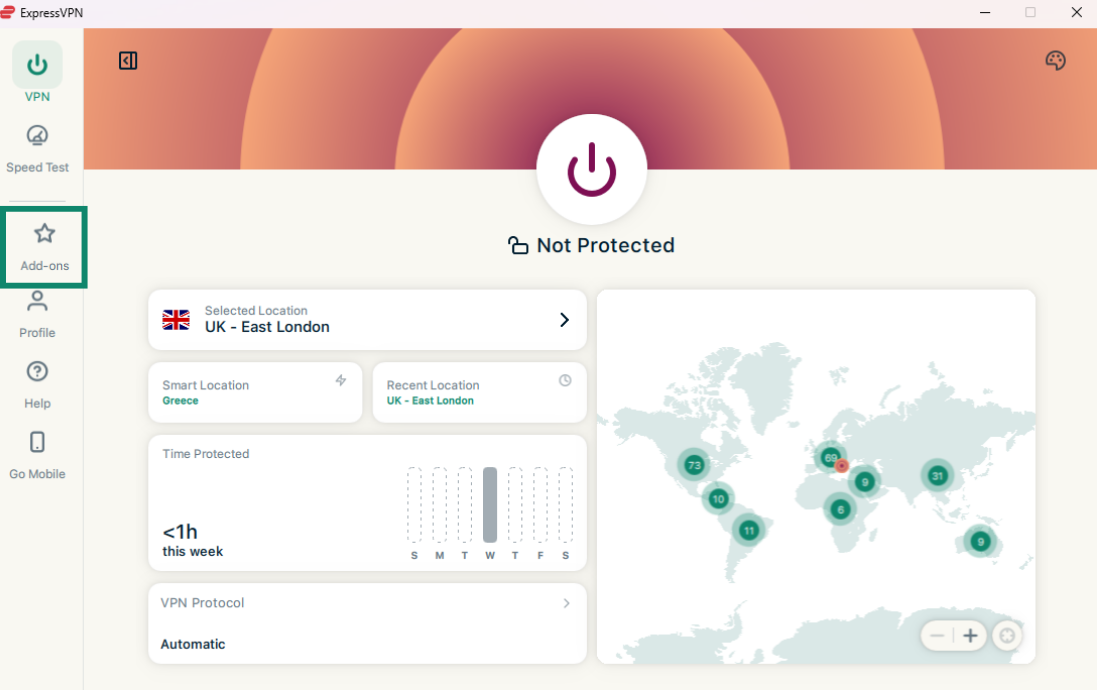
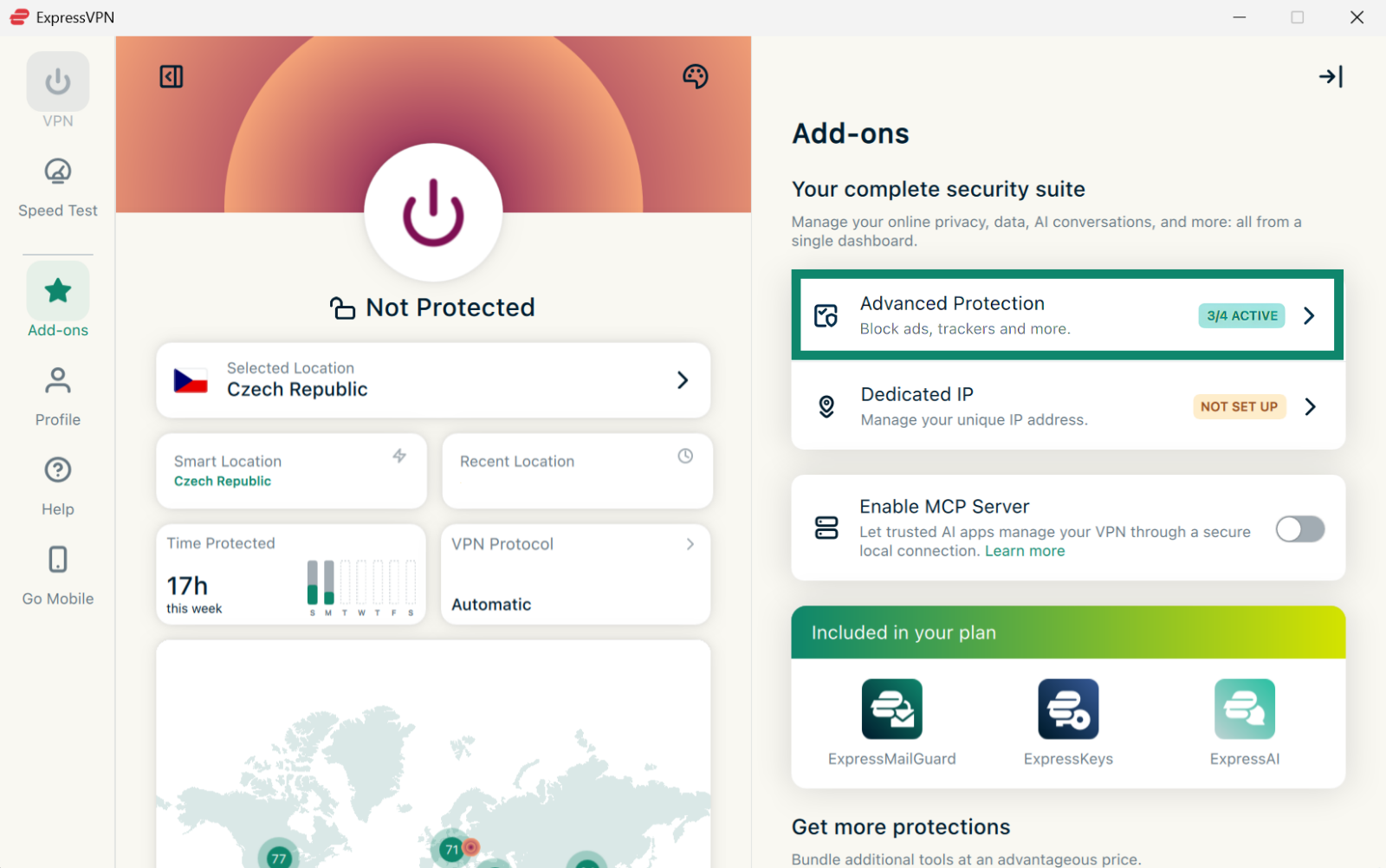
- Kliknij dodatki.

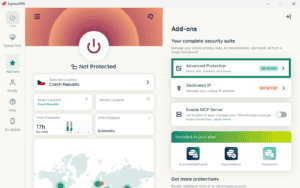
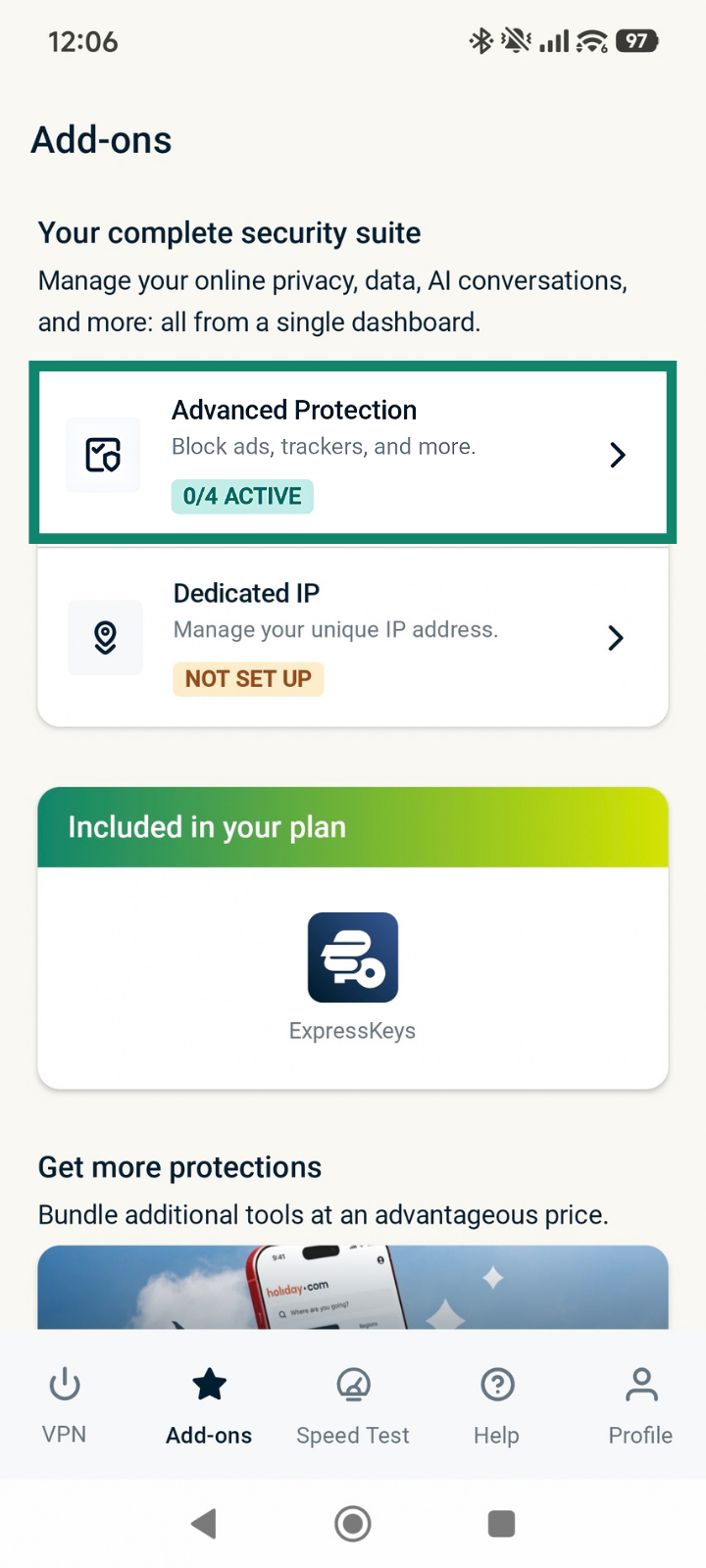
- Kliknij Advanced Protection [Zaawansowana ochrona].

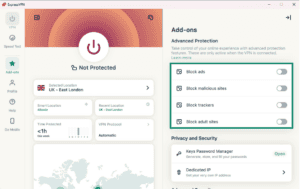
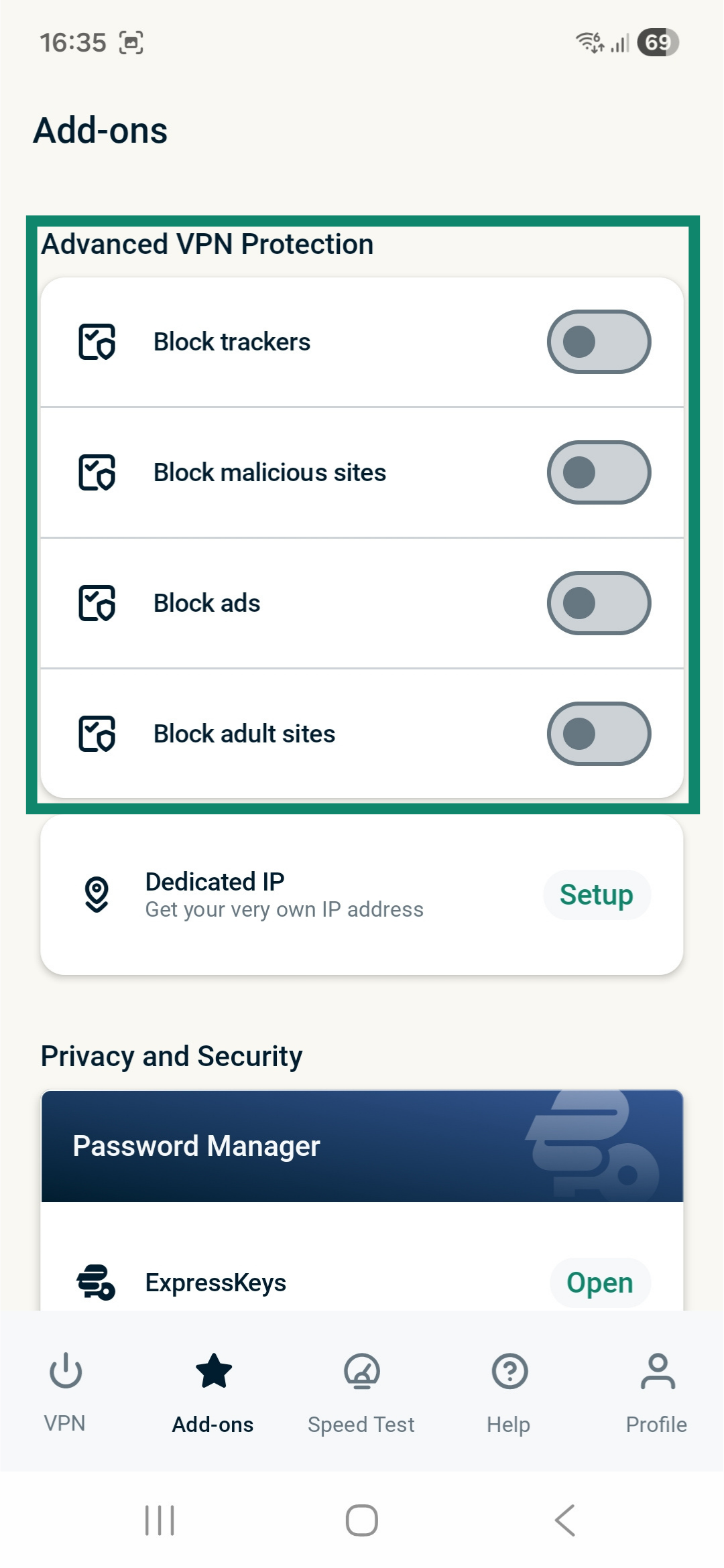
- W sekcji Zaawansowana ochrona włącz/wyłącz funkcje, aby dopasować je do swoich potrzeb.
- Połącz się ponownie z VPN, aby zastosować zmiany.
- Połącz się z VPN.
- Kliknij dodatki.
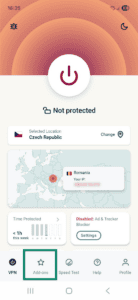

- TapStuknij Advanced Protection [Zaawansowana ochrona].
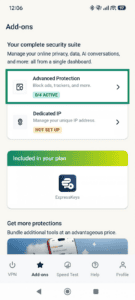

- W sekcji Zaawansowana ochrona włącz/wyłącz ustawienia według własnego uznania.
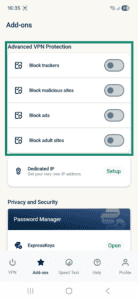
Zaawansowane funkcje ochrony są domyślnie wyłączone. Aby włączyć zaawansowane funkcje ochrony:
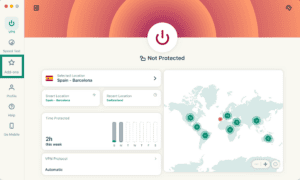
- Kliknij dodatki.

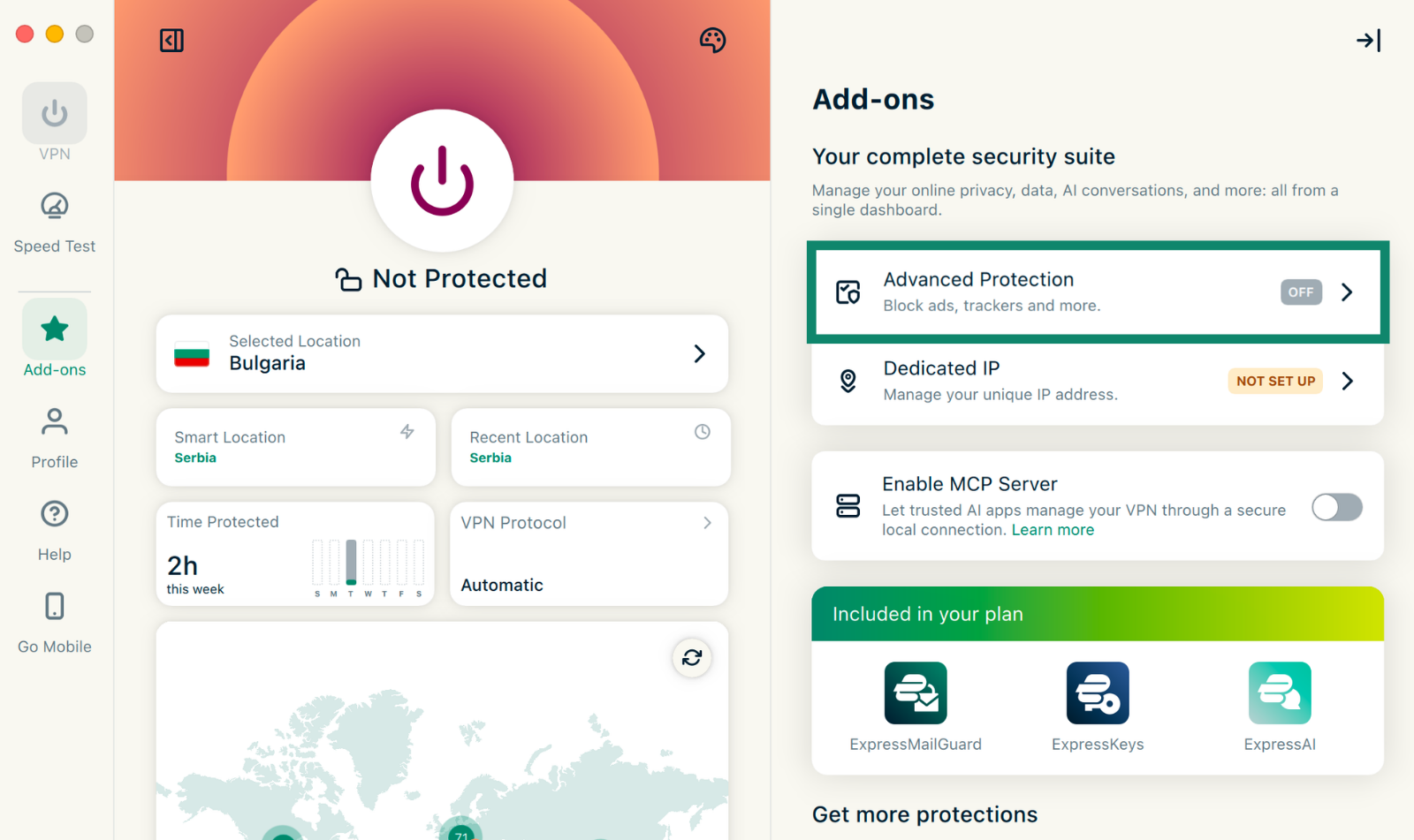
- Kliknij Advanced Protection [Zaawansowana ochrona].

- W sekcji Zaawansowana ochrona włącz/wyłącz funkcje, aby dopasować je do swoich potrzeb.
- Połącz się ponownie z VPN, aby zastosować zmiany.
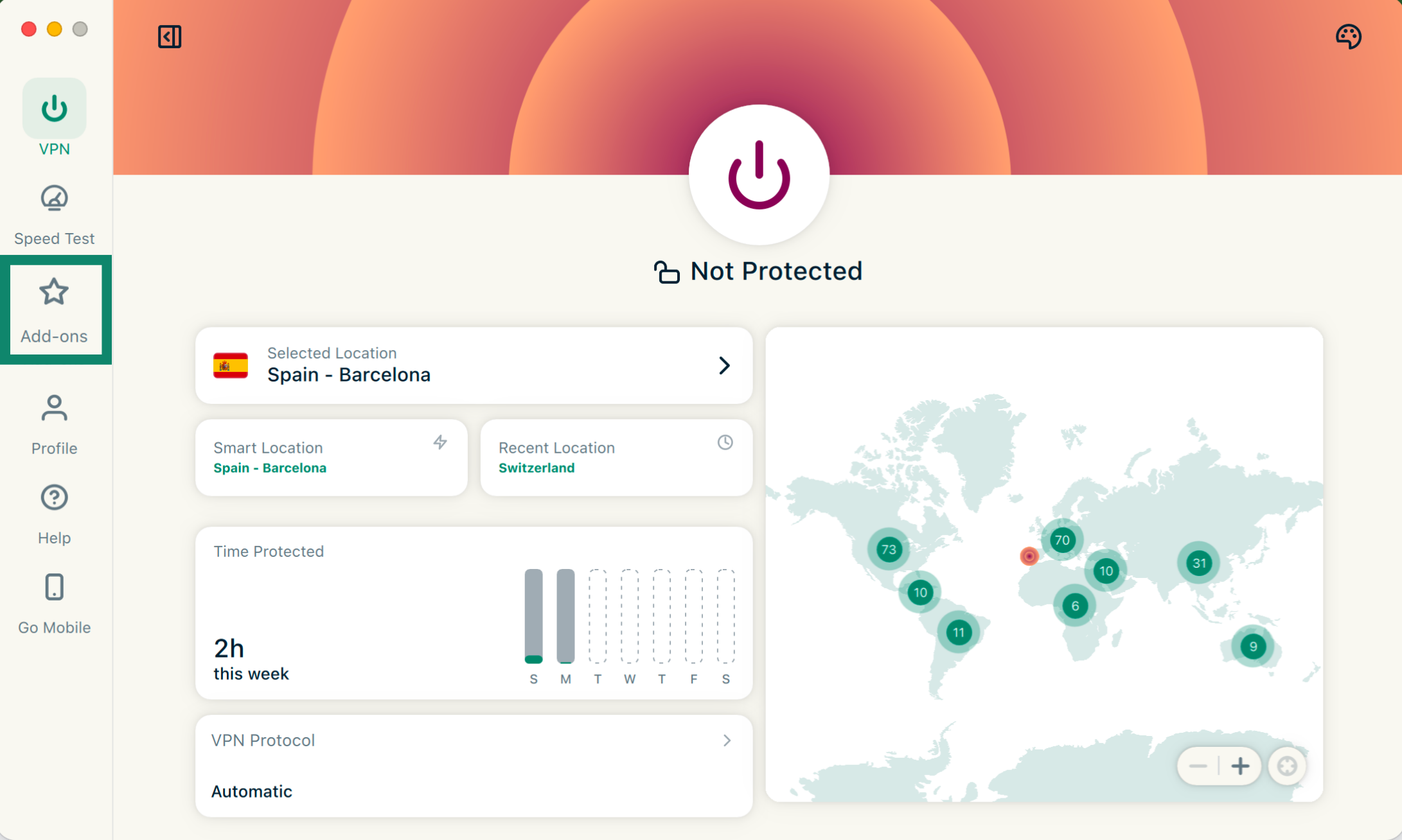
- Połącz się z VPN za pomocą dowolnego protokołu z wyjątkiem IKEv2.
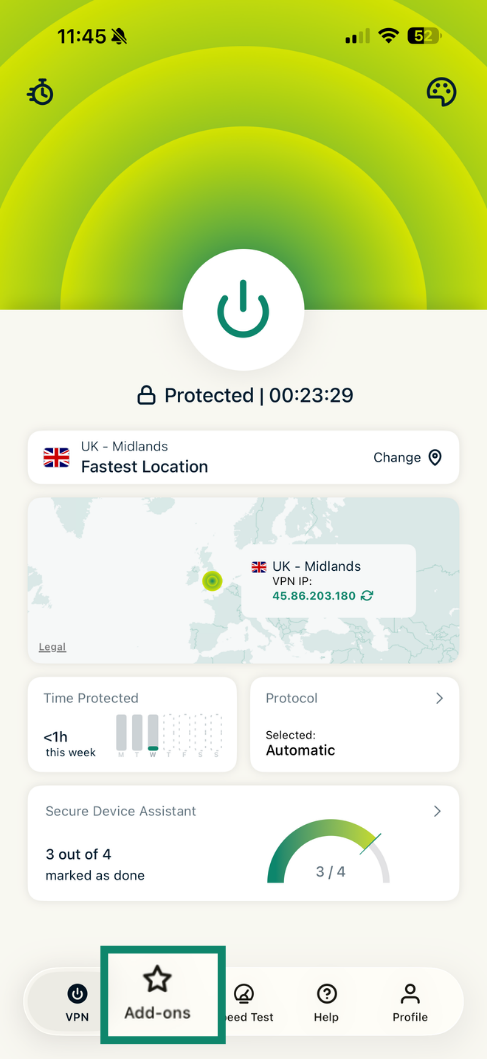
- Kliknij dodatki.

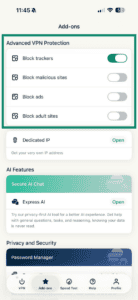
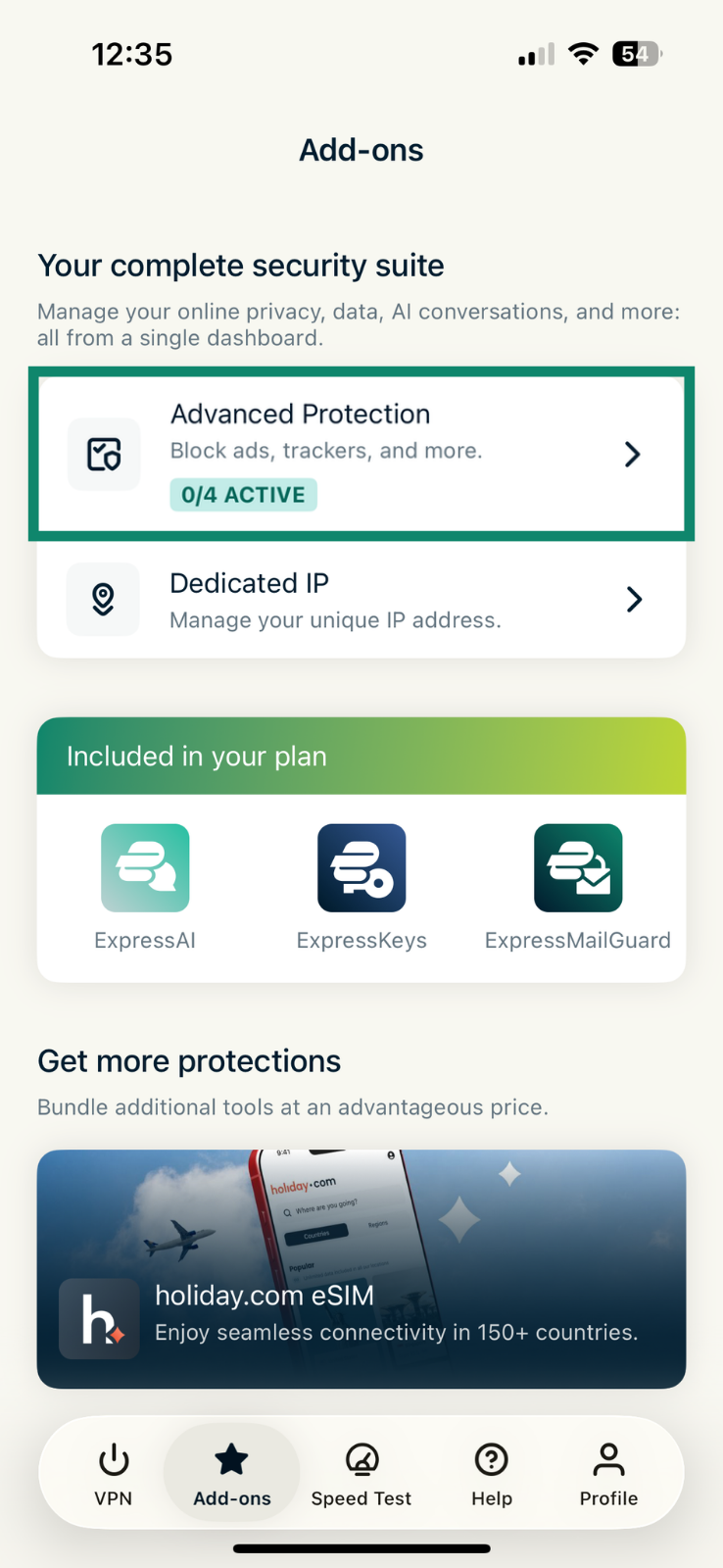
- Stuknij Advanced Protection [Zaawansowana ochrona].
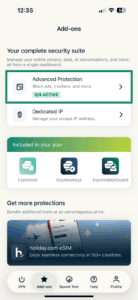
- W sekcji Zaawansowana ochrona włącz/wyłącz ustawienia według własnego uznania.
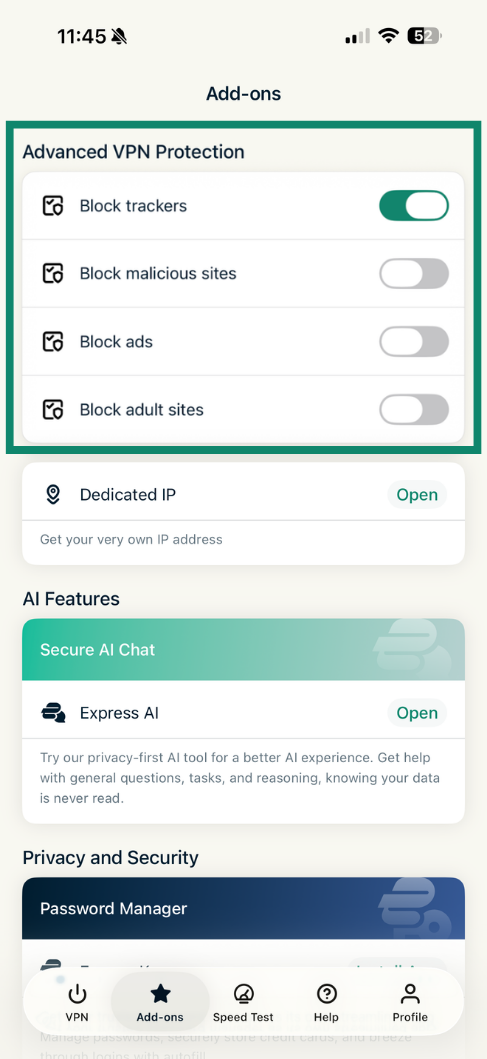
- W grupie urządzeń wybierz

 .
. - Wybierz Zaawansowaną ochronę.
- Włącz lub wyłącz te ustawienia.
- Wybierz Zapisz.
- Połącz się z VPN za pomocą protokołu Automatic lub Lightway.
- Przejdź do Options [Opcje].
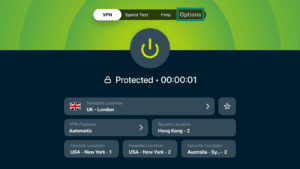

- Wybierz Zaawansowaną ochronę.


- Włącz zaawansowane funkcje ochrony, aby dopasować je do swoich potrzeb.
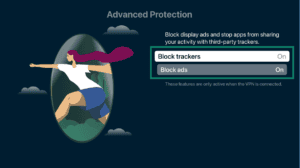


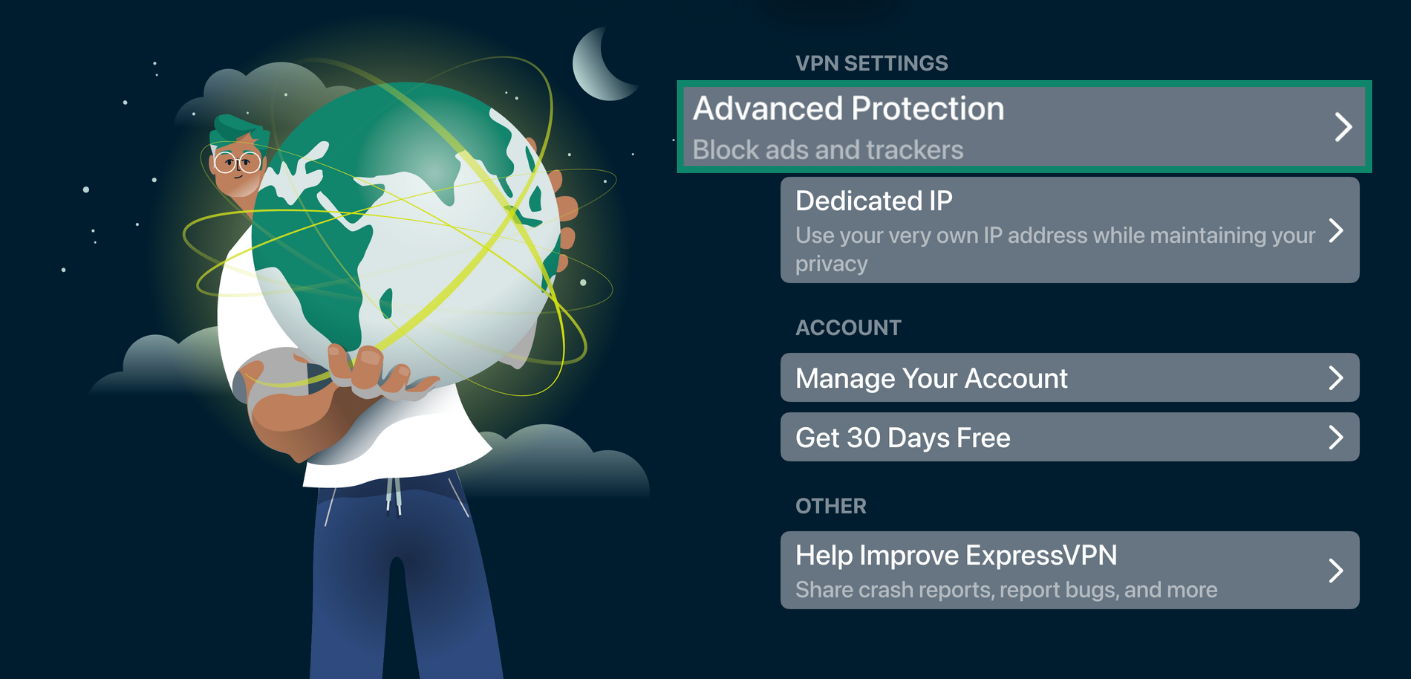
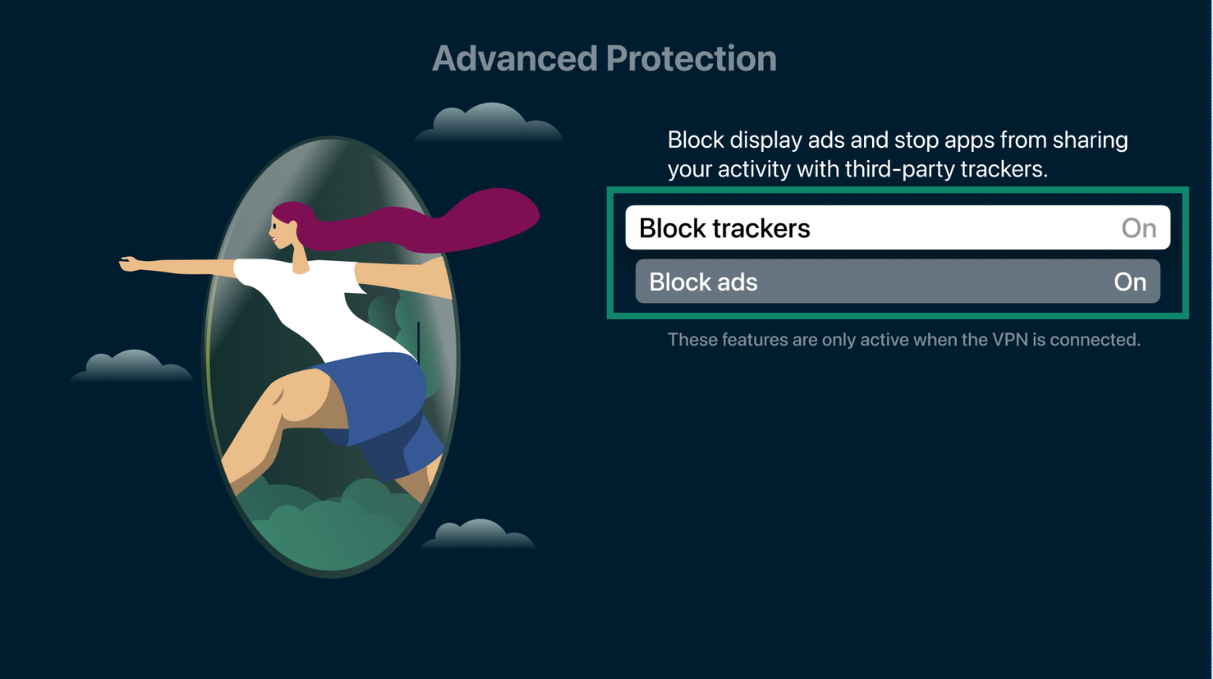
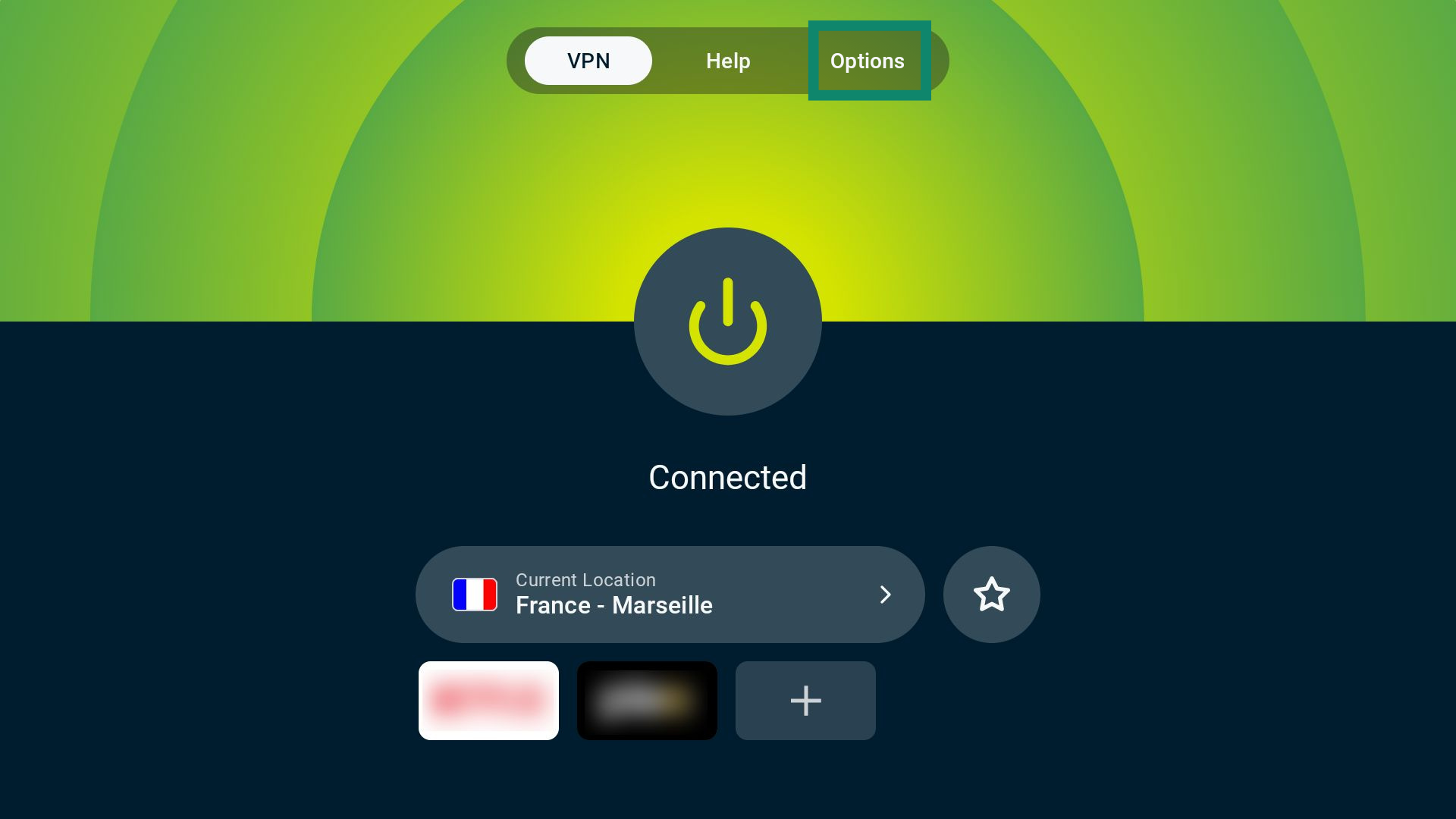
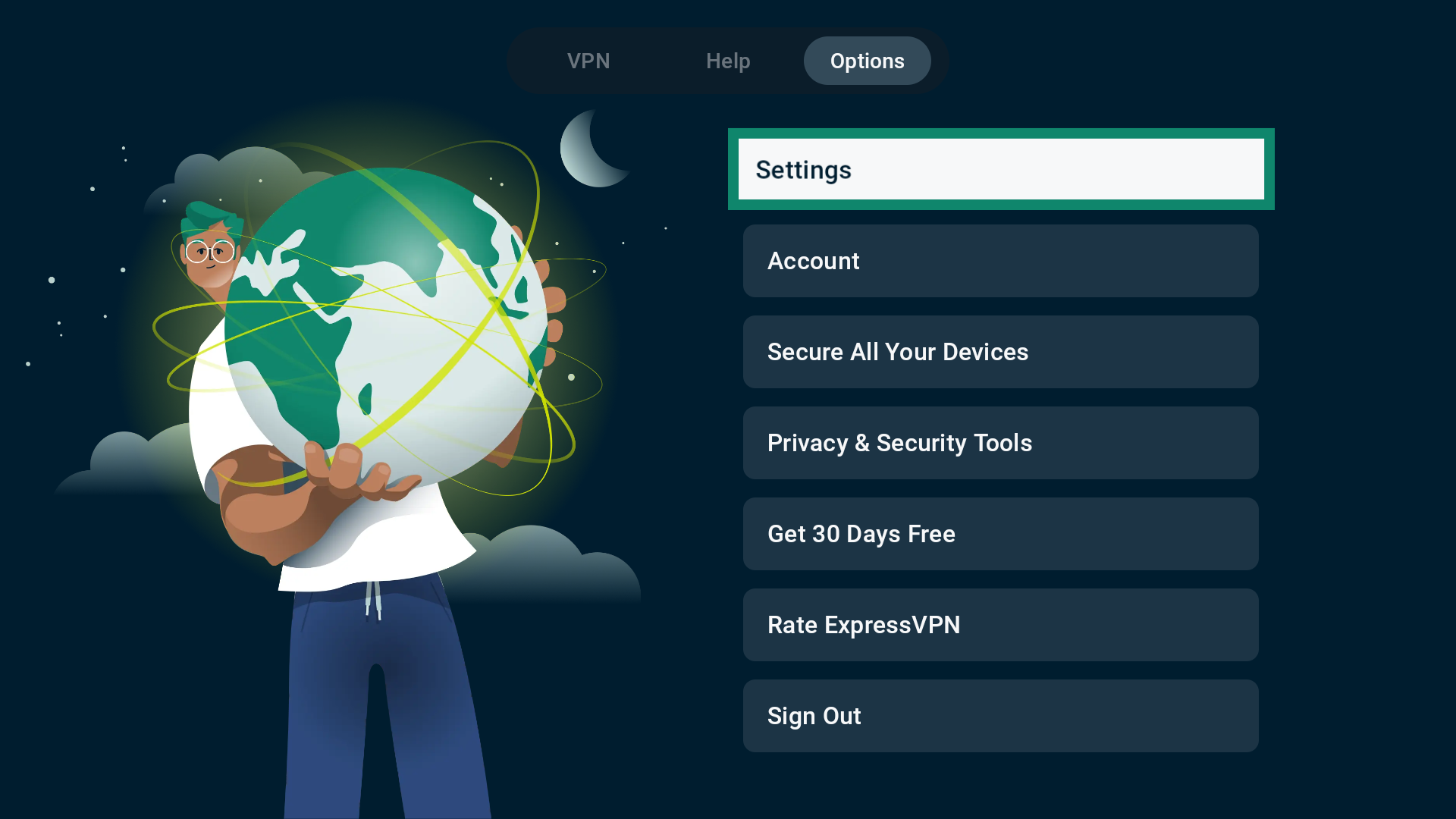
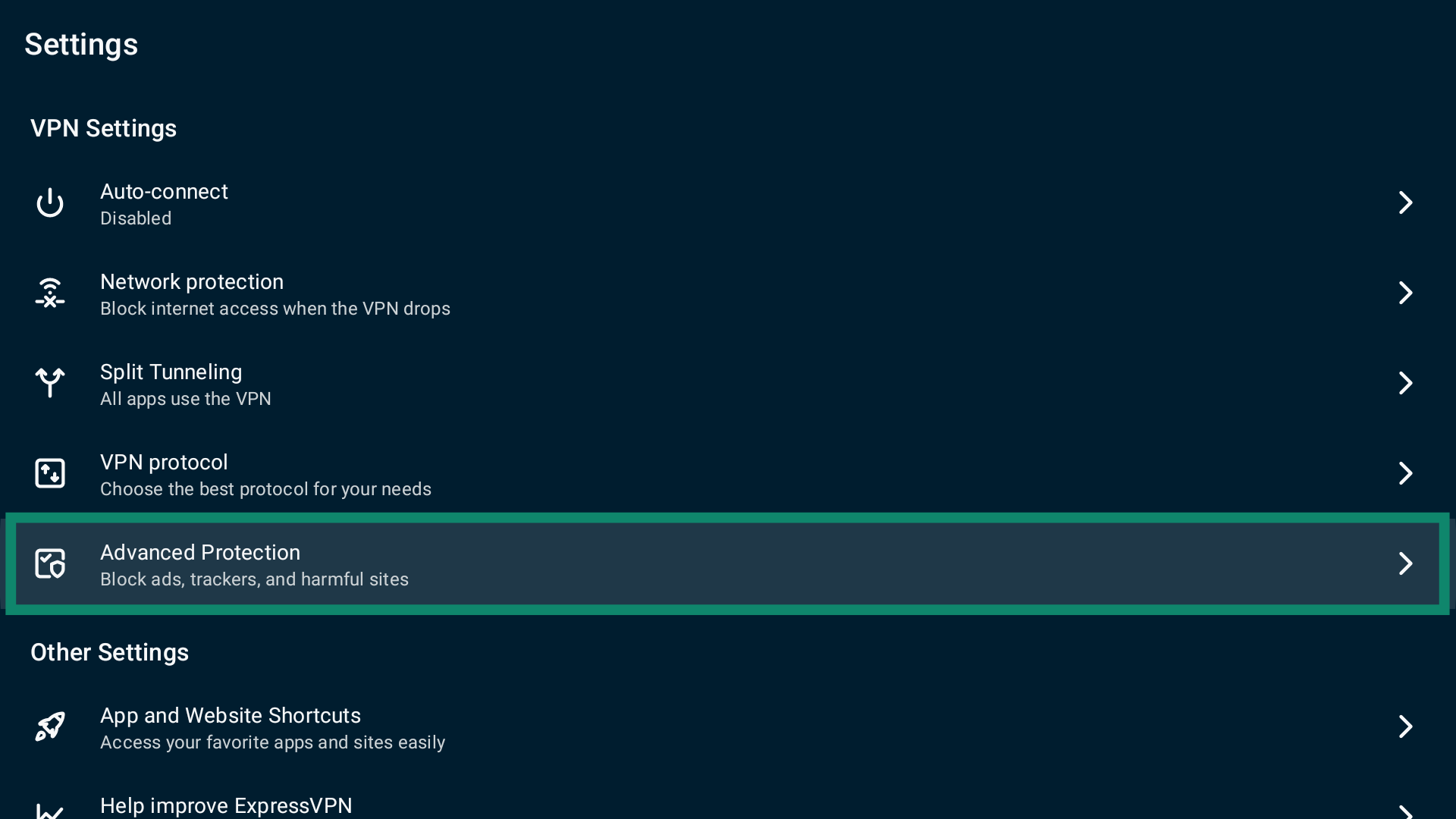
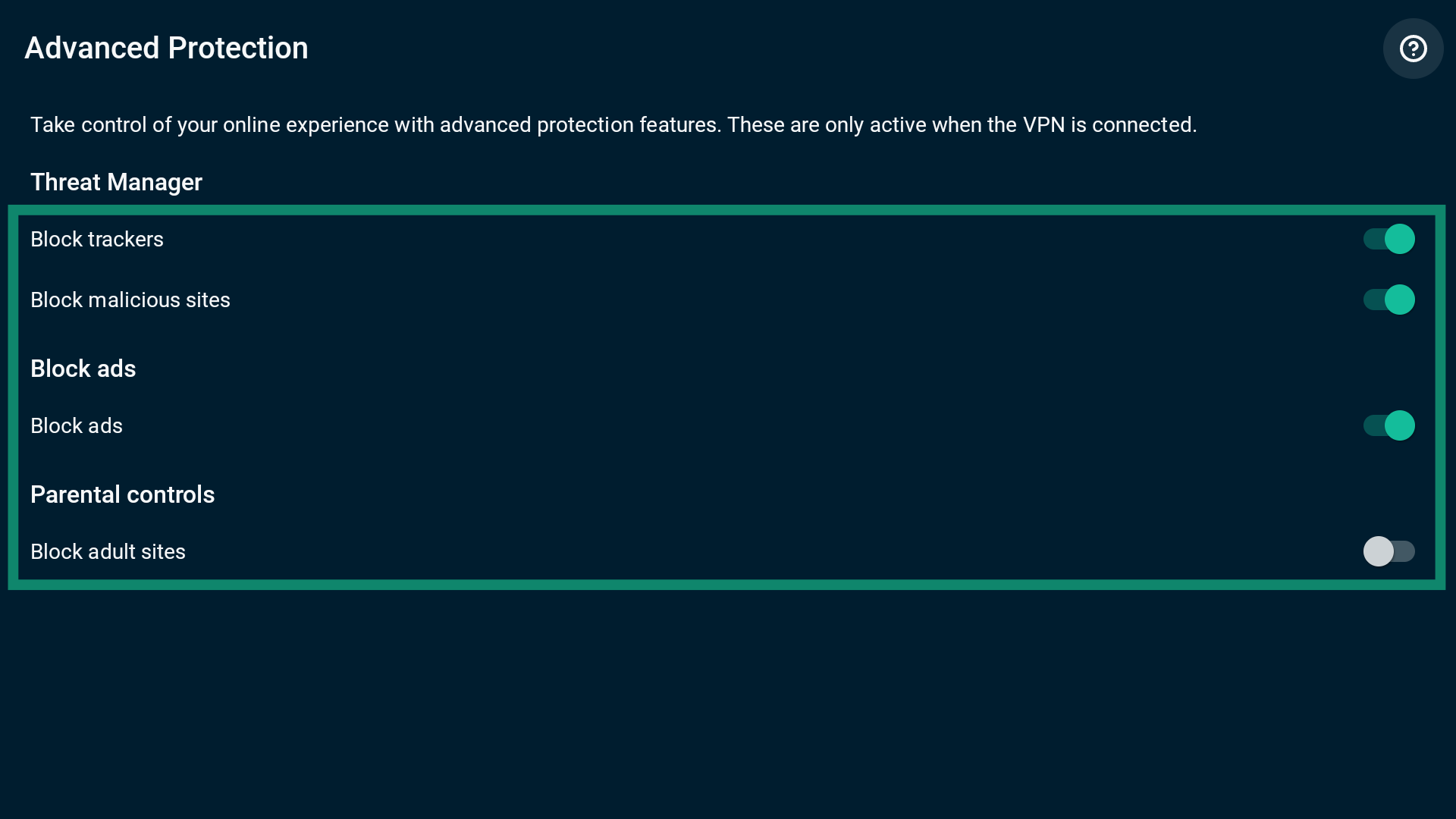
Android TV i urządzenia typu TV box
- Podłącz VPN.
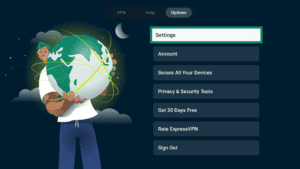
- Wybierz Opcje na ekranie głównym.

- Wybierz Ustawienia.
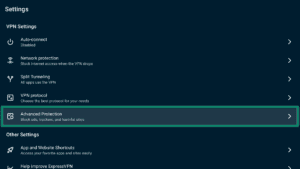
- Wybierz Zaawansowana ochrona.
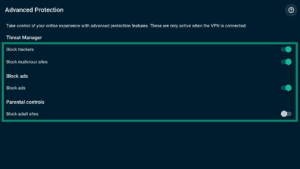
- Włączanie i wyłączanie zaawansowanych ustawień ochrony według własnego uznania.
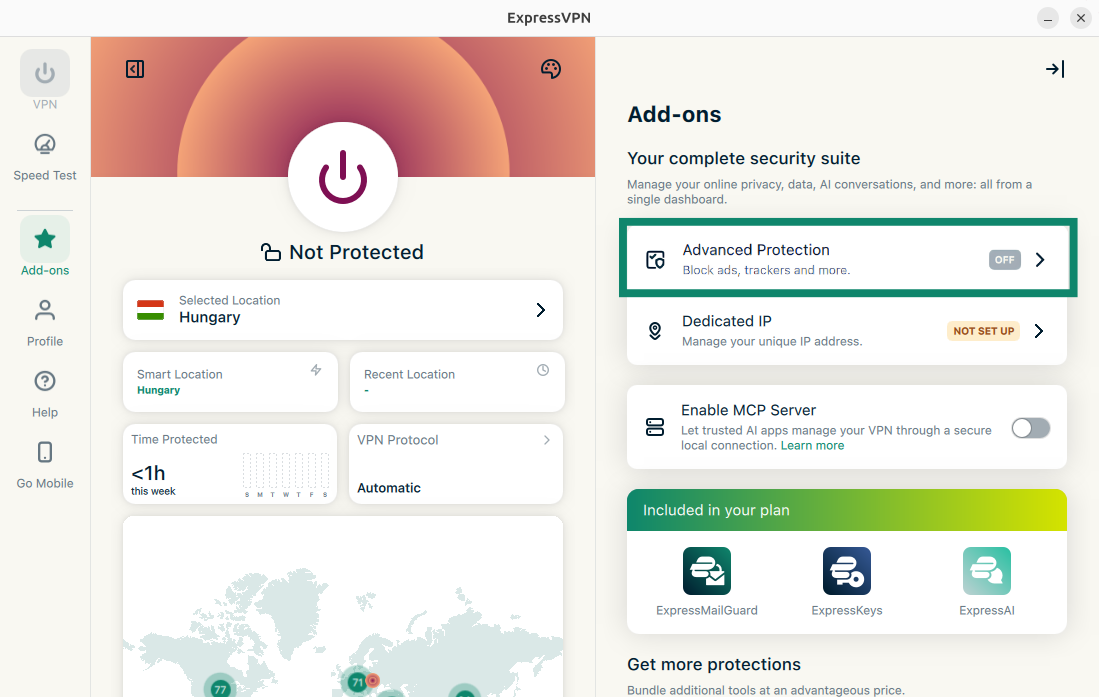
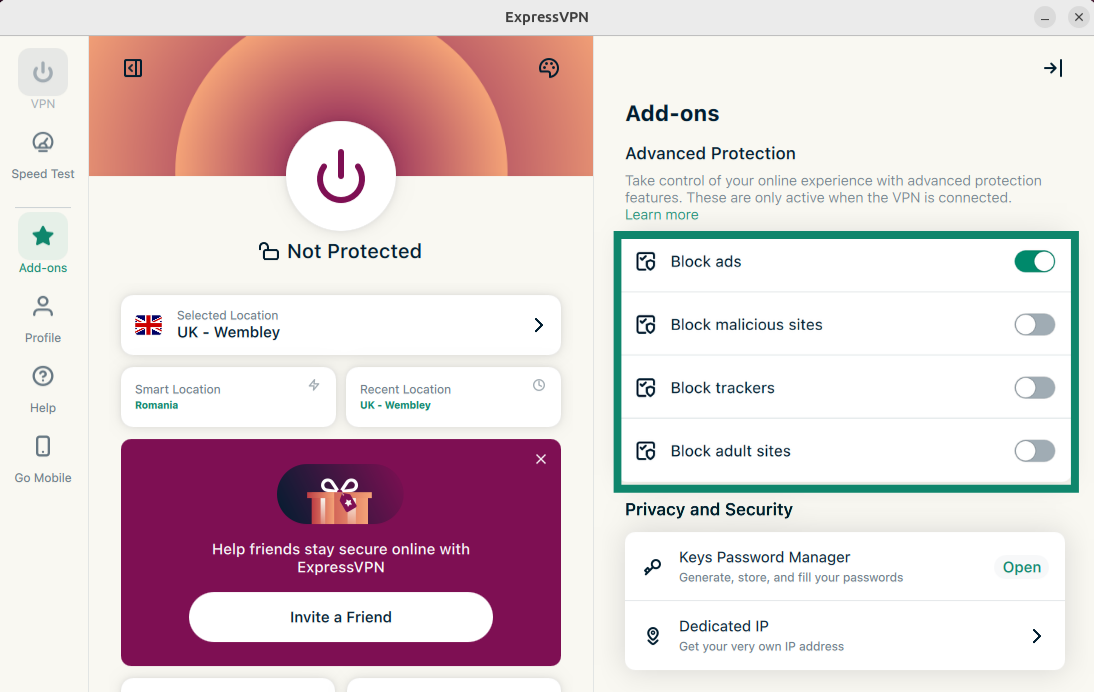
Aplikacja ExpressVPN z interfejsem graficznym dla Linuksa
Zaawansowane funkcje ochrony są domyślnie wyłączone. Aby włączyć zaawansowane funkcje ochrony:
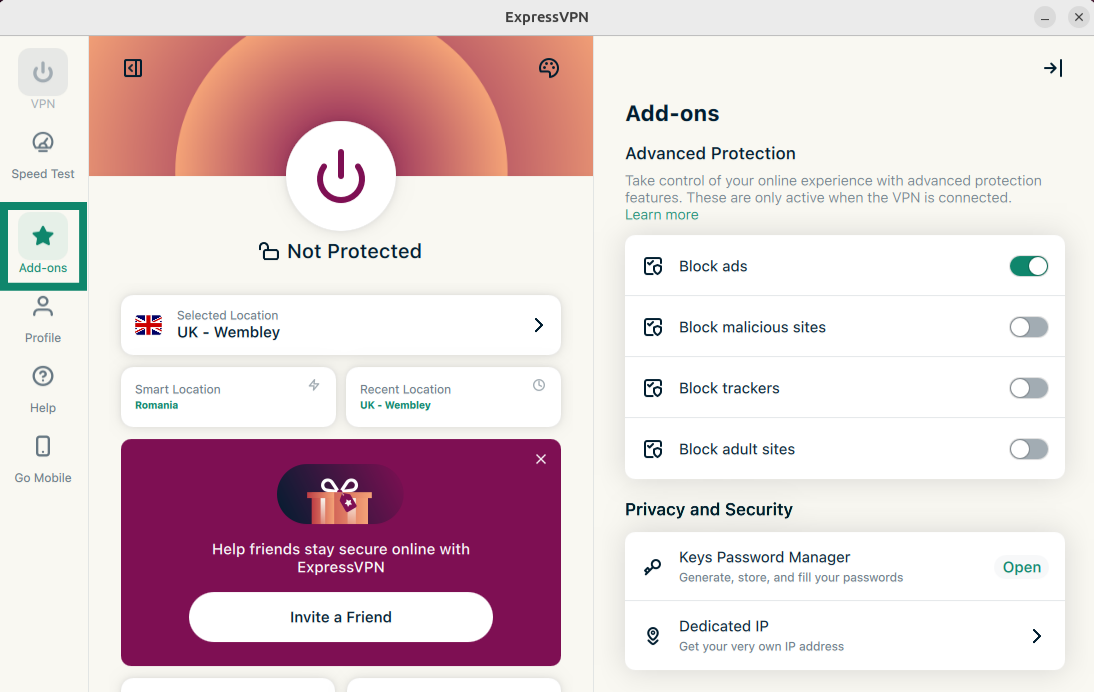
- Kliknij dodatki.
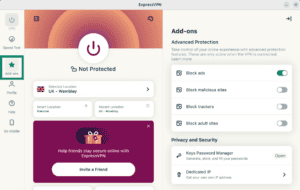

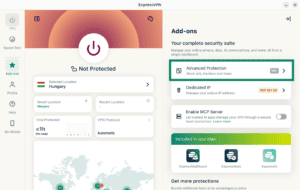
- Kliknij Advanced Protection [Zaawansowana ochrona].

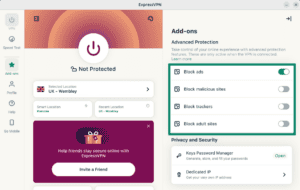
- W sekcji Zaawansowana ochrona, włącz/wyłącz funkcje, aby dopasować je do swoich potrzeb.
- Połącz się ponownie z VPN, aby zastosować zmiany.
Interfejs wiersza poleceń ExpressVPN dla Linuksa
Zaawansowane funkcje ochrony są domyślnie wyłączone. Aby włączyć wszystkie zaawansowane funkcje ochrony w tym samym czasie:
- Otwórz okno terminala.
- Podłącz VPN.
- Aby włączyć wszystkie zaawansowane funkcje ochrony, wprowadź polecenie:
expressvpnctl set blockAll true
Aby wyłączyć wszystkie zaawansowane funkcje ochrony, wprowadź polecenie:
expressvpnctl set blockAll false - Naciśnij Enter, aby potwierdzić.
Możesz również indywidualnie włączać i wyłączać każdą zaawansowaną funkcję ochrony:
Blokuj trackery
- Otwórz okno terminala.
- Upewnij się, że VPN jest połączony.
- Aby blokować trackery, wprowadź polecenie:
expressvpnctl set blockTrackers true
Aby wyłączyć, wprowadź polecenie:
expressvpnctl set blockTrackers false - Naciśnij Enter, aby potwierdzić.
Blokuj złośliwe witryny
- Otwórz okno terminala.
- Upewnij się, że VPN jest połączony.
- Aby blokować złośliwe witryny, wprowadź polecenie:
expressvpnctl set blockMalicious true
Aby wyłączyć, wprowadź polecenie:
expressvpnctl set blockMalicious false - Naciśnij Enter, aby potwierdzić.
Blokuj reklamy
- Otwórz okno terminala.
- Upewnij się, że łączysz się z VPN i korzystasz z protokołu Automatic lub Lightway.
- Aby włączyć blokadę reklam, wprowadź polecenie:
expressvpnctl set blockAds true
Aby wyłączyć, wprowadź polecenie:
expressvpnctl set blockAds false - Naciśnij Enter, aby potwierdzić.
Blokuj strony dla dorosłych
- Otwórz okno terminala.
- Upewnij się, że łączysz się z VPN i korzystasz z protokołu Automatic lub Lightway.
- Aby blokować strony dla dorosłych, wprowadź polecenie:
expressvpnctl set blockAdult true
Aby wyłączyć, wprowadź polecenie:
expressvpnctl set blockAdult false - Naciśnij Enter, aby potwierdzić.
Starsza aplikacja dla Linuksa
Aby włączyć wszystkie zaawansowane funkcje ochrony w tym samym czasie:
- Otwórz okno terminala.
- Upewnij się, że łączysz się z VPN i korzystasz z protokołu Automatic lub Lightway .
- Aby włączyć wszystkie zaawansowane funkcje ochrony, wprowadź polecenie:
expressvpn preferences set block_all true
Aby wyłączyć wszystkie zaawansowane funkcje ochrony, wprowadź polecenie:
expressvpn preferences set block_all off - Naciśnij Enter, aby potwierdzić.
Możesz również indywidualnie włączać i wyłączać każdą zaawansowaną funkcję ochrony:
Blokuj trackery
- Otwórz okno terminala.
- Upewnij się, że łączysz się z VPN i korzystasz z protokołu Automatic lub Lightway .
- Aby blokować trackery, wprowadź polecenie:
expressvpn preferences set block_trackers trueAby wyłączyć, wprowadź polecenie:
expressvpn preferences set block_trackers off - Naciśnij Enter, aby potwierdzić.
Blokuj złośliwe witryny
- Otwórz okno terminala.
- Upewnij się, że łączysz się z VPN i korzystasz z protokołu Automatic lub Lightway .
- Aby zablokować złośliwe witryny, wprowadź polecenie:
expressvpn preferences set block_malicious true
Aby wyłączyć, wprowadź polecenie:
expressvpn preferences set block_malicious off - Naciśnij Enter, aby potwierdzić.
Blokuj reklamy
- Otwórz okno terminala.
- Upewnij się, że łączysz się z VPN i korzystasz z protokołu Automatic lub Lightway .
- Aby włączyć blokadę reklam, wprowadź polecenie:
expressvpn preferences set block_ads true
Aby wyłączyć, wprowadź polecenie:
expressvpn preferences set block_ads off - Naciśnij Enter, aby potwierdzić.
Blokuj strony dla dorosłych
- Otwórz okno terminala.
- Upewnij się, że łączysz się z VPN i korzystasz z protokołu Automatic lub Lightway .
- Aby blokować witryny dla dorosłych, wprowadź polecenie:
expressvpn preferences set block_malicious true
Aby wyłączyć, wprowadź polecenie:
expressvpn preferences set block_malicious off - Naciśnij Enter, aby potwierdzić.