







Vous avez besoin d'un VPN ou d'un DNS ?
Essayez ExpressVPN maintenantUn compte ExpressVPN. Tous les appareils.
Essayez les applis gratuitementLa protection avancée d’ExpressVPN offre des fonctionnalités de sécurité supplémentaires pour vous et votre famille. Lorsqu’elle est activée, celle-ci permet de bloquer les publicités intrusives, les traqueurs, les sites dangereux et les contenus destinés aux adultes.
Nous utilisons un bloqueur de trafic reposant sur le DNS, qui s’exécute sur l’appareil de l’utilisateur, afin d’empêcher toutes les applications et sessions de navigation de communiquer avec des tiers figurant sur nos listes de blocage. Cette approche est plus simple et plus sûre que d’exécuter le bloqueur de trafic côté serveu
La suite complète de fonctionnalités de la protection avancée comprend un bloqueur de publicités, de contenus destinés aux adultes et de sites malveillants (disponible dans tous les abonnements), ainsi qu’un bloqueur de traqueurs (avec les formules Avancé et Express Pro). Ces fonctionnalités sont disponibles sur l’application ExpressVPN pour Android, iOS, Mac, Windows et Linux, ainsi que sur les routeurs ExpressVPN Aircove. Le bloqueur de traqueurs et de publicités est également accessible dans l’application ExpressVPN pour Apple TV.
Aller à…
Quelles sont les fonctionnalités offertes par la protection avancée ?
Quelles sont les fonctionnalités offertes par la protection avancée ?
La protection avancée regroupe un ensemble de paramètres de sécurité et de sûreté comprenant un bloqueur de traqueurs, de sites malveillants, de publicités, ainsi qu’un contrôle parental.
Bloqueur de traqueurs
De nombreuses applications et sites Web que vous consultez enregistrent vos activités et les transmettent à des sociétés tierces, notamment via des traqueurs. Le bloqueur de traqueurs vous offre davantage de contrôle sur les informations que ces sociétés collectent à votre sujet, ainsi que sur vos activités en ligne. Il empêche les applications et les sites Web que vous consultez de suivre vos activités en ligne.
Actuellement, cette fonctionnalité est disponible dans les applications ExpressVPN pour Android, iOS, Windows, Mac, Apple TV et Linux, ainsi que sur les routeurs Aircove.
Bloqueur de sites malveillants
Certaines applications et certains sites Web peuvent vous exposer à des logiciels malveillants et à des domaines liés à des tentatives de hameçonnage. Le bloqueur de sites malveillants vous protège contre les logiciels espions et les sites de hameçonnage en bloquant les sites Internet malveillants connus avant même qu’ils ne s’affichent.
Cette fonctionnalité est disponible dans les applications ExpressVPN pour Android, iOS, Windows, Mac et Linux, ainsi que sur les routeurs Aircove.
Bloqueur de publicités
Le bloqueur de publicités empêche le chargement de la plupart des publicités lorsque vous parcourez la toile.
Actuellement, il est disponible dans les applications ExpressVPN pour Android, iOS, Windows, Mac, Apple TV et Linux, ainsi que sur les routeurs Aircove.
Contrôle parental (bloqueur de sites destinés aux adultes)
Grâce au contrôle parental d’ExpressVPN, vous pouvez empêcher quiconque, y compris vos enfants, d’accéder à la plupart des sites pour adultes.
Notre liste noire de sites destinés aux adultes est établie à partir de sources publiques et ouvertes répertoriant ce type de sites. Nous vérifions et mettons régulièrement à jour ces listes de blocage afin de garantir votre protection contre les dernières menaces.
En outre, le contrôle parental pour Aircove vous permet de bloquer l’accès à Internet à certaines heures. Cette fonctionnalité est très utile pour limiter le temps que votre enfant passe sur Internet.
Le contrôle parental est disponible dans les applications ExpressVPN pour Android, iOS, Windows, Mac et Linux, ainsi que sur les routeurs Aircove.
Besoin d’aide ? Contactez l’équipe d’assistance d’ExpressVPN pour obtenir une aide immédiate.
Comment activer (ou désactiver) la protection avancée ?
Par défaut, les fonctionnalités de la protection avancée sont désactivées. Pour les activer, suivez les instructions relatives à votre appareil :
Par défaut, les fonctionnalités de la protection avancée sont désactivées. Pour activer les fonctionnalités de protection avancées :
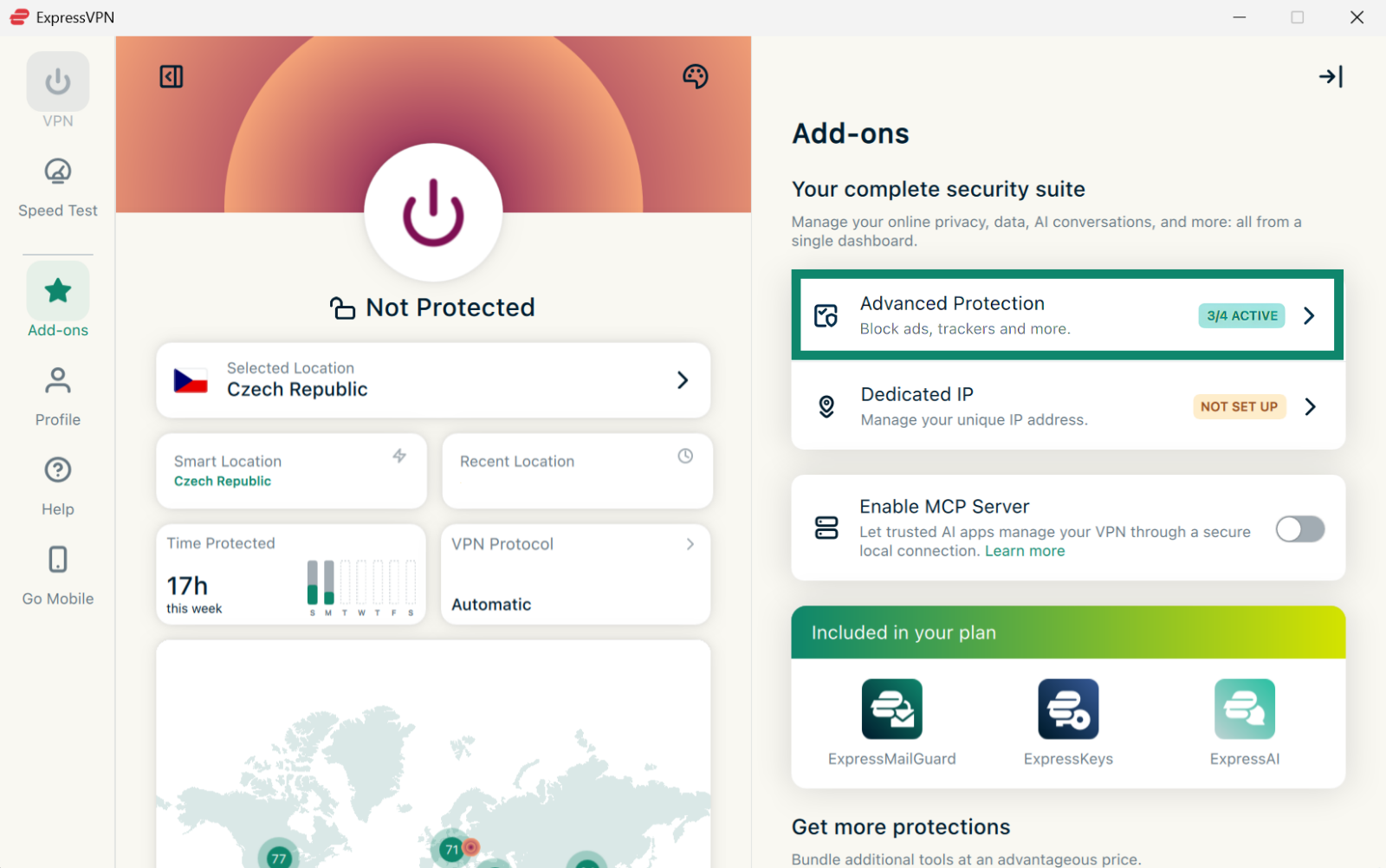
- Cliquez sur Suppléments.
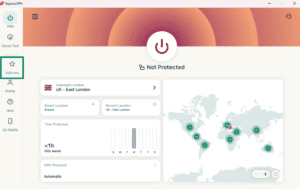

- Cliquez sur Protection avancée.
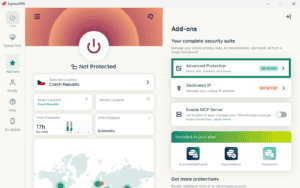

- Sous Protection avancée, activez ou désactivez les fonctionnalités selon vos besoins.
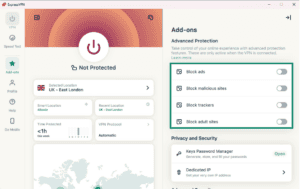
- Reconnectez-vous au VPN afin d’appliquer les modifications.
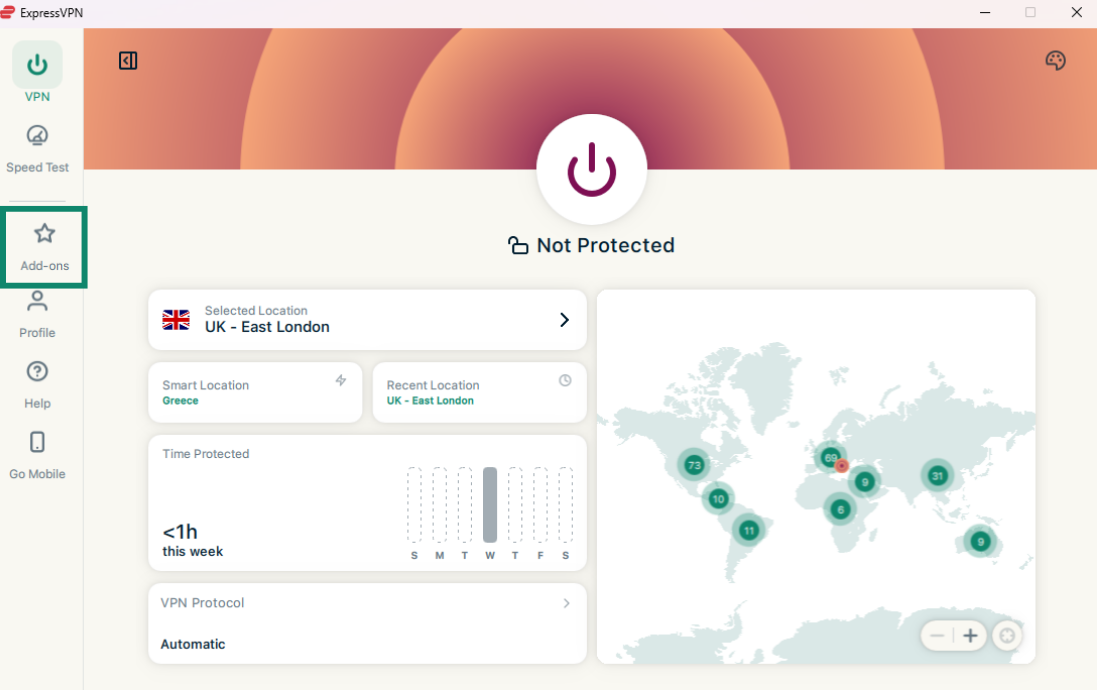
- Connectez-vous au VPN.
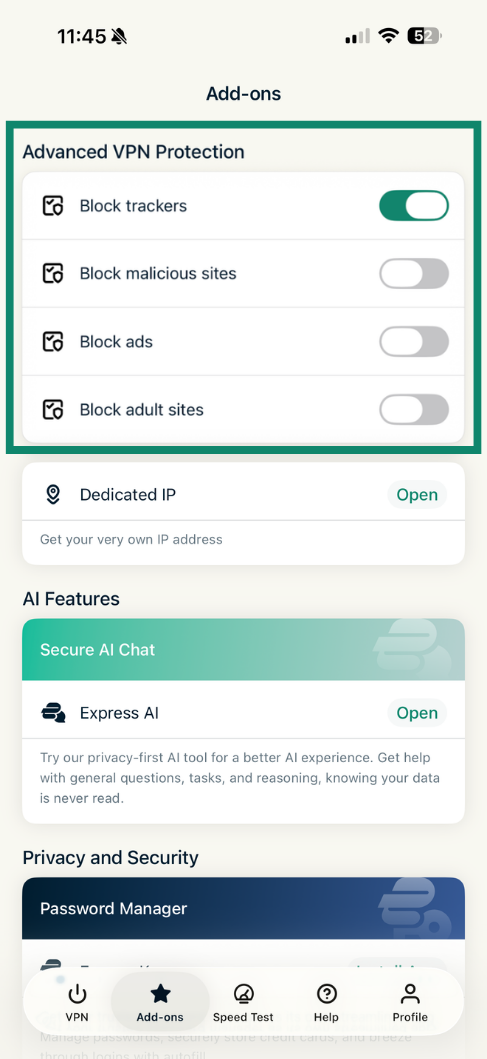
- Appuyez sur Suppléments.
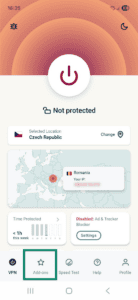

- Appuyez sur Protection avancée.
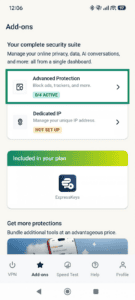

- Sous Protection VPN avancée, activez ou désactivez les fonctionnalités selon vos besoins.
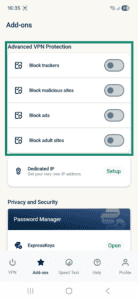
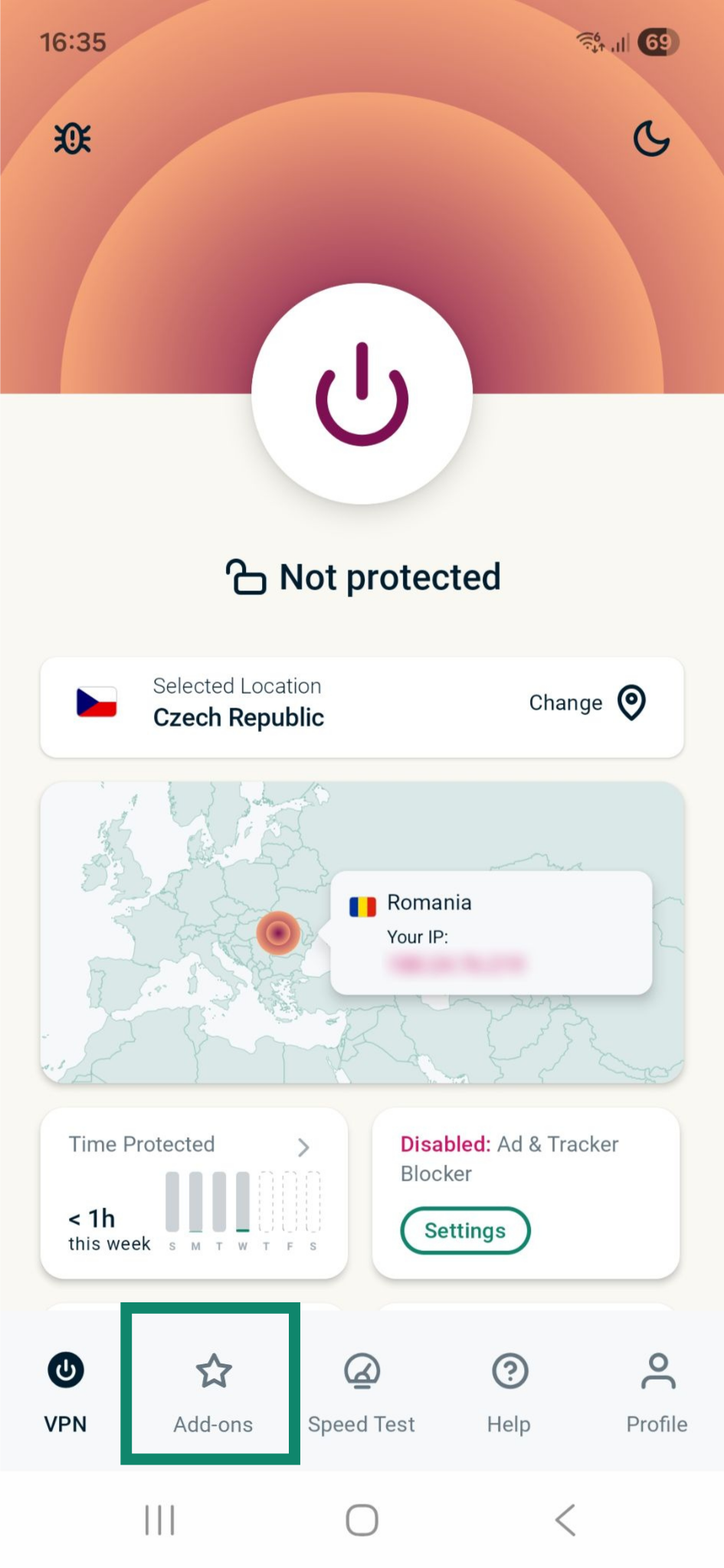
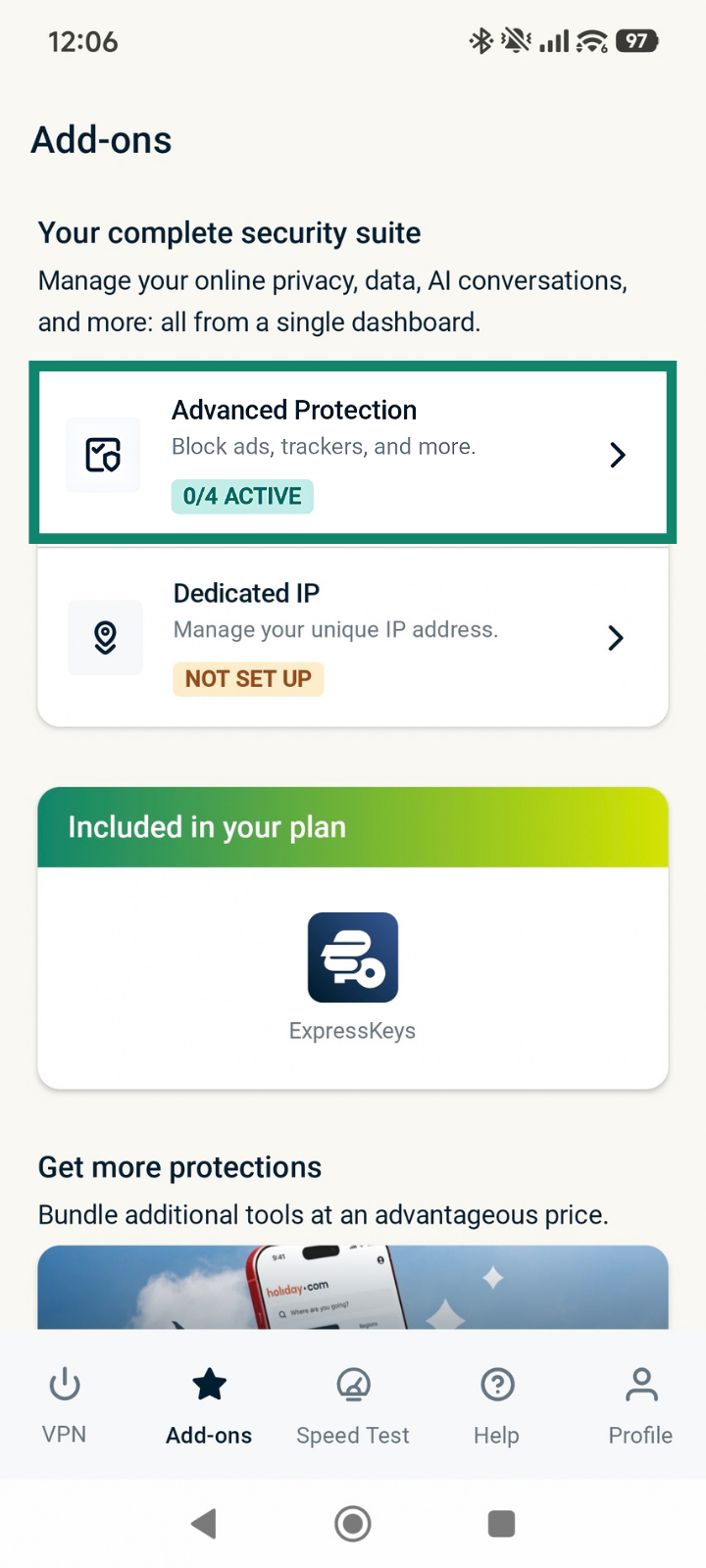
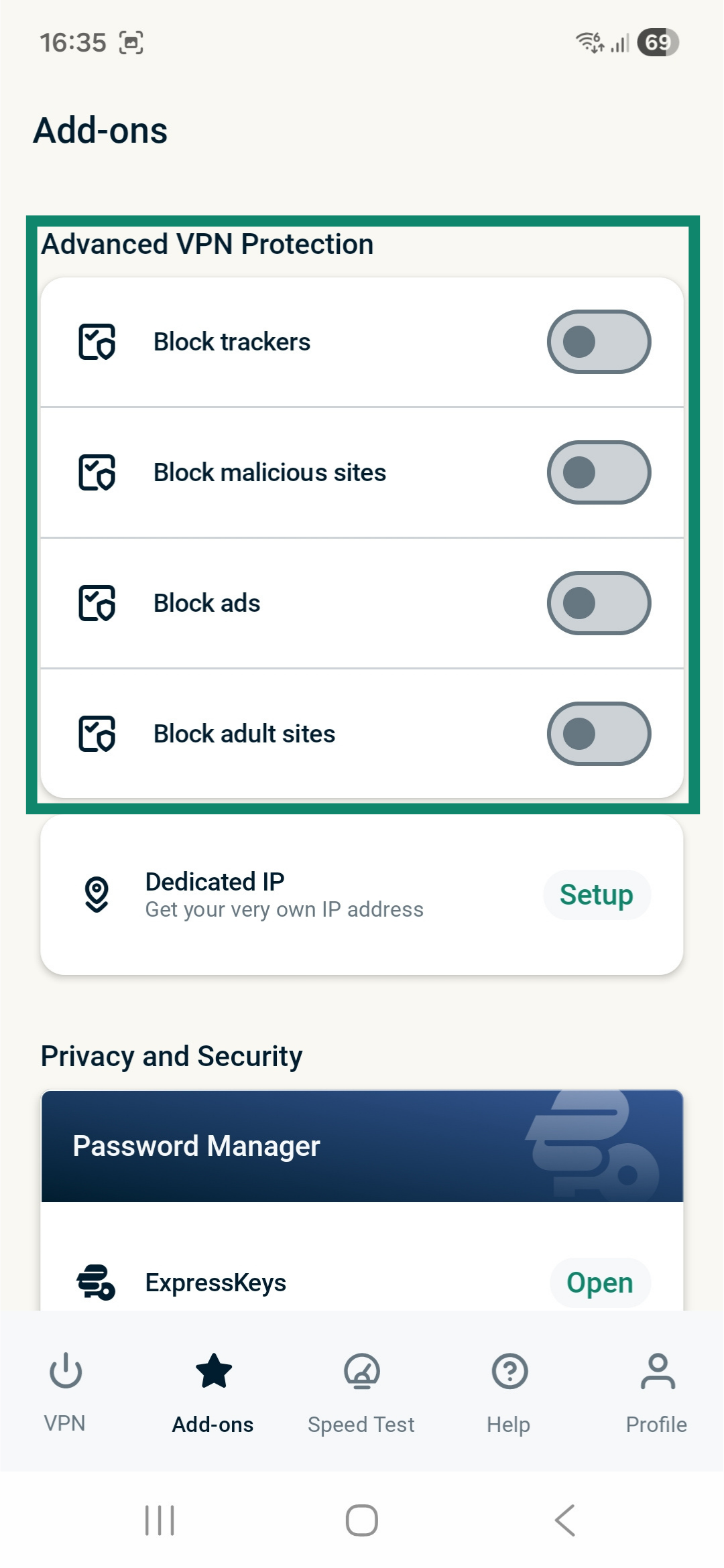
Par défaut, les fonctionnalités de la protection avancée sont désactivées. Pour activer les fonctionnalités de protection avancées :
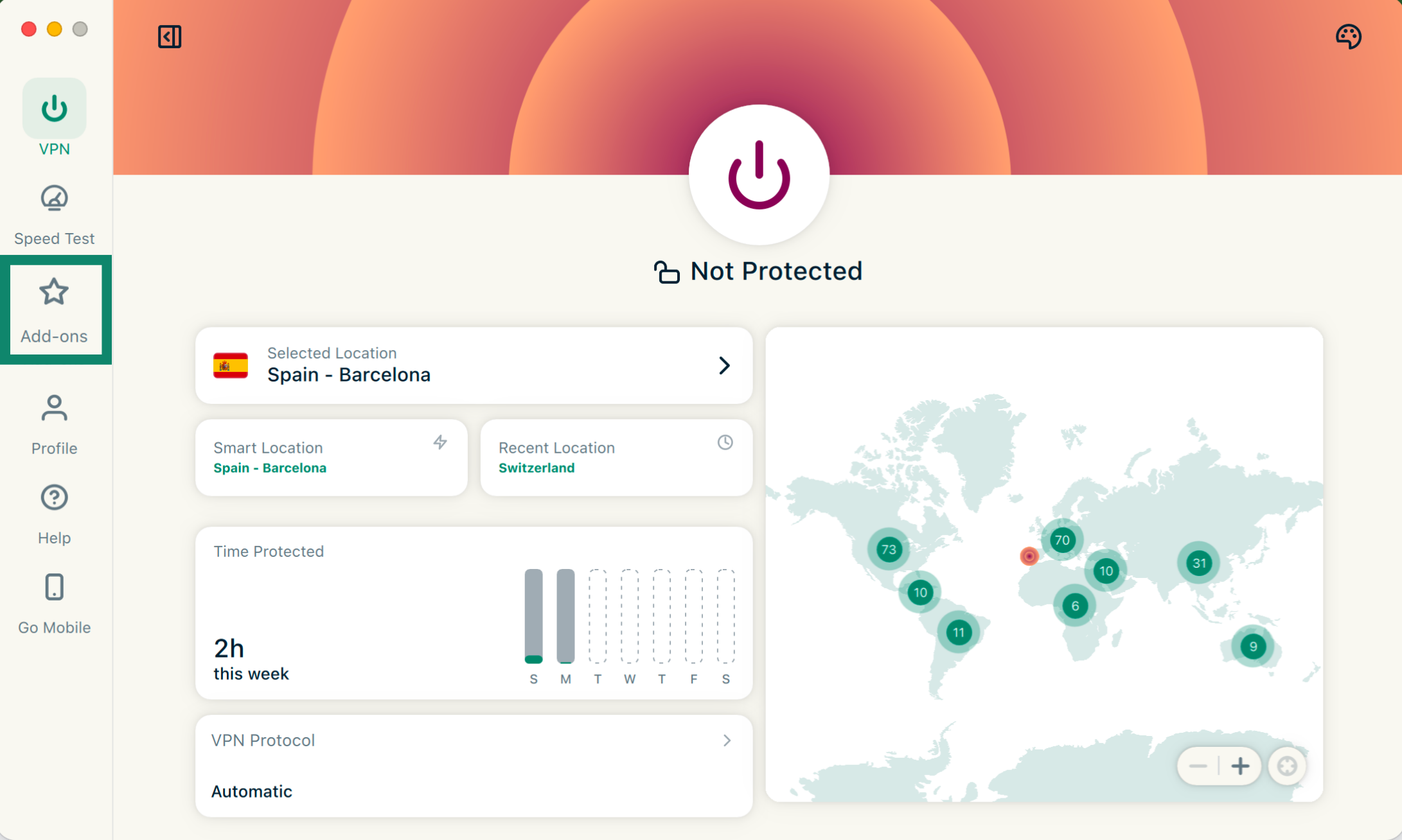
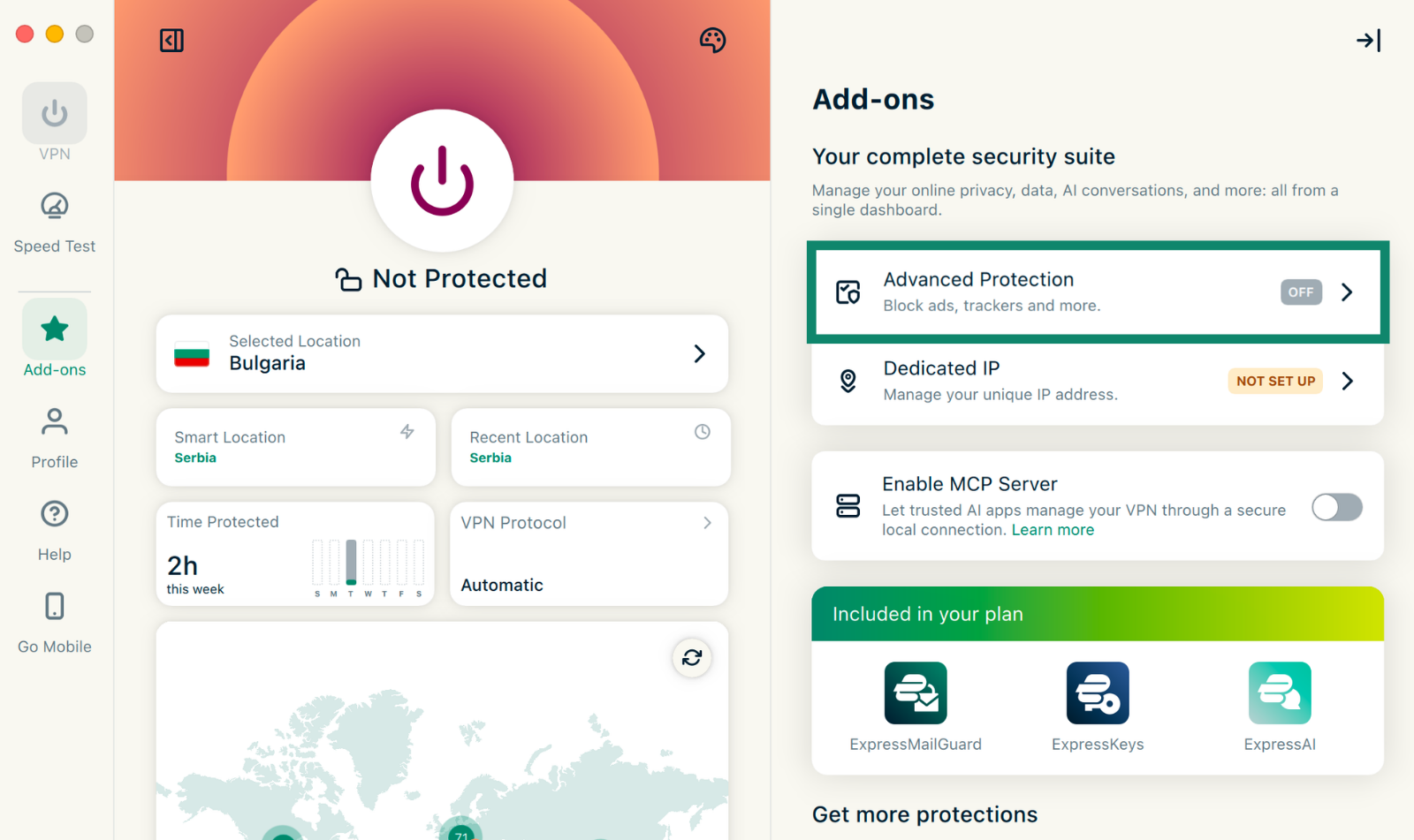
- Cliquez sur Suppléments.
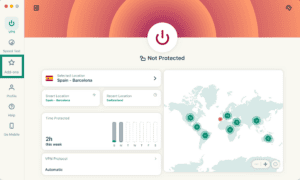

- Cliquez sur Protection avancée.
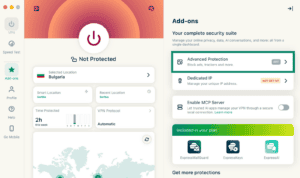

- Sous Protection VPN avancée, activez ou désactivez les fonctionnalités selon vos besoins.
- Reconnectez-vous au VPN afin d’appliquer les modifications.
- Connectez-vous au VPN en utilisant n’importe quel protocole, à l’exception de IKEv2.
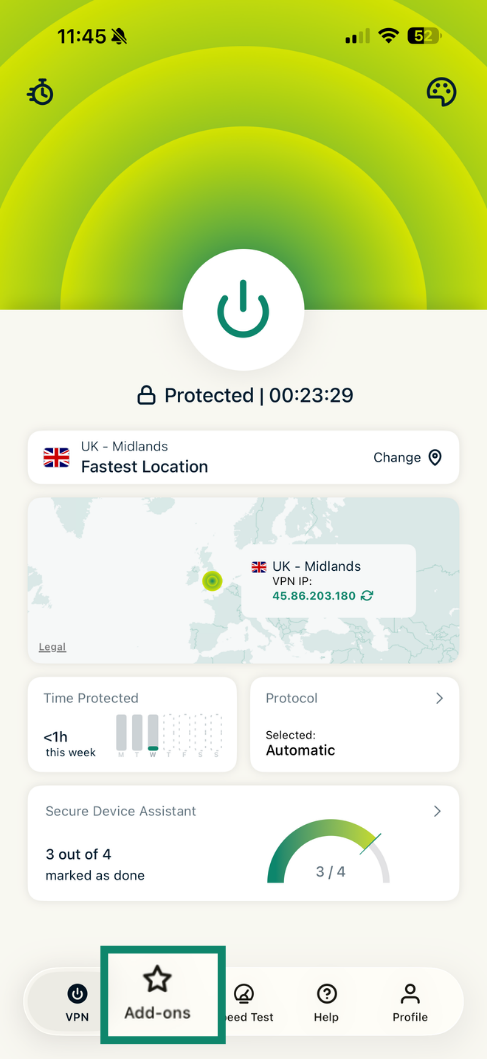
- Appuyez sur Suppléments.
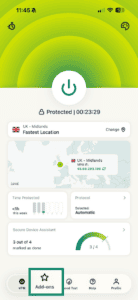

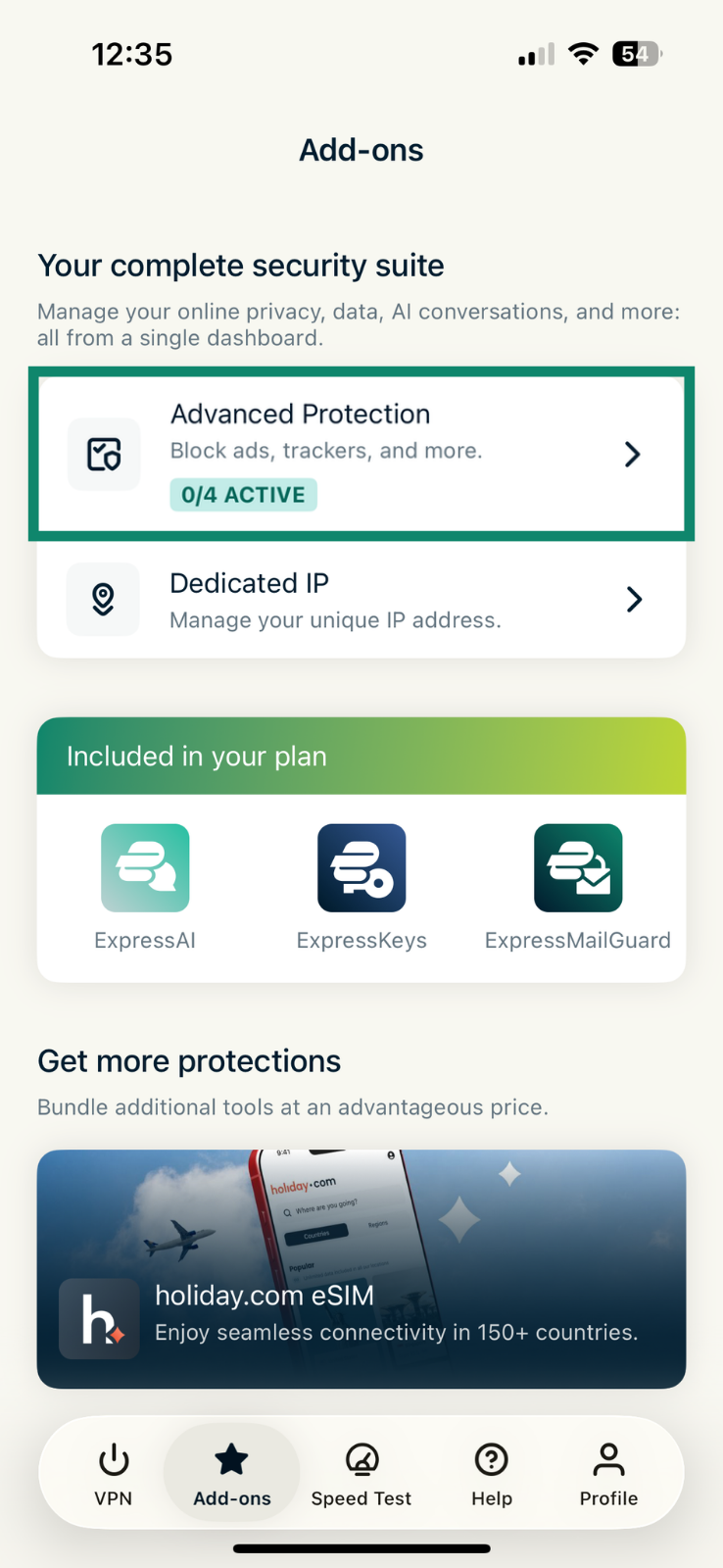
- Appuyez sur Protection avancée.
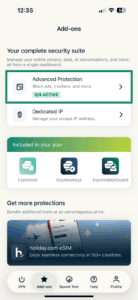
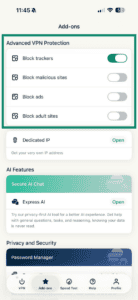
- Sous Protection VPN avancée, activez ou désactivez les fonctionnalités selon vos besoins.
- Dans un groupe d’appareils, sélectionnez

 .
. - Sélectionnez Protection avancée.
- Activez ou désactivez les fonctionnalités.
- Sélectionnez Enregistrer.
- Connectez-vous au VPN en utilisant l’option de protocole Automatique ou Lightway protocol.
- Rendez-vous dans Options.
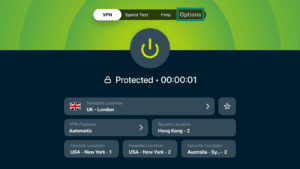

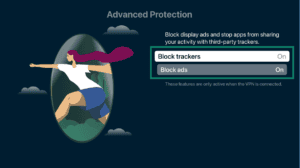
- Sélectionnez Protection avancée.


- Activez les fonctionnalités de la protection avancée en fonction de vos besoins.


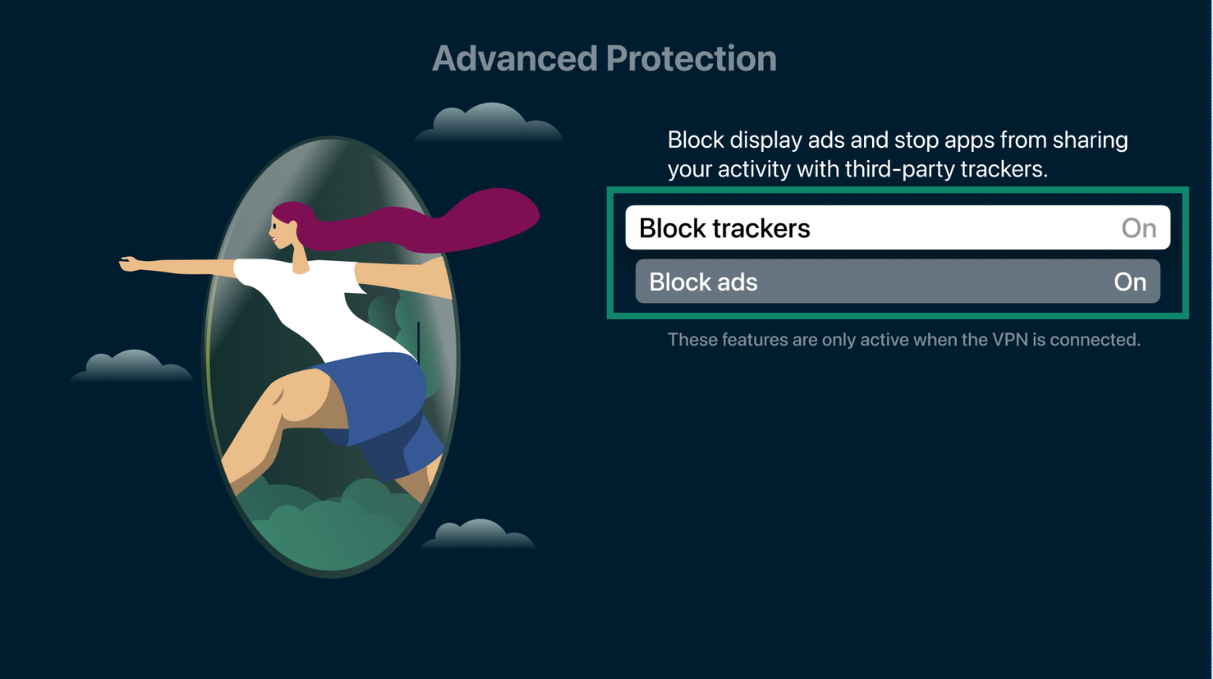
Android TV et périphériques de streaming
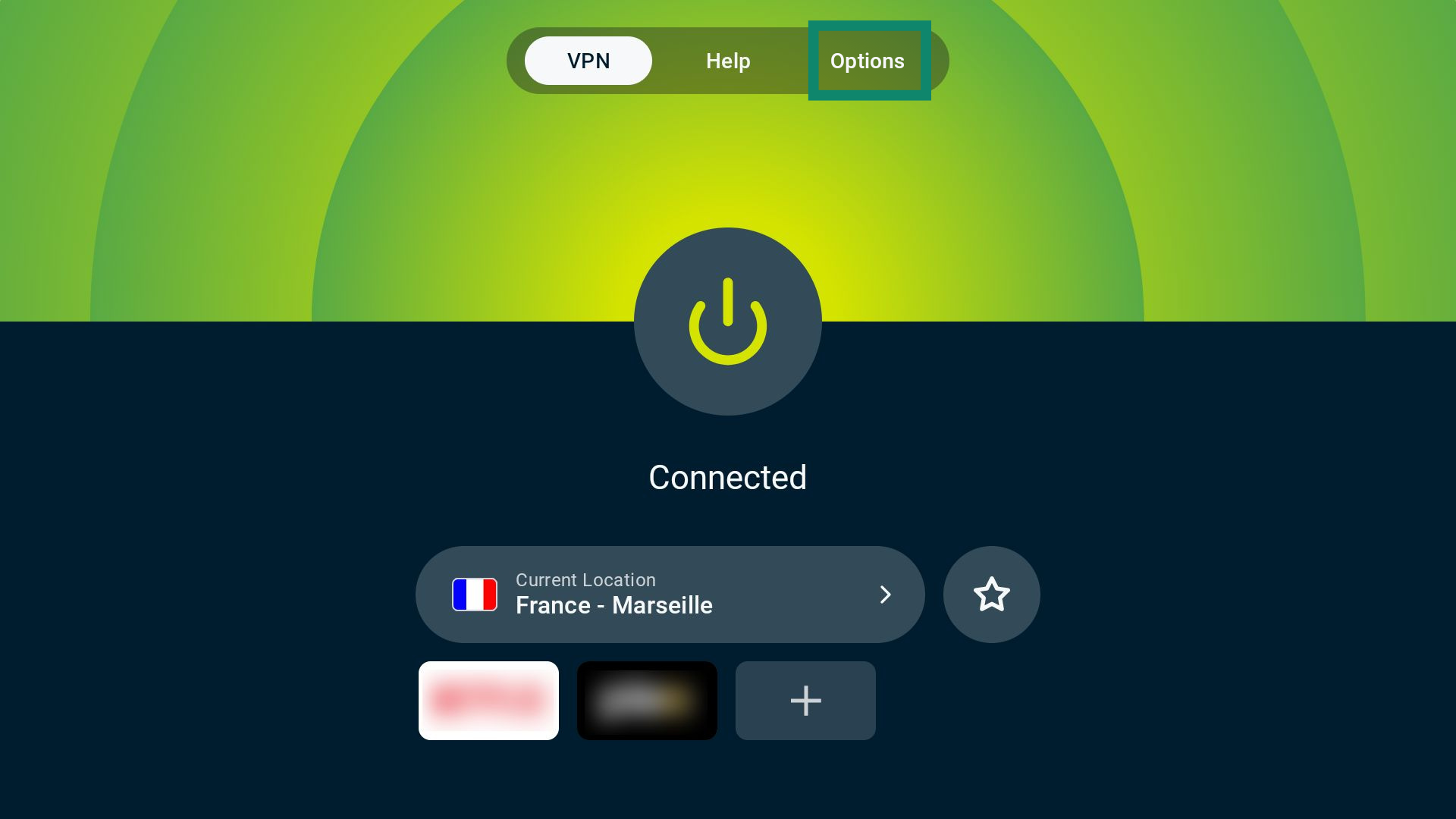
- Connectez-vous au VPN.
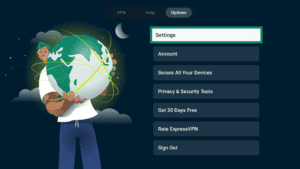
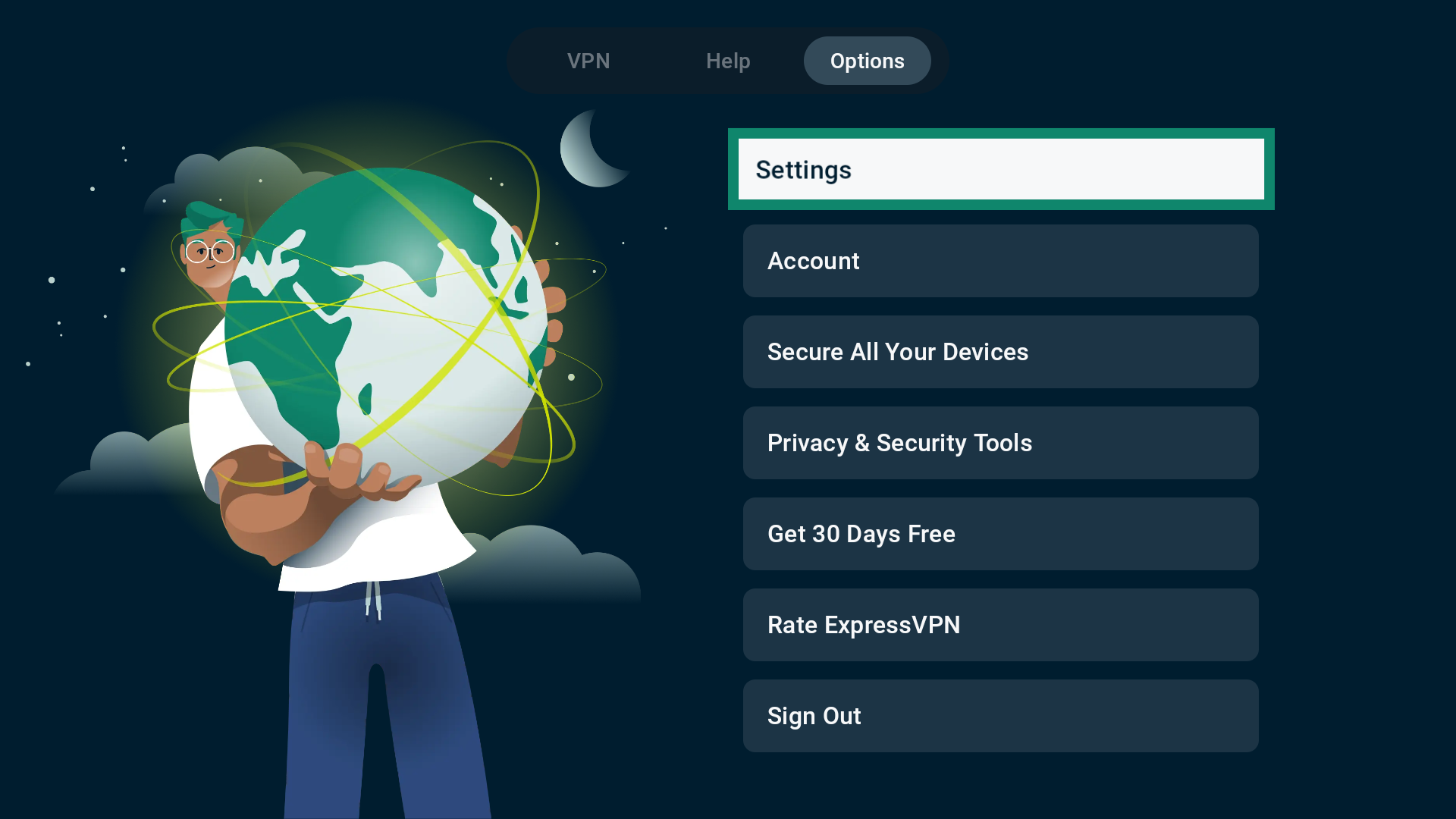
- Sur l’écran principal, sélectionnez Options.

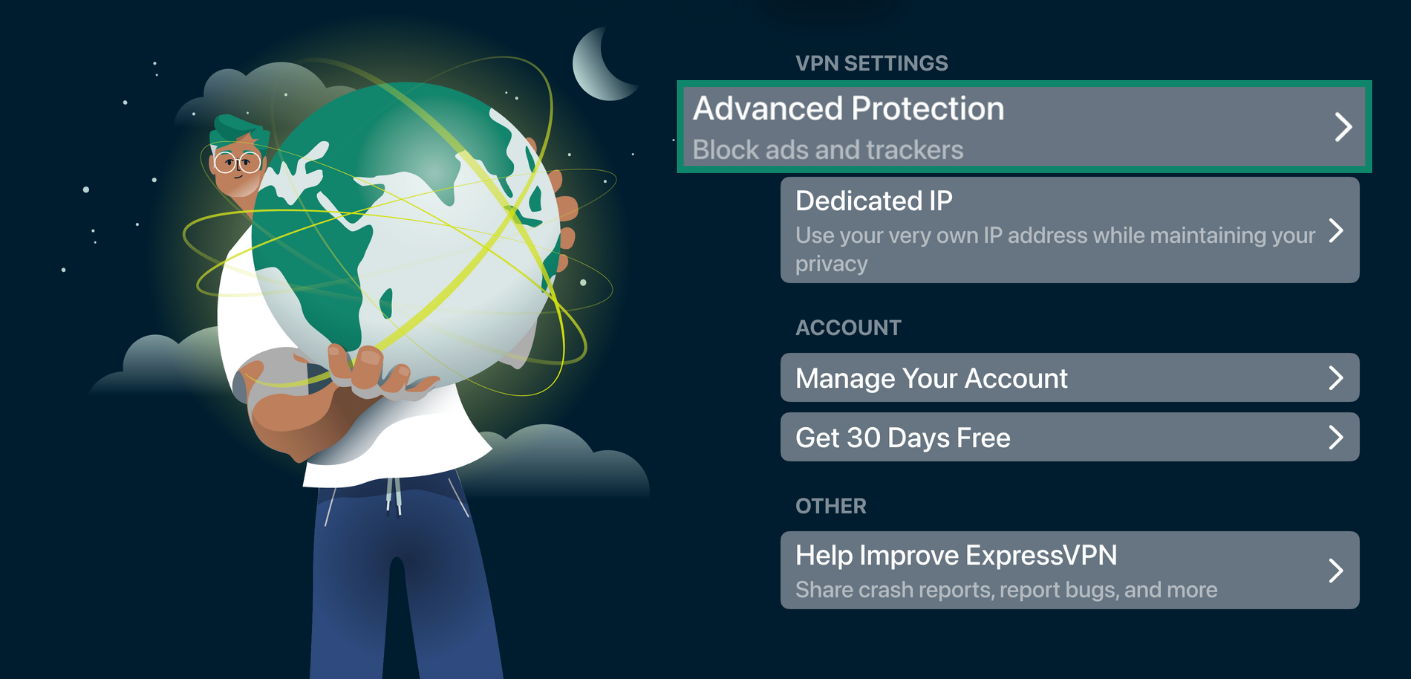
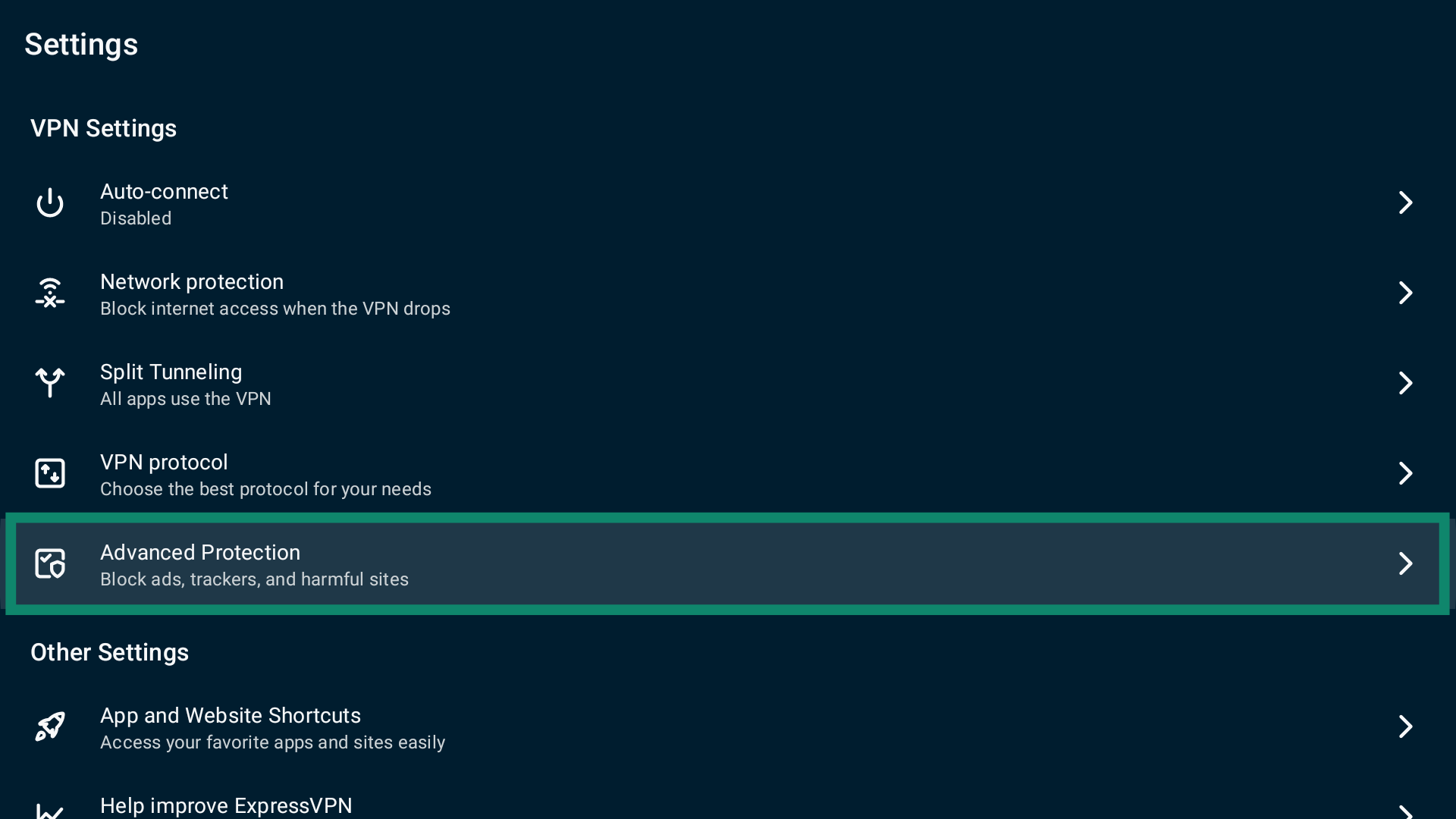
- Sélectionnez Paramètres.
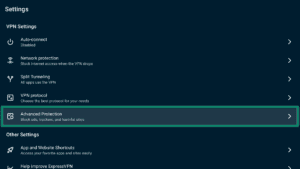
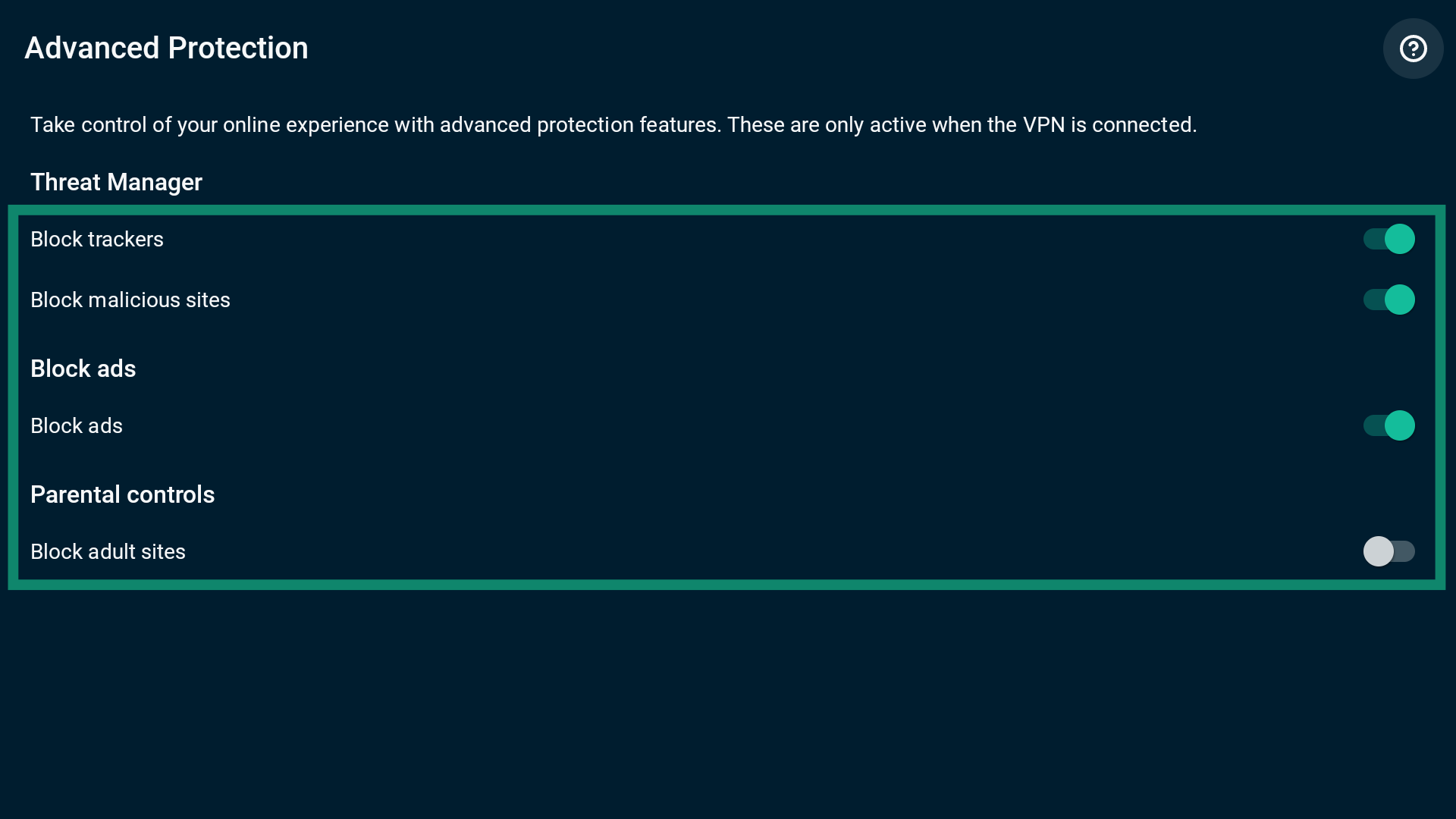
- Sélectionnez Protection avancée.
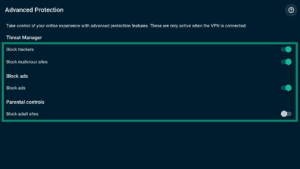
- Activez ou désactivez les fonctionnalités selon vos besoins.
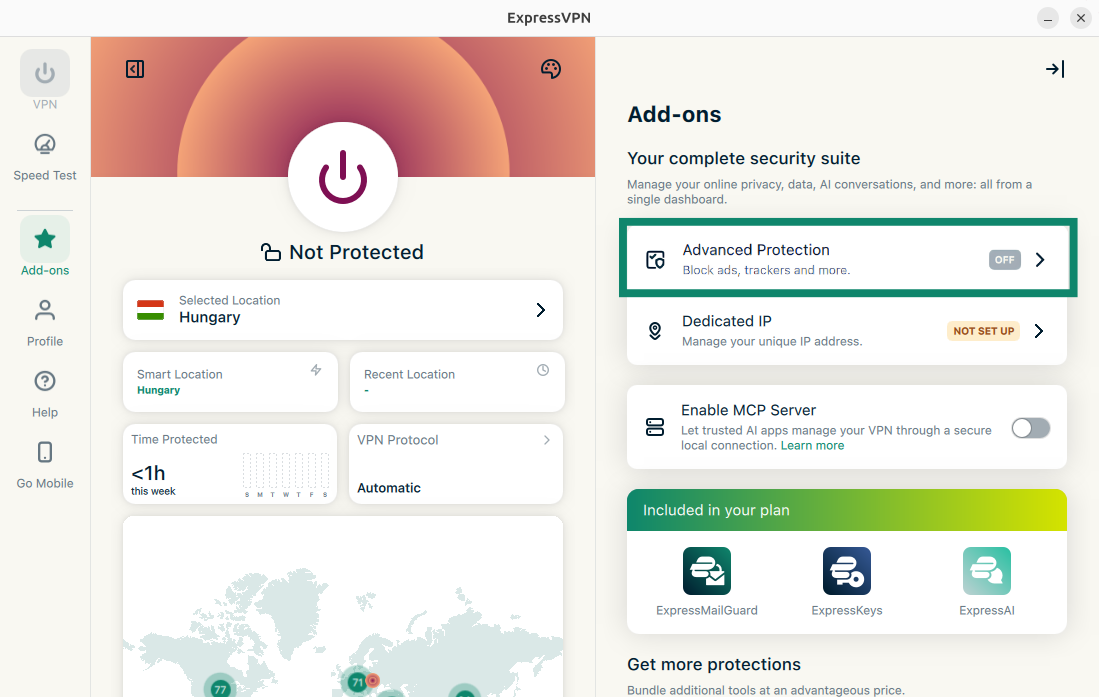
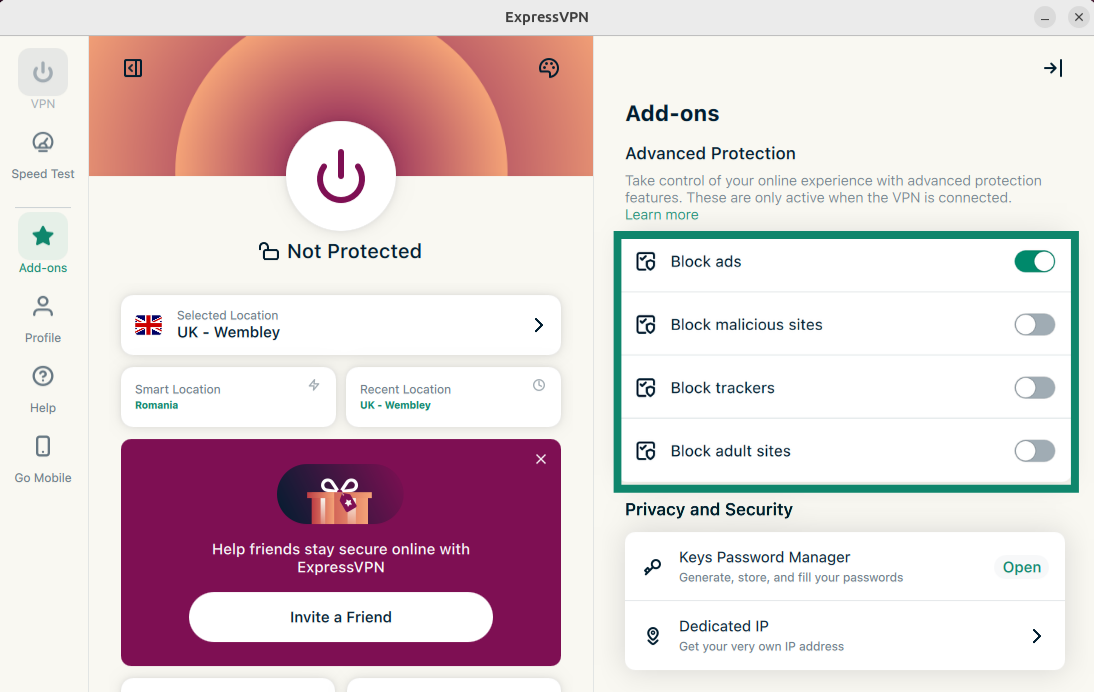
Application GUI ExpressVPN pour Linux
Par défaut, les fonctionnalités de la protection avancée sont désactivées. Pour activer les fonctionnalités de protection avancées :
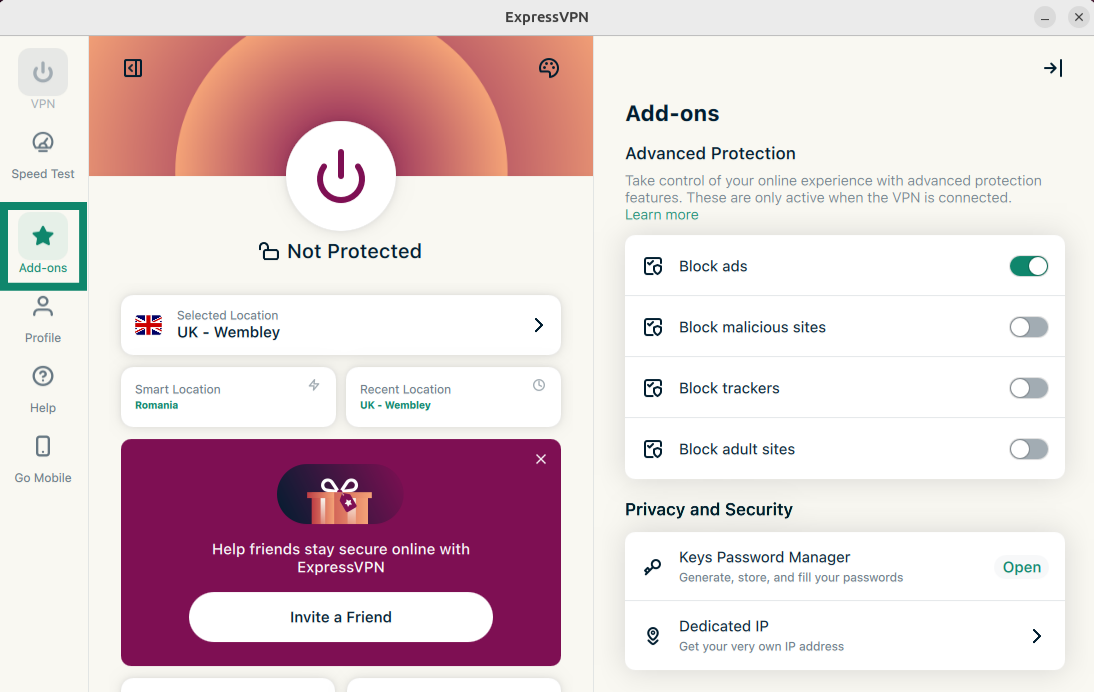
- Cliquez sur Suppléments.
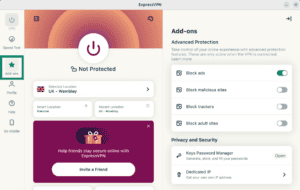

- Cliquez sur Protection avancée.
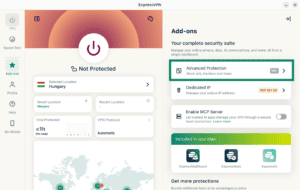

- Sous Protection avancée, activez ou désactivez les fonctionnalités selon vos besoins.
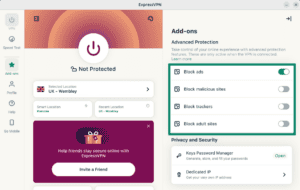
- Reconnectez-vous au VPN afin d’appliquer les modifications.
Interface CLI d’ExpressVPN pour Linux
Par défaut, les fonctionnalités de la protection avancée sont désactivées. Pour activer simultanément l’ensemble des fonctionnalités de la protection avancée :
- Ouvrez la fenêtre de Terminal.
- Connectez-vous au VPN.
- Pour activer toutes les fonctionnalités de la protection avancée, saisissez la commande suivante :
expressvpnctl set blockAll true
Pour désactiver toutes les fonctionnalités de la protection avancée, saisissez la commande suivante :
expressvpnctl set blockAll false - Appuyez sur la touche Entrée pour confirmer.
Vous pouvez également activer et désactiver les fonctionnalités de la protection avancée individuellement :
Blocage des traqueurs
- Ouvrez la fenêtre de Terminal.
- Veillez à vous connecter au VPN.
- Pour bloquer les traqueurs, saisissez la commande suivante :
expressvpnctl set blockTrackers true
Pour désactiver cette fonctionnalité, saisissez la commande suivante :
expressvpnctl set blockTrackers false - Appuyez sur la touche Entrée pour confirmer.
Blocage des sites malveillants
- Ouvrez la fenêtre de Terminal.
- Veillez à vous connecter au VPN.
- Pour bloquer les sites malveillants, saisissez la commande suivante :
expressvpnctl set blockMalicious true
Pour désactiver cette fonctionnalité, saisissez la commande suivante :
expressvpnctl set blockMalicious false - Appuyez sur la touche Entrée pour confirmer.
Blocage des publicités
- Ouvrez la fenêtre de Terminal.
- Vérifiez que vous êtes connecté au VPN et que vous utilisez l’option de protocole Automatique ou Lightway.
- Pour bloquer les publicités, saisissez la commande suivante :
expressvpnctl set blockAds true
Pour désactiver cette fonctionnalité, saisissez la commande suivante :
expressvpnctl set blockAds false - Appuyez sur la touche Entrée pour confirmer.
Blocage des sites réservés aux adultes
- Ouvrez la fenêtre de Terminal.
- Vérifiez que vous êtes connecté au VPN et que vous utilisez l’option de protocole Automatique ou Lightway.
- Pour bloquer les sites destinés aux adultes, saisissez la commande suivante :
expressvpnctl set blockAdult true
Pour désactiver cette fonctionnalité, saisissez la commande suivante :
expressvpnctl set blockAdult false - Appuyez sur la touche Entrée pour confirmer.
Application Linux héritée (Legacy)
Pour activer simultanément l’ensemble des fonctionnalités de la protection avancée :
- Ouvrez la fenêtre de Terminal.
- Vérifiez que vous êtes connecté au VPN et que vous utilisez l’option de protocole Automatique ou Lightway.
- Pour activer toutes les fonctionnalités de la protection avancée, saisissez la commande suivante :
expressvpn preferences set block_all true
Pour désactiver toutes les fonctionnalités de la protection avancée, saisissez la commande suivante :
expressvpn preferences set block_all off - Appuyez sur la touche Entrée pour confirmer.
Vous pouvez également activer et désactiver les fonctionnalités de la protection avancée individuellement :
Blocage des traqueurs
- Ouvrez la fenêtre de Terminal.
- Vérifiez que vous êtes connecté au VPN et que vous utilisez l’option de protocole Automatique ou Lightway.
- Pour bloquer les traqueurs, saisissez la commande suivante :
expressvpn preferences set block_trackers truePour désactiver cette fonctionnalité, saisissez la commande suivante :
expressvpn preferences set block_trackers off - Appuyez sur la touche Entrée pour confirmer.
Blocage des sites malveillants
- Ouvrez la fenêtre de Terminal.
- Vérifiez que vous êtes connecté au VPN et que vous utilisez l’option de protocole Automatique ou Lightway.
- Pour bloquer les sites malveillants, saisissez la commande suivante :
expressvpn preferences set block_malicious true
Pour désactiver cette fonctionnalité, saisissez la commande suivante :
expressvpn preferences set block_malicious off - Appuyez sur la touche Entrée pour confirmer.
Blocage des publicités
- Ouvrez la fenêtre de Terminal.
- Vérifiez que vous êtes connecté au VPN et que vous utilisez l’option de protocole Automatique ou Lightway.
- Pour bloquer les publicités, saisissez la commande suivante :
expressvpn preferences set block_ads true
Pour désactiver cette fonctionnalité, saisissez la commande suivante :
expressvpn preferences set block_ads off - Appuyez sur la touche Entrée pour confirmer.
Blocage des sites réservés aux adultes
- Ouvrez la fenêtre de Terminal.
- Vérifiez que vous êtes connecté au VPN et que vous utilisez l’option de protocole Automatique ou Lightway.
- Pour bloquer les sites destinés aux adultes, saisissez la commande suivante :
expressvpn preferences set block_adult true
Pour désactiver cette fonctionnalité, saisissez la commande suivante :
expressvpn preferences set block_adult off - Appuyez sur la touche Entrée pour confirmer.