






Geavanceerde Bescherming van Aircove biedt gezinnen extra veiligheid en beveiliging. Als deze functie is ingeschakeld, kan deze advertenties, trackers, schadelijke websites, gokcontent, sociale mediaplatforms, AI-tools en websites voor volwassenen blokkeren. Je kunt er ook mee instellen hoelang apparaten in specifieke apparaatgroepen toegang tot internet hebben.
Ga naar…
De functies van Geavanceerde Bescherming
Geavanceerde Bescherming in- of uitschakelen
Veelgestelde vragen
De functies van Geavanceerde Bescherming
De Geavanceerde Bescherming van Aircove is een verzameling instellingen waarmee je het volgende kunt doen:
- Trackers blokkeren: voorkomt dat apps en websites je activiteiten volgen.
- Schadelijke websites blokkeren: beschermt je tegen domeinen met spyware en phishing.
- Advertenties blokkeren: voorkomt dat de meeste advertenties aan je worden weergegeven.
- Websites voor volwassenen blokkeren: voorkomt dat je kinderen toegang krijgen tot de meeste websites voor volwassenen.
- Gokcontent blokkeren: voorkomt dat je kinderen toegang krijgen tot de meeste gokwebsites.
- Sociale media blokkeren: voorkomt toegang tot de meeste sociale mediaplatforms.
- AI-tools blokkeren: voorkomt dat je kinderen toegang krijgen tot de meeste AI-tools en deze gebruiken.
- Internet blokkeren: blokkeert de internettoegang continu of op geplande tijden.
Deze blokkeerlijsten zijn opensource en worden eenmaal per dag automatisch bijgewerkt naar de nieuwste versie.
Opmerking: Geavanceerde Bescherming werkt zowel met als zonder VPN-verbinding en werkt ook wanneer aangepaste DNS is ingeschakeld in de Aircove-instellingen.
Opmerking: Apparaten die een beveiligde DNS-service van derden gebruiken, kunnen Geavanceerde Bescherming omzeilen. Je kunt beveiligde DNS-servers blokkeren in de Geavanceerde instellingen.
Hulp nodig? Neem contact op met de helpdesk van ExpressVPN voor directe ondersteuning.
Geavanceerde Bescherming in- of uitschakelen
Elke apparaatgroep heeft eigen instellingen voor Geavanceerde Bescherming. Deze instellingen gelden alleen voor de apparaten die je aan die groep hebt toegewezen.
Je kunt de instellingen voor Geavanceerde Bescherming handmatig aanpassen door onderstaande stappen te volgen:
- Selecteer in een apparaatgroep

 .
.


- Selecteer Advanced Protection (Geavanceerde Bescherming).


- Selecteer de instelling die je wilt aanpassen.
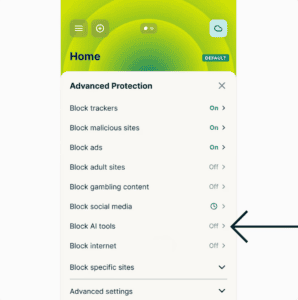

- Selecteer je voorkeur en kies daarna Save (Opslaan).


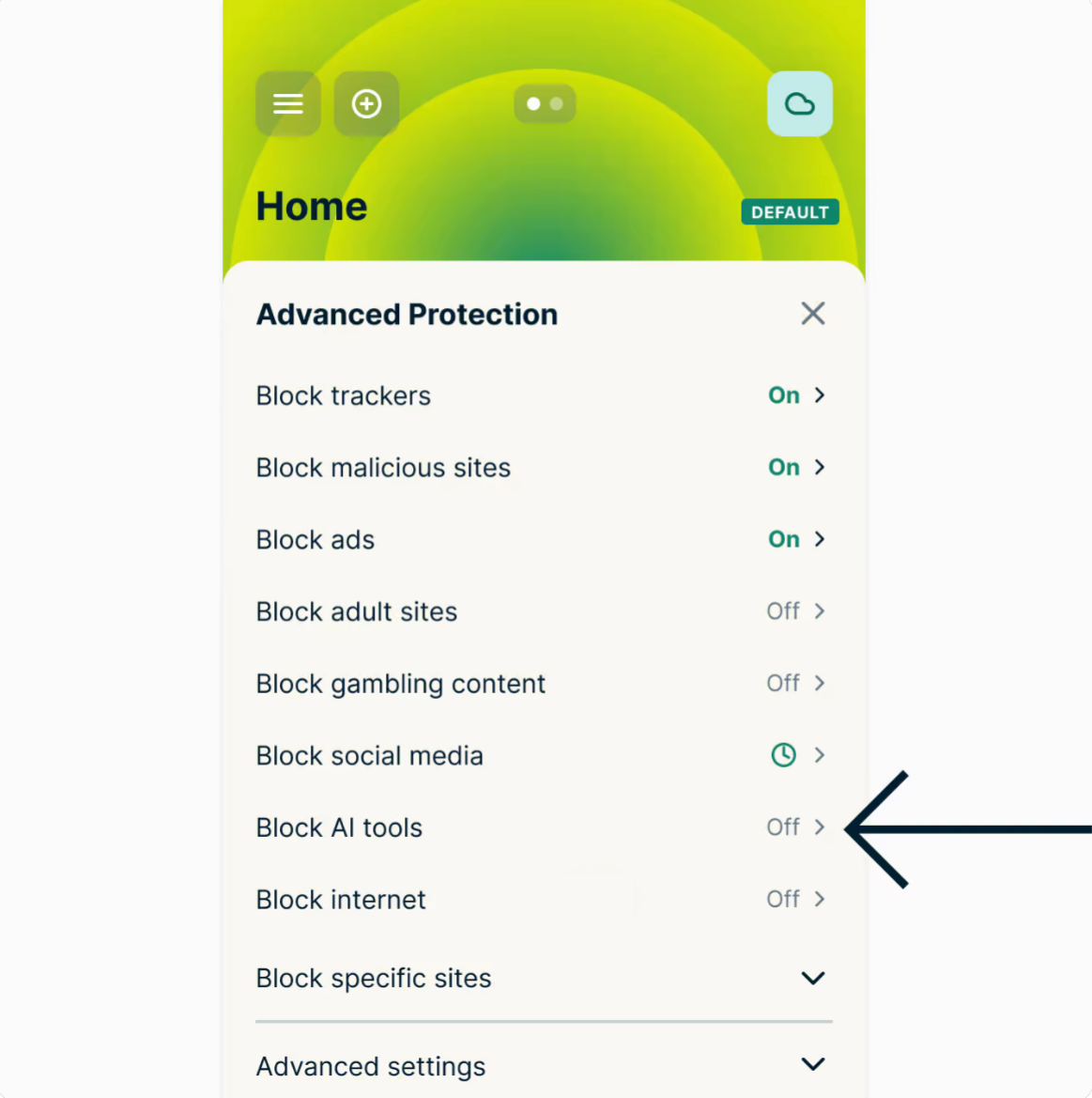
Wanneer je nieuwe apparaatgroepen aanmaakt, wordt je ook gevraagd om de instellingen voor Geavanceerde Bescherming te configureren.
Hulp nodig? Neem contact op met de helpdesk van ExpressVPN voor directe ondersteuning.
Veelgestelde vragen
Kan ik een specifieke website, advertentie of app blokkeren?
Ja, je kunt aangepaste blokkeerlijsten maken. Zo doe je dat:
- Selecteer in een apparaatgroep .
- Selecteer Advanced Protection (Geavanceerde Bescherming).
- Selecteer Block specific sites (Specifieke sites blokkeren) > CREATE BLOCKLIST (BLOKKEERLIJST MAKEN).
- Vul de volgende informatie in:
- De naam van je blokkeerlijst.
- De domeinnamen van de sites die je wilt blokkeren.
- Selecteer Continue (Doorgaan).
- Selecteer de device groups (apparaatgroepen) waarop de blokkeerlijst wordt toegepast en selecteer vervolgens Continue (Doorgaan).
Een website of app werkt niet zoals verwacht
Als een website of app niet werkt zoals verwacht, moet je de instellingen voor Geavanceerde Bescherming mogelijk tijdelijk uitschakelen.
Volg deze stappen om de instellingen voor Geavanceerde Bescherming tijdelijk uit te schakelen:
- Selecteer in een apparaatgroep het pictogram .
- Selecteer Advanced Protection (Geavanceerde Bescherming).
- Schakel alle instellingen voor Geavanceerde Bescherming uit.
- Selecteer Close (Sluiten).
- Laad de website of app opnieuw om te controleren of het probleem is opgelost.
- Schakel de instellingen voor Geavanceerde Bescherming weer in wanneer je klaar bent.
Geavanceerde Bescherming werkt niet op een specifiek apparaat of in een specifieke webbrowser
De functies van Geavanceerde Bescherming van Aircove werken mogelijk niet goed op apparaten of in webbrowsers die gebruikmaken van een beveiligde DNS-service van derden, zoals iCloud Private Relay of Cloudflare.
Om ervoor te zorgen dat Geavanceerde Bescherming goed werkt op deze apparaten, kun je de optie Override secure DNS servers (Beveiligde DNS-servers overschrijven) inschakelen. Volg hiervoor de onderstaande stappen:
- Selecteer in een apparaatgroep het pictogram .
- Selecteer Advanced Protection (Geavanceerde Bescherming).
- Selecteer Advanced settings (Geavanceerde instellingen).
- Schakel Override secure DNS servers (Beveiligde DNS-servers overschrijven) in.
- Selecteer Close (Sluiten).
Opmerking: Als je na deze stappen geen toegang meer hebt tot het internet, moet je mogelijk de beveiligde DNS-service op je apparaten of in je webbrowsers uitschakelen.
Wie staat er op de blokkeerlijst?
De blokkeerlijst van Geavanceerde Bescherming wordt samengesteld op basis van opensourcelijsten met bekende advertenties, trackers, websites voor volwassenen en schadelijke hosts.
Opmerking: Geavanceerde Bescherming blokkeert alleen de trackers, schadelijke websites, advertenties en websites voor volwassenen die in de bronlijsten zijn opgenomen. Blijf daarom de beste praktijken volgen om je online privacy en veiligheid te beschermen.
Hulp nodig? Neem contact op met de helpdesk van ExpressVPN voor directe ondersteuning.