







Brug for en VPN eller DNS til din enhed?
Få ExpressVPN nuÉn ExpressVPN-konto. På alle enheder.
Få apps gratisExpressVPN’s avancerede beskyttelse giver ekstra sikkerhedsfunktioner til dig og din familie. Når funktionen er aktiveret, kan den blokere irriterende displayannoncer, trackere, ondsindede hjemmesider og voksenindhold.
Vi kører en DNS-baseret trafikblokering på brugerens enhed for at forhindre alle apps og browsersessioner i at kommunikere med tredjeparter på vores blokeringslister. Denne tilgang er enklere og mere sikker end at køre trafikblokeringen på serversiden.
Den komplette pakke med avancerede beskyttelsesfunktioner omfatter et annonceblokeringsværktøj, et værktøj til at blokere voksensider og et værktøj til at blokere skadelige sider (tilgængeligt med alle abonnementer) samt et værktøj til at blokere trackere (Advanced- og Express Pro-abonnementer). Pakken er tilgængelig i ExpressVPN-appen til Android, iOS, Mac, Windows og Linux samt ExpressVPN Aircove. Trackerblokeringen og annonceblokeringen er også tilgængelige i ExpressVPN-appen til Apple TV.
Gå til…
Hvad er de avancerede beskyttelsesfunktioner?
Sådan aktiverer (eller deaktiverer) du avanceret beskyttelse
Hvad er de avancerede beskyttelsesfunktioner?
Avanceret beskyttelse er en gruppe sikkerhedsindstillinger, der omfatter blokering af trackere og skadelige hjemmesider, annonceblokering og forældrekontrol.
Trackerblokering
Mange af de apps og hjemmesider, du besøger, registrerer din aktivitet og deler den med tredjepartsvirksomheder, hvilket kan omfatte trackere. Trackerblokeringen giver dig mere kontrol over, hvad virksomhederne ved om dig, og hvad du foretager dig online. Den forhindrer apps og hjemmesider, du besøger, i at spore dine onlineaktiviteter.
I øjeblikket er denne funktion tilgængelig i ExpressVPN-apps til Android, iOS, Windows, Mac, Apple TV og Linux samt Aircove.
Blokering af skadelige hjemmesider
Nogle apps og hjemmesider kan udsætte dig for malware og phishingdomæner. Blokeringen af skadelige hjemmesider beskytter dig mod spyware og phishinghjemmesider ved at blokere kendte skadelige hjemmesider, før de kan indlæses.
Denne funktion er tilgængelig i ExpressVPN-apps til Android, iOS, Windows, Mac og Linux samt Aircove.
Annonceblokering
Annonceblokering forhindrer, at de fleste displayannoncer vises for dig, når du surfer på nettet.
I øjeblikket er den tilgængelig i ExpressVPN-apps til Android, iOS, Mac, Windows, Apple TV og Linux samt Aircove.
Forældrekontrol (blokering af voksenhjemmesider)
Med ExpressVPN’s forældrekontrol kan du forhindre alle, herunder dine børn, i at tilgå de fleste voksenhjemmesider.
Vores blokeringsliste over voksensider er samlet fra offentligt tilgængelige og open source-lister over kendte voksensider. Vi gennemgår og opdaterer jævnligt disse blokeringslister, så du kan være beskyttet mod de seneste trusler.
Derudover giver forældrekontrol til Aircove dig mulighed for at blokere internettet på bestemte tidspunkter. Dette er meget nyttigt til at reducere dit barns skærmtid.
Forældrekontrol er tilgængelig i ExpressVPN’s apps til Android, iOS, Mac, Windows og Linux samt Aircove.
Brug for hjælp? Kontakt ExpressVPN’s supportteam for øjeblikkelig hjælp.
Sådan aktiverer (eller deaktiverer) du avancerede beskyttelsesfunktioner
Avancerede beskyttelsesfunktioner er deaktiverede som standard. For at aktivere dem skal du følge vejledningen, der passer til din enhed:
Avancerede beskyttelsesfunktioner er deaktiverede som standard. Sådan aktiverer du avancerede beskyttelsesfunktioner:
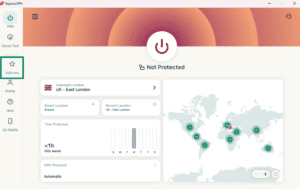
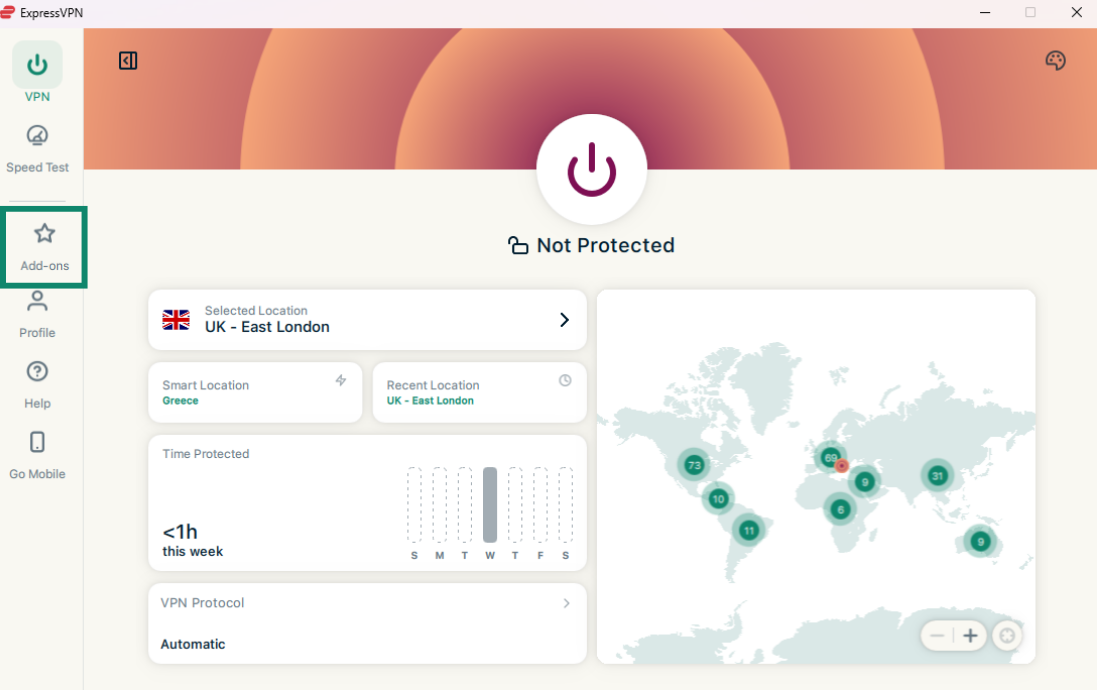
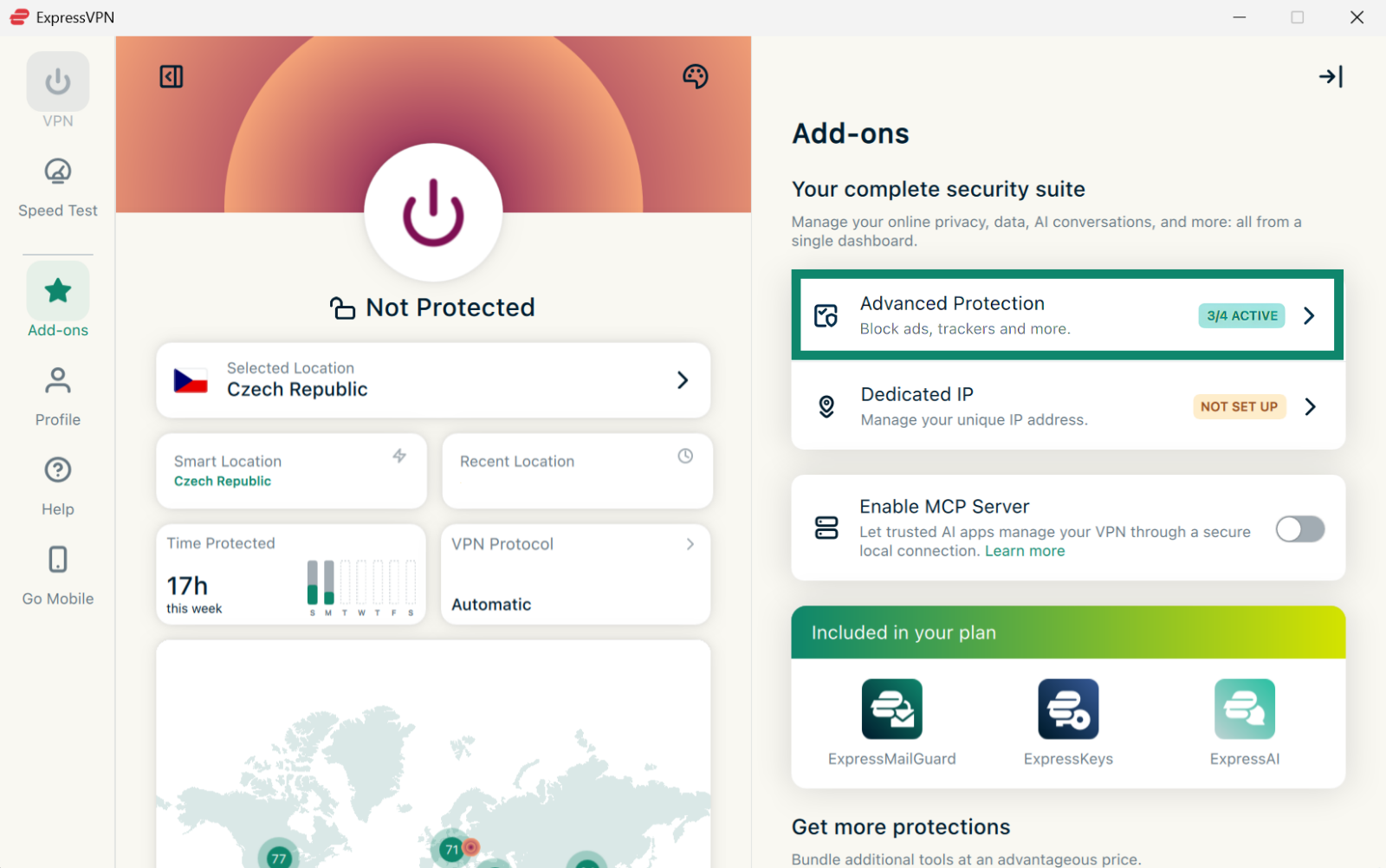
- Klik på Tilføjelser.

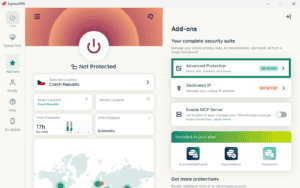
- Klik på Avanceret beskyttelse.

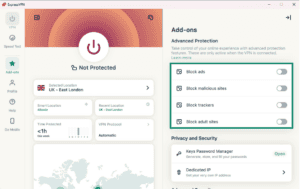
- Under Avanceret beskyttelse skal du slå funktionerne til/fra, så de passer til dine behov.
- Opret forbindelse til VPN’en igen for at anvende ændringerne.
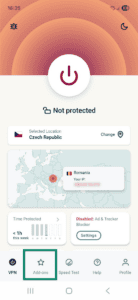
- Opret forbindelse til VPN’en.
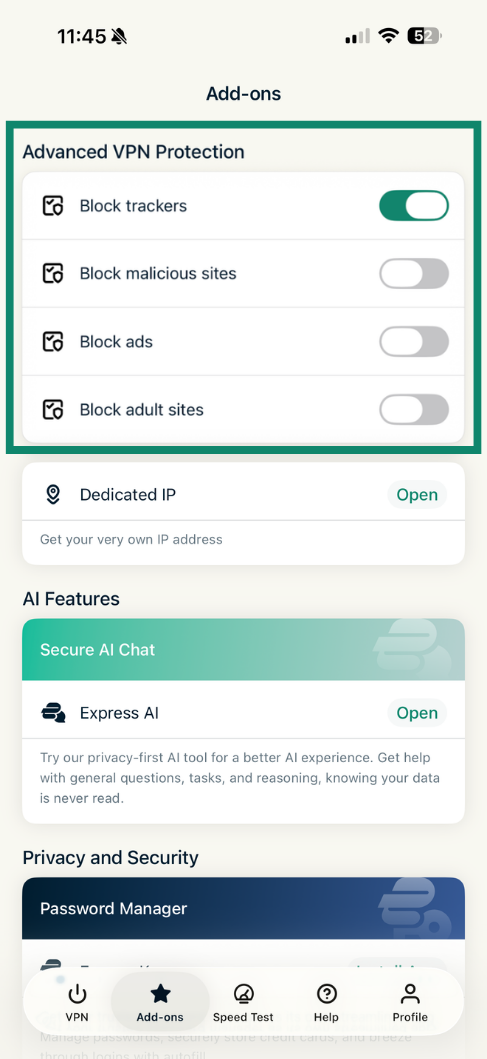
- Tryk på Tilføjelser.

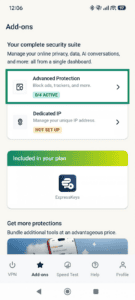
- Klik på Avanceret beskyttelse.

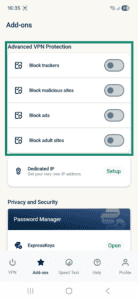
- Under Avanceret beskyttelse kan du slå indstillingerne til/fra, som du ønsker.
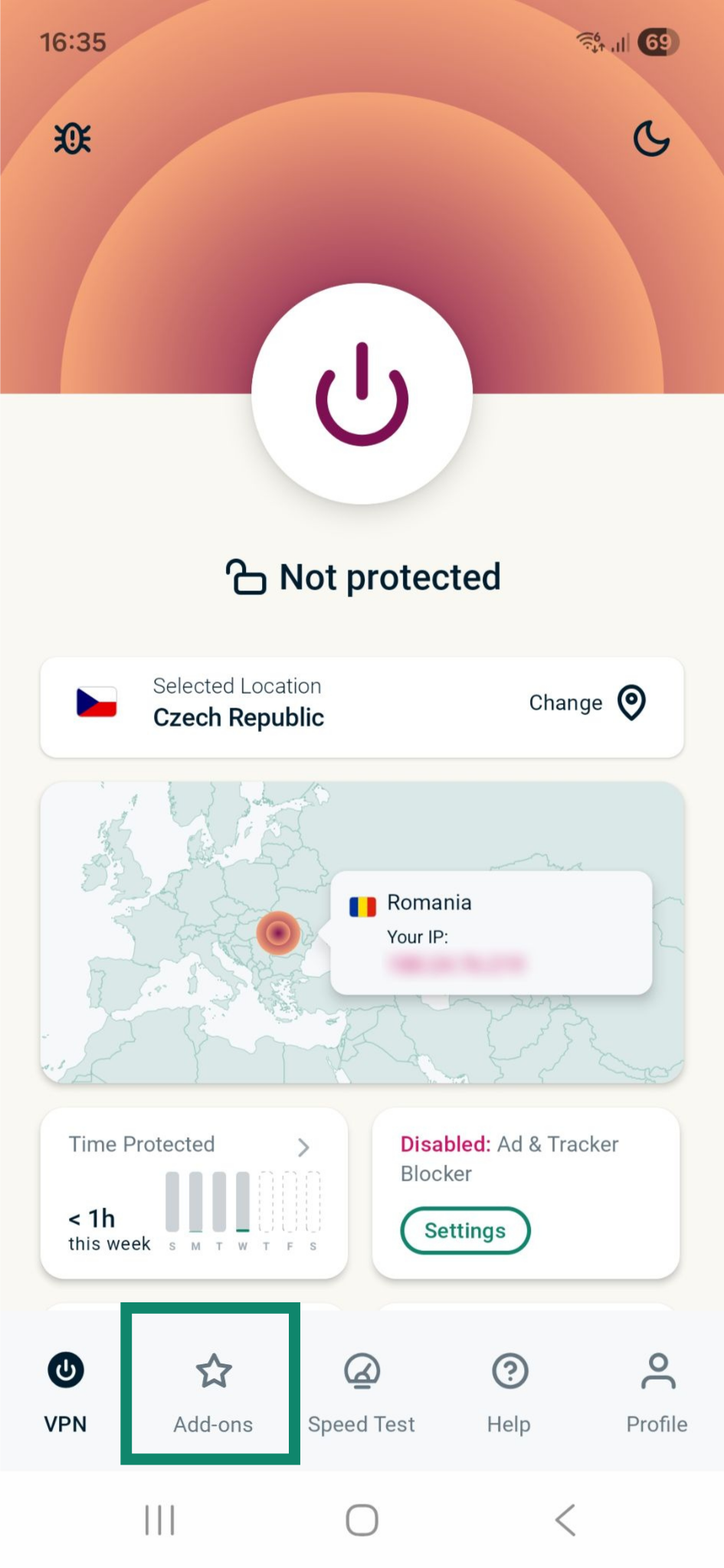
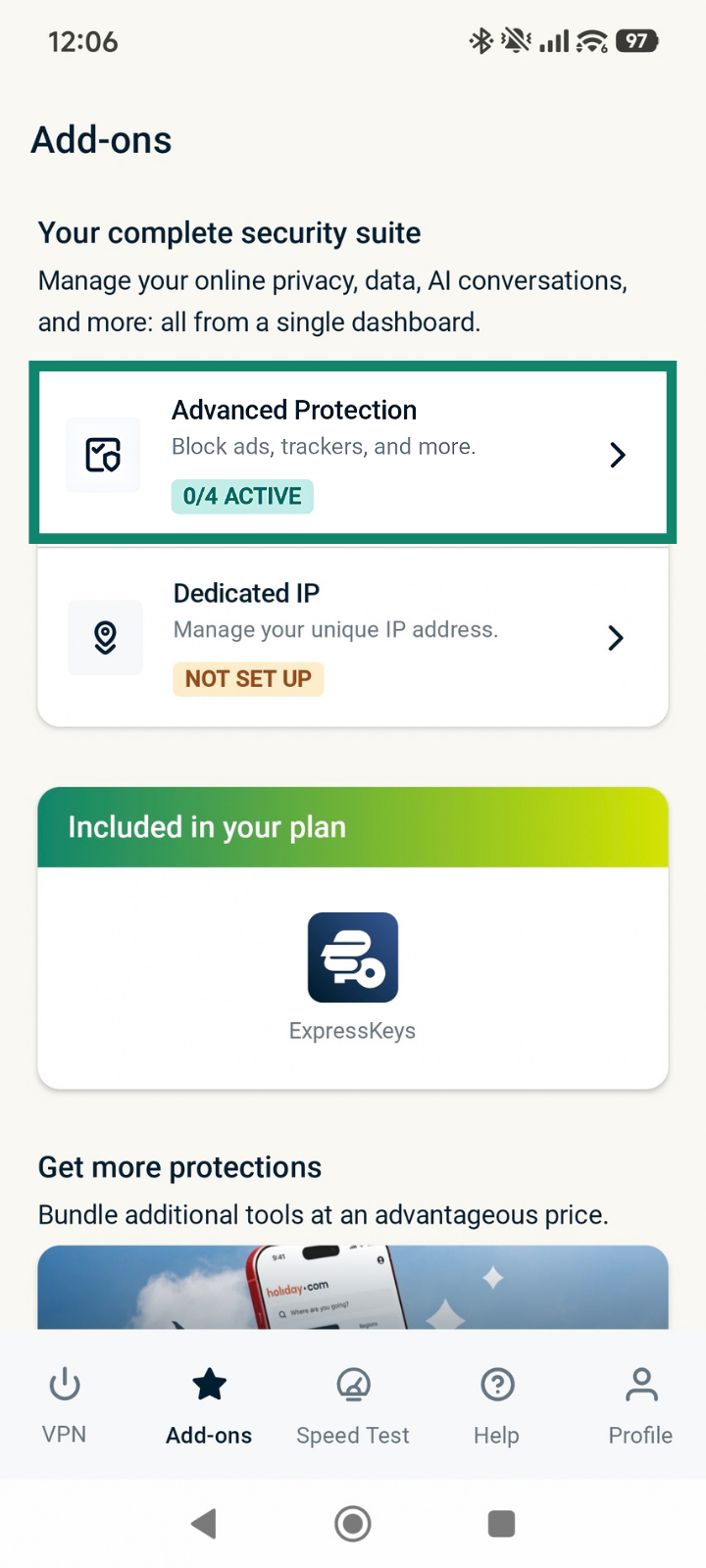
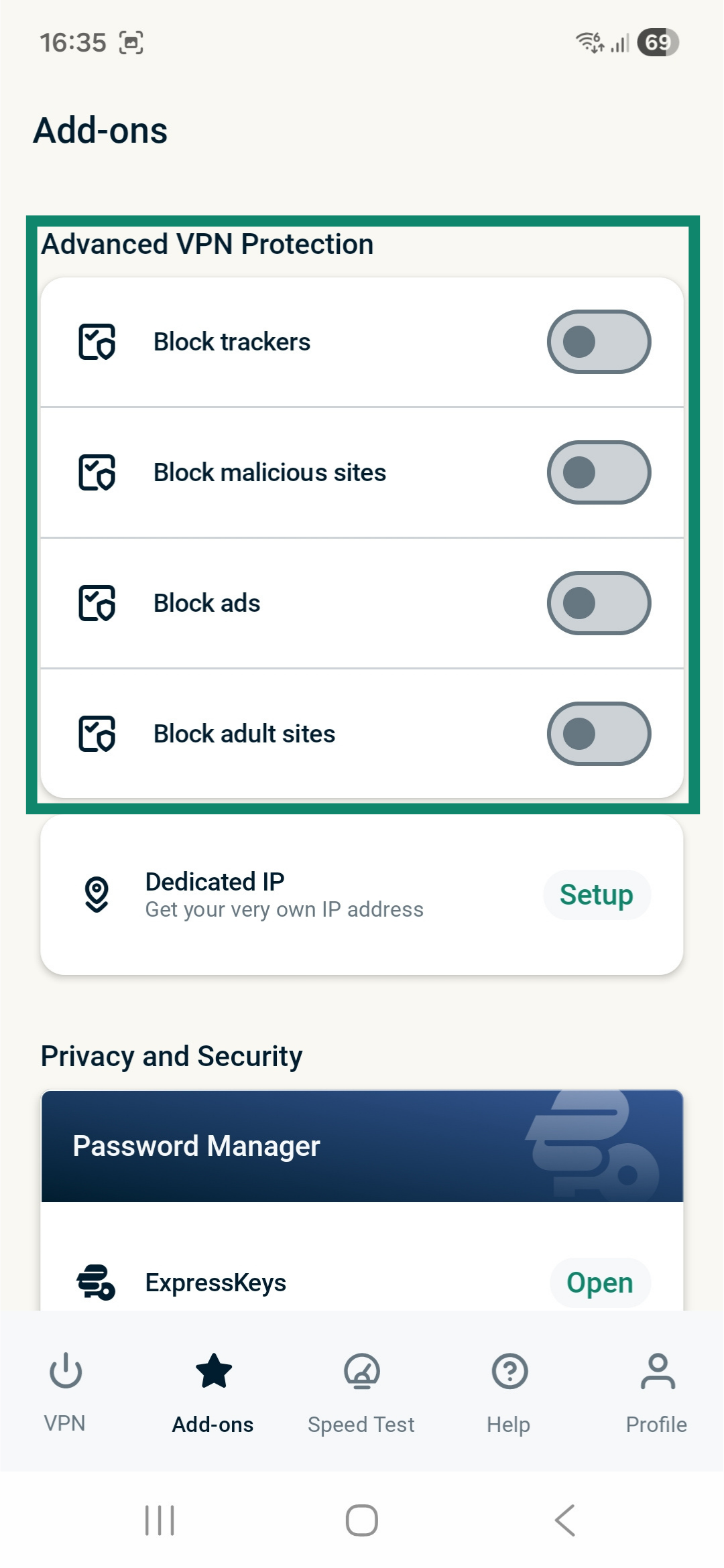
Avancerede beskyttelsesfunktioner er deaktiverede som standard. Sådan aktiverer du avancerede beskyttelsesfunktioner:
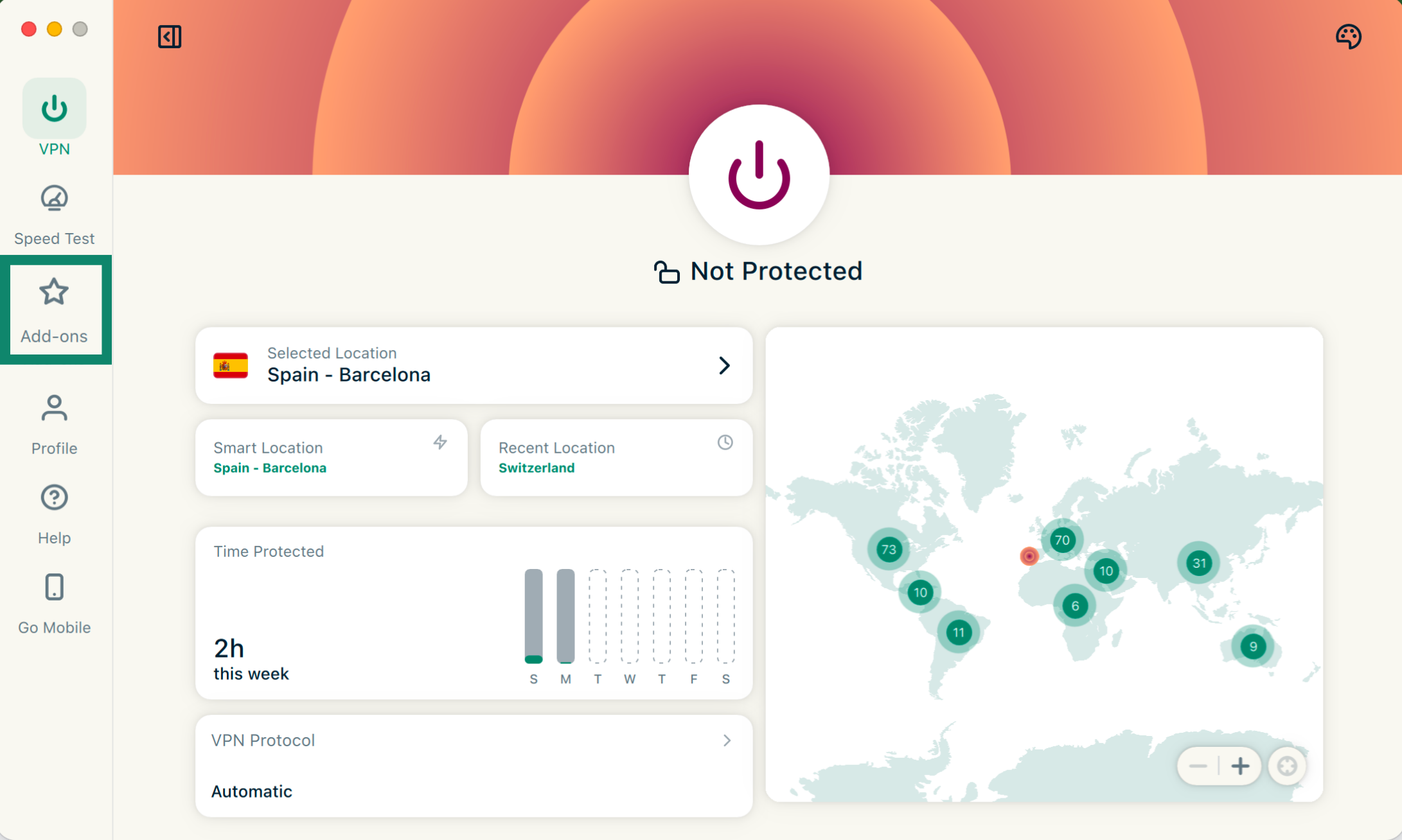
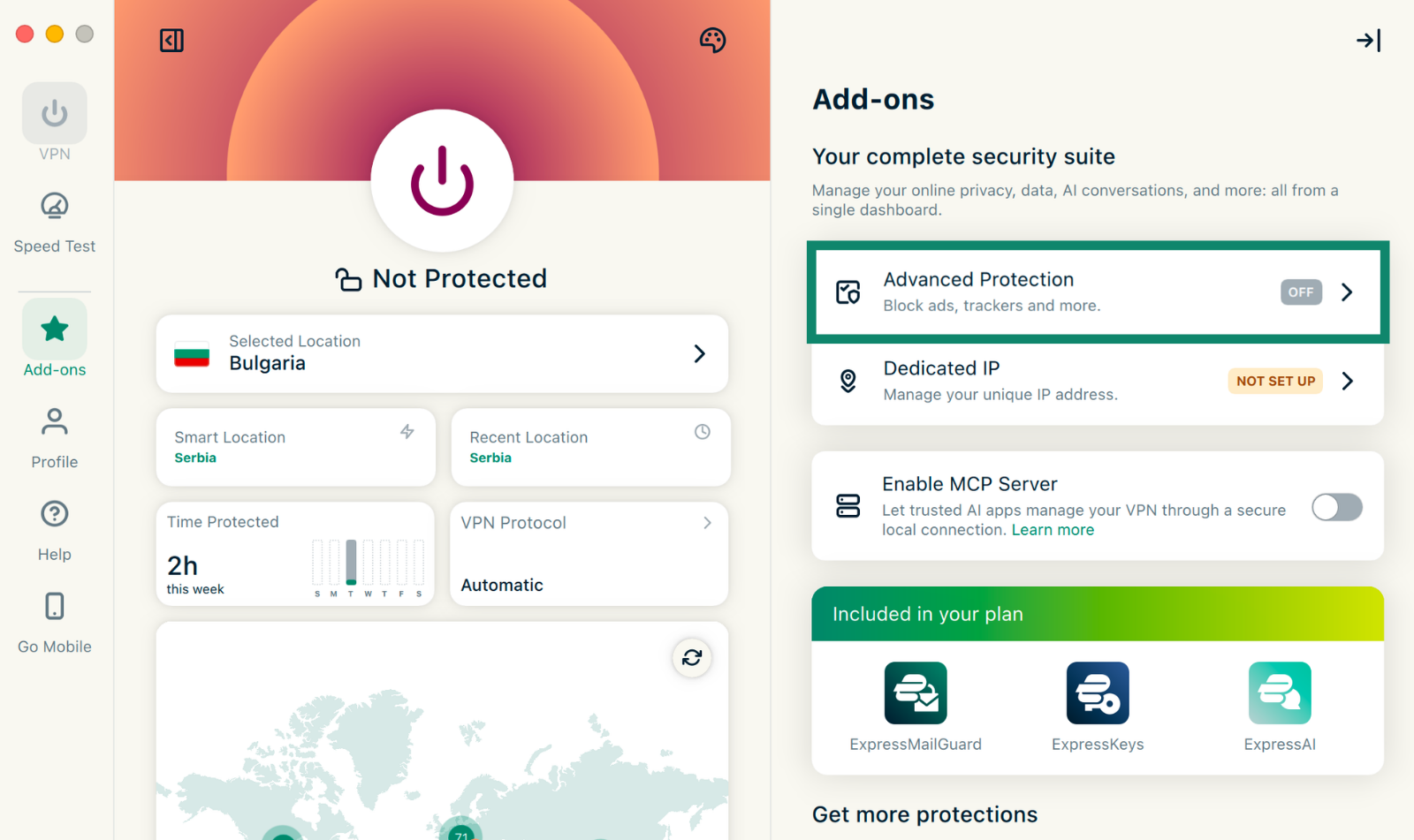
- Klik på Tilføjelser.
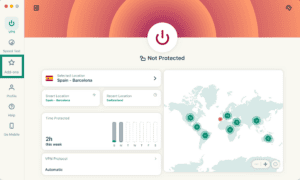

- Klik på Avanceret beskyttelse.
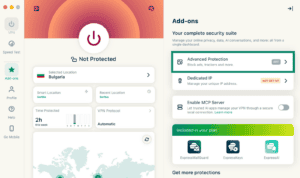

- Under Avanceret beskyttelse skal du slå funktionerne til/fra, så de passer til dine behov.
- Opret forbindelse til VPN’en igen for at anvende ændringerne.
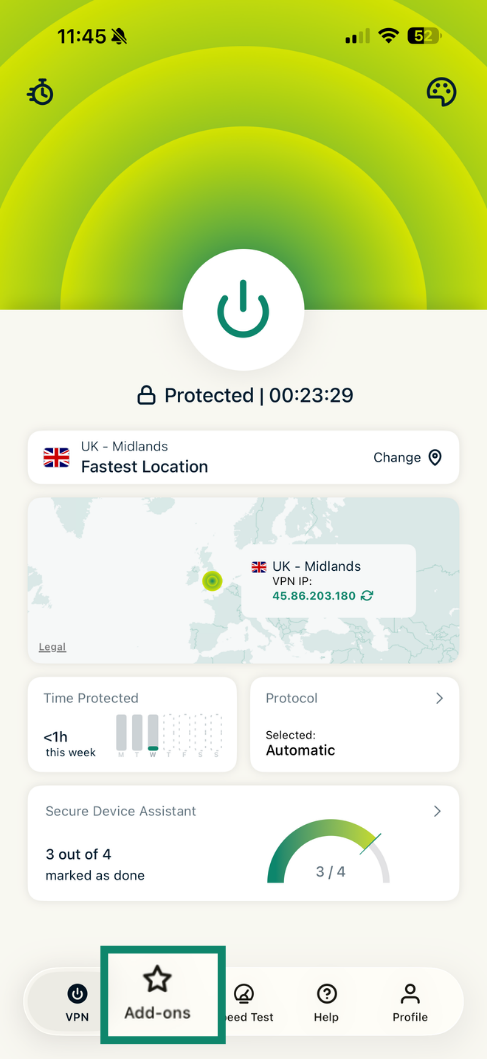
- Opret forbindelse til VPN’en ved hjælp af en hvilken som helst protokol undtagen IKEv2.
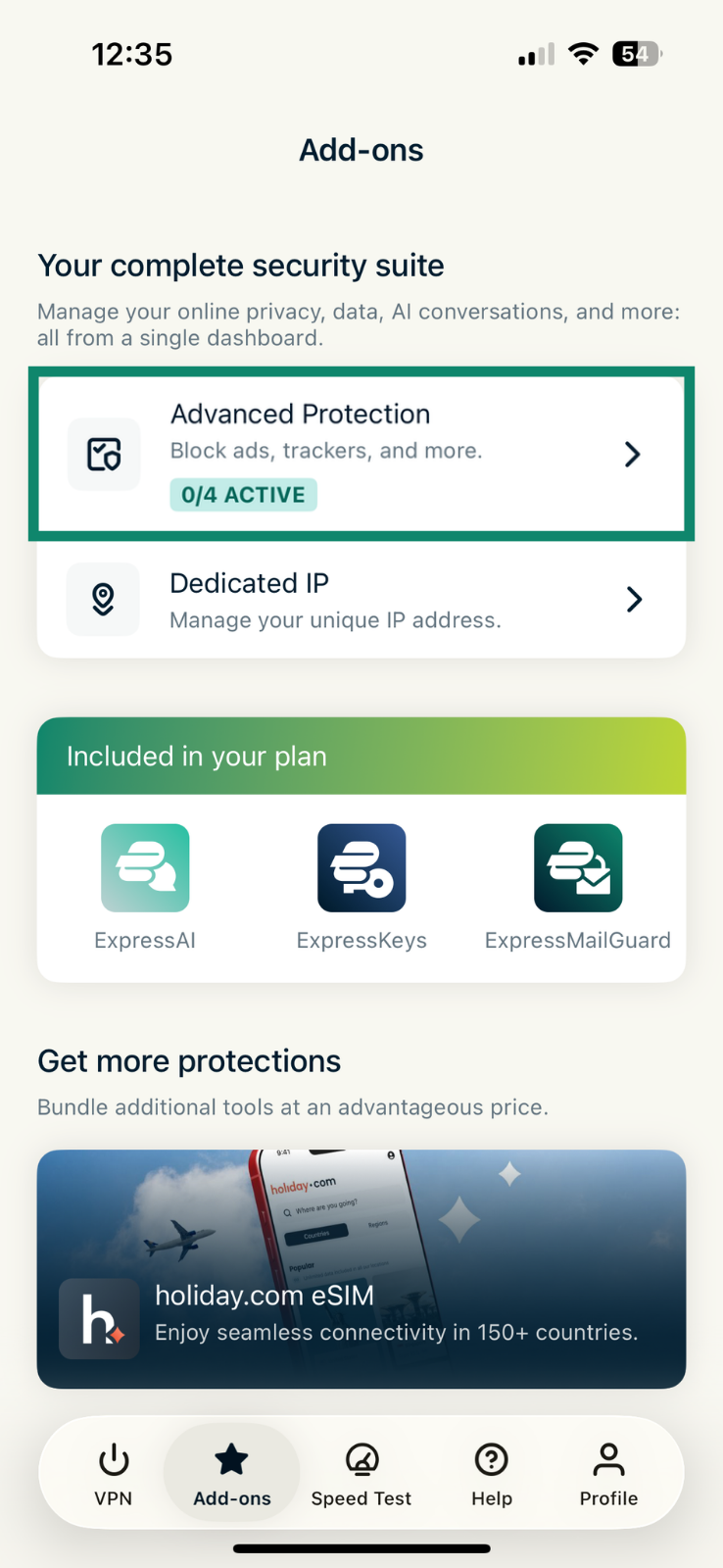
- Tryk på Tilføjelser.
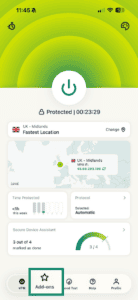

- Klik på Avanceret beskyttelse.
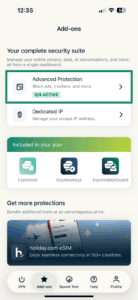
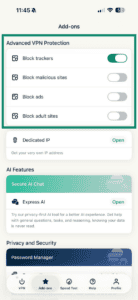
- Under Avanceret beskyttelse kan du slå indstillingerne til/fra, som du ønsker.
- I en enhedsgruppe skal du vælge

 .
. - Vælg Avanceret beskyttelse.
- Slå indstillingerne til eller fra.
- Vælg Gem.
- Opret forbindelse til VPN’en ved hjælp af protokollerne Automatisk eller Lightway.
- Gå til Valgmuligheder.
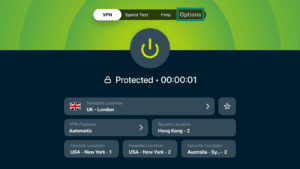

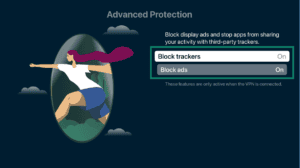
- Vælg Avanceret beskyttelse.


- Slå de avancerede beskyttelsesfunktioner til, så de passer til dine behov.


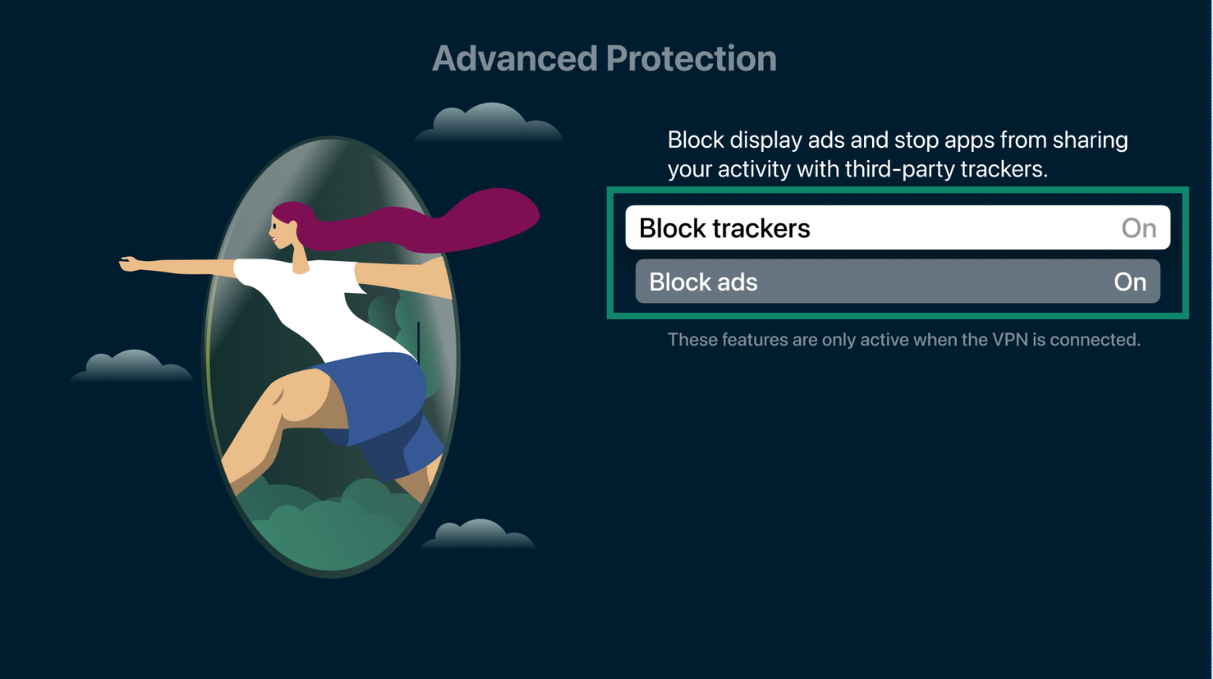
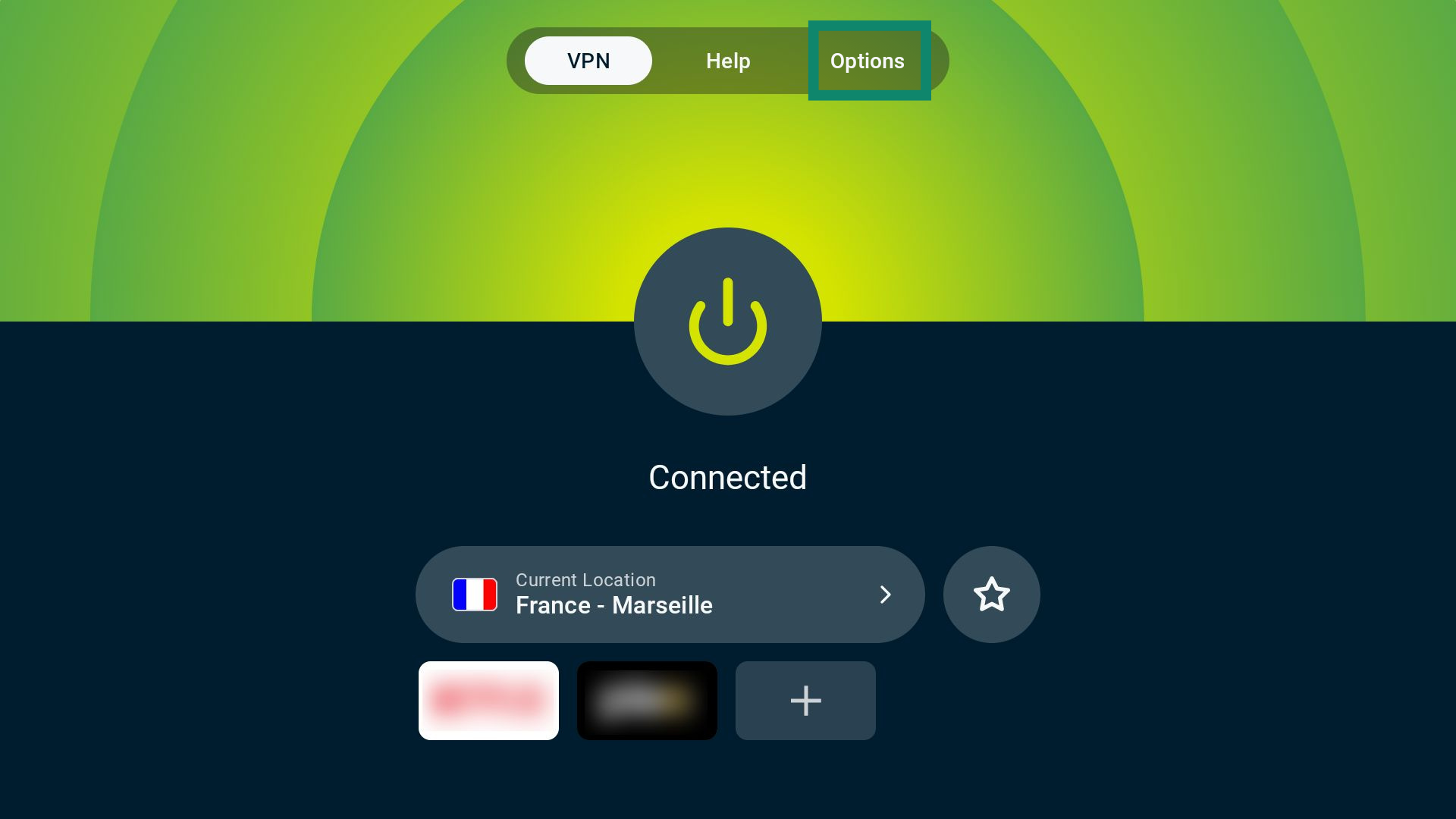
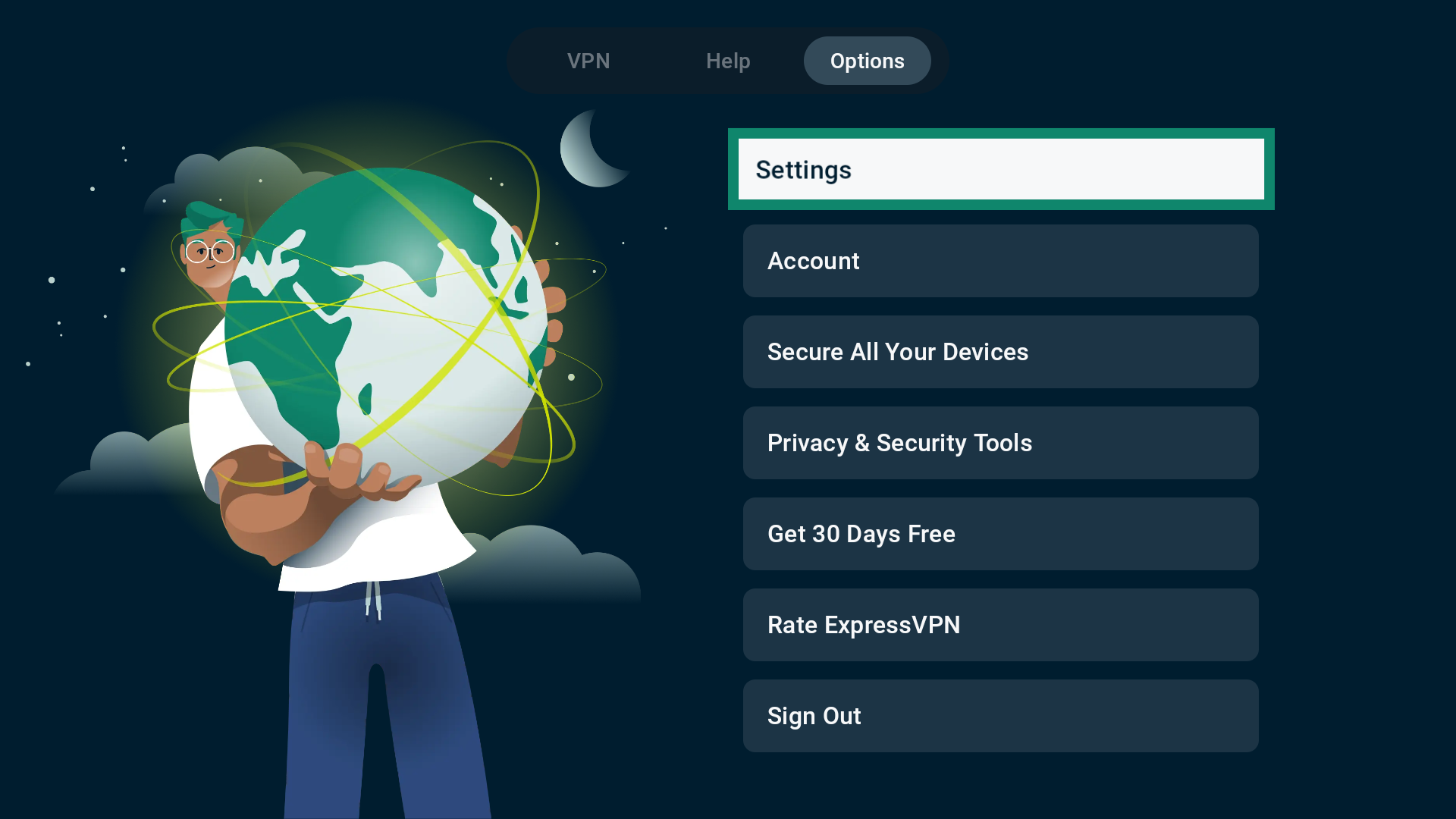
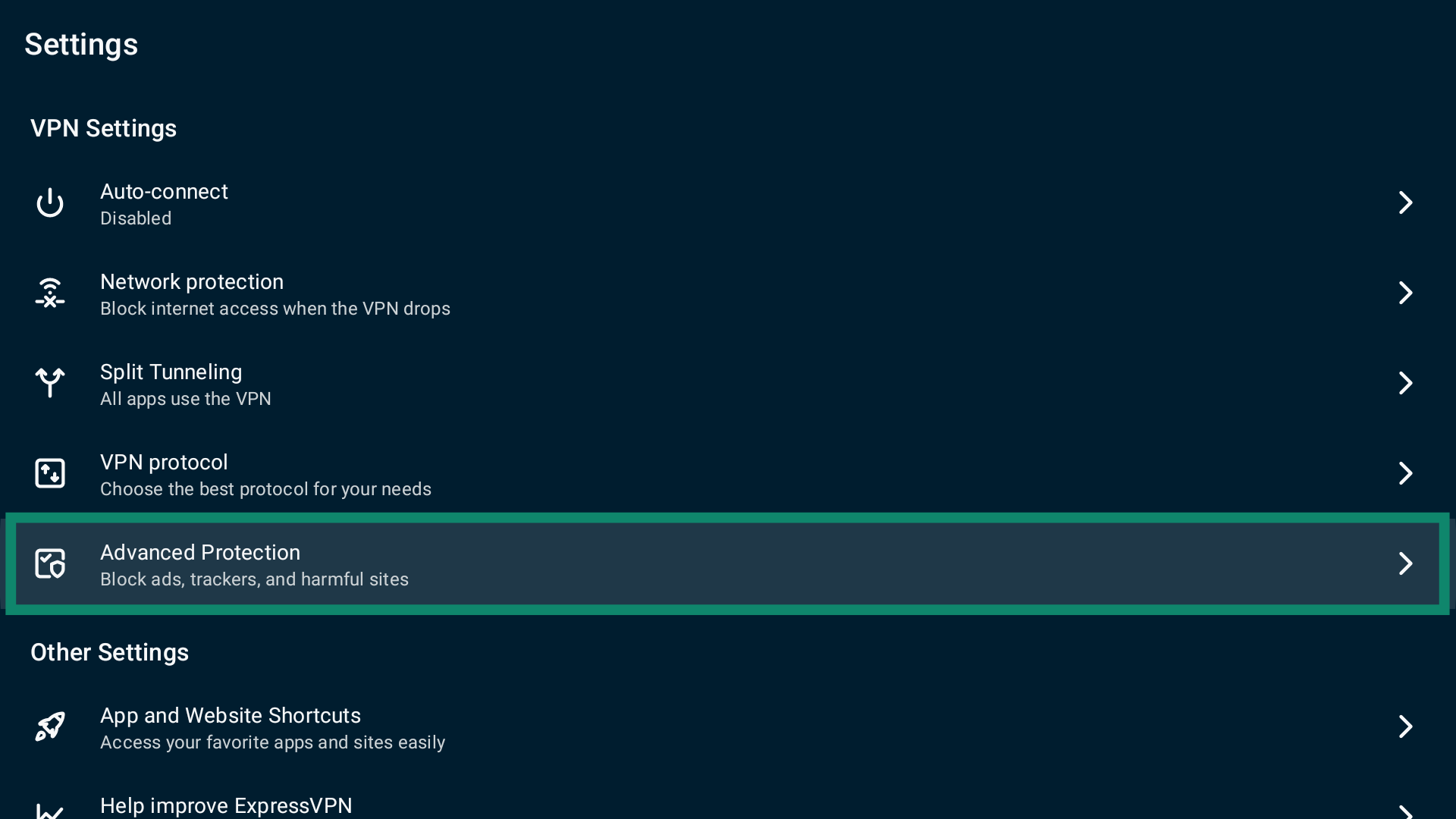
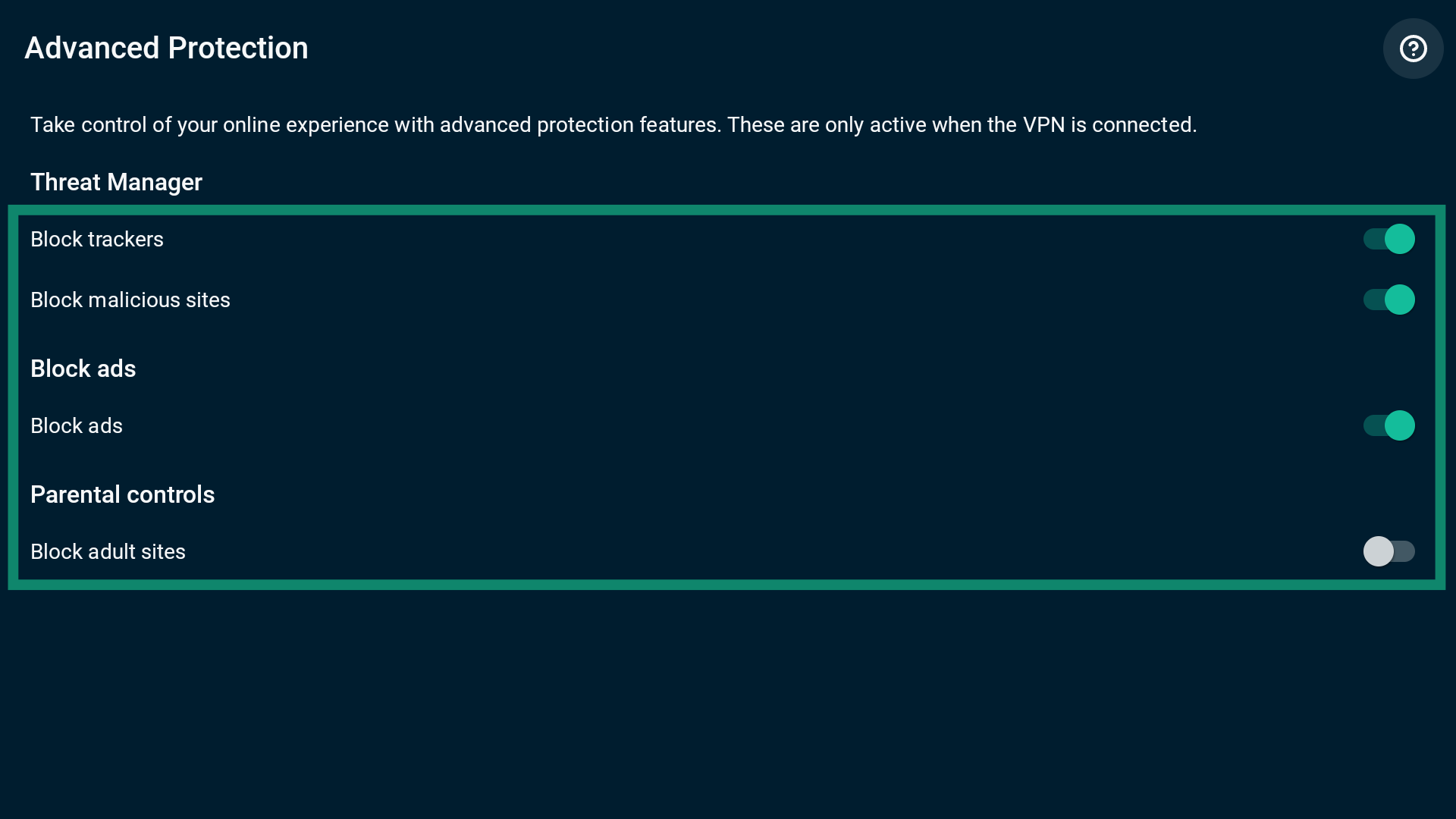
Android TV og tv-modtagerbokse
- Opret forbindelse til VPN’en.
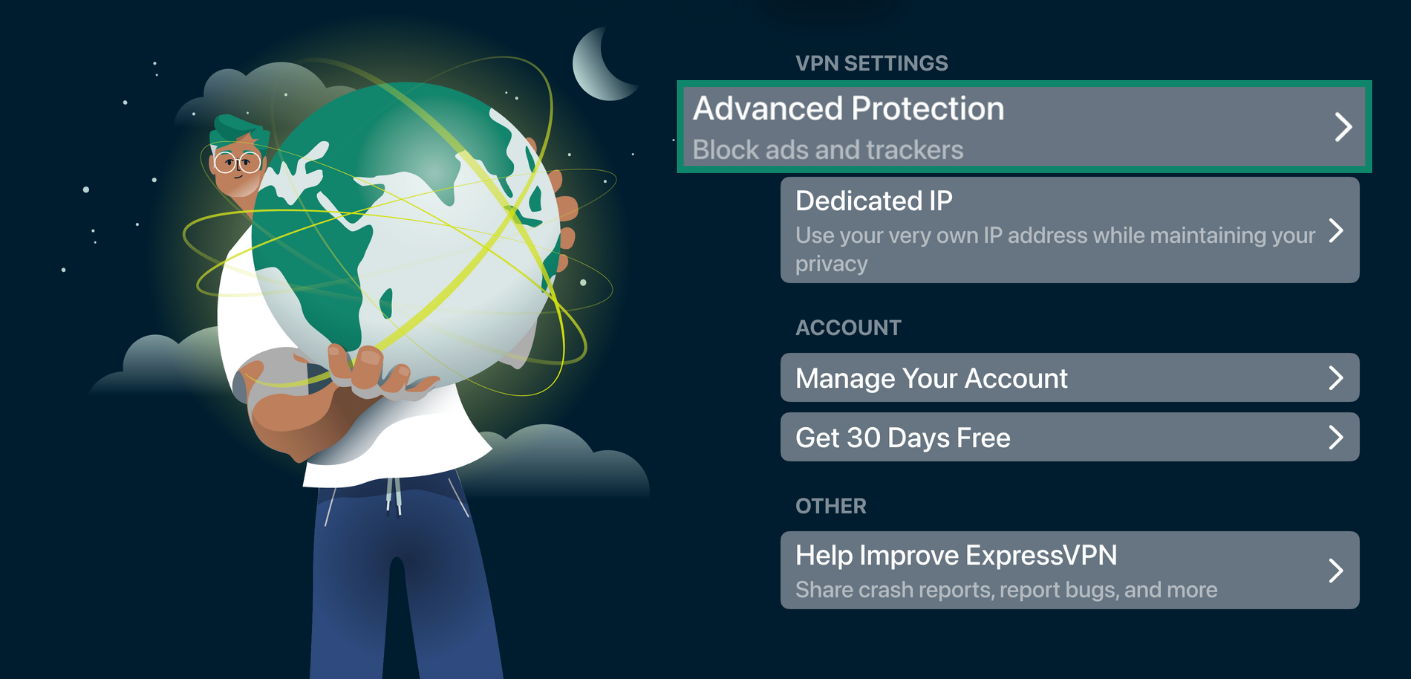
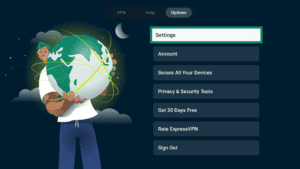
- Vælg Indstillinger på hovedskærmen.

- Vælg Indstillinger.
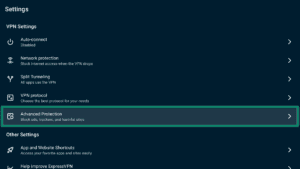
- Vælg Avanceret beskyttelse.
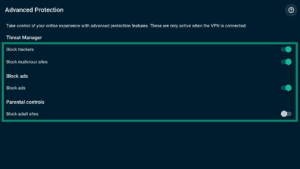
- Slå indstillingerne for avanceret beskyttelse til og fra, som du ønsker.
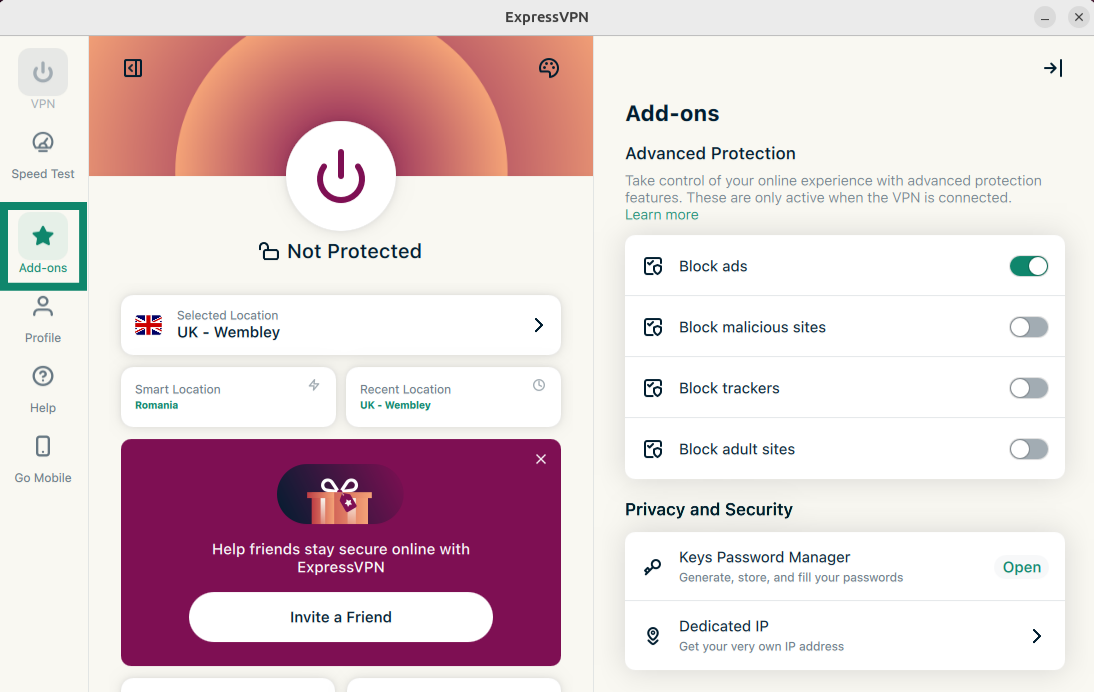
ExpressVPN’s GUI-app til Linux
Avancerede beskyttelsesfunktioner er deaktiverede som standard. Sådan aktiverer du avancerede beskyttelsesfunktioner:
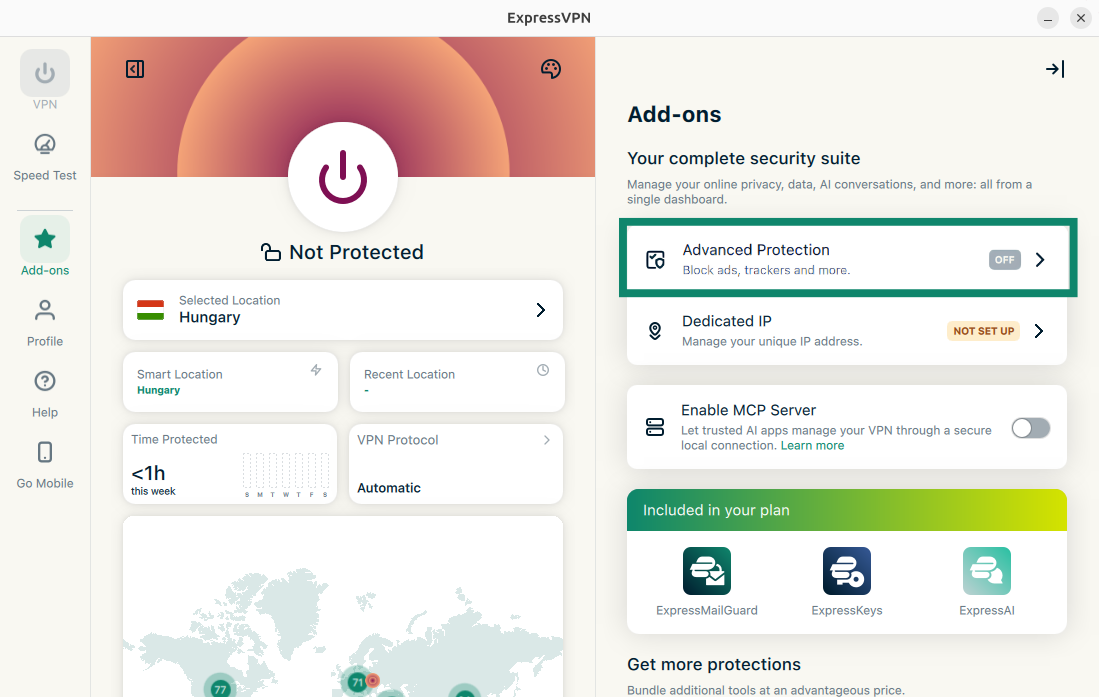
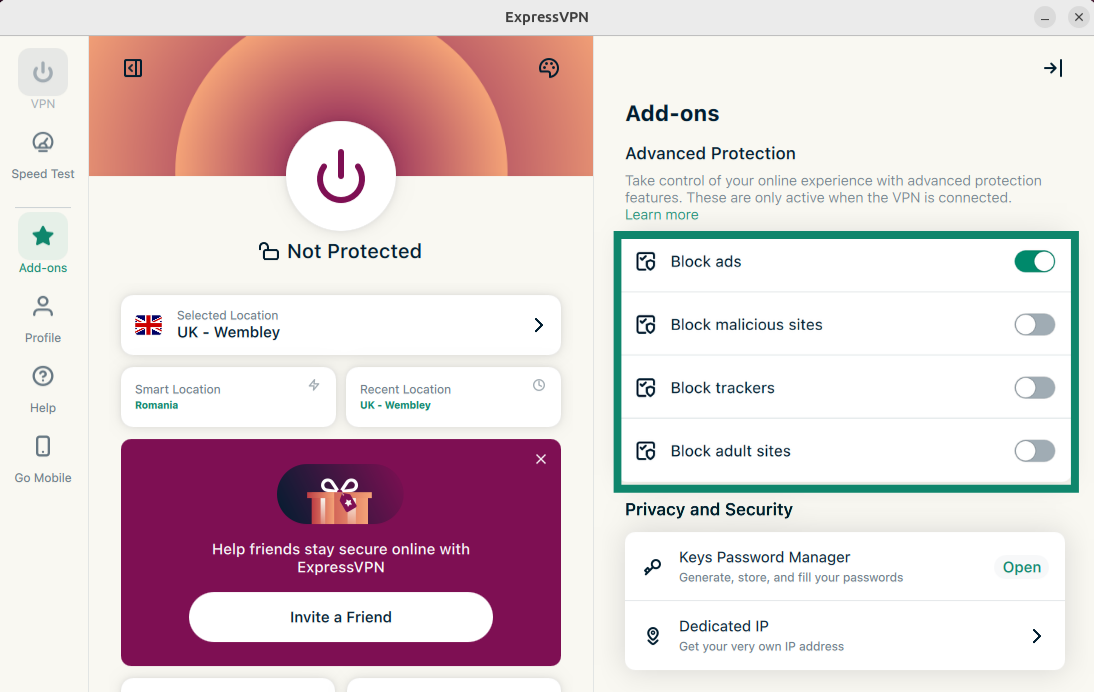
- Klik på Tilføjelser.
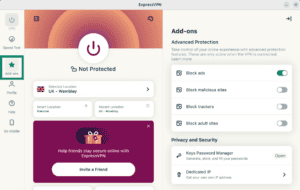

- Klik på Avanceret beskyttelse.
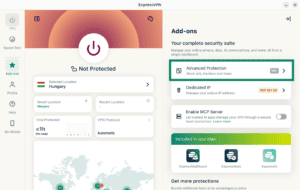

- Under Avanceret beskyttelse skal du slå funktionerne til/fra, så de passer til dine behov.
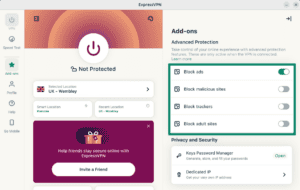
- Opret forbindelse til VPN’en igen for at anvende ændringerne.
ExpressVPN’s CLI til Linux
Avancerede beskyttelsesfunktioner er deaktiverede som standard. Sådan aktiverer du alle avancerede beskyttelsesfunktioner på samme tid:
- Åbn Terminal-vinduet.
- Opret forbindelse til VPN’en.
- For at aktivere alle avancerede beskyttelsesfunktioner skal du angive kommandoen:
expressvpnctl set blockAll true
For at deaktivere alle avancerede beskyttelsesfunktioner skal du angive kommandoen:
expressvpnctl set blockAll false - Tryk på Enter for at bekræfte.
Du kan også aktivere og deaktivere hver avanceret beskyttelsesfunktion individuelt:
Bloker trackere
- Åbn Terminal-vinduet.
- Sørg for at oprette forbindelse til VPN’en.
- For at blokere trackere skal du angive kommandoen:
expressvpnctl set blockTrackers true
For at deaktivere skal du angive kommandoen:
expressvpnctl set blockTrackers false - Tryk på Enter for at bekræfte.
Bloker skadelige hjemmesider
- Åbn Terminal-vinduet.
- Sørg for at oprette forbindelse til VPN’en.
- For at blokere skadelige hjemmesider skal du angive kommandoen:
expressvpnctl set blockMalicious true
For at deaktivere skal du angive kommandoen:
expressvpnctl set blockMalicious false - Tryk på Enter for at bekræfte.
Bloker annoncer
- Åbn Terminal-vinduet.
- Sørg for at oprette forbindelse til VPN’en og bruge protokollerne Automatisk eller Lightway.
- For at aktivere annonceblokeringen skal du angive kommandoen:
expressvpnctl set blockAds true
For at deaktivere skal du angive kommandoen:
expressvpnctl set blockAds false - Tryk på Enter for at bekræfte.
Bloker voksenhjemmesider
- Åbn Terminal-vinduet.
- Sørg for at oprette forbindelse til VPN’en og bruge protokollerne Automatisk eller Lightway.
- For at blokere voksenhjemmesider skal du angive kommandoen:
expressvpnctl set blockAdult true
For at deaktivere skal du angive kommandoen:
expressvpnctl set blockAdult false - Tryk på Enter for at bekræfte.
Ældre Linux-app
Sådan aktiverer du alle avancerede beskyttelsesfunktioner på samme tid:
- Åbn Terminal-vinduet.
- Sørg for at oprette forbindelse til VPN’en og bruge protokollerne Automatisk eller Lightway.
- For at aktivere alle avancerede beskyttelsesfunktioner skal du angive kommandoen:
expressvpn preferences set block_all true
For at deaktivere alle avancerede beskyttelsesfunktioner skal du angive kommandoen:
expressvpn preferences set block_all off - Tryk på Enter for at bekræfte.
Du kan også aktivere og deaktivere hver avanceret beskyttelsesfunktion individuelt:
Bloker trackere
- Åbn Terminal-vinduet.
- Sørg for at oprette forbindelse til VPN’en og bruge protokollerne Automatisk eller Lightway.
- For at blokere trackere skal du angive kommandoen:
expressvpn preferences set block_trackers trueFor at deaktivere skal du angive kommandoen:
expressvpn preferences set block_trackers off - Tryk på Enter for at bekræfte.
Bloker skadelige hjemmesider
- Åbn Terminal-vinduet.
- Sørg for at oprette forbindelse til VPN’en og bruge protokollerrne Automatisk eller Lightway.
- For at blokere skadelige hjemmesider skal du angive kommandoen:
expressvpn preferences set block_malicious true
For at deaktivere skal du angive kommandoen:
expressvpn preferences set block_malicious off - Tryk på Enter for at bekræfte.
Bloker annoncer
- Åbn Terminal-vinduet.
- Sørg for at oprette forbindelse til VPN’en og bruge protokollerne Automatisk eller Lightway.
- For at aktivere annonceblokeringen skal du angive kommandoen:
expressvpn preferences set block_ads true
For at deaktivere skal du angive kommandoen:
expressvpn preferences set block_ads off - Tryk på Enter for at bekræfte.
Bloker voksenhjemmesider
- Åbn Terminal-vinduet.
- Sørg for at oprette forbindelse til VPN’en og bruge protokollerne Automatisk eller Lightway.
- For at blokere voksenhjemmesider skal du angive kommandoen:
expressvpn preferences set block_adult true
For at deaktivere skal du angive kommandoen:
expressvpn preferences set block_adult off - Tryk på Enter for at bekræfte.
Brug for hjælp? Kontakt ExpressVPN’s supportteam for øjeblikkelig hjælp.