







Нужен VPN- или DNS-сервис для вашего устройства?
Купить ExpressVPN сейчасОдна учетная запись ExpressVPN. Все устройства.
Установить приложения бесплатноExpressVPN предлагает к вашим услугам дополнительные функции защиты данных и приватности для вас и вашей семьи. Когда эти функции активированы, они блокируют навязчивую рекламу, трекеры, вредоносные сайты и контент для взрослых.
Мы используем блокировщик трафика на базе DNS, который запускается на устройстве пользователя и не дает приложениям или браузеру взаимодействовать с сайтами и службами, внесенными в наши черные списки . Такой подход проще и безопаснее, чем запуска блокировщик трафика на стороне сервера.
Полный набор продвинутых функций защиты включает в себя блокировщик рекламы, контента для взрослых и доступа к опасным сайтам (доступен со всеми тарифами), а также блокировщик трекеров (доступен с тарифами Advanced и Express Pro). Все эти функции есть в приложениях ExpressVPN для Android, iOS, Mac, Windows и Linux, а также на роутере ExpressVPN Aircove. Блокировщик трекеров и блокировщик рекламы также доступны в приложении ExpressVPN для Apple TV.
Содержание
Что входит в функции продвинутой защиты?
Продвинутая защита — это ряд функций для защиты данных и конфиденциальной работы в Сети, среди которых есть блокировщик трекеров и доступа к опасным сайтам, блокировщик рекламы и инструменты родительского контроля.
Блокировщик трекеров
Множество приложений и сайтов, которые вы посещаете, записывают и передают сторонним компаниям данные о ваших действиях (как и отслеживающие, шпионские программы и вредоносные сайты). С блокировщиком трекеров вам будет проще контролировать, какую информацию о вас и ваших действиях, совершенных в Сети, могут получать компании. Он помешает приложениям и сайтам, с которыми вы работаете, отслеживать вашу онлайн-активность.
В настоящий момент эта функция доступна в приложениях ExpressVPN для Android, iOS, Windows, Mac, Apple TV, Linux и Aircove.
Блокировщик доступа к опасным сайтам
Некоторые приложения и сайты могут заразить ваше устройство вредоносным ПО или перенаправить подключение на фишинговые ресурсы. Блокировщик доступа к опасным сайтам защитит вас от вирусов-шпионов и фишинговых сайтов, блокируя подключения к опасным ресурсам еще до момента начала их загрузки.
Эта функция доступна в приложениях ExpressVPN для Android, iOS, Windows, Mac, Linux и Aircove.
Блокировщик рекламы
Блокировщик рекламы убирает с веб-страниц большую часть рекламных баннеров и окон.
В настоящий момент блокировщик рекламы доступен в приложениях ExpressVPN для Android, iOS, Mac, Windows, Apple TV, Linux и Aircove.
Родительский контроль (блокировщик доступа к сайтам для взрослых)
С функцией родительского контроля от ExpressVPN вы сможете блокировать доступ к большинству сайтов с контентом для взрослых любому пользователю своей сети, в том числе детям.
Наш черный список сайтов для взрослых составлен на основе открытых и публично доступных списков подобных известных сайтов. Мы регулярно проверяем и обновляем свои черные списки, чтобы обеспечить вам защиту даже от новейших угроз.
Кроме того, функции родительского контроля в приложении для Aircove позволяют блокировать доступ к Интернету в определенное время. Эта полезная функция помогает ограничить время, которое ребенок проводит в Сети.
Функции родительского контроля доступны в приложениях ExpressVPN для Android, iOS, Mac, Windows, Linux и Aircove.
Нужна помощь? Обратитесь в службу поддержки ExpressVPN.
Как включить или отключить функции продвинутой защиты
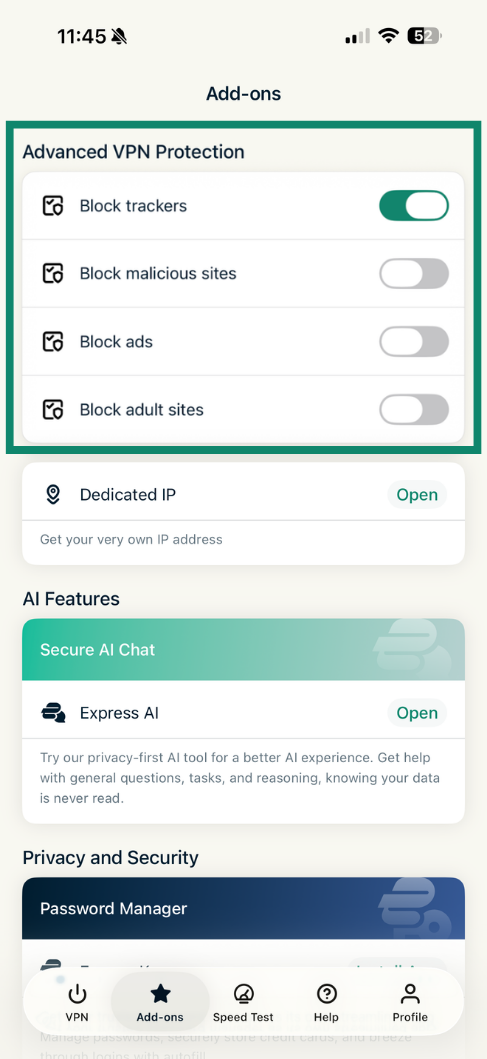
По умолчанию продвинутые функции защиты не активированы. Чтобы активировать их, следуйте инструкции для своего устройства:
По умолчанию продвинутые функции защиты не активированы. Чтобы активировать их:
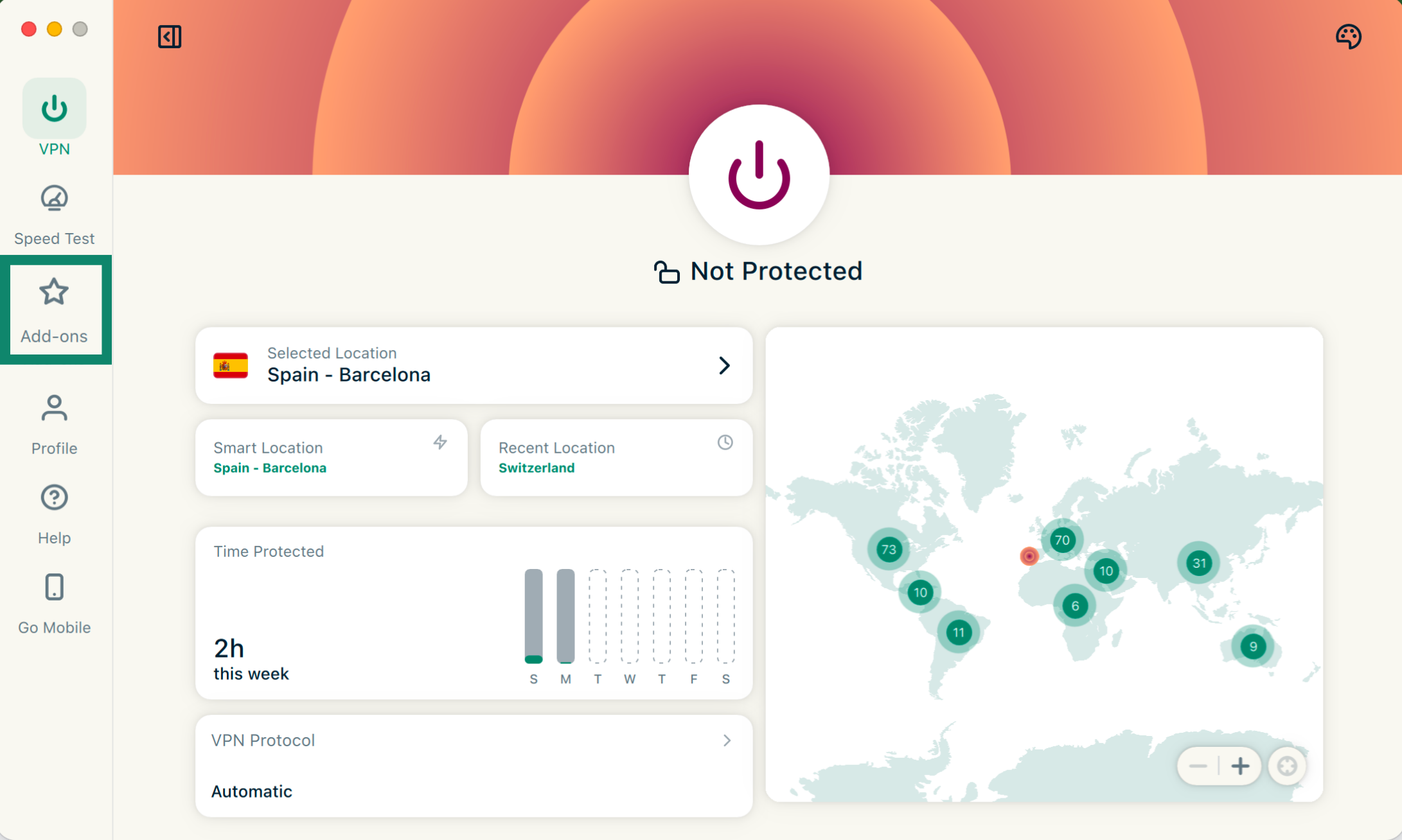
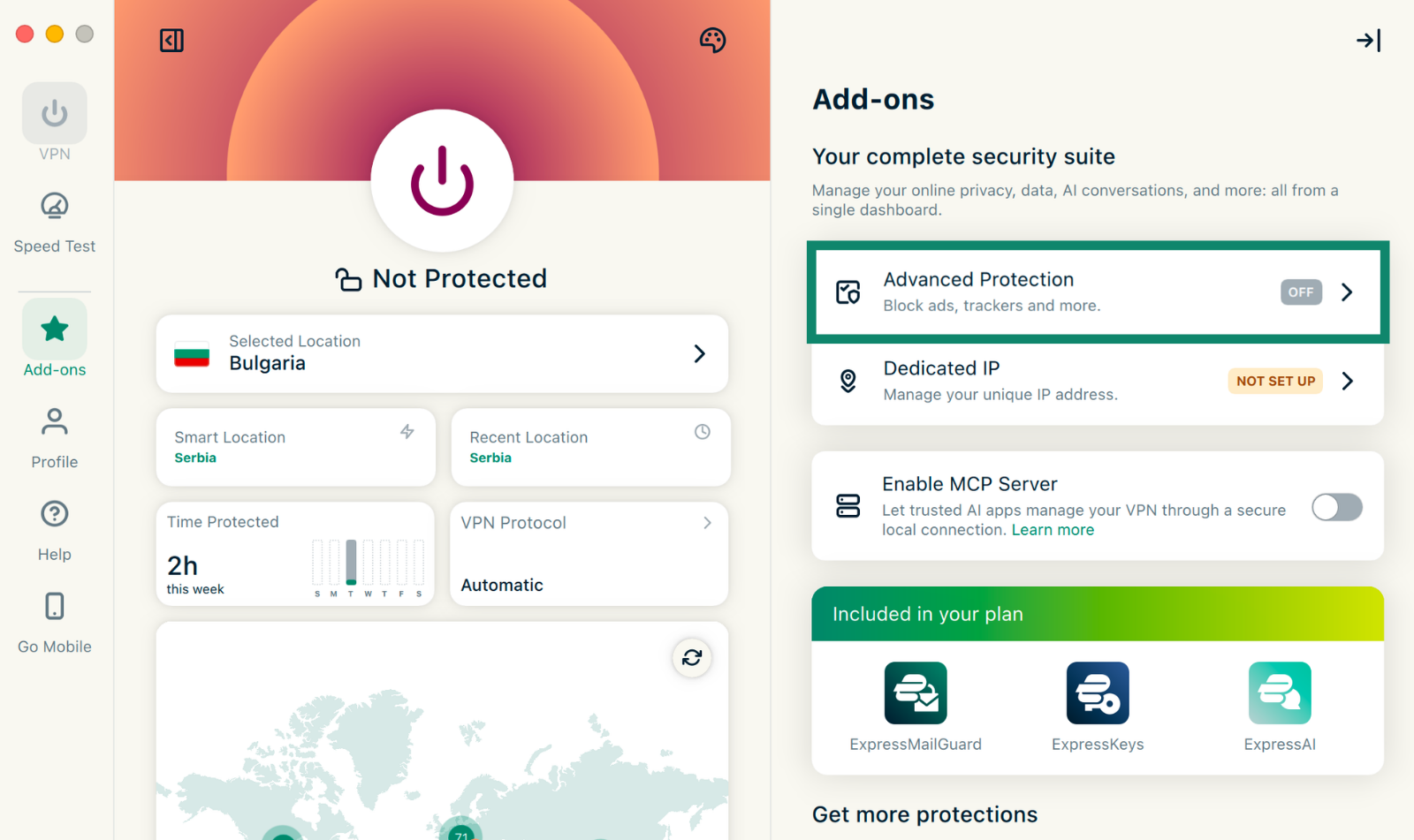
- Нажмите Add-ons (Дополнения).
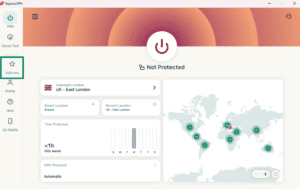

- Нажмите Advanced Protection (Продвинутая защита).
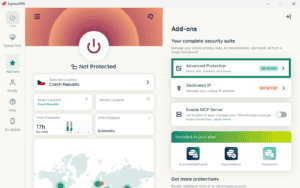

- В разделе Advanced Protection (Продвинутая защита) включите или отключите нужные функции.
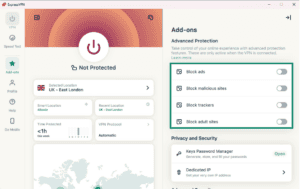
- Переподключитесь к VPN, чтобы применить изменения.
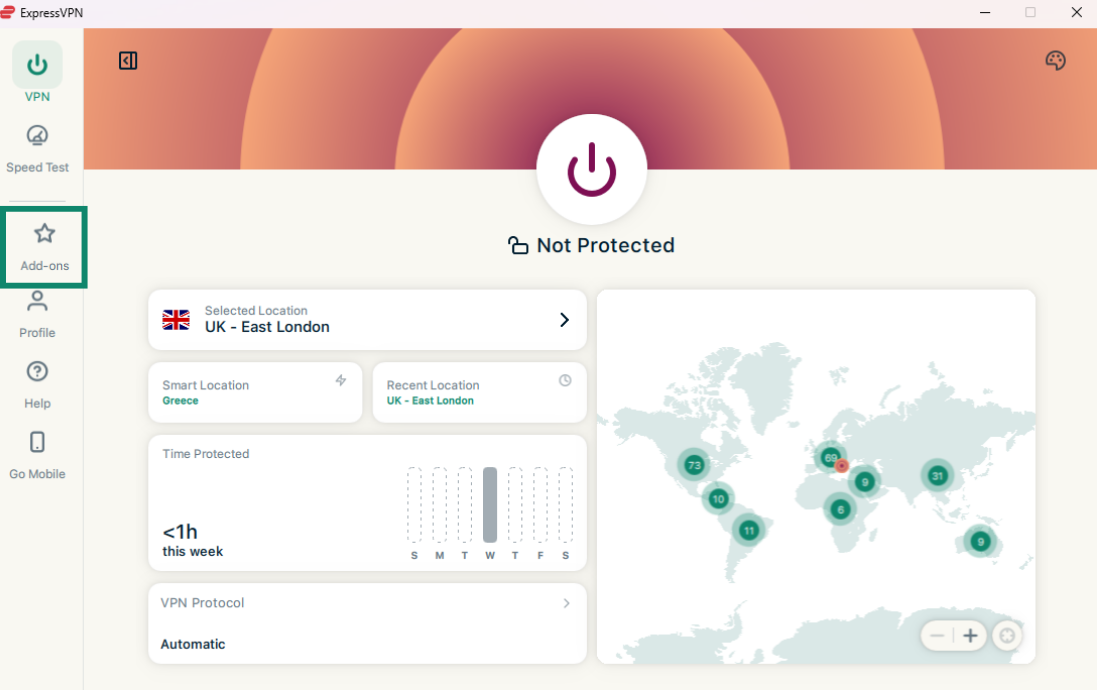
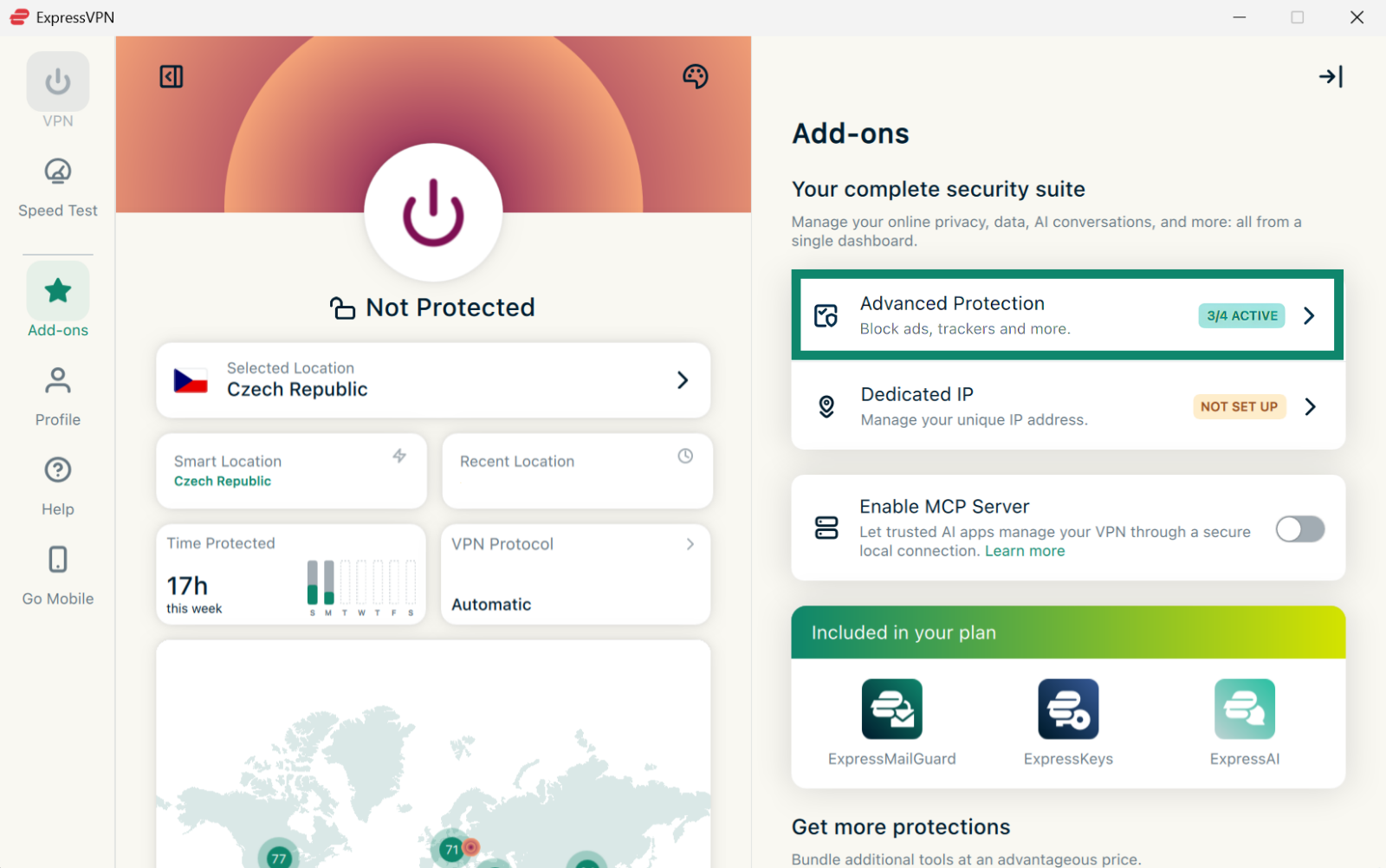
- Подключитесь к VPN.
- Нажмите Add-ons (Дополнения).
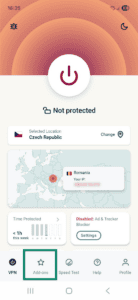

- Нажмите Advanced Protection (Продвинутая защита).
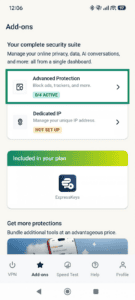

- В разделе Advanced Protection (Продвинутая защита) включите или отключите нужные функции.
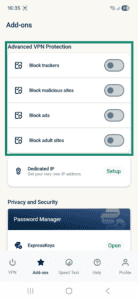
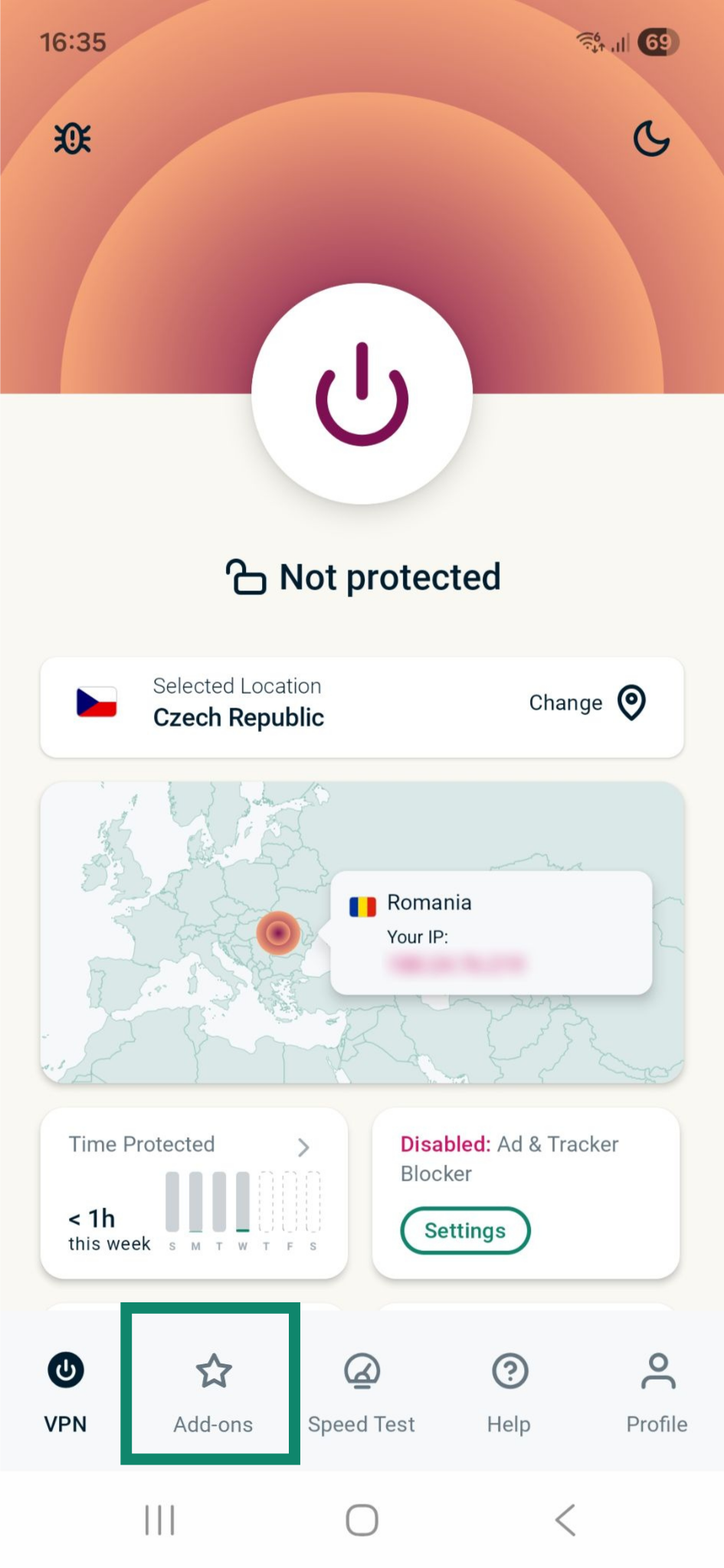
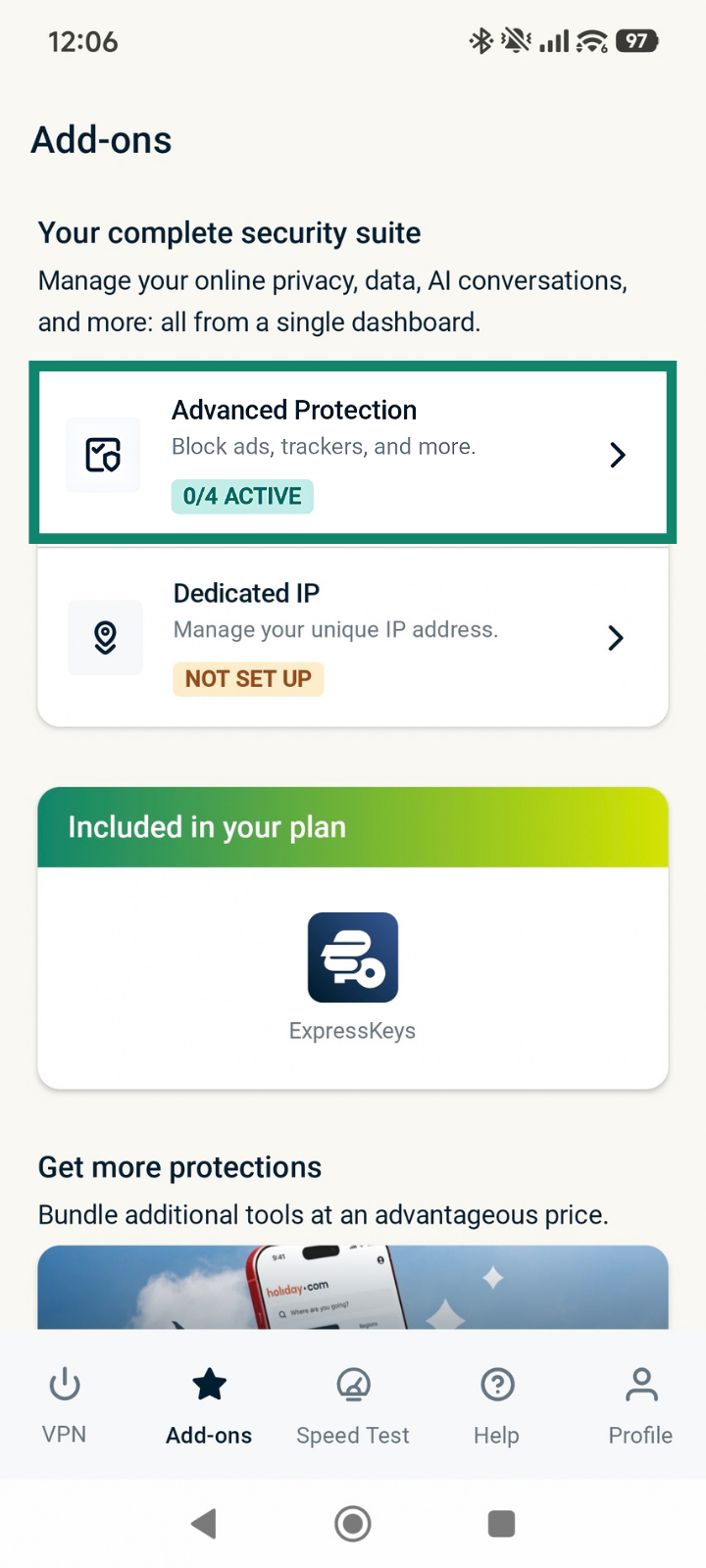
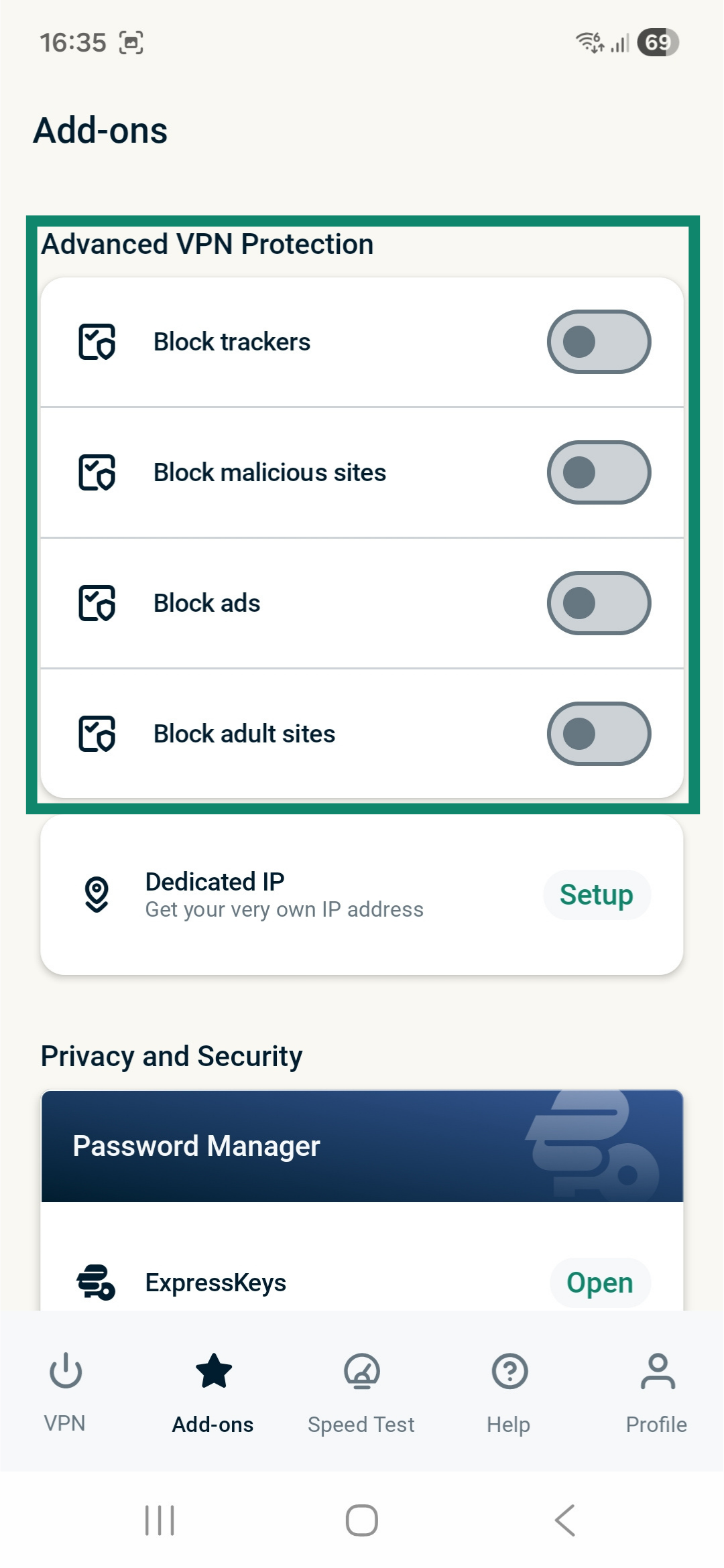
По умолчанию продвинутые функции защиты не активированы. Чтобы активировать их:
- Нажмите Add-ons (Дополнения).
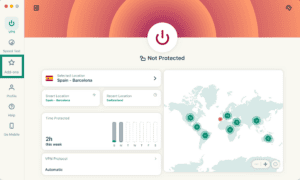

- Нажмите Advanced Protection (Продвинутая защита).
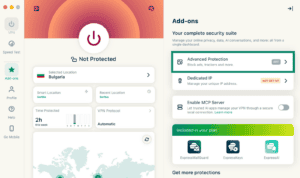

- В разделе Advanced Protection (Продвинутая защита) включите или отключите нужные функции.
- Переподключитесь к VPN, чтобы применить изменения.
- Подключитесь к VPN по любому протоколу, кроме IKEv2.
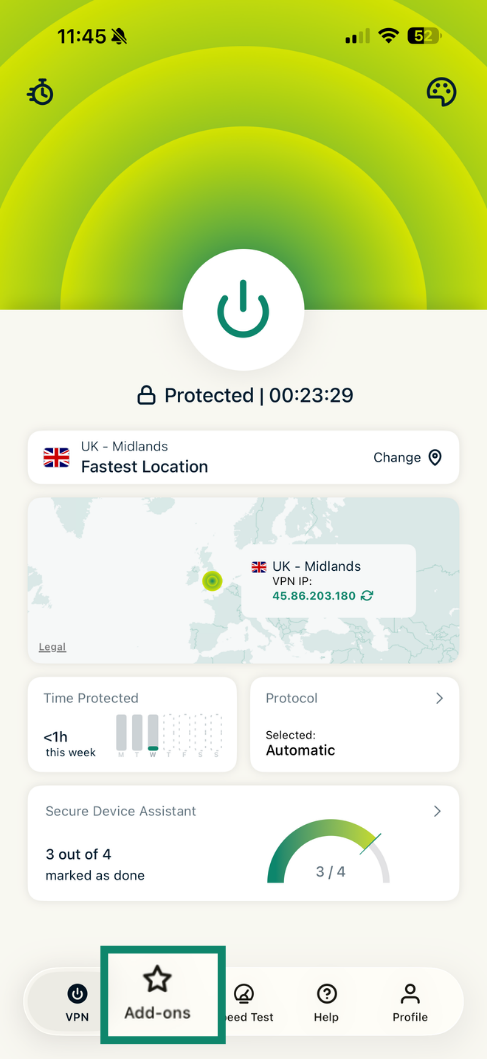
- Нажмите Add-ons (Дополнения).
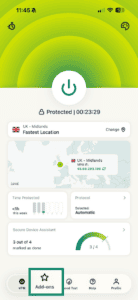

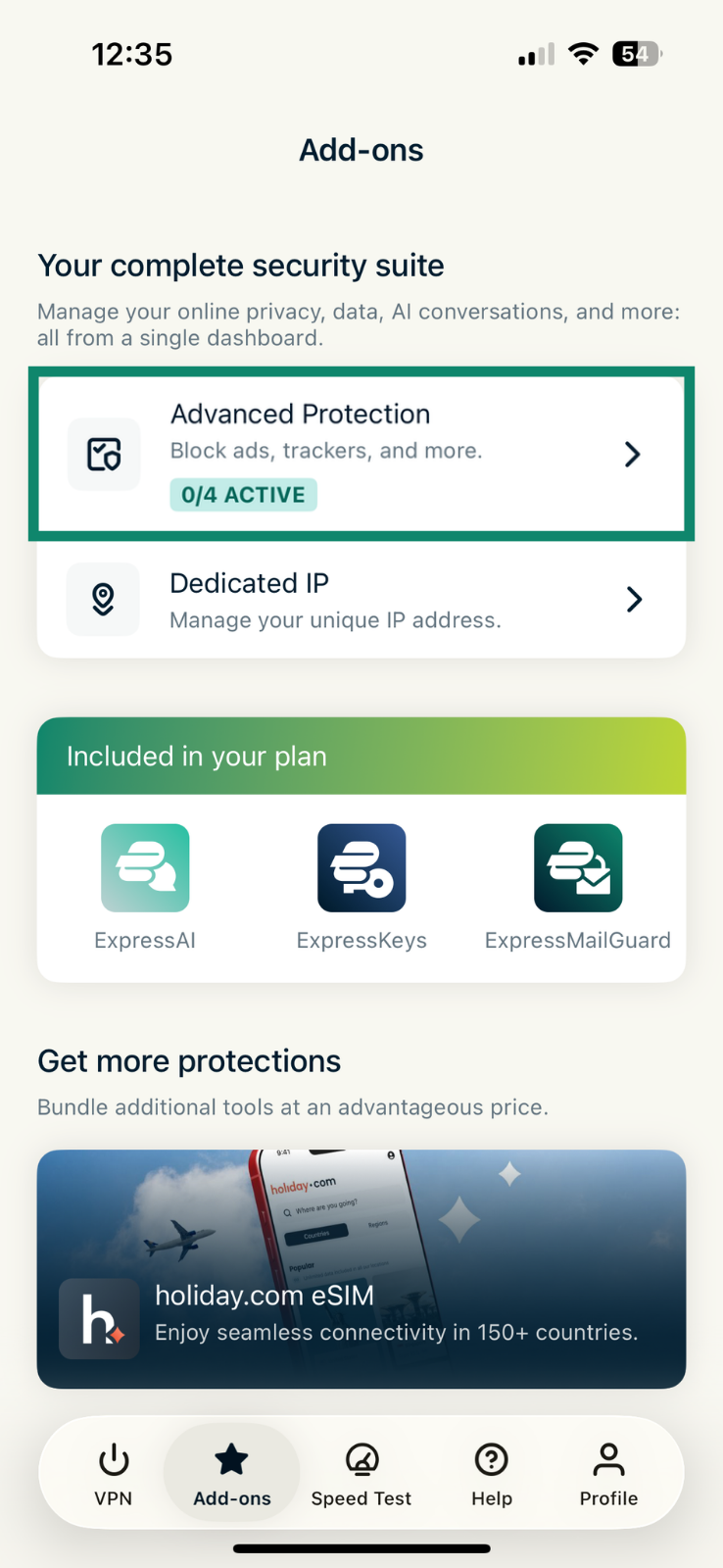
- Нажмите Advanced Protection (Продвинутая защита).
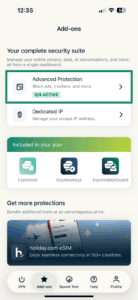
- В разделе Advanced Protection (Продвинутая защита) включите или отключите нужные функции.
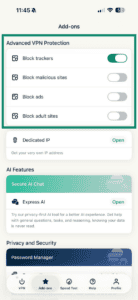
- В группе устройств нажмите на значок

 .
. - Выберите Продвинутая защита.
- Включите или отключите нужные функции.
- Выберите Сохранить.
- Подключитесь к VPN, используя протокол Lightway или автовыбор протокола.
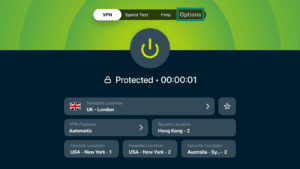
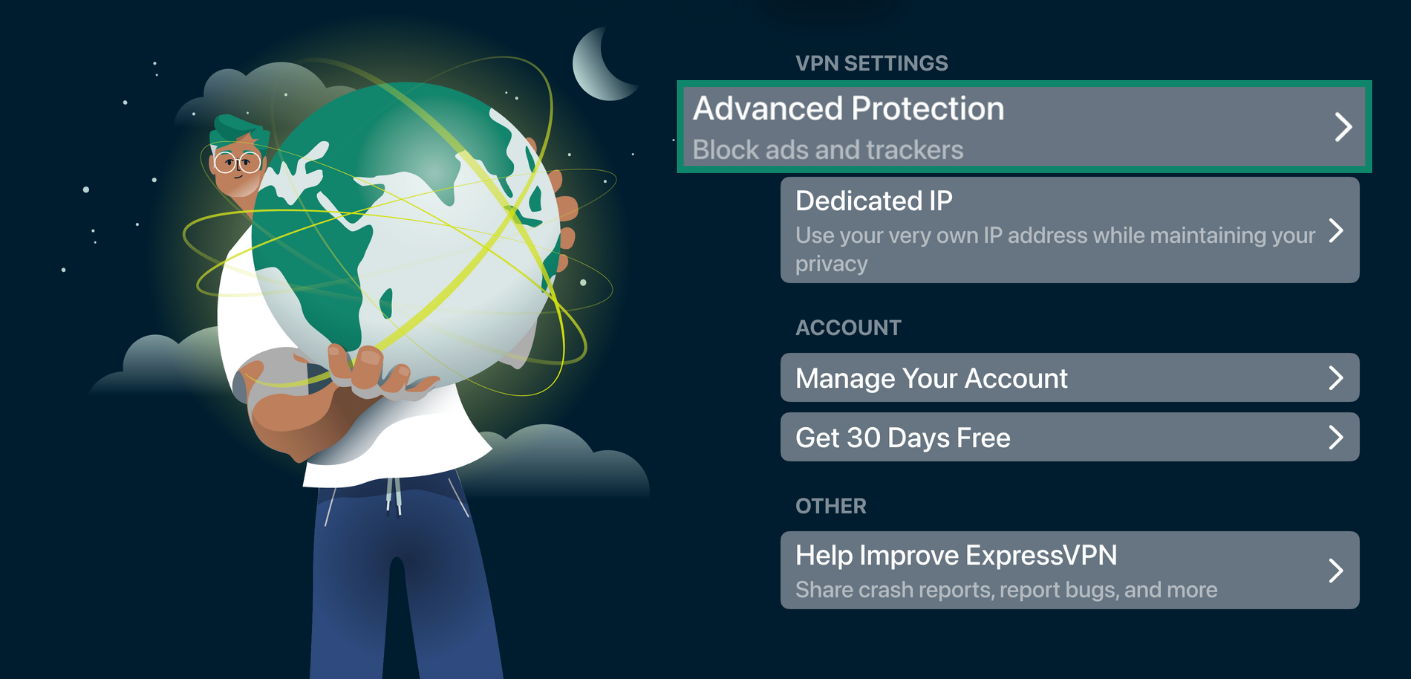
- Откройте Options (Параметры).

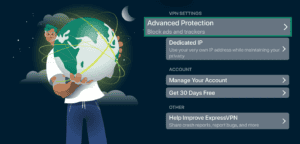
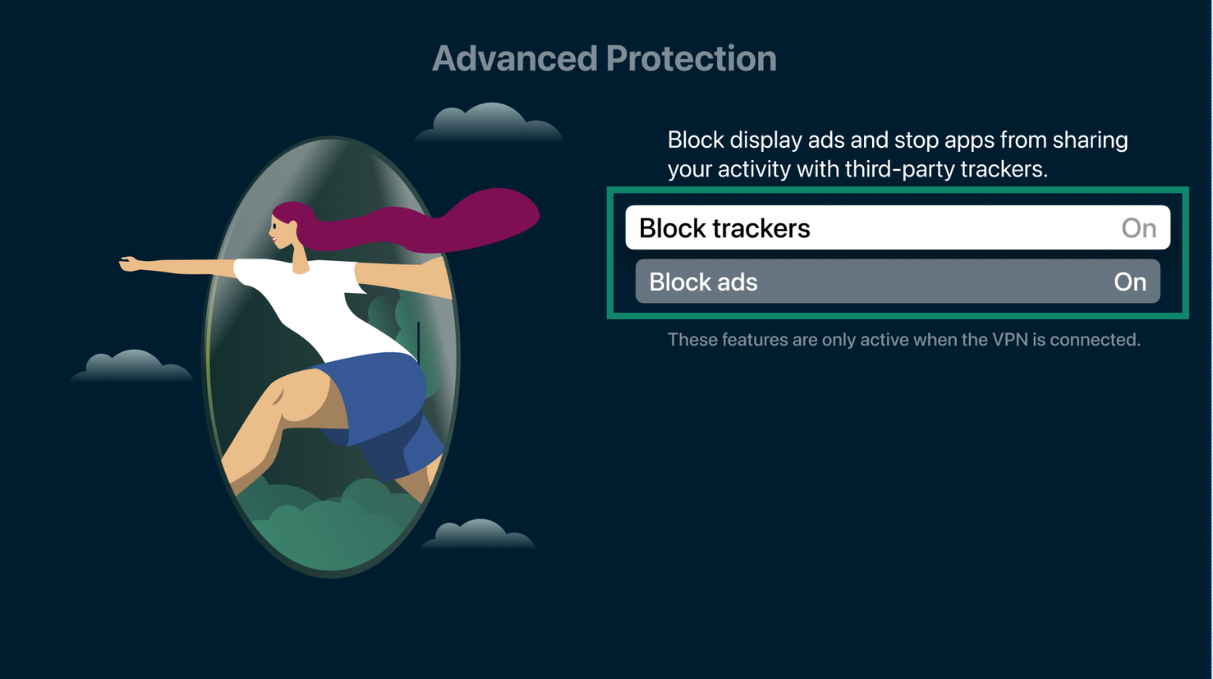
- Выберите Advanced Protection (Продвинутая защита).

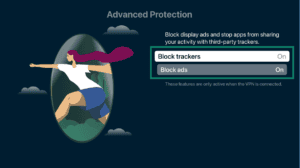
- Включите или отключите нужные функции.


- Подключитесь к VPN.
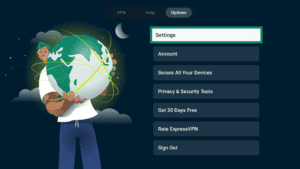
- Выберите на главном экране Options (Настройки).

- Далее Settings (Параметры).
- Далее Advanced Protection (Продвинутая защита).
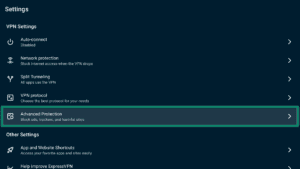
- Включите или отключите нужные функции.
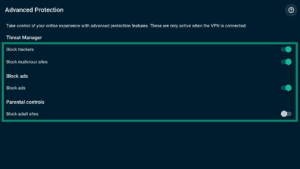
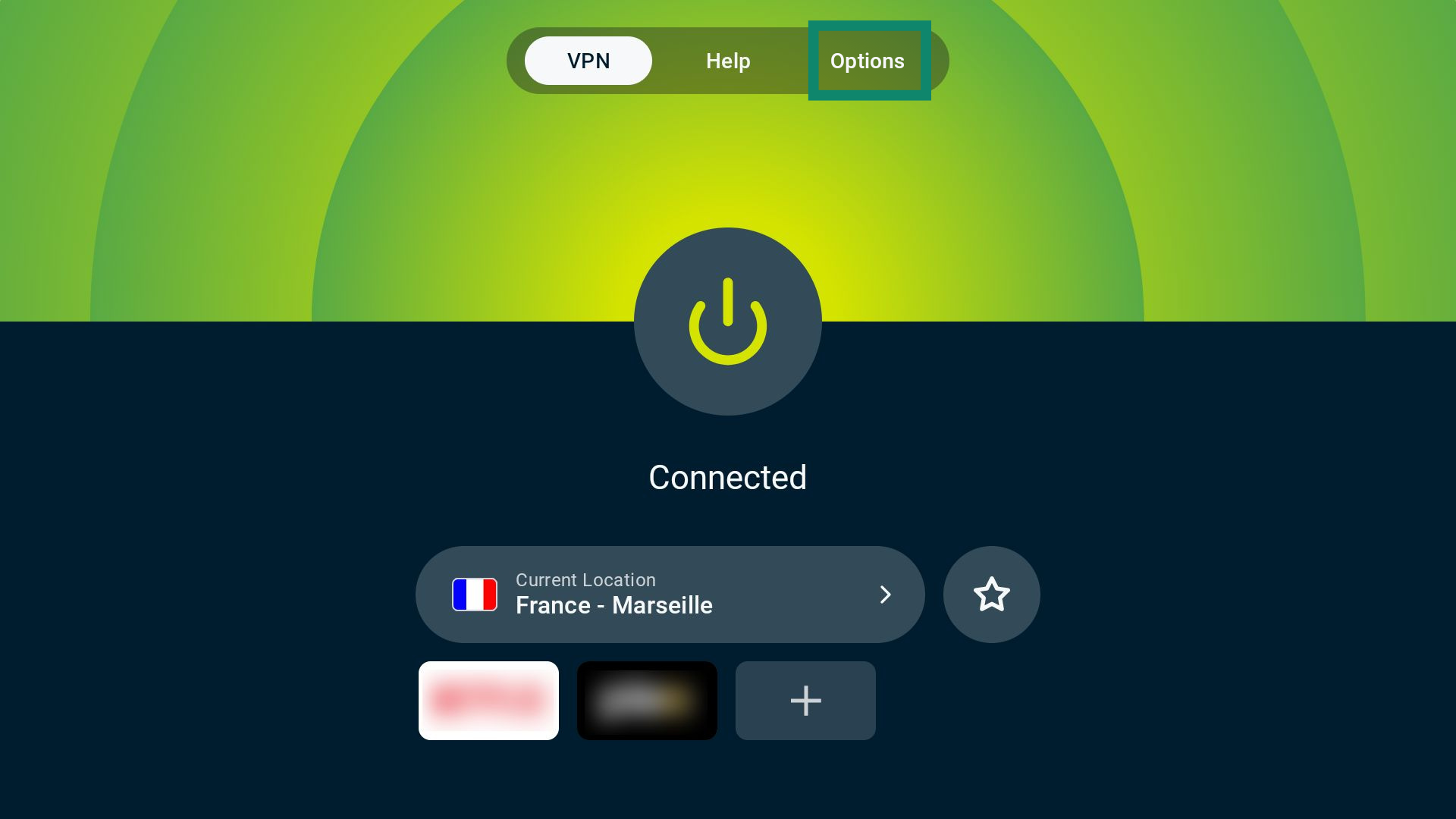
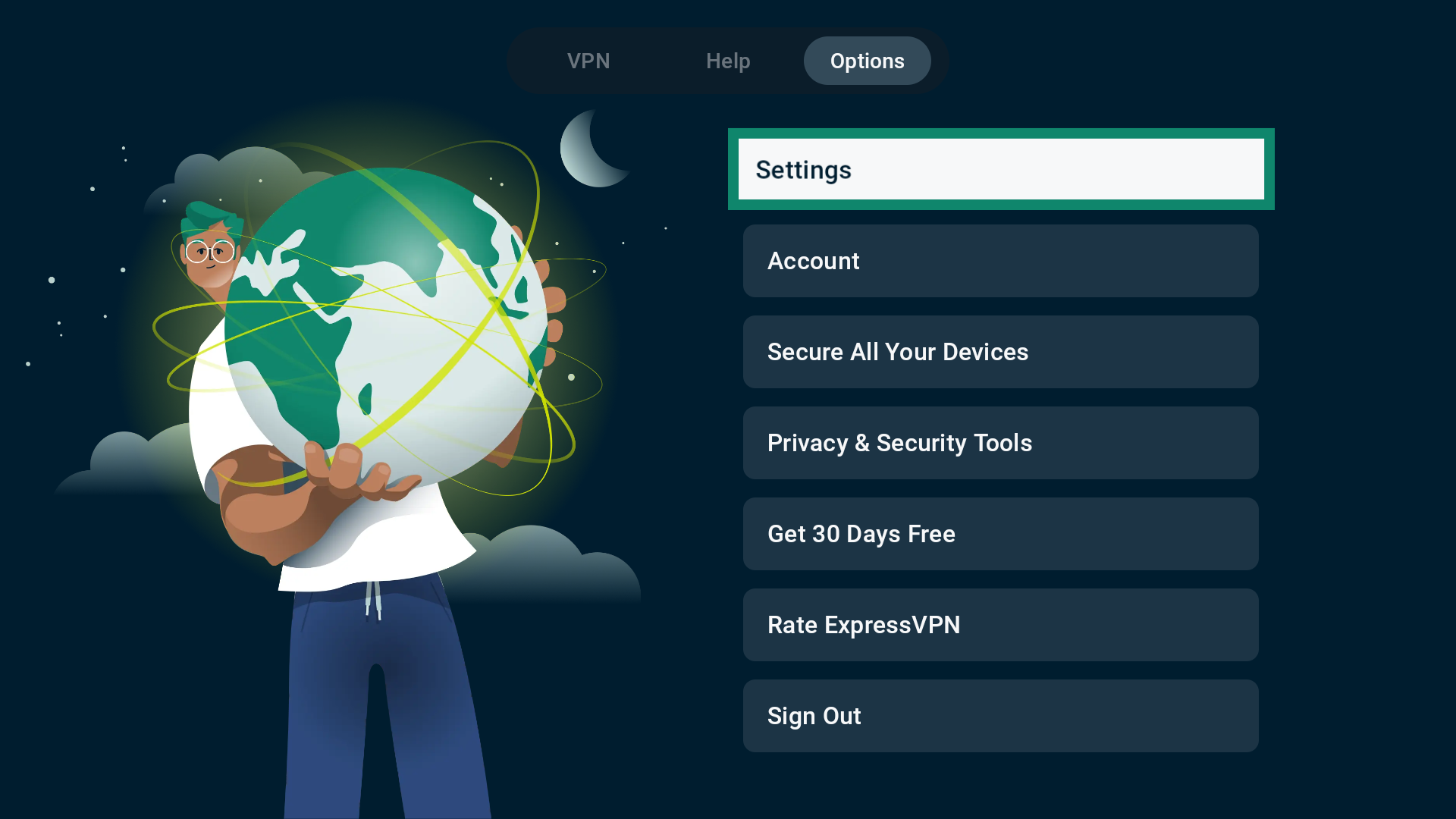
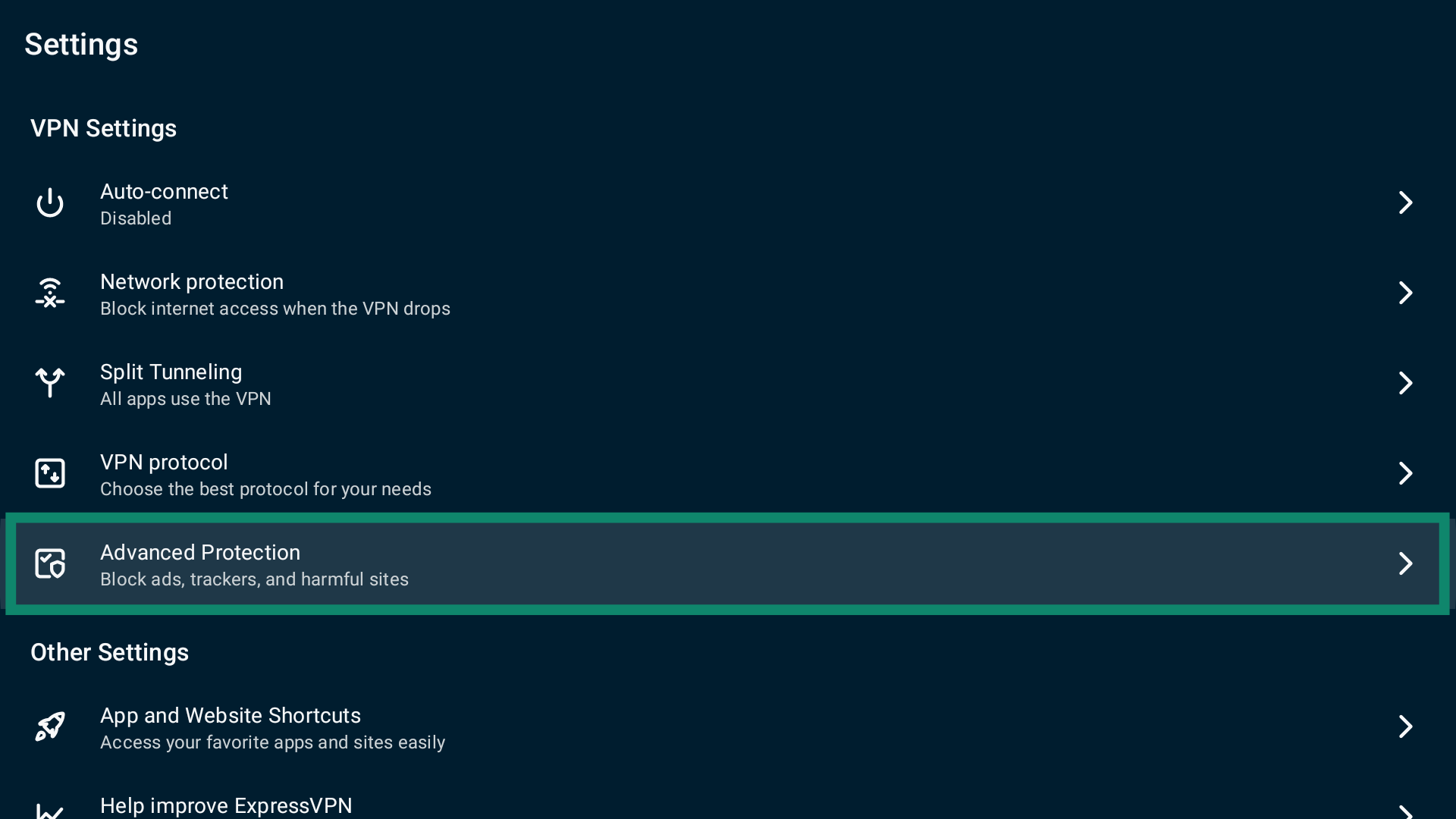
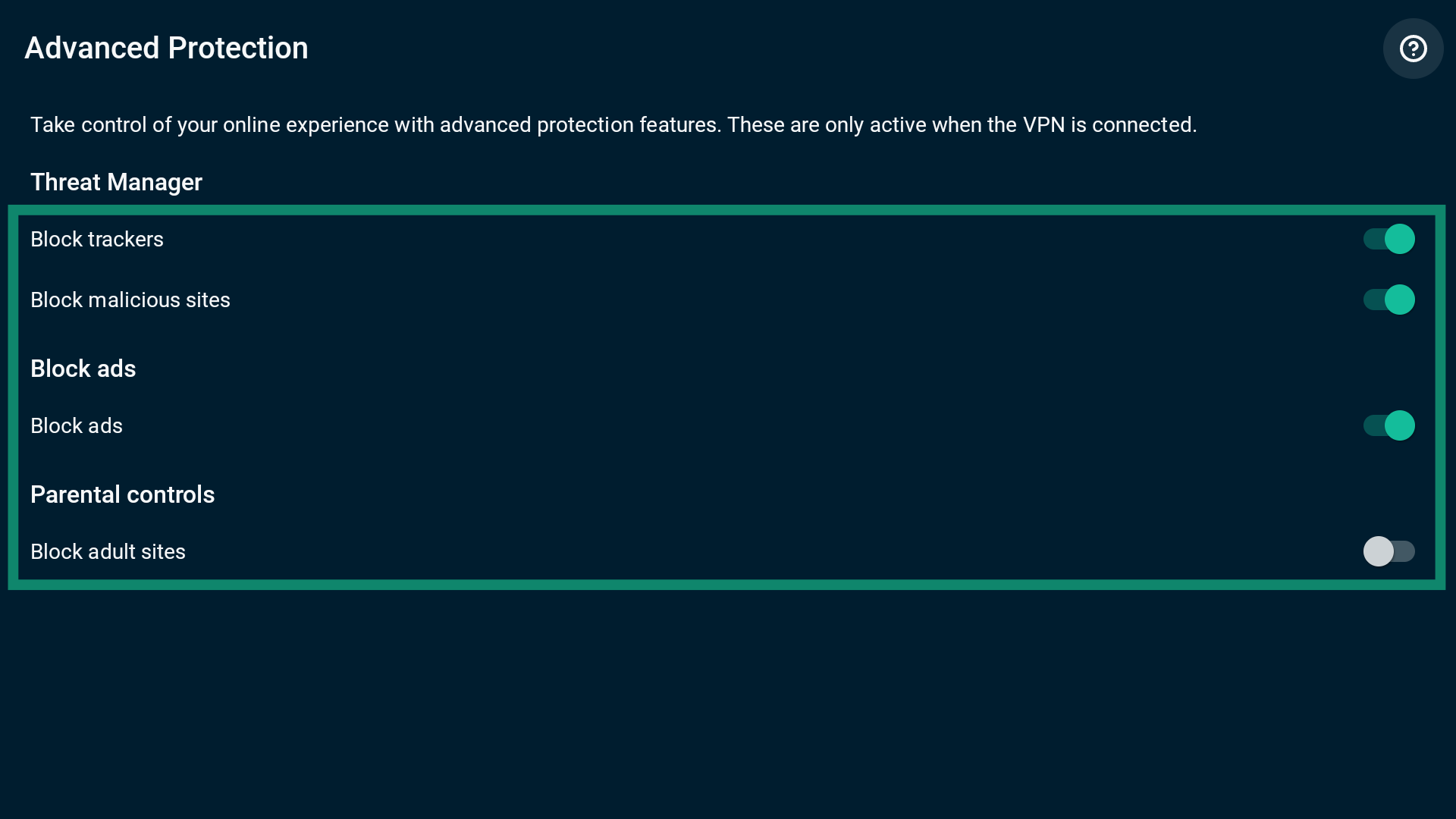
Приложение ExpressVPN для Linux (графический интерфейс)
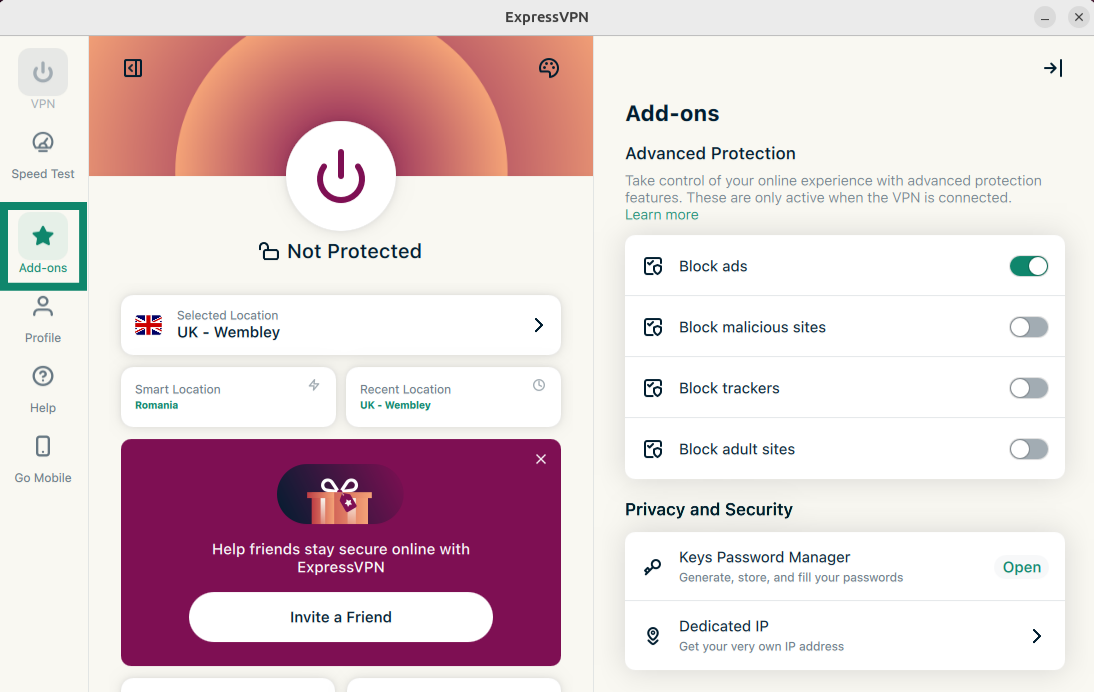
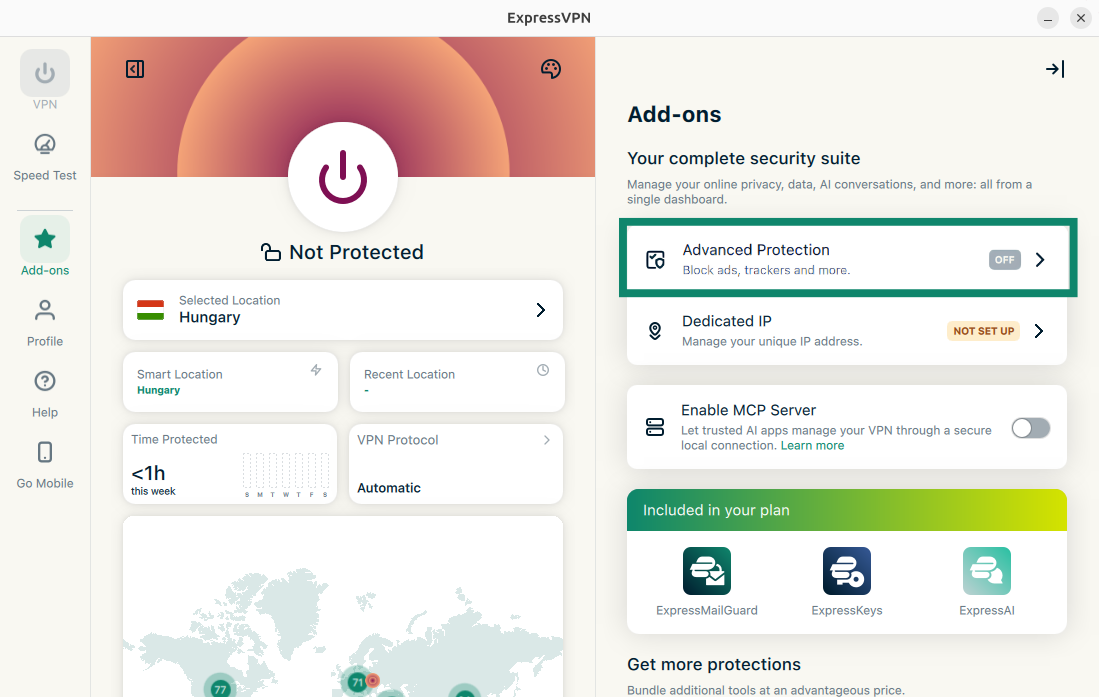
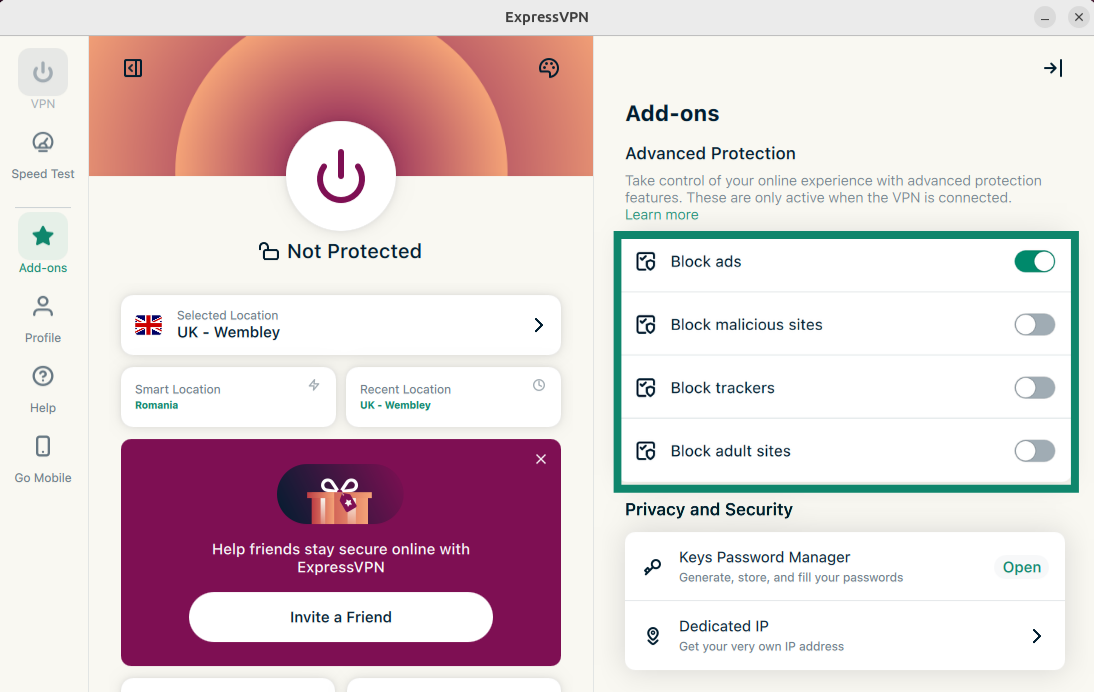
По умолчанию продвинутые функции защиты не активированы. Чтобы активировать их:
- Нажмите Add-ons (Дополнения).
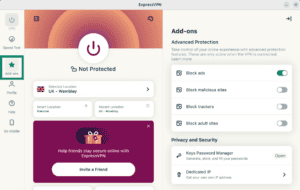

- Нажмите Advanced Protection (Продвинутая защита).
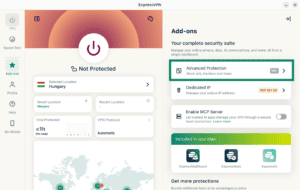

- В разделе Advanced Protection (Продвинутая защита) включите или отключите нужные функции.
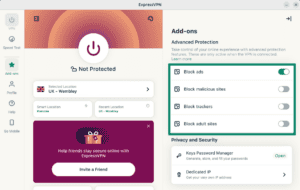
- Переподключитесь к VPN, чтобы применить изменения.
Приложение ExpressVPN для Linux (командная строка)
По умолчанию продвинутые функции защиты не активированы. Чтобы активировать их:
- Откройте окно Терминала.
- Подключитесь к VPN.
- Чтобы включить все функции продвинутой защиты, введите команду:
expressvpnctl set blockAll true
Чтобы отключить все функции продвинутой защиты, введите команду:
expressvpnctl set blockAll false - Нажмите клавишу Ввод для подтверждения.
Вы можете включать и отключать функции продвинутой защиты отдельно:
Блокировка трекеров
- Откройте окно Терминала.
- Убедитесь, что вы подключены к VPN.
- Чтобы блокировать трекеры, введите команду:
expressvpnctl set blockTrackers true
Чтобы отключить эту функцию, введите команду:
expressvpnctl set blockTrackers false - Нажмите клавишу Ввод для подтверждения.
Блокировка доступа к опасным сайтам
- Откройте окно Терминала.
- Убедитесь, что вы подключены к VPN.
- Чтобы блокировать доступ к опасным сайтам, введите команду:
expressvpnctl set blockMalicious true
Чтобы отключить эту функцию, введите команду:
expressvpnctl set blockMalicious false - Нажмите клавишу Ввод для подтверждения.
Блокировка рекламы
- Откройте окно Терминала.
- Убедитесь, что вы подключены к VPN по протоколу Lightway или с помощью автовыбора протокола.
- Чтобы включить блокировщик рекламы, введите команду:
expressvpnctl set blockAds true
Чтобы отключить эту функцию, введите команду:
expressvpnctl set blockAds false - Нажмите клавишу Ввод для подтверждения.
Блокировка доступа к сайтам для взрослых
- Откройте окно Терминала.
- Убедитесь, что вы подключены к VPN по протоколу Lightway или с помощью автовыбора протокола.
- Чтобы блокировать доступ к сайтам для взрослых, введите команду:
expressvpnctl set blockAdult true
Чтобы отключить эту функцию, введите команду:
expressvpnctl set blockAdult false - Нажмите клавишу Ввод для подтверждения.
Устаревшее приложение для Linux
Чтобы включить сразу все функции продвинутой защиты:
- Откройте окно Терминала.
- Убедитесь, что вы подключены к VPN по протоколу Lightway или с помощью автовыбора протокола.
- Чтобы включить сразу все функции продвинутой защиты, введите команду:
expressvpn preferences set block_all true
Чтобы отключить сразу все функции продвинутой защиты, введите команду:
expressvpn preferences set block_all off - Нажмите клавишу Ввод для подтверждения.
Вы можете включать и отключать функции продвинутой защиты отдельно:
Блокировка трекеров
- Откройте окно Терминала.
- Убедитесь, что вы подключены к VPN по протоколу Lightway или с помощью автовыбора протокола.
- Чтобы блокировать трекеры, введите команду:
expressvpn preferences set block_trackers trueЧтобы отключить эту функцию, введите команду:
expressvpn preferences set block_trackers off - Нажмите клавишу Ввод для подтверждения.
Блокировка доступа к опасным сайтам
- Откройте окно Терминала.
- Убедитесь, что вы подключены к VPN по протоколу Lightway или с помощью автовыбора протокола.
- Чтобы блокировать доступ к опасным сайтам, введите команду:
expressvpn preferences set block_malicious true
Чтобы отключить эту функцию, введите команду:
expressvpn preferences set block_malicious off - Нажмите клавишу Ввод для подтверждения.
Блокировка рекламы
- Откройте окно Терминала.
- Убедитесь, что вы подключены к VPN по протоколу Lightway или с помощью автовыбора протокола.
- Чтобы включить блокировщик рекламы, введите команду:
expressvpn preferences set block_ads true
Чтобы отключить эту функцию, введите команду:
expressvpn preferences set block_ads off - Нажмите клавишу Ввод для подтверждения.
Блокировка доступа к сайтам для взрослых
- Откройте окно Терминала.
- Убедитесь, что вы подключены к VPN по протоколу Lightway или с помощью автовыбора протокола.
- Чтобы блокировать доступ к сайтам для взрослых, введите команду:
expressvpn preferences set block_adult true
Чтобы отключить эту функцию, введите команду:
expressvpn preferences set block_adult off - Нажмите клавишу Ввод для подтверждения.
Нужна помощь? Обратитесь в службу поддержки ExpressVPN.