







Behöver du ett VPN eller DNS till din enhet?
Skaffa ExpressVPN nuEtt ExpressVPN-konto för alla enheter.
Skaffa appar gratisExpressVPNs avancerade skydd erbjuder ytterligare säkerhetsfunktioner för dig och din familj. När det är aktiverat kan det blockera påträngande displayannonser, spårare, skadliga webbplatser och vuxeninnehåll.
Vi kör en DNS-baserad trafikblockerare som körs på användarens enhet för att stoppa alla appar och webbsessioner från att kommunicera med tredje part på våra blockeringslistor. Denna metod är enklare och säkrare än att köra trafikblockeraren på serversidan.
Den kompletta uppsättningen avancerade skyddsfunktioner inkluderar en annonsblockerare, en blockerare för webbplatser för vuxna och en blockerare för skadliga webbplatser (tillgängligt på alla abonnemang), samt en spårningsblockerare (Advanced- och Express Pro-abonnemang). Den är tillgänglig i ExpressVPN-appen för Android, iOS, Mac, Windows och Linux, samt i ExpressVPN Aircove. Spårningsblockeraren och annonsblockeraren finns också tillgängliga i ExpressVPN-appen för Apple TV.
Hoppa till…
Vilka är de avancerade skyddsfunktionerna?
Avancerat skydd är en grupp säkerhetsinställningar som inkluderar en spårare och blockerare av skadliga webbplatser, annonsblockering och föräldrakontroller.
Spårningsblockerare
Många av de appar och webbplatser du besöker sparar register över din aktivitet och delar den med tredjepartsföretag, vilket kan inkludera spårare. Spårningsblockeraren ger dig mer kontroll över vad företag vet om dig och vad du gör online. Den förhindrar att appar och webbplatser du besöker spårar dina onlineaktiviteter.
För närvarande är den här funktionen tillgänglig i ExpressVPN-apparna för Android, iOS, Windows, Mac, Apple TV och Linux, samt Aircove.
Blockering av skadliga webbplatser
Vissa appar och webbplatser kan utsätta dig för skadlig kod och nätfiskedomäner. Blockeraren för skadliga webbplatser skyddar dig mot spionprogram och nätfiskewebbplatser genom att blockera kända skadliga webbplatser innan de kan laddas.
Den här funktionen är tillgänglig i ExpressVPN-apparna för Android, iOS, Windows, Mac och Linux, samt Aircove.
Annonsblockerare
Annonsblockerare förhindrar att de flesta displayannonser visas för dig när du surfar på webben.
För närvarande är den tillgänglig i ExpressVPN-apparna för Android, iOS, Mac, Windows, Apple TV och Linux, samt Aircove.
Föräldrakontroll (blockering av webbplatser för vuxna)
Med ExpressVPNs föräldrakontroll kan du förhindra att vem som helst, inklusive dina barn, får åtkomst till de flesta webbplatser för vuxna.
Vår blockeringslista över vuxenwebbplatser är sammanställd från offentligt tillgängliga listor samt öppna listor över kända vuxenwebbplatser. Vi granskar och uppdaterar regelbundet dessa blockeringslistor så att du kan vara skyddad mot de senaste hoten.
Dessutom kan du med föräldrakontroll för Aircove blockera internet vid vissa tider. Detta är mycket användbart för att minska ditt barns skärmtid.
Föräldrakontroll finns tillgängligt i ExpressVPN-apparna för Android, iOS, Mac, Windows och Linux, samt Aircove.
Behöver du hjälp? Kontakta ExpressVPN:s supportteam för omedelbar hjälp.
Hur man aktiverar (eller inaktiverar) avancerade skyddsfunktioner
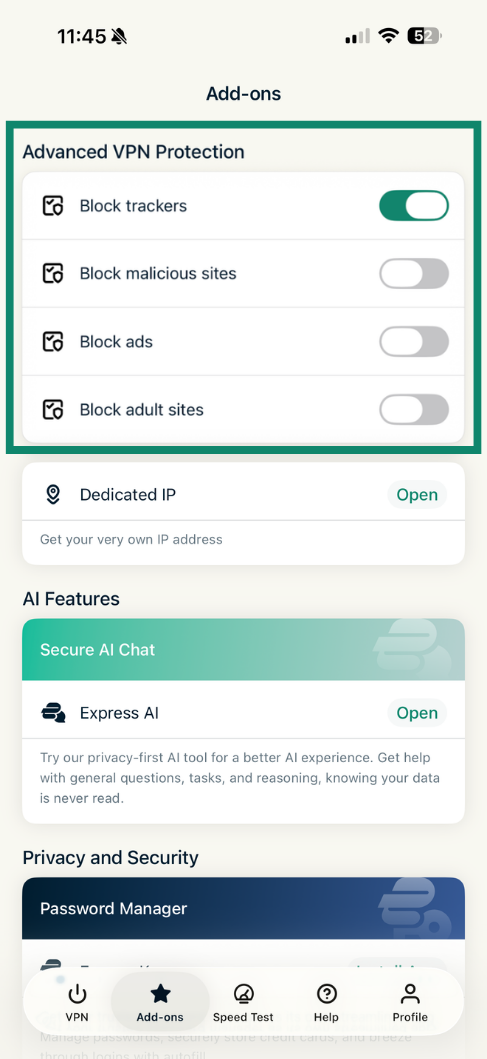
Avancerade skyddsfunktioner är inaktiverade som standard. För att aktivera dem, följ instruktionerna som motsvarar din enhet:
Avancerade skyddsfunktioner är inaktiverade som standard. Så här aktiverar du avancerade skyddsfunktioner:
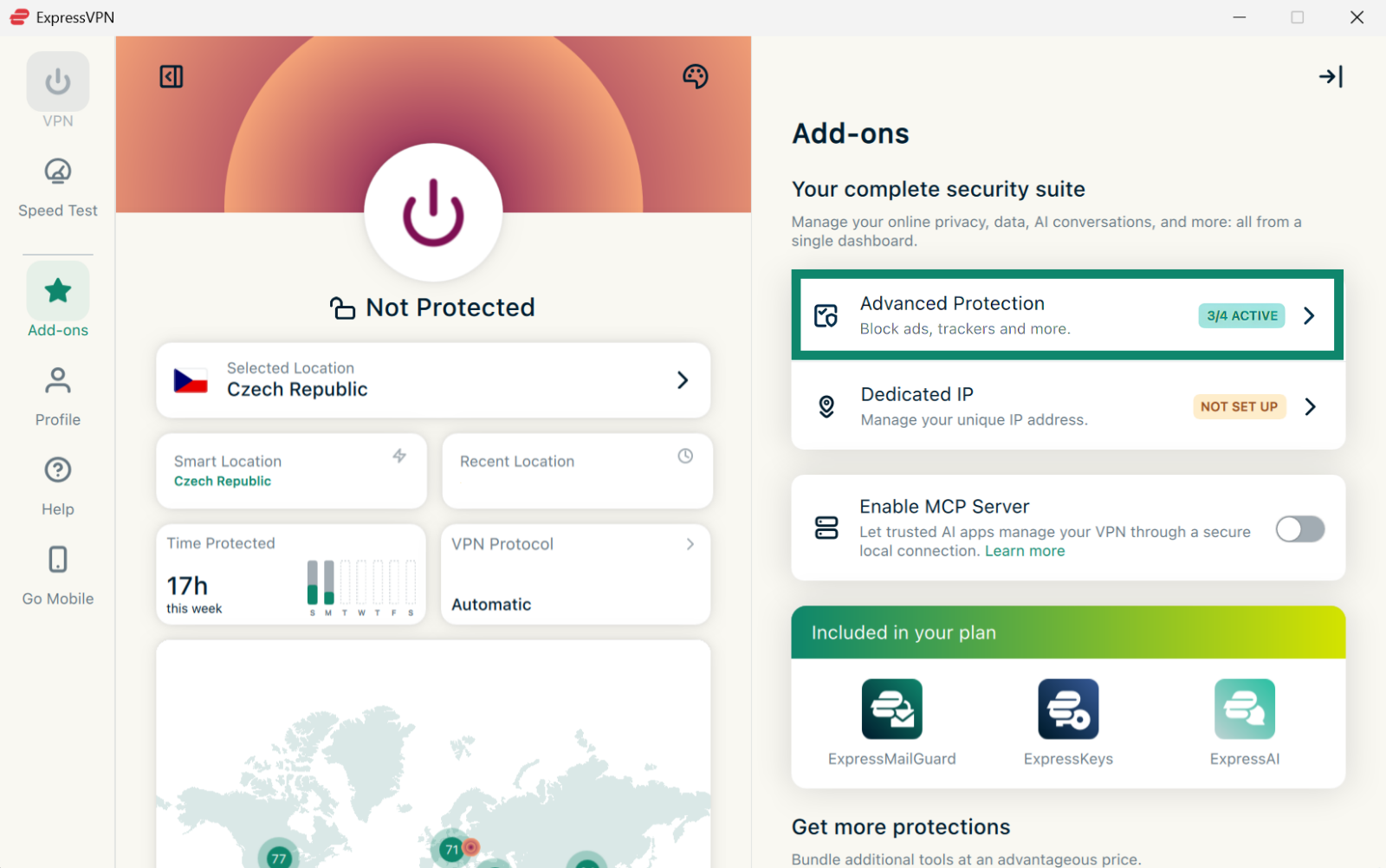
- Klicka på Add-ons [Tillägg].
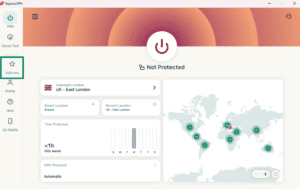

- Klicka på Advanced Protection [Avancerat skydd].
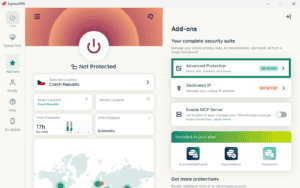

- Under Advanced Protection [Avancerat skydd], slå på/av funktionerna efter dina behov.
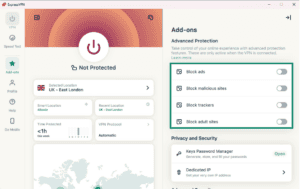
- Återanslut till din VPN för att tillämpa ändringarna.
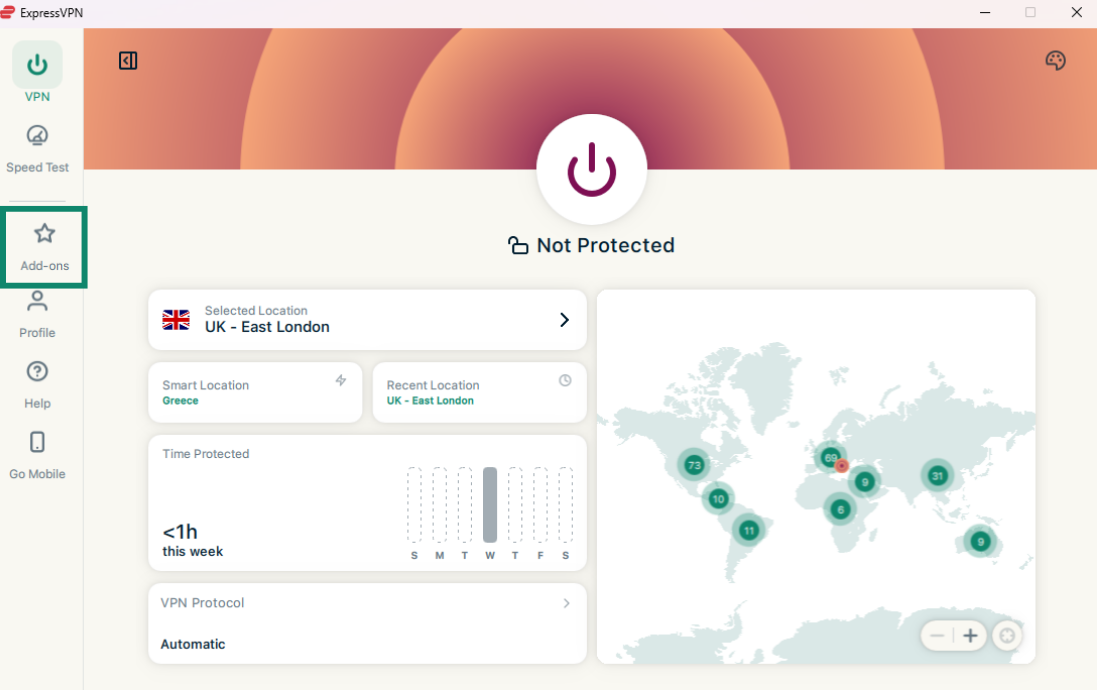
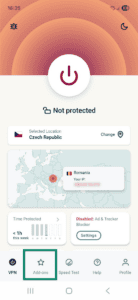
- Anslut till din VPN.
- Tryck på Add-ons [Tillägg].

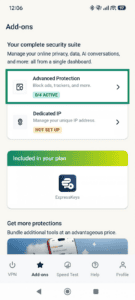
- Tryck på Advanced Protection [Avancerat skydd].

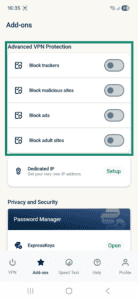
- Under Advanced Protection [Avancerat skydd], slå på/av funktionerna efter dina behov.
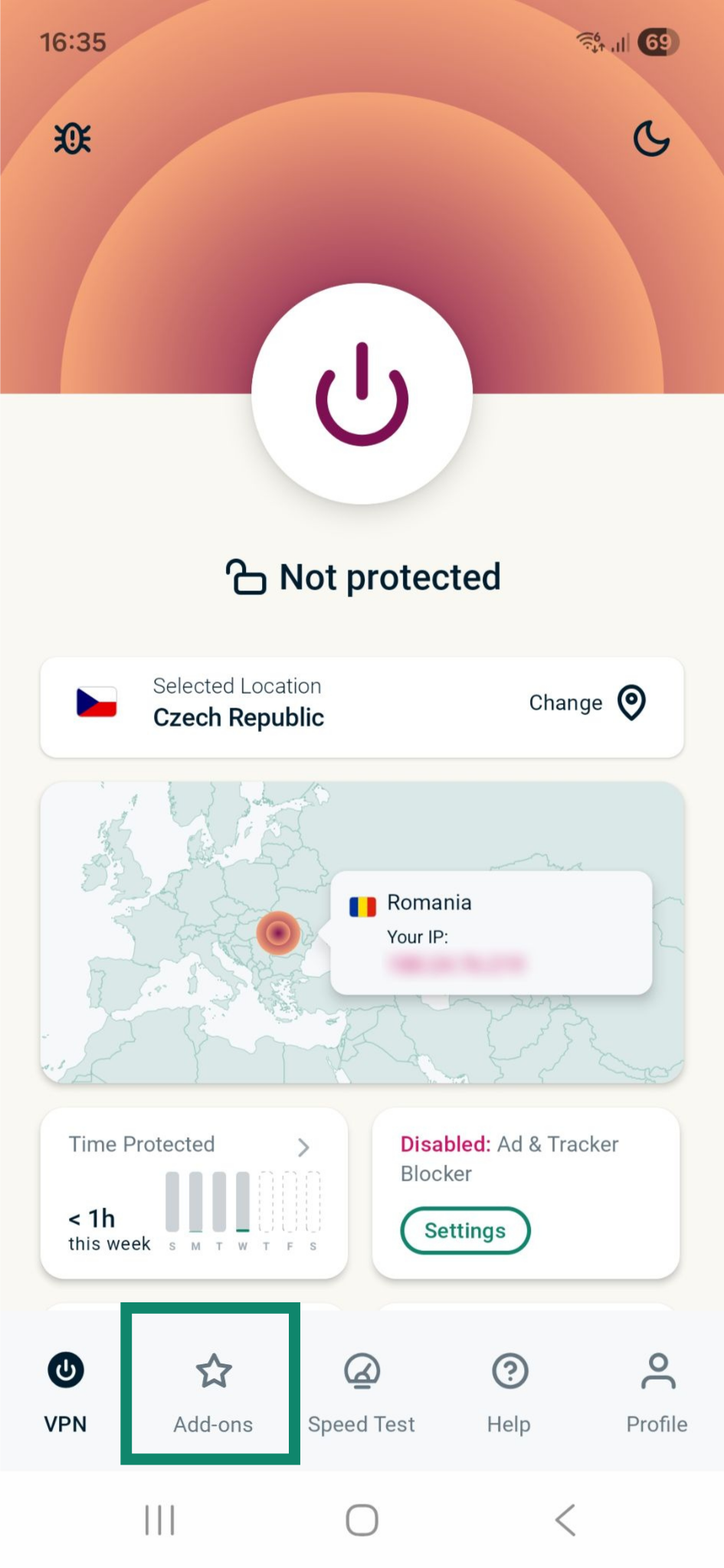
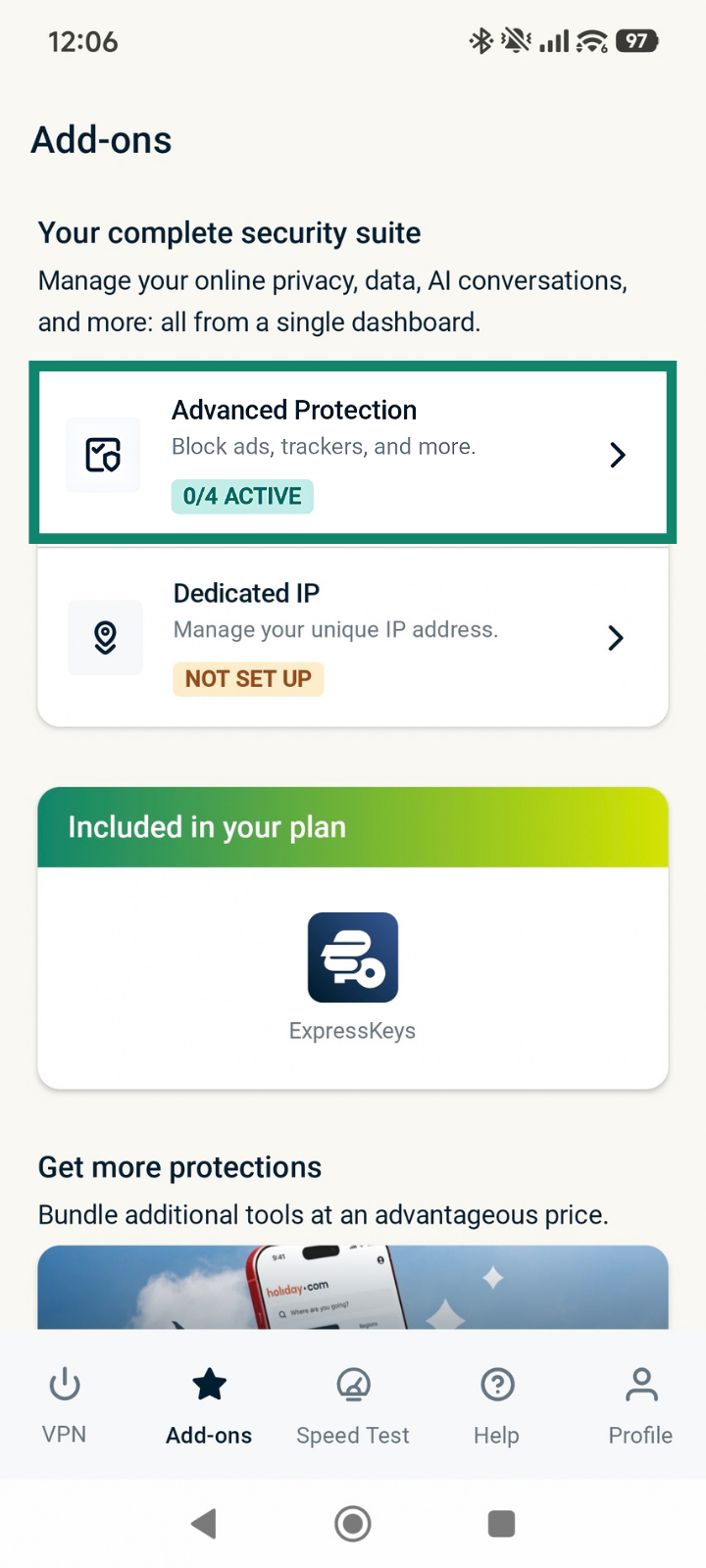
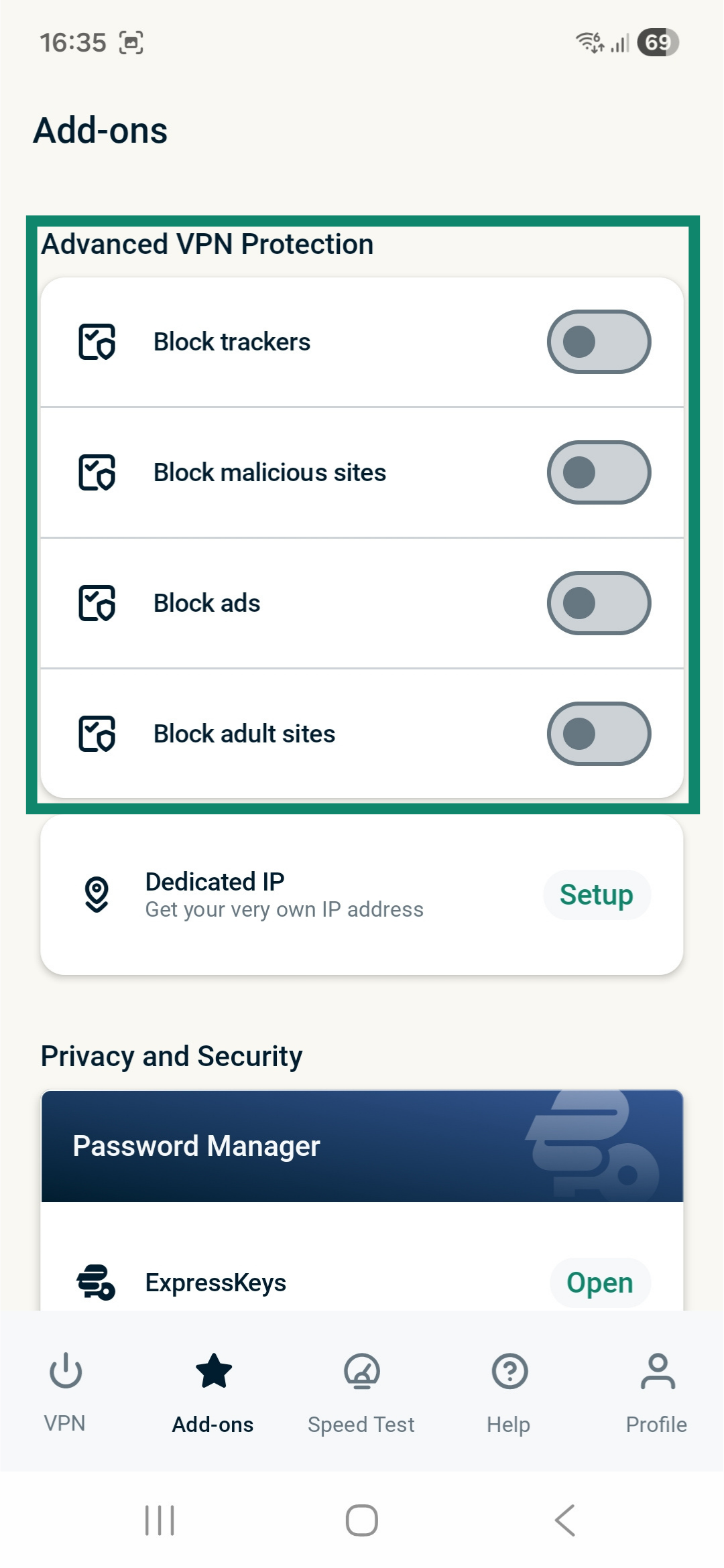
Avancerade skyddsfunktioner är inaktiverade som standard. Så här aktiverar du avancerade skyddsfunktioner:
- Klicka på Add-ons [Tillägg].
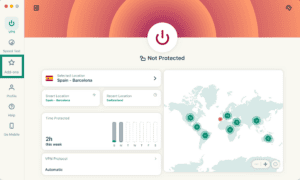

- Klicka på Advanced Protection [Avancerat skydd].
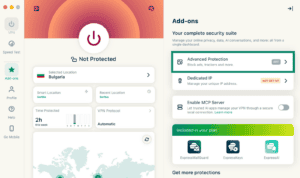

- Under Advanced Protection [Avancerat skydd], slå på/av funktionerna efter dina behov.
- Återanslut till din VPN för att tillämpa ändringarna.
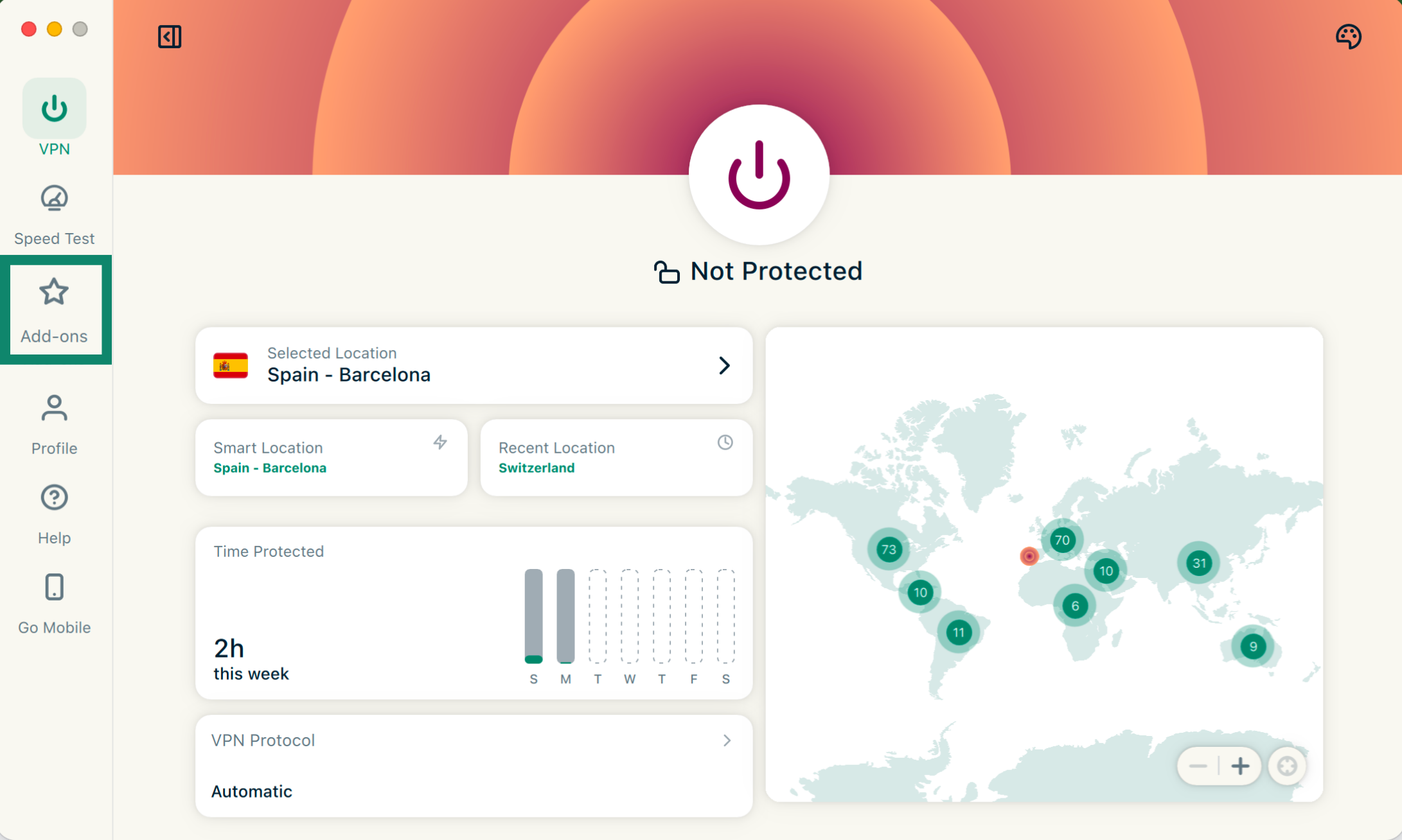
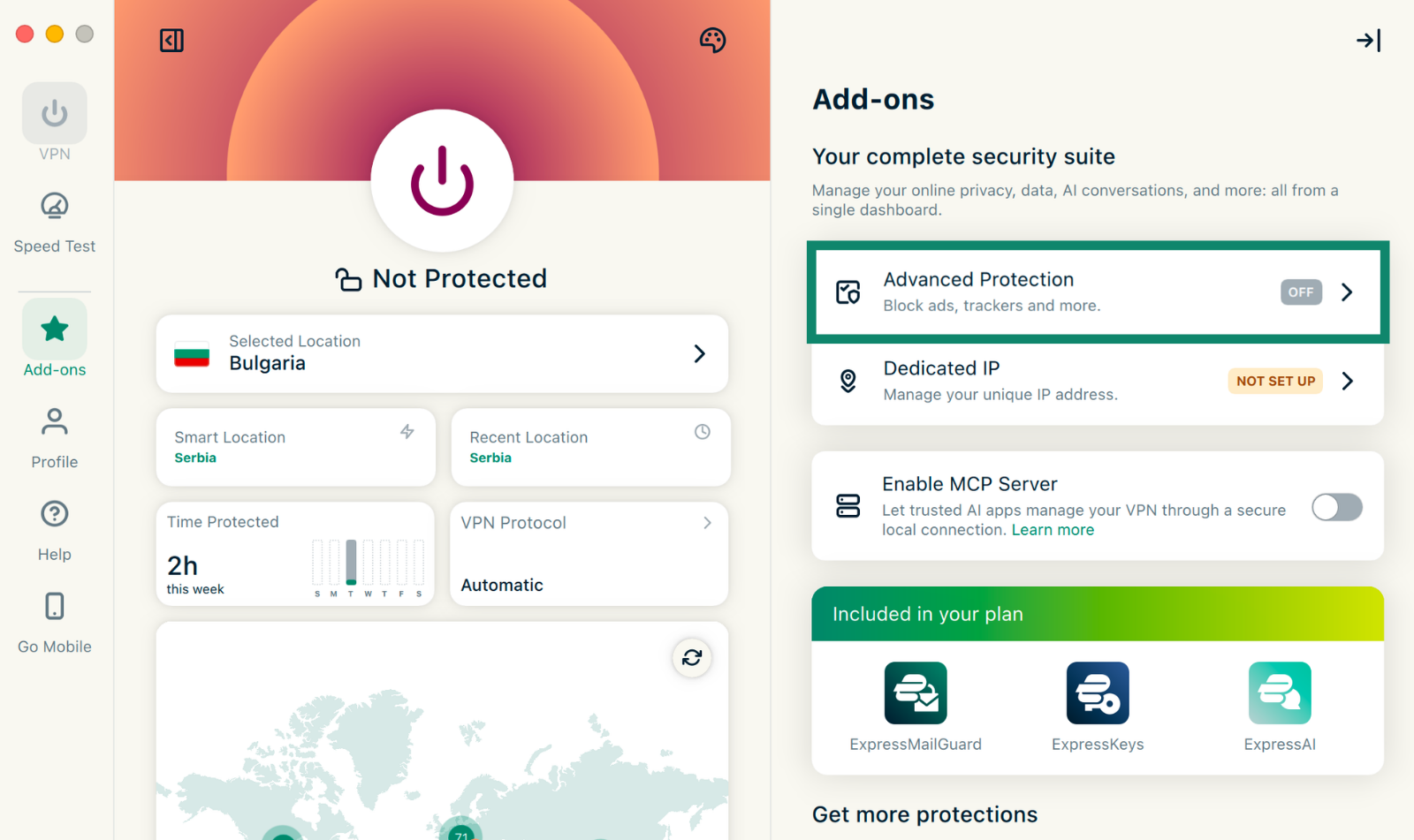
- Anslut till din VPN med valfritt protokoll förutom IKEv2.
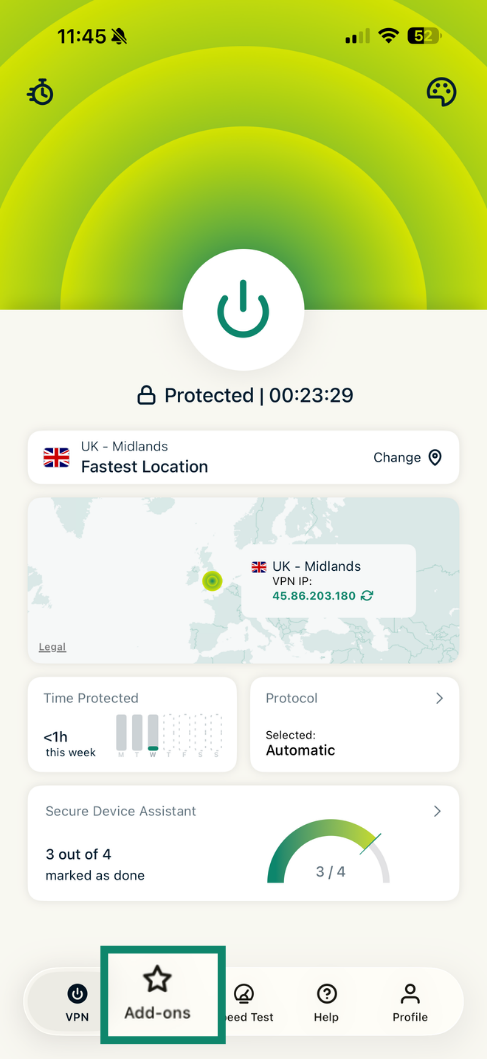
- Tryck på Add-ons [Tillägg].
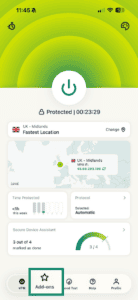

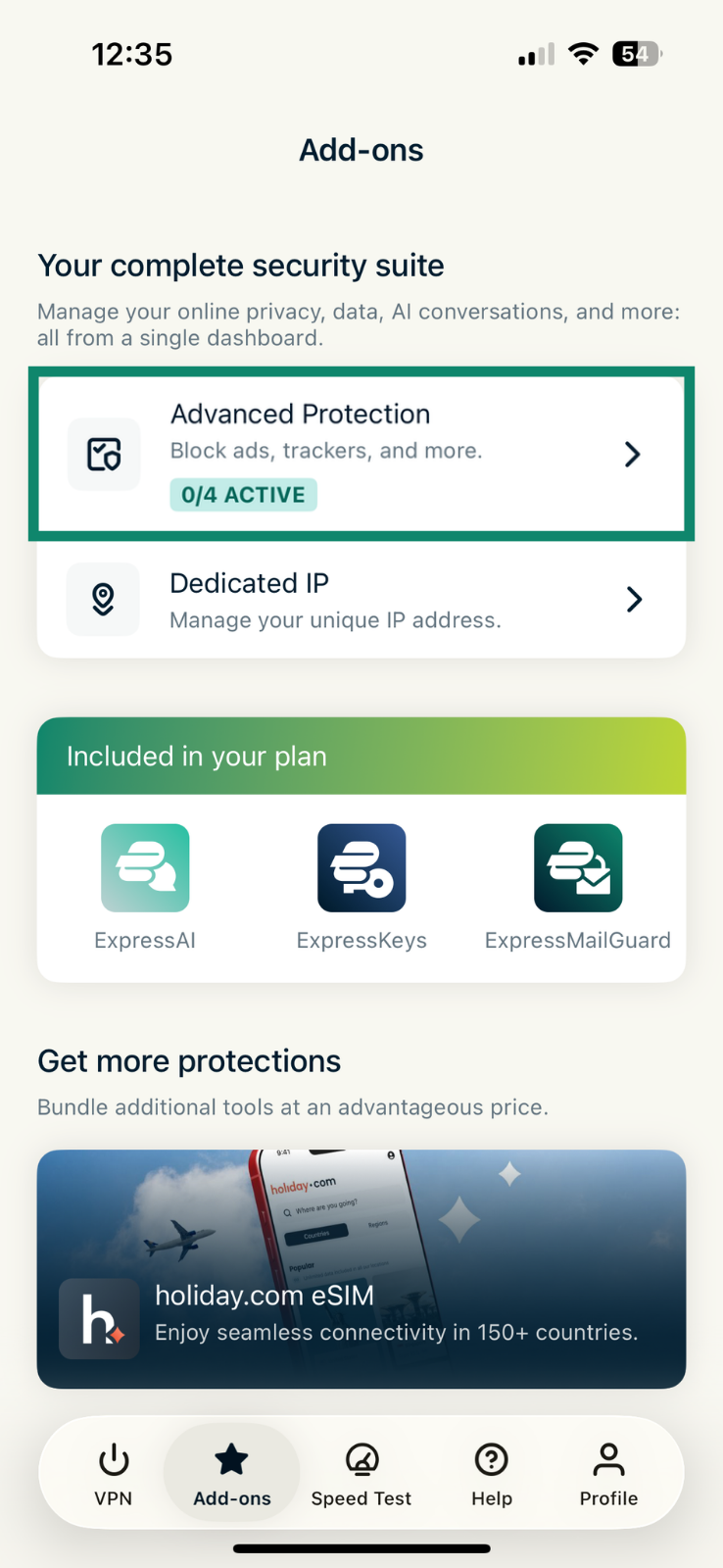
- Tryck på Advanced Protection [Avancerat skydd].
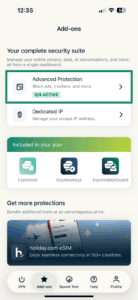
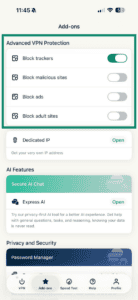
- Under Advanced Protection [Avancerat skydd], slå på/av funktionerna efter dina behov.
- I en enhetsgrupp väljer du

 .
. - Välj Avancerat skydd.
- Aktivera eller inaktivera inställningarna.
- Välj Spara.
- Anslut till VPN med hjälp av Automatiskt eller Lightway- protokollet.
- Gå till Options [Alternativ].
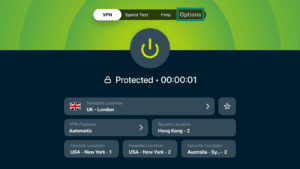

- Välj Advanced Protection [Avancerat skydd].


- Aktivera de avancerade skyddsfunktionerna efter dina behov.
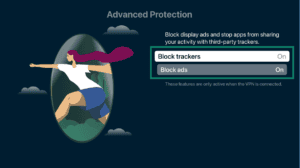



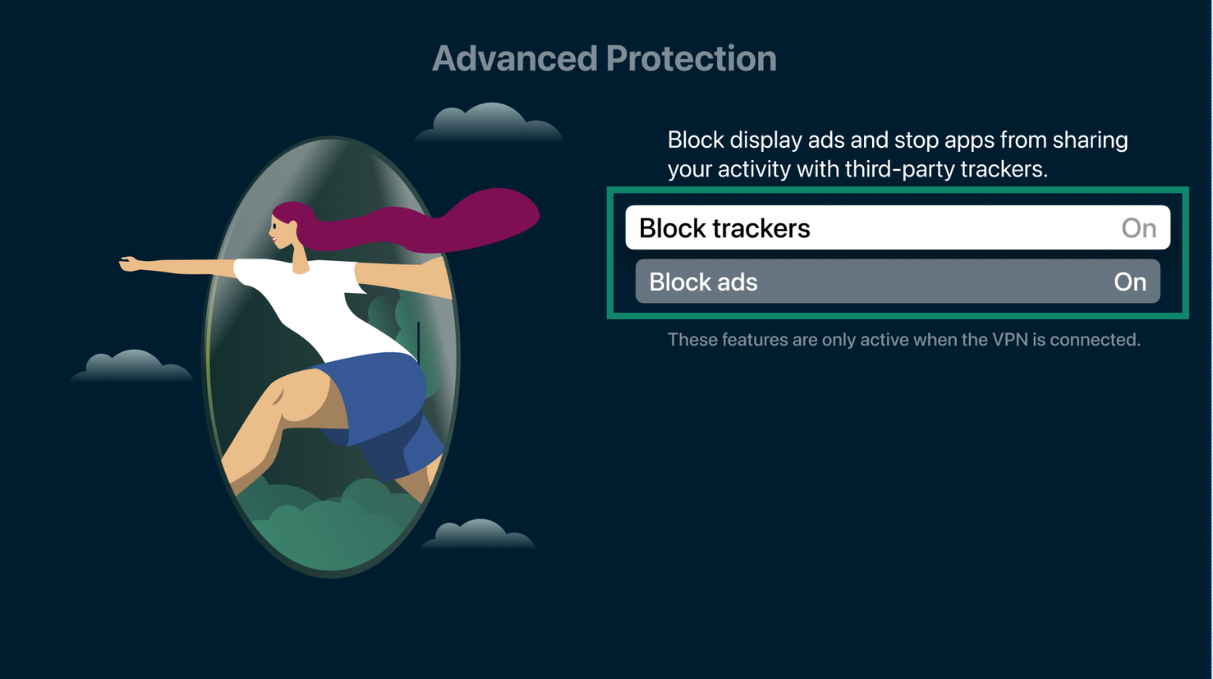
- Anslut till din VPN.
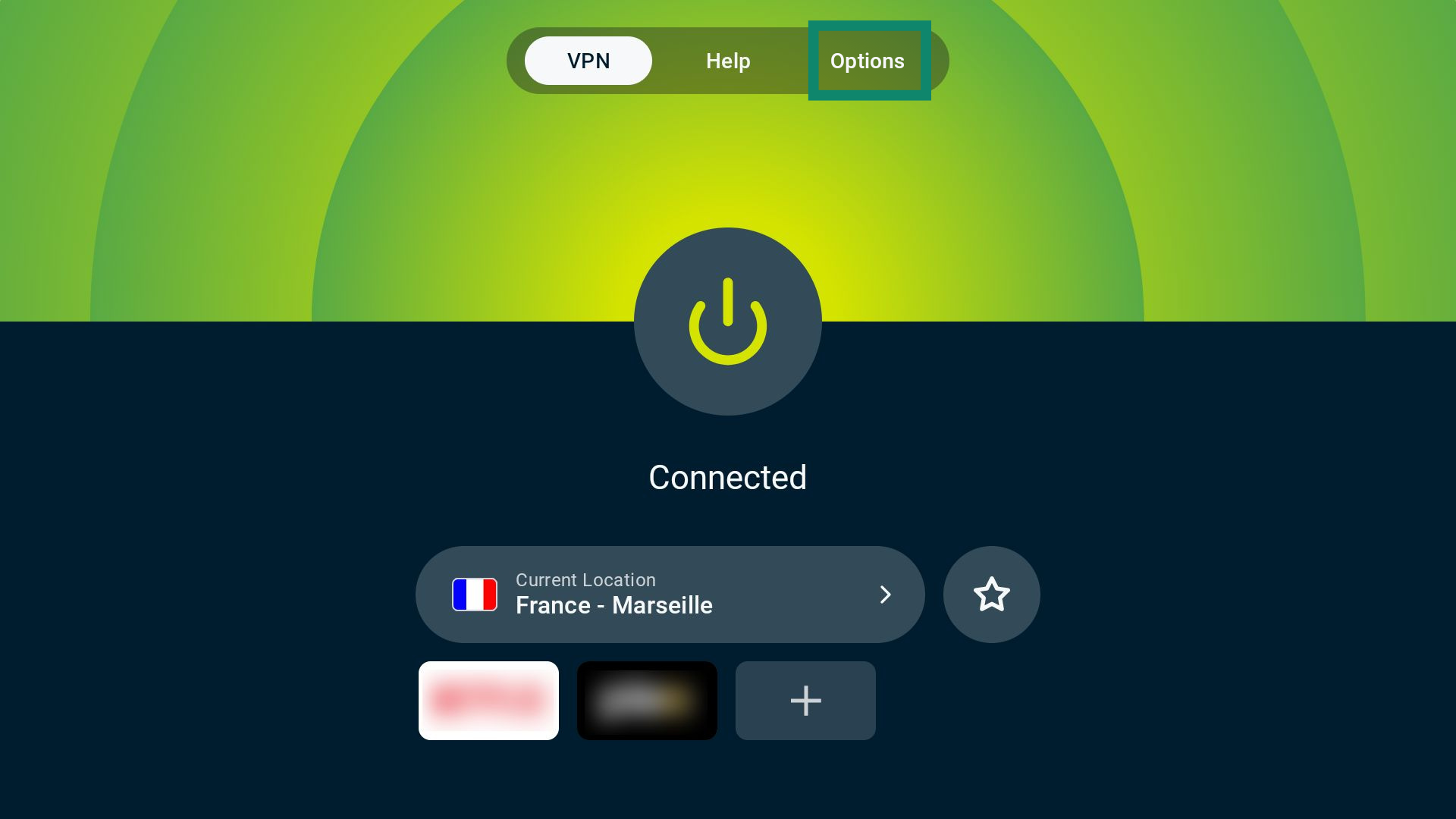
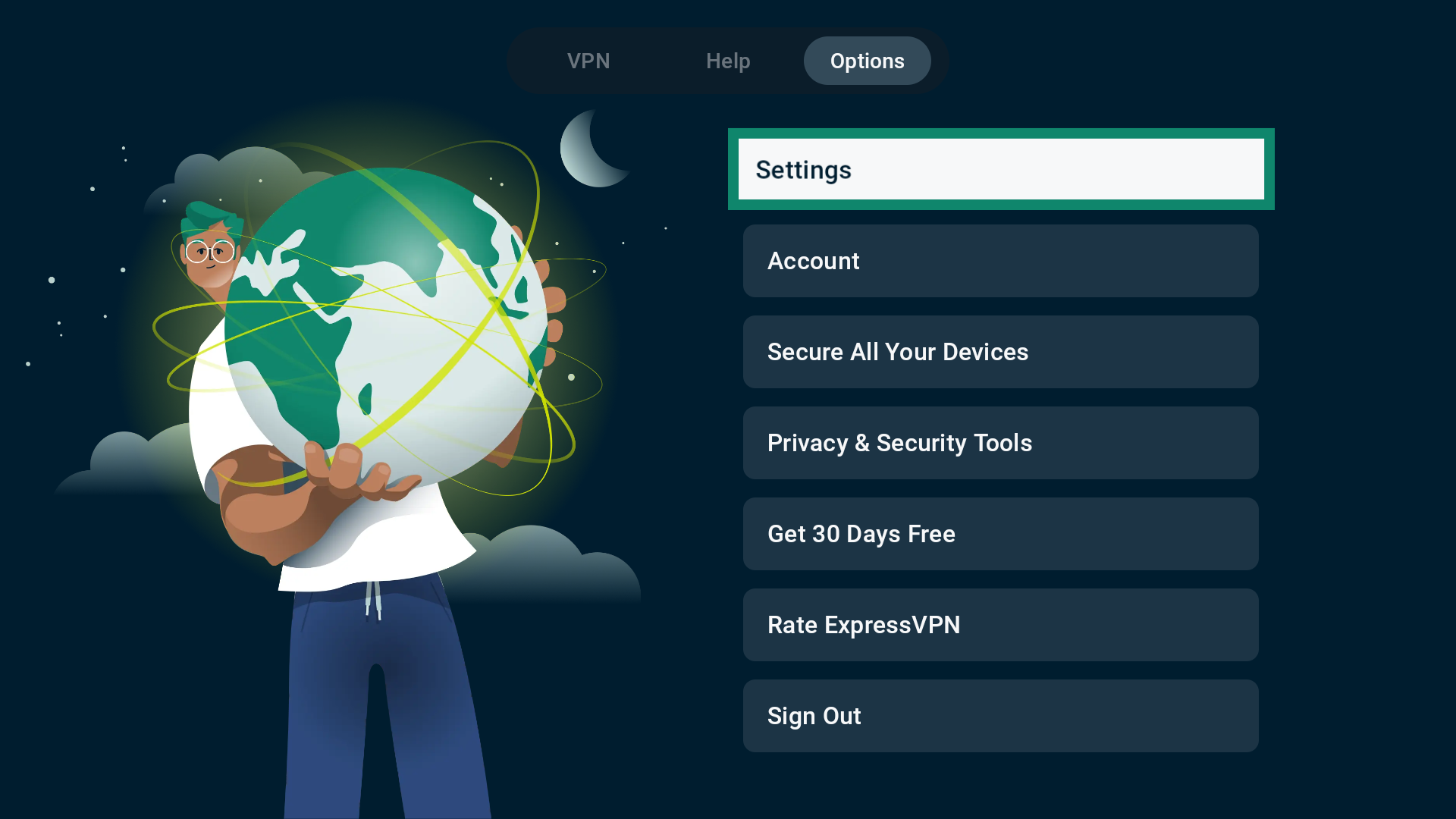
- Välj Options [Alternativ] på huvudskärmen.

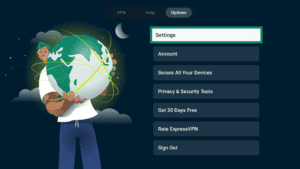
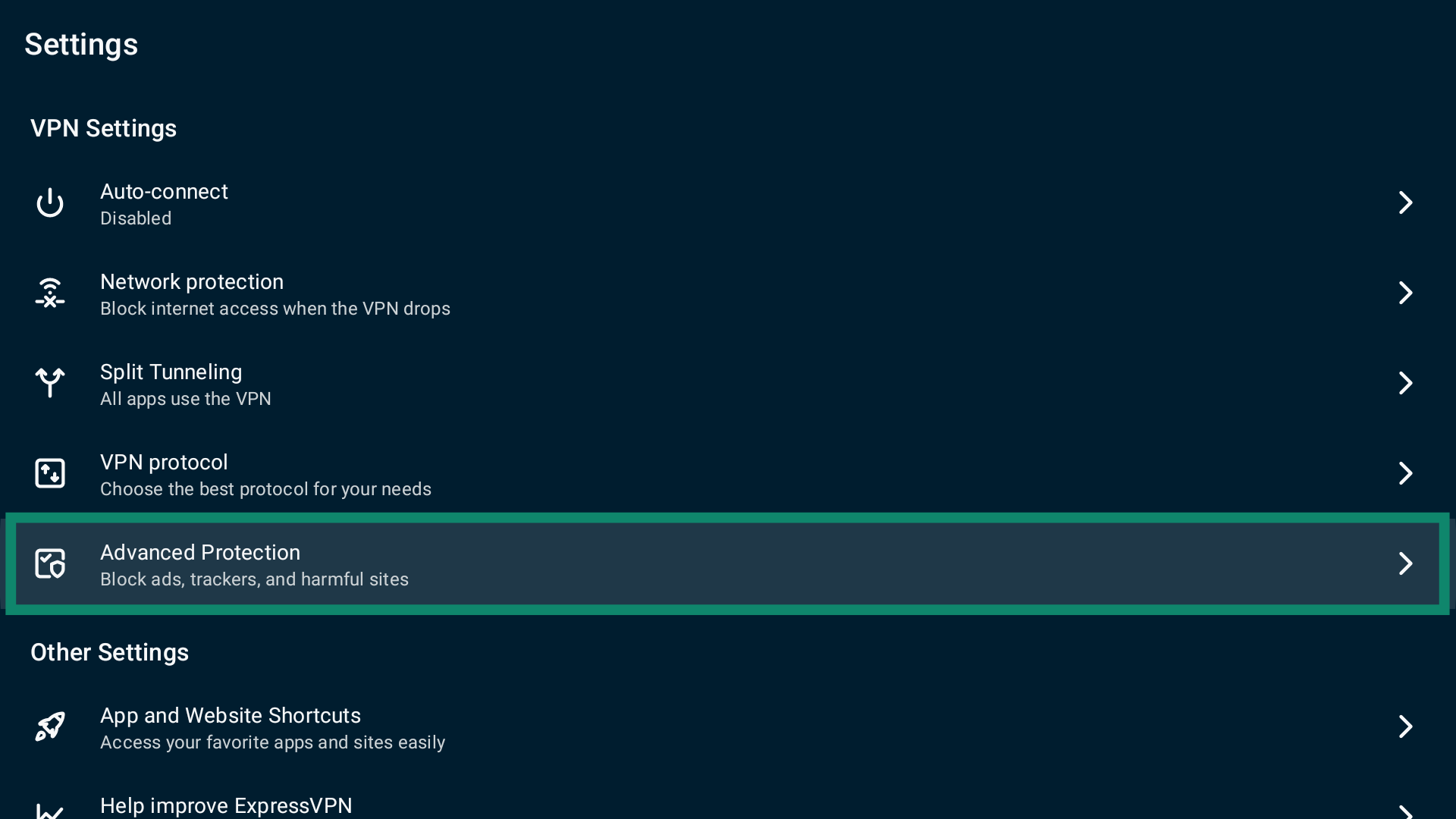
- Välj Settings [Inställningar].
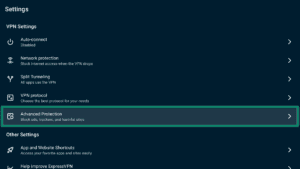
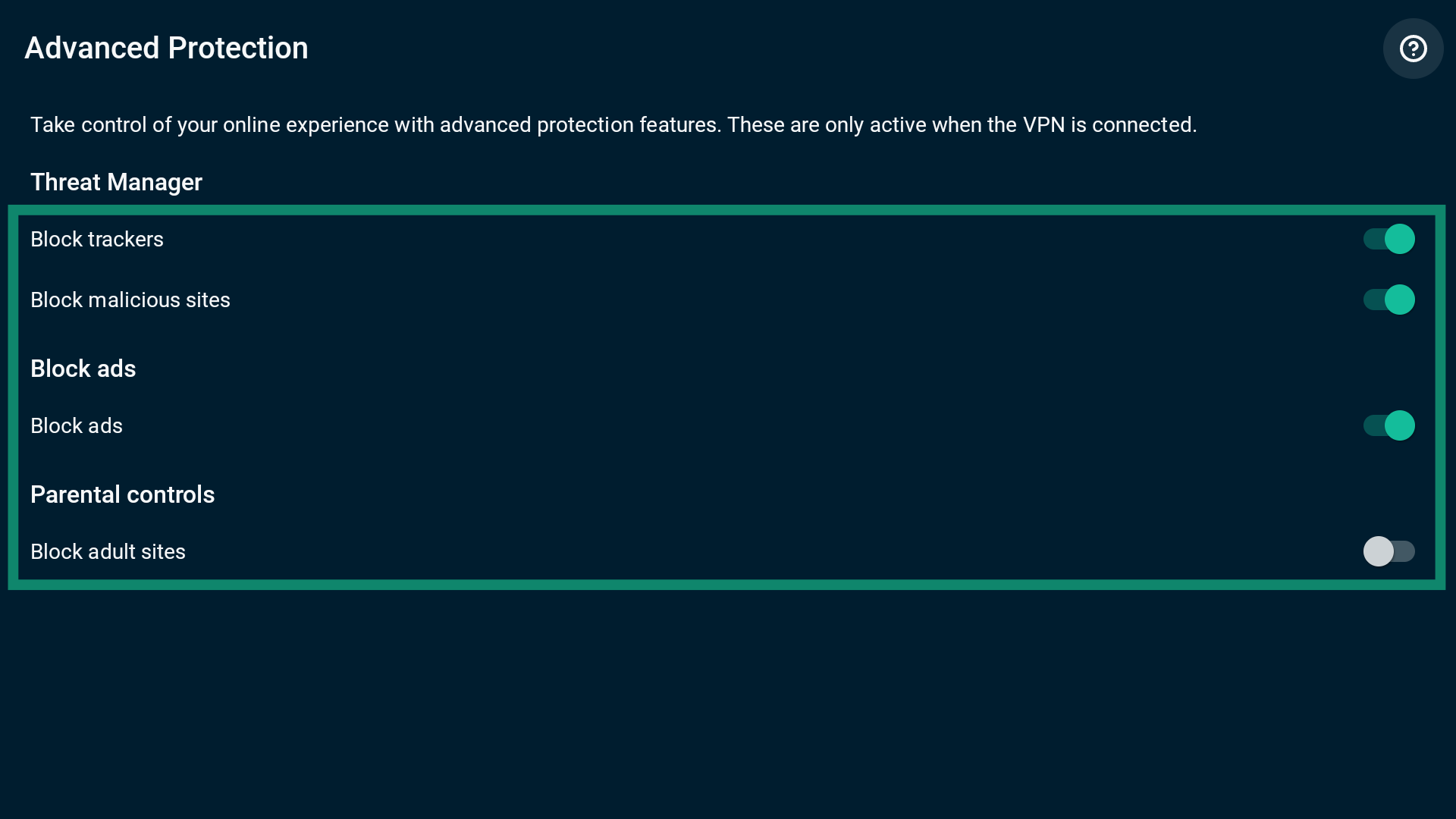
- Välj Advanced Protection [Avancerat skydd].
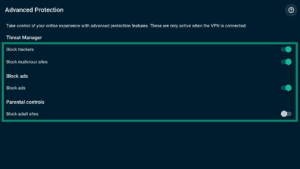
- Aktivera och inaktivera avancerade skyddsinställningar som du tycker passar.
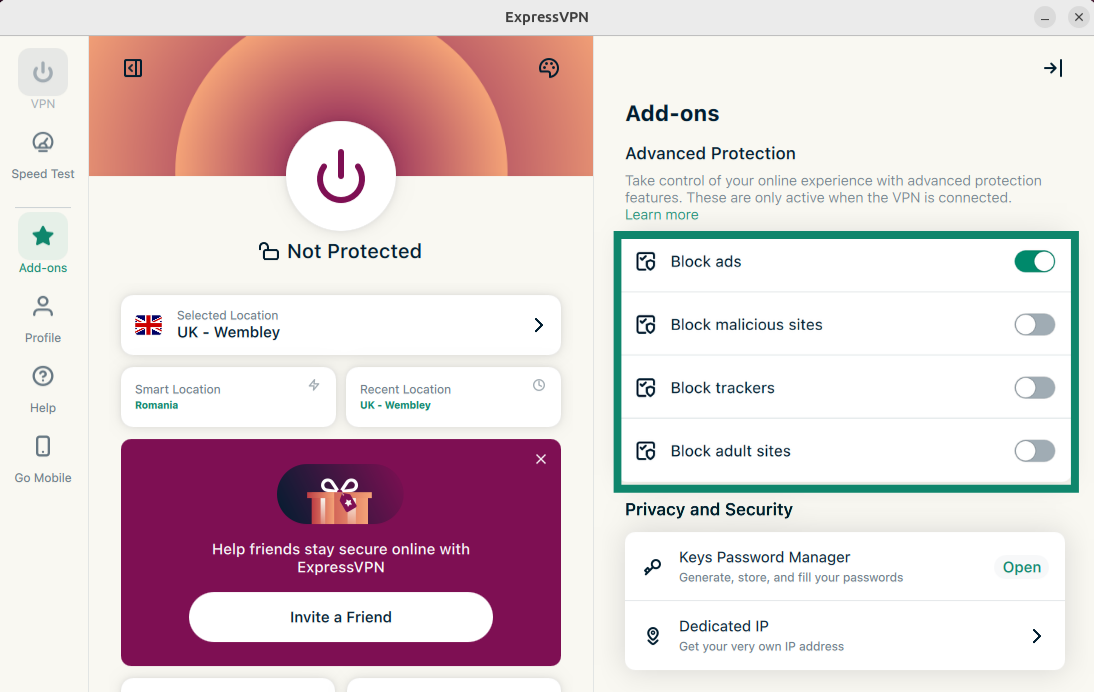
ExpressVPN GUI-app för Linux
Avancerade skyddsfunktioner är inaktiverade som standard. Så här aktiverar du avancerade skyddsfunktioner:
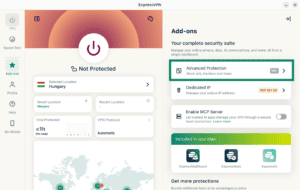
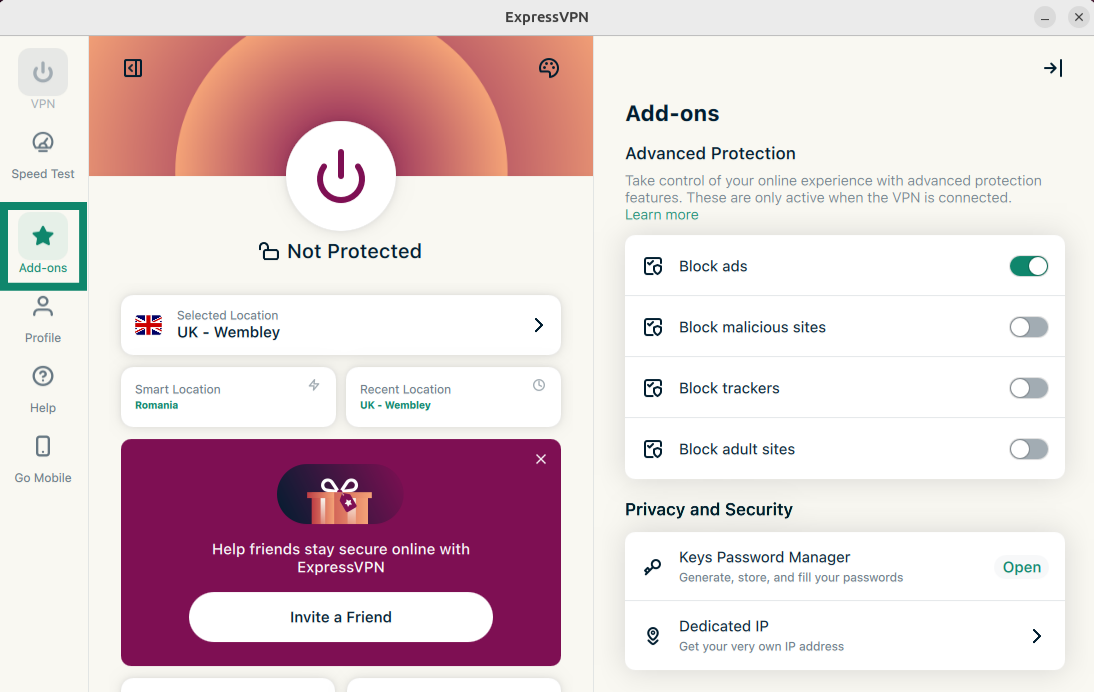
- Klicka på Add-ons [Tillägg].
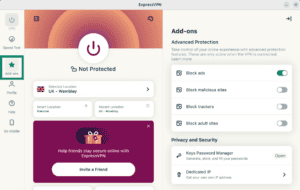

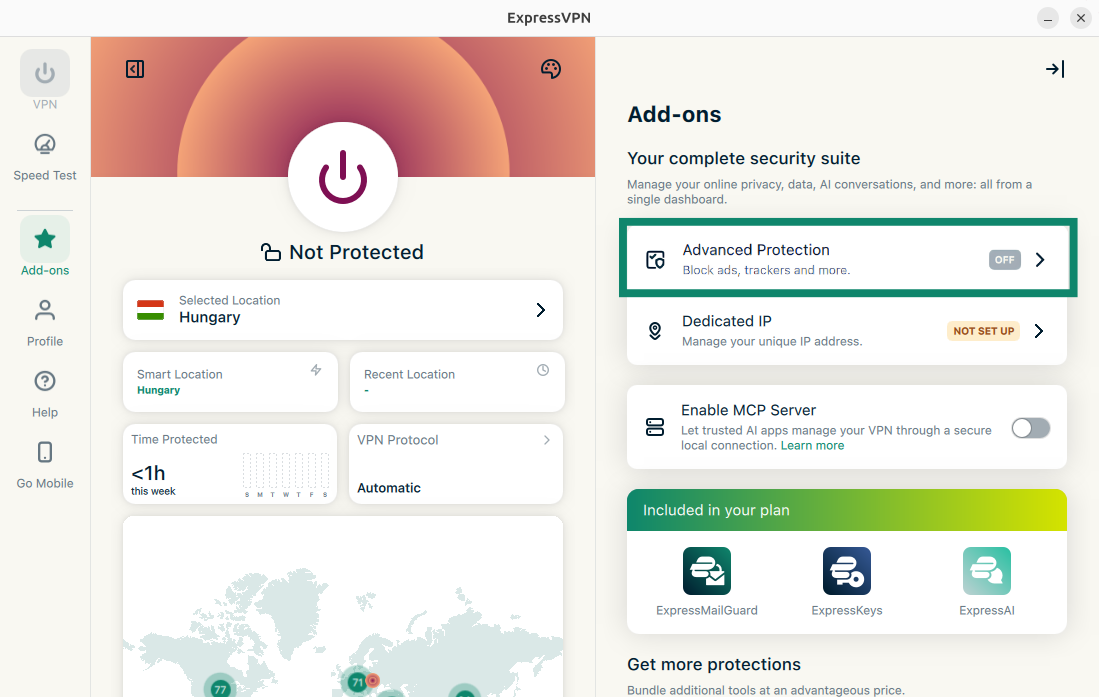
- Klicka på Advanced Protection [Avancerat skydd].

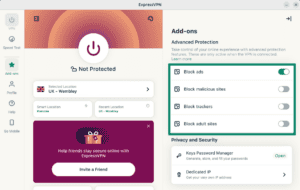
- Under Advanced Protection [Avancerat skydd], slå på/av funktionerna efter dina behov.
- Återanslut till din VPN för att tillämpa ändringarna.
ExpressVPN CLI för Linux
Avancerade skyddsfunktioner är inaktiverade som standard. Så här aktiverar du alla avancerade skyddsfunktioner samtidigt:
- Öppna Terminal-fönstret.
- Anslut till din VPN.
- För att aktivera alla avancerade skyddsfunktioner, skriv kommandot:
expressvpnctl set blockAll true
För att inaktivera alla avancerade skyddsfunktioner, skriv kommandot:
expressvpnctl set blockAll false - Tryck på Enter för att bekräfta.
Du kan också aktivera och inaktivera varje avancerad skyddsfunktion individuellt:
Blockera spårare
- Öppna Terminal-fönstret.
- Se till att du är ansluten till din VPN.
- För att blockera spårare, skriv kommandot:
expressvpnctl set blockTrackers true
För att inaktivera, skriv kommandot:
expressvpnctl set blockTrackers false - Tryck på Enter för att bekräfta.
Blockera skadliga webbplatser
- Öppna Terminal-fönstret.
- Se till att du är ansluten till din VPN.
- För att blockera skadliga webbplatser, skriv kommandot:
expressvpnctl set blockMalicious true
För att inaktivera, skriv kommandot:
expressvpnctl set blockMalicious false - Tryck på Enter för att bekräfta.
Blockera annonser
- Öppna Terminal-fönstret.
- Se till att ansluta till din VPN och använda Automatiskt eller Lightway- protokollet.
- För att aktivera annonsblockeraren, skriv kommandot:
expressvpnctl set blockAds true
För att inaktivera, skriv kommandot:
expressvpnctl set blockAds false - Tryck på Enter för att bekräfta.
Blockera webbplatser för vuxna
- Öppna Terminal-fönstret.
- Se till att ansluta till din VPN och använda Automatiskt eller Lightway- protokollet.
- För att blockera webbplatser för vuxna, skriv kommandot:
expressvpnctl set blockAdult true
För att inaktivera, skriv kommandot:
expressvpnctl set blockAdult false - Tryck på Enter för att bekräfta.
Äldre Linux-app
Så här aktiverar du alla avancerade skyddsfunktioner samtidigt:
- Öppna Terminal-fönstret.
- Se till att ansluta till din VPN och använda Automatiskt eller Lightway- protokollet.
- För att aktivera alla avancerade skyddsfunktioner, skriv kommandot:
expressvpn preferences set block_all true
För att inaktivera alla avancerade skyddsfunktioner, skriv kommandot:
expressvpn preferences set block_all off - Tryck på Enter för att bekräfta.
Du kan också aktivera och inaktivera varje avancerad skyddsfunktion individuellt:
Blockera spårare
- Öppna Terminal-fönstret.
- Se till att ansluta till din VPN och använda Automatiskt eller Lightway- protokollet.
- För att blockera spårare, skriv kommandot:
expressvpn preferences set block_trackers trueFör att inaktivera, skriv kommandot:
expressvpn preferences set block_trackers off - Tryck på Enter för att bekräfta.
Blockera skadliga webbplatser
- Öppna Terminal-fönstret.
- Se till att ansluta till din VPN och använda Automatiskt eller Lightway- protokollet.
- För att blockera skadliga webbplatser, skriv kommandot:
expressvpn preferences set block_malicious true
För att inaktivera, skriv kommandot:
expressvpn preferences set block_malicious off - Tryck på Enter för att bekräfta.
Blockera annonser
- Öppna Terminal-fönstret.
- Se till att ansluta till din VPN och använda Automatiskt eller Lightway- protokollet.
- För att aktivera annonsblockeraren, skriv kommandot:
expressvpn preferences set block_ads true
För att inaktivera, skriv kommandot:
expressvpn preferences set block_ads off - Tryck på Enter för att bekräfta.
Blockera webbplatser för vuxna
- Öppna Terminal-fönstret.
- Se till att ansluta till din VPN och använda Automatiskt eller Lightway- protokollet.
- För att blockera webbplatser för vuxna, skriv kommandot:
expressvpn preferences set block_adult true
För att inaktivera, skriv kommandot:
expressvpn preferences set block_adult off - Tryck på Enter för att bekräfta.