







Precisa de VPN/DNS para o dispositivo?
Assine a ExpressVPN AgoraUma conta ExpressVPN. Todos dispositivo.
Baixe apps de graçaA proteção avançada da ExpressVPN oferece recursos adicionais de segurança para você e sua família. Quando ativada, ela pode bloquear anúncios intrusivos, rastreadores, sites maliciosos e conteúdo adulto.
Operamos um bloqueador de tráfego baseado em DNS, executado no dispositivo do usuário, para impedir que todos os aplicativos e sessões de navegação se comuniquem com terceiros presentes em nossas listas de bloqueio . Essa abordagem é mais simples e segura que operar o bloqueador de tráfego no servidor.
A suíte completa de recursos de proteção avançada inclui um bloqueador de anúncios, um bloqueador de sites adultos e um bloqueador de sites maliciosos (disponível em todos os planos), além de um bloqueador de rastreadores (disponível nos planos Avançado e Express Pro). Ela está disponível no aplicativo ExpressVPN para Android, iOS, Mac, Windows e Linux, bem como no ExpressVPN Aircove. O bloqueador de rastreadores e o bloqueador de anúncios também estão disponíveis no aplicativo ExpressVPN para Apple TV.
Pular para…
Quais são os recursos de proteção avançada?
A proteção avançada é um conjunto de configurações de segurança que inclui bloqueio de rastreadores e sites maliciosos, bloqueio de anúncios e controles parentais.
Bloqueador de rastreadores
Muitos dos aplicativos e sites que você acessa mantêm registros da sua atividade e os compartilham com empresas terceiras, o que pode incluir rastreadores. O bloqueador de rastreadores oferece mais controle sobre o que as empresas sabem a seu respeito e sobre o que você faz online. Ele impede que os aplicativos e sites que você acessa rastreiem suas atividades online.
Atualmente, este recurso está disponível nos aplicativos ExpressVPN para Android, iOS, Windows, Mac, Apple TV e Linux, bem como no Aircove.
Bloqueador de sites maliciosos
Alguns aplicativos e sites podem expor você a malware e domínios de phishing. O bloqueador de sites maliciosos protege contra spyware e sites de phishing, bloqueando sites maliciosos conhecidos antes que eles sejam carregados.
Este recurso está disponível nos aplicativos ExpressVPN para Android, iOS, Windows, Mac e Linux, bem como no Aircove.
Bloqueador de anúncios
O bloqueador de anúncios impede que a maioria dos anúncios gráficos seja exibida para você ao navegar na web.
Atualmente, ele está disponível nos aplicativos ExpressVPN para Android, iOS, Mac, Windows, Apple TV e Linux, bem como no Aircove.
Controles parentais (bloqueador de sites adultos)
Com os controles parentais da ExpressVPN, você pode impedir que qualquer pessoa, incluindo seus filhos, acesse a maioria dos sites de conteúdo adulto.
Nossa lista de bloqueio de sites adultos é compilada a partir de listas de sites adultos conhecidos, disponíveis publicamente e de código aberto. Revisamos e atualizamos regularmente essas listas de bloqueio para que você possa permanecer protegido contra as ameaças mais recentes.
Além disso, os controles parentais para Aircove permitem bloquear o acesso à internet em horários específicos. Isso é muito útil para reduzir o tempo que seu filho passa online.
Controles parentais estão disponíveis nos aplicativos ExpressVPN para Android, iOS, Mac, Windows e Linux, bem como no Aircove.
Precisa de ajuda? Contate a equipe de suporte da ExpressVPN para obter assistência imediata.
Como ativar (ou desativar) os recursos de proteção avançada
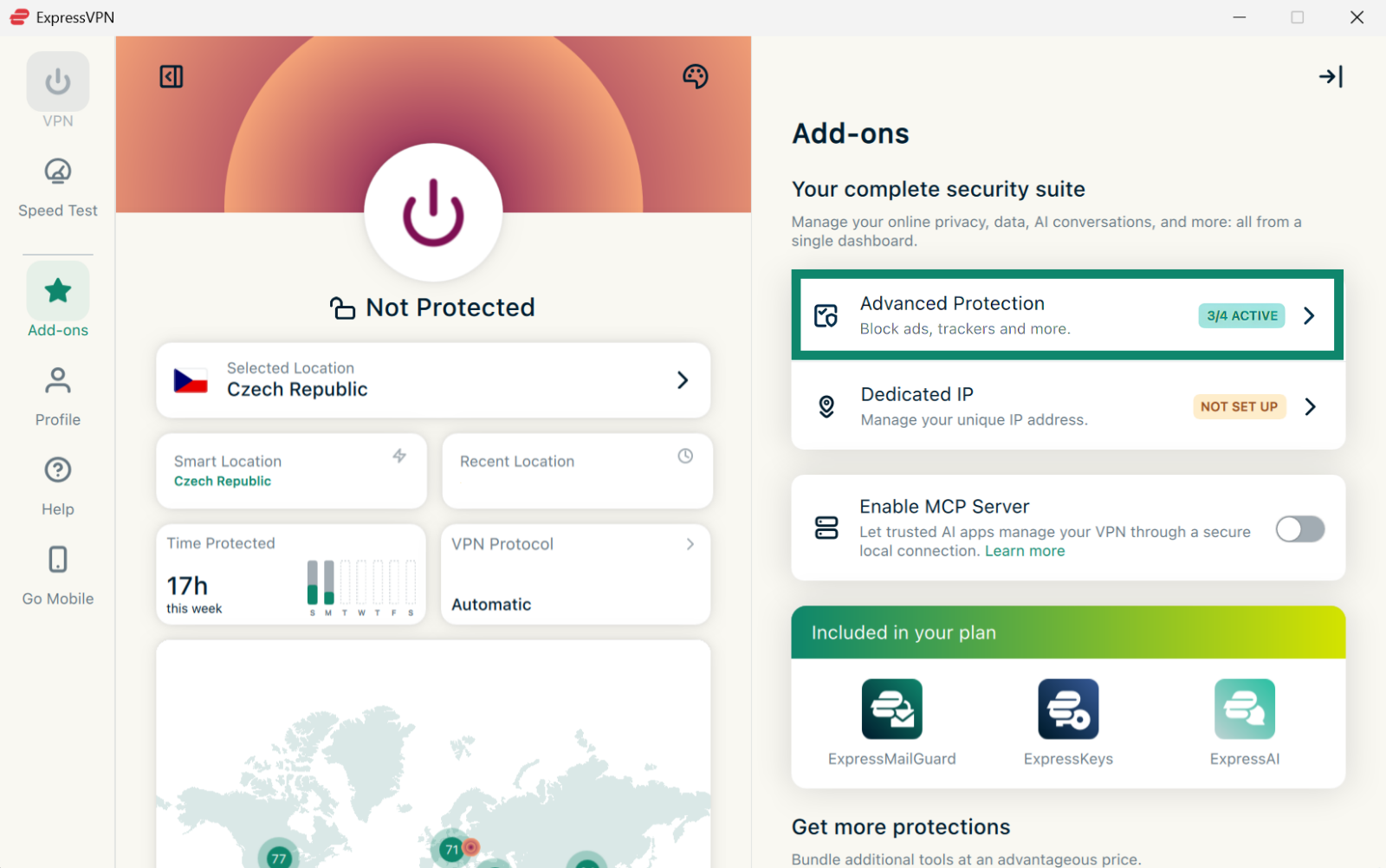
Os recursos de proteção avançada estão desativados por padrão. Para ativá-los, siga as instruções correspondentes ao seu dispositivo:
Os recursos de proteção avançada estão desativados por padrão. Para ativá-los:
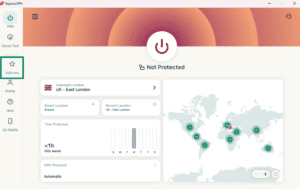
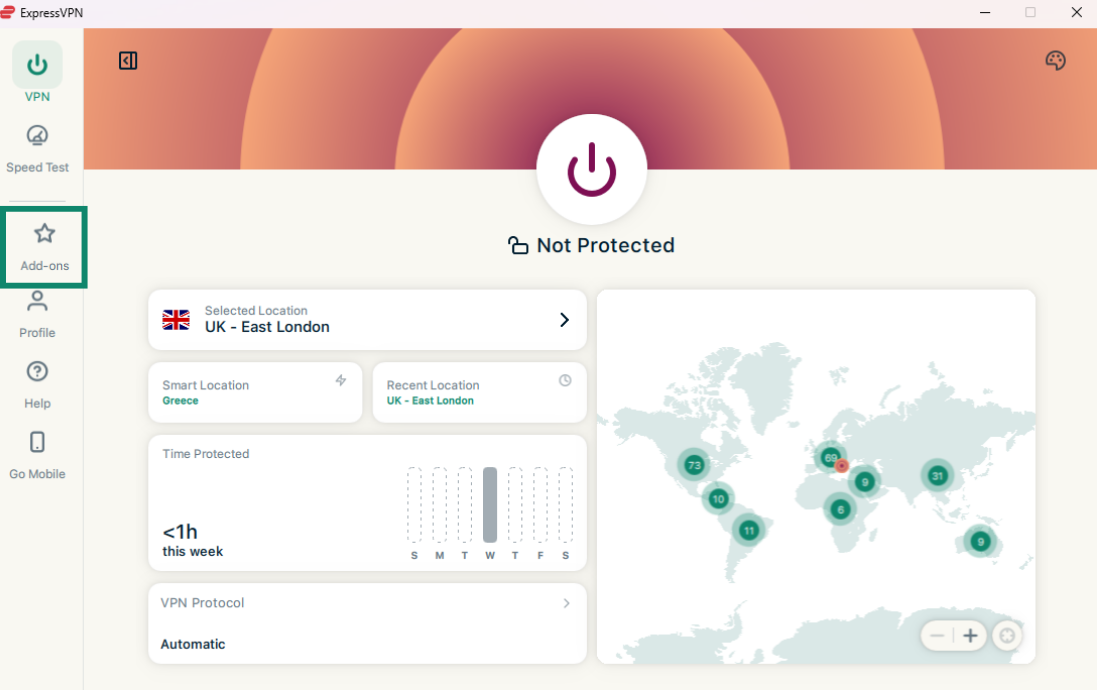
- Clique em Add-ons (Complementos).

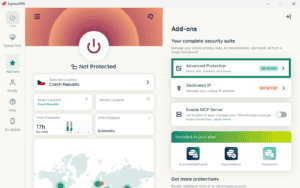
- Clique em Advanced Protection (Proteção Avançada).

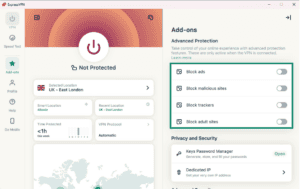
- Na seção Advanced Protection (Proteção Avançada), ative/desative os recursos conforme desejar.
- Reconecte-se à VPN para aplicar as alterações.
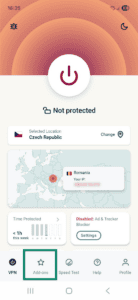
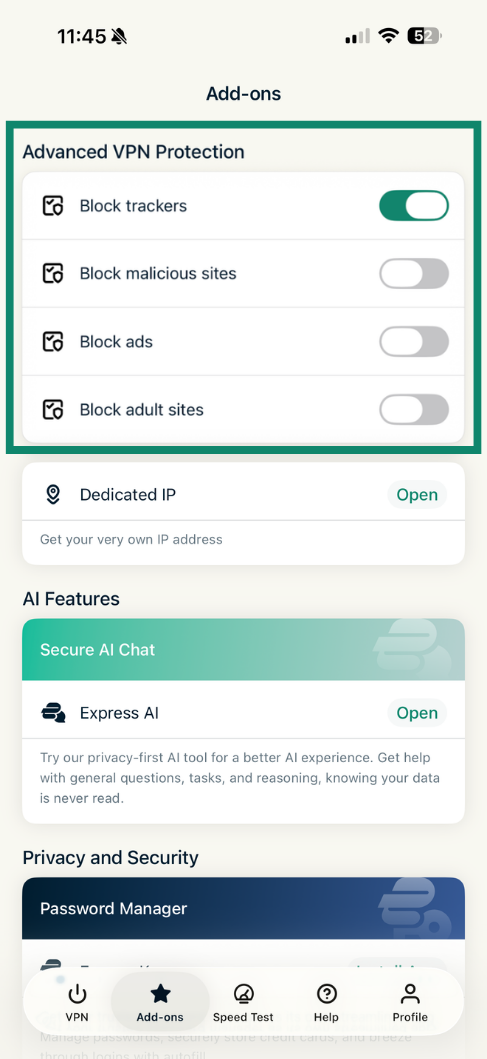
- Conecte-se à VPN.
- Toque em Add-ons (Complementos).

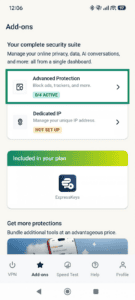
- Toque em Advanced Protection (Proteção Avançada).

- Na seção Advanced Protection (Proteção Avançada), ative/desative os recursos conforme desejar.
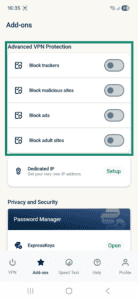
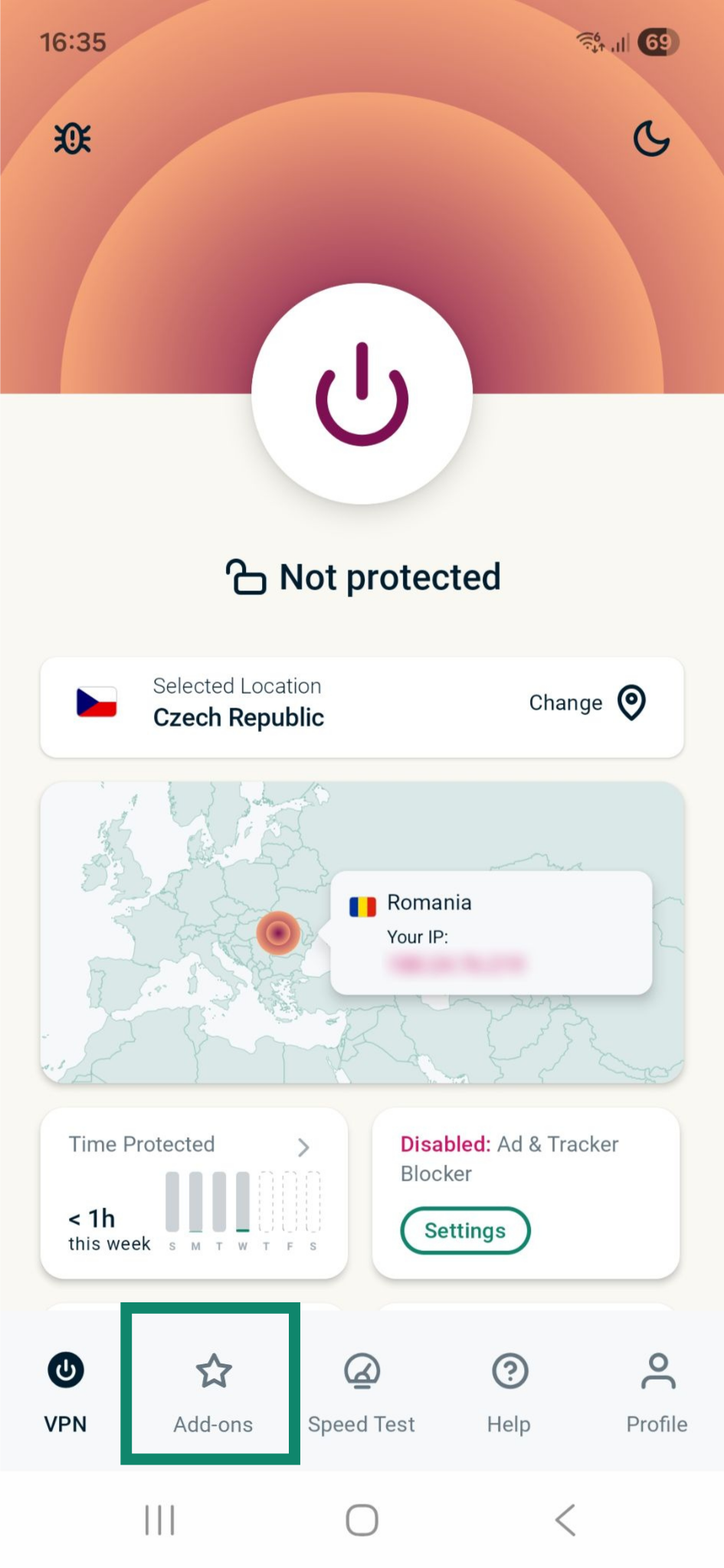
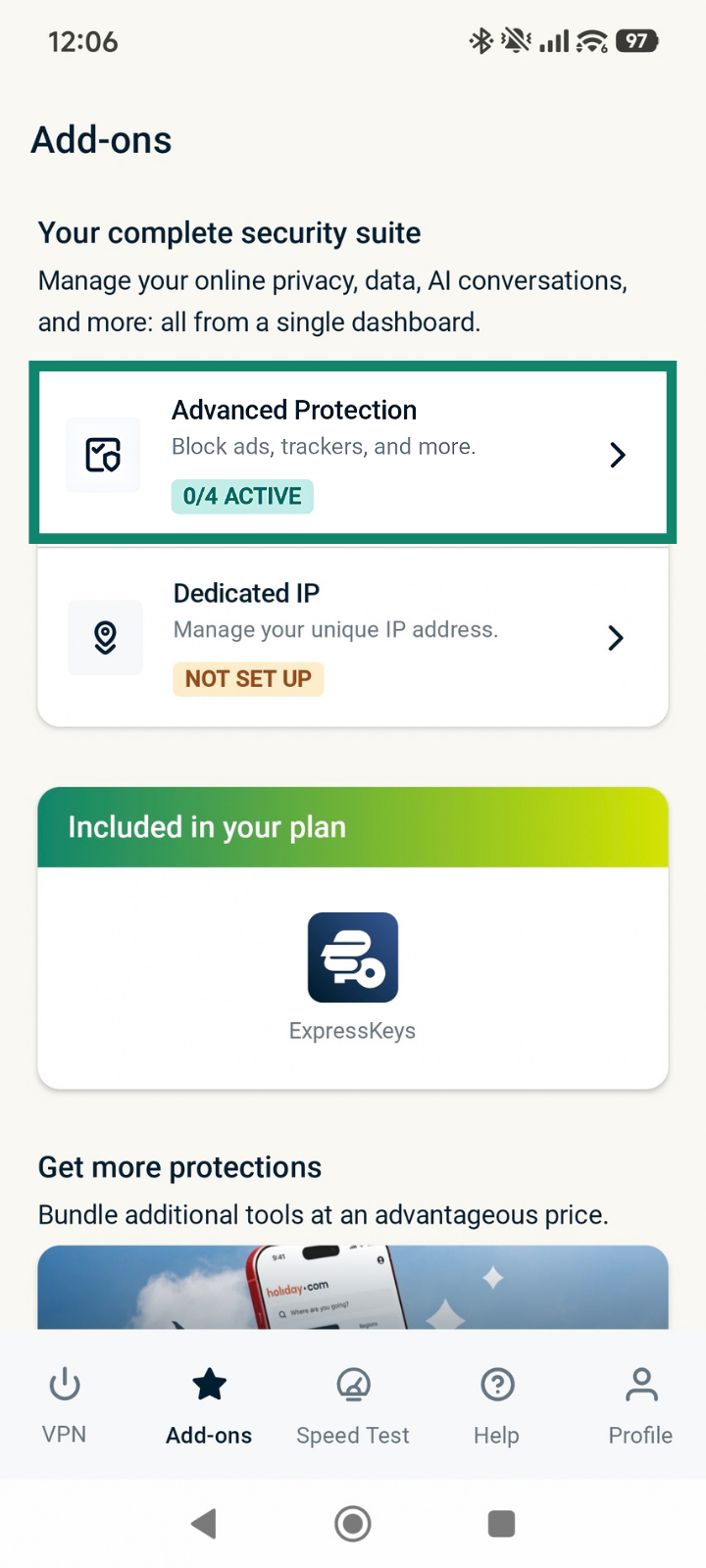
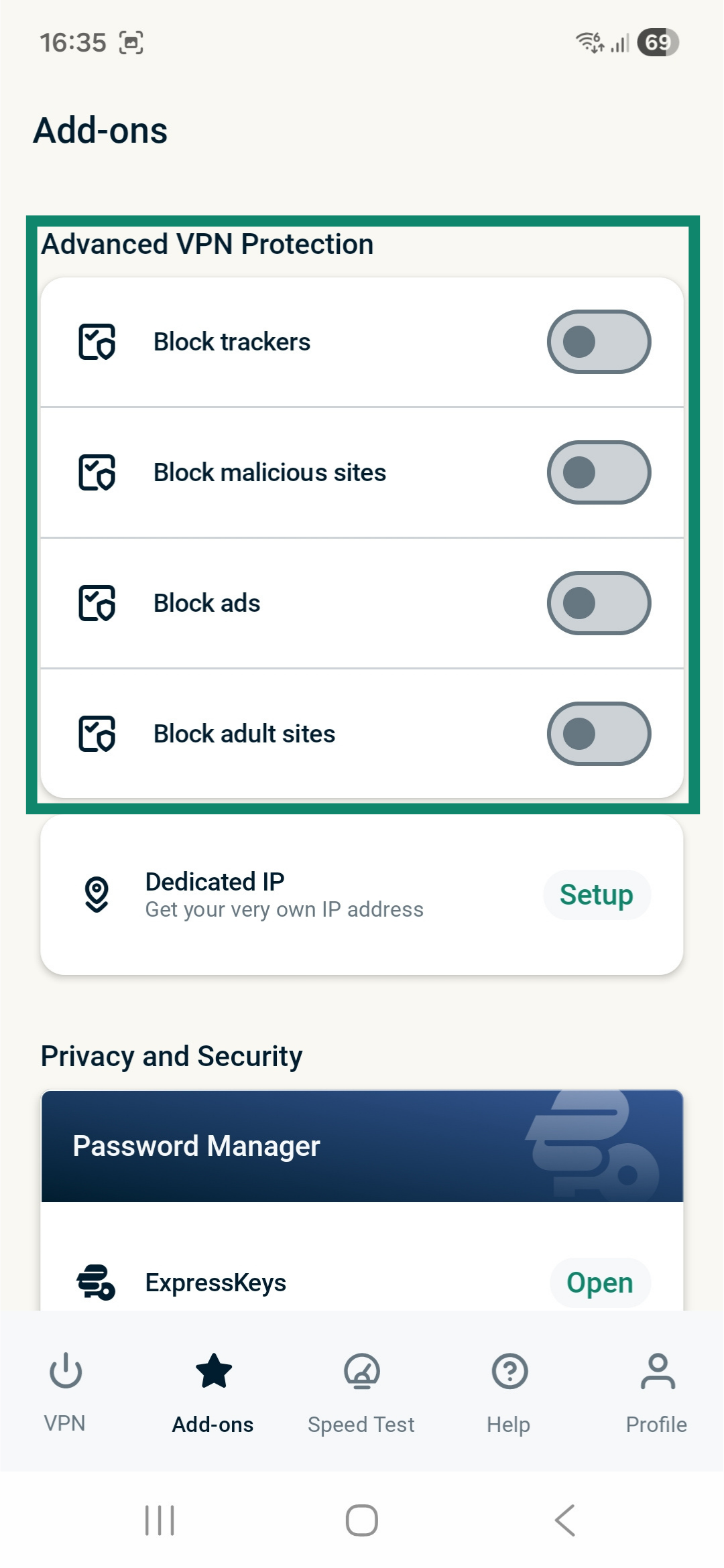
Os recursos de proteção avançada estão desativados por padrão. Para ativá-los:
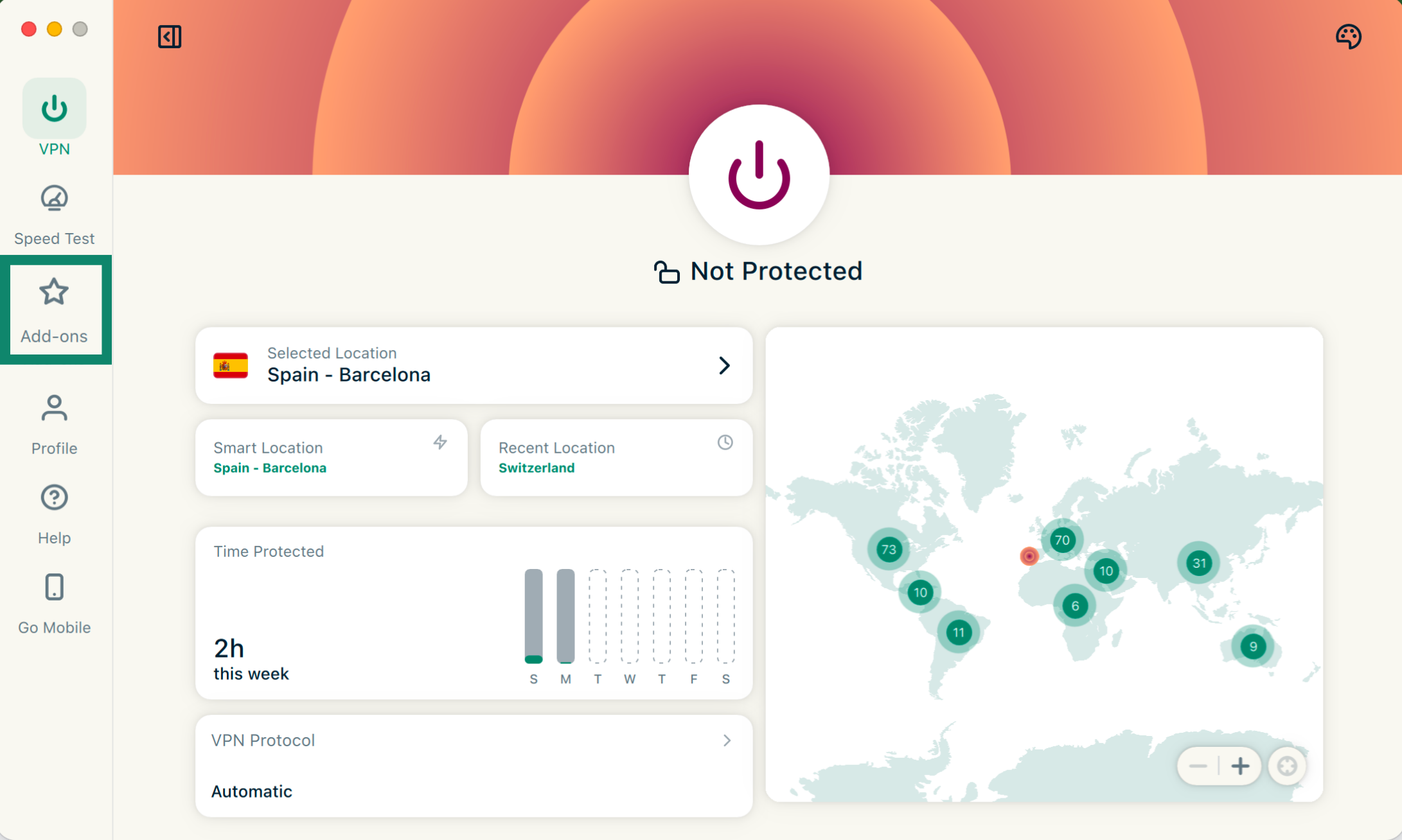
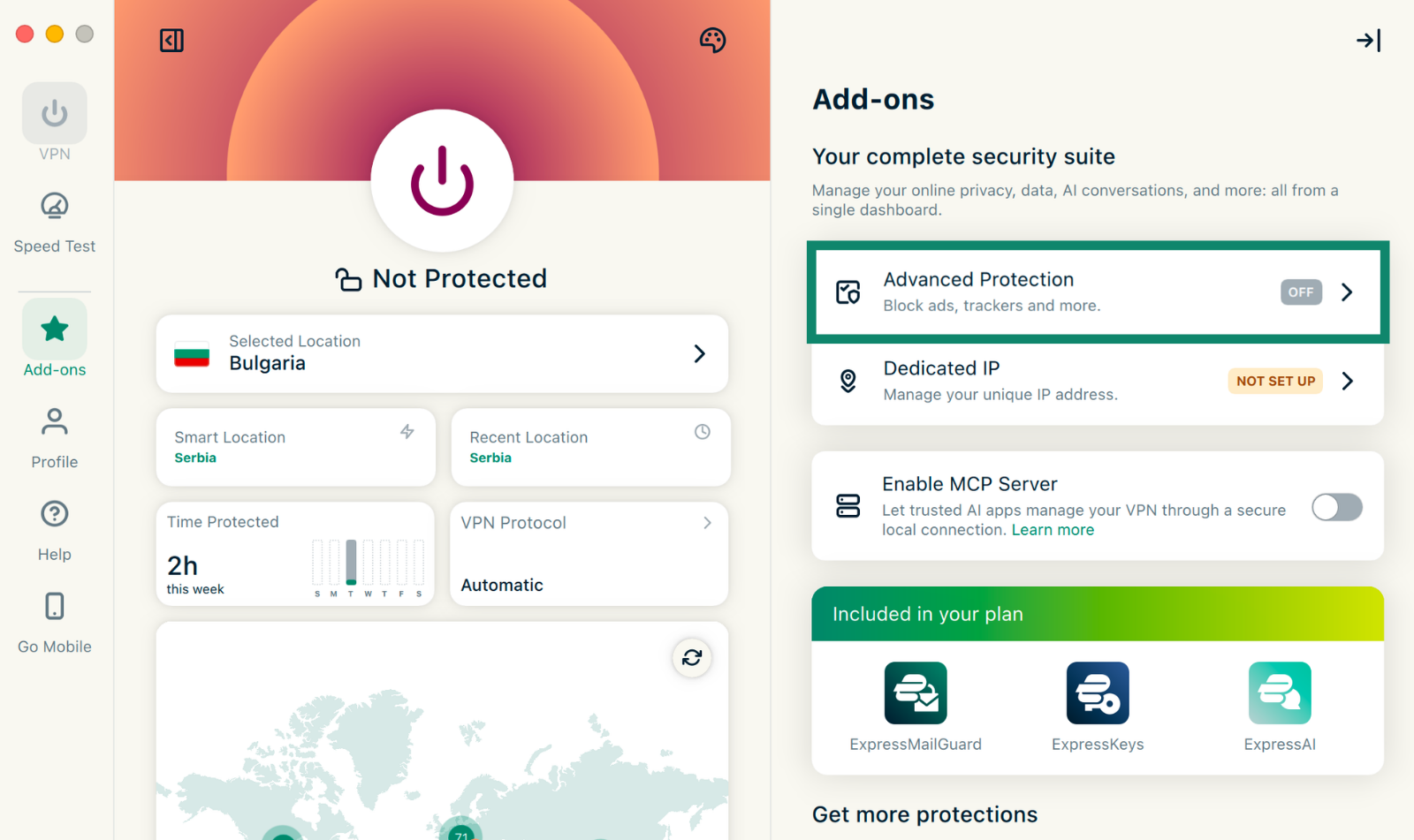
- Clique em Add-ons (Complementos).

- Clique em Advanced Protection (Proteção Avançada).
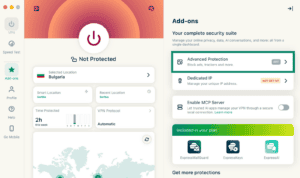

- Na seção Advanced Protection (Proteção Avançada), ative/desative os recursos conforme desejar.
- Reconecte-se à VPN para aplicar as alterações.
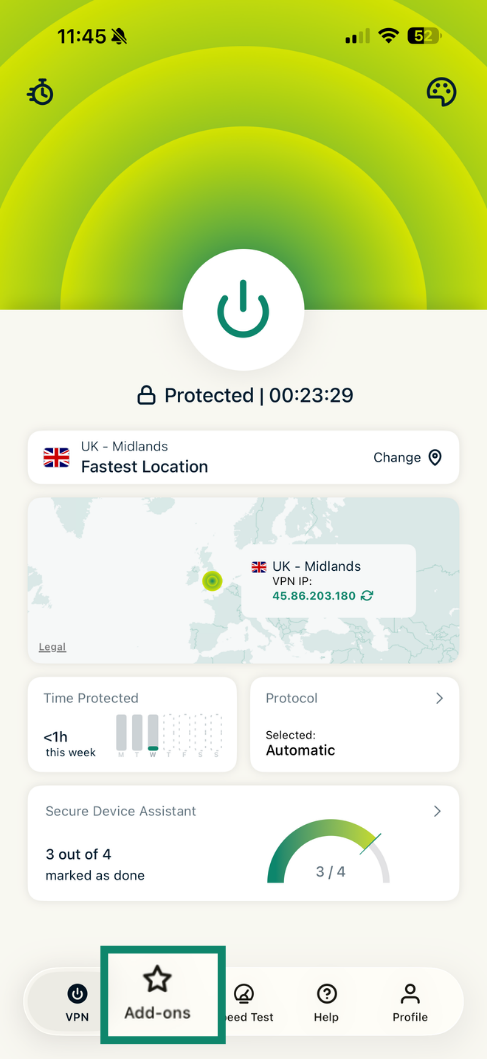
- Conecte-se à VPN usando qualquer protocolo, exceto IKEv2.
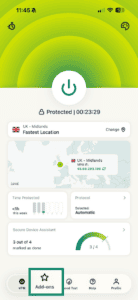
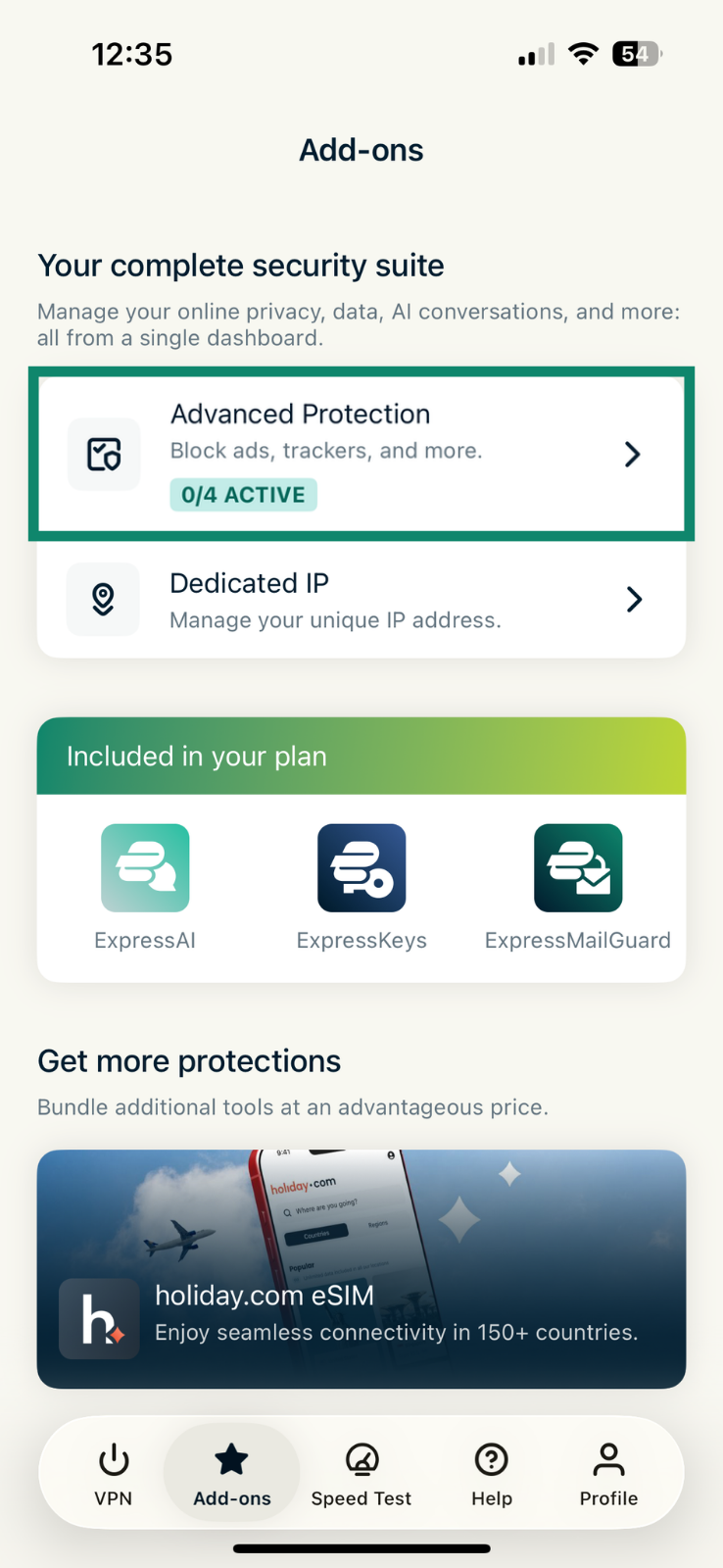
- Toque em Add-ons (Complementos).

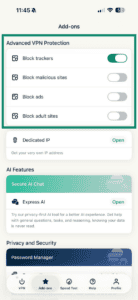
- Toque em Advanced Protection (Proteção Avançada).
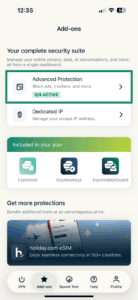
- Na seção Advanced Protection (Proteção Avançada), ative/desative os recursos conforme desejar.
- Em um grupo de dispositivos, selecione

 .
. - Selecione Advanced Protection (Proteção Avançada).
- Ative ou desative as configurações.
- Selecione Save (Salvar).
- Conecte-se à VPN usando o protocolo Automático ou Lightway.
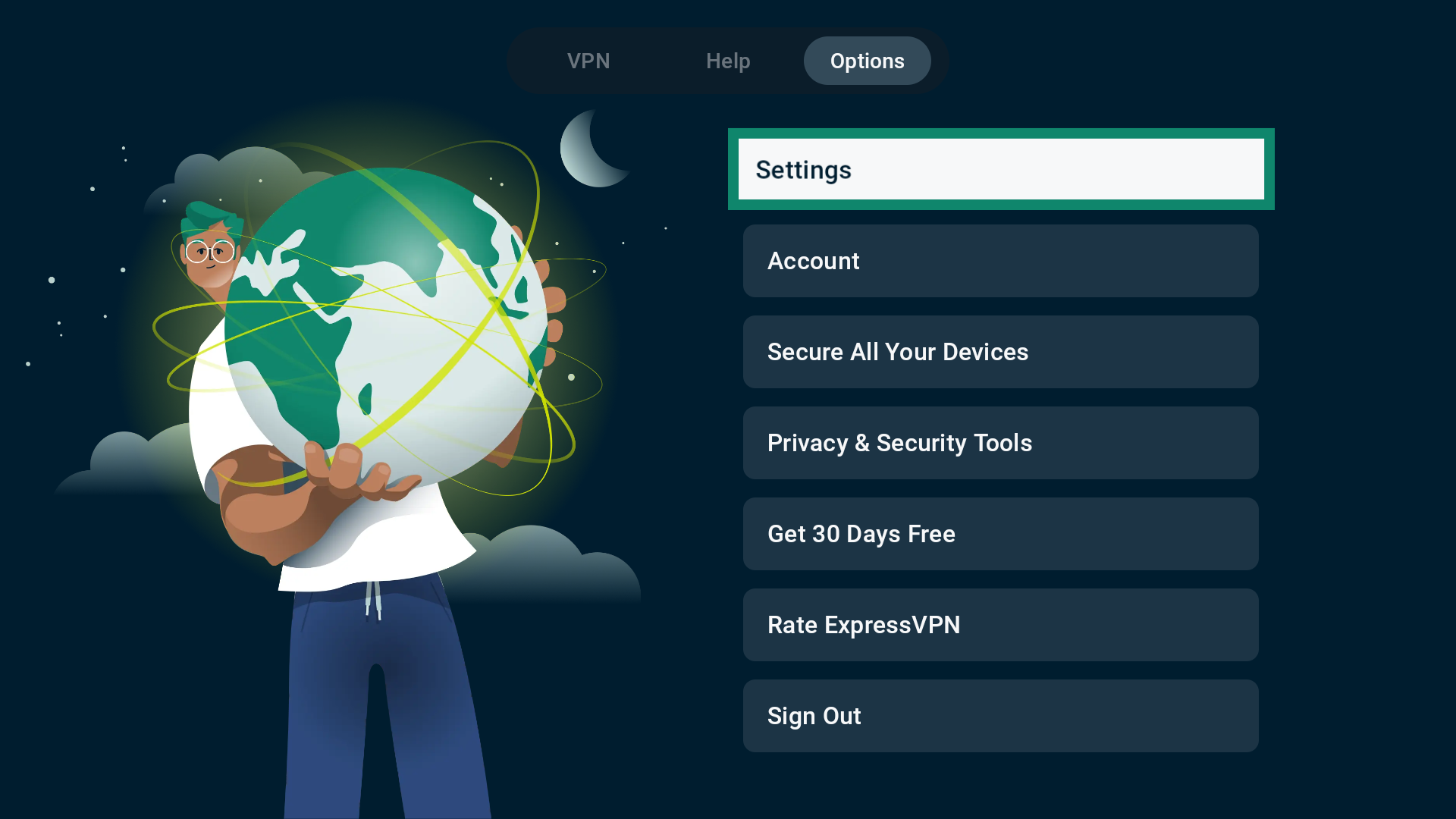
- Acesse Options (Opções).
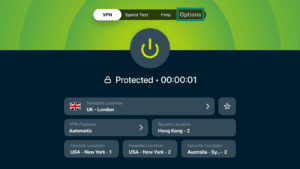

- Selecione Advanced Protection (Proteção Avançada).


- Ative os recursos de proteção avançada conforme desejar.
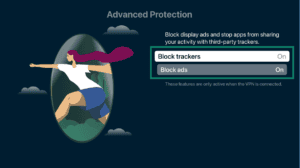



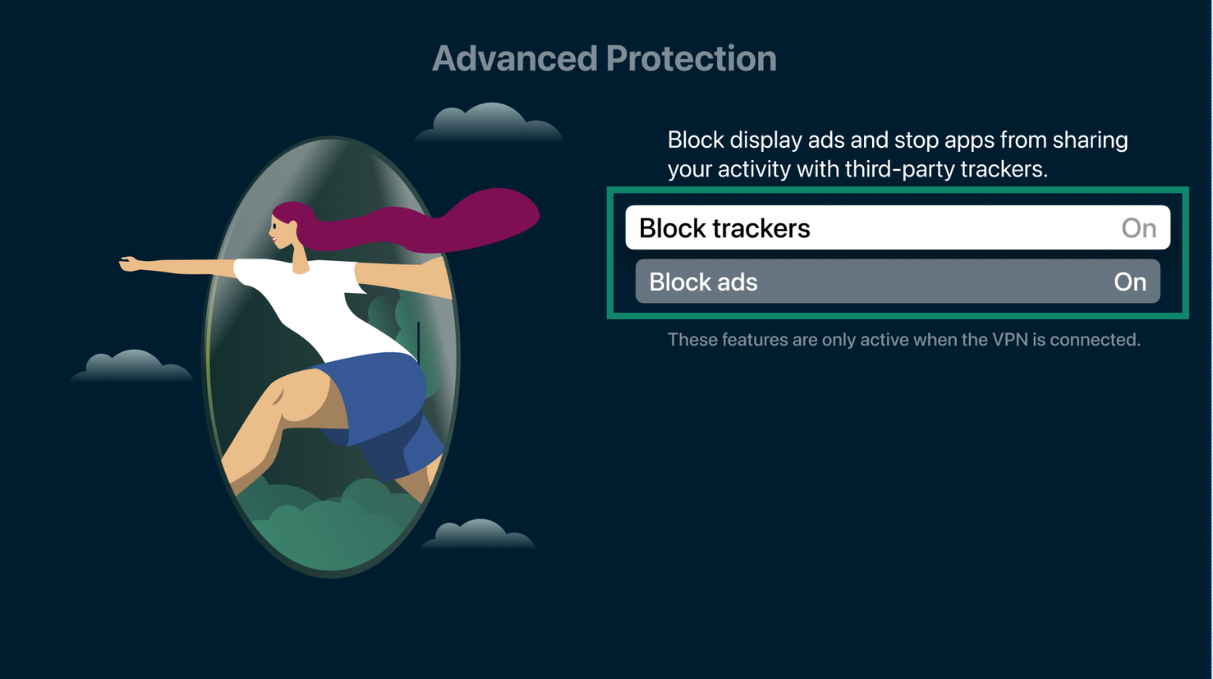
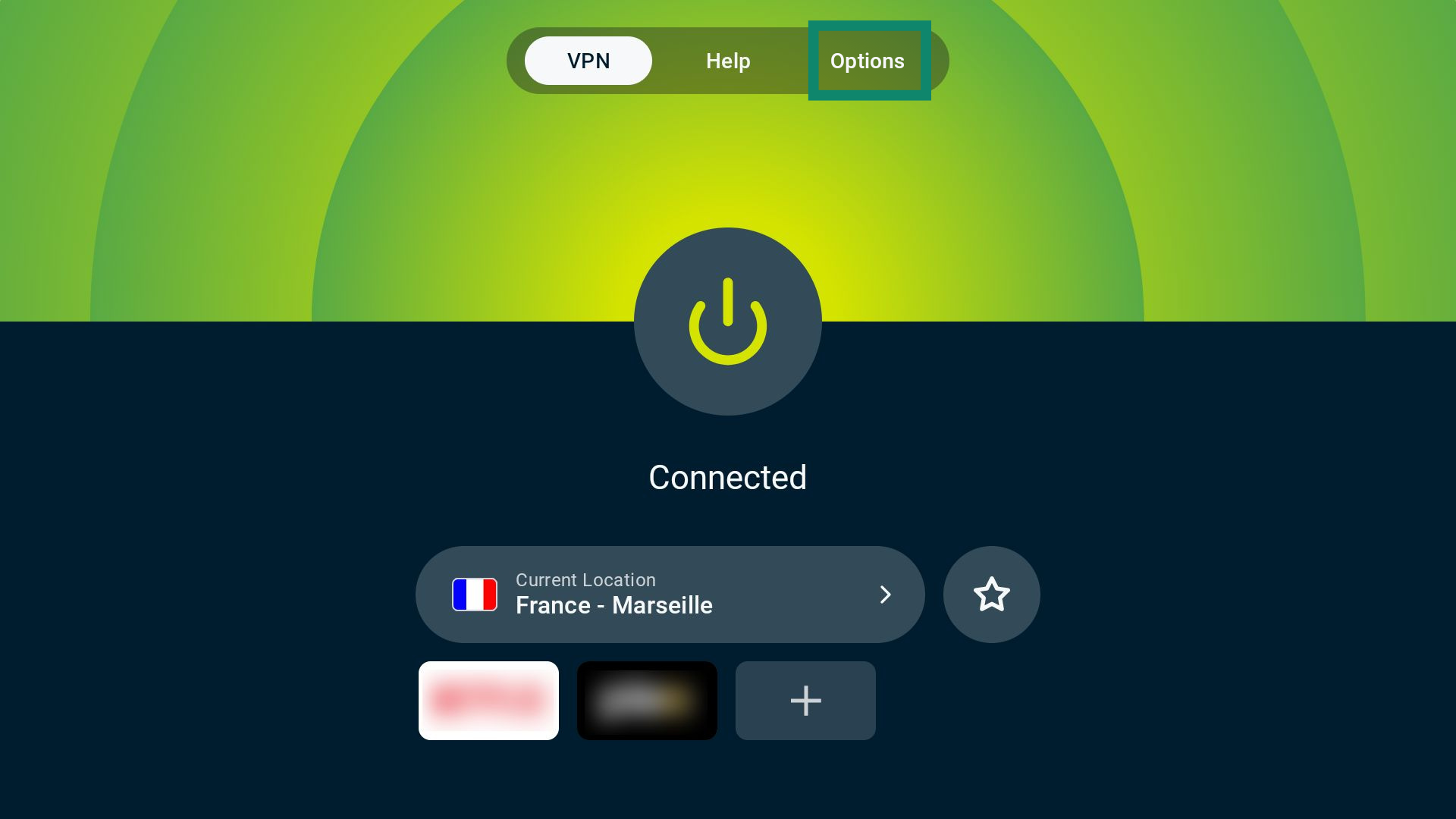
- Conecte-se à VPN.
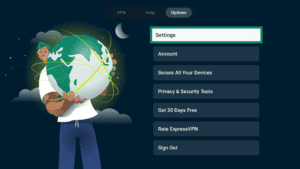
- Selecione Options (Opções) na tela principal.

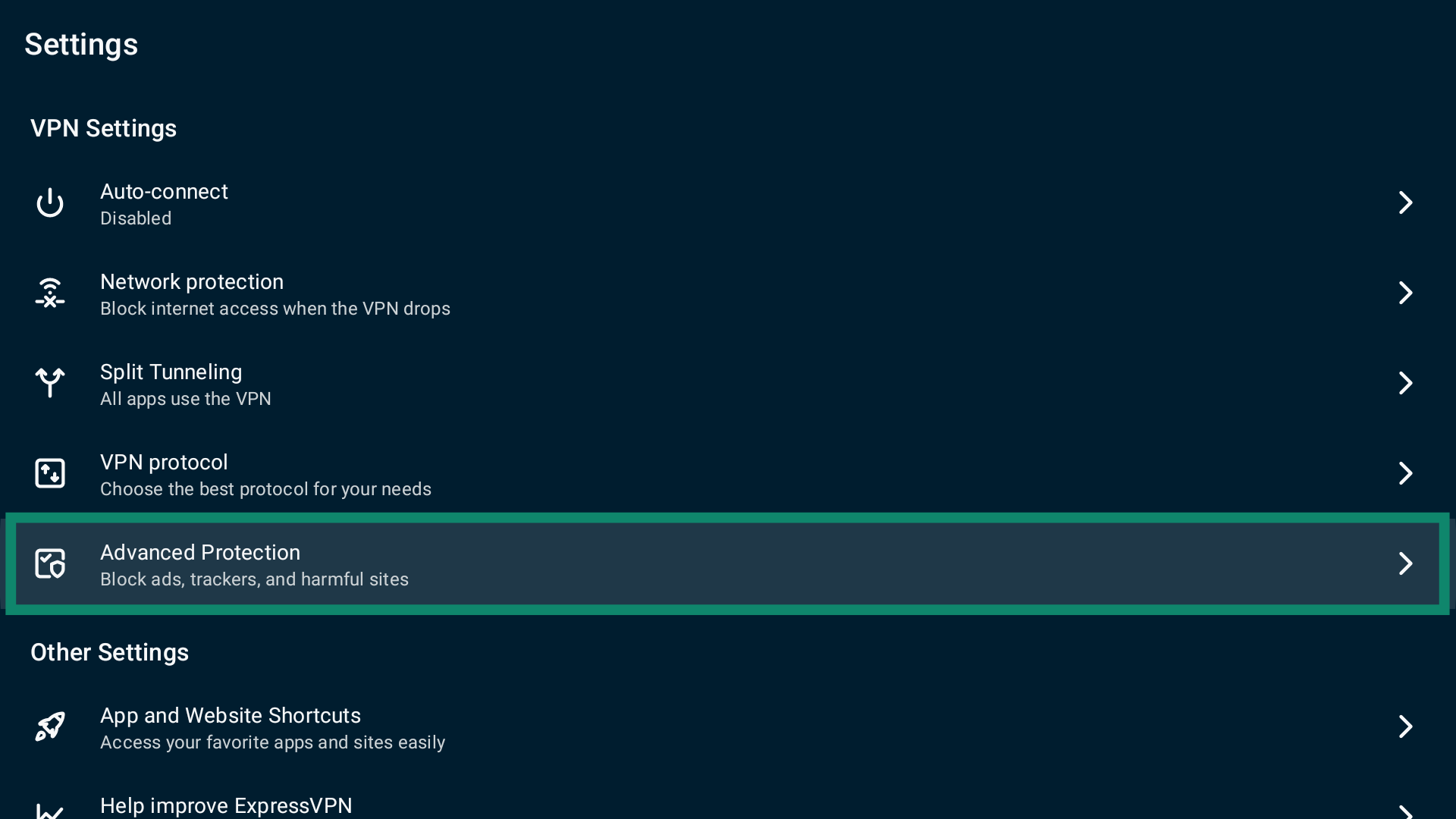
- Selecione Settings (Configurações).
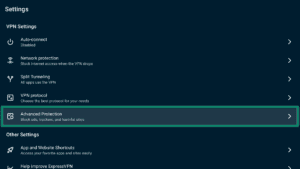
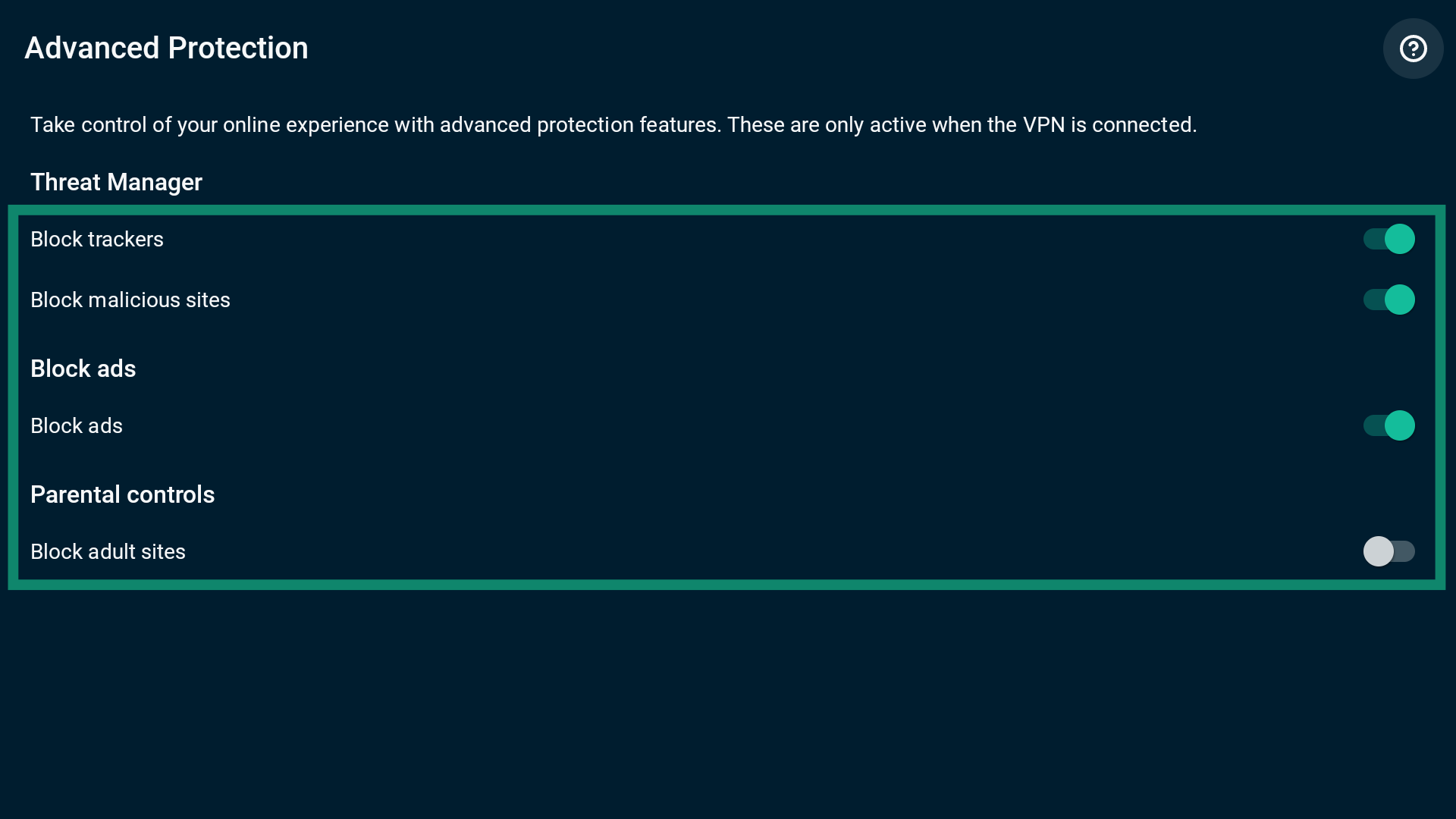
- Selecione Advanced Protection (Proteção Avançada).
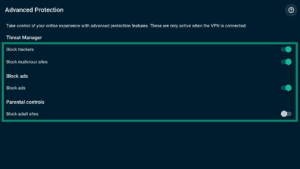
- Ative ou desative as configurações de proteção avançada conforme desejar.
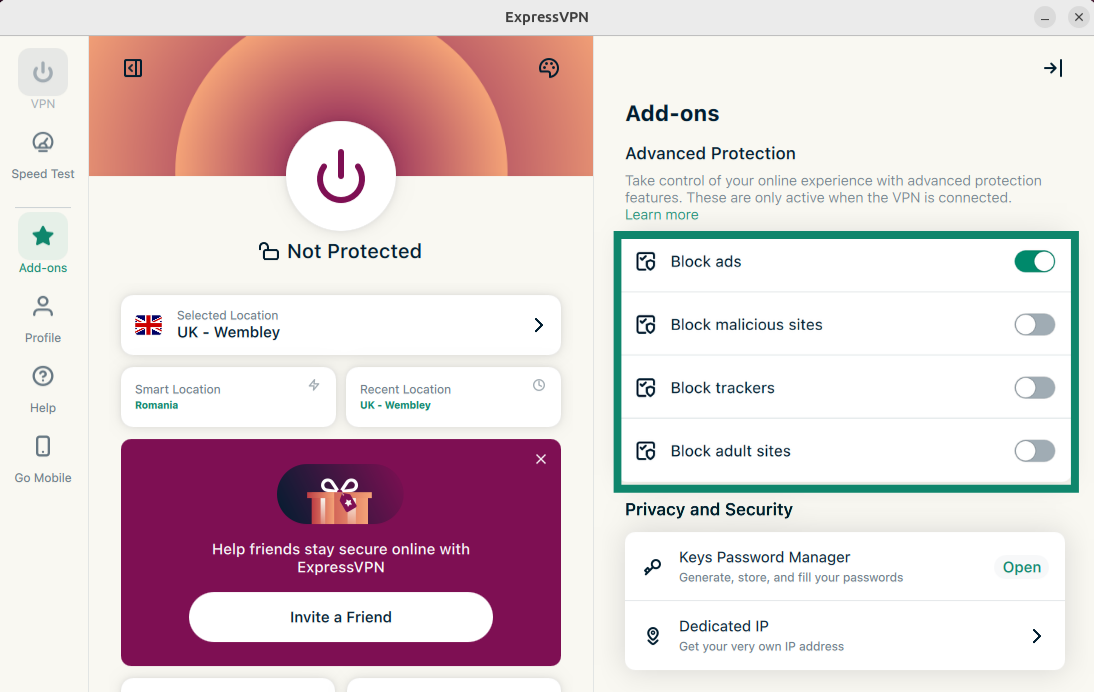
Aplicativo com interface gráfica da ExpressVPN para Linux
Os recursos de proteção avançada estão desativados por padrão. Para ativá-los:
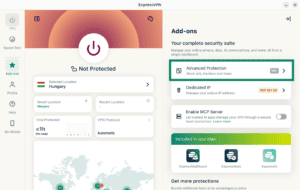
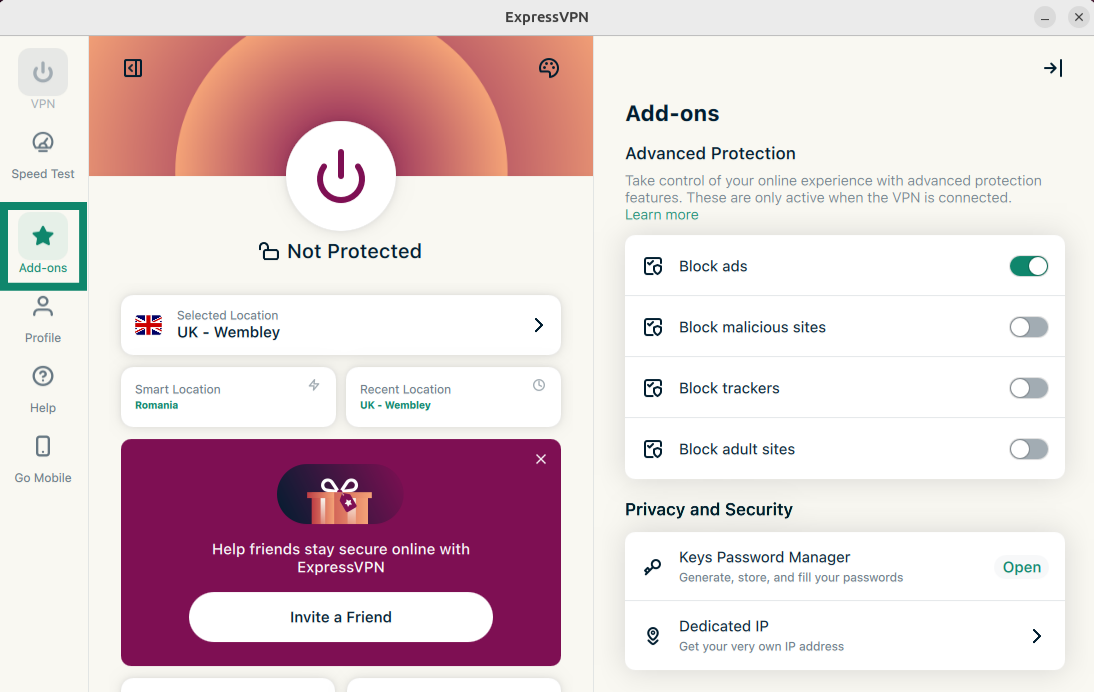
- Clique em Add-ons (Complementos).
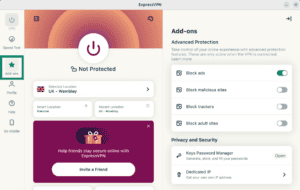

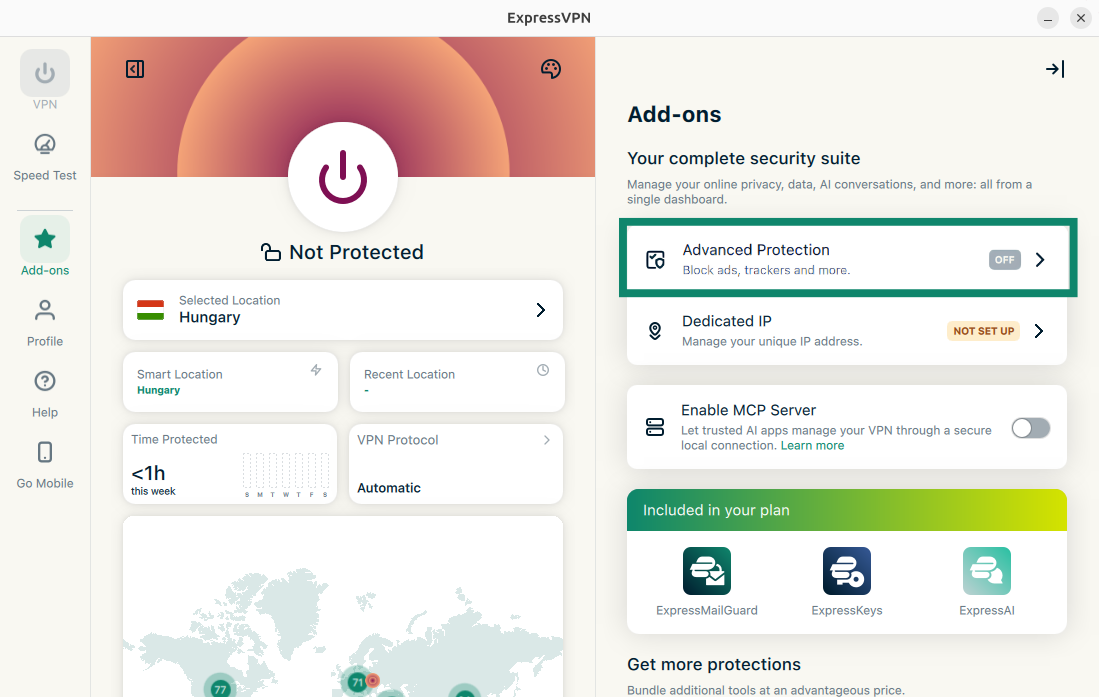
- Clique em Advanced Protection (Proteção Avançada).

- Na seção Advanced Protection (Proteção Avançada), ative/desative os recursos conforme desejar.
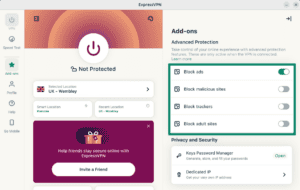
- Reconecte-se à VPN para aplicar as alterações.
CLI da ExpressVPN para Linux
Os recursos de proteção avançada estão desativados por padrão. Para ativá-los todos ao mesmo tempo:
- Abra a janela do Terminal.
- Conecte-se à VPN.
- Para ativar todos os recursos de proteção avançada, digite o seguinte comando:
expressvpnctl set blockAll true
Para desativar todos os recursos de proteção avançada, digite o seguinte comando:
expressvpnctl set blockAll false - Pressione Enter para confirmar.
Você também pode ativar e desativar cada recurso de proteção avançada individualmente:
Bloquear rastreadores
- Abra a janela do Terminal.
- Certifique-se de conectar-se à VPN.
- Para bloquear rastreadores, digite o seguinte comando:
expressvpnctl set blockTrackers true
Para desativar, digite o seguinte comando:
expressvpnctl set blockTrackers false - Pressione Enter para confirmar.
Bloquear sites maliciosos
- Abra a janela do Terminal.
- Certifique-se de conectar-se à VPN.
- Para bloquear sites maliciosos, digite o seguinte comando:
expressvpnctl set blockMalicious true
Para desativar, digite o seguinte comando:
expressvpnctl set blockMalicious false - Pressione Enter para confirmar.
Bloquear anúncios
- Abra a janela do Terminal.
- Certifique-se de conectar-se à VPN e usar o protocolo Automático ou Lightway.
- Para ativar o bloqueador de anúncios, digite o seguinte comando:
expressvpnctl set blockAds true
Para desativar, digite o seguinte comando:
expressvpnctl set blockAds false - Pressione Enter para confirmar.
Bloquear sites adultos
- Abra a janela do Terminal.
- Certifique-se de conectar-se à VPN e usar o protocolo Automático ou Lightway.
- Para bloquear sites adultos, digite o seguinte comando:
expressvpnctl set blockAdult true
Para desativar, digite o seguinte comando:
expressvpnctl set blockAdult false - Pressione Enter para confirmar.
Aplicativo Linux legado
Para ativar todos os recursos de proteção avançada ao mesmo tempo:
- Abra a janela do Terminal.
- Certifique-se de conectar-se à VPN e usar o protocolo Automático ou Lightway.
- Para ativar todos os recursos de proteção avançada, digite o seguinte comando:
expressvpn preferences set block_all true
Para desativar todos os recursos de proteção avançada, digite o seguinte comando:
expressvpn preferences set block_all off - Pressione Enter para confirmar.
Você também pode ativar e desativar cada recurso de proteção avançada individualmente:
Bloquear rastreadores
- Abra a janela do Terminal.
- Certifique-se de conectar-se à VPN e usar o protocolo Automático ou Lightway.
- Para bloquear rastreadores, digite o seguinte comando:
expressvpn preferences set block_trackers truePara desativar, digite o seguinte comando:
expressvpn preferences set block_trackers off - Pressione Enter para confirmar.
Bloquear sites maliciosos
- Abra a janela do Terminal.
- Certifique-se de conectar-se à VPN e usar o protocolo Automático ou Lightway.
- Para bloquear sites maliciosos, digite o seguinte comando:
expressvpn preferences set block_malicious true
Para desativar, digite o seguinte comando:
expressvpn preferences set block_malicious off - Pressione Enter para confirmar.
Bloquear anúncios
- Abra a janela do Terminal.
- Certifique-se de conectar-se à VPN e usar o protocolo Automático ou Lightway.
- Para ativar o bloqueador de anúncios, digite o seguinte comando:
expressvpn preferences set block_ads true
Para desativar, digite o seguinte comando:
expressvpn preferences set block_ads off - Pressione Enter para confirmar.
Bloquear sites adultos
- Abra a janela do Terminal.
- Certifique-se de conectar-se à VPN e usar o protocolo Automático ou Lightway.
- Para bloquear sites adultos, digite o seguinte comando:
expressvpn preferences set block_adult true
Para desativar, digite o seguinte comando:
expressvpn preferences set block_adult off - Pressione Enter para confirmar.