







Tarvitsetko VPN:n tai DNS:n laitteellesi?
Hanki ExpressVPN nytYksi ExpressVPN-tili. Kaikki laitteet.
Hanki sovelluksia ilmaiseksiExpressVPN:n Edistynyt suojaus tarjoaa sinulle ja perheellesi lisää yksityisyys- ja turvaominaisuuksia. Kun otat työkalupaketin käyttöön, se estää häiritsevät mainokset, verkkoseurannan, haitalliset sivustot ja aikuisviihdesisällön.
Käytämme DNS-pohjaista liikenteen estoa, joka toimii käyttäjän laitteella ja estää kaikkia sovelluksia ja selausistuntoja ottamasta yhteyttä sellaisiin kolmansiin osapuoliin, jotka ovat estolistoillamme. Tämä on yksinkertaisempi ja turvallisempi menetelmä kuin liikenteen estäminen palvelinpuolella.
Edistyneen suojauksen ominaisuuksiin kuuluvat mainosten esto, aikuissivustojen esto ja haitallisten sivustojen esto (kaikissa tilauspaketeissa) sekä seurannan esto (Advanced- ja Express Pro -paketeissa). Ominaisuudet ovat käytettävissä ExpressVPN-sovelluksessa Androidilla, iOS:llä, Macilla, Windowsilla ja Linuxilla sekä ExpressVPN Aircove -reitittimellä. Seurannan esto ja mainosten esto ovat käytettävissä myös Apple TV:n ExpressVPN-sovelluksessa.
Siirry kohtaan…
Mitä ominaisuuksia Edistynyt suojaus sisältää?
Edistynyt suojaus on kokoelma yksityisyys- ja turvaominaisuuksia, joihin kuuluvat verkkoseurannan ja haitallisten sivustojen esto, mainosten esto ja lapsilukko.
Seurannan esto
Monet käyttämäsi sovellukset ja sivustot tallentavat tietoja toiminnastasi ja jakavat niitä mainostajille ja muille tiedoistasi kiinnostuneille kolmansille osapuolille. Seurannan eston avulla hallitset paremmin sitä, mitä yritykset tietävät sinusta ja toiminnastasi verkossa. Se toimii sekä käyttämissäsi sovelluksissa että verkkoselaimessa.
Tällä hetkellä ominaisuus on käytettävissä ExpressVPN-sovelluksissa Androidilla, iOS:llä, Windowsilla, Macilla, Apple TV:llä ja Linuxilla sekä Aircovella.
Haitallisten sivustojen esto
Jotkin sovellukset ja sivustot voivat altistaa sinut haittaohjelmille ja tietojenkalastelulle. Haitallisten sivustojen esto suojaa sinua vakoiluohjelmilta ja tietojenkalastelusivustoilta estämällä tunnetut haitalliset sivustot jo ennen niiden latautumista.
Ominaisuus on käytettävissä ExpressVPN-sovelluksissa Androidilla, iOS:llä, Windowsilla, Macilla ja Linuxilla sekä Aircovella.
Mainosten esto
Mainosten esto estää useimpien mainosten näkymisen verkkoa selatessasi.
Tällä hetkellä se on käytettävissä ExpressVPN-sovelluksissa Androidilla, iOS:llä, Macilla, Windowsilla, Apple TV:llä ja Linuxilla sekä Aircovella.
Lapsilukko (aikuissivustojen esto)
ExpressVPN:n lapsilukon avulla voit estää keneltä tahansa – myös lapsiltasi – pääsyn useimmille aikuissivustoille.
Aikuissivustojen estolistamme on koottu julkisesti saatavilla olevista ja avoimen lähdekoodin listoista, joissa on tunnettuja aikuissivustoja. Tarkistamme ja päivitämme näitä estolistoja säännöllisesti, jotta pysyt suojassa uusimmilta uhilta.
Aircoven lapsilukon avulla voit lisäksi estää kaiken netinkäytön määrääminäsi aikoina. Se on kätevä keino rajoittaa lapsesi ruutuaikaa.
Lapsilukko on käytettävissä ExpressVPN-sovelluksissa Androidilla, iOS:llä, Macilla, Windowsilla ja Linuxilla sekä Aircovella.
Tarvitsetko apua? Ota yhteyttä ExpressVPN:n asiakastukeen, niin vastaamme heti.
Näin otat Edistyneen suojauksen ominaisuudet käyttöön ja pois käytöstä
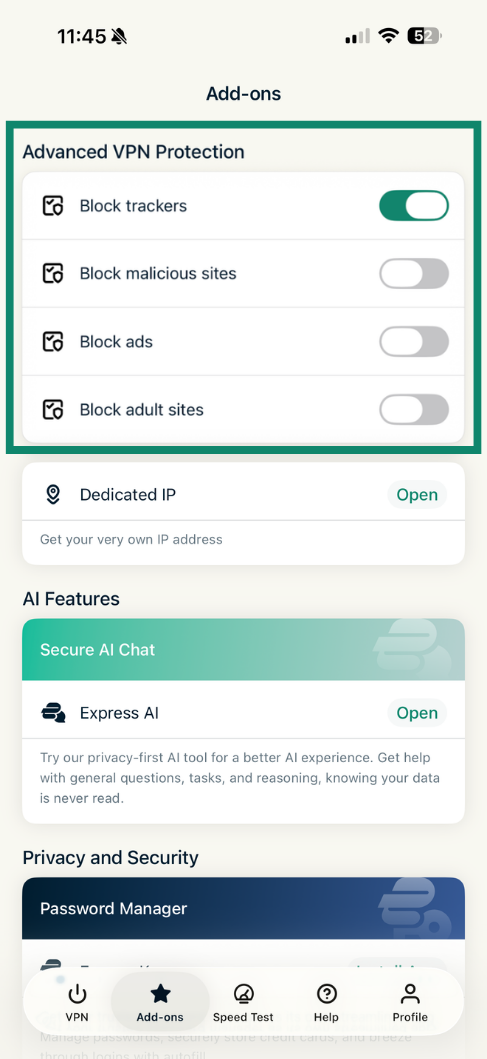
Edistyneen suojauksen ominaisuudet ovat oletuksena pois käytöstä. Ota ne käyttöön seuraamalla näitä laitekohtaisia ohjeita:
Edistyneen suojauksen ominaisuudet ovat oletuksena pois käytöstä. Näin otat ne käyttöön:
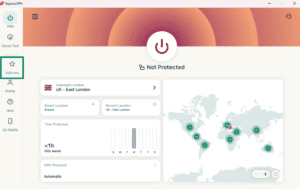
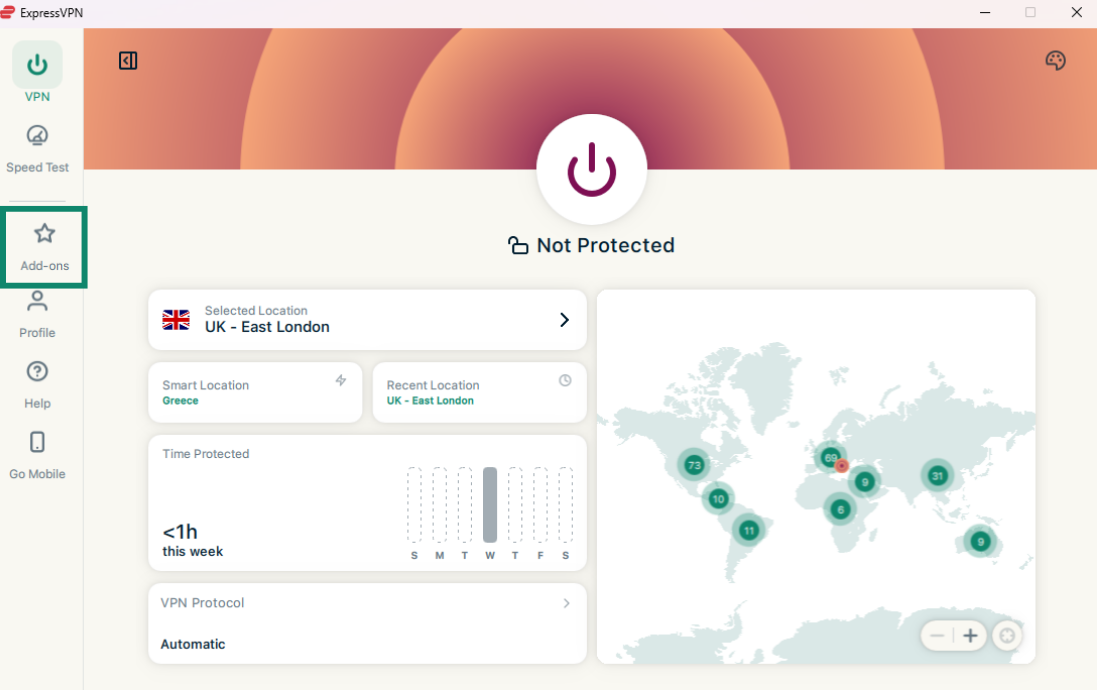
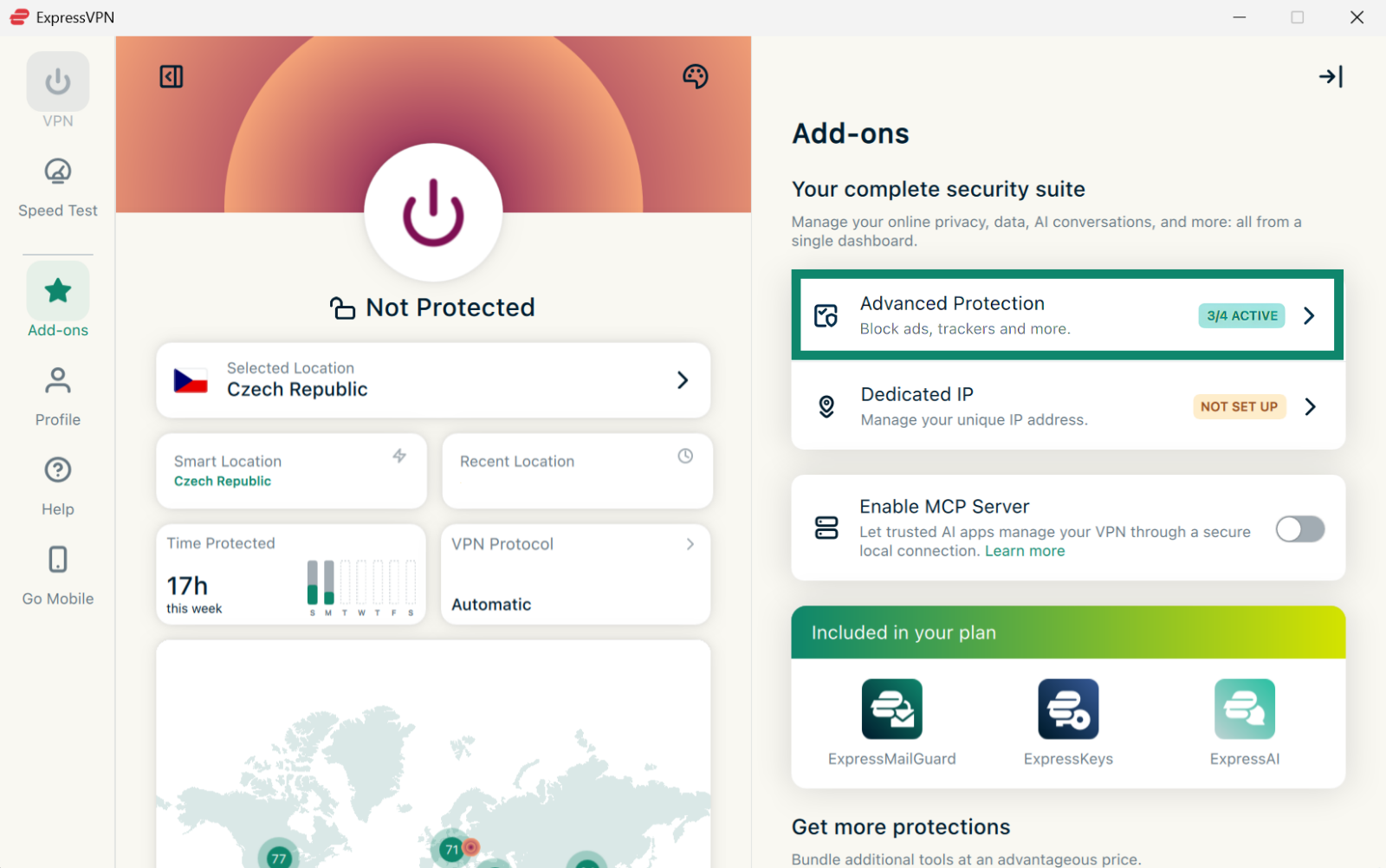
- Klikkaa Add-ons (Lisäosat).

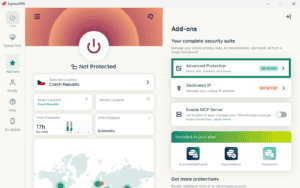
- Klikkaa Advanced Protection (Edistynyt suojaus).

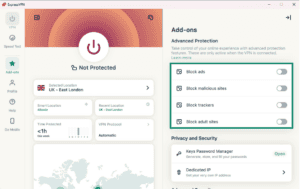
- Ota haluamasi ominaisuudet käyttöön tai pois käytöstä kohdassa Advanced Protection (Edistynyt suojaus).
- Ota muutokset käyttöön muodostamalla VPN-yhteys uudelleen.
- Muodosta VPN-yhteys.
- Napauta Add-ons (Lisäosat).
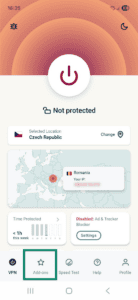

- Napauta Advanced Protection (Edistynyt suojaus).
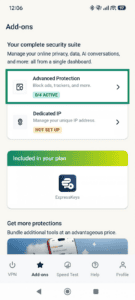

- Ota haluamasi asetukset käyttöön tai pois käytöstä kohdassa Advanced Protection (Edistynyt suojaus).
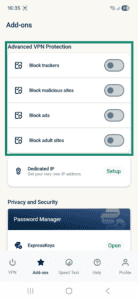
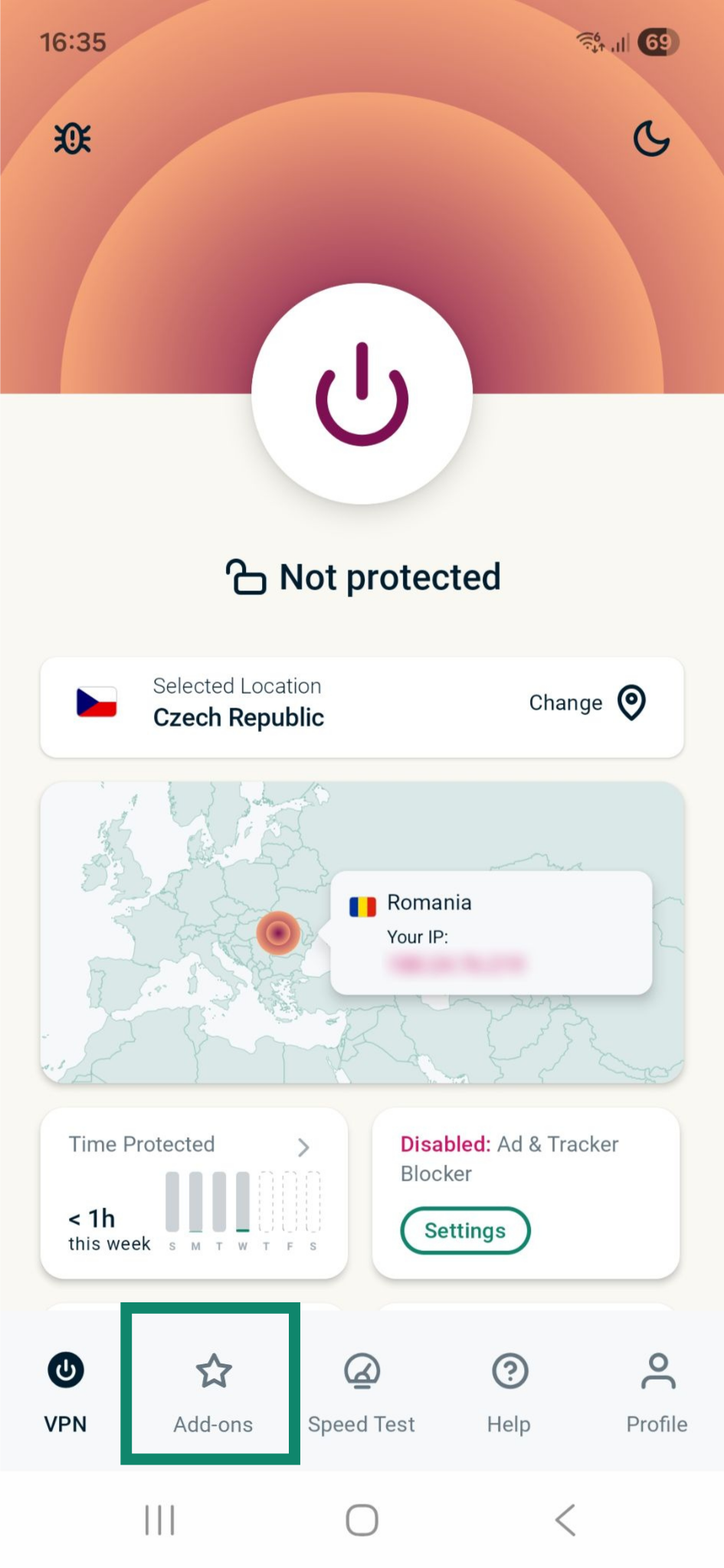
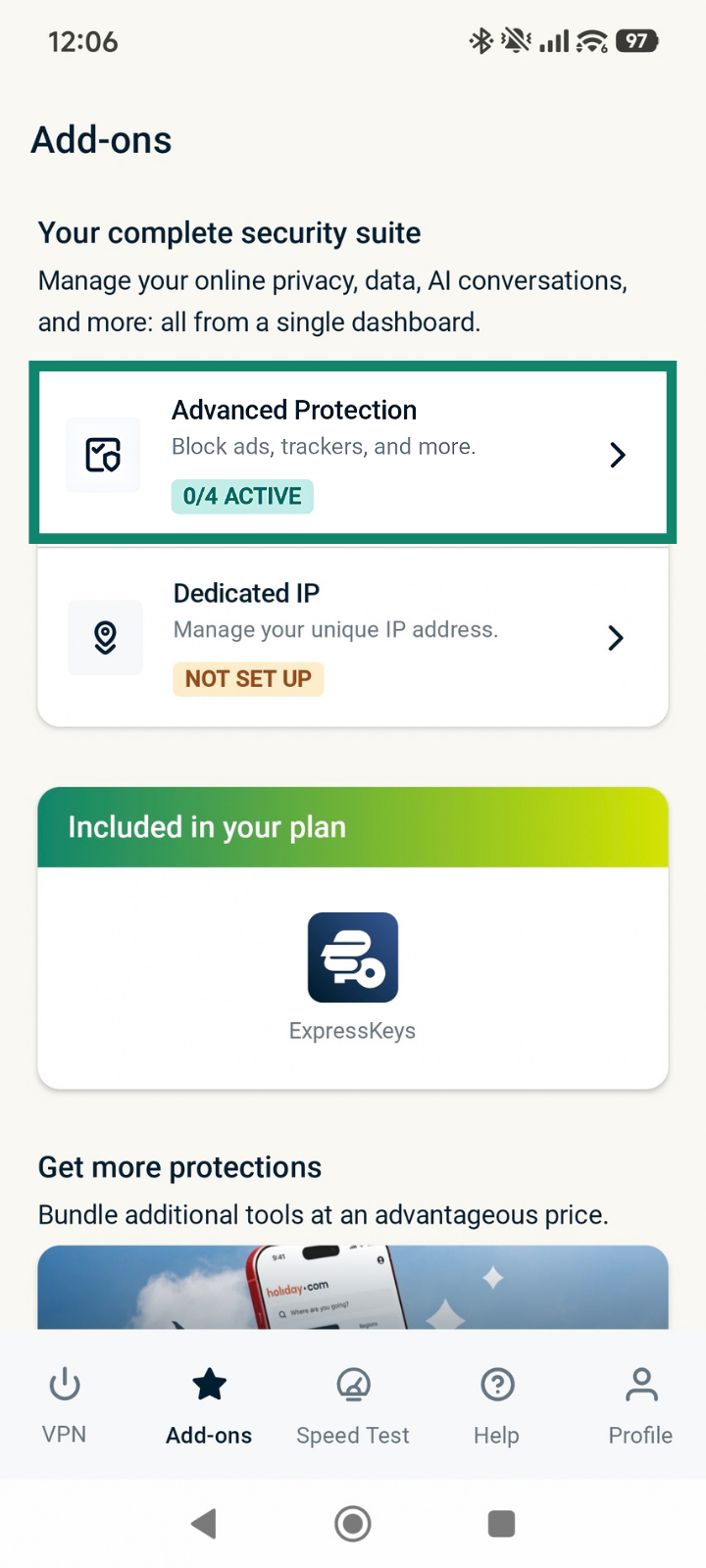
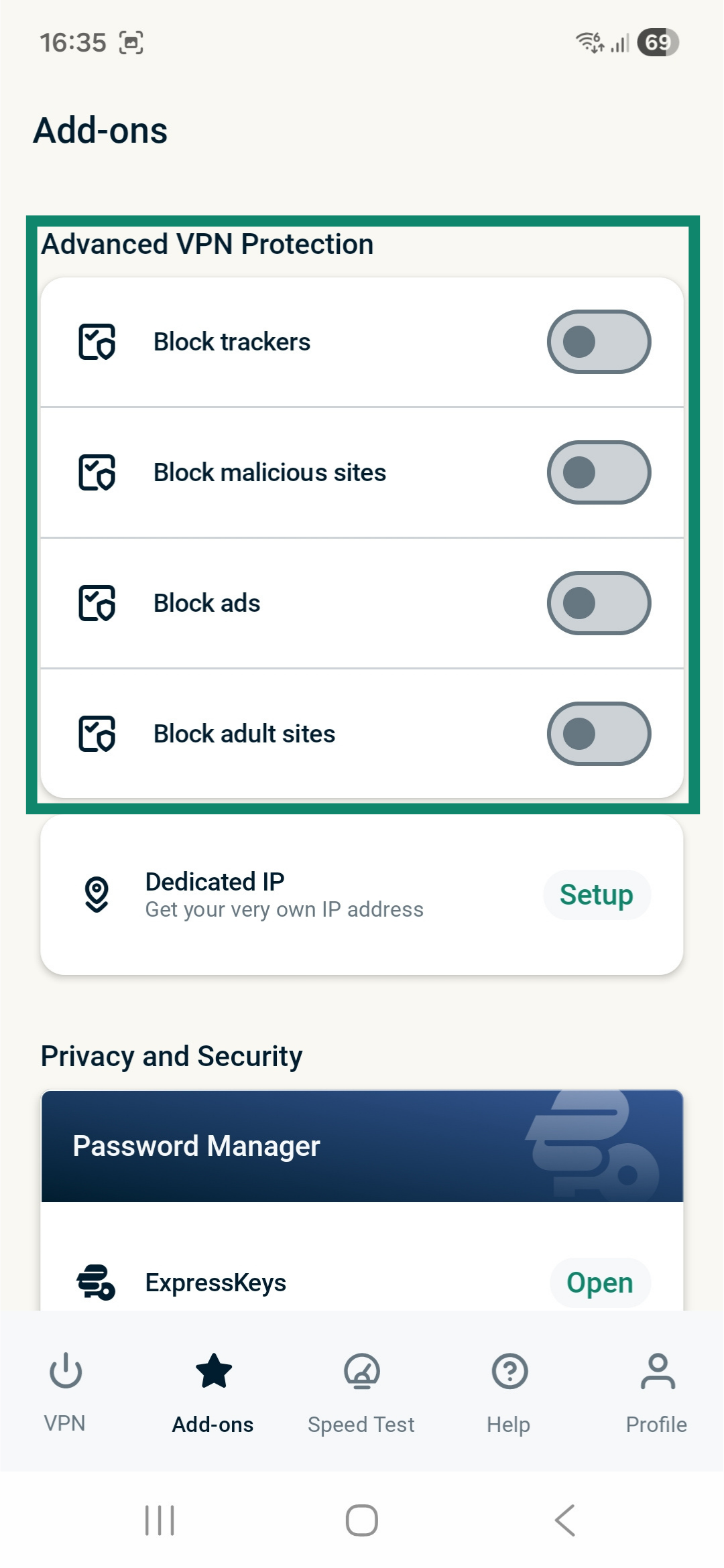
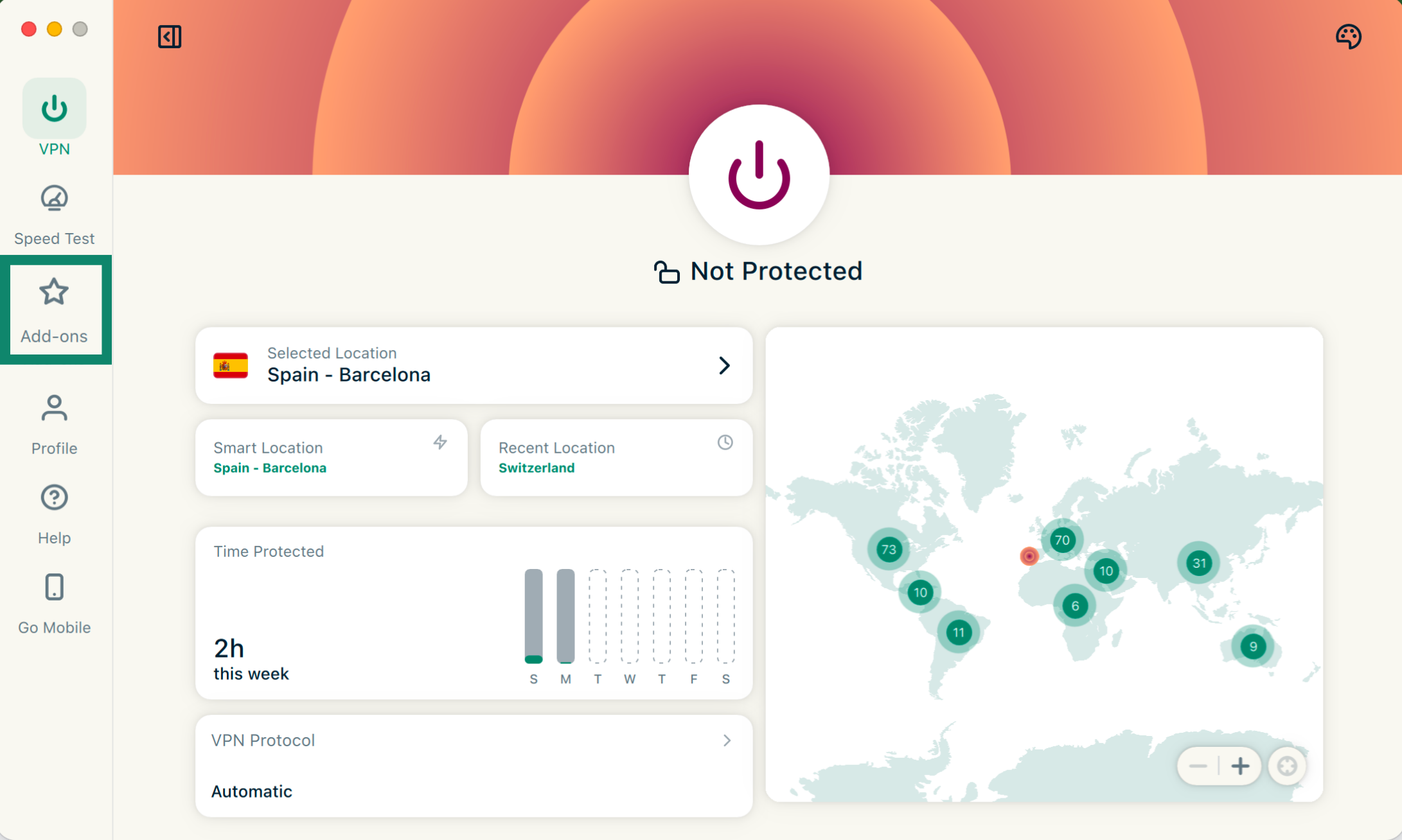
Edistyneen suojauksen ominaisuudet ovat oletuksena pois käytöstä. Näin otat ne käyttöön:
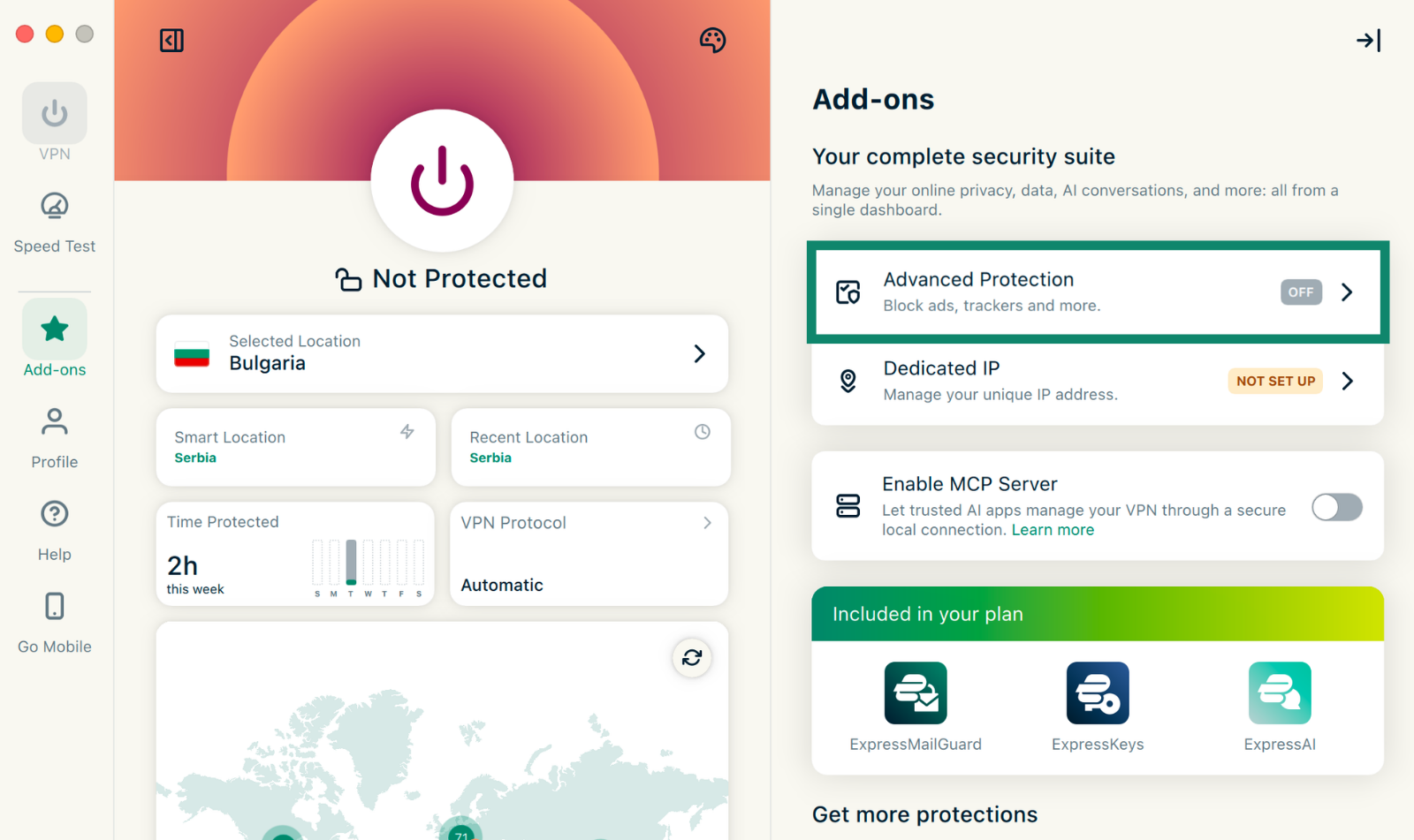
- Klikkaa Add-ons (Lisäosat).

- Klikkaa Advanced Protection (Edistynyt suojaus).
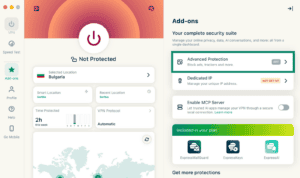

- Ota haluamasi ominaisuudet käyttöön tai pois käytöstä kohdassa Advanced Protection (Edistynyt suojaus).
- Ota muutokset käyttöön muodostamalla VPN-yhteys uudelleen.
- Muodosta VPN-yhteys jollakin muulla protokollalla kuin IKEv2.
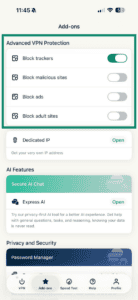
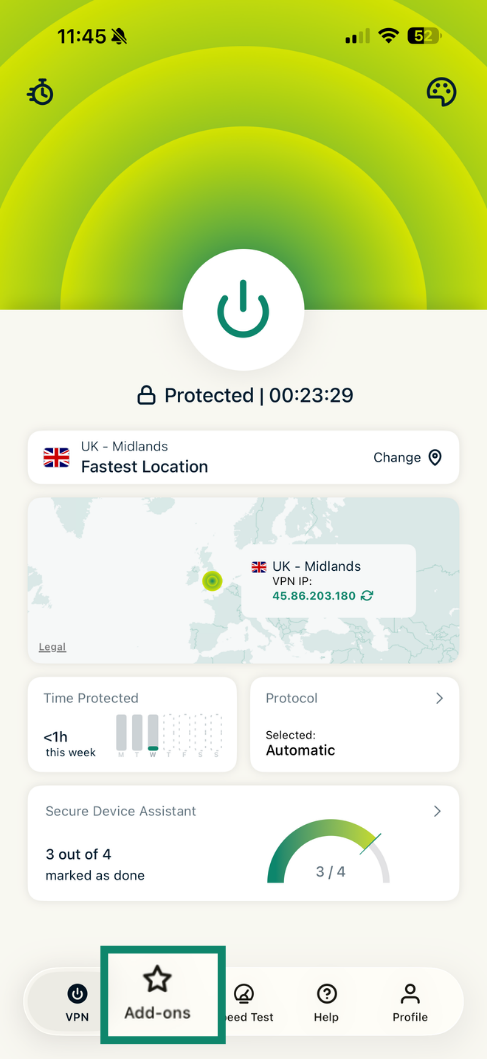
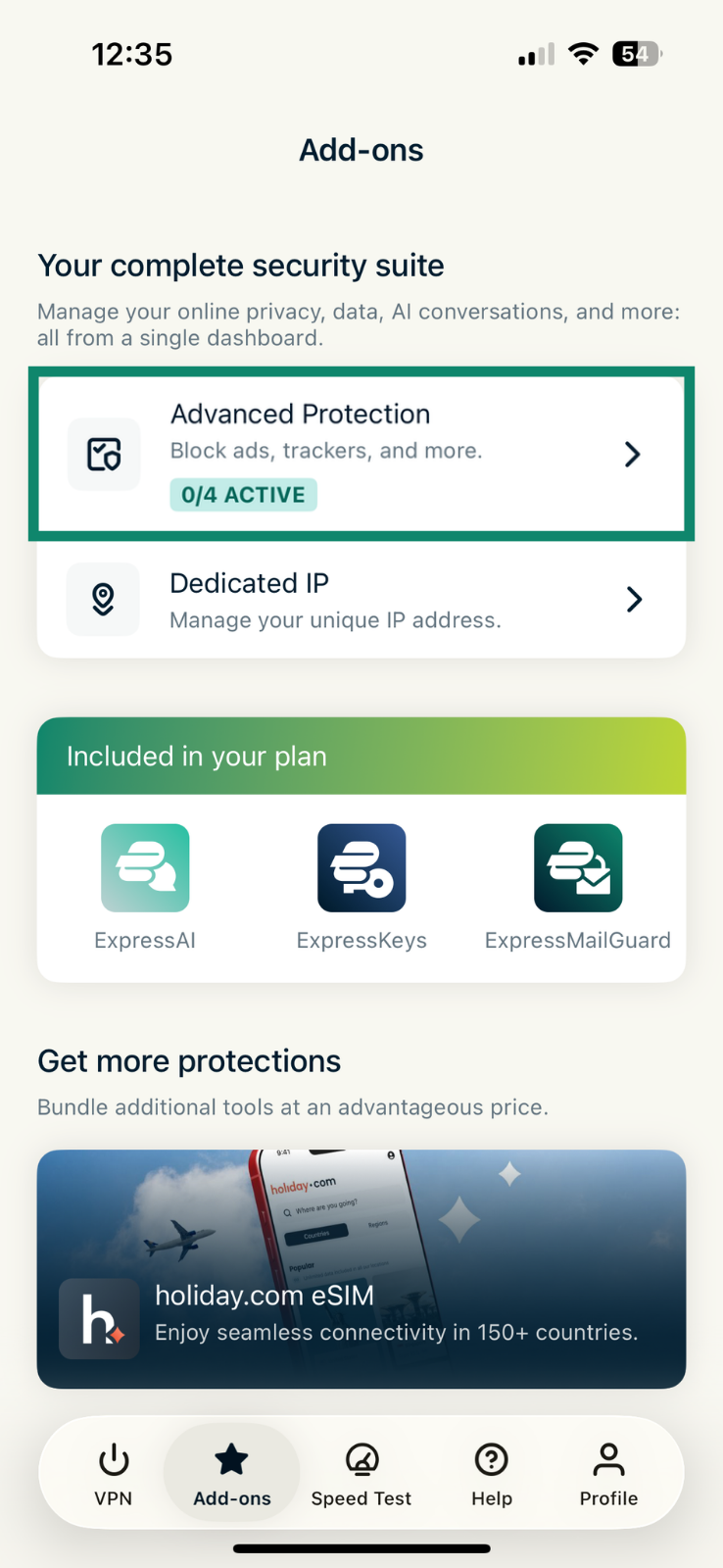
- Napauta Add-ons (Lisäosat).
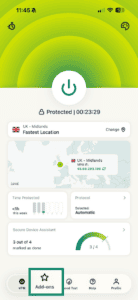

- Napauta Advanced Protection (Edistynyt suojaus).
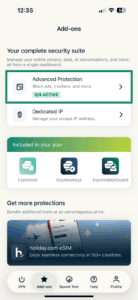
- Ota haluamasi asetukset käyttöön tai pois käytöstä kohdassa Advanced Protection (Edistynyt suojaus).
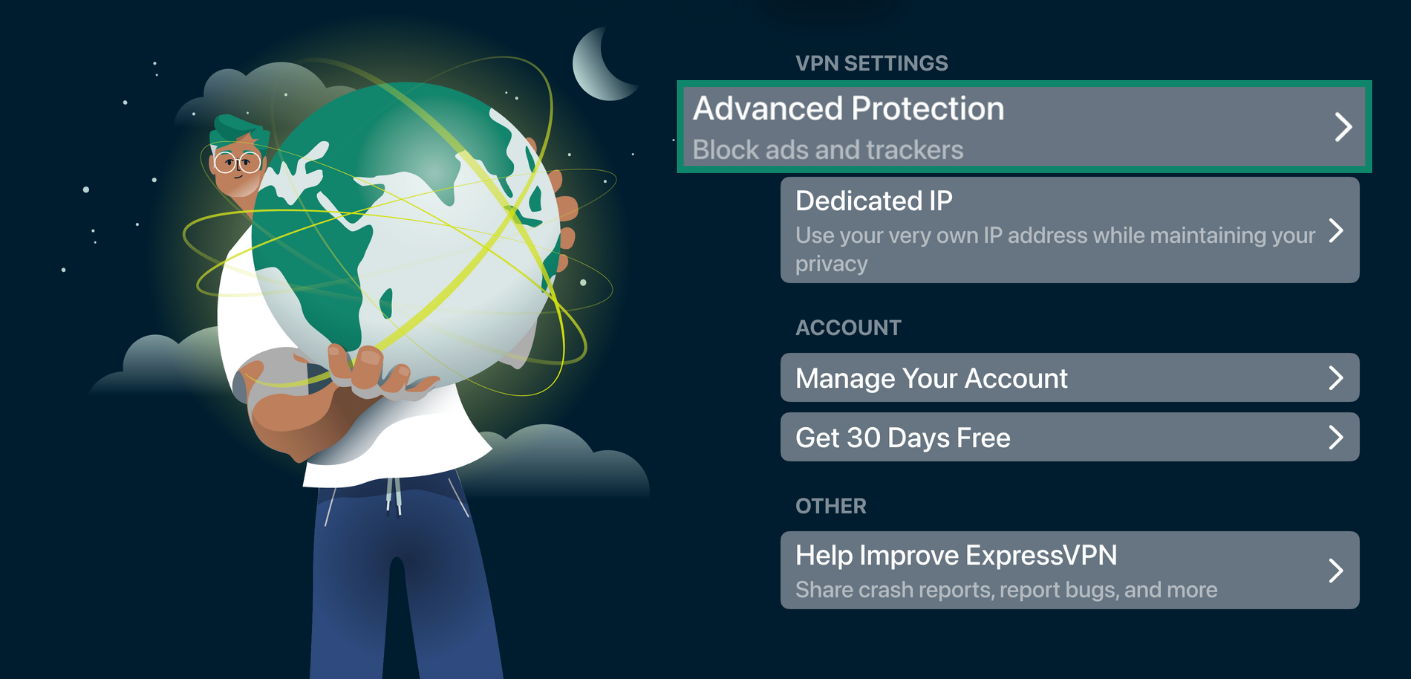
- Valitse laiteryhmässä asetuskuvake

 .
. - Valitse Edistynyt suojaus.
- Ota asetukset käyttöön tai pois käytöstä.
- Valitse Tallenna.
- Muodosta VPN-yhteys käyttäen protokollana Automaattista tai Lightwayta.
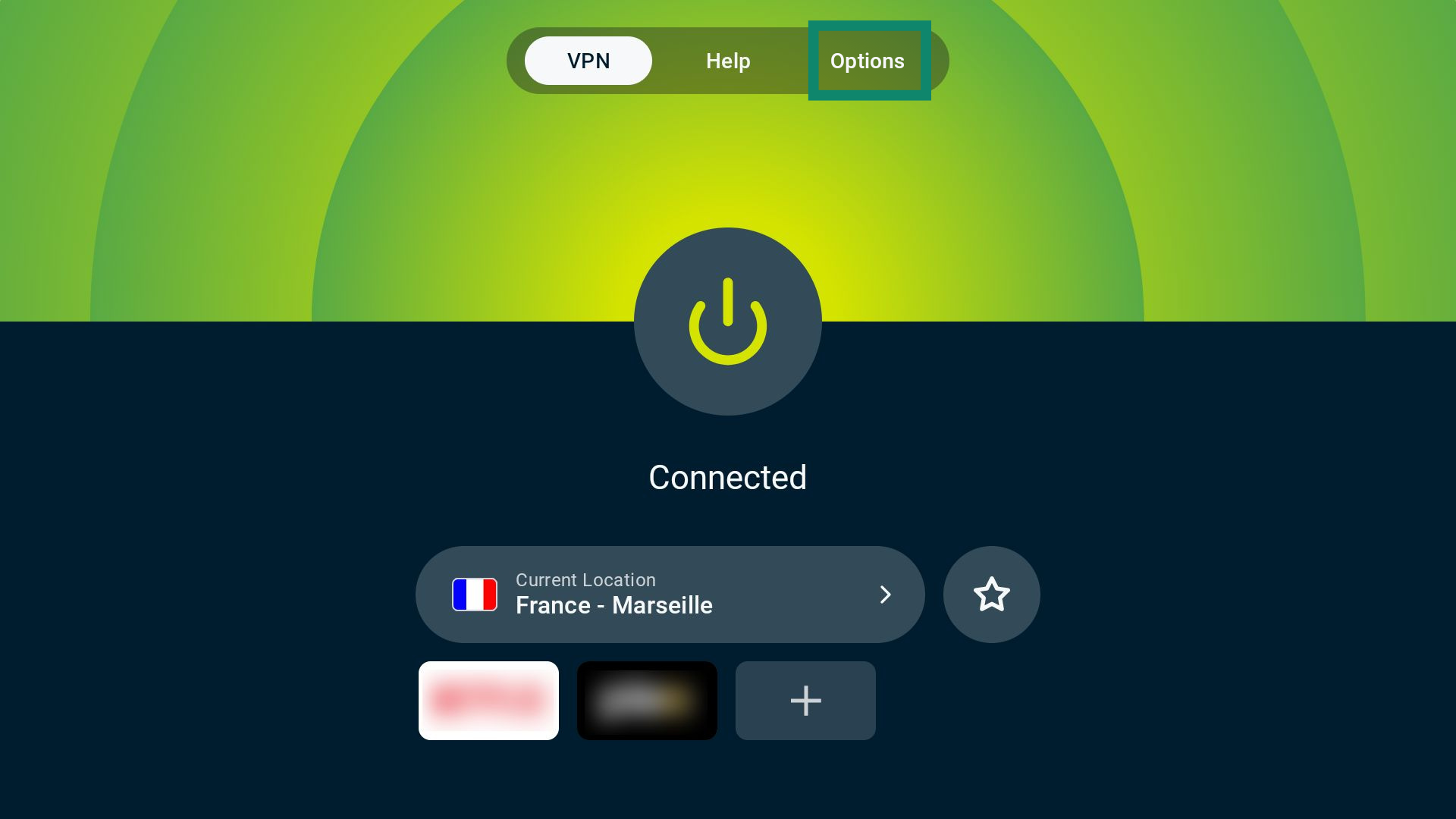
- Siirry kohtaan Options (Valinnat).
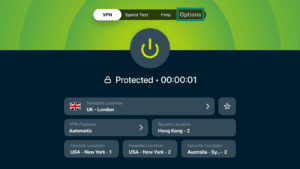

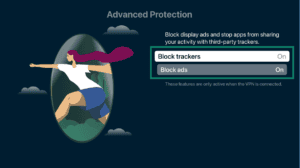
- Valitse Advanced Protection (Edistynyt suojaus).


- Ota haluamasi Edistyneen suojauksen ominaisuudet käyttöön.


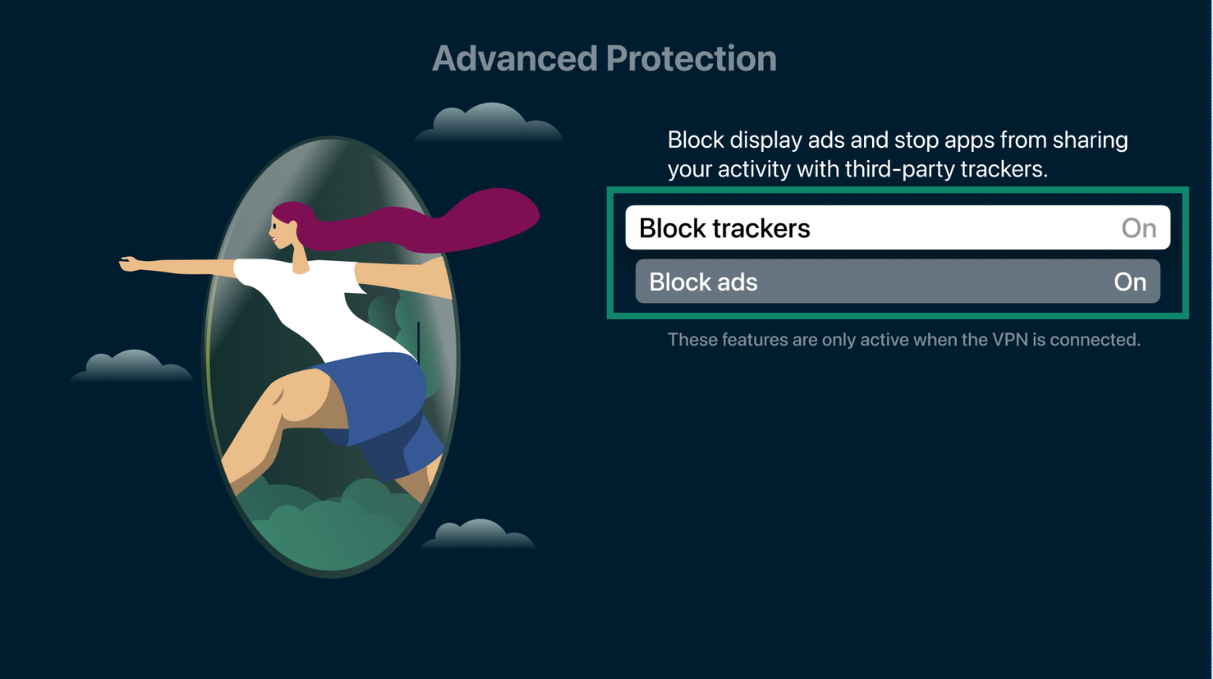
- Yhdistä VPN:ään.
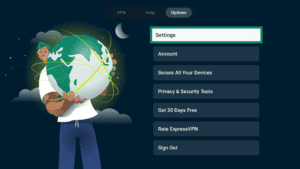
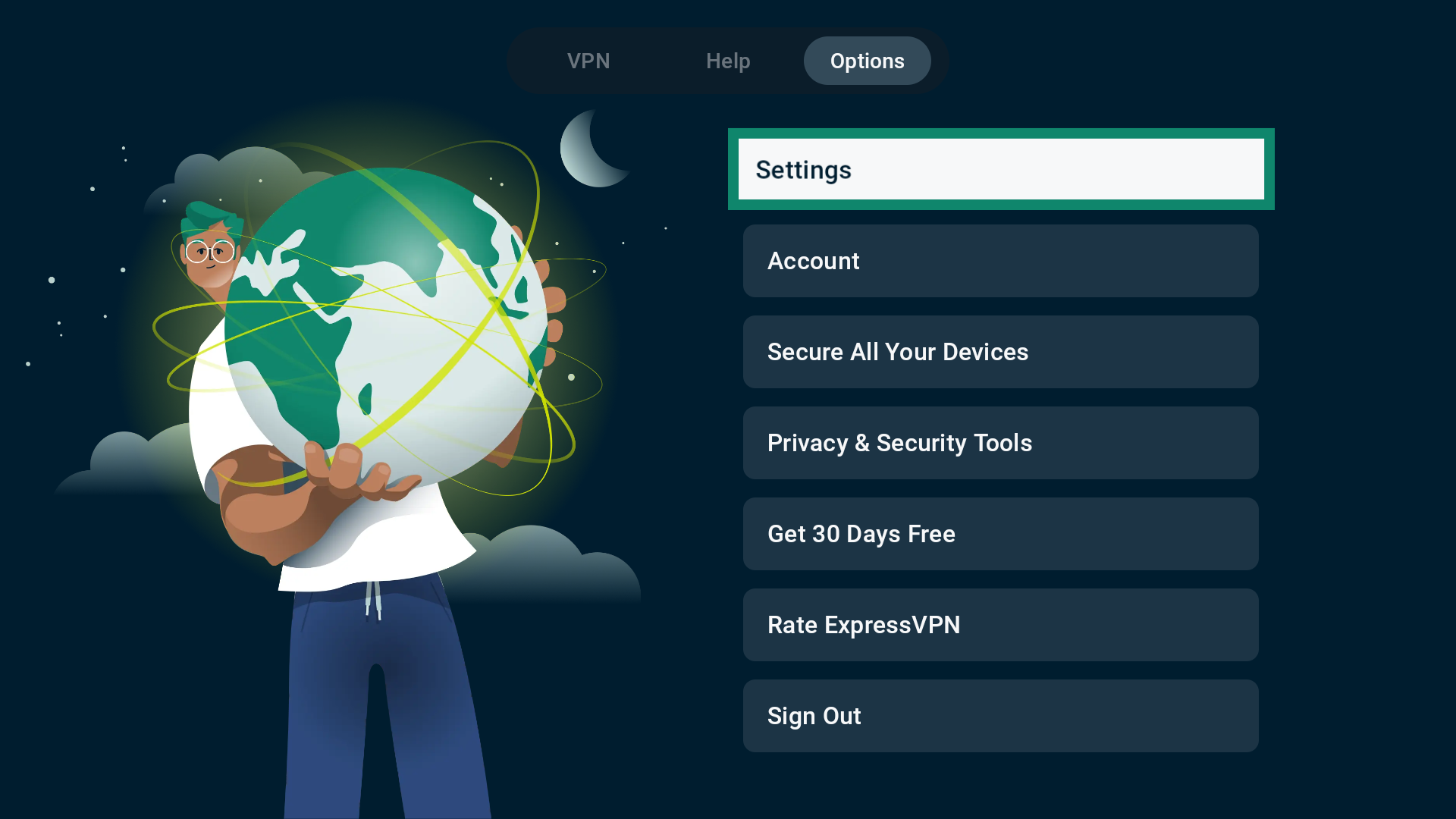
- Valitse päänäytöltä Options (Valinnat).

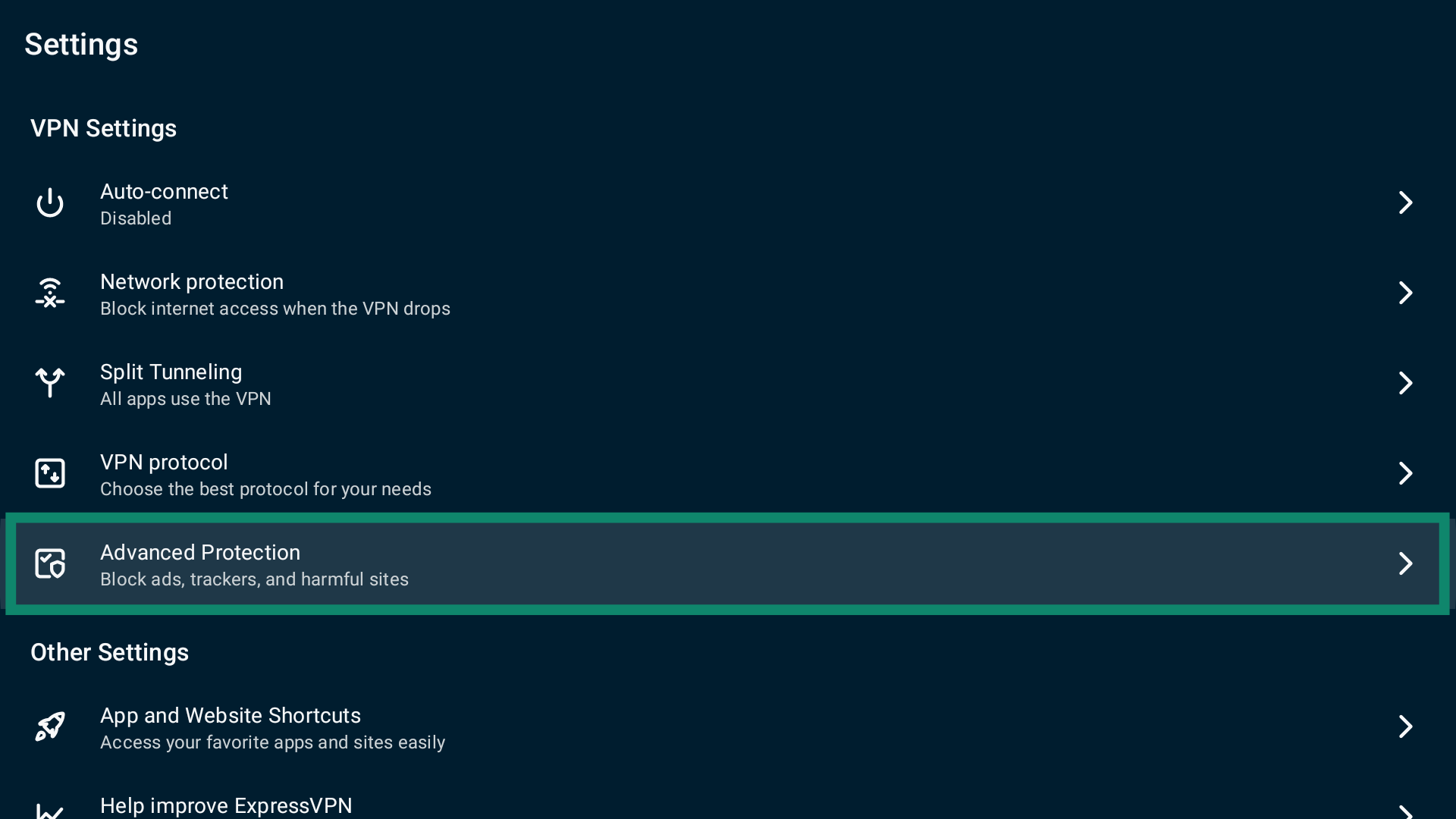
- Valitse Settings (Asetukset).
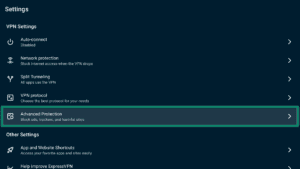
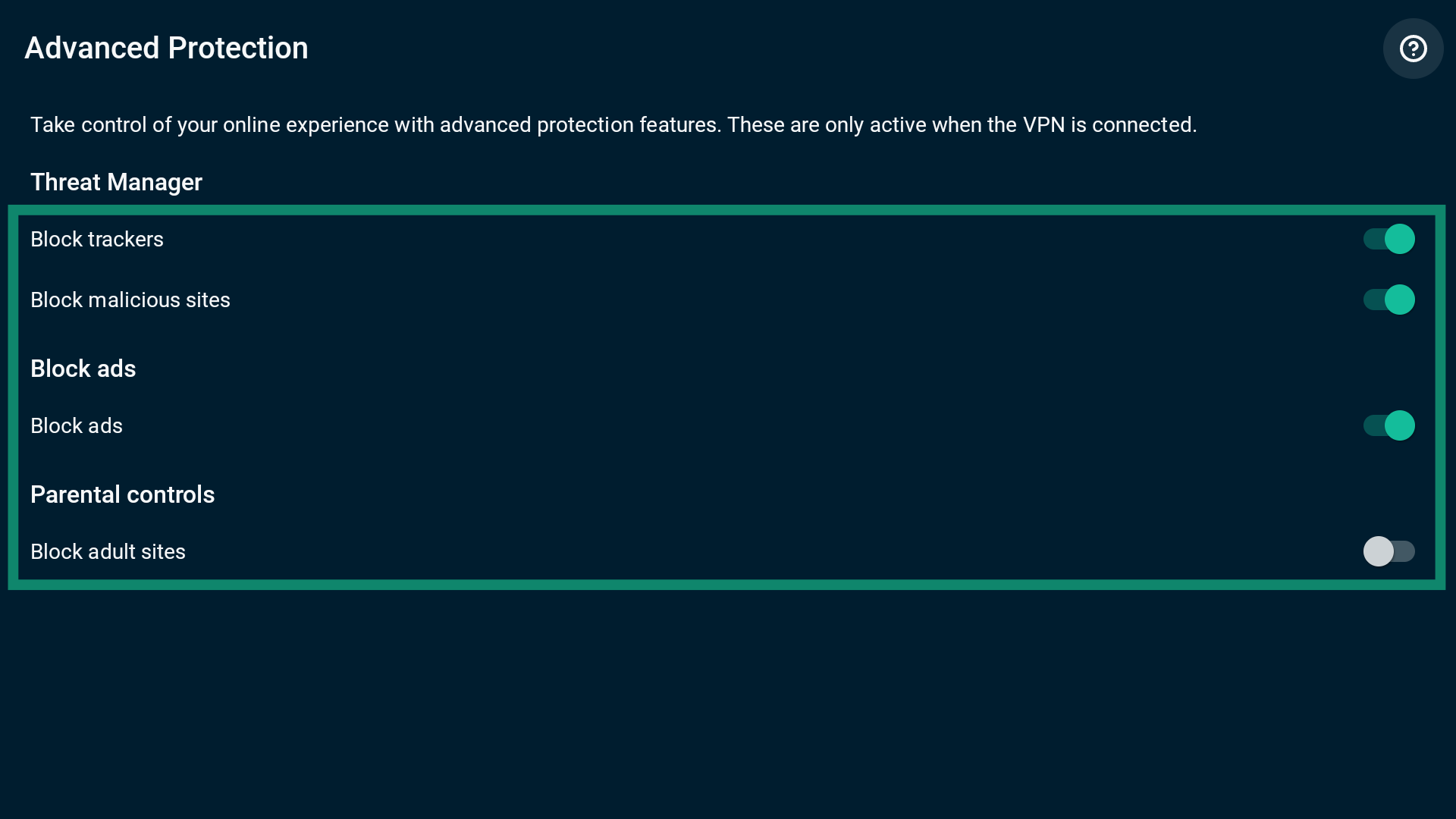
- Valitse Advanced Protection (Edistynyt suojaus).
- Ota Edistyneen suojauksen asetukset käyttöön tai pois käytöstä haluamallasi tavalla.
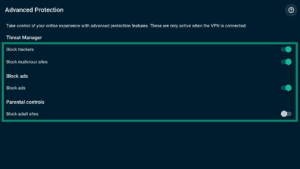
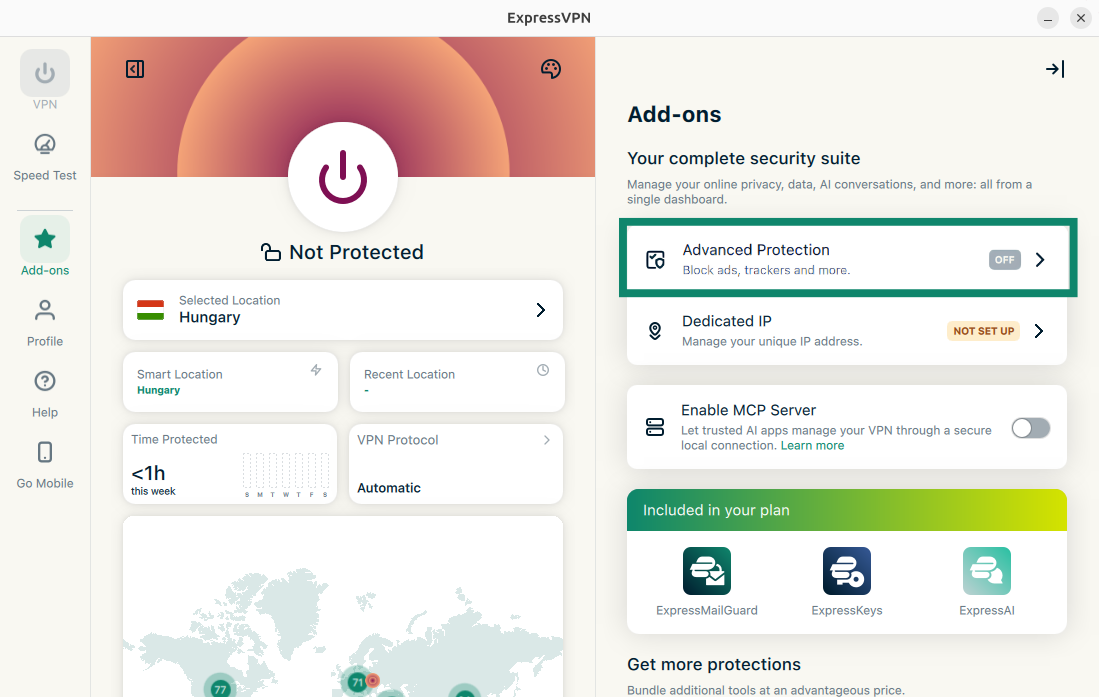
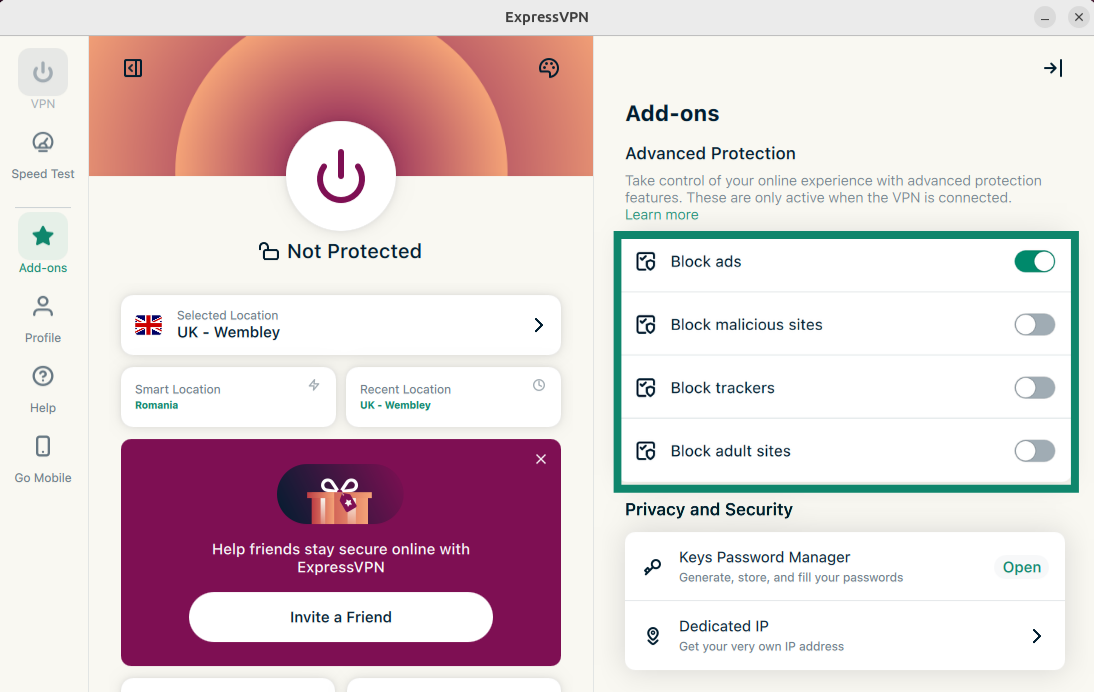
ExpressVPN:n graafinen sovellus Linuxille
Edistyneen suojauksen ominaisuudet ovat oletuksena pois käytöstä. Näin otat ne käyttöön:
- Klikkaa Add-ons (Lisäosat).
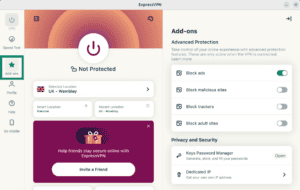

- Klikkaa Advanced Protection (Edistynyt suojaus).
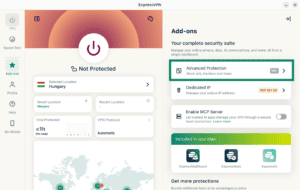

- Ota haluamasi ominaisuudet käyttöön tai pois käytöstä kohdassa Advanced Protection (Edistynyt suojaus).
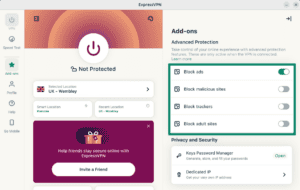
- Ota muutokset käyttöön muodostamalla VPN-yhteys uudelleen.
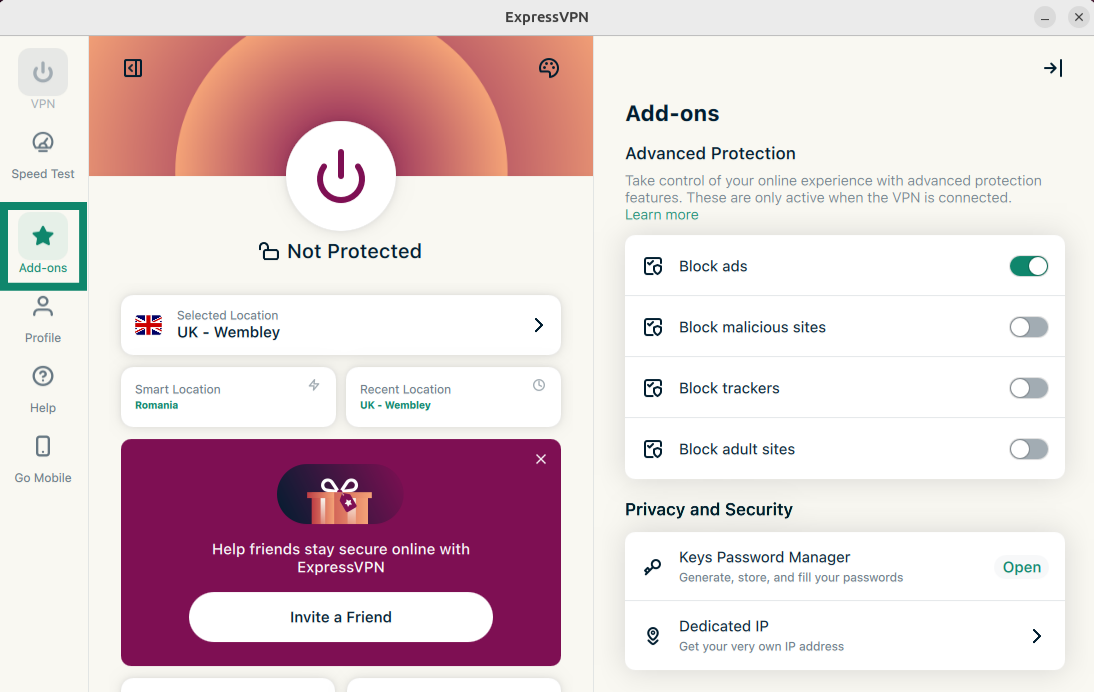
ExpressVPN:n komentorivisovellus Linuxille
Edistyneen suojauksen ominaisuudet ovat oletuksena pois käytöstä. Näin otat ne kaikki käyttöön kerralla:
- Avaa pääteikkuna.
- Yhdistä VPN:ään.
- Ota kaikki Edistyneen suojauksen ominaisuudet käyttöön syöttämällä komento:
expressvpnctl set blockAll true
Poista kaikki Edistyneen suojauksen ominaisuudet käytöstä syöttämällä komento:
expressvpnctl set blockAll false - Vahvista painamalla Enter-näppäintä.
Ominaisuudet voi ottaa käyttöön myös yksittäin:
Estä seuranta
- Avaa pääteikkuna.
- Varmista, että olet yhteydessä VPN:ään.
- Estä seuranta syöttämällä komento:
expressvpnctl set blockTrackers true
Poista esto käytöstä syöttämällä komento:
expressvpnctl set blockTrackers false - Vahvista painamalla Enter-näppäintä.
Estä haitalliset sivustot
- Avaa pääteikkuna.
- Varmista, että olet yhteydessä VPN:ään.
- Estä haitalliset sivustot syöttämällä komento:
expressvpnctl set blockMalicious true
Poista esto käytöstä syöttämällä komento:
expressvpnctl set blockMalicious false - Vahvista painamalla Enter-näppäintä.
Estä mainokset
- Avaa pääteikkuna.
- Varmista, että olet muodostanut VPN-yhteyden ja että käytössä on Automaattinen– tai Lightway–protokolla.
- Ota mainosten esto käyttöön syöttämällä komento:
expressvpnctl set blockAds true
Poista esto käytöstä syöttämällä komento:
expressvpnctl set blockAds false - Vahvista painamalla Enter-näppäintä.
Estä aikuissivustot
- Avaa pääteikkuna.
- Varmista, että olet muodostanut VPN-yhteyden ja että käytössä on Automaattinen– tai Lightway–protokolla.
- Estä aikuissivustot syöttämällä komento:
expressvpnctl set blockAdult true
Poista esto käytöstä syöttämällä komento:
expressvpnctl set blockAdult false - Vahvista painamalla Enter-näppäintä.
Vanha Linux-sovellus
Näin otat kaikki Edistyneen suojauksen ominaisuudet käyttöön kerralla:
- Avaa pääteikkuna.
- Varmista, että olet muodostanut VPN-yhteyden ja että käytössä on Automaattinen– tai Lightway–protokolla.
- Ota kaikki Edistyneen suojauksen ominaisuudet käyttöön syöttämällä komento:
expressvpn preferences set block_all true
Poista kaikki Edistyneen suojauksen ominaisuudet käytöstä syöttämällä komento:
expressvpn preferences set block_all off - Vahvista painamalla Enter-näppäintä.
Ominaisuudet voi ottaa käyttöön myös yksittäin:
Estä seuranta
- Avaa pääteikkuna.
- Varmista, että olet muodostanut VPN-yhteyden ja että käytössä on Automaattinen– tai Lightway–protokolla.
- Estä seuranta syöttämällä komento:
expressvpn preferences set block_trackers truePoista esto käytöstä syöttämällä komento:
expressvpn preferences set block_trackers off - Vahvista painamalla Enter-näppäintä.
Estä haitalliset sivustot
- Avaa pääteikkuna.
- Varmista, että olet muodostanut VPN-yhteyden ja että käytössä on Automaattinen– tai Lightway–protokolla.
- Estä haitalliset sivustot syöttämällä komento:
expressvpn preferences set block_malicious true
Poista esto käytöstä syöttämällä komento:
expressvpn preferences set block_malicious off - Vahvista painamalla Enter-näppäintä.
Estä mainokset
- Avaa pääteikkuna.
- Varmista, että olet muodostanut VPN-yhteyden ja että käytössä on Automaattinen– tai Lightway–protokolla.
- Ota mainosten esto käyttöön syöttämällä komento:
expressvpn preferences set block_ads true
Poista esto käytöstä syöttämällä komento:
expressvpn preferences set block_ads off - Vahvista painamalla Enter-näppäintä.
Estä aikuissivustot
- Avaa pääteikkuna.
- Varmista, että olet muodostanut VPN-yhteyden ja että käytössä on Automaattinen– tai Lightway–protokolla.
- Estä aikuissivustot syöttämällä komento:
expressvpn preferences set block_adult true
Poista esto käytöstä syöttämällä komento:
expressvpn preferences set block_adult off - Vahvista painamalla Enter-näppäintä.