







ต้องการ VPN หรือ DNS สำหรับอุปกรณ์ของคุณหรือไม่?
รับ ExpressVPN ตอนนี้บัญชี ExpressVPN หนึ่งบัญชี อุปกรณ์ทั้งหมด
รับแอปฟรีExpressVPN มีคุณสมบัติการป้องกันขั้นสูงซึ่งจะมอบการรักษาความปลอดภัยที่ดีกว่าเดิมให้คุณและครอบครัวของคุณ เมื่อเปิดใช้งานแล้ว มันจะบล็อกโฆษณาแบบดิสเพลย์ ตัวติดตาม เว็บไซต์อันตราย และเนื้อหาสำหรับผู้ใหญ่
พวกเรามีตัวบล็อกทราฟฟิกในระดับ DNS ที่ทำงานอยู่บนอุปกรณ์ของผู้ใช้งานเพื่อหยุดแอปและการท่องเว็บไม่ให้ทำการสื่อสารกับบุคคลที่สามใน รายการบล็อก ของเรา วิธีการนี้ ง่ายกว่าและปลอดภัยกว่า การใช้ตัวบล็อกทราฟฟิกในฝั่งเซิร์ฟเวอร์
คุณสมบัติการป้องกันขั้นสูงทั้งหมดจะประกอบไปด้วยตัวบล็อกโฆษณา ตัวบล็อกเว็บไซต์สำหรับผู้ใหญ่ และตัวบล็อกเว็บไซต์อันตราย (ใช้งานได้ในทุกแผน) รวมถึงตัวบล็อกตัวติดตาม (แผนขั้นสูงและ Express โปร) สามารถใช้งานได้ในแอป ExpressVPN สำหรับ Android, iOS, Mac, Windows และ Linux รวมถึง ExpressVPN Aircove ตัวบล็อกตัวติดตามและตัวบล็อกโฆษณานั้นสามารถใช้งานได้ในแอป ExpressVPN สำหรับ Apple TV ได้อีกด้วย
หากต้องการใช้ฟีเจอร์การป้องกันขั้นสูงโดยไม่ต้องเปิด VPN สามารถใช้ Aircove ได้ ซึ่งรองรับฟีเจอร์นี้ทั้งในขณะที่เปิดและปิด VPN
ข้ามไปที่…
คุณสมบัติการป้องกันขั้นสูงคืออะไร?
การป้องกันขั้นสูงเป็นชุดการตั้งค่าความปลอดภัยที่จะรวมถึงตัวบล็อกตัวติดตามและเว็บไซต์อันตราย การบล็อกโฆษณา และระบบควบคุมโดยผู้ปกครอง
ตัวบล็อกตัวติดตาม
แอปและเว็บไซต์ส่วนใหญ่ที่คุณเข้าชมจะมีการเก็บบันทึกข้อมูลกิจกรรมของคุณเอาไว้ และนำมันไปแชร์ต่อให้กับบริษัทบุคคลที่สามซึ่งรวมถึงระบบติดตามด้วย ตัวบล็อกตัวติดตามจะทำให้คุณสามารถควบคุมสิ่งที่บริษัทต่าง ๆ รู้เกี่ยวกับคุณและสิ่งที่คุณทำบนโลกออนไลน์ได้ดีกว่าเดิม มันจะช่วยป้องกันไม่ให้แอปและเว็บไซต์ที่คุณเข้าชมสามารถติดตามกิจกรรมออนไลน์ของคุณได้
ในปัจจุบัน คุณสมบัตินี้จะสามารถใช้งานได้ภายในแอป ExpressVPN สำหรับ Android, iOS, Windows, Mac, Apple TV และ Linux รวมถึง Aircove
ตัวบล็อกเว็บไซต์อันตราย
บางแอปและบางเว็บไซต์จะทำให้คุณต้องเผชิญกับมัลแวร์และโดเมนฟิชชิง ตัวบล็อกเว็บไซต์อันตรายจะปกป้องคุณจากสปายแวร์และเว็บไซต์ฟิชชิงด้วยการบล็อกเว็บไซต์อันตรายที่รู้จักก่อนที่มันจะสามารถโหลดได้
คุณสมบัตินี้จะสามารถใช้งานได้ภายในแอป ExpressVPN สำหรับ Android, iOS, Windows, Mac และ Linux รวมถึง Aircove
ตัวบล็อกโฆษณา
ตัวบล็อกโฆษณาจะป้องกันโฆษณาแบบดิสเพลย์ส่วนใหญ่ไม่ให้ถูกแสดงในขณะที่คุณกำลังท่องเว็บอยู่
ในปัจจุบัน คุณสมบัตินี้จะสามารถใช้งานได้ภายในแอป ExpressVPN สำหรับ Android, iOS, Mac, Windows, Apple TV และ Linux รวมถึง Aircove
ระบบควบคุมโดยผู้ปกครอง (ตัวบล็อกเว็บไซต์สำหรับผู้ใหญ่)
ด้วยระบบควบคุมโดยผู้ปกครองของ ExpressVPN คุณจะสามารถป้องกันทุกคน รวมถึงบุตรหลานของคุณไม่ให้เข้าถึงเว็บไซต์สำหรับผู้ใหญ่ได้
รายการบล็อกเว็บไซต์สำหรับผู้ใหญ่ของเราถูกรวบรวมจากรายการเว็บไซต์แบบโอเพนซอร์ซและรายการที่ถูกเผยแพร่ทางสาธารณะ พวกเรามีการตรวจสอบและอัปเดต รายการบล็อก เหล่านี้อยู่เสมอ เพื่อปกป้องคุณจากภัยคุกคามล่าสุด
นอกจากนี้ ระบบควบคุมโดยผู้ปกครองสำหรับ Aircove จะทำให้คุณสามารถบล็อกอินเทอร์เน็ตในบางเวลาได้อีกด้วย นี่เป็นสิ่งที่มีประโยชน์สำหรับใช้ลดเวลาท่องโลกออนไลน์ของบุตรหลาน
ระบบควบคุมโดยผู้ปกครองจะสามารถใช้งานได้ภายในแอป ExpressVPN สำหรับ Android, iOS, Mac, Windows และ Linux รวมถึง Aircove
ต้องการความช่วยเหลือ? ติดต่อทีมสนับสนุนของ ExpressVPN เพื่อขอความช่วยเหลือในทันที
วิธีเปิดใช้งาน (หรือปิดใช้งาน) คุณสมบัติการป้องกันขั้นสูง
คุณสมบัติการป้องกันขั้นสูงนั้นจะถูกปิดเอาไว้เป็นค่าเริ่มต้น ในการจะเปิดใช้งาน ให้ทำตามขั้นตอนสำหรับอุปกรณ์ของคุณ :
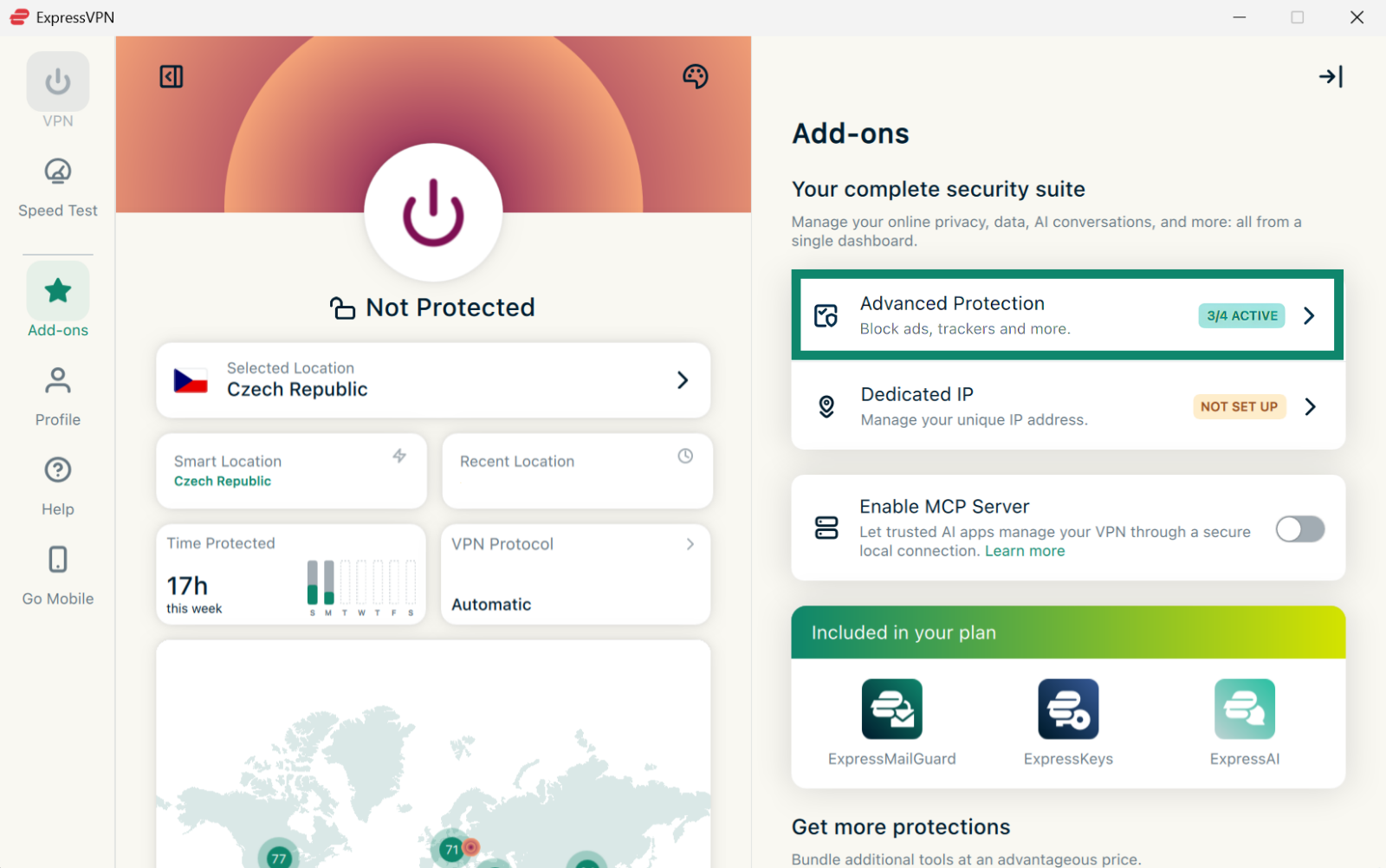
คุณสมบัติการป้องกันขั้นสูงนั้นจะถูกปิดเอาไว้เป็นค่าเริ่มต้น ในการจะเปิดใช้งานคุณสมบัติการป้องกันขั้นสูง :
- คลิกที่ Add-ons ( ส่วนเสริม)
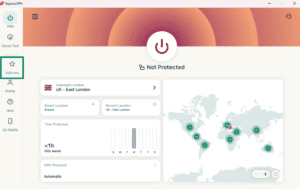

- คลิก การป้องกันขั้นสูง
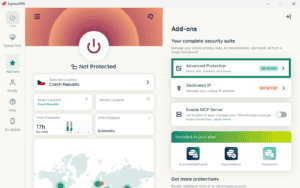

- ภายใต้สวิตช์ Advanced Protection ( การป้องกันขั้นสูง) ให้เปิด/ปิดคุณสมบัติตามที่คุณต้องการ
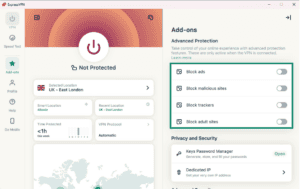
- เชื่อมต่อ VPN ใหม่เพื่อให้การเปลี่ยนแปลงมีผล
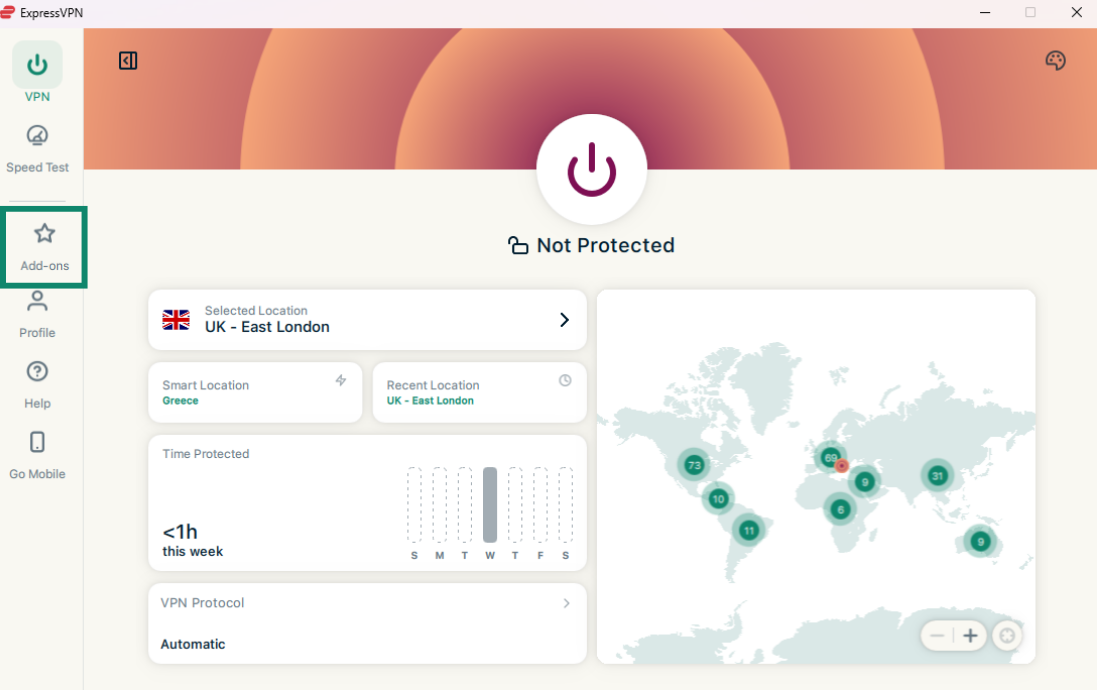
- เชื่อมต่อไปยัง VPN
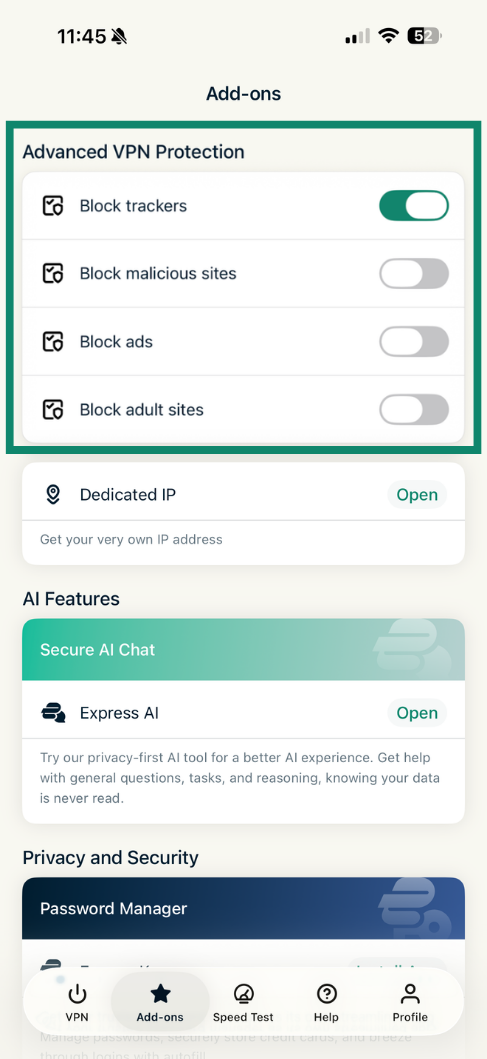
- แตะที่ Add-ons ( ส่วนเสริม)
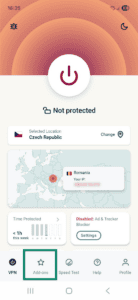

- แตะที่ การป้องกันขั้นสูง
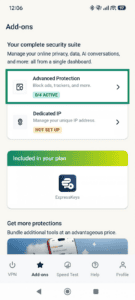

- ภายใต้สวิตช์ Advanced Protection ( การป้องกันขั้นสูง) ให้เปิด/ปิดการตั้งค่าตามที่คุณต้องการ
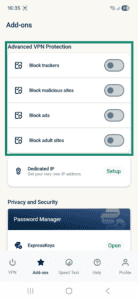
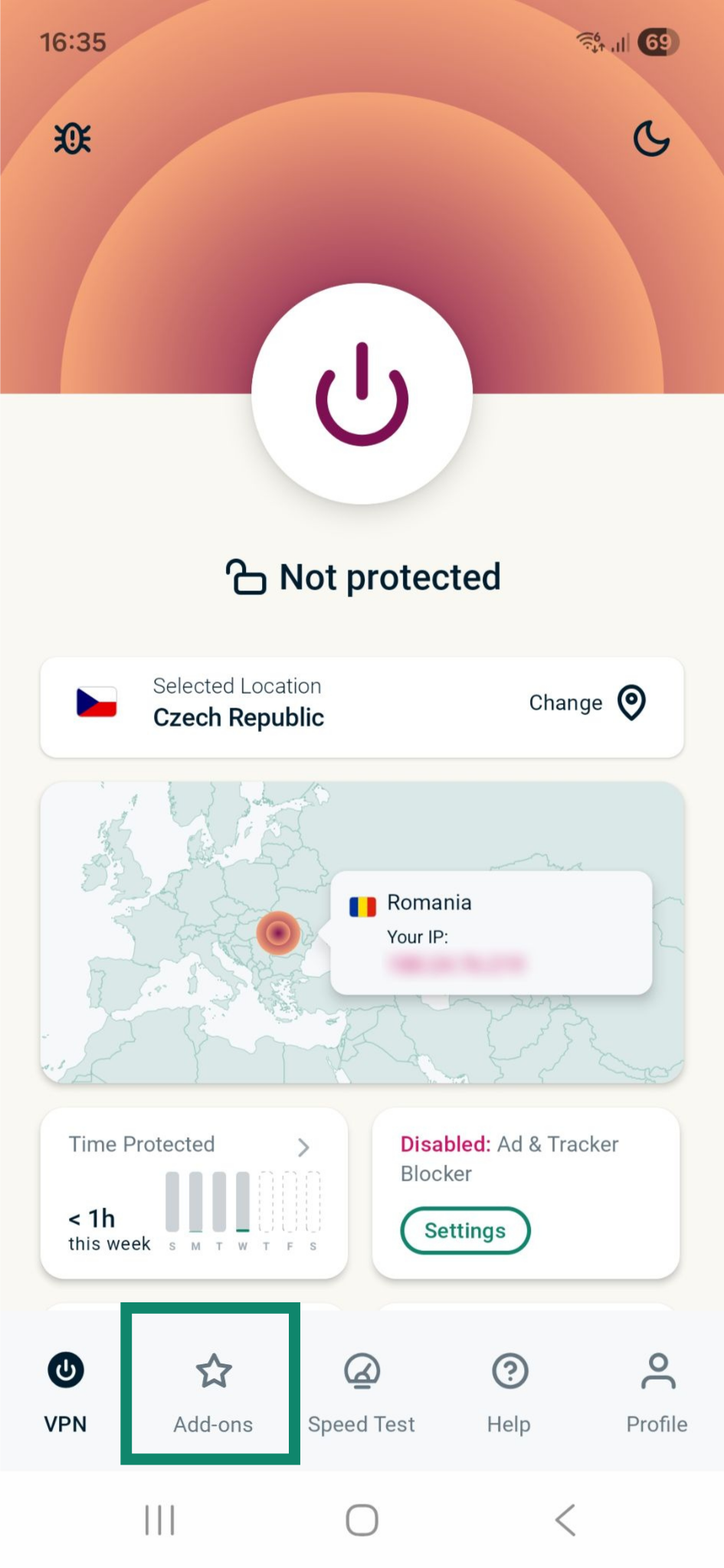
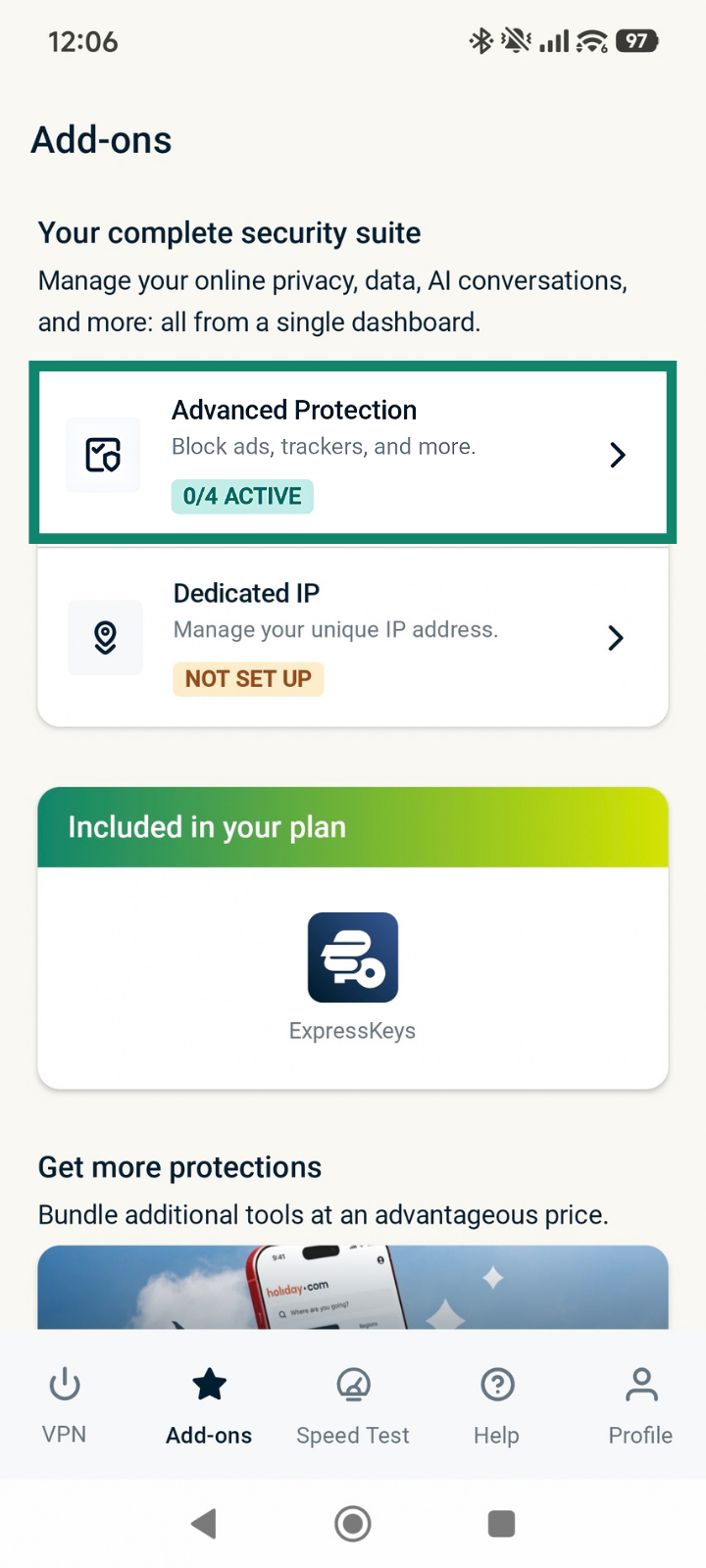
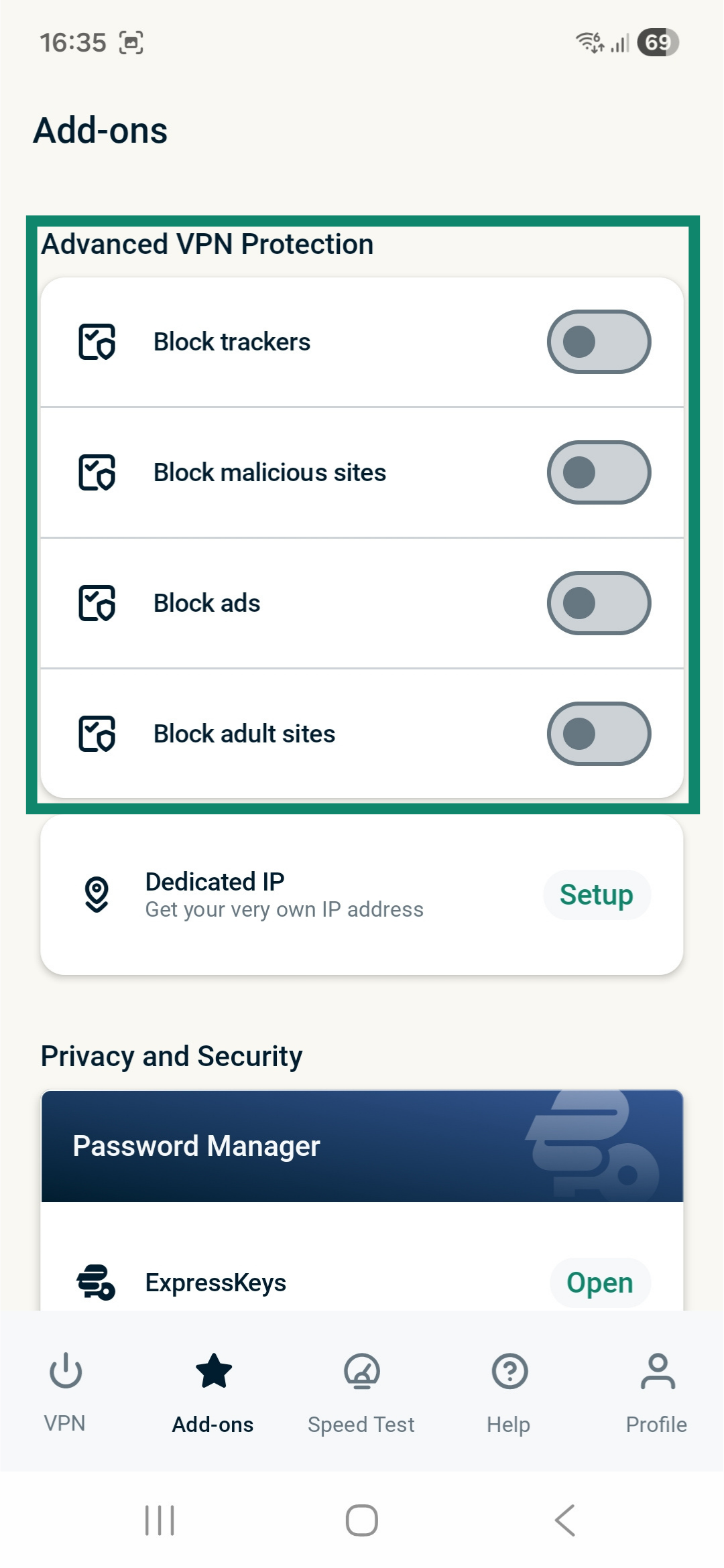
คุณสมบัติการป้องกันขั้นสูงนั้นจะถูกปิดเอาไว้เป็นค่าเริ่มต้น ในการจะเปิดใช้งานคุณสมบัติการป้องกันขั้นสูง :
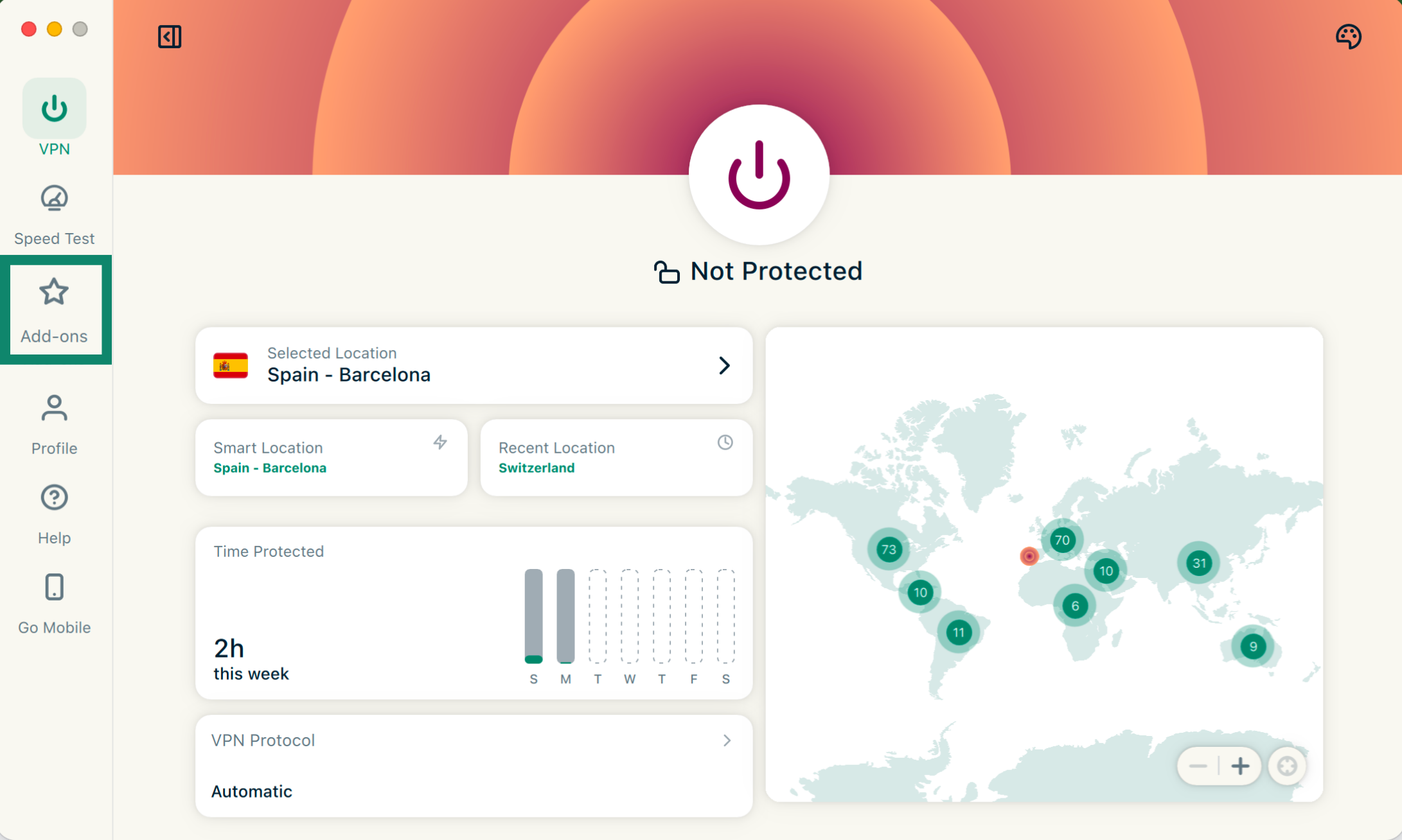
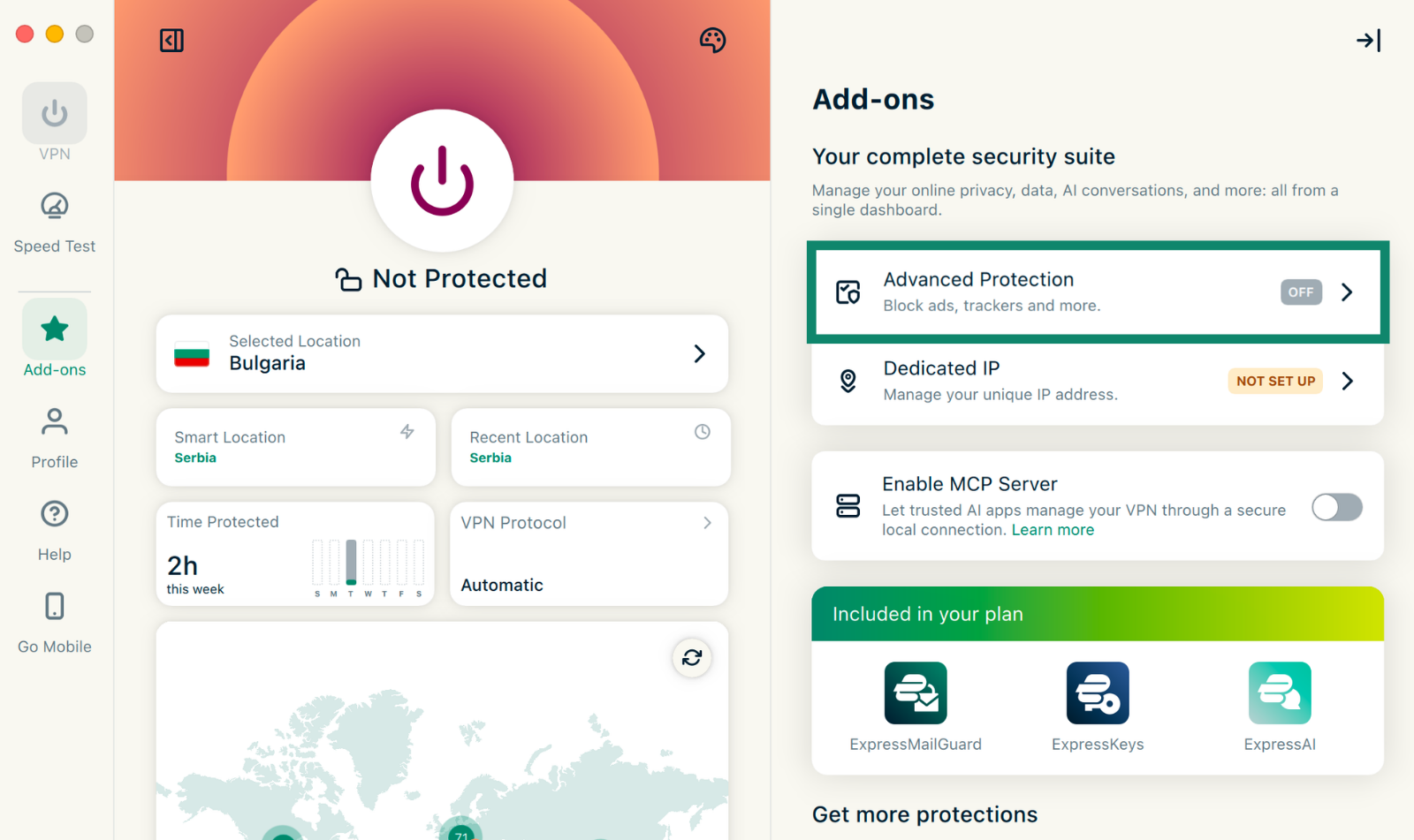
- คลิกที่ Add-ons ( ส่วนเสริม)
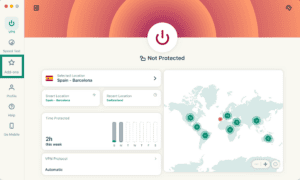

- คลิก การป้องกันขั้นสูง
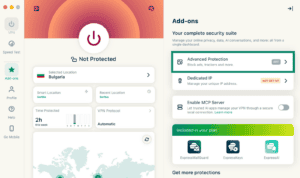

- ภายใต้สวิตช์ Advanced Protection ( การป้องกันขั้นสูง) ให้เปิด/ปิดคุณสมบัติตามที่คุณต้องการ
- เชื่อมต่อ VPN ใหม่เพื่อให้การเปลี่ยนแปลงมีผล
- เชื่อมต่อไปยัง VPN ด้วยการใช้โปรโตคอลใดก็ได้ ยกเว้น IKEv2
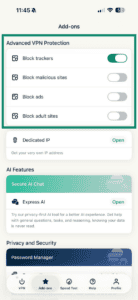
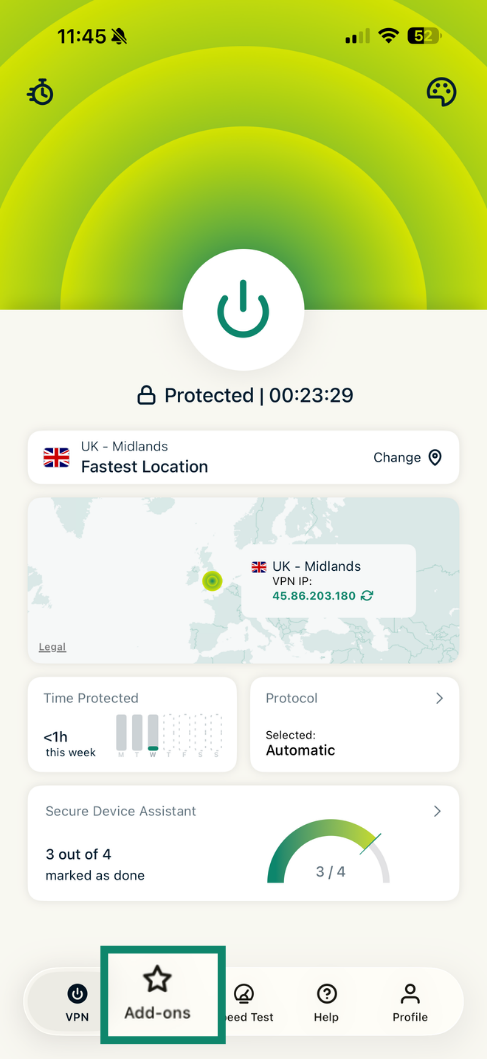
- แตะที่ Add-ons ( ส่วนเสริม)
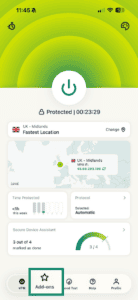

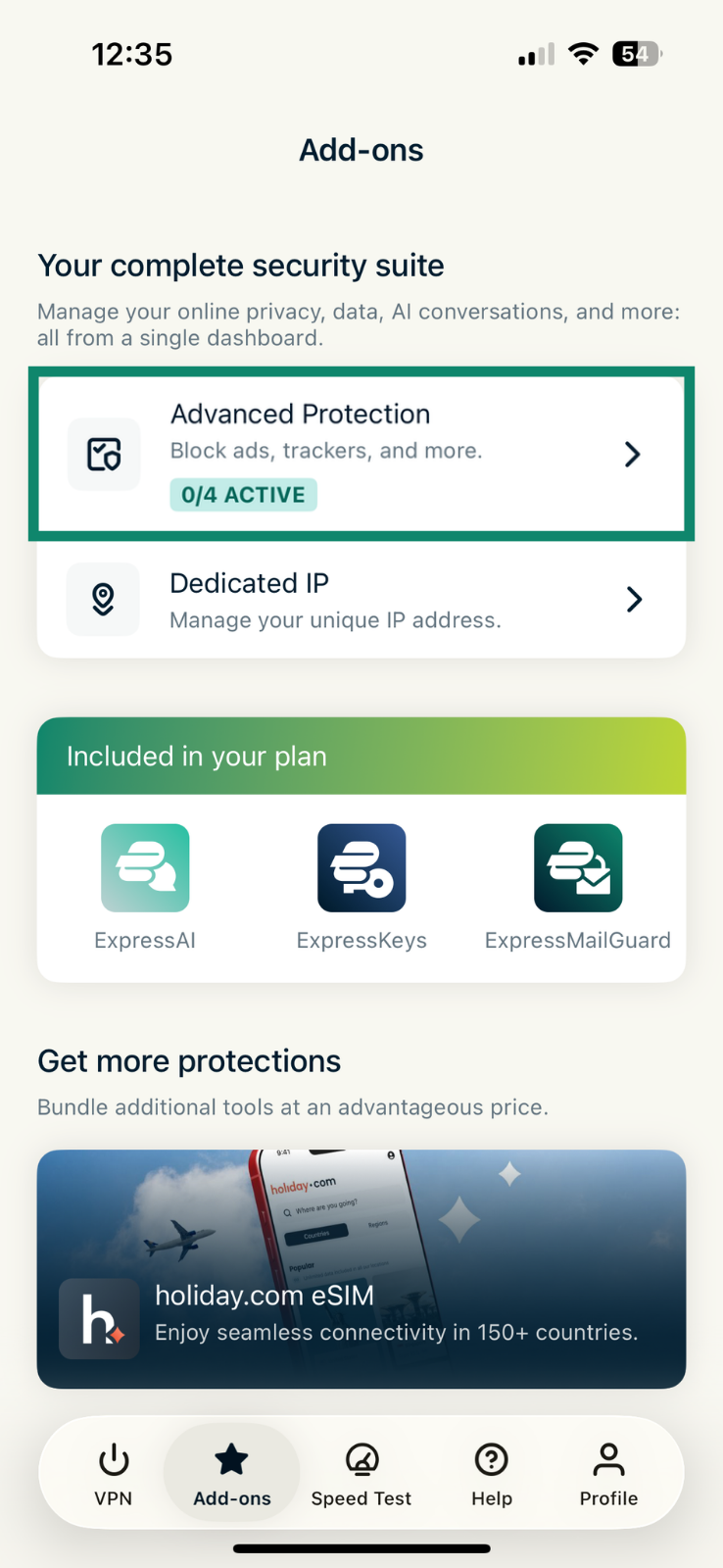
- แตะที่ การป้องกันขั้นสูง
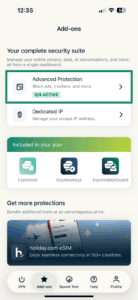
- ภายใต้สวิตช์ Advanced Protection ( การป้องกันขั้นสูง) ให้เปิด/ปิดการตั้งค่าตามที่คุณต้องการ
- ในกลุ่มอุปกรณ์ ให้เลือก


- เลือก การป้องกันขั้นสูง
- เปิดหรือปิดสวิตช์การตั้งค่า
- เลือก บันทึก
- เชื่อมต่อไปยัง VPN ด้วยการใช้ตัวเลือก โปรโตคอล อัตโนมัติหรือ Lightway
- ไปที่ ตัวเลือก
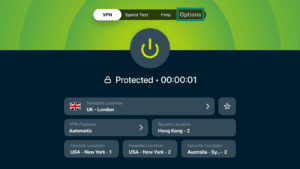

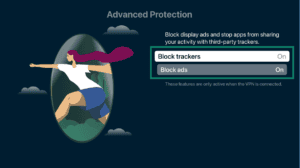
- เลือก Advanced Protection ( การป้องกันขั้นสูง)


- เปิดคุณสมบัติการป้องกันขั้นสูงตามที่คุณต้องการ


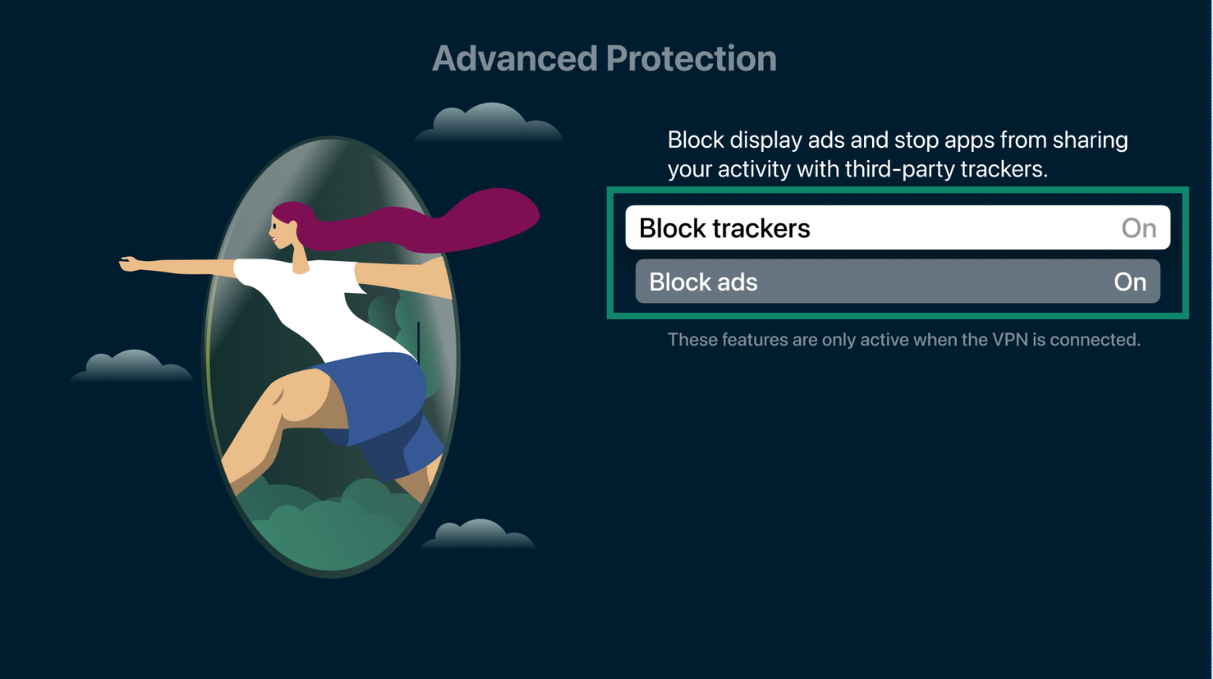
- เชื่อมต่อ VPN
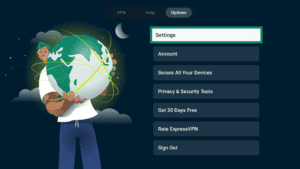
- เลือก Options ( ตัวเลือก) บนหน้าจอหลัก

- เลือก Settings ( การตั้งค่า)
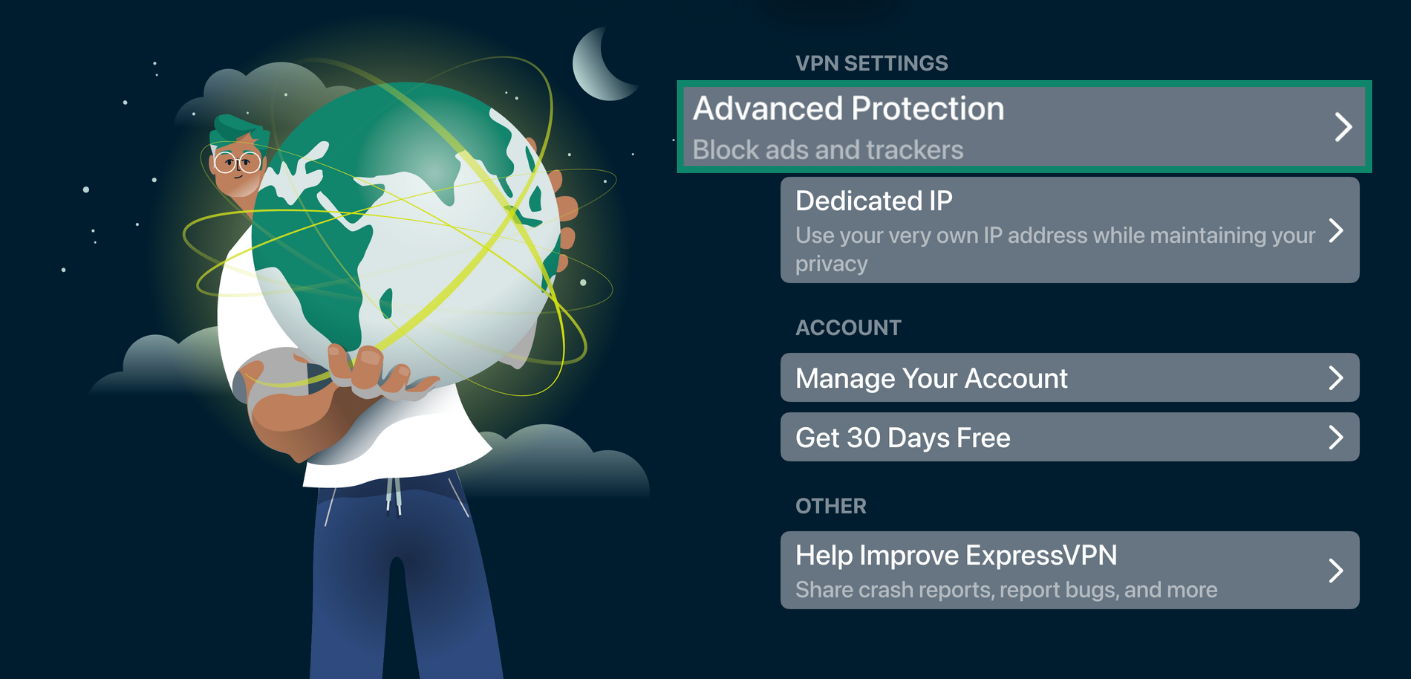
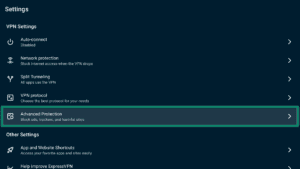
- เลือก Advanced Protection ( การป้องกันขั้นสูง)
- เปิดหรือปิดสวิตช์การป้องกันขั้นสูงตามที่คุณต้องการ
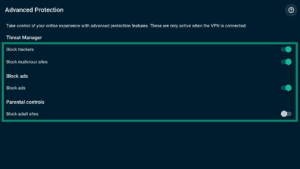
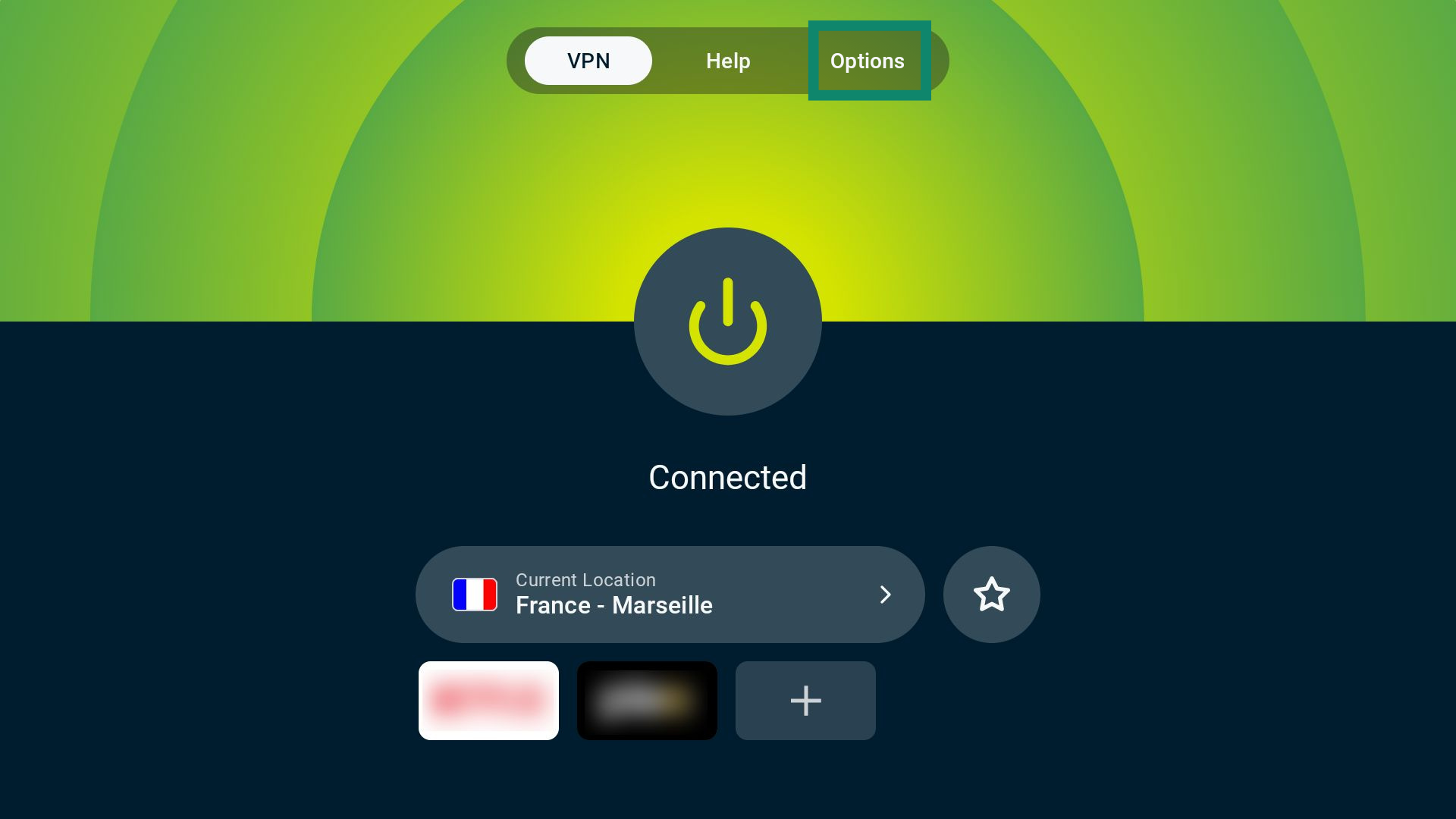
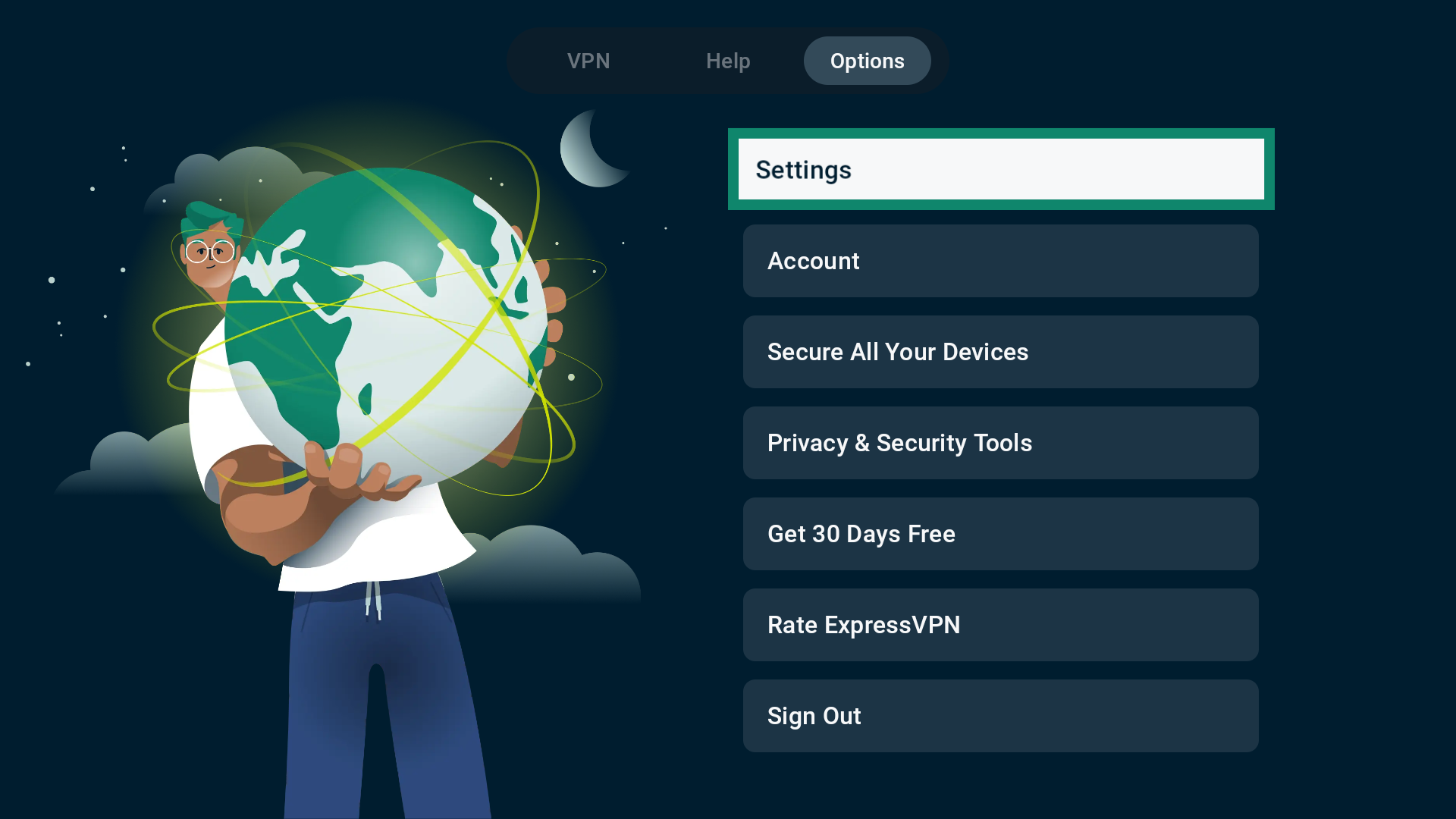
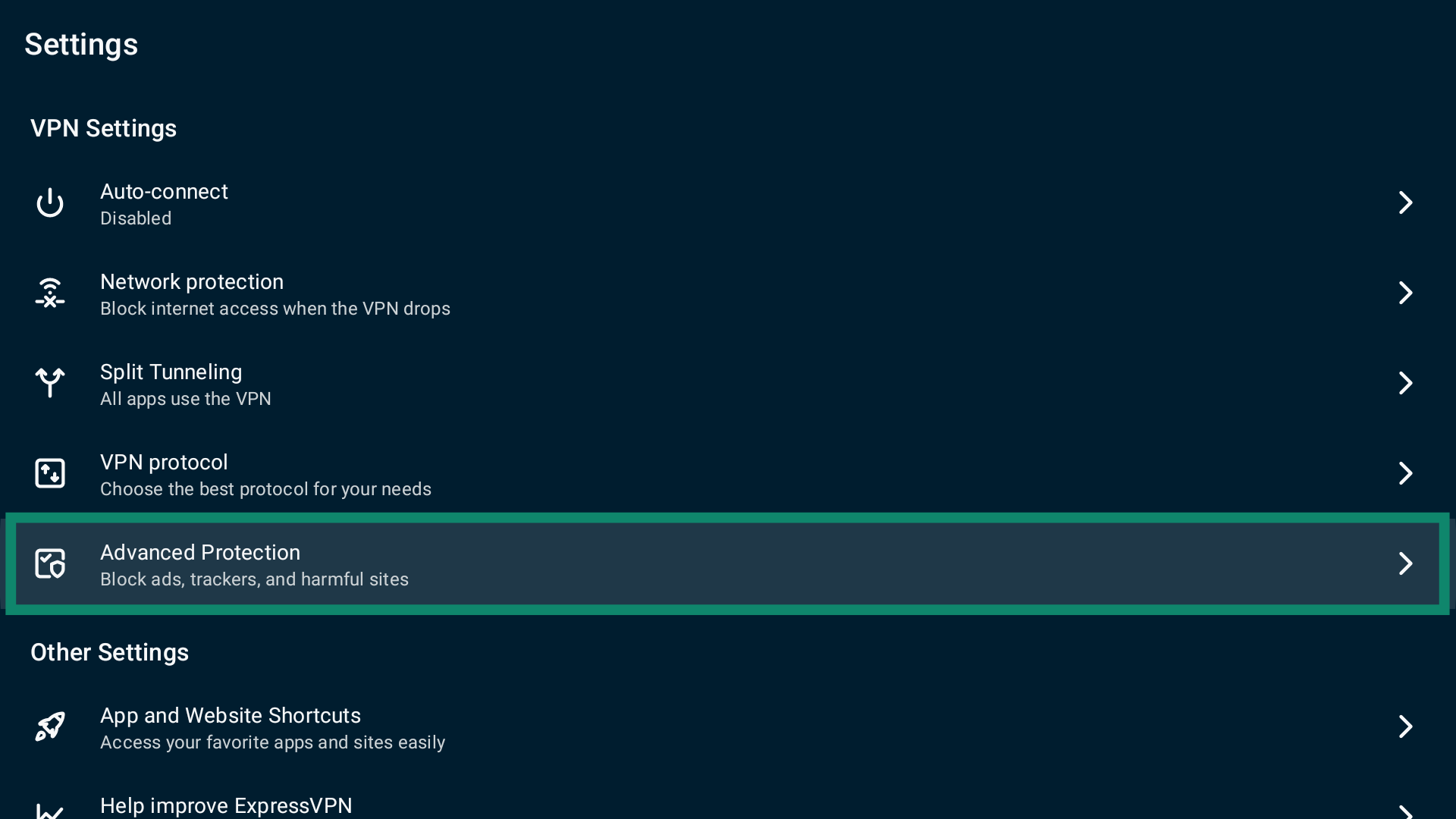
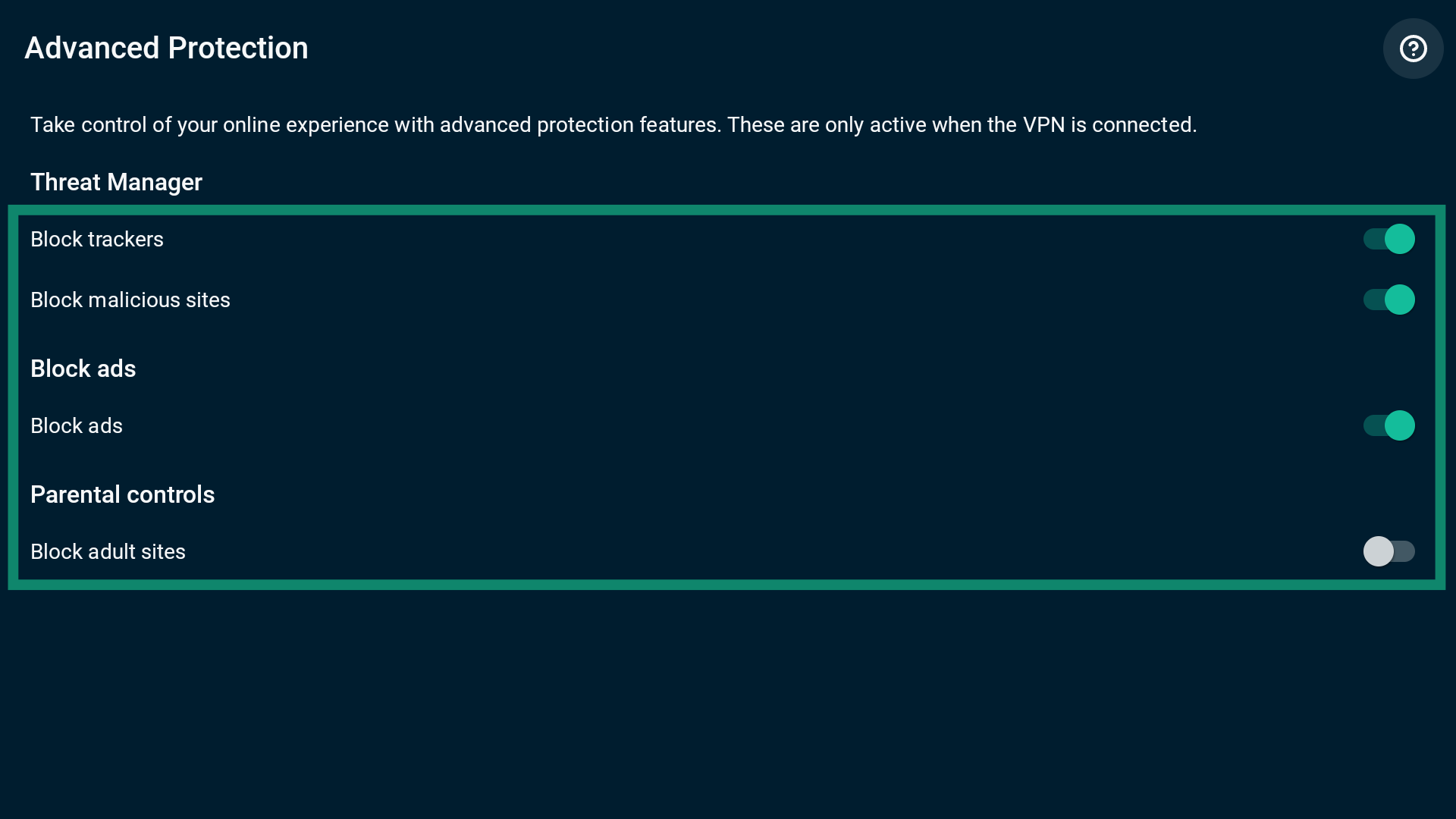
แอป ExpressVPN GUI สำหรับ Linux
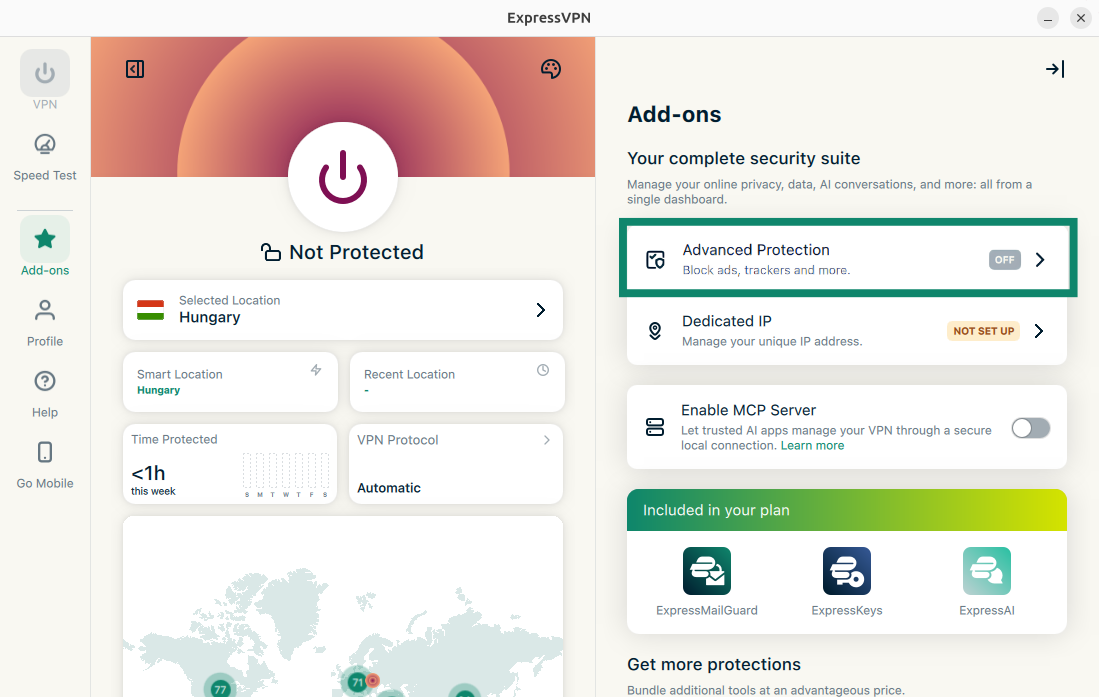
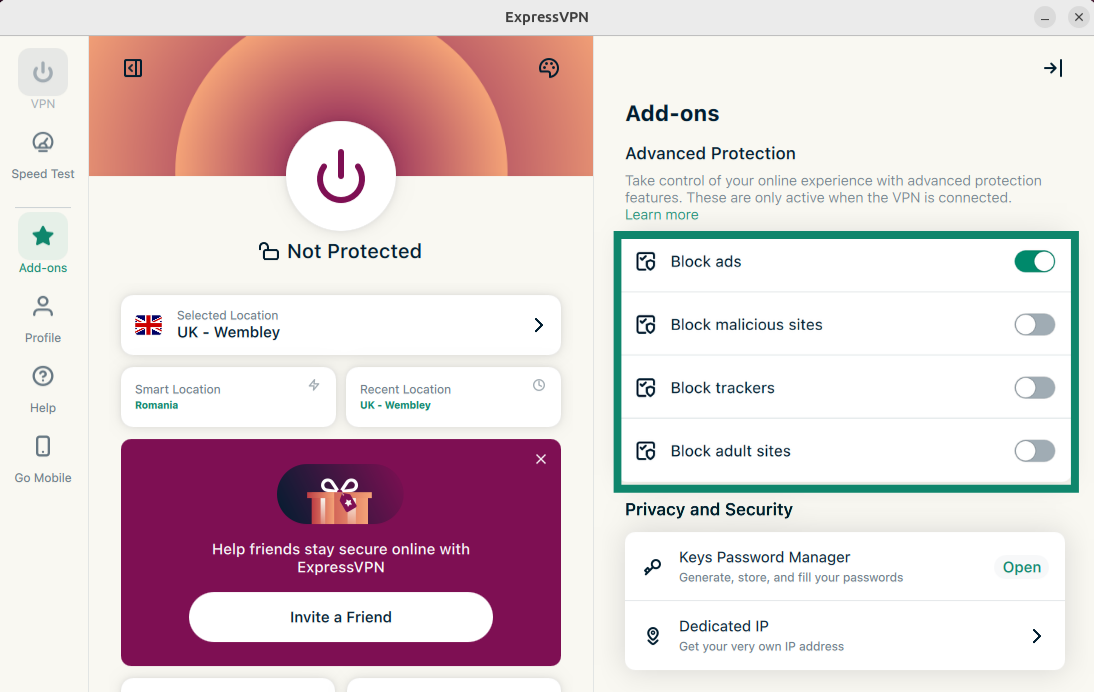
คุณสมบัติการป้องกันขั้นสูงนั้นจะถูกปิดเอาไว้เป็นค่าเริ่มต้น ในการจะเปิดใช้งานคุณสมบัติการป้องกันขั้นสูง :
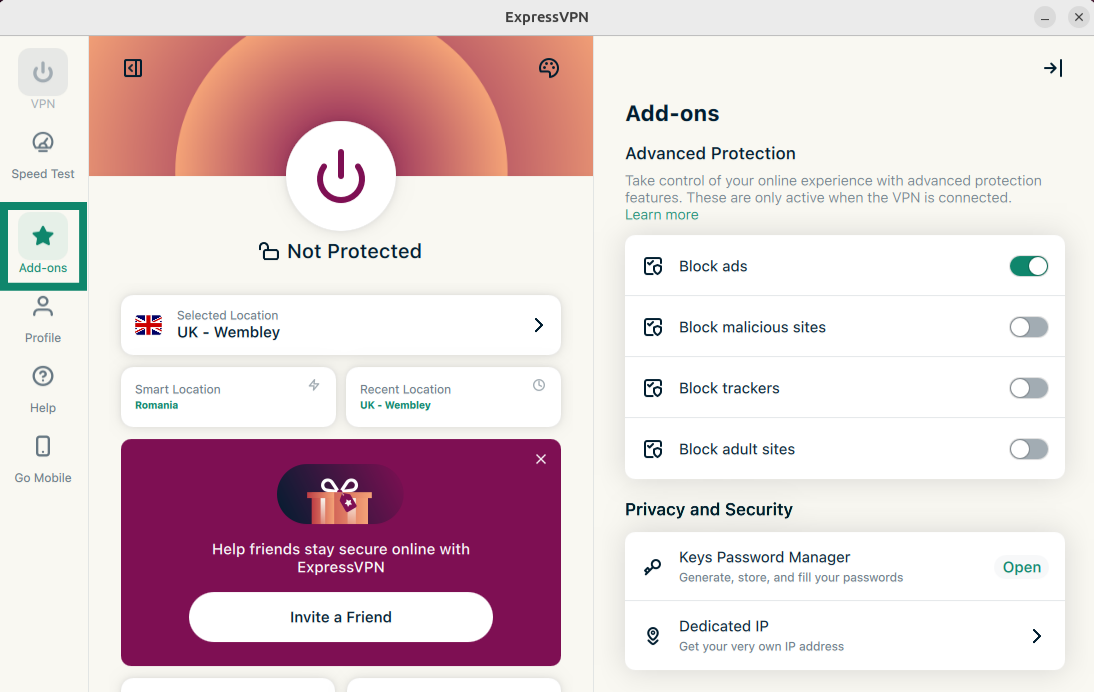
- คลิกที่ Add-ons ( ส่วนเสริม)
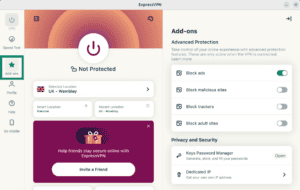

- คลิก การป้องกันขั้นสูง
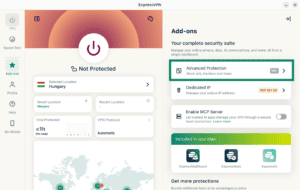

- ภายใต้สวิตช์ Advanced Protection ( การป้องกันขั้นสูง) ให้เปิด/ปิดคุณสมบัติตามที่คุณต้องการ
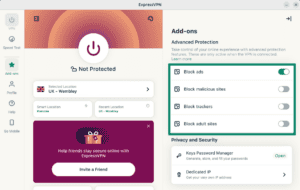
- เชื่อมต่อ VPN ใหม่เพื่อให้การเปลี่ยนแปลงมีผล
ExpressVPN CLI สำหรับ Linux
คุณสมบัติการป้องกันขั้นสูงนั้นจะถูกปิดเอาไว้เป็นค่าเริ่มต้น ในการจะเปิดคุณสมบัติการป้องกันขั้นสูงพร้อมกันทั้งหมด :
- เปิดหน้าต่าง Terminal
- เชื่อมต่อ VPN
- ในการจะเปิดใช้งานคุณสมบัติการป้องกันขั้นสูงทั้งหมด ให้กรอกคำสั่ง :
expressvpnctl set blockAll true
ในการจะปิดใช้งานคุณสมบัติการป้องกันขั้นสูงทั้งหมด ให้กรอกคำสั่ง :
expressvpnctl set blockAll false - กด Enter เพื่อยืนยัน
คุณสามารถเปิดและปิดคุณสมบัติการป้องกันขั้นสูงแยกเฉพาะตัวได้ด้วย :
บล็อกตัวติดตาม
- เปิดหน้าต่าง Terminal
- ตรวจสอบให้แน่ใจว่าได้ เชื่อมต่อ VPN แล้ว
- ในการจะบล็อกตัวติดตาม ให้กรอกคำสั่ง :
expressvpnctl set blockTrackers true
ในการจะปิดใช้งาน ให้กรอกคำสั่ง :
expressvpnctl set blockTrackers false - กด Enter เพื่อยืนยัน
บล็อกเว็บไซต์อันตราย
- เปิดหน้าต่าง Terminal
- ตรวจสอบให้แน่ใจว่าได้ เชื่อมต่อ VPN แล้ว
- ในการจะบล็อกเว็บไซต์อันตราย ให้กรอกคำสั่ง :
expressvpnctl set blockMalicious true
ในการจะปิดใช้งาน ให้กรอกคำสั่ง :
expressvpnctl set blockMalicious false - กด Enter เพื่อยืนยัน
บล็อกโฆษณา
- เปิดหน้าต่าง Terminal
- ตรวจสอบให้แน่ใจว่า เชื่อมต่อไปยัง VPN และใช้ โปรโตคอล อัตโนมัติ หรือ Lightway แล้ว
- ในการจะเปิดใช้งานตัวบล็อกโฆษณา ให้กรอกคำสั่ง :
expressvpnctl set blockAds true
ในการจะปิดใช้งาน ให้กรอกคำสั่ง :
expressvpnctl set blockAds false - กด Enter เพื่อยืนยัน
บล็อกเว็บไซต์สำหรับผู้ใหญ่
- เปิดหน้าต่าง Terminal
- ตรวจสอบให้แน่ใจว่า เชื่อมต่อไปยัง VPN และใช้ โปรโตคอล อัตโนมัติ หรือ Lightway แล้ว
- ในการจะบล็อกเว็บไซต์สำหรับผู้ใหญ่ ให้กรอกคำสั่ง :
expressvpnctl set blockAdult true
ในการจะปิดใช้งาน ให้กรอกคำสั่ง :
expressvpnctl set blockAdult false - กด Enter เพื่อยืนยัน
แอป Linux รุ่นเก่า
ในการจะเปิดคุณสมบัติการป้องกันขั้นสูงทั้งหมดพร้อมกัน :
- เปิดหน้าต่าง Terminal
- ตรวจสอบให้แน่ใจว่า เชื่อมต่อไปยัง VPN และใช้ โปรโตคอล อัตโนมัติ หรือ Lightway แล้ว
- ในการจะเปิดใช้งานคุณสมบัติการป้องกันขั้นสูงทั้งหมด ให้กรอกคำสั่ง :
expressvpn preferences set block_all true
ในการจะปิดใช้งานคุณสมบัติการป้องกันขั้นสูงทั้งหมด ให้กรอกคำสั่ง :
expressvpn preferences set block_all off - กด Enter เพื่อยืนยัน
คุณสามารถเปิดและปิดคุณสมบัติการป้องกันขั้นสูงแยกเฉพาะตัวได้ด้วย :
บล็อกตัวติดตาม
- เปิดหน้าต่าง Terminal
- ตรวจสอบให้แน่ใจว่า เชื่อมต่อไปยัง VPN และใช้ โปรโตคอล อัตโนมัติ หรือ Lightway แล้ว
- ในการจะบล็อกตัวติดตาม ให้กรอกคำสั่ง :
expressvpn preferences set block_trackers trueในการจะปิดใช้งาน ให้กรอกคำสั่ง :
expressvpn preferences set block_trackers off - กด Enter เพื่อยืนยัน
บล็อกเว็บไซต์อันตราย
- เปิดหน้าต่าง Terminal
- ตรวจสอบให้แน่ใจว่า เชื่อมต่อไปยัง VPN และใช้ โปรโตคอล อัตโนมัติ หรือ Lightway แล้ว
- ในการจะบล็อกเว็บไซต์อันตราย ให้กรอกคำสั่ง :
expressvpn preferences set block_malicious true
ในการจะปิดใช้งาน ให้กรอกคำสั่ง :
expressvpn preferences set block_malicious off - กด Enter เพื่อยืนยัน
บล็อกโฆษณา
- เปิดหน้าต่าง Terminal
- ตรวจสอบให้แน่ใจว่า เชื่อมต่อไปยัง VPN และใช้ โปรโตคอล อัตโนมัติ หรือ Lightway แล้ว
- ในการจะเปิดใช้งานตัวบล็อกโฆษณา ให้กรอกคำสั่ง :
expressvpn preferences set block_ads true
ในการจะปิดใช้งาน ให้กรอกคำสั่ง :
expressvpn preferences set block_ads off - กด Enter เพื่อยืนยัน
บล็อกเว็บไซต์สำหรับผู้ใหญ่
- เปิดหน้าต่าง Terminal
- ตรวจสอบให้แน่ใจว่า เชื่อมต่อไปยัง VPN และใช้ โปรโตคอล อัตโนมัติ หรือ Lightway แล้ว
- ในการจะบล็อกเว็บไซต์สำหรับผู้ใหญ่ ให้กรอกคำสั่ง :
expressvpn preferences set block_adult true
ในการจะปิดใช้งาน ให้กรอกคำสั่ง :
expressvpn preferences set block_adult off - กด Enter เพื่อยืนยัน
ต้องการความช่วยเหลือ? ติดต่อทีมสนับสนุนของ ExpressVPN เพื่อขอความช่วยเหลือในทันที