






Questa guida mostra come configurare l’estensione per browser Chrome di ExpressKeys (il gestore di password di ExpressVPN). Disponibile per il download dal Chrome Web Store, è pienamente compatibile con Chrome nonché con Opera, Edge, Vivaldi e Brave.
Per utilizzare l’estensione, è necessario avere un abbonamento ExpressVPN di livello Avanzato o Express Pro, oppure un abbonamento al solo servizio ExpressKeys.
Vai direttamente a…
Come configurare ExpressKeys (nuovi utenti)
Come configurare ExpressKeys (utenti esistenti)
Come utilizzare ExpressKeys
Come configurare ExpressKeys (nuovi utenti)
1. Download
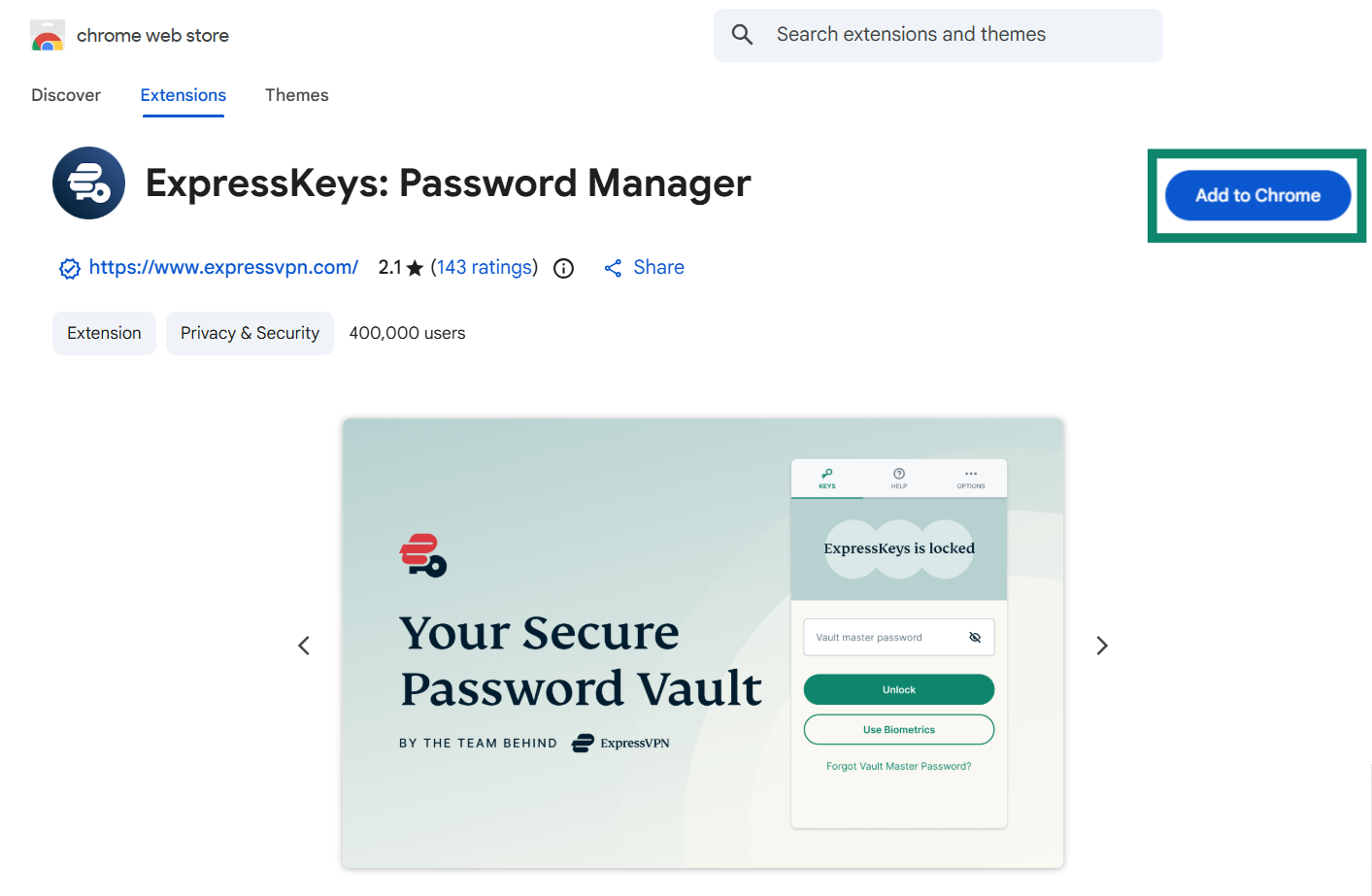
- Su Chrome, Opera, Edge, Vivaldi o Brave, visita la pagina di download.
(Se utilizzi Microsoft Edge, potresti vedere Consenti estensioni da altri store nella parte superiore. Seleziona questa opzione e clicca su Consenti).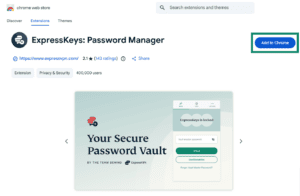

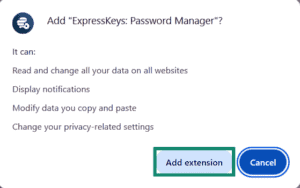
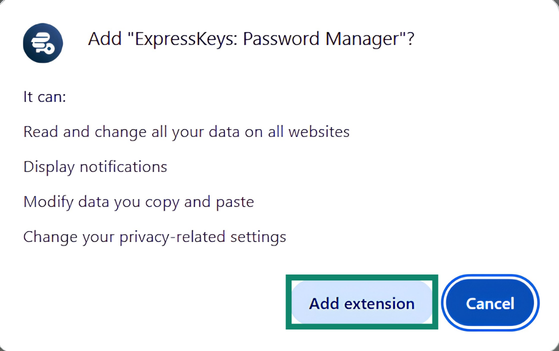
- Clicca su Aggiungi a [browser] > Add extension (Aggiungi estensione).

2. Configurazione
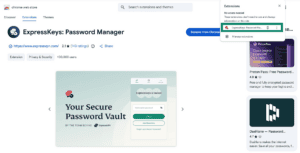
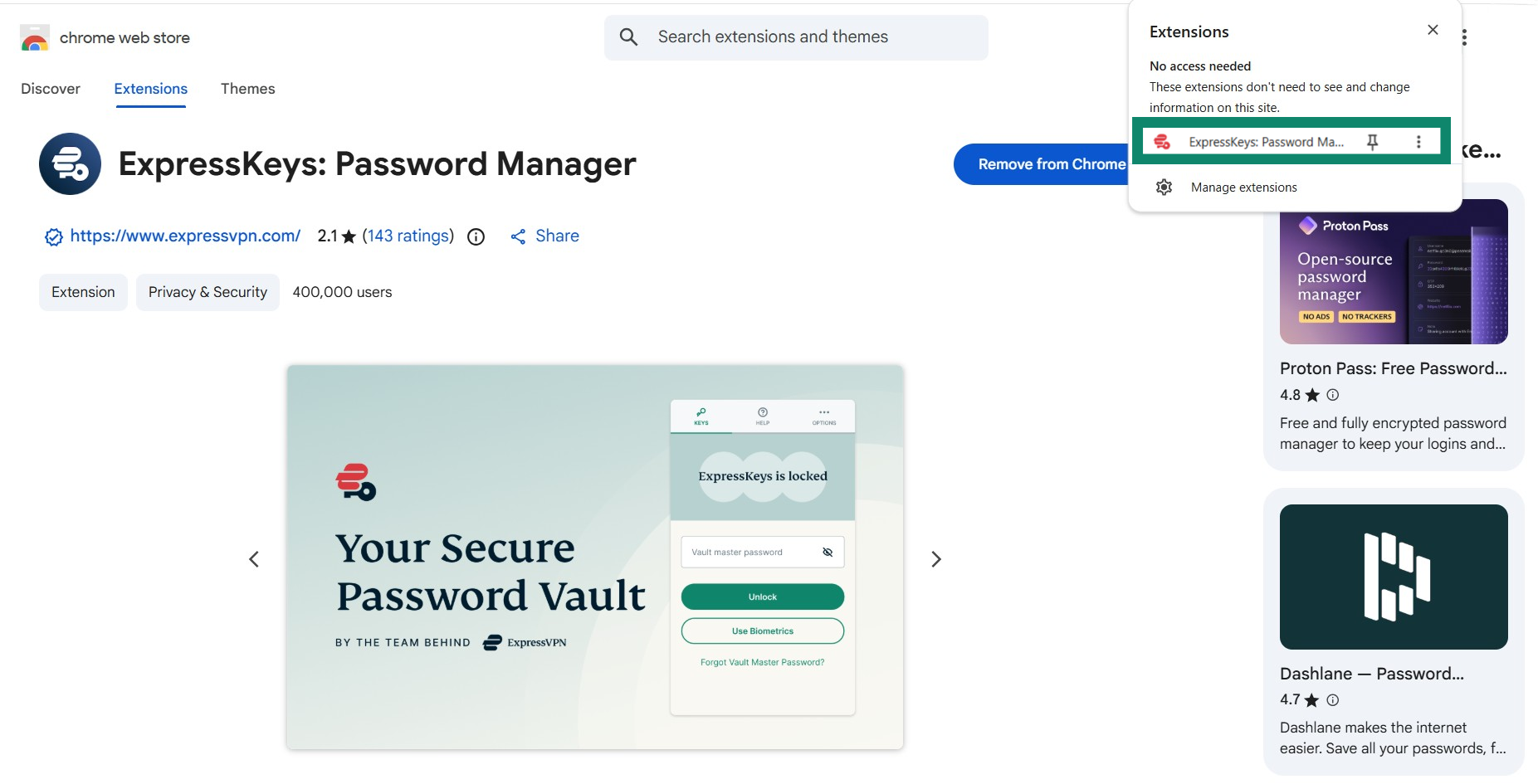
- Seleziona l’estensione browser di ExpressKeys.
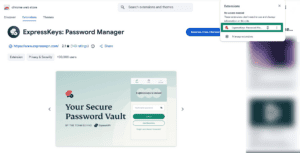

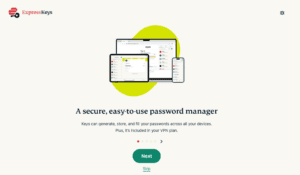
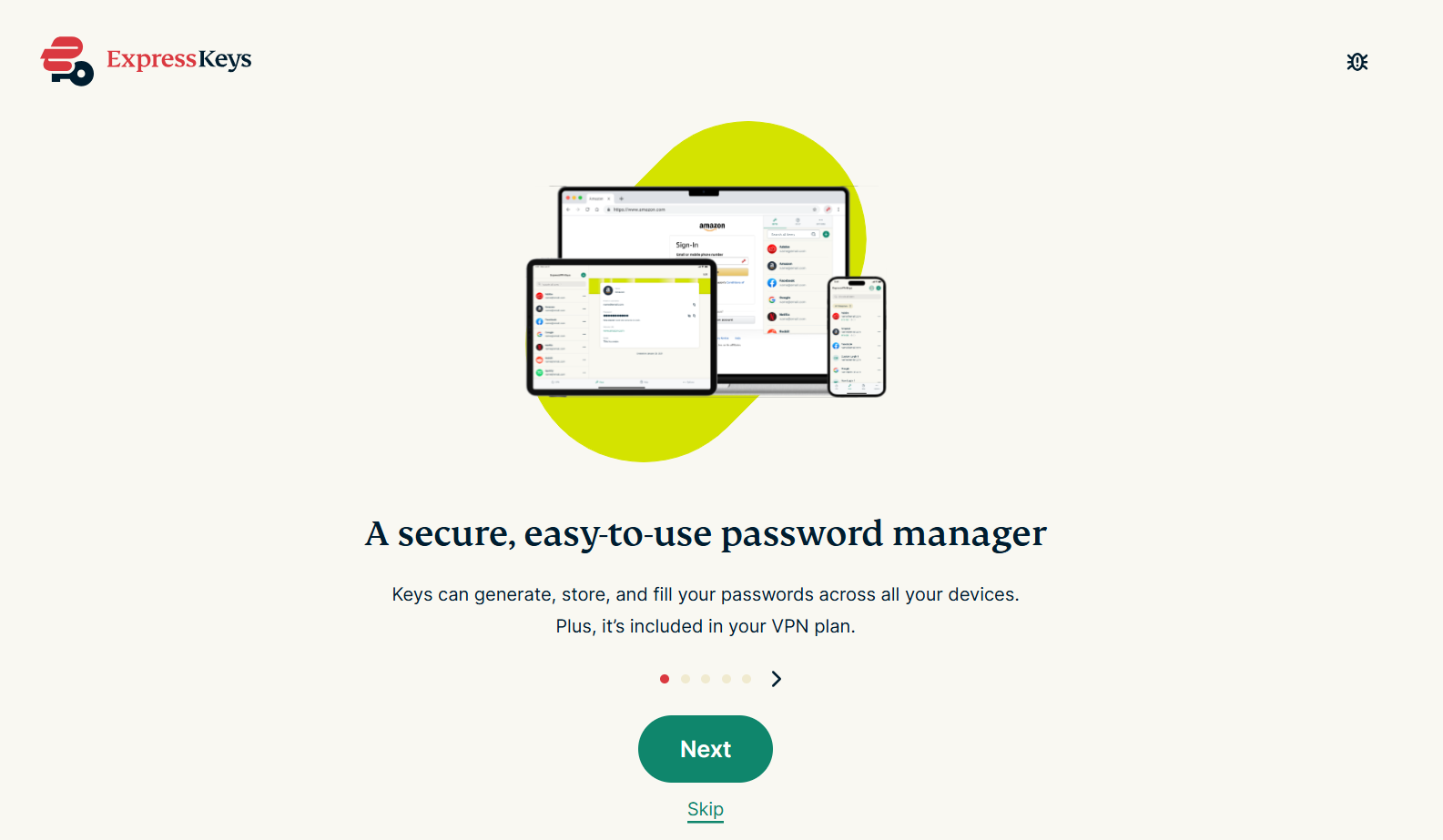
- Si aprirà una scheda del browser. Ti verrà richiesto di creare un account ExpressVPN o di effettuarvi l’accesso. Fatto questo, continua a cliccare su Next (Avanti).

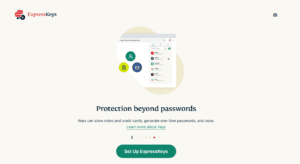
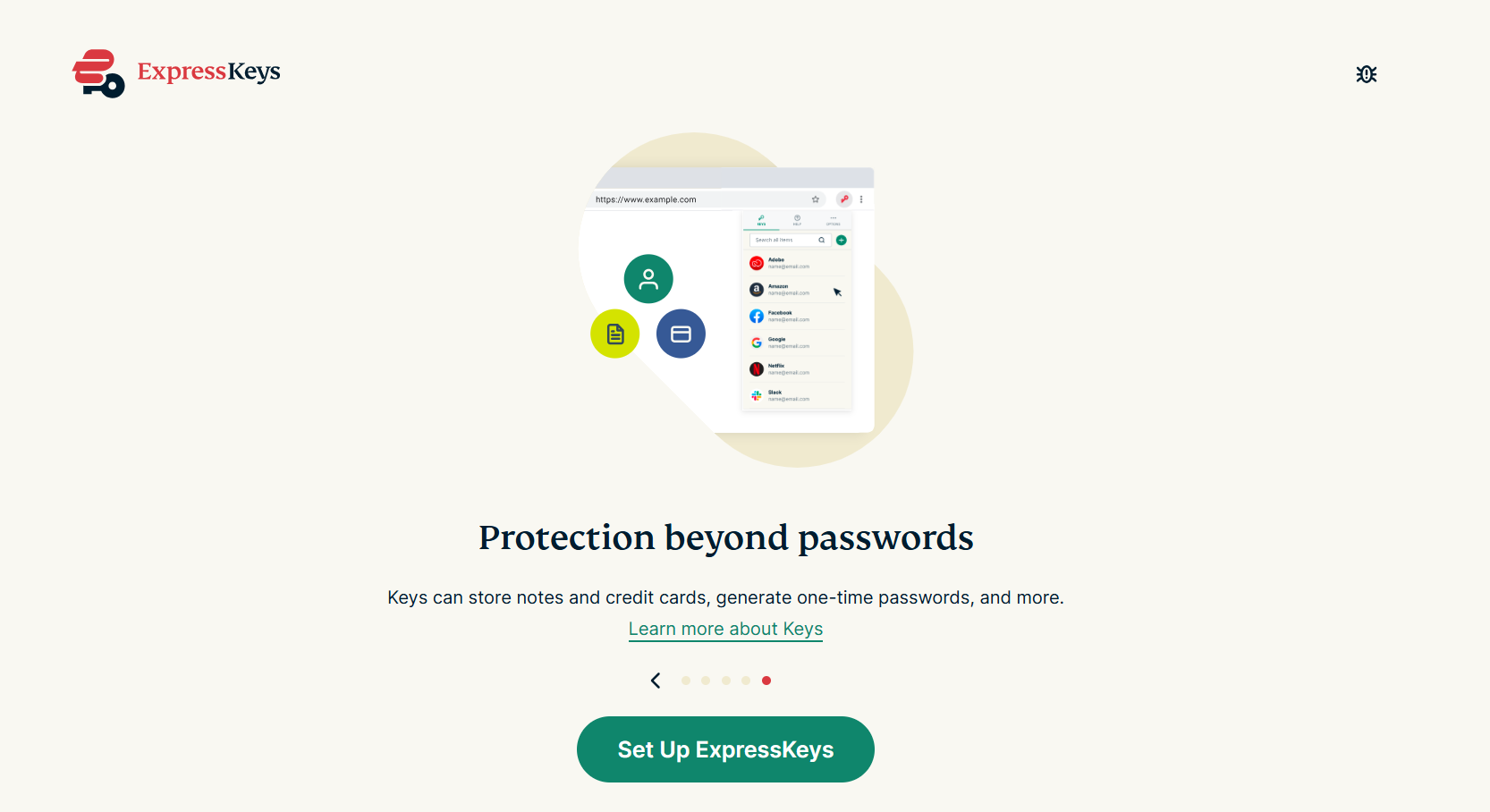
- Clicca su Set Up ExpressKeys (Configura ExpressKeys).

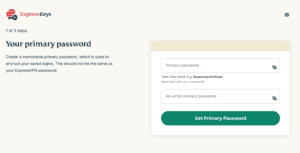
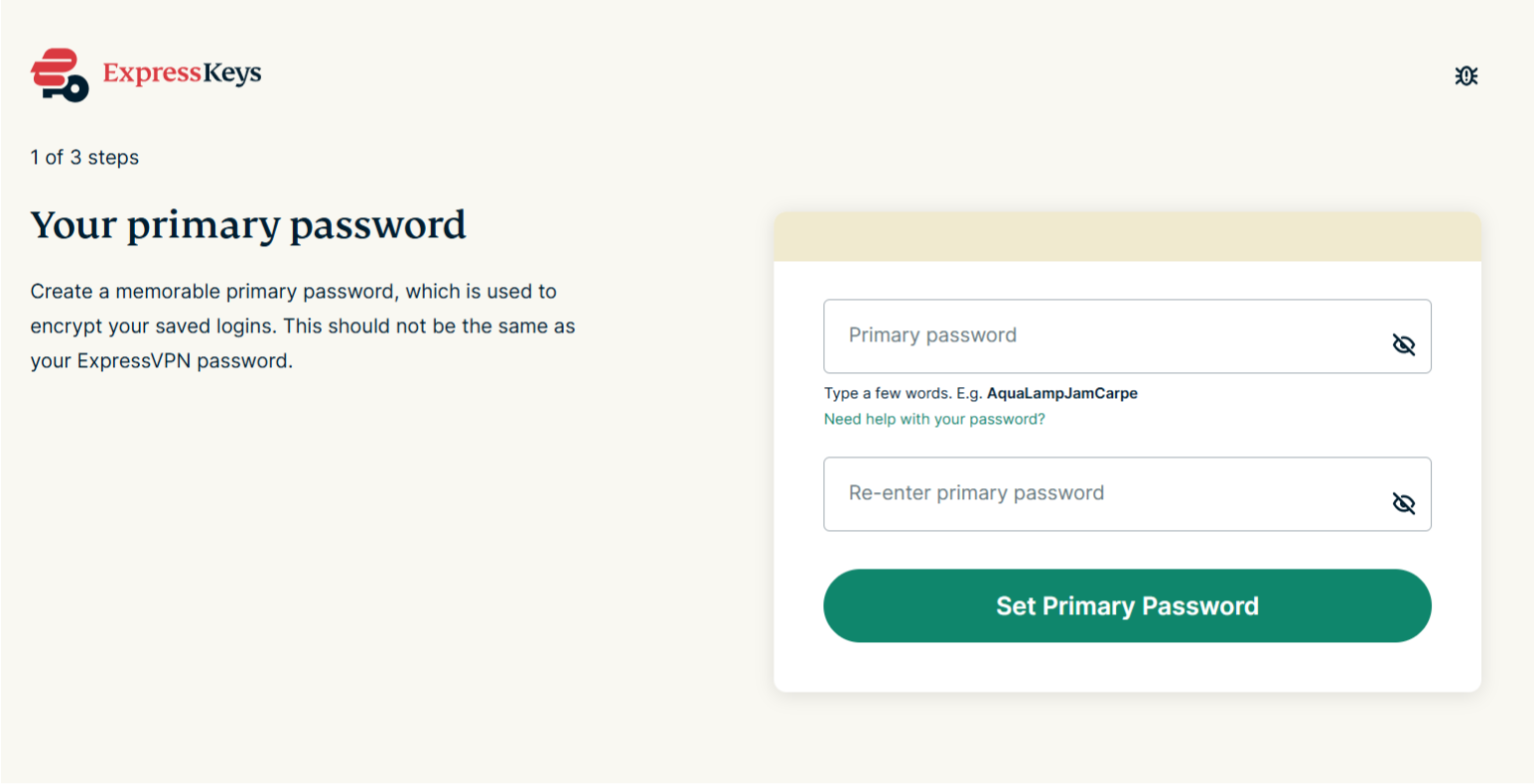
- Segui le istruzioni sullo schermo per creare una “password principale” (nota come “password del vault” nelle app ExpressKeys per Android e iOS). Una volta pronto, clicca su Set Primary Password (Imposta password principale). Scopri come creare una password principale/password del vault sicura.

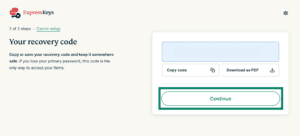
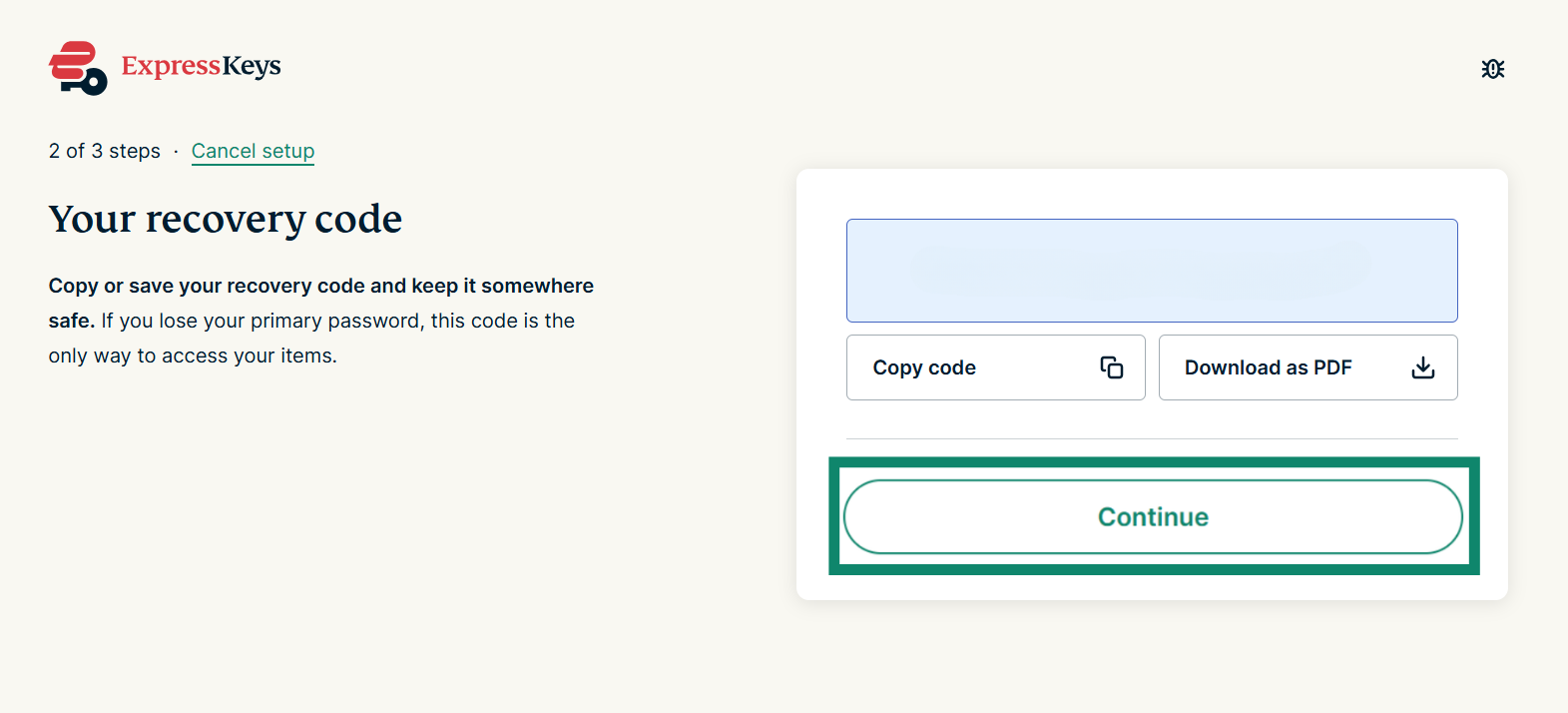
- Salva il tuo codice di recupero in una posizione sicura. Ne avrai bisogno per accedere al tuo gestore di password nel caso perdessi la tua password principale/password del vault. Clicca su Continue (Continua).

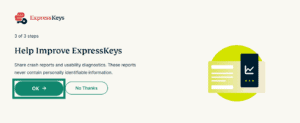
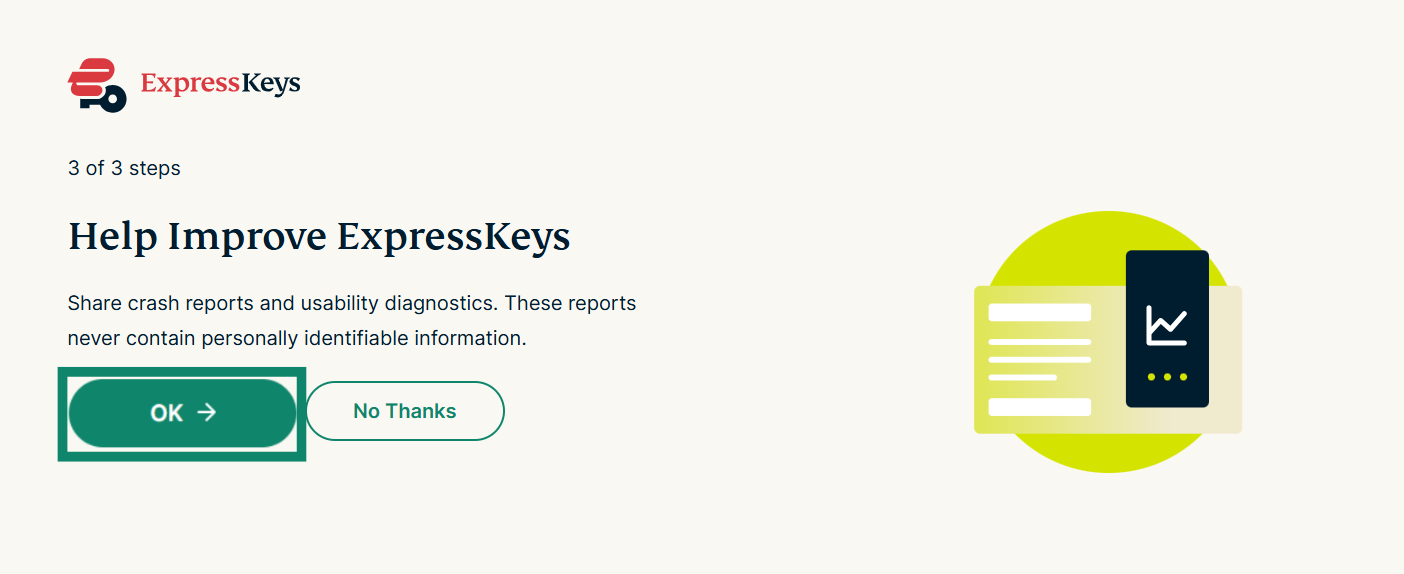
- Ti verrà chiesto se desideri inviare i report sugli arresti anomali e la diagnostica sull’usabilità. Per continuare, indica l’opzione che preferisci.

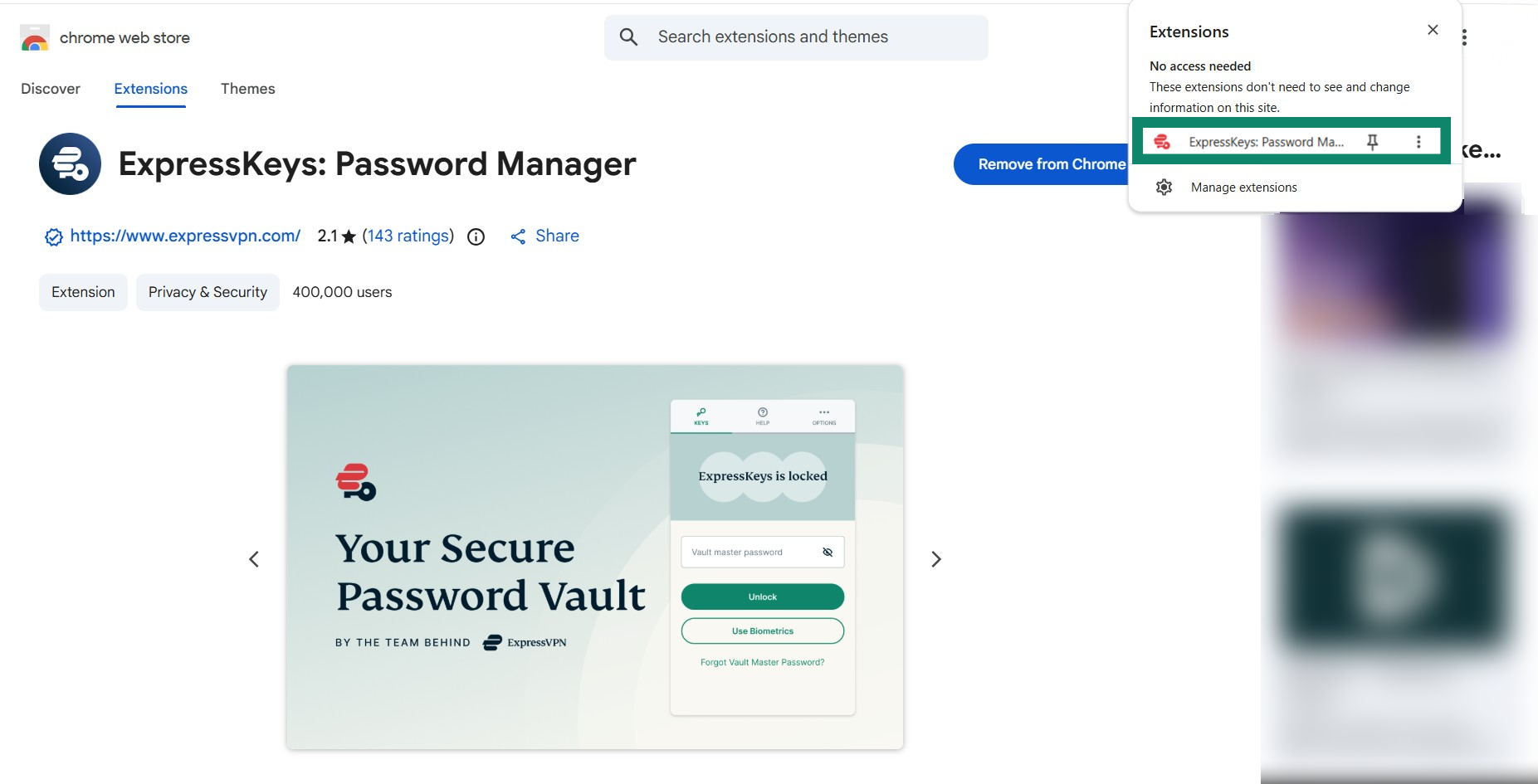
Ora è tutto pronto per utilizzare ExpressKeys. Clicca sull’estensione browser per aggiungere le tue prime credenziali di accesso, oppure inizia importando i tuoi accessi da altri gestori di password.
Ti serve aiuto? Contatta il team di supporto ExpressVPN per ricevere assistenza immediata.
Come configurare ExpressKeys (utenti esistenti)
1. Download
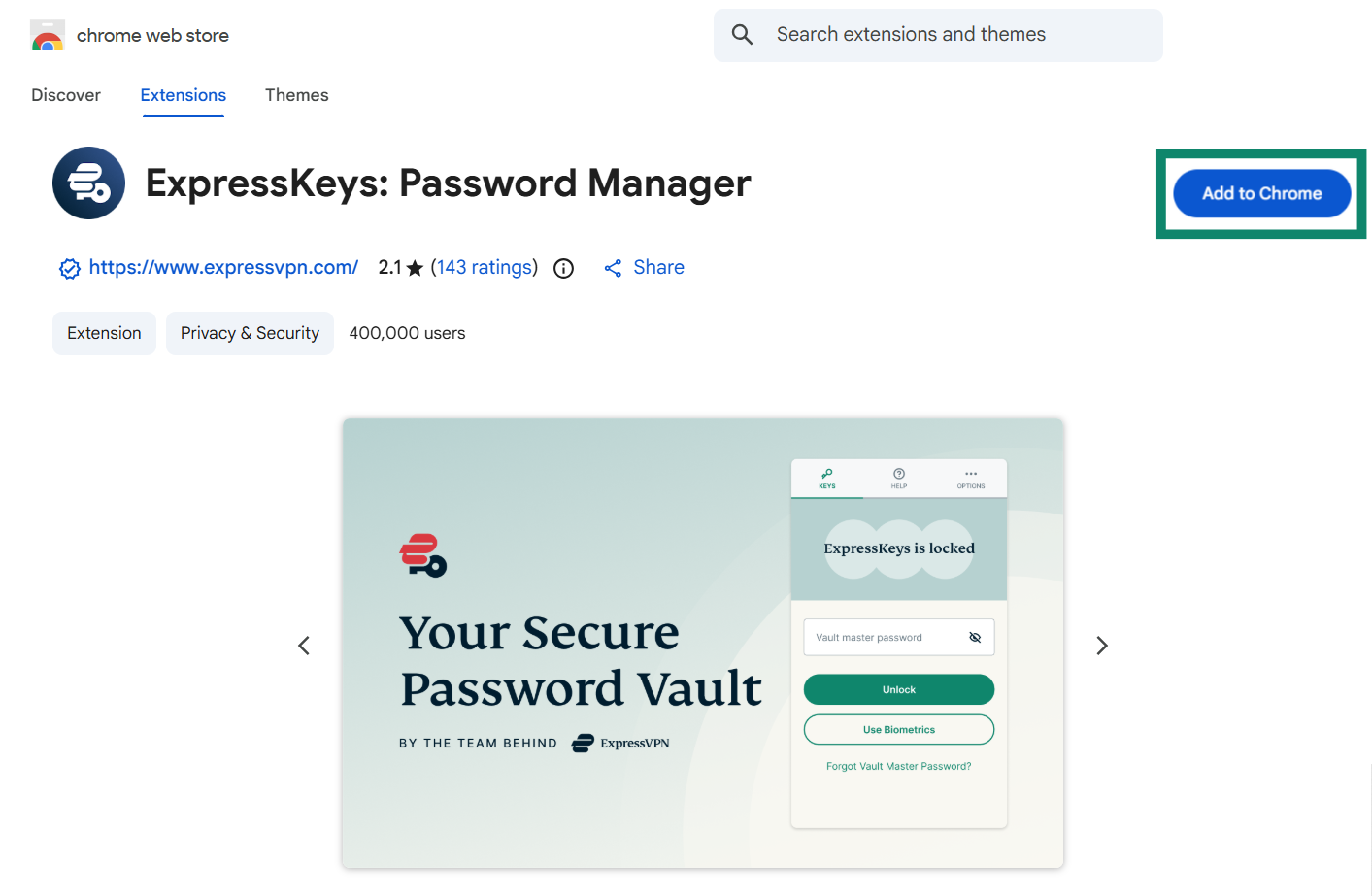
- Su Chrome, Opera, Edge, Vivaldi o Brave, visita la pagina di download.
(Se utilizzi Microsoft Edge, potresti vedere Consenti estensioni da altri store nella parte superiore. Seleziona questa opzione e clicca su Consenti).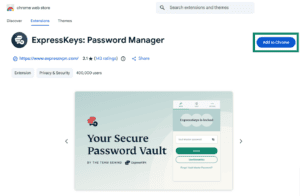
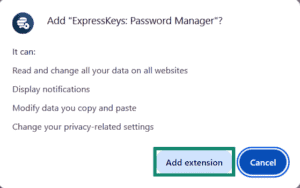
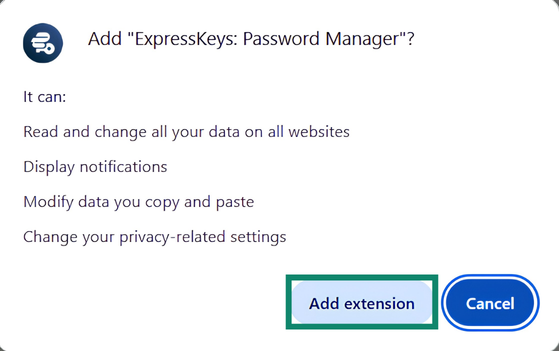
- Clicca su Aggiungi a [browser] > Add extension (Aggiungi estensione).
2. Configurazione
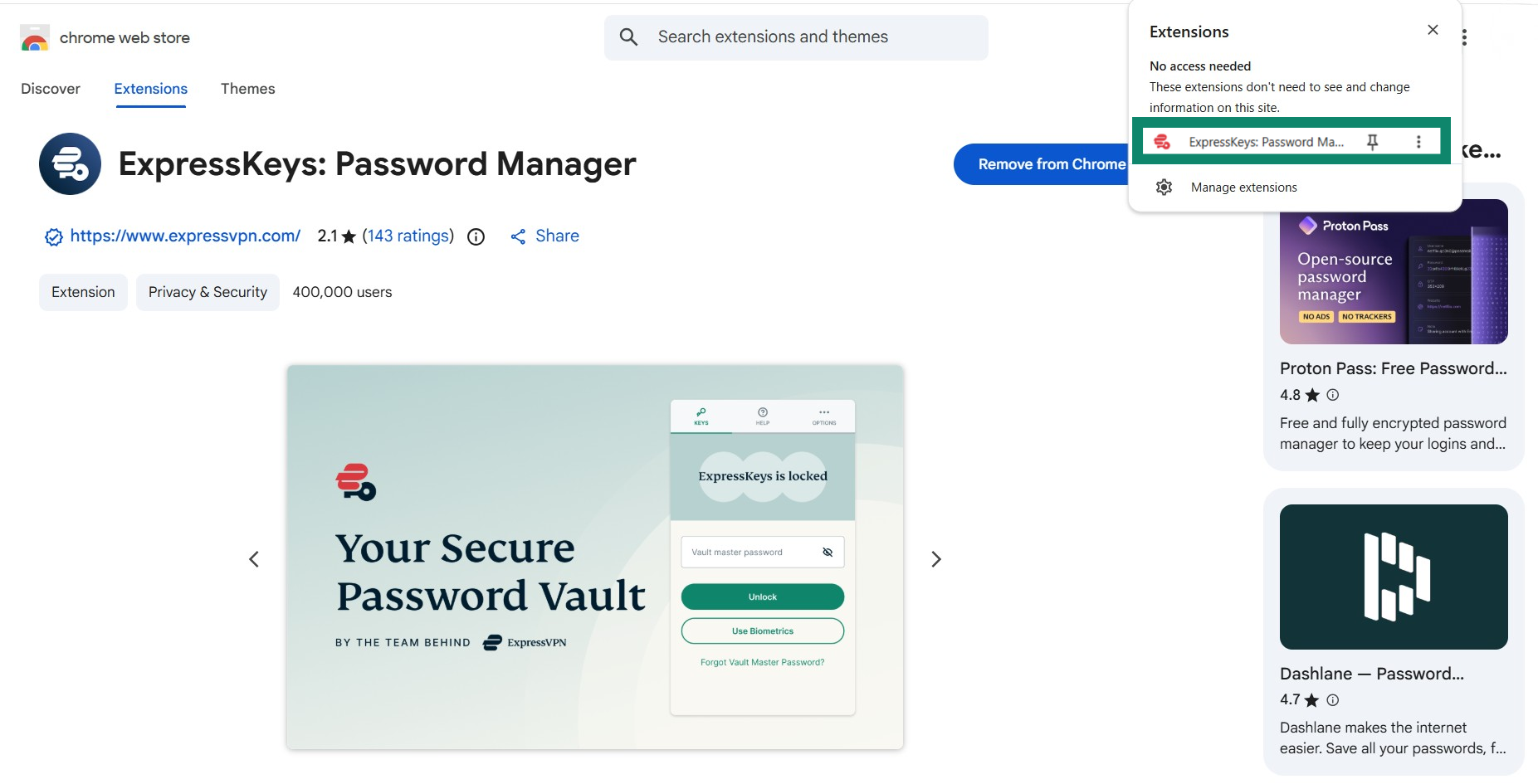
- Seleziona l’estensione browser di ExpressKeys.
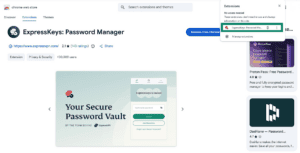
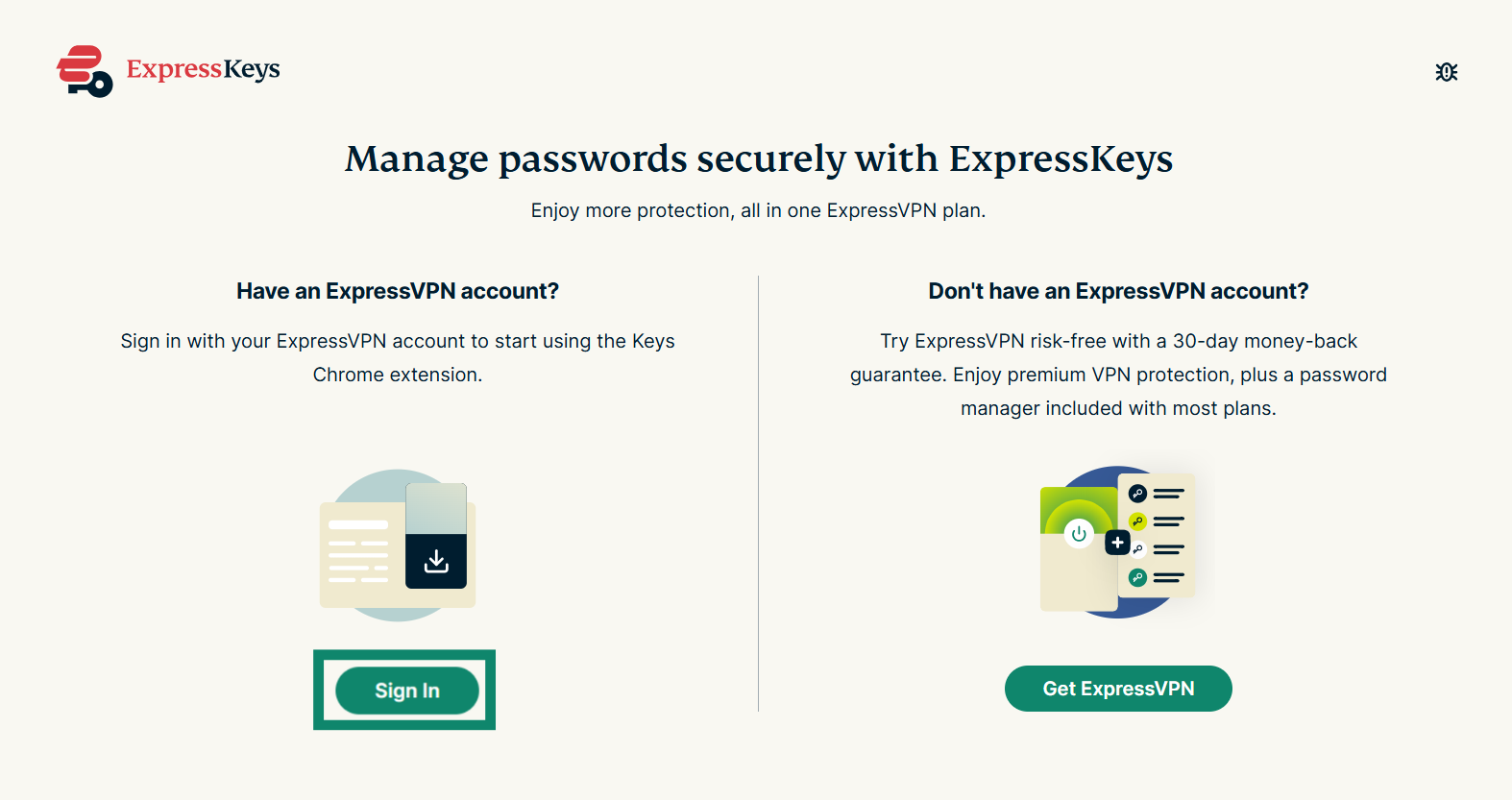
- Si aprirà una scheda del browser che ti chiederà di verificare il tuo account ExpressVPN. Clicca su Sign in (Accedi) ed effettua l’accesso al tuo account.
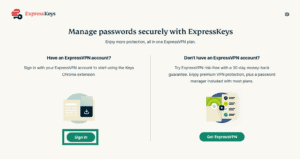

- Ora puoi aprire e utilizzare l’estensione.
3. Sblocco di ExpressKeys
Per visualizzare i tuoi dati di accesso o iniziare a navigare e compilare automaticamente i campi di login, devi sbloccare ExpressKeys utilizzando la tua password principale (nota come “password del vault” nelle app ExpressKeys per Android e iOS):
- Seleziona l’estensione browser di ExpressKeys.
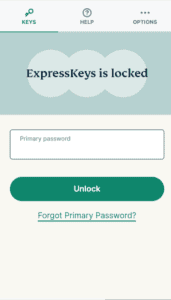
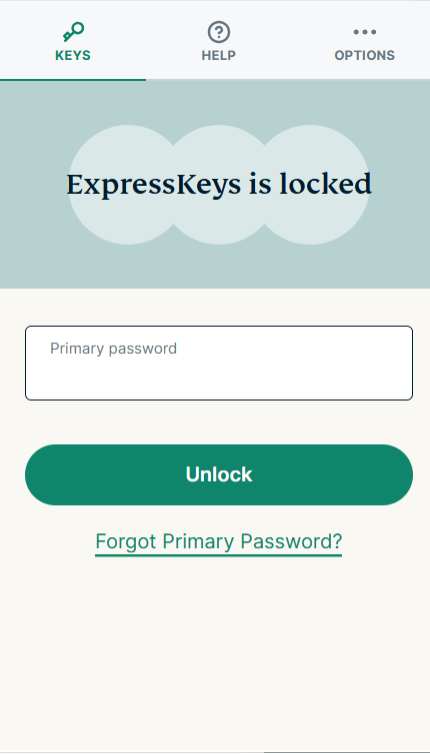
- Nella scheda KEYS, inserisci la tua password principale/password del vault, quindi seleziona Unlock (Sblocca).

Ti serve aiuto? Contatta il team di supporto ExpressVPN per ricevere assistenza immediata.
Come utilizzare ExpressKeys
Per imparare a utilizzare ExpressKeys, consulta le istruzioni corrispondenti:
- Come importare i tuoi accessi esistenti
- Come salvare le tue prime credenziali di accesso
- Come utilizzare la funzione di riempimento automatico
- Come generare password sicure
Ti serve aiuto? Contatta il team di supporto ExpressVPN per ricevere assistenza immediata.