






このガイドでは、ExpressKeys Chromeブラウザ拡張機能(ExpressVPNのパスワードマネージャー)の設定方法をご紹介します。Chrome ウェブストアからダウンロードでき、Chromeはもちろん、Opera、Edge、Vivaldi、Braveにも対応しています。
この拡張機能を利用するには、ExpressVPN AdvancedまたはExpress Proのサブスクリプション、もしくはExpressKeys単体のサブスクリプションが必要です。
ジャンプ先…
新規ExpressKeysユーザー向け設定方法
既存のExpressKeysユーザー向け設定方法
ExpressKeysの使い方
新規ExpressKeysユーザー向け設定方法
1. ダウンロード
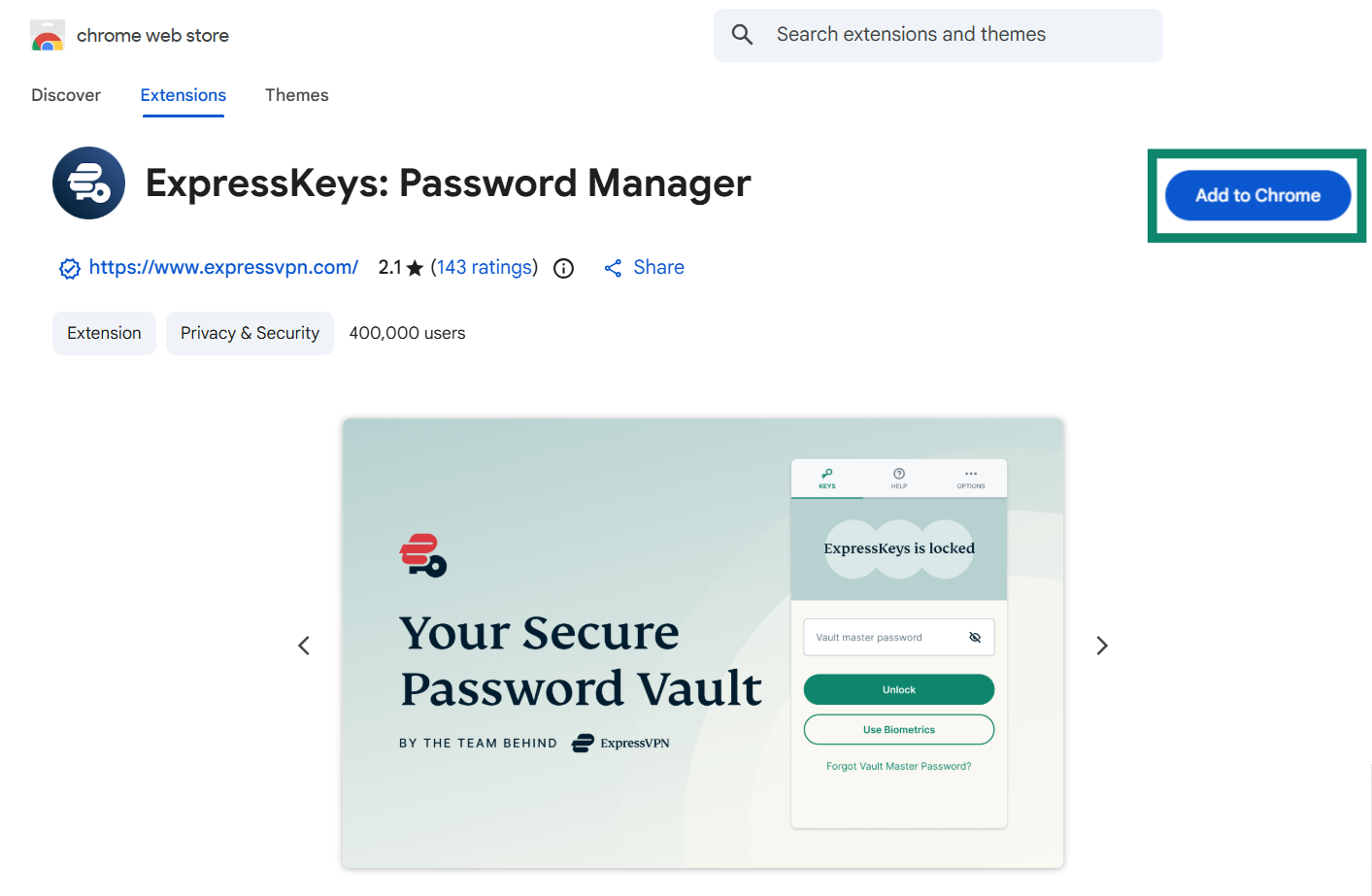
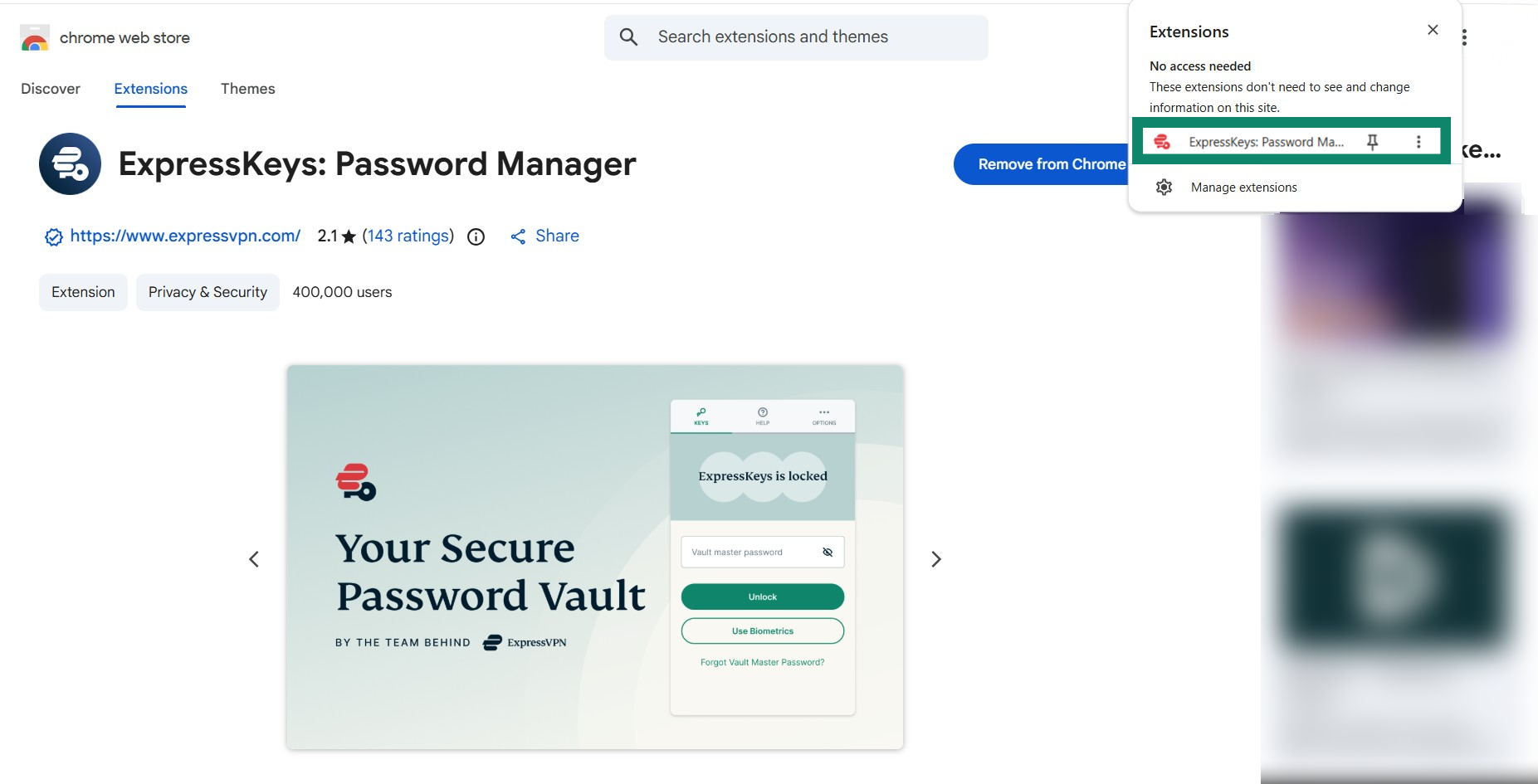
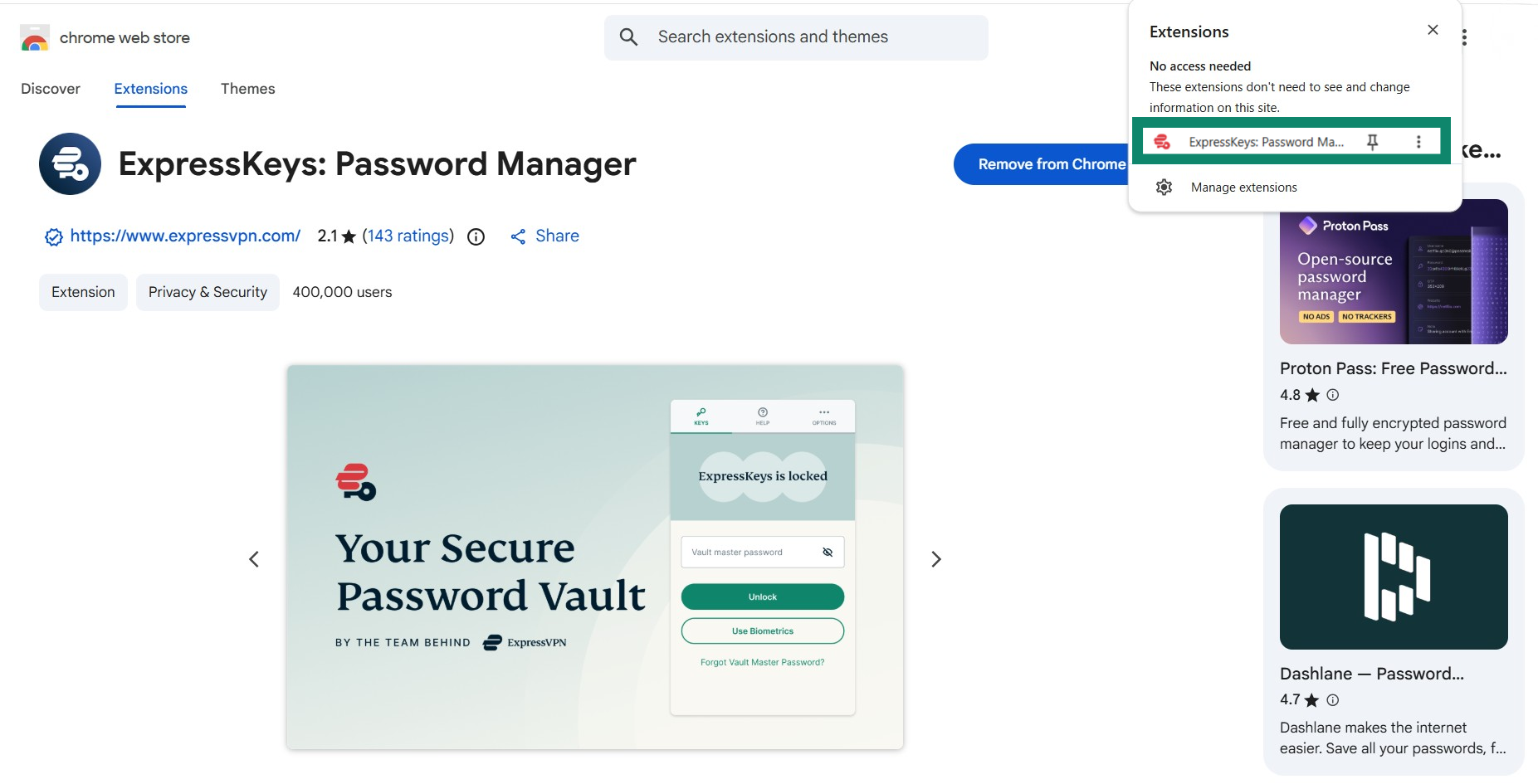
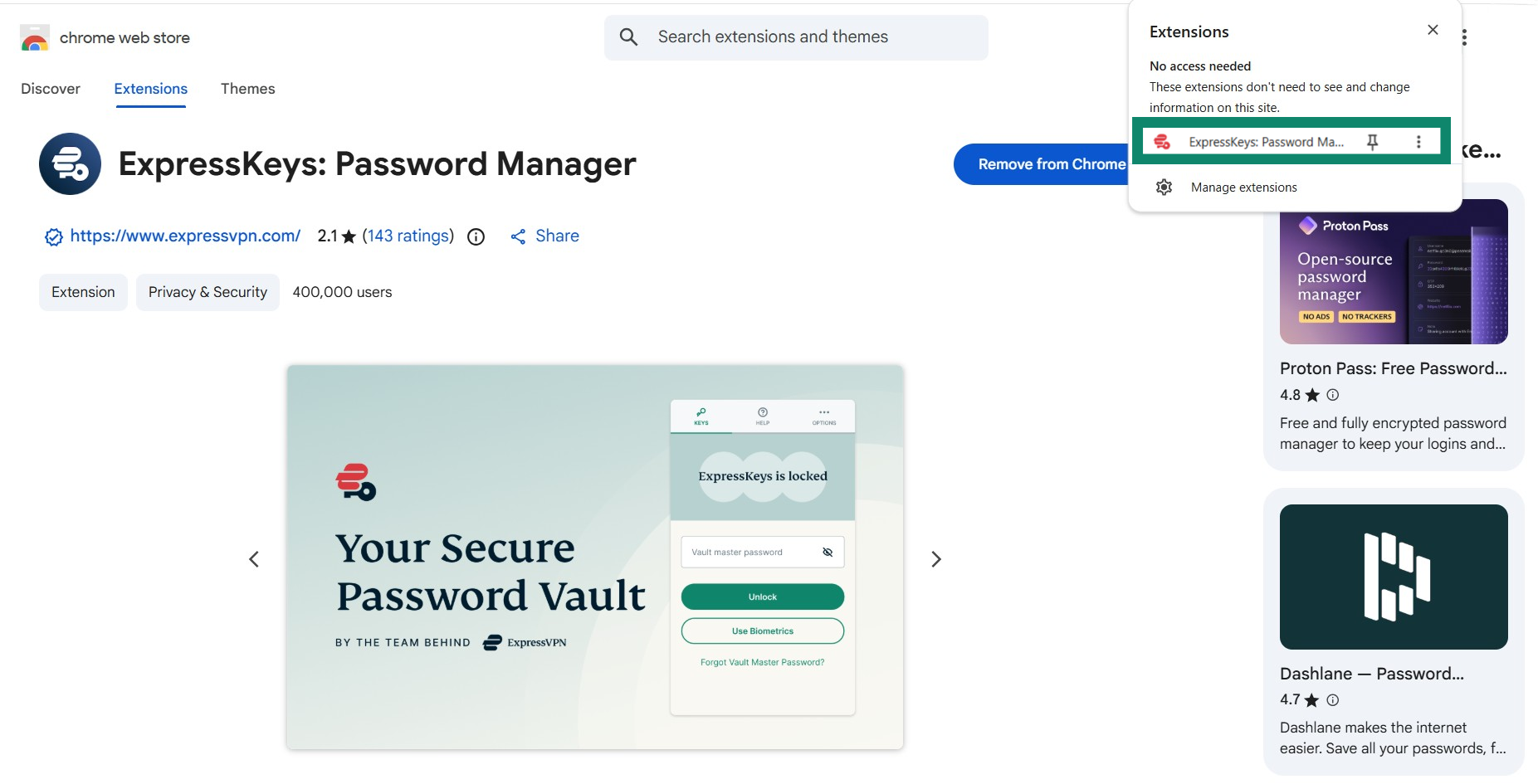
- Chrome、Opera、Edge、Vivaldi、またはBraveで、ダウンロードページにアクセスします。
(Microsoft Edgeを使用している場合、画面上部にAdd extensions from other stores(他のストアから拡張機能を追加)と表示されることがあります。表示された場合はクリックし、続けてAllow(許可)をクリックしてください。)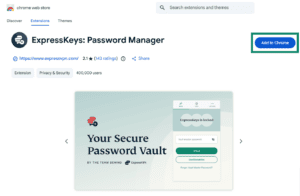

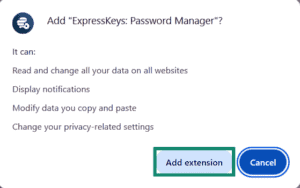
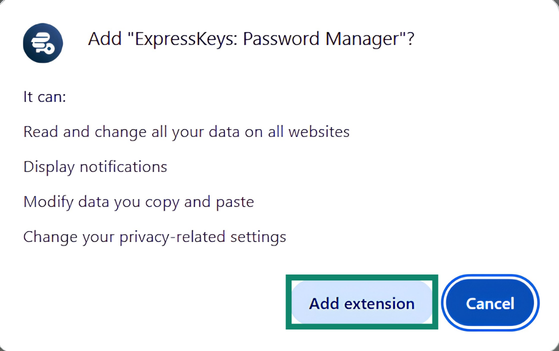
- Add to(追加) [browser] > Add extension(拡張機能を追加)をクリックします。

2. セットアップ
- ExpressKeysブラウザ拡張機能をクリックします。
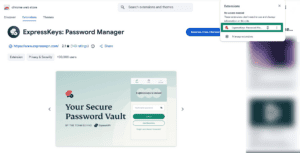

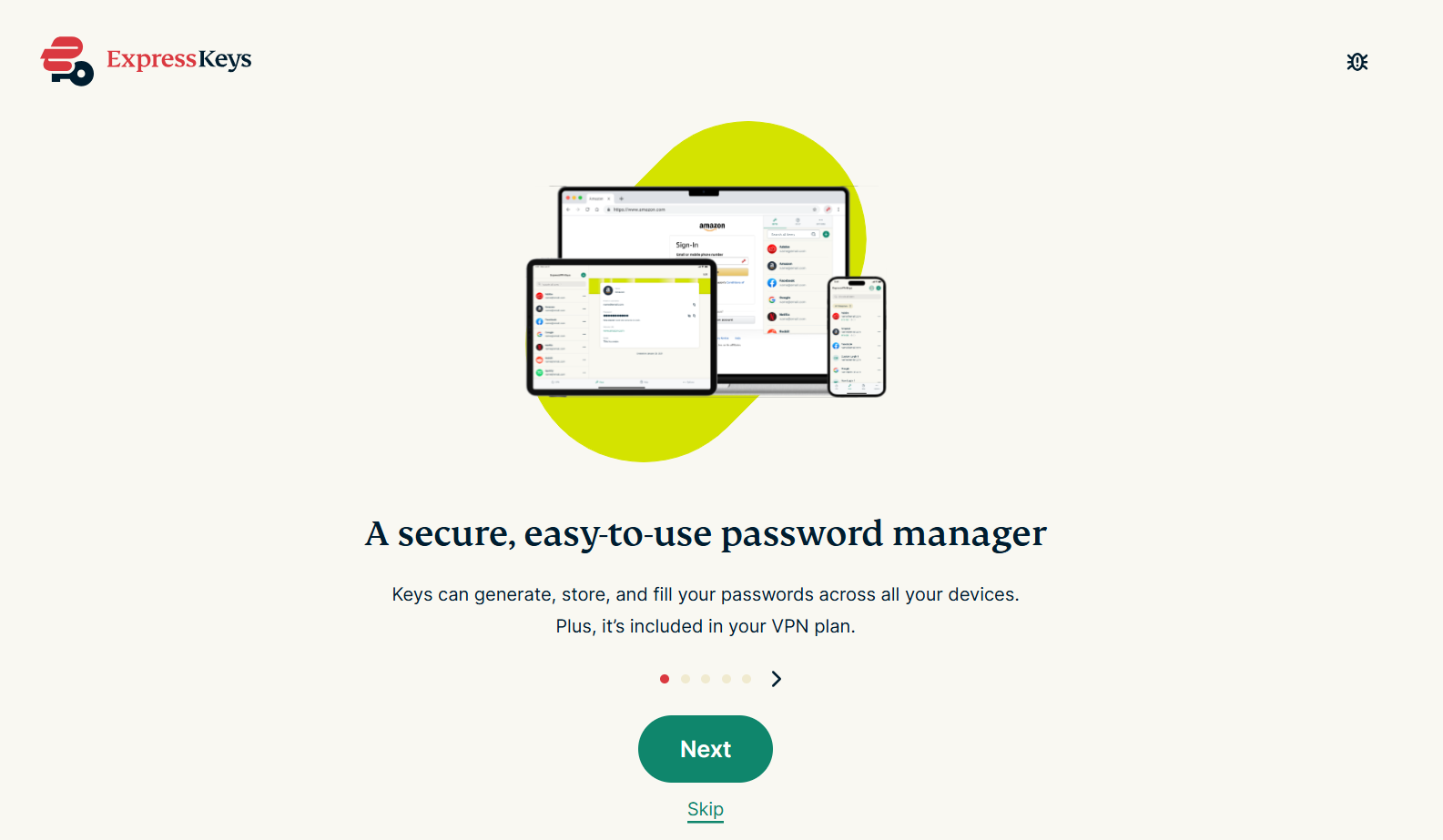
- ブラウザで新しいタブが開きます。アカウントを作成するか、ExpressVPNアカウントにログインするよう求められます。完了したら、Next(次へ)を続けてクリックします。


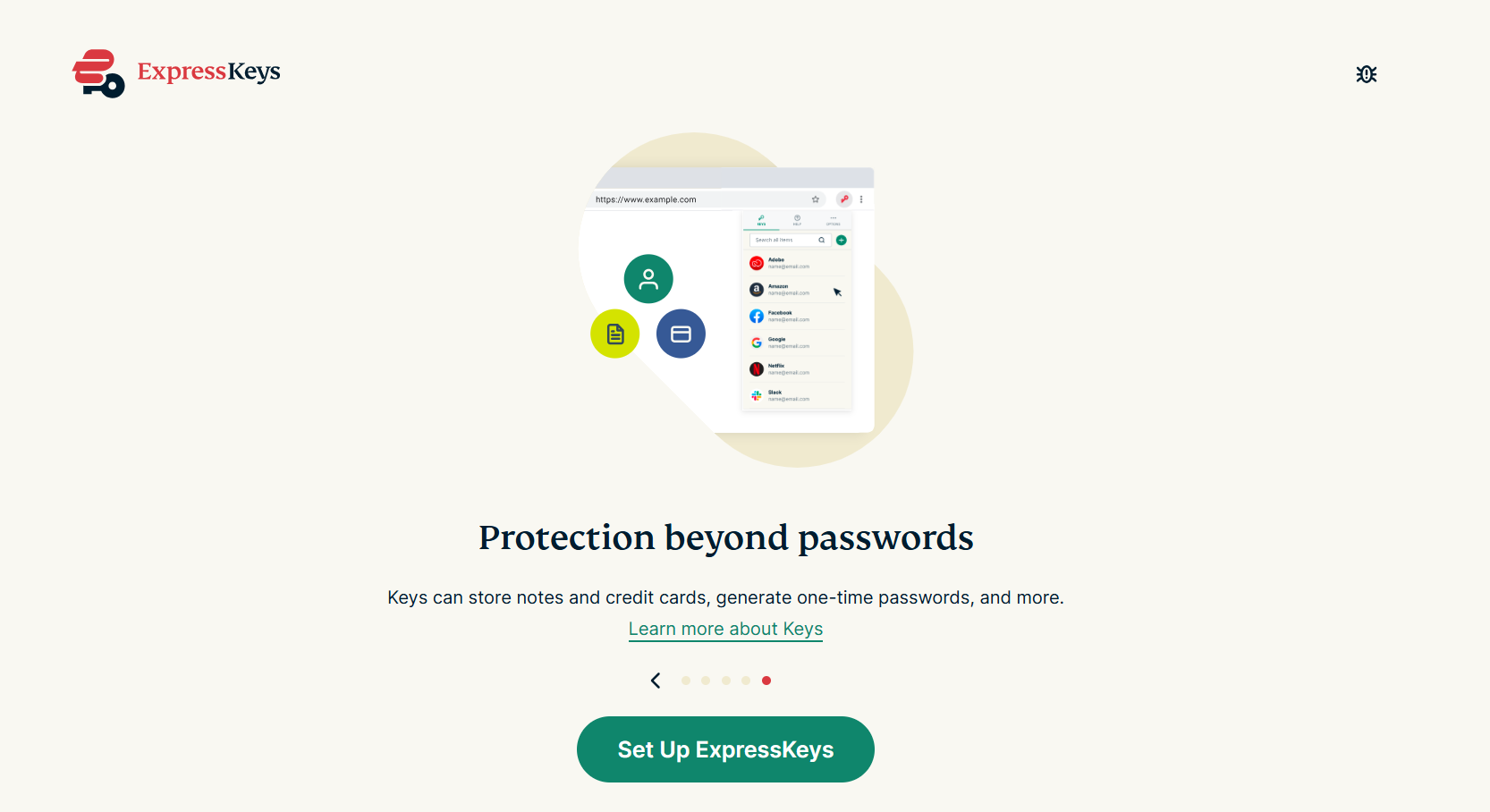
- Set Up ExpressKeys(ExpressKeysを設定)をクリックします。
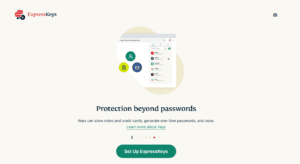

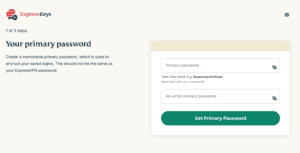
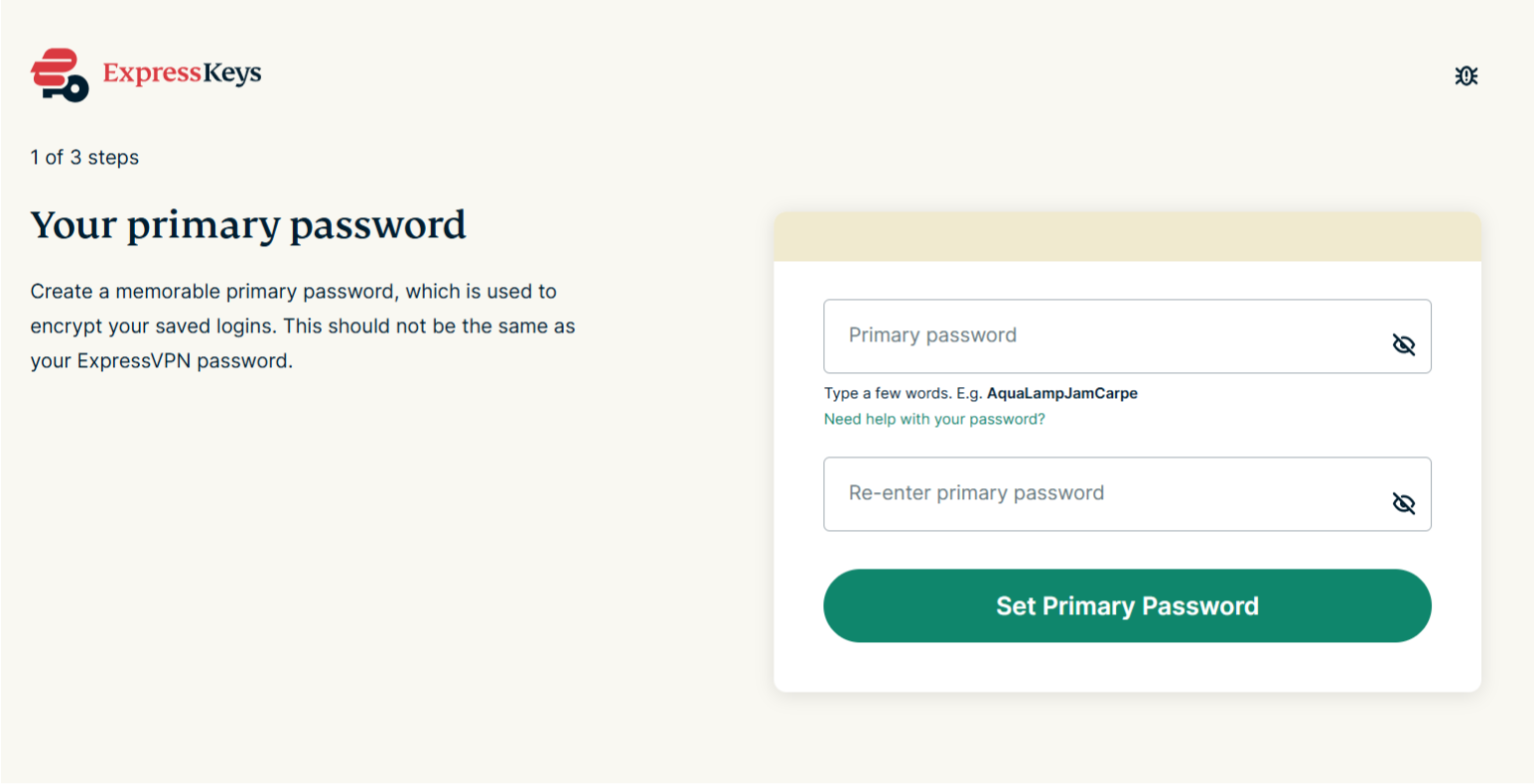
- 画面の案内に従って、プライマリパスワード(Android版およびiOS版ExpressKeysアプリではvault passwordと呼ばれます)を作成します。設定が完了したら、Set Primary Password(プライマリパスワードを設定)をクリックします。 強力なプライマリ/vaultパスワードの作成方法。

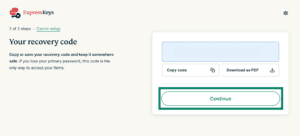
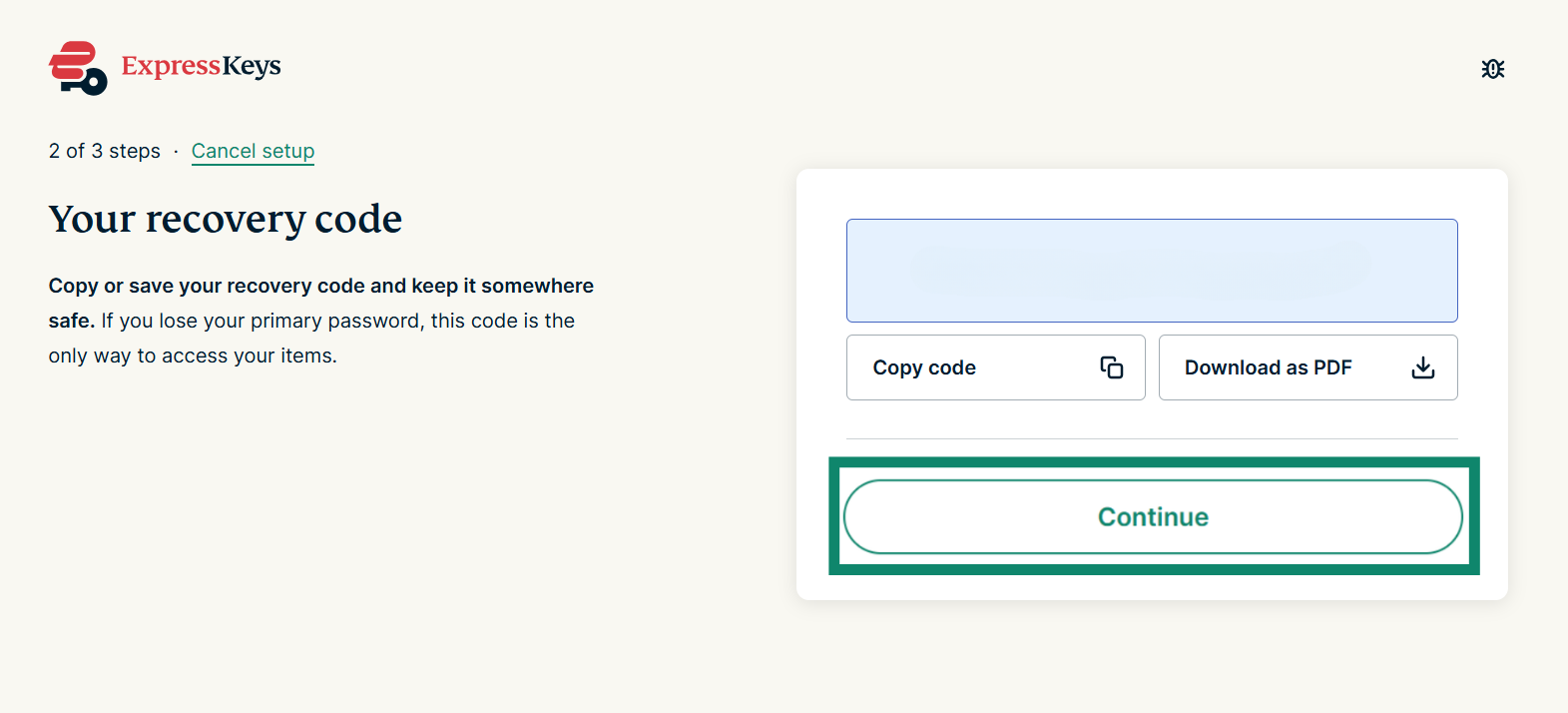
- リカバリーコードを安全な場所に保存します。プライマリ/vaultパスワードを忘れた場合、パスワードマネージャーへアクセスする際に必要になります。Continue(続行)をクリックします。

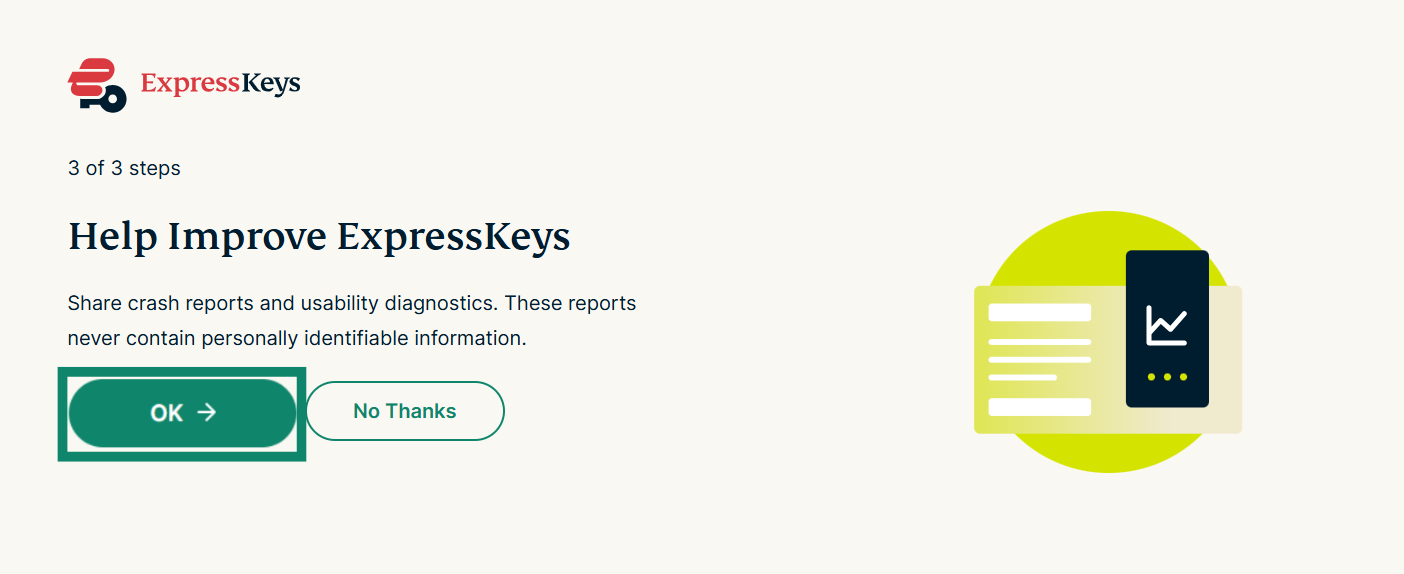
- クラッシュレポートおよびユーザビリティ診断データの送信について確認されます。希望する設定を選択して続行します。


これでExpressKeysを利用する準備が完了しました。ブラウザ拡張機能をクリックして最初のログイン情報を追加するか、他のパスワードマネージャーからログイン情報をインポートしてください。
サポートが必要ですか? すぐにサポートを受けるには、ExpressVPNサポートチームまでお問い合わせください。
既存のExpressKeysユーザー向け設定方法
1. ダウンロード
- Chrome、Opera、Edge、Vivaldi、またはBraveで、ダウンロードページにアクセスします。
(Microsoft Edgeを使用している場合、画面上部にAdd extensions from other stores(他のストアから拡張機能を追加)と表示されることがあります。表示された場合はクリックし、続けてAllow(許可)をクリックしてください。)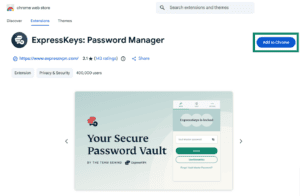
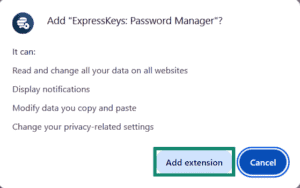
- Add to(追加) [browser] > Add extension(拡張機能を追加)をクリックします。
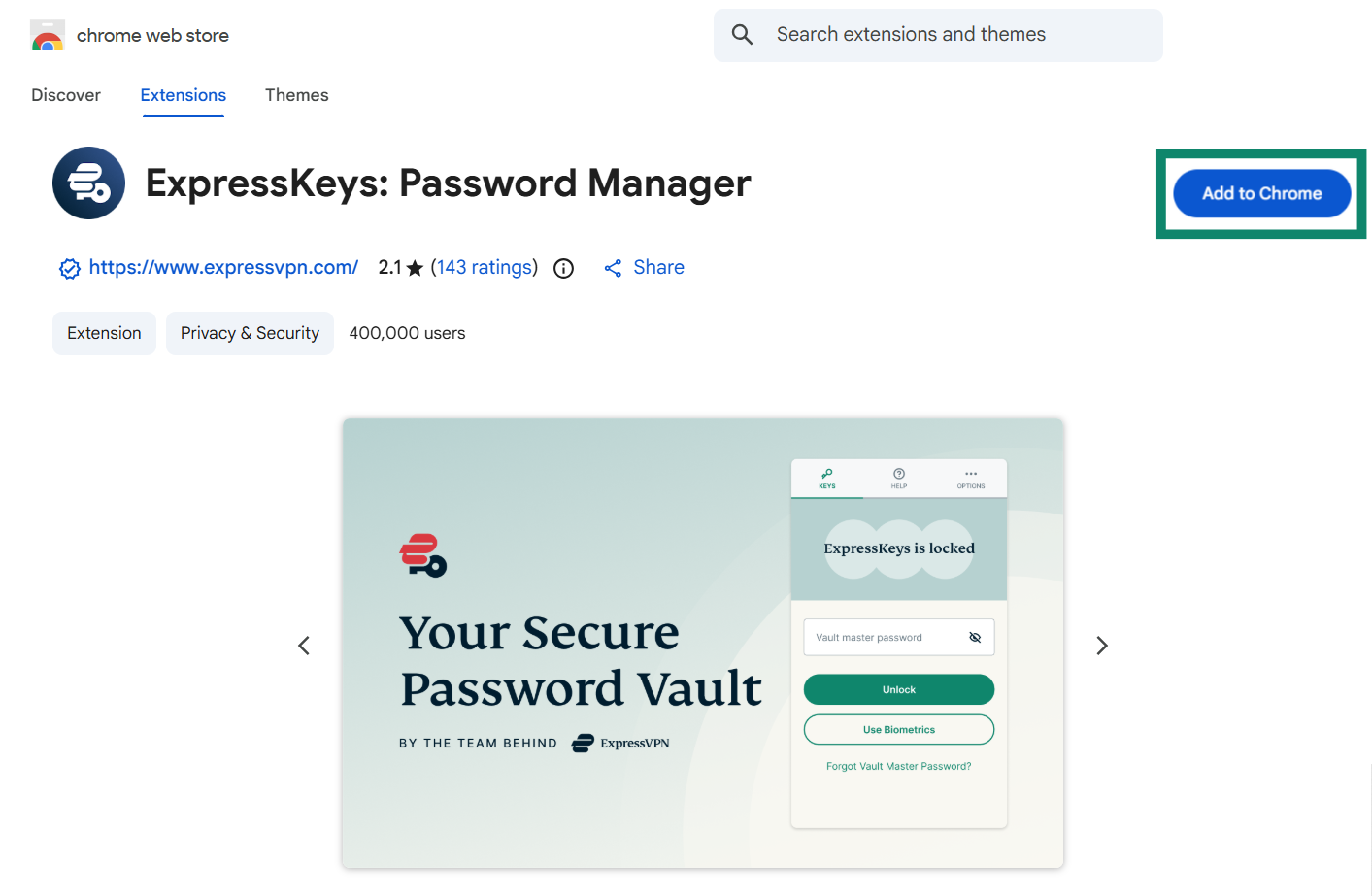
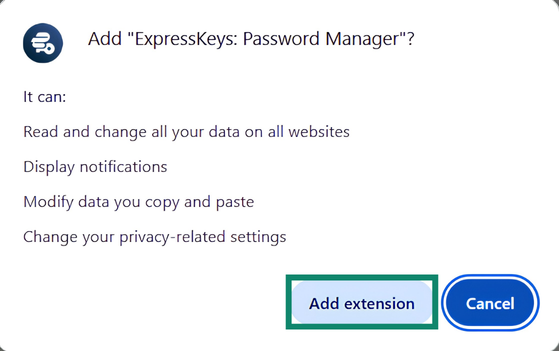
2. セットアップ
- ExpressKeysブラウザ拡張機能をクリックします。
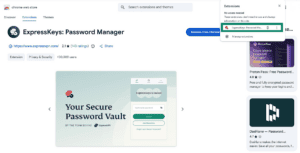
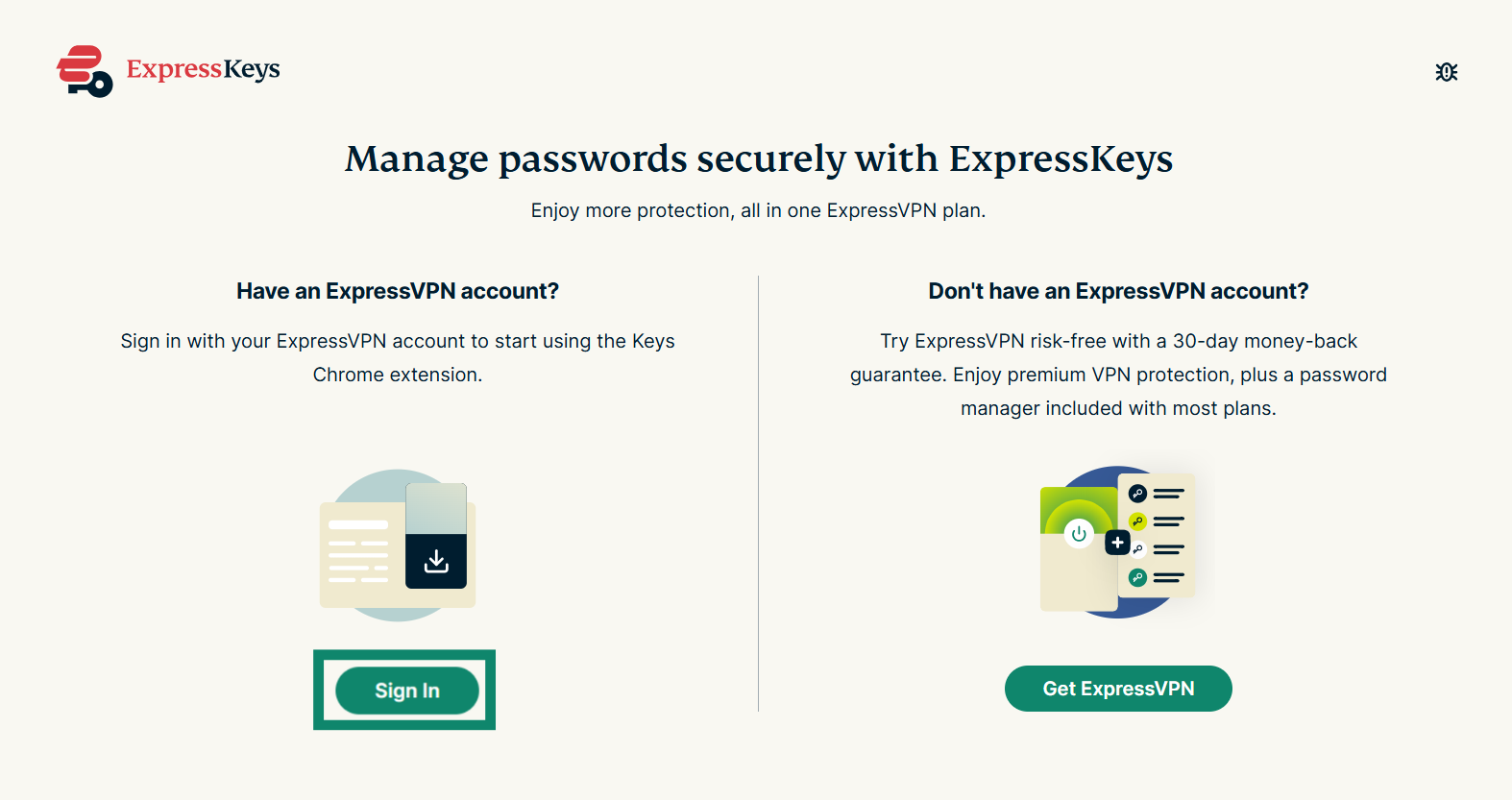
- ブラウザで新しいタブが開き、ExpressVPNアカウントの認証画面が表示されます。Sign in(サインイン)をクリックして、アカウントにログインします。
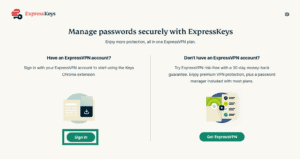

- その後、拡張機能を開いて使用を開始できます。
3. ExpressKeysのロック解除
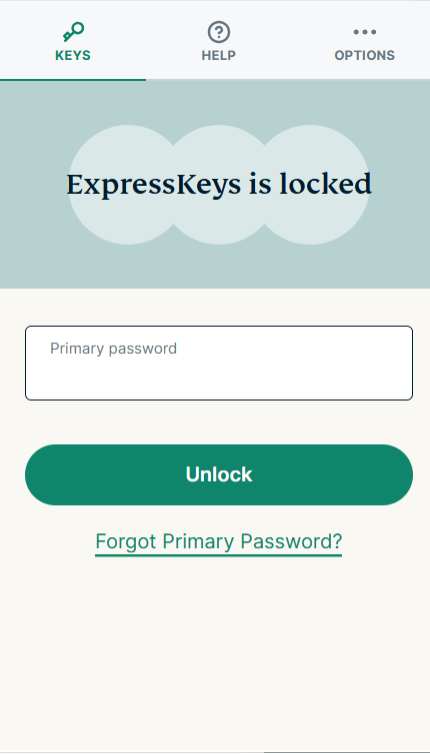
ログイン情報の表示や、自動入力機能の利用を開始するには、プライマリパスワード(Android版およびiOS版ExpressKeysアプリではvault passwordと呼ばれます)を使ってExpressKeysのロックを解除する必要があります。
- ExpressKeysブラウザ拡張機能をクリックします。
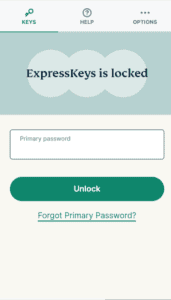
- KEYS(キー)タブでプライマリパスワード/vault passwordを入力し、Unlock(ロック解除)を選択します。

サポートが必要ですか? すぐにサポートを受けるには、ExpressVPNサポートチームまでお問い合わせください。
ExpressKeysの使い方
ExpressKeysの利用方法については、以下の手順をご確認ください:
サポートが必要ですか? すぐにサポートを受けるには、ExpressVPNサポートチームまでお問い合わせください。