






이 가이드에서는 ExpressKeys Chrome 브라우저 확장 프로그램(ExpressVPN의 비밀번호 관리자)을 설정하는 방법을 설명합니다. 해당 브라우저 확장 프로그램은 Chrome 웹 스토어에서 다운로드할 수 있으며, Chrome은 물론 Opera, Edge, Vivaldi, Brave와 완벽하게 호환됩니다.
확장 프로그램을 사용하려면 ExpressVPN 어드밴스드 또는 익스프레스 프로 구독이 있거나 단독 ExpressKeys 구독이 있어야 합니다.
원하는 섹션으로 이동하세요
설정 방법(신규 ExpressKeys 사용자)
설정 방법(기존 ExpressKeys 사용자)
ExpressKeys 사용 방법
설정 방법(신규 ExpressKeys 사용자)
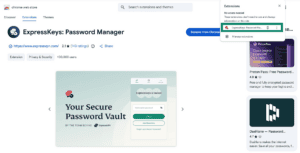
1. 다운로드
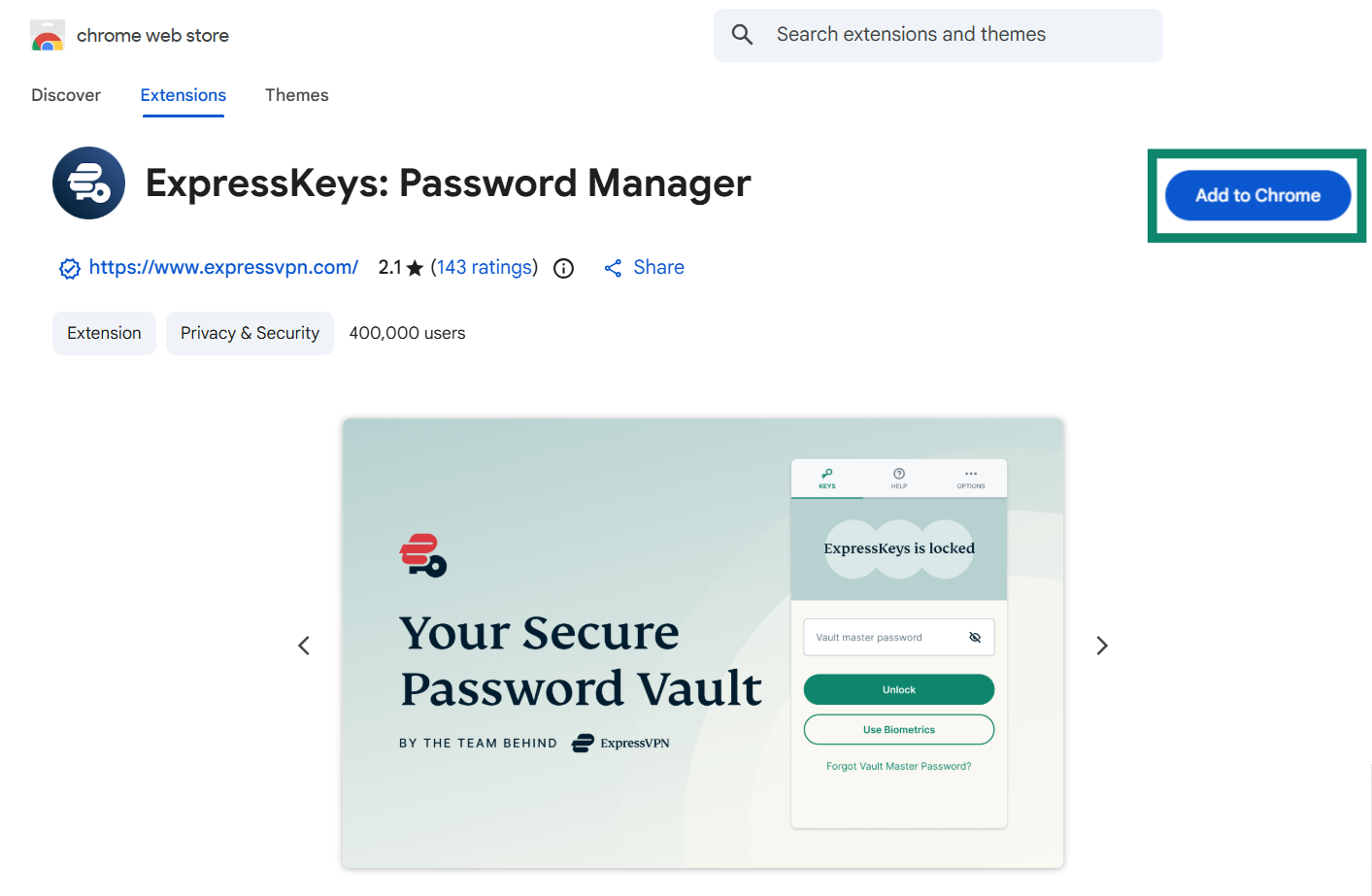
- Chrome, Opera, Edge, Vivaldi, Brave에서 다운로드 페이지를 방문합니다.
(Microsoft Edge를 사용하는 경우 상단에 Add extensions from other stores (다른 스토어의 확장 프로그램 허용) 이 표시될 수 있습니다. 해당 버튼을 클릭한 다음 Allow (허용)를 클릭하세요.)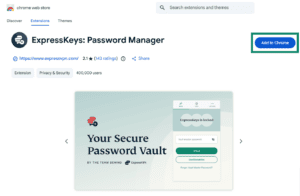

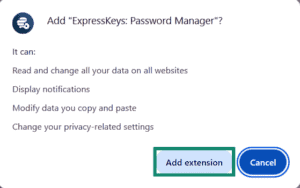
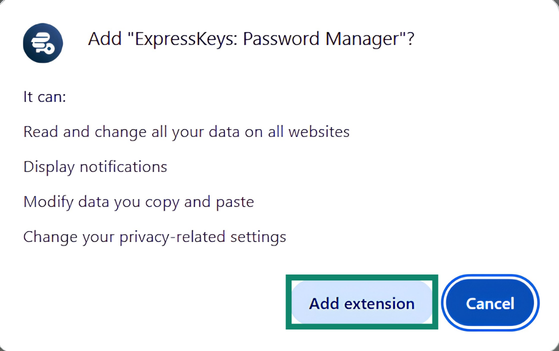
- Add to [브라우저]([브라우저]에 추가) > Add extension (확장 프로그램 추가 를 클릭합니다.

2. 설정
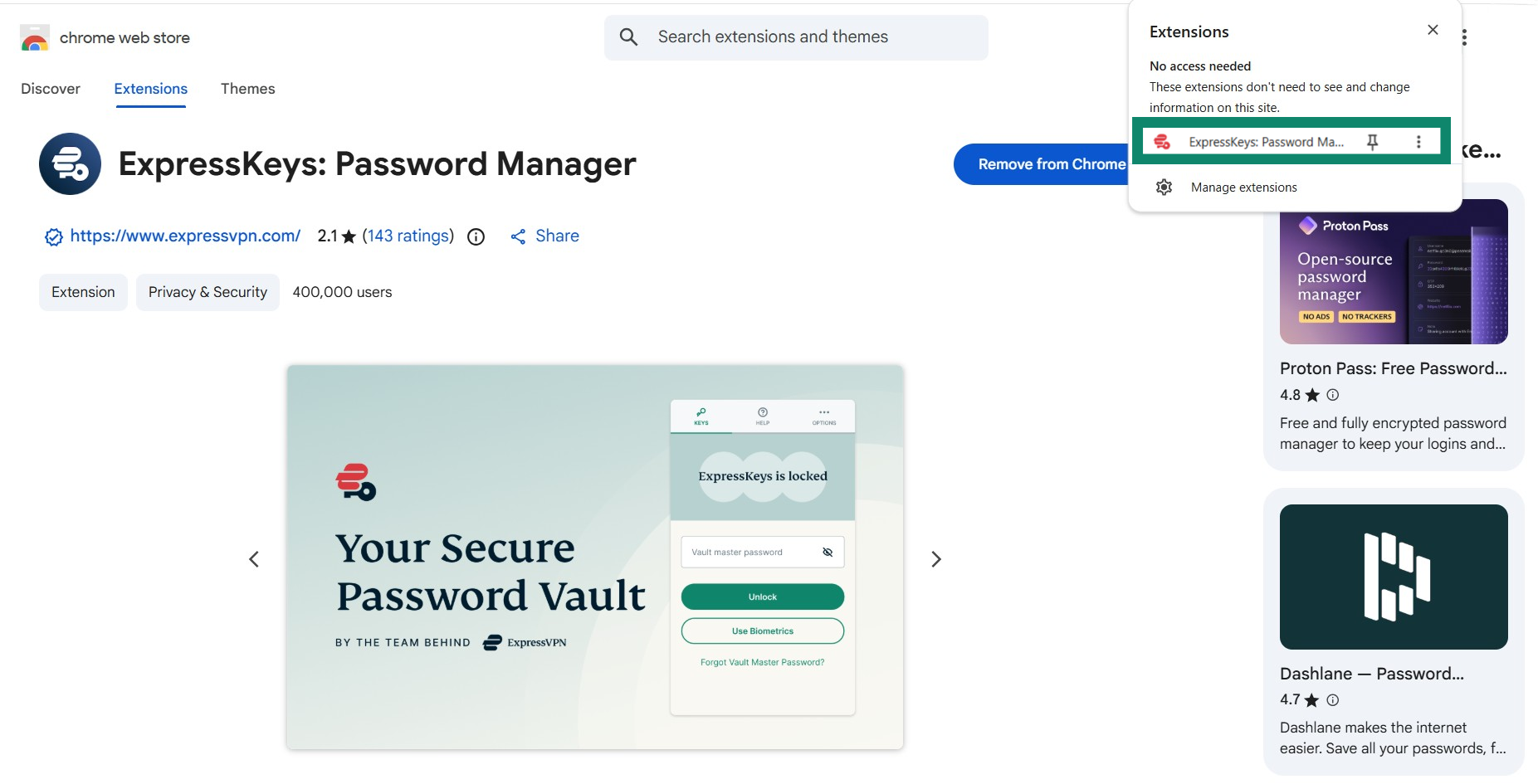
- ExpressKeys 브라우저 확장 프로그램을 클릭합니다.
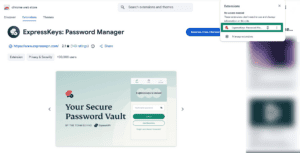

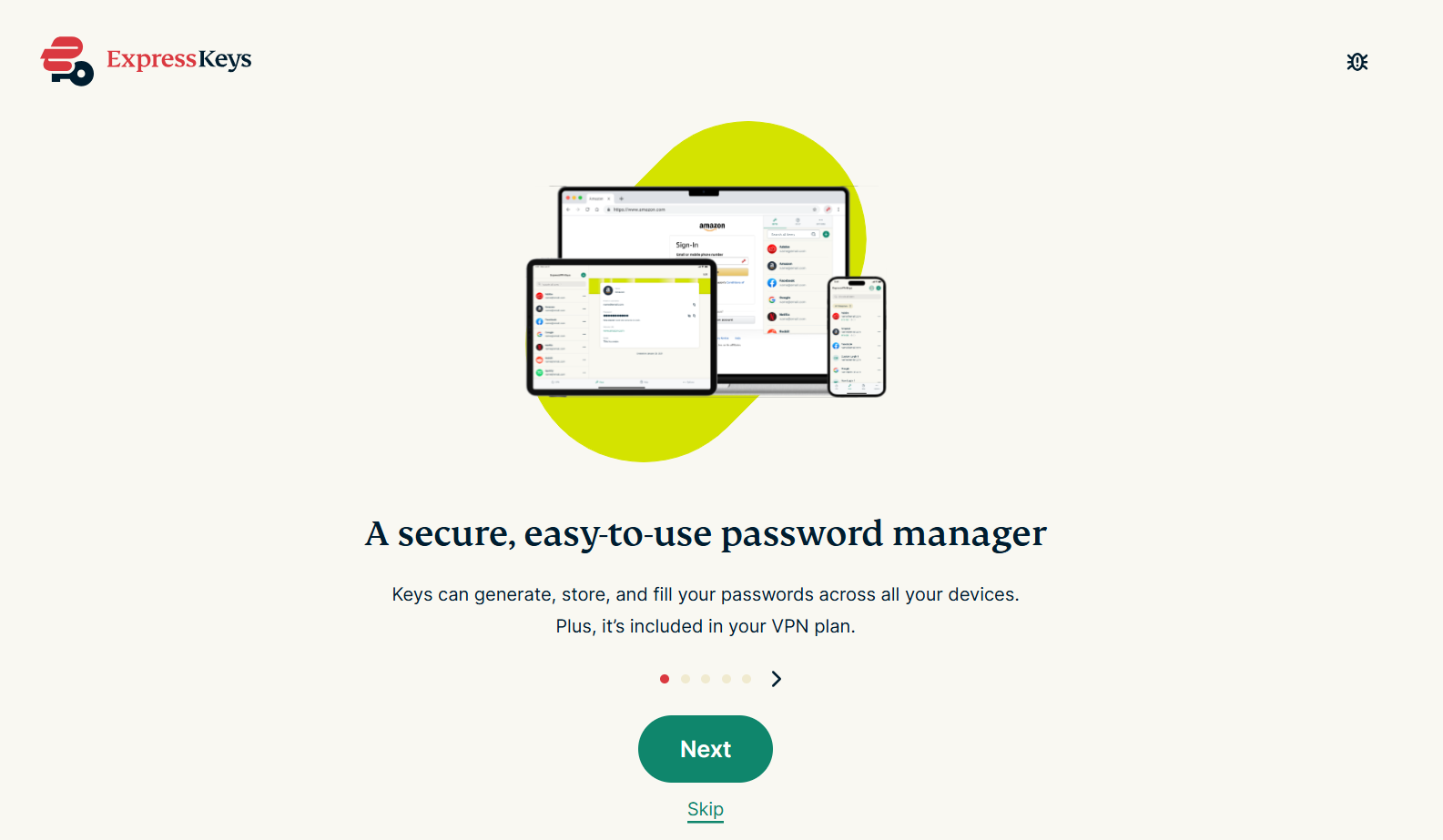
- 브라우저에 새 탭이 열립니다. 계정을 생성하거나 ExpressVPN 계정에 로그인하라는 메시지가 표시됩니다. 완료 후 다음을 클릭하세요.
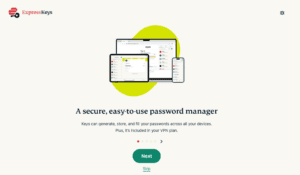

- Set Up ExpressKeys (ExpressKeys 설정)을 클릭합니다.
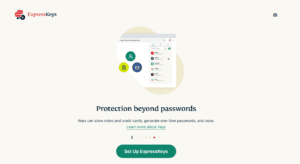

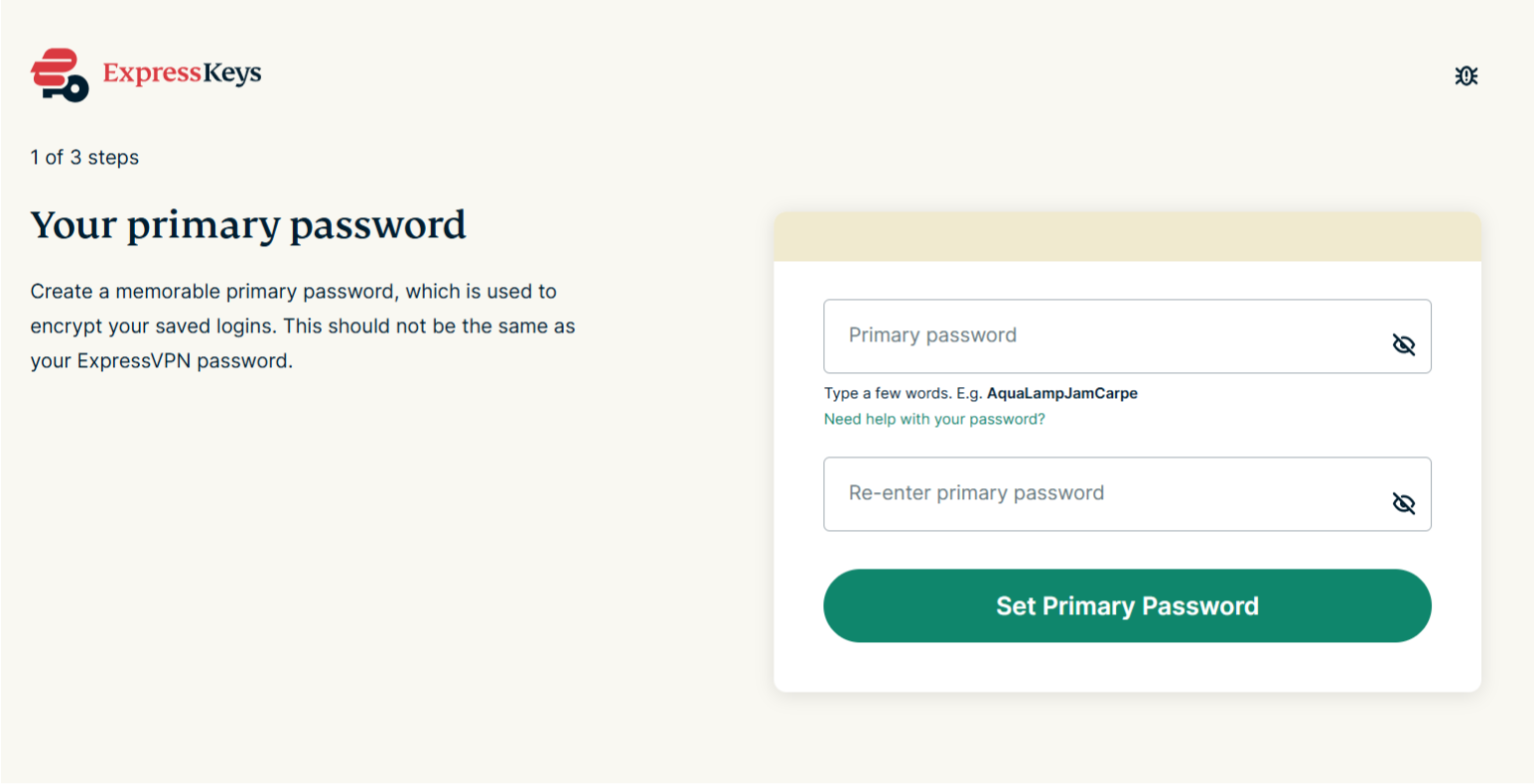
- 화면의 지시에 따라 기본 비밀번호(Android 및 iOS용 ExpressKeys 앱에서는 볼트 비밀번호라고 함)를 생성하세요. 준비가 되면 Set Primary Password (기본 비밀번호 설정)을 클릭하세요. 강력한 기본/볼트 비밀번호 생성 방법에 대해 알아보세요.
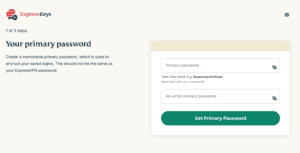

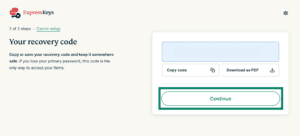
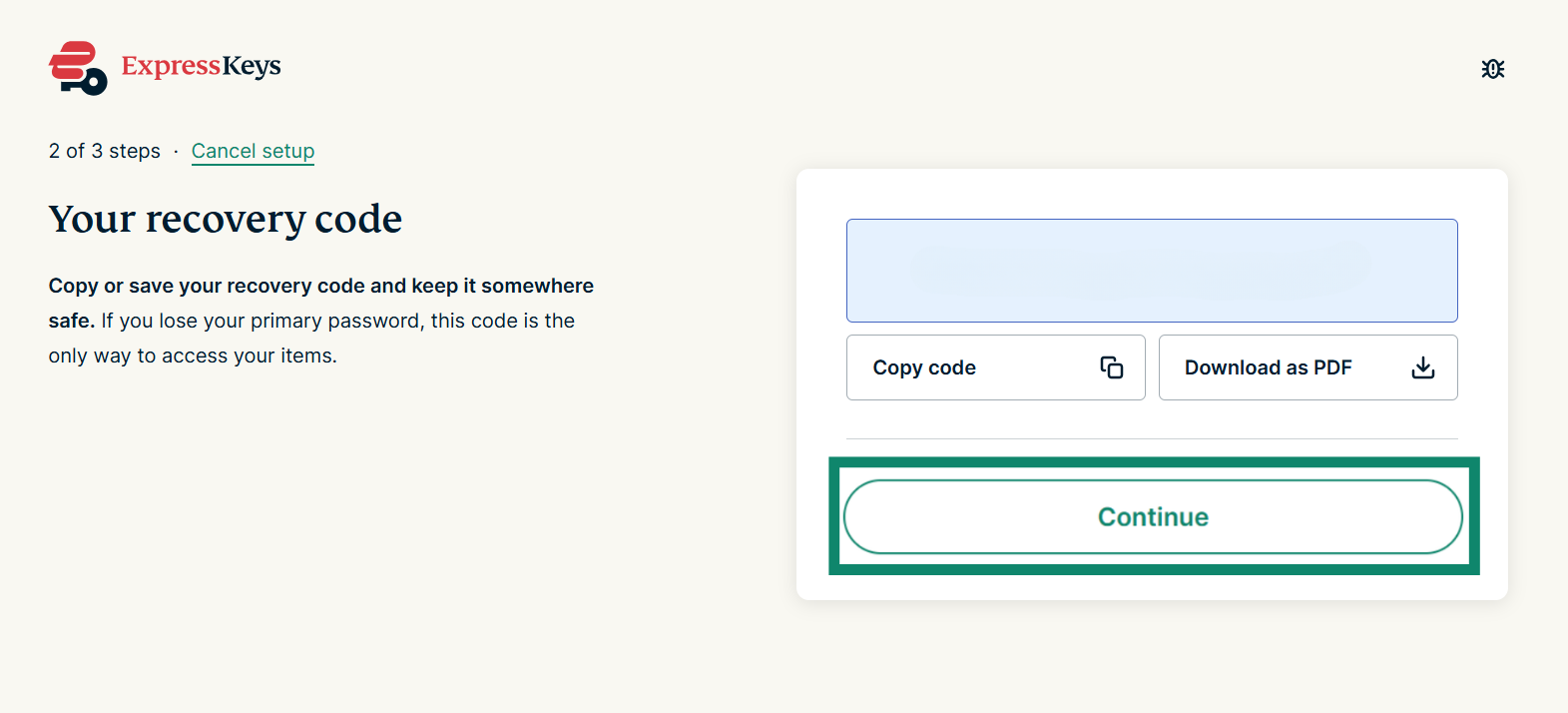
- 복구 코드를 안전한 장소에 저장하세요. 기본/볼트 비밀번호를 분실한 경우 비밀번호 관리자에 액세스하려면 복구 코드가 필요합니다. 계속을 클릭합니다.

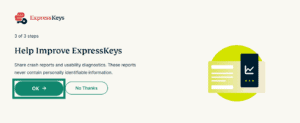
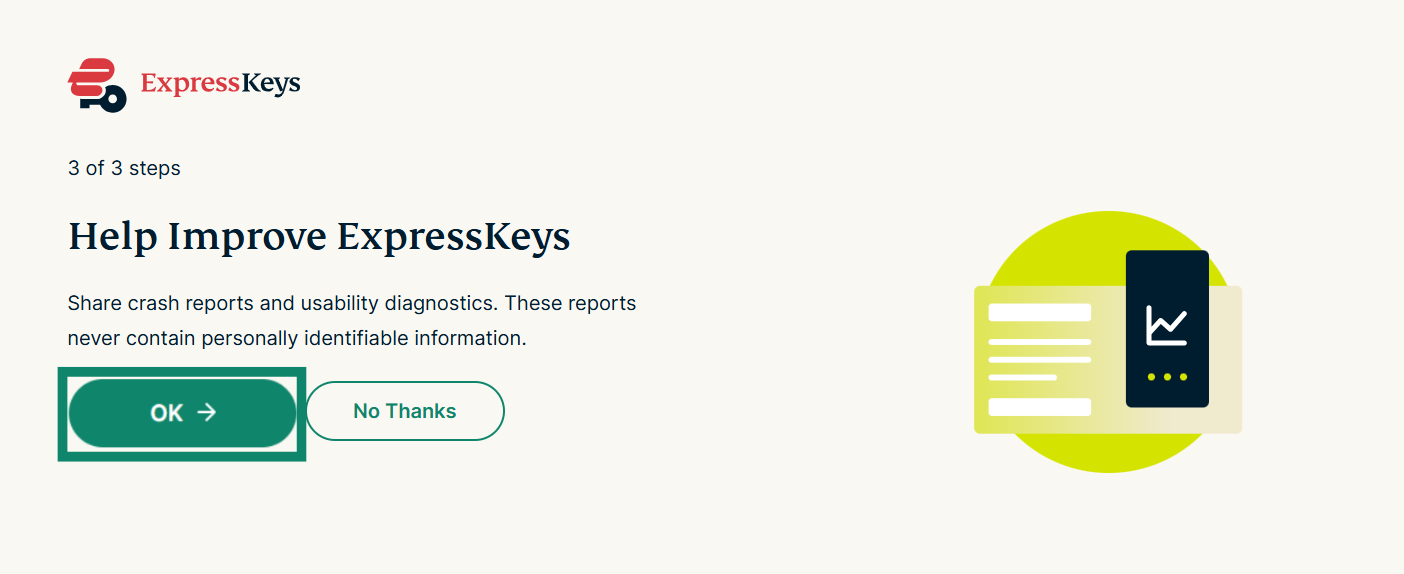
- 충돌 보고서 및 사용성 진단 데이터를 전송할 것인지 묻는 메시지가 표시됩니다. 선호하는 사항을 선택하고 계속 진행하세요.

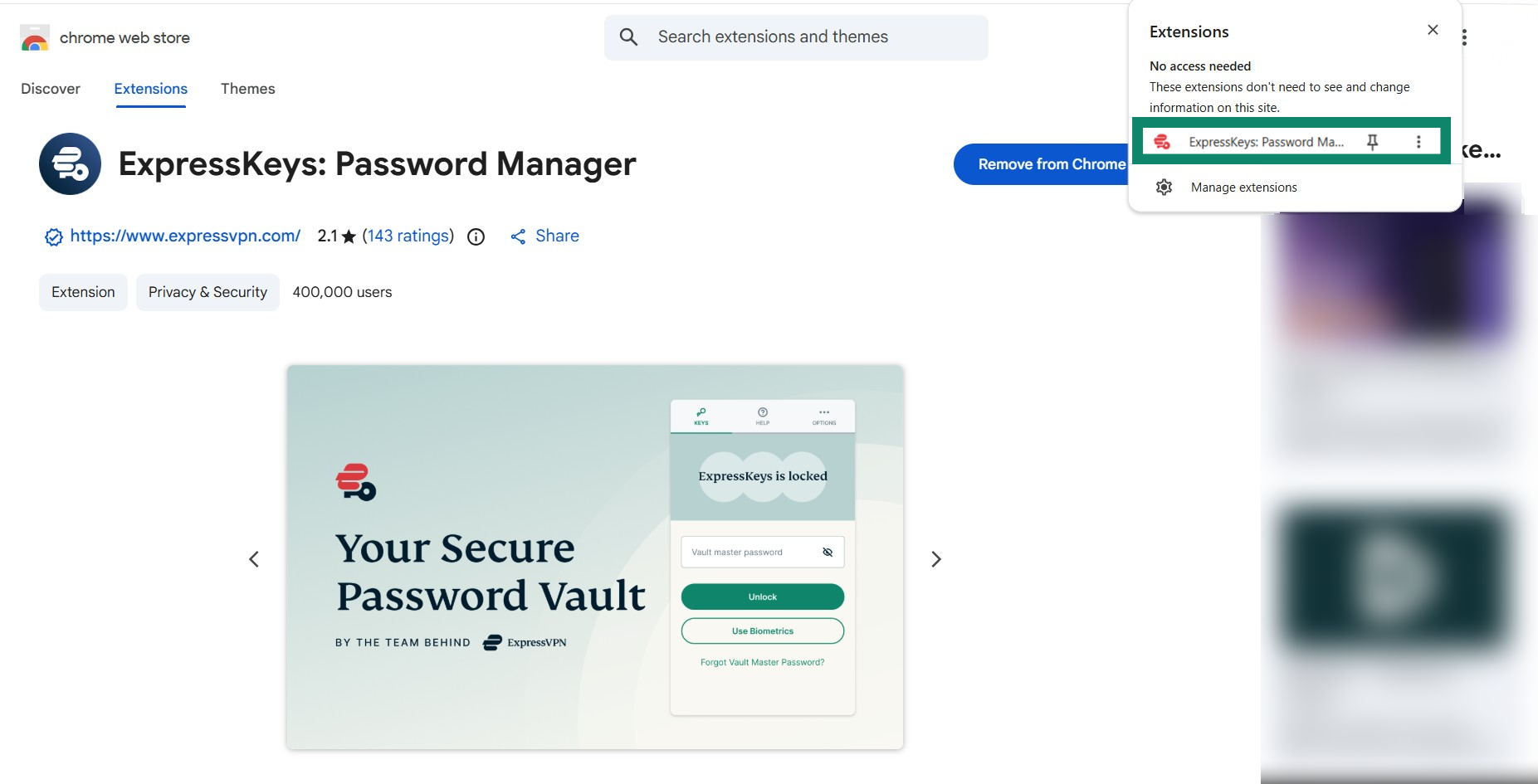
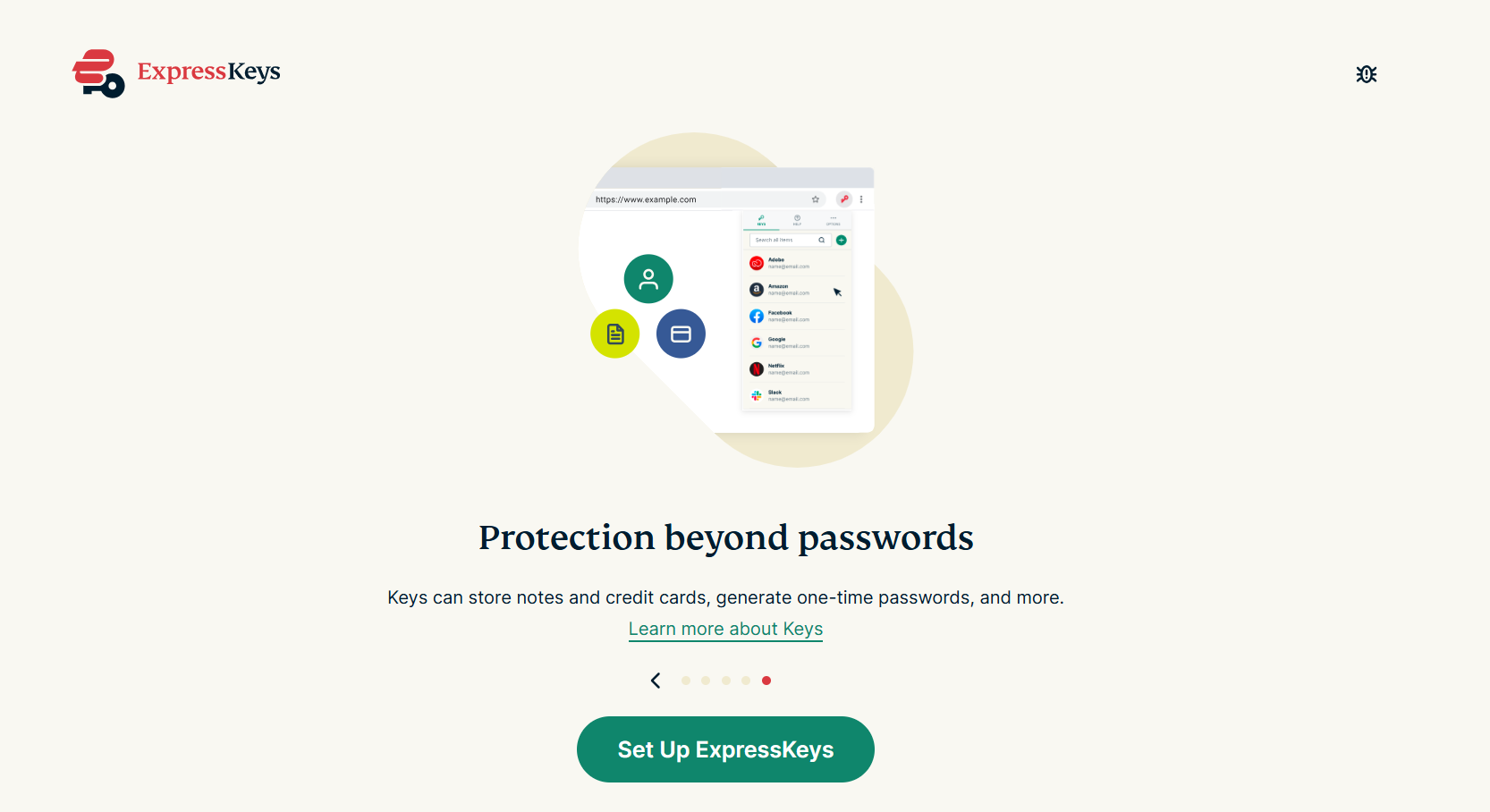
이제 ExpressKeys를 사용할 준비가 모두 완료되었습니다. 브라우저 확장 프로그램을 클릭하여 첫 번째 로그인 정보를 추가하거나, 다른 비밀번호 관리자에서 로그인 정보 가져오기를 시작하세요.
도움이 필요하신가요? ExpressVPN 지원팀에 문의하고 즉각적인 지원을 받아보세요.
설정 방법(기존 ExpressKeys 사용자)
1. 다운로드
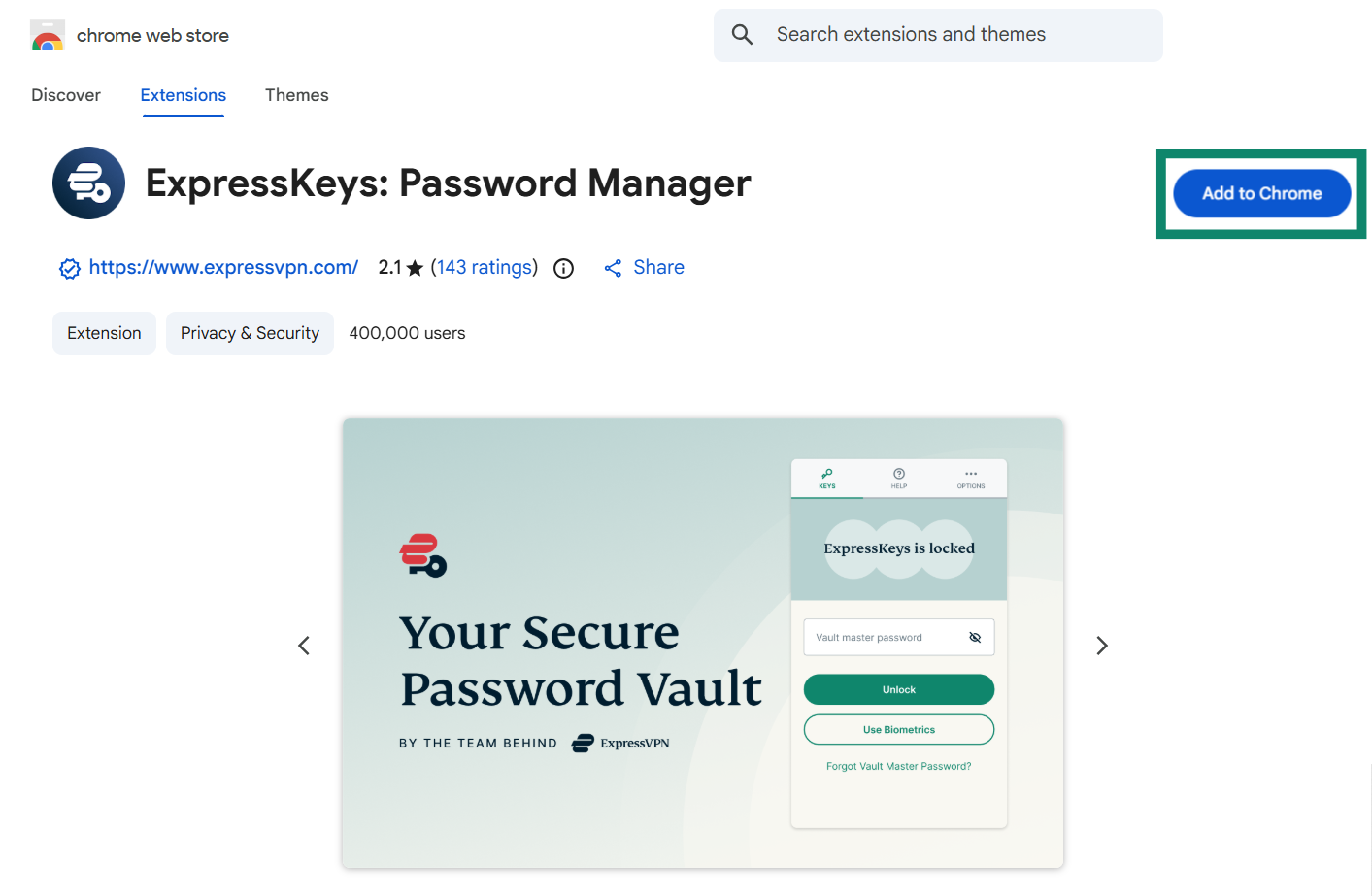
- Chrome, Opera, Edge, Vivaldi, Brave에서 다운로드 페이지를 방문합니다.
(Microsoft Edge를 사용하는 경우 상단에 Add extensions from other stores (다른 스토어의 확장 프로그램 허용)이 표시될 수 있습니다. 해당 버튼을 클릭한 다음 Allow (허용)를 클릭하세요.)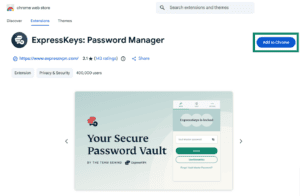
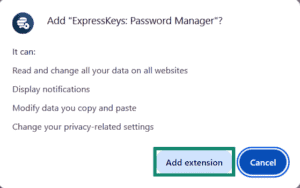
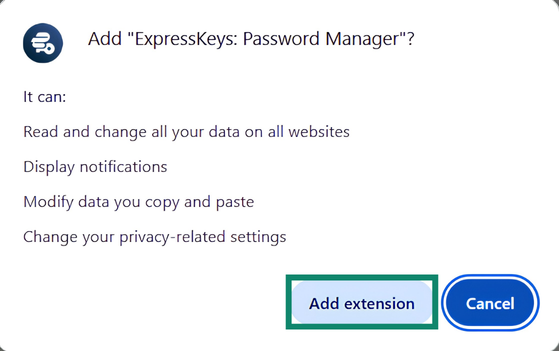
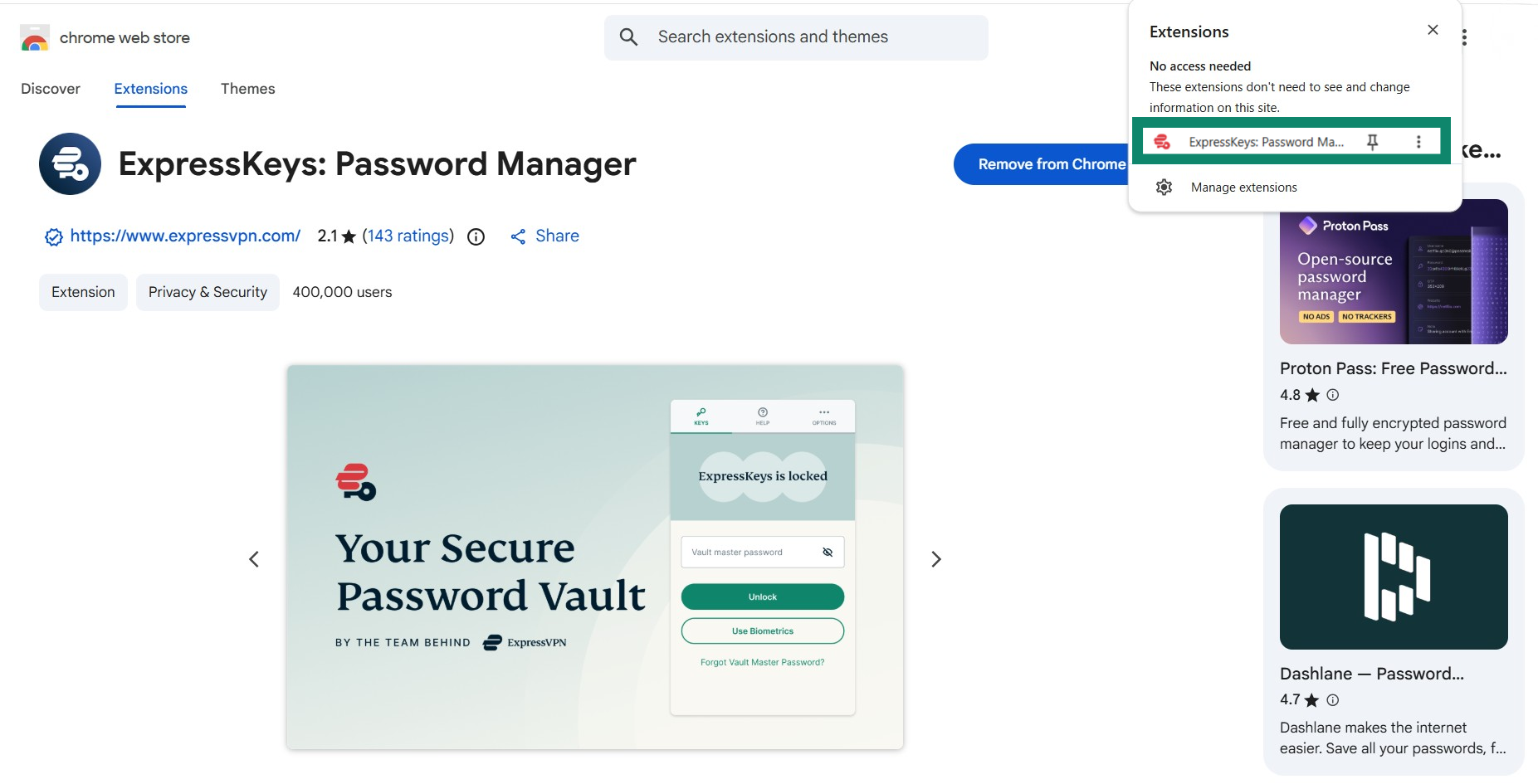
- Add to [브라우저]([브라우저]에 추가) > Add extension (확장 프로그램 추가)를 클릭합니다.
2. 설정
- ExpressKeys 브라우저 확장 프로그램을 클릭합니다.
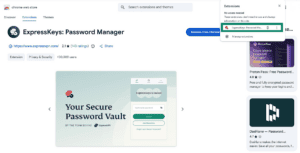
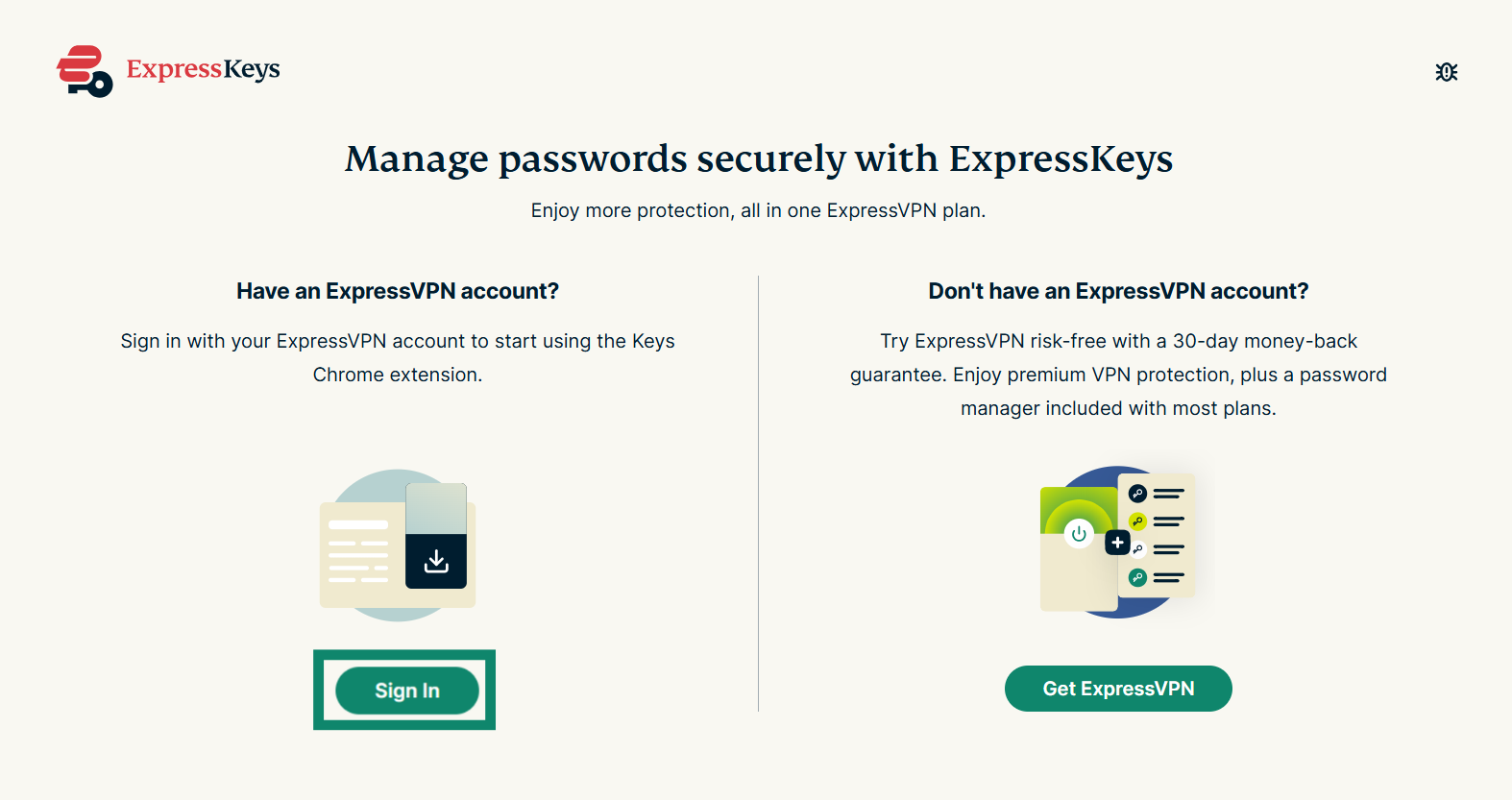
- 브라우저에 새 탭이 열리며 ExpressVPN 계정을 확인하라는 메시지가 표시됩니다. 로그인을 클릭하고 계정에 로그인하세요.
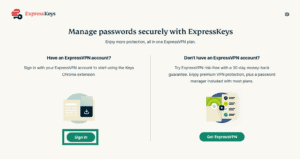

- 그런 다음 확장 프로그램을 열어 사용할 수 있습니다.
3. ExpressKeys 잠금 해제
로그인 정보를 확인하거나 브라우징을 시작하고 로그인 정보를 자동 완성하려면 기본 비밀번호(Android 및 iOS용 ExpressKeys 앱에서는 볼트 비밀번호라고 함)를 사용하여 ExpressKeys 잠금을 해제해야 합니다.
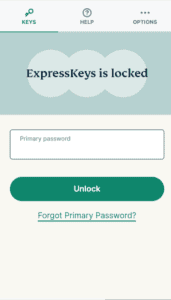
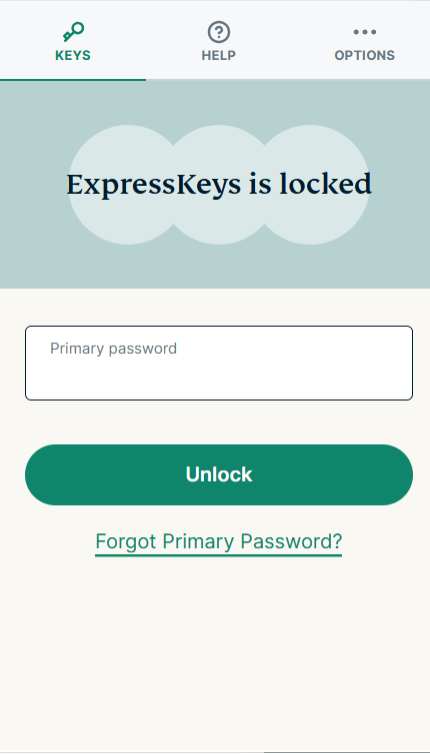
- ExpressKeys 브라우저 확장 프로그램을 클릭합니다.
- KEYS 탭에 기본 비밀번호/볼트 비밀번호를 입력한 다음 Unlock (잠금 해제)를 선택합니다.

도움이 필요하신가요? ExpressVPN 지원팀에 문의하고 즉각적인 지원을 받아보세요.
ExpressKeys 사용 방법
ExpressKeys 사용 방법에 대해 알아보려면 해당하는 가이드를 참고하세요.
도움이 필요하신가요? ExpressVPN 지원팀에 문의하고 즉각적인 지원을 받아보세요.