






En esta guía, veremos cómo configurar la extensión de ExpressKeys (el gestor de contraseñas de ExpressVPN) para el navegador Chrome, que está disponible en la tienda Chrome Web. La extensión es totalmente compatible con Chrome, Opera, Edge, Vivaldi y Brave.
Se necesita una suscripción de ExpressVPN de nivel Avanzado o Pro o bien una suscripción independiente a ExpressKeys para usar la extensión.
Ir a:
Cómo configurar la extensión (usuarios nuevos de ExpressKeys)
Cómo configurar la extensión (usuarios existentes de ExpressKeys)
Cómo usar ExpressKeys
Cómo configurar la extensión (usuarios nuevos de ExpressKeys)
1. Descarga
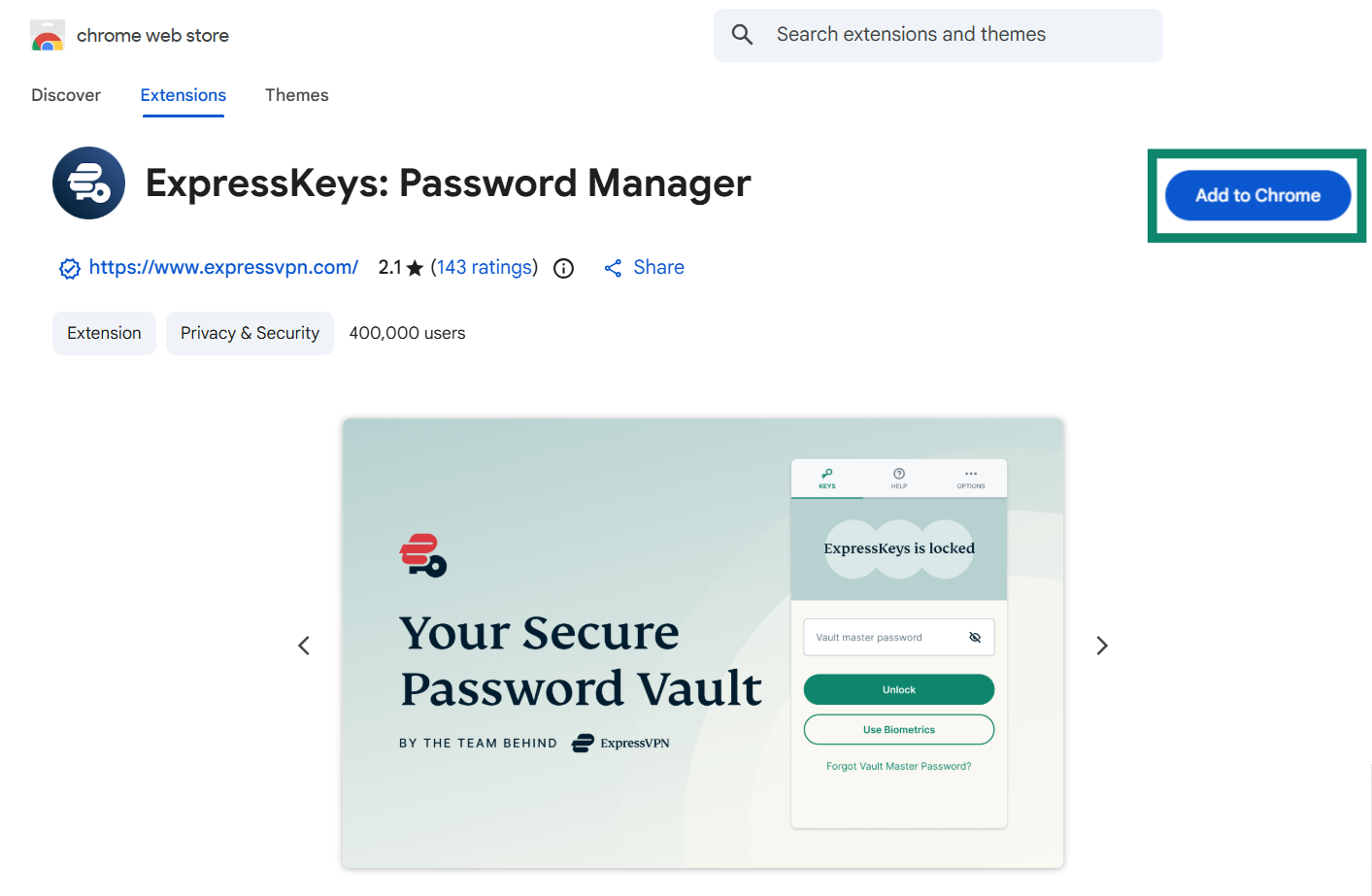
- Desde Chrome, Opera, Edge, Vivaldi o Brave, entra en la página de descarga.
Si usas Microsoft Edge, quizá veas la opción Añadir extensiones de otras tiendas en la parte superior. Después, haz clic en Permitir.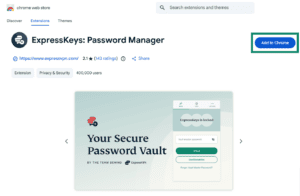

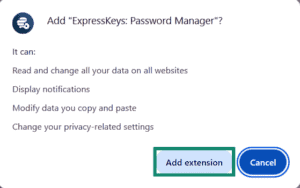
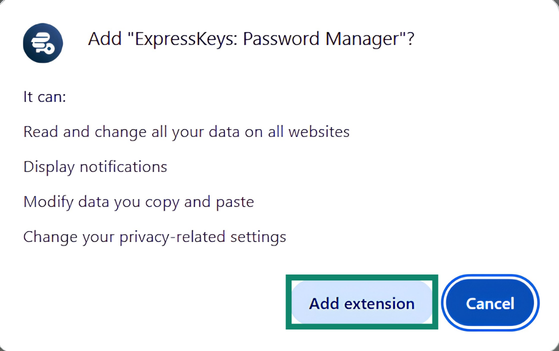
- Haz clic en Add to (Añadir a) [navegador] > Add extension (Añadir extensión).

2. Configuración
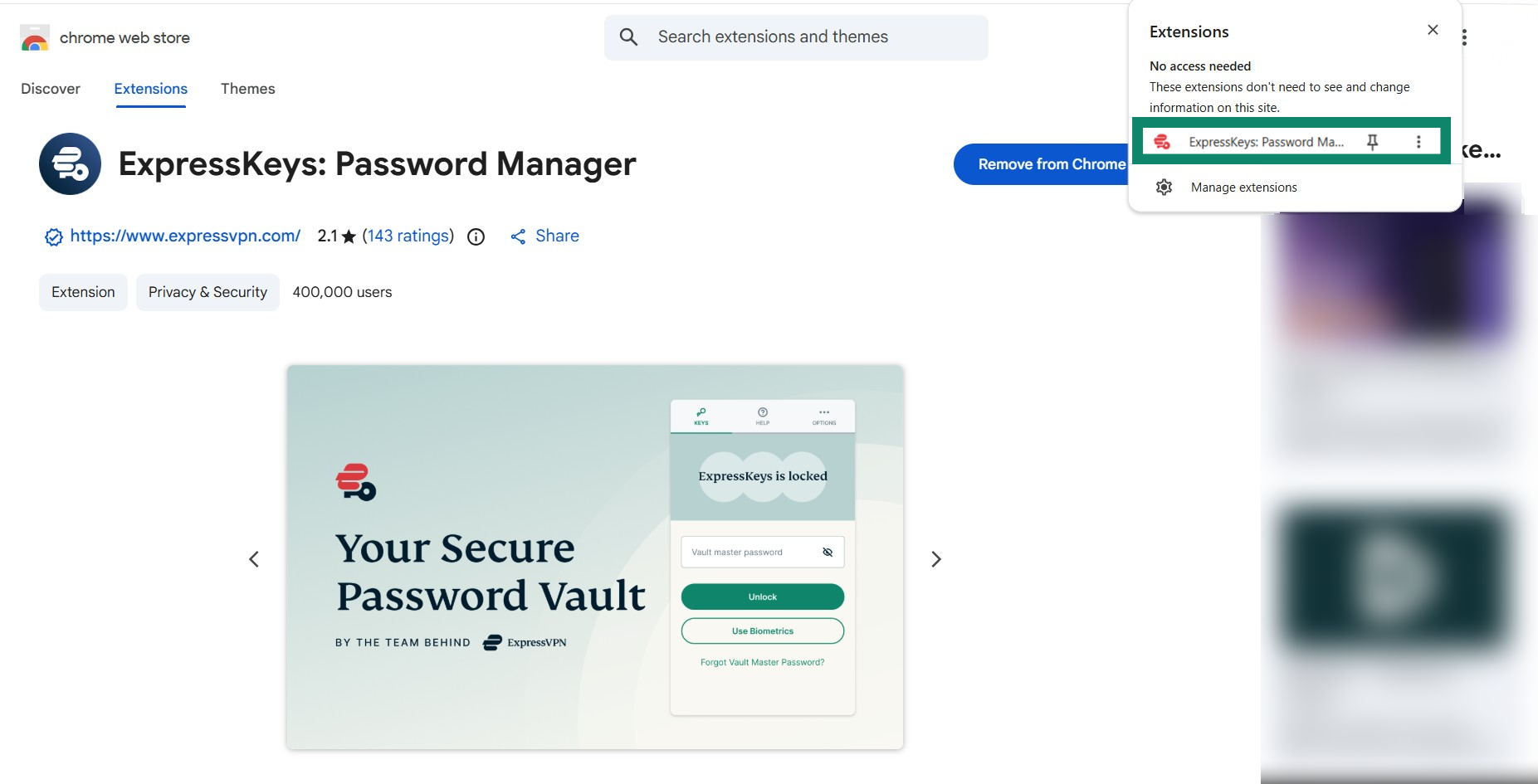
- Clica en la extensión para navegador de ExpressKeys.
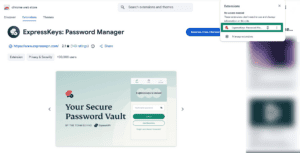

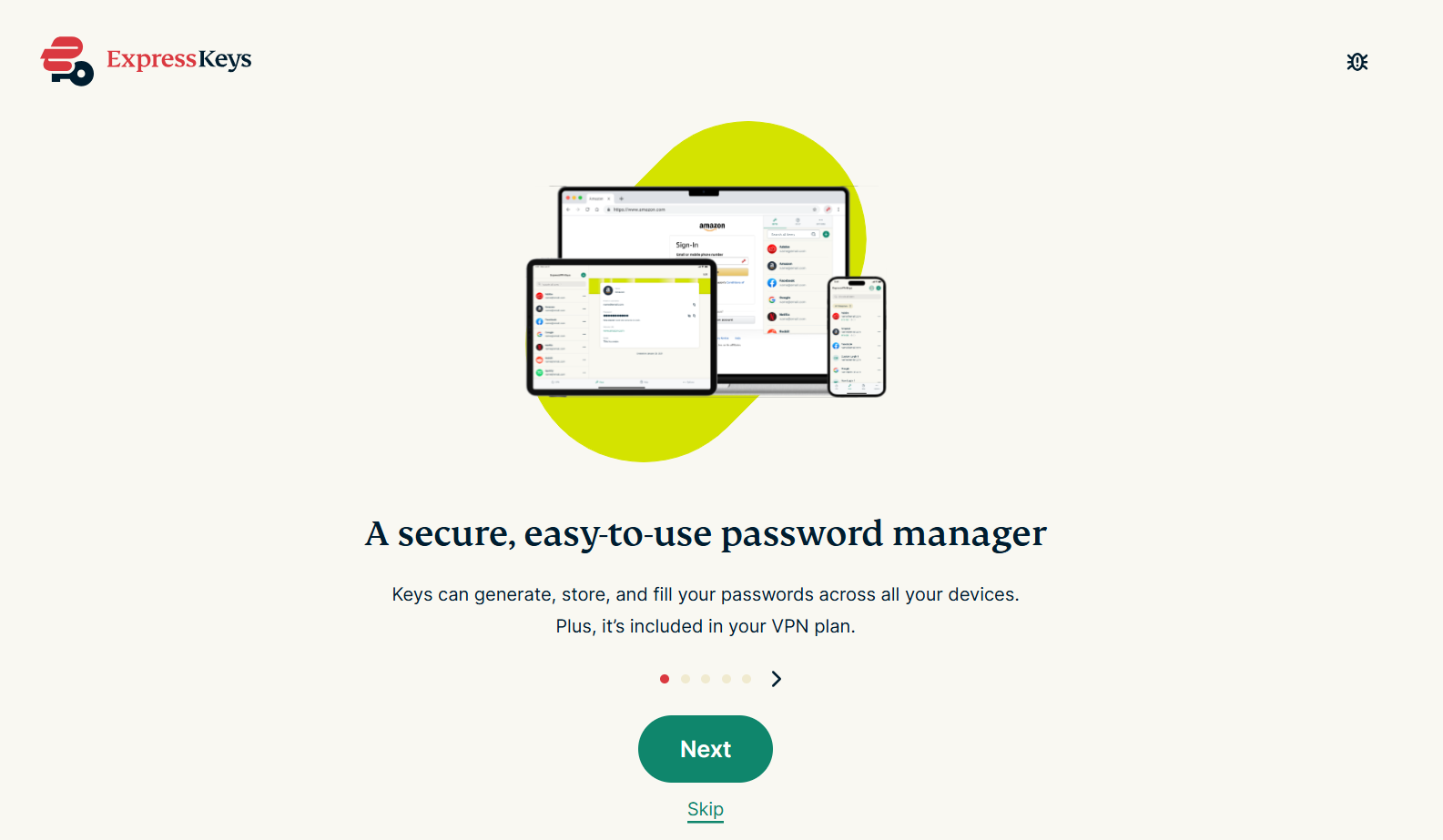
- Se abrirá una pestaña en el navegador. Deberás crear una cuenta o iniciar sesión con tu cuenta de ExpressVPN si ya la tienes. Después, clica en Next (Siguiente).
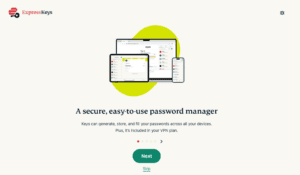

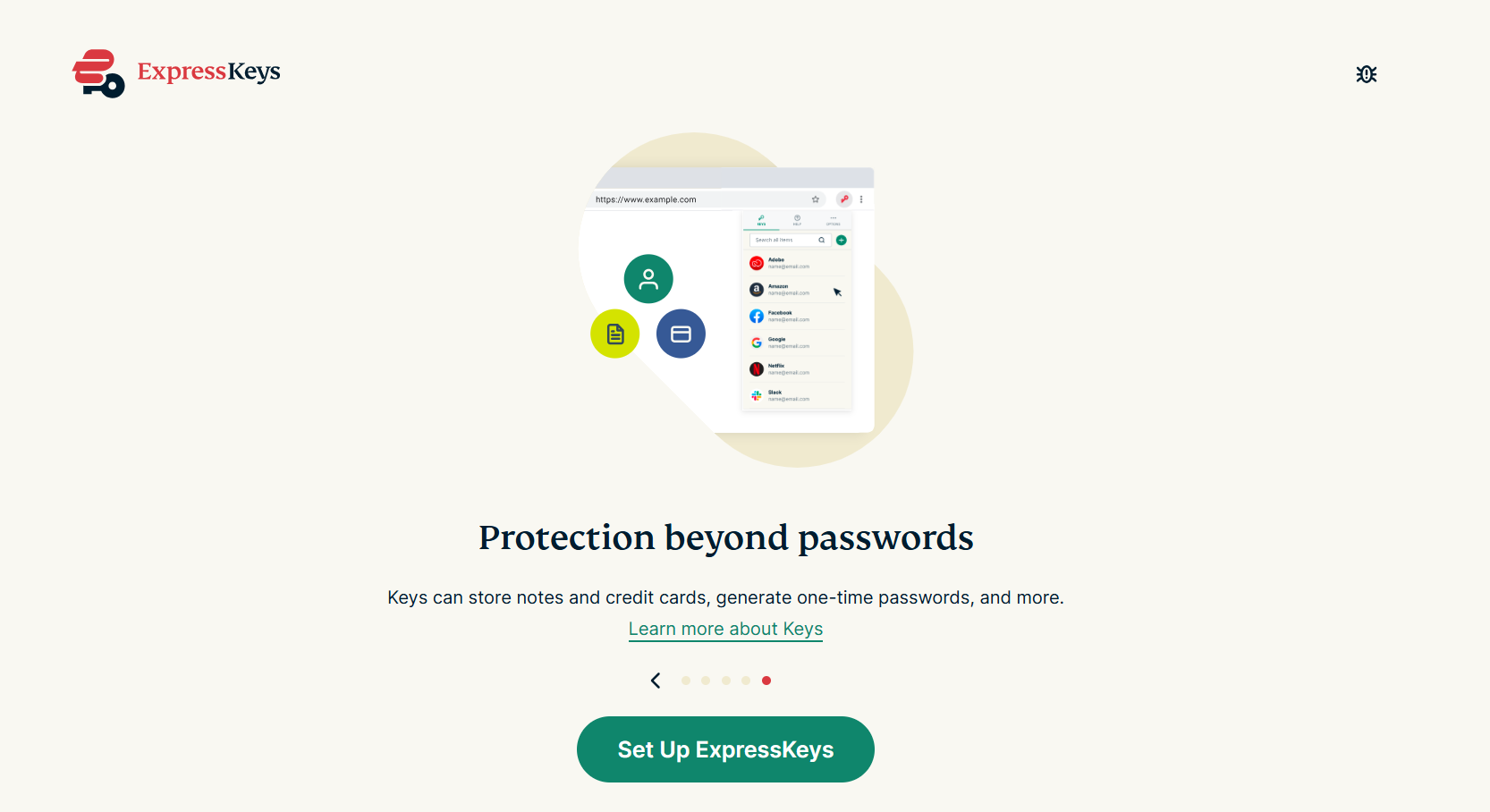
- Haz clic en Set Up ExpressKeys (Configurar ExpressKeys).
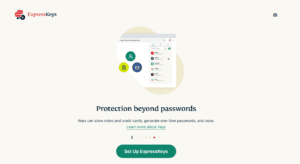

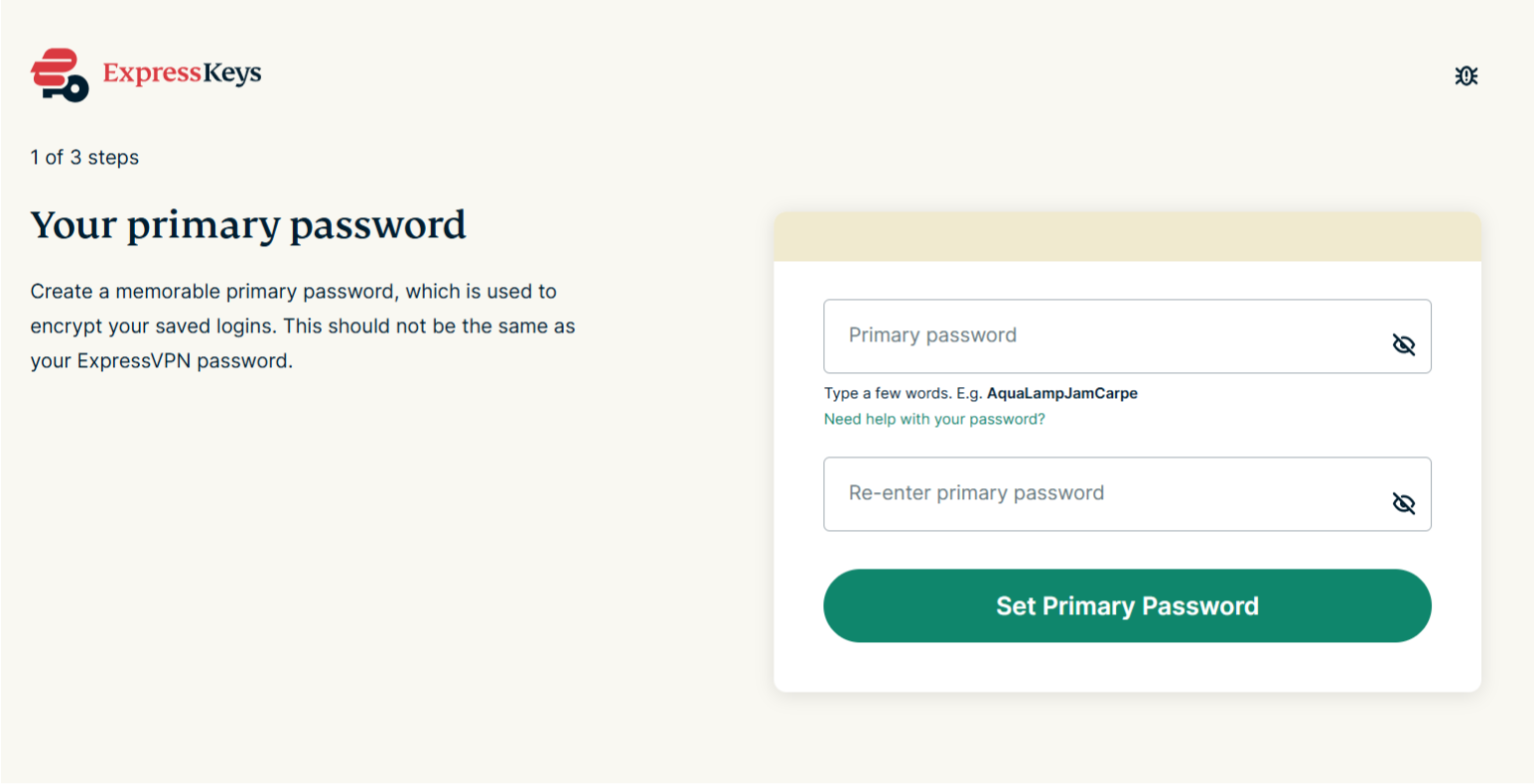
- Sigue las instrucciones en pantalla para crear una contraseña principal, que será la contraseña del almacén en las aplicaciones de ExpressKeys para Android y iOS. A continuación, haz clic en Set Primary Password (Establecer contraseña principal). Aprende a crear una contraseña principal (del almacén) segura..
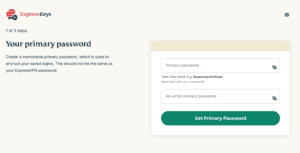

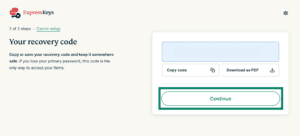
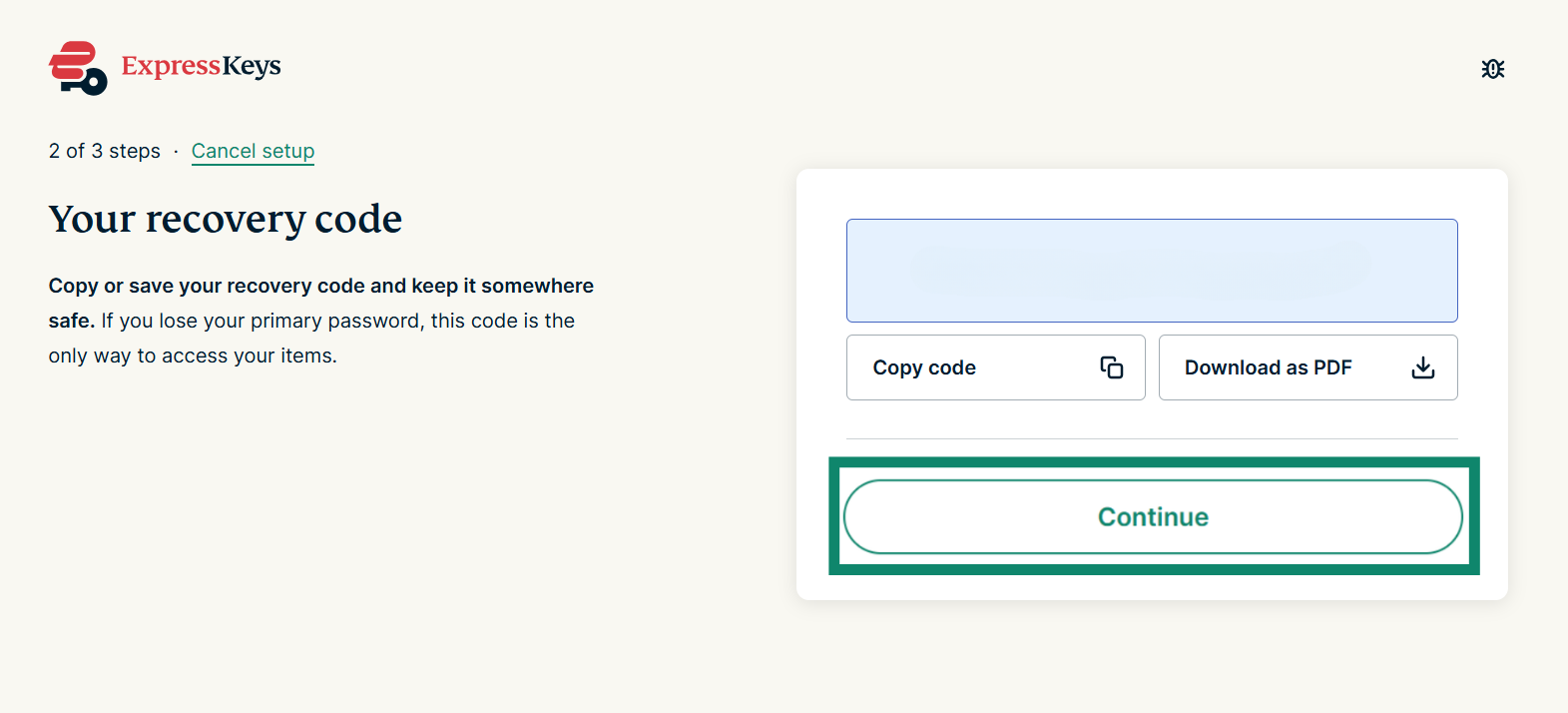
- Guarda el código de recuperación en un lugar seguro, ya que lo necesitarás para acceder al gestor de contraseñas si pierdes la contraseña principal (la del almacén). Pulsa Continue (Continuar).

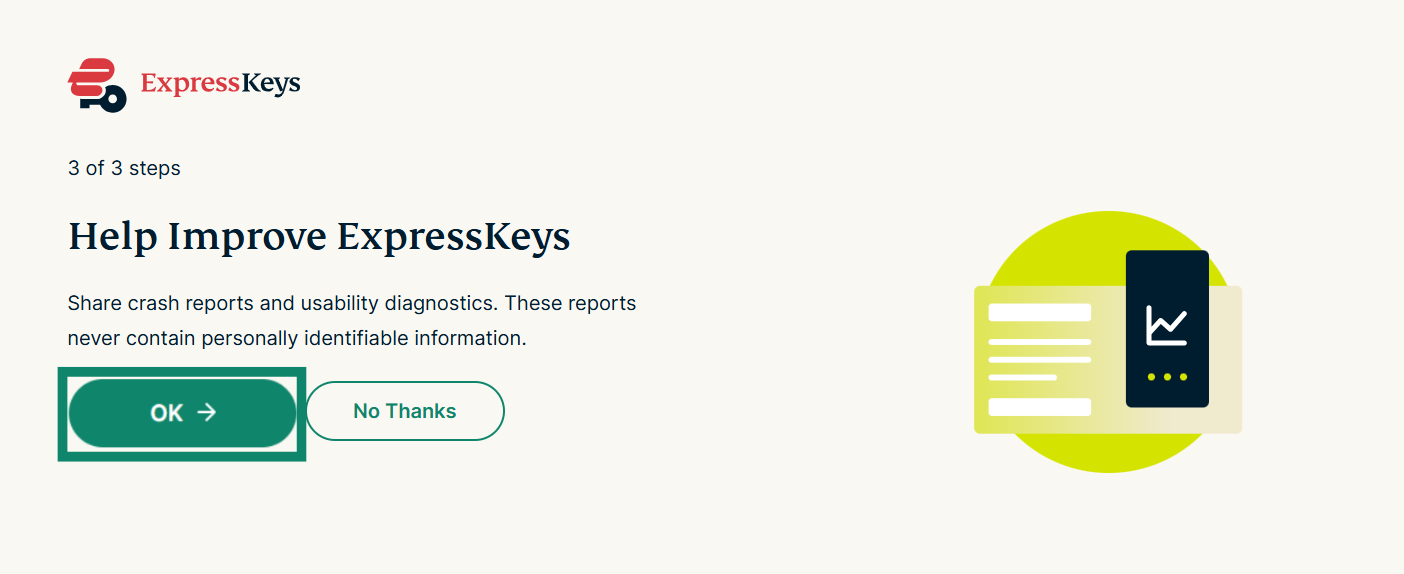
- El servicio te preguntará si quieres enviar informes de error y datos diagnósticos de uso. Elige la opción que prefieras y continúa.


A partir de aquí, ya podrás usar ExpressKeys. Clica en la extensión de navegador para añadir los datos de inicio de sesión o bien impórtalos de otros gestores de contraseñas.
¿Necesitas ayuda? Ponte en contacto con el equipo de soporte de ExpressVPN para recibir asistencia inmediata.
Cómo configurar la extensión (usuarios existentes de ExpressKeys)
1. Descarga
- Desde Chrome, Opera, Edge, Vivaldi o Brave, entra en la página de descarga.
Si usas Microsoft Edge, quizá veas la opción Añadir extensiones de otras tiendas en la parte superior. Después, haz clic en Permitir.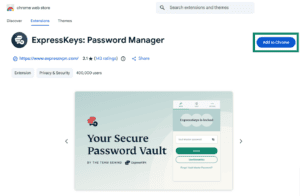
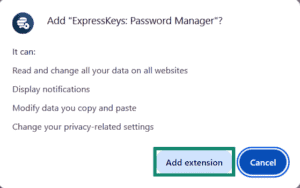
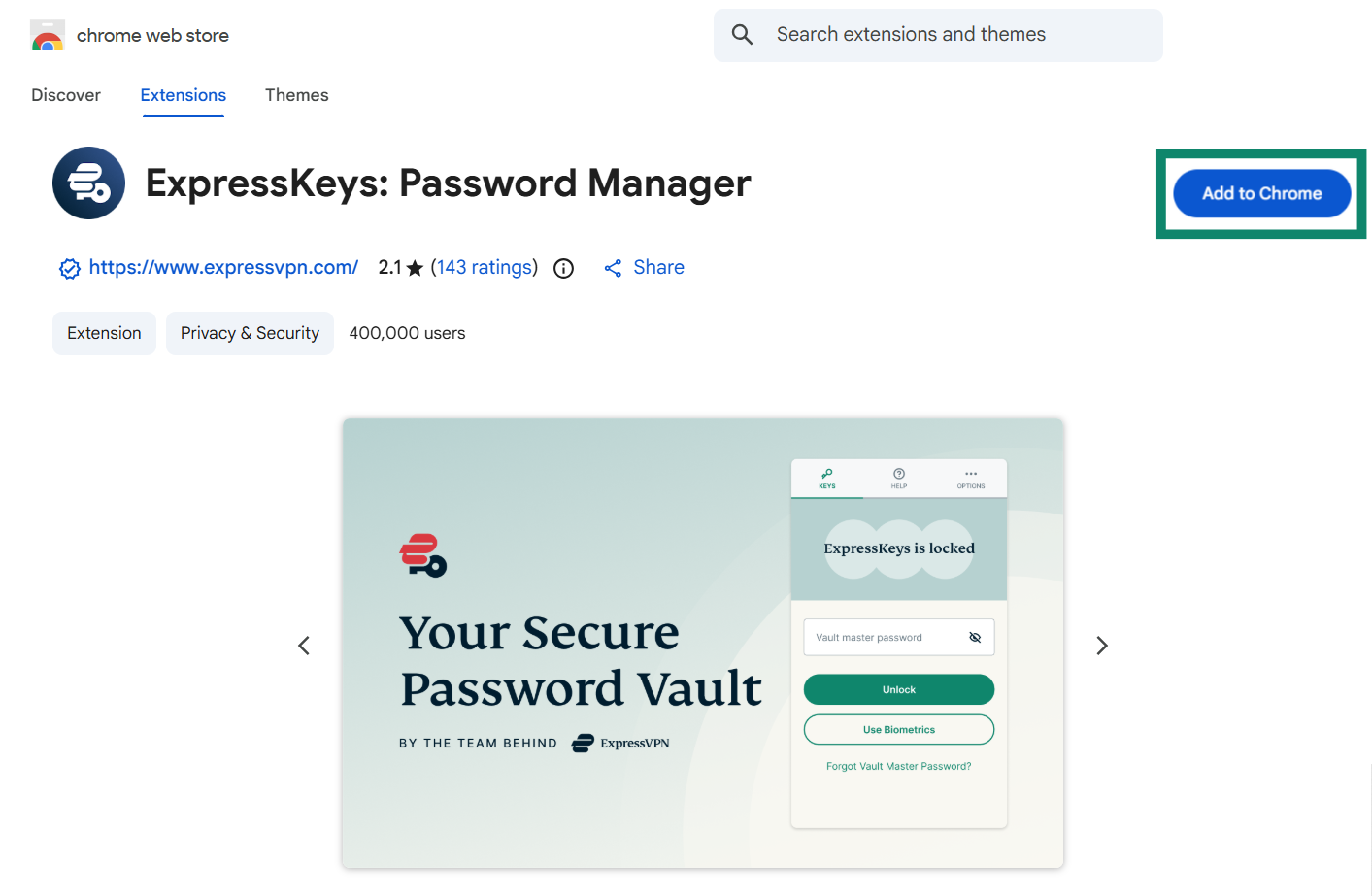
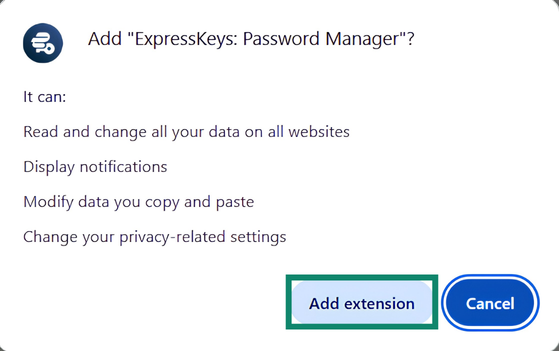
- Haz clic en Add to (Añadir a) [navegador] > Add extension (Añadir extensión).
2. Configuración
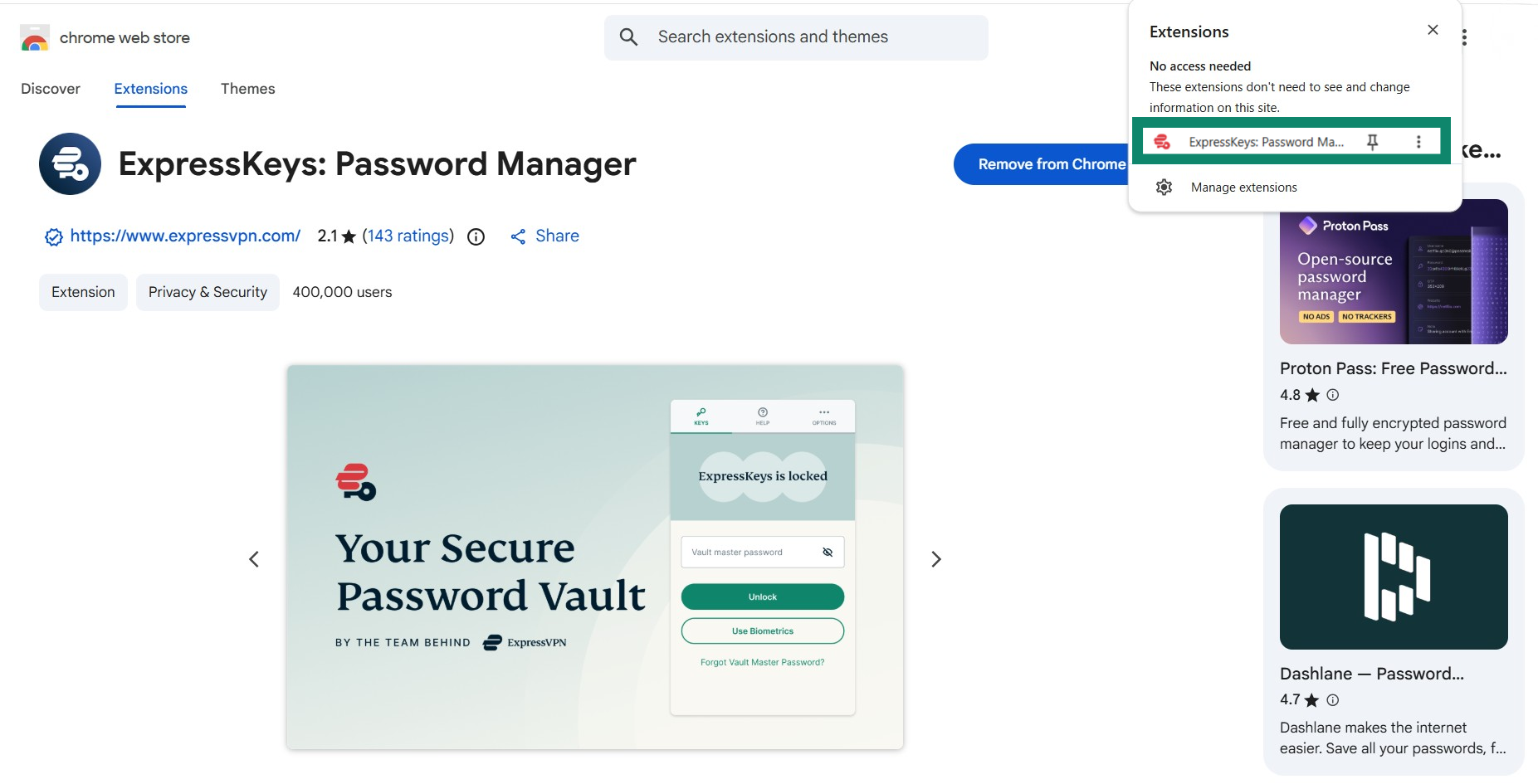
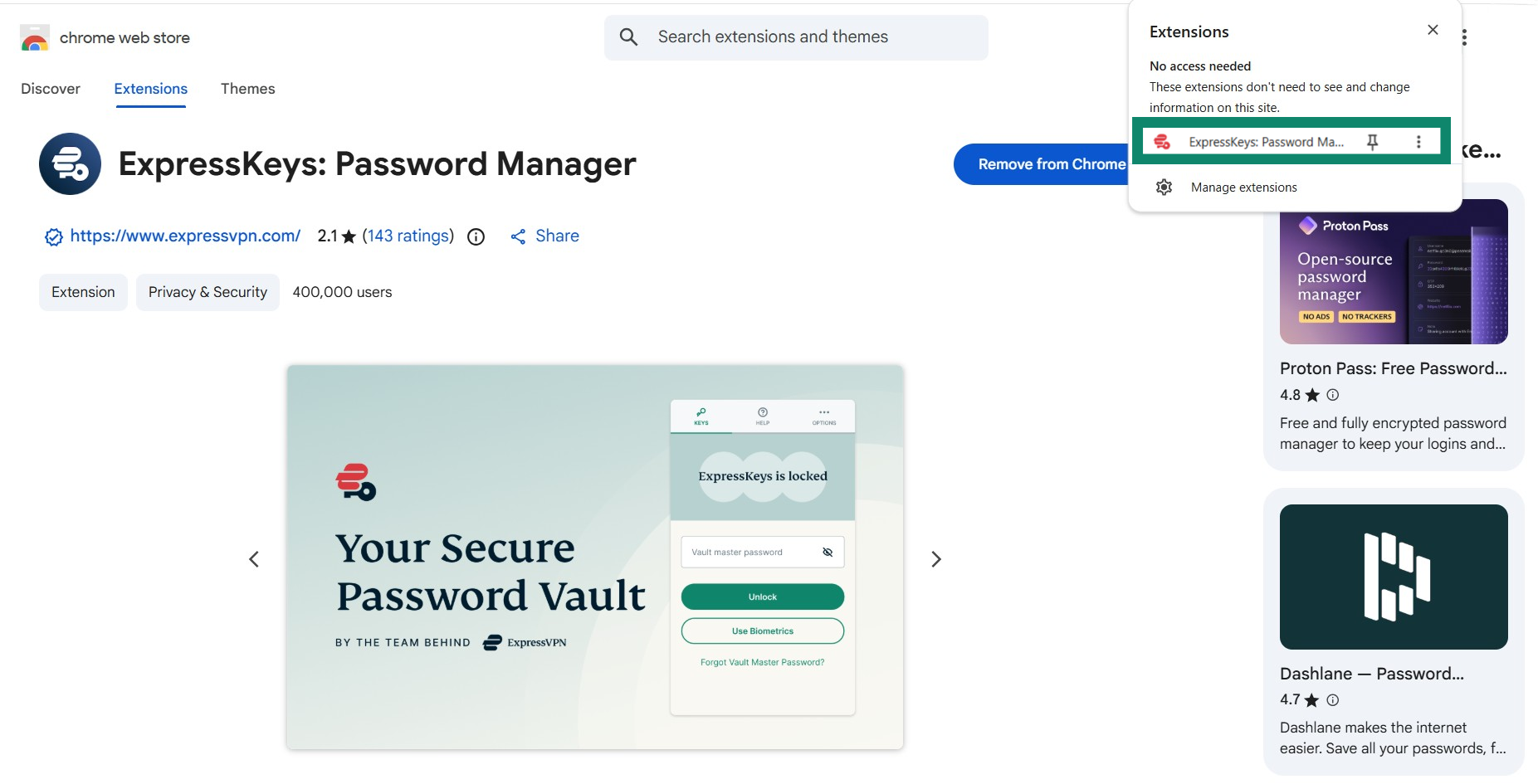
- Clica en la extensión para navegador de ExpressKeys.
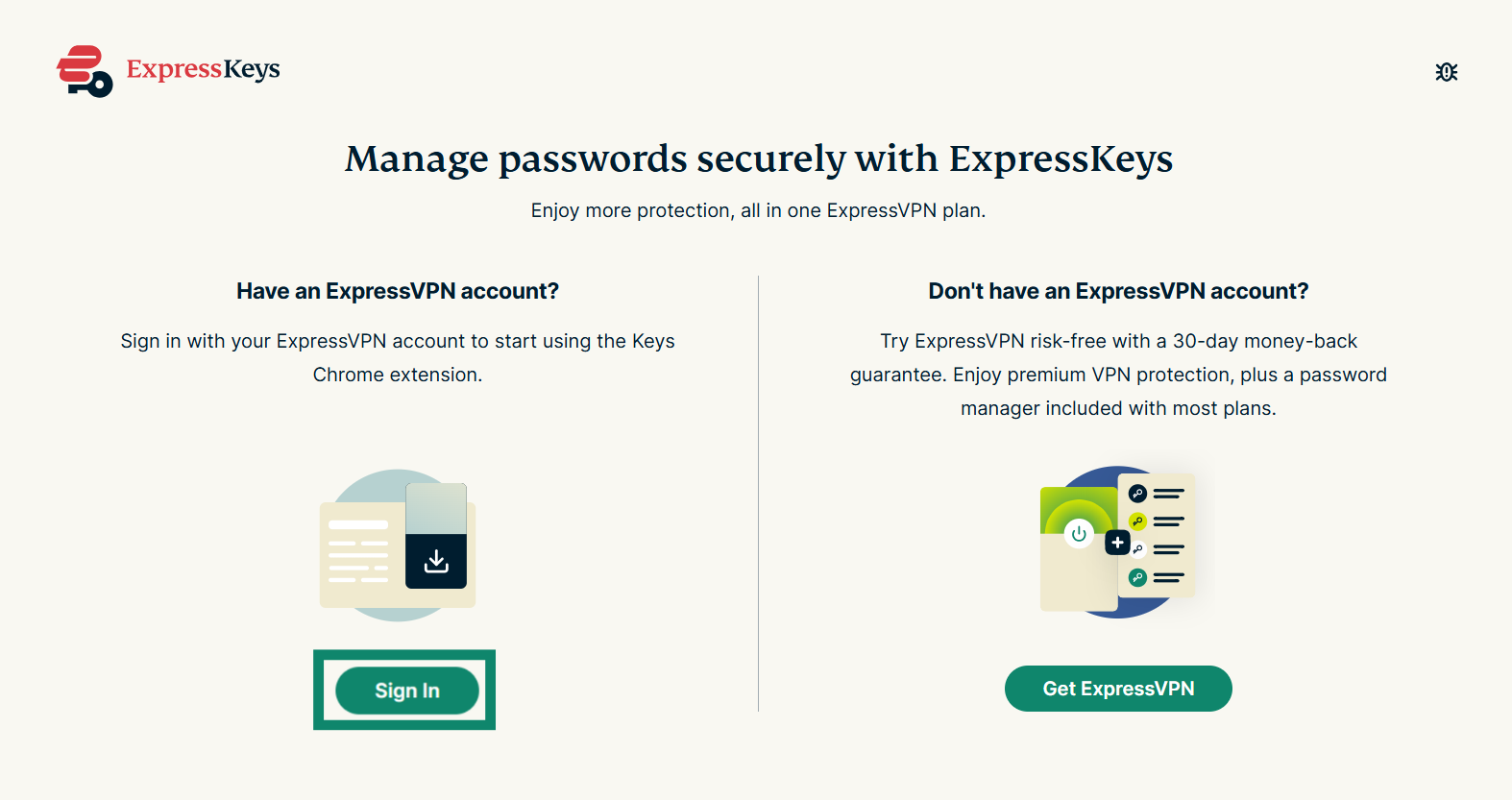
- Se abrirá una ventana en el navegador que te pedirá verificar tu cuenta de ExpressVPN. Haz clic en Sign in (Iniciar sesión) para acceder a tu cuenta.

- Después, ya podrás abrir y usar la extensión.
3. Acceso a ExpressKeys
Si quieres ver tus datos de inicio de sesión o navegar y autocompletar las credenciales, deberás acceder a ExpressKeys con tu contraseña principal, que es la contraseña del almacén en las aplicaciones de ExpressKeys para Android y iOS.
- Clica en la extensión para navegador de ExpressKeys.
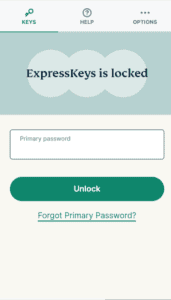
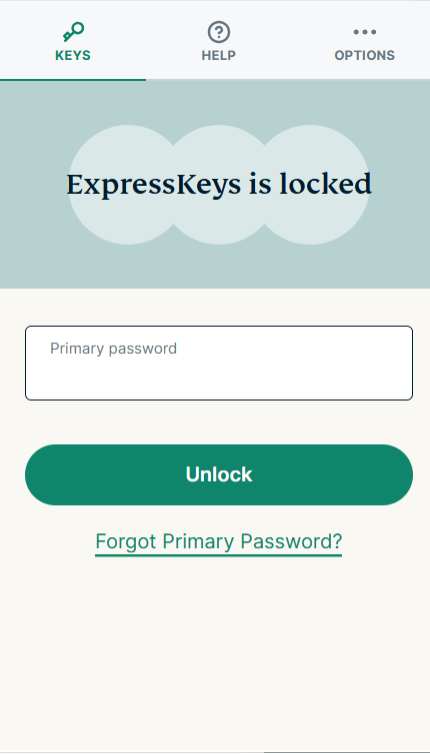
- En la pestaña KEYS, escribe tu contraseña principal (la del almacén) y pulsa Unlock (Desbloquear).

¿Necesitas ayuda? Ponte en contacto con el equipo de soporte de ExpressVPN para recibir asistencia inmediata.
Cómo usar ExpressKeys
Si quieres saber cómo utilizar ExpressKeys, te sugiero revisar estas instrucciones:
- Importar datos de inicio de sesión
- Guardar datos de inicio de sesión
- Usar la opción Autocompletar
- Generar contraseñas seguras
¿Necesitas ayuda? Ponte en contacto con el equipo de soporte de ExpressVPN para recibir asistencia inmediata.