






È possibile importare su ExpressKeys le proprie credenziali di accesso e altri dati (note sicure e numeri di carte di credito/debito) da questi servizi di gestione password.
Vai direttamente a…
Importare da un servizio supportato
Puoi importare i tuoi dati su ExpressKeys direttamente da questi servizi. Scegli il servizio da cui desideri effettuare l’importazione per visualizzare le istruzioni dettagliate:
Ti serve aiuto? Contatta il team di supporto ExpressVPN per ricevere assistenza immediata.
Importare da altri servizi
Se desideri importare su ExpressKeys le tue credenziali di accesso e altri dati (note sicure e carte di credito/debito) da un servizio di gestione password non presente nell’elenco precedente, segui questi passaggi nell’estensione browser di ExpressKeys:
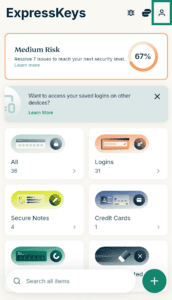
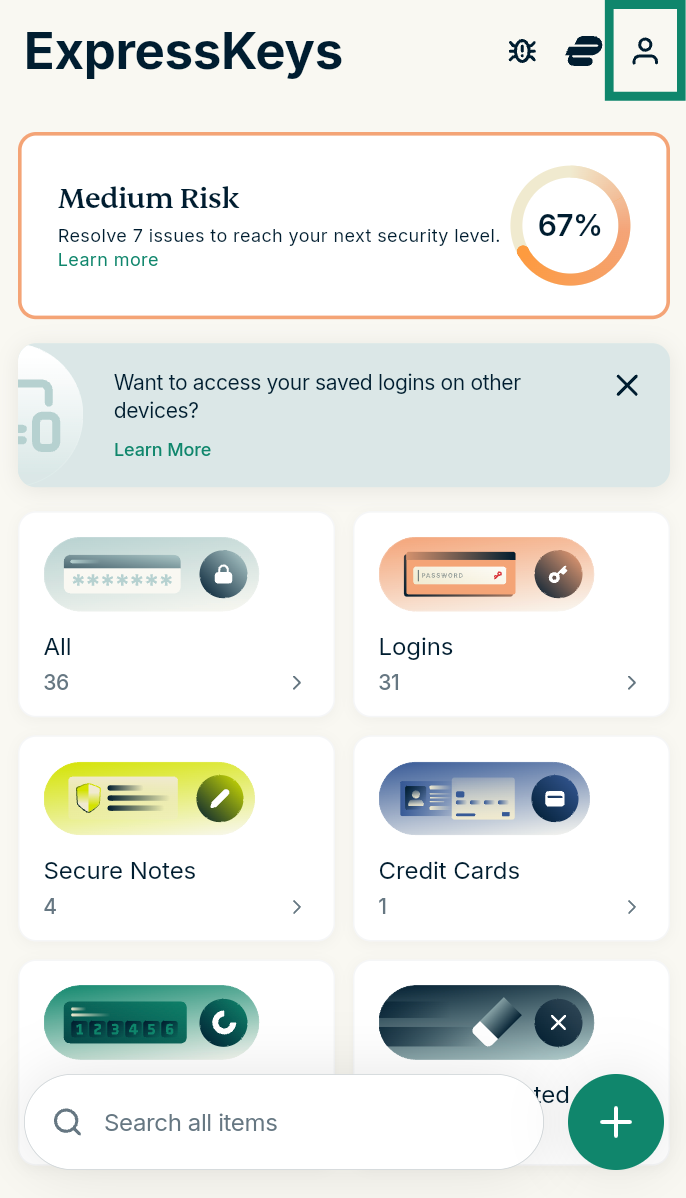
- In ExpressKeys, seleziona Account (icona del profilo

 ).
).

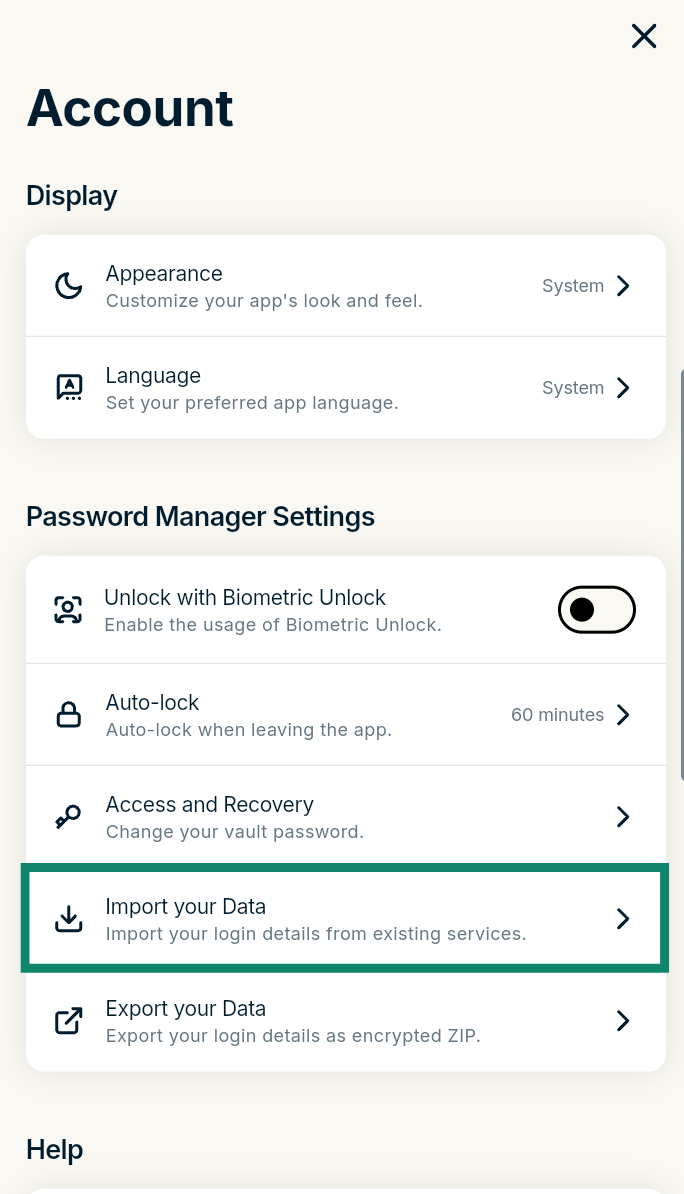
- Nella sezione Password Manager Settings (Impostazioni gestore di password), seleziona Import your Data (Importa i tuoi dati).
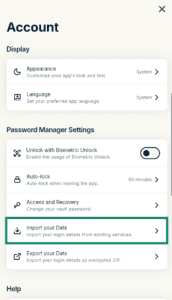
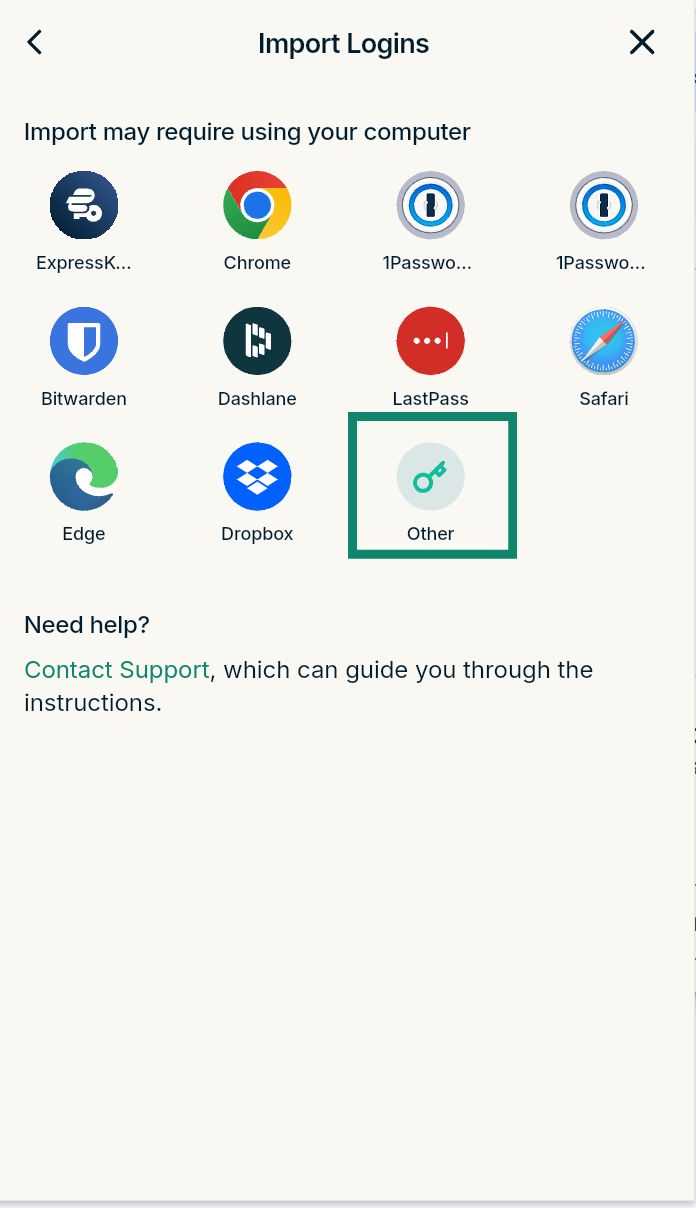
- Seleziona Other (Altro).
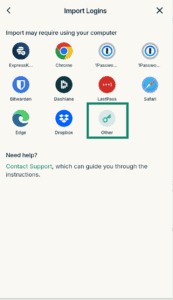

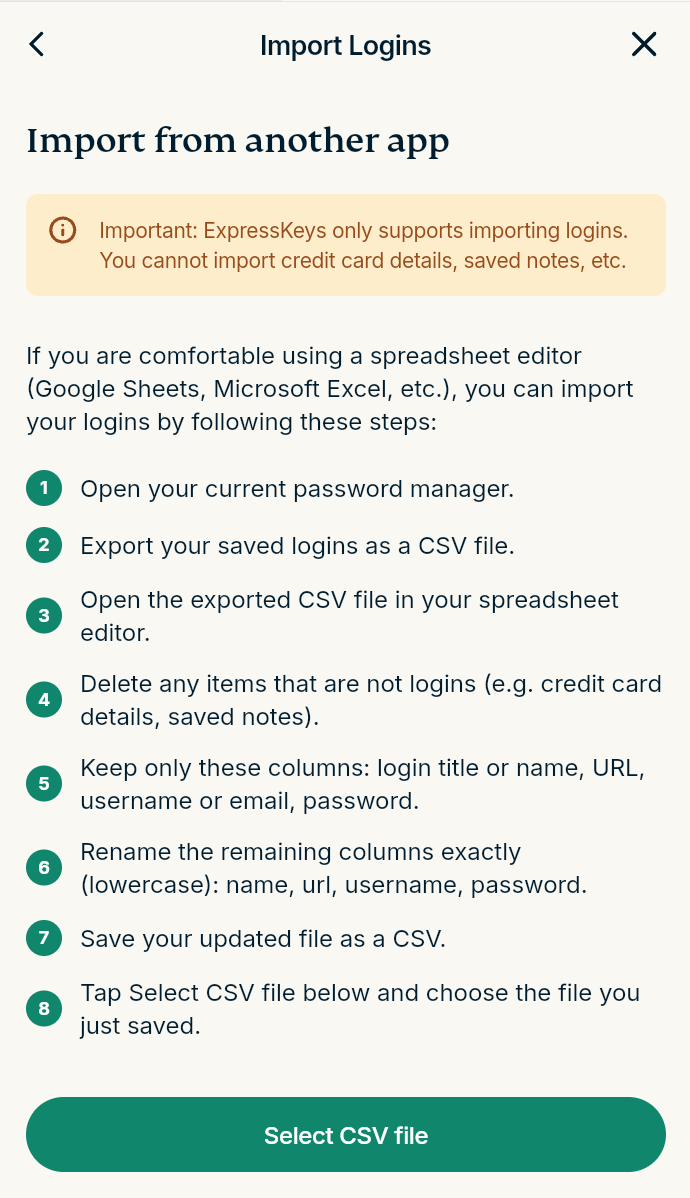
- Clicca su Select CSV file (Seleziona file CSV).
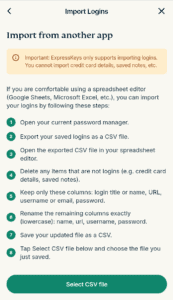
- Seleziona il file CSV che hai esportato dal gestore di password e attendine l’importazione.

Ti serve aiuto? Contatta il team di supporto ExpressVPN per ricevere assistenza immediata.