






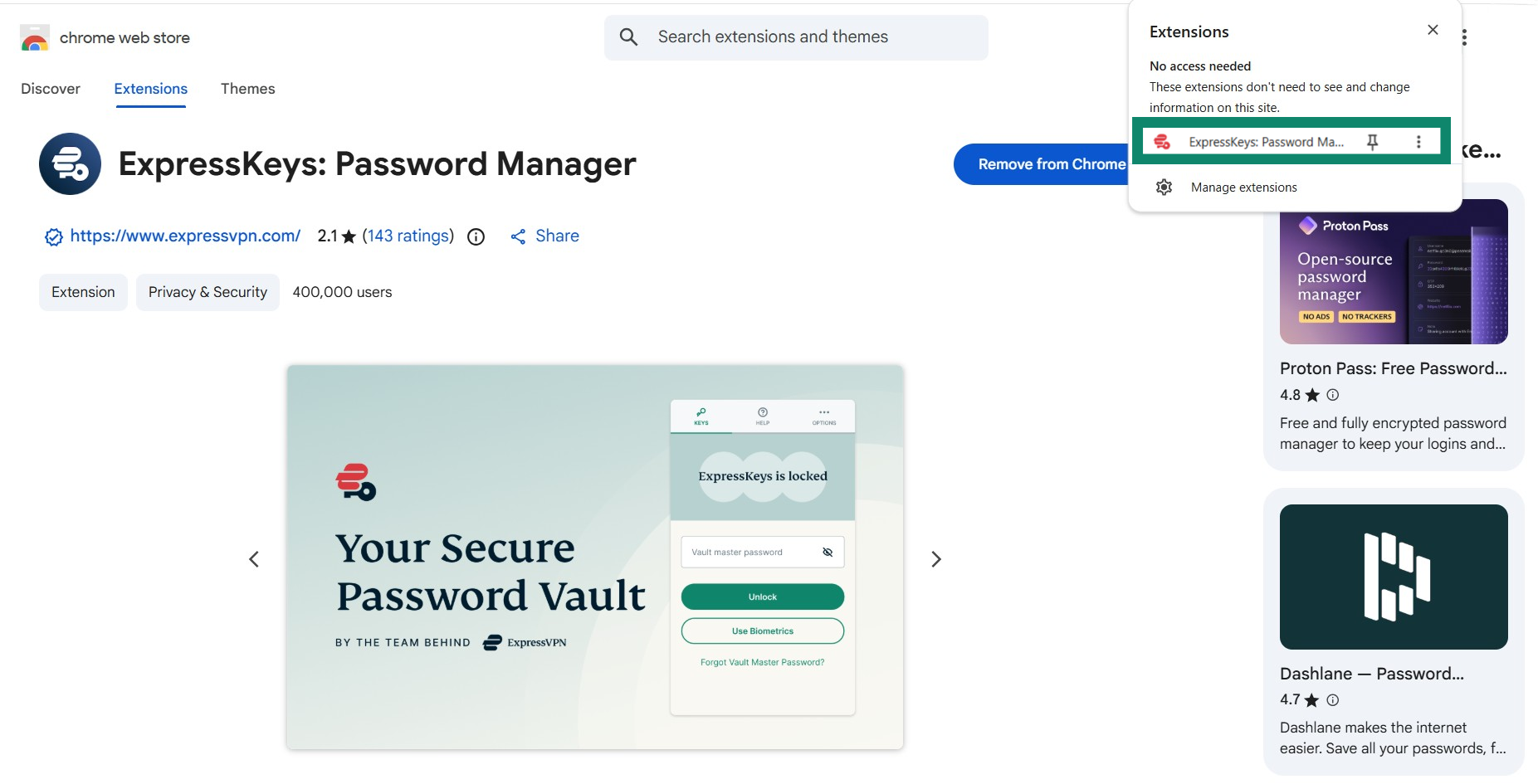
Из этого руководства вы узнаете, как установить расширение ExpressKeys для Chrome (менеджер паролей ExpressVPN). Скачать его можно из Chrome Web Store. Оно полностью совместимо с браузерами Chrome, Opera, Edge, Vivaldi и Brave.
Чтобы использовать расширение, вам нужно оформить подписку на тарифы ExpressVPN Advanced или Express Pro, также вы можете оформить подписку отдельно на ExpressKeys.
Содержание
Установка ExpressKeys (новые пользователи)
Установка ExpressKeys (текущие пользователи)
Как использовать ExpressKeys
Установка ExpressKeys (новые пользователи)
1. Загрузка
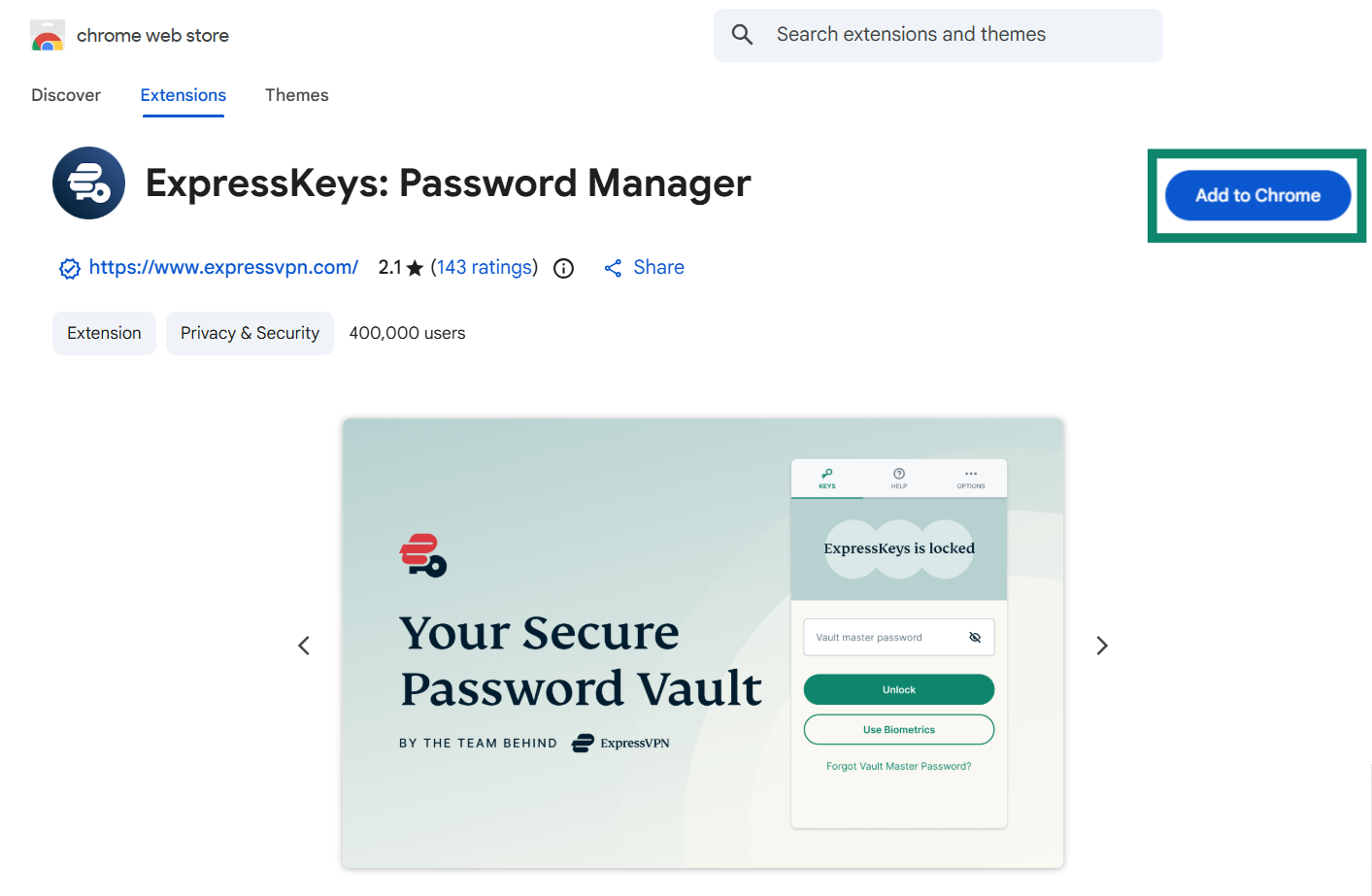
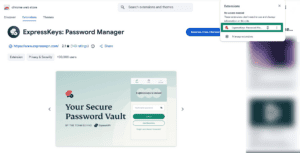
- В Chrome, Opera, Edge, Vivaldi и Brave посетите страницу загрузки.
(Если вы используете Microsoft Edge, воспользуйтесь опцией Добавить расширения из других магазинов в верхней части экрана и нажмите Разрешить.)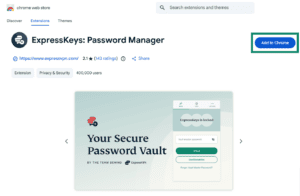

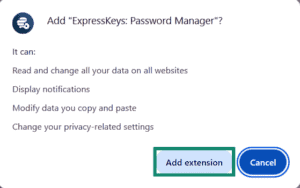
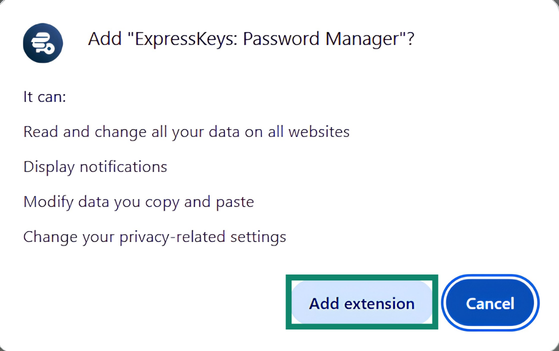
- Нажмите Добавить в [ваш браузер] > Add extension (Добавить расширение).

2. Установка
- Нажмите на браузерное расширение ExpressKeys.

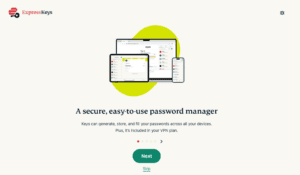
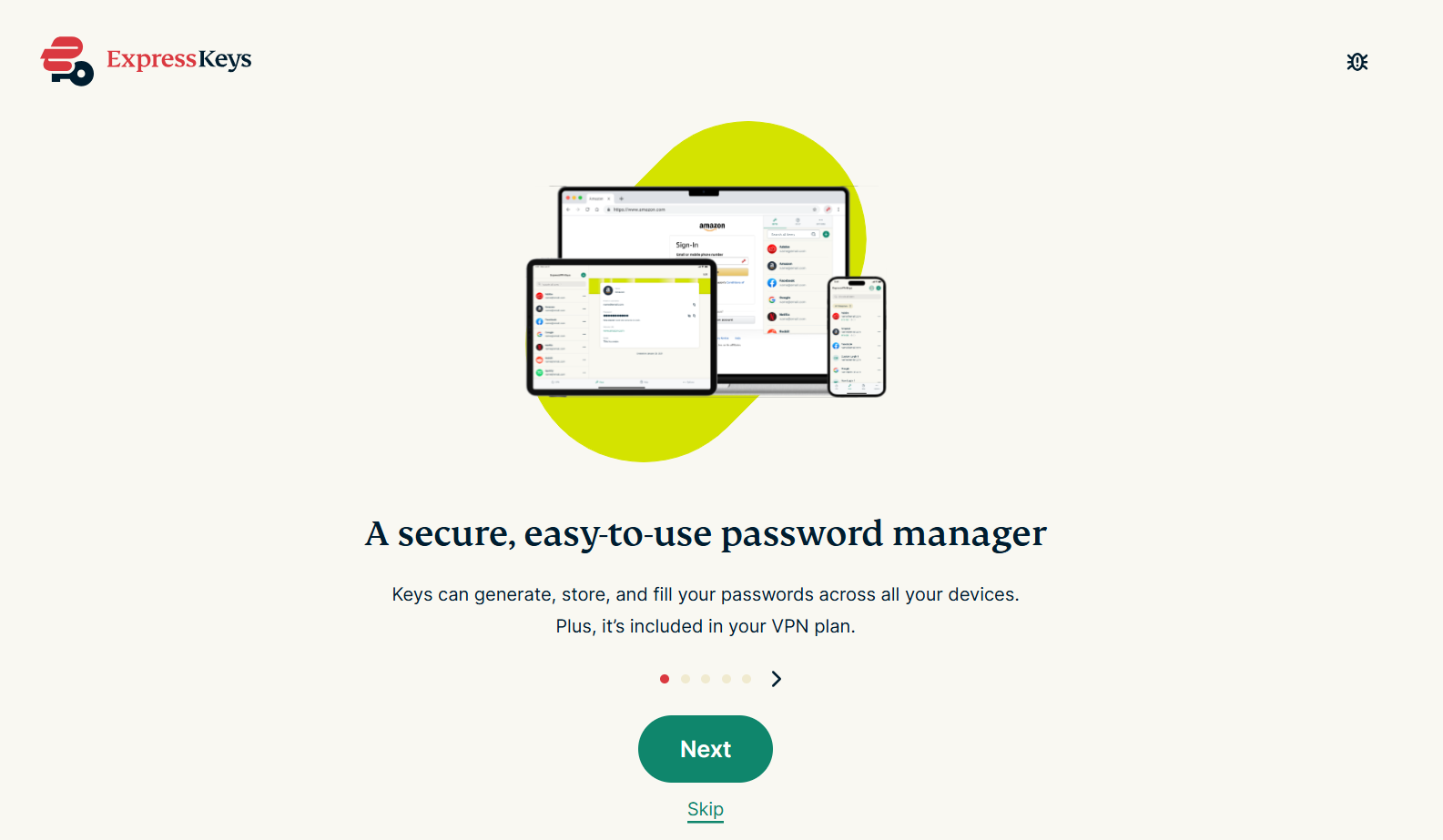
- В вашем браузере откроется вкладка. Вам нужно будет или создать учетную запись, или войти в свою учетную запись ExpressVPN. После этого нажмите Next (Далее).

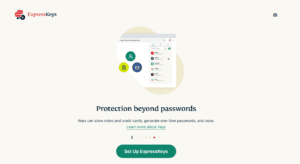
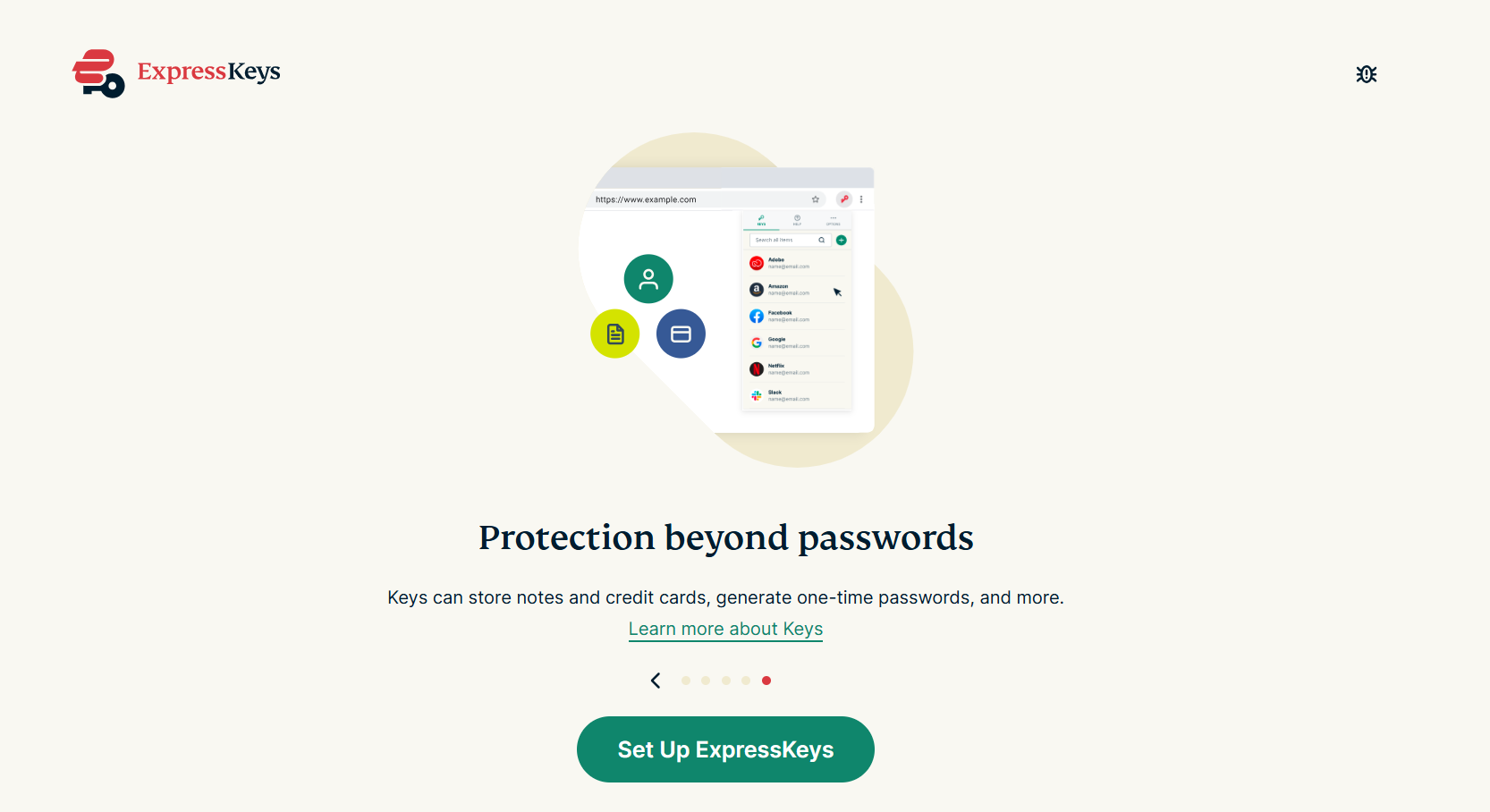
- Нажмите Set Up ExpressKeys (Установить ExpressKeys).

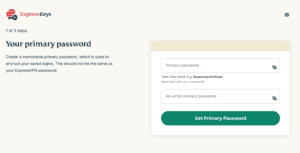
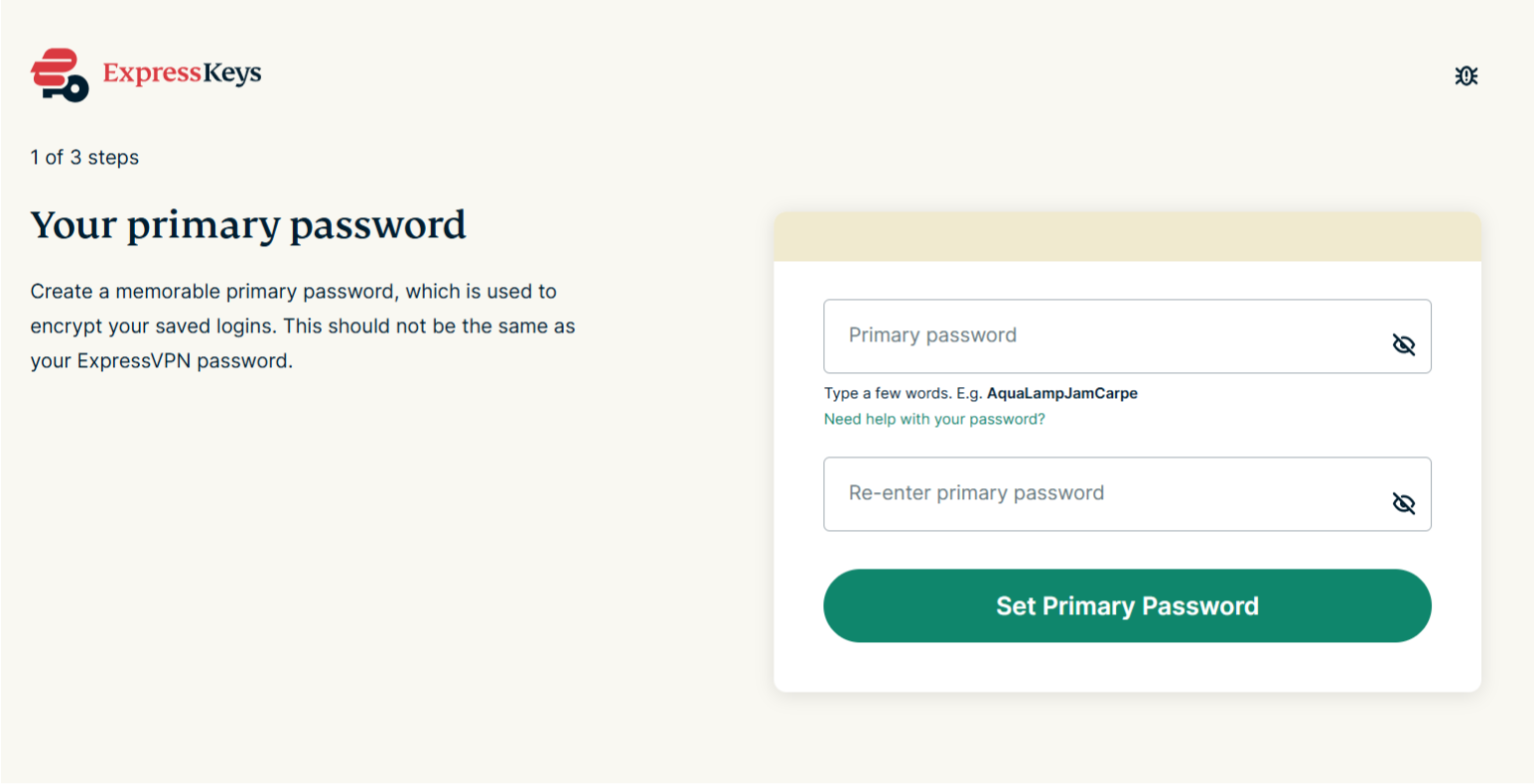
- Следуйте инструкциям для создания основного пароля (он же пароль хранилища в приложениях ExpressKeys для Android и iOS). После этого нажмите Set Primary Password (Задать основной пароль). Узнайте о том, как придумать надежный основной пароль.

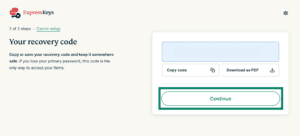
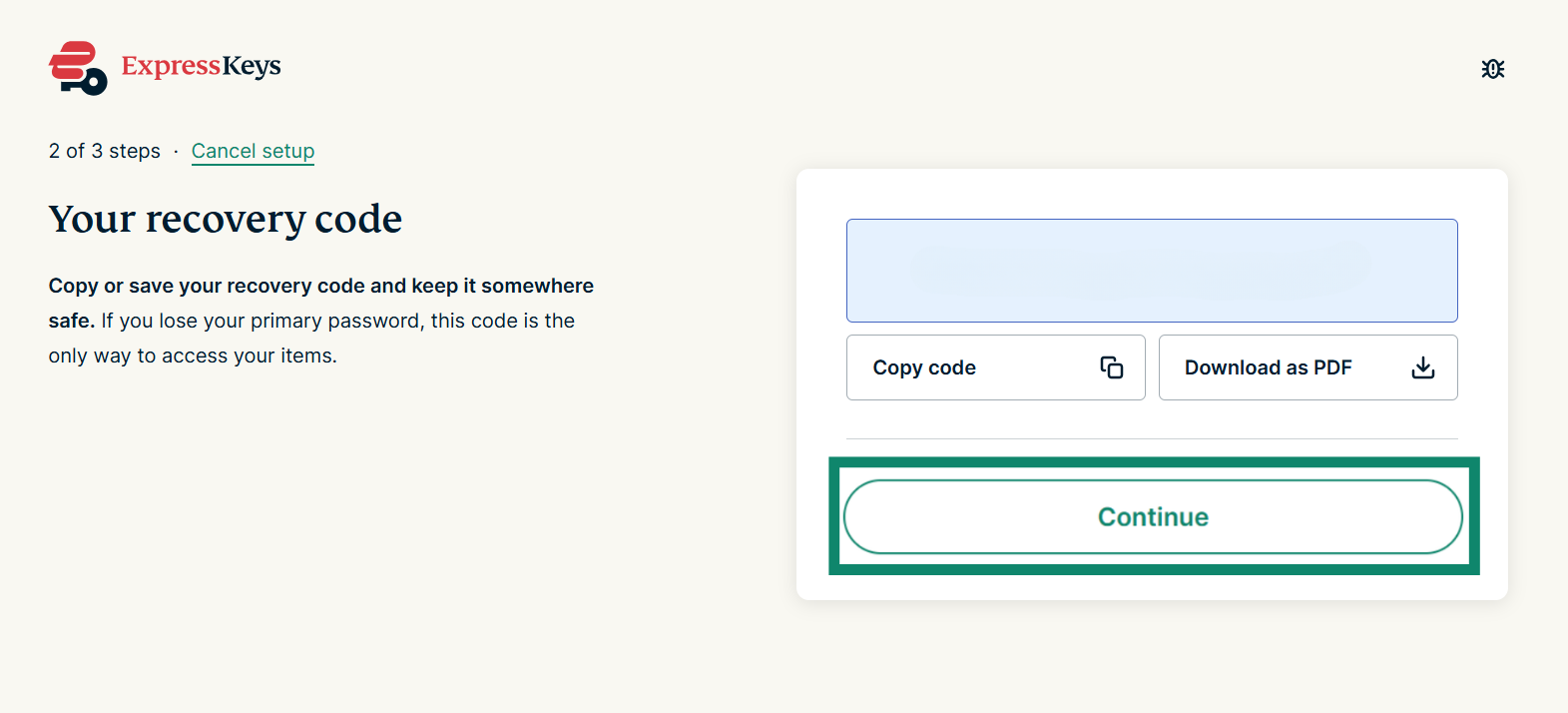
- Сохраните в надежном месте код восстановления. Он понадобится вам для доступа к менеджеру паролей, если вы потеряете свой основной пароль. Нажмите Continue (Продолжить).

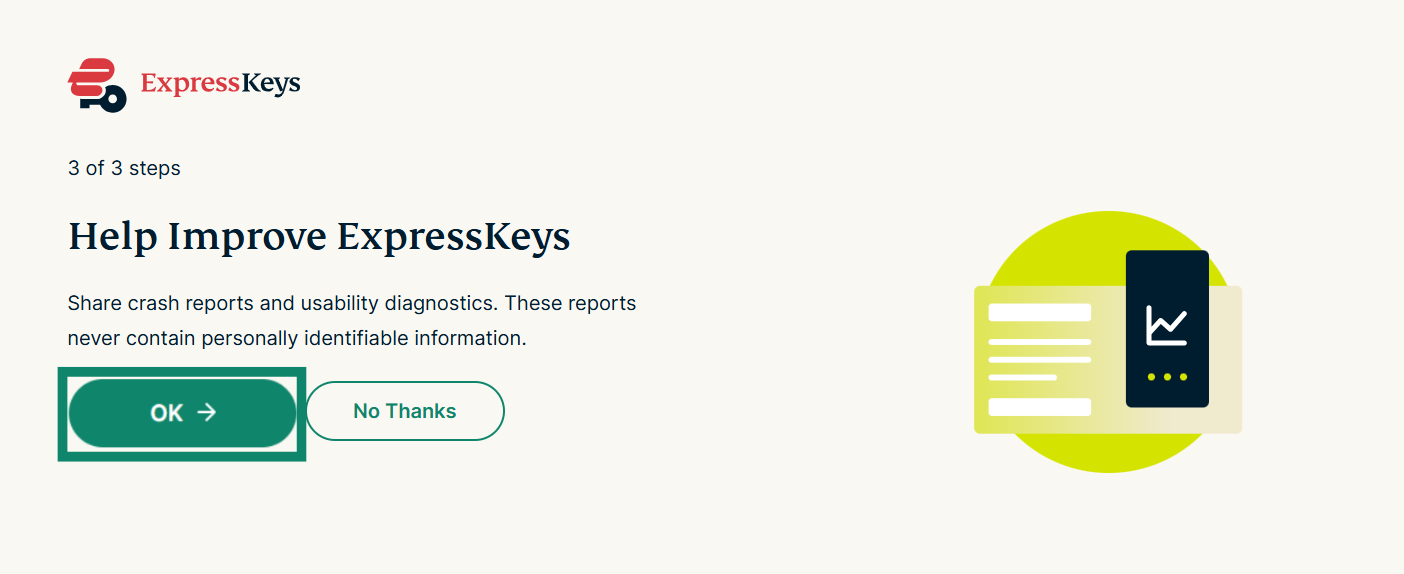
- Вам будет предложено делиться отчетами об ошибках и статистикой использования. Выберите подходящий вариант для продолжения.


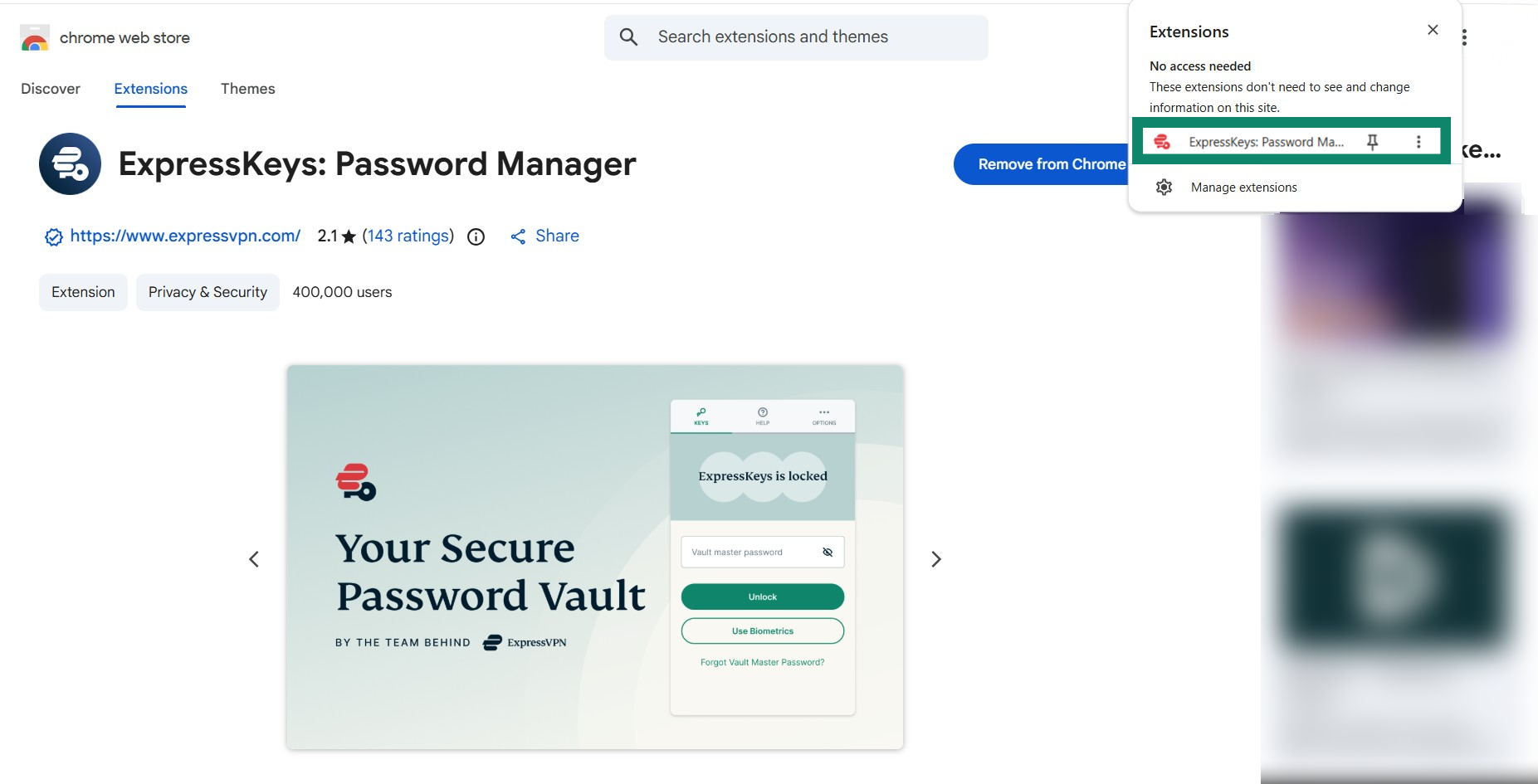
Вот вы и подготовили ExpressKeys к работе. Нажмите на браузерное расширение, чтобы добавить первую запись, или импортируйте свои логины из других менеджеров паролей.
Нужна помощь? Обратитесь в службу поддержки ExpressVPN.
Установка ExpressKeys (текущие пользователи)
1. Загрузка
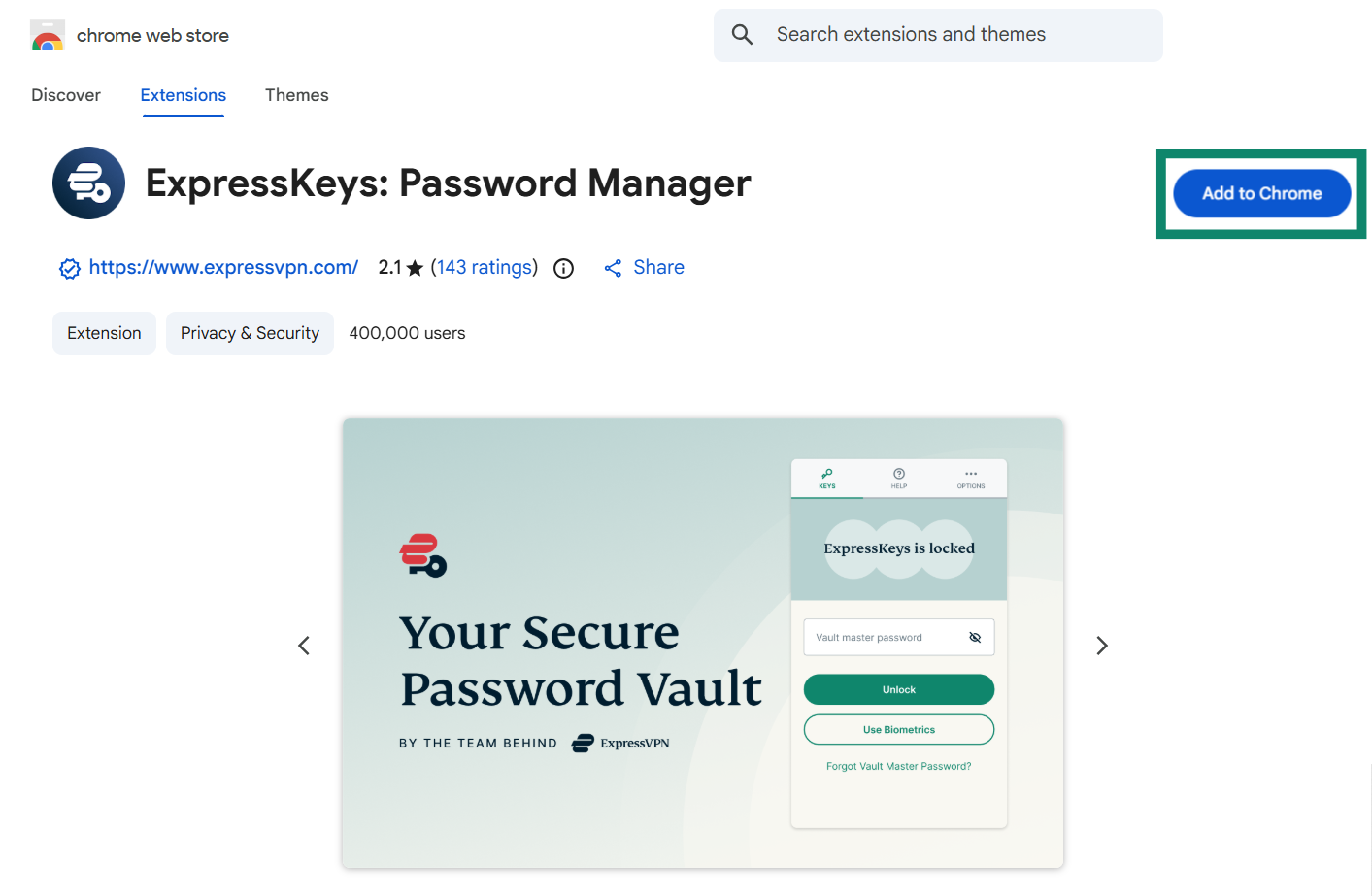
- В Chrome, Opera, Edge, Vivaldi и Brave посетите страницу загрузки.
Если вы используете Microsoft Edge, воспользуйтесь опцией Добавить расширения из других магазинов в верхней части экрана и нажмите Разрешить.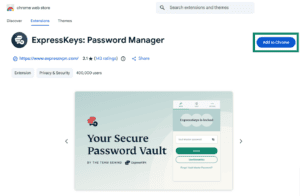
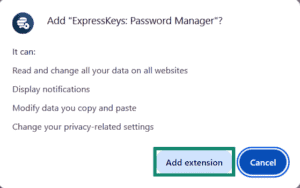
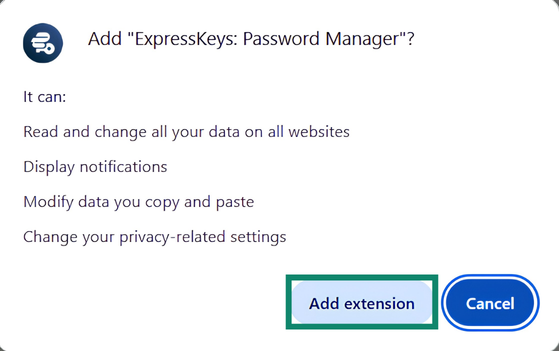
- Нажмите Добавить в [ваш браузер] > Add extension (Добавить расширение).
2. Установка
- Нажмите на браузерное расширение ExpressKeys.
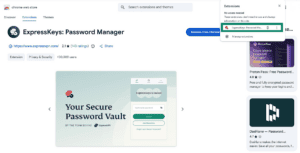
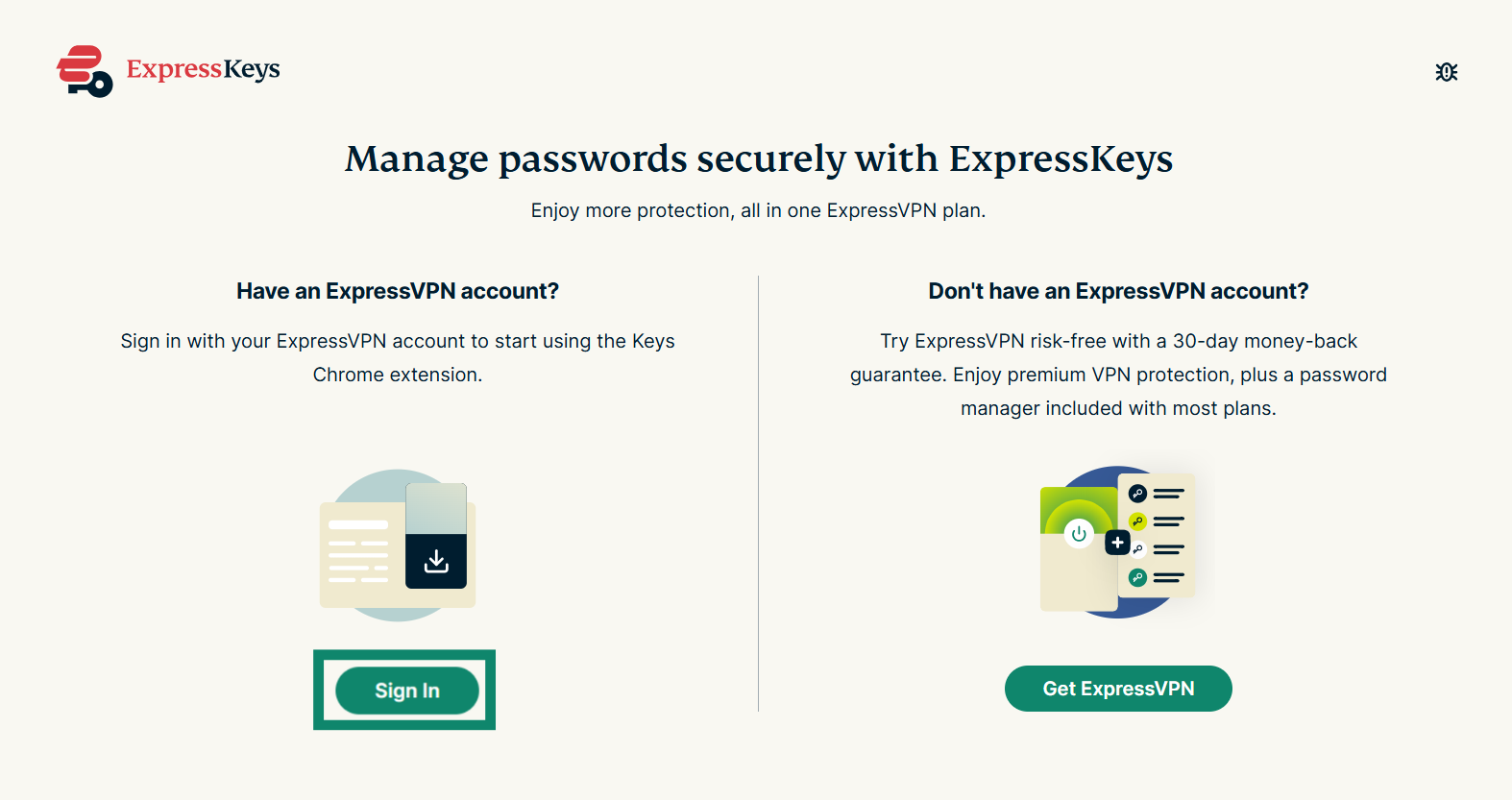
- В вашем браузере откроется вкладка с предложением подтвердить вашу учетную запись ExpressVPN. Нажмите Sign in (Войти) и авторизуйтесь.

- Теперь вы можете войти в расширение и начать работу с ним.
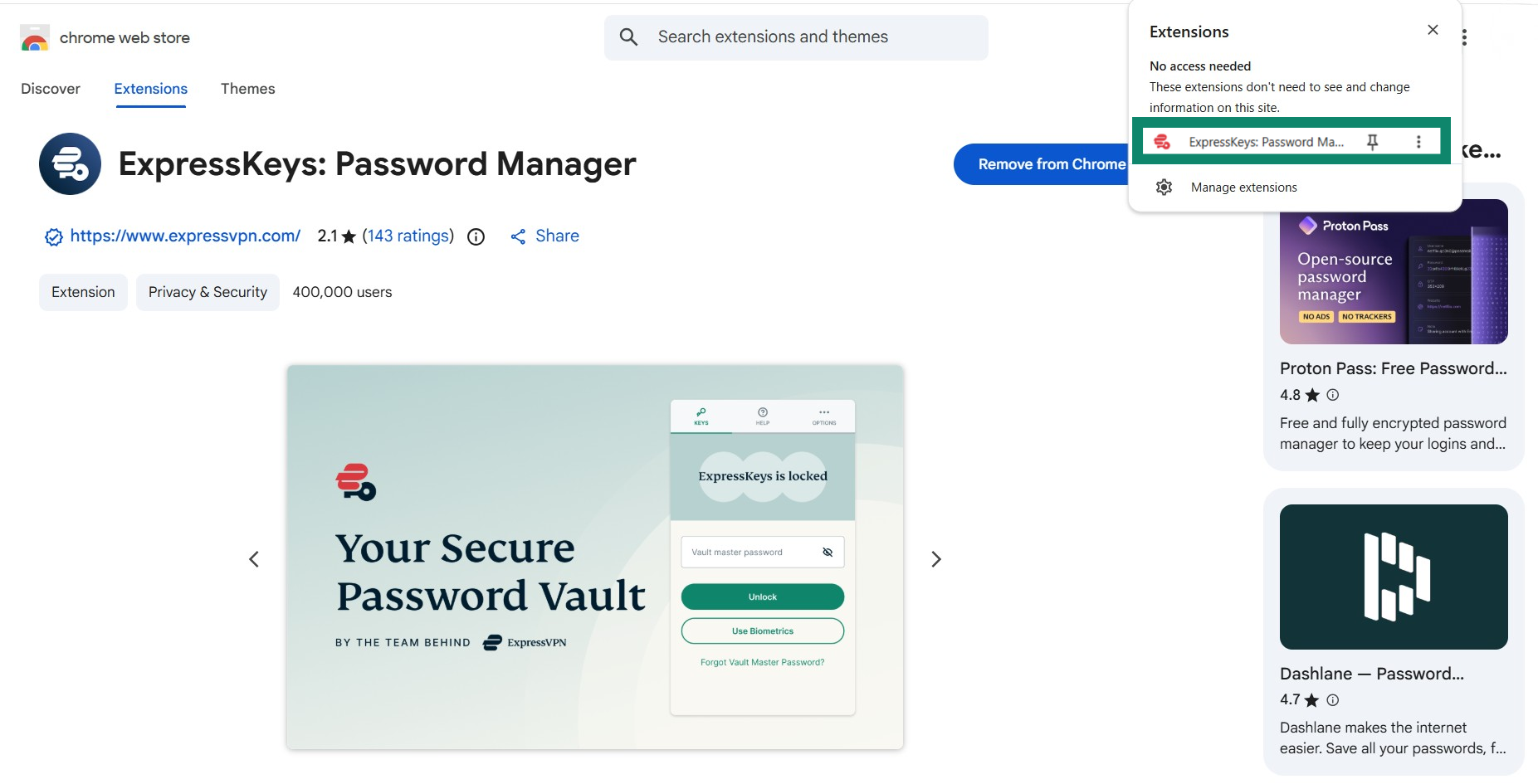
3. Разблокировка ExpressKeys
Чтобы получить доступ к логинам или воспользоваться функцией автоподстановки, вам нужно разблокировать ExpressKeys с помощью вашего основного пароля (он же пароль хранилища в приложениях ExpressKeys для Android и iOS):
- Нажмите на браузерное расширение ExpressKeys.
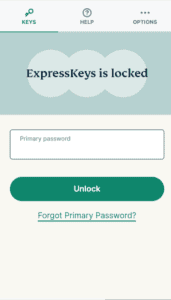
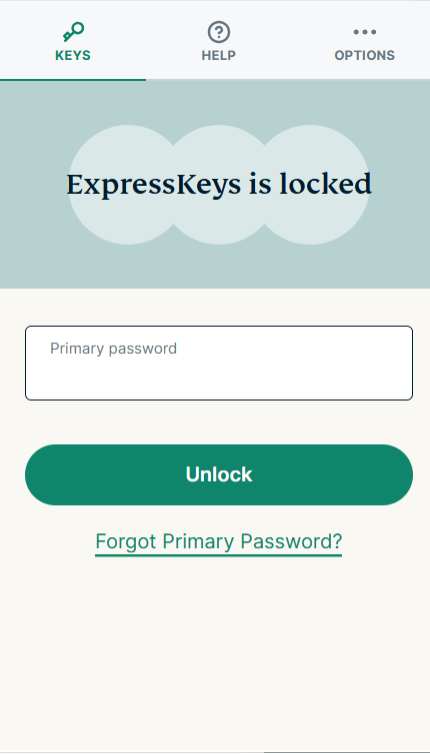
- На вкладке KEYS введите свой основной пароль, далее нажмите Unlock (Разблокировать).

Нужна помощь? Обратитесь в службу поддержки ExpressVPN.
Как использовать ExpressKeys
Чтобы узнать больше о работе с ExpressKeys, прочитайте соответствующие статьи:
Нужна помощь? Обратитесь в службу поддержки ExpressVPN.