






Este guia mostra como configurar a extensão do ExpressKeys no Chrome (o gerenciador de senhas da ExpressVPN). Ela está disponível para download na Chrome Web Store e é 100% compatível com o Chrome, Opera, Edge, Vivaldi e Brave.
Para usar a extensão, você deve ter uma assinatura ExpressVPN Avançado ou Express Pro, ou uma assinatura avulsa do ExpressKeys.
Pular para…
Como configurar (usuários novos do ExpressKeys)
Como configurar (usuários atuais do ExpressKeys)
Como usar o ExpressKeys
Como configurar (usuários novos do ExpressKeys)
1. Download
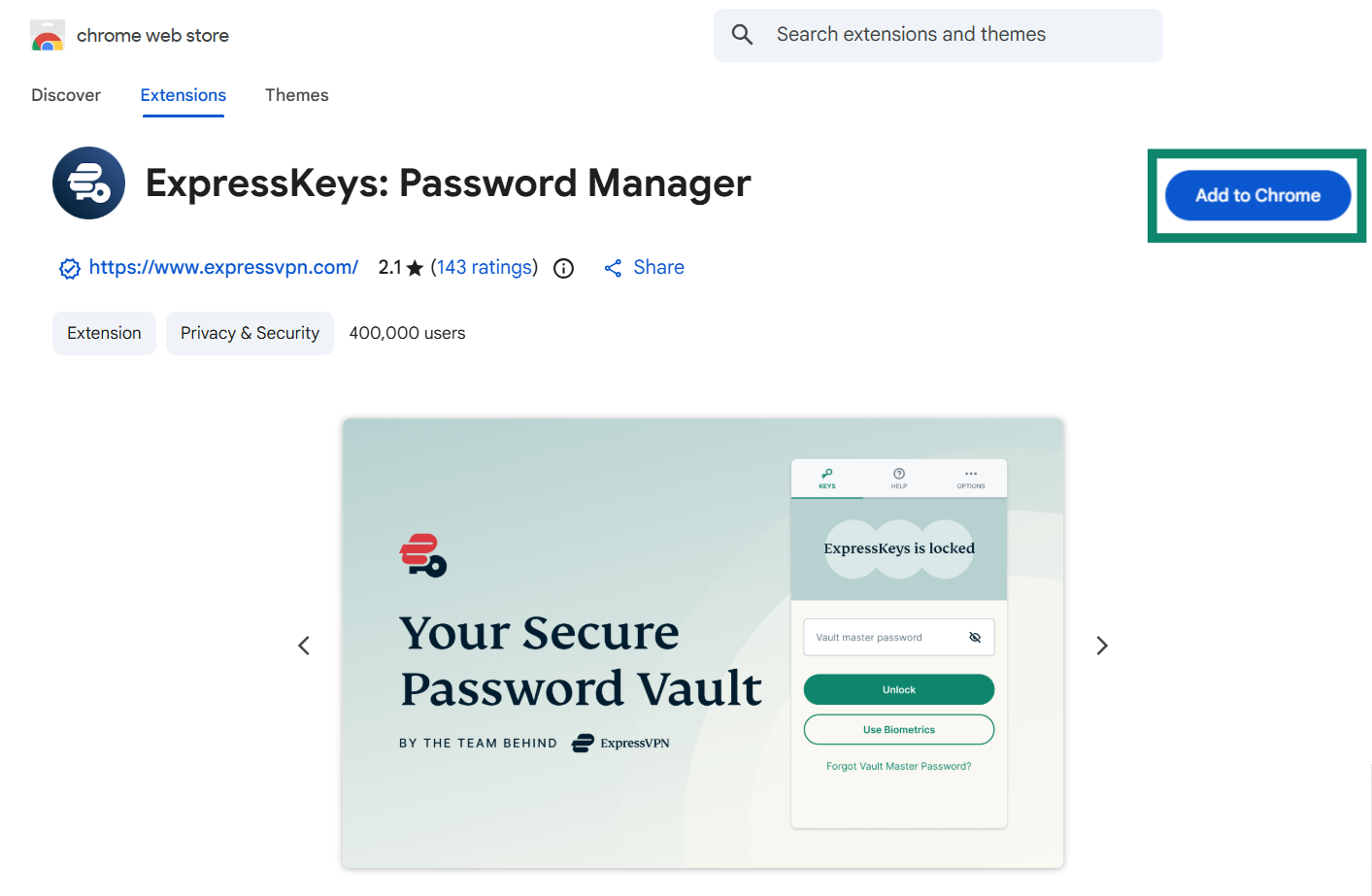
- No Chrome, Opera, Edge, Vivaldi ou Brave, acesse a página de download.
(Se você estiver usando o Microsoft Edge, poderá ver a opção Add extensions from other stores (Adicionar extensões de outras lojas) na parte superior. Clique nela e selecione Allow (Permitir).)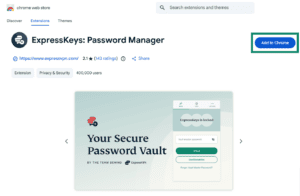

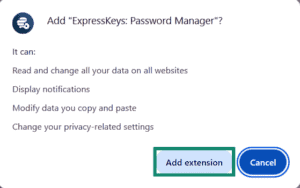
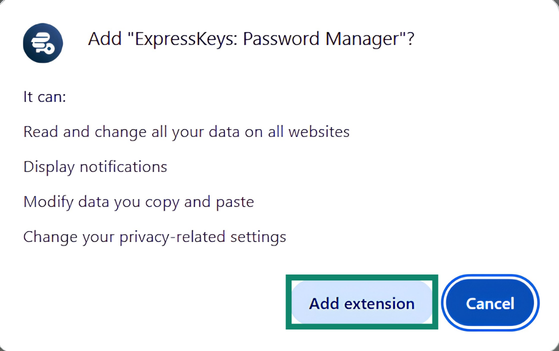
- Clique em Add to (Adicionar a) [navegador] > Add extension (Adicionar extensão).

2. Configuração
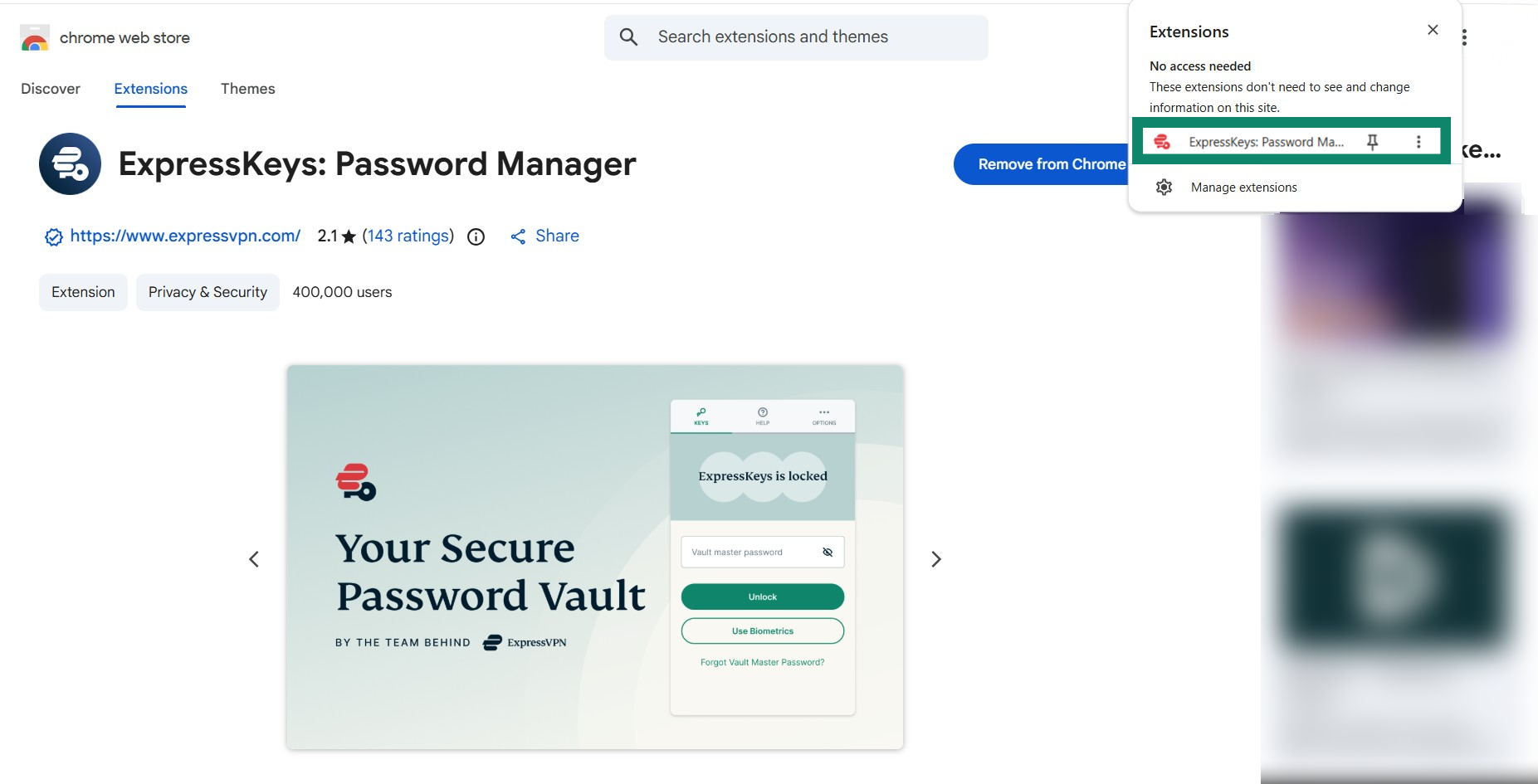
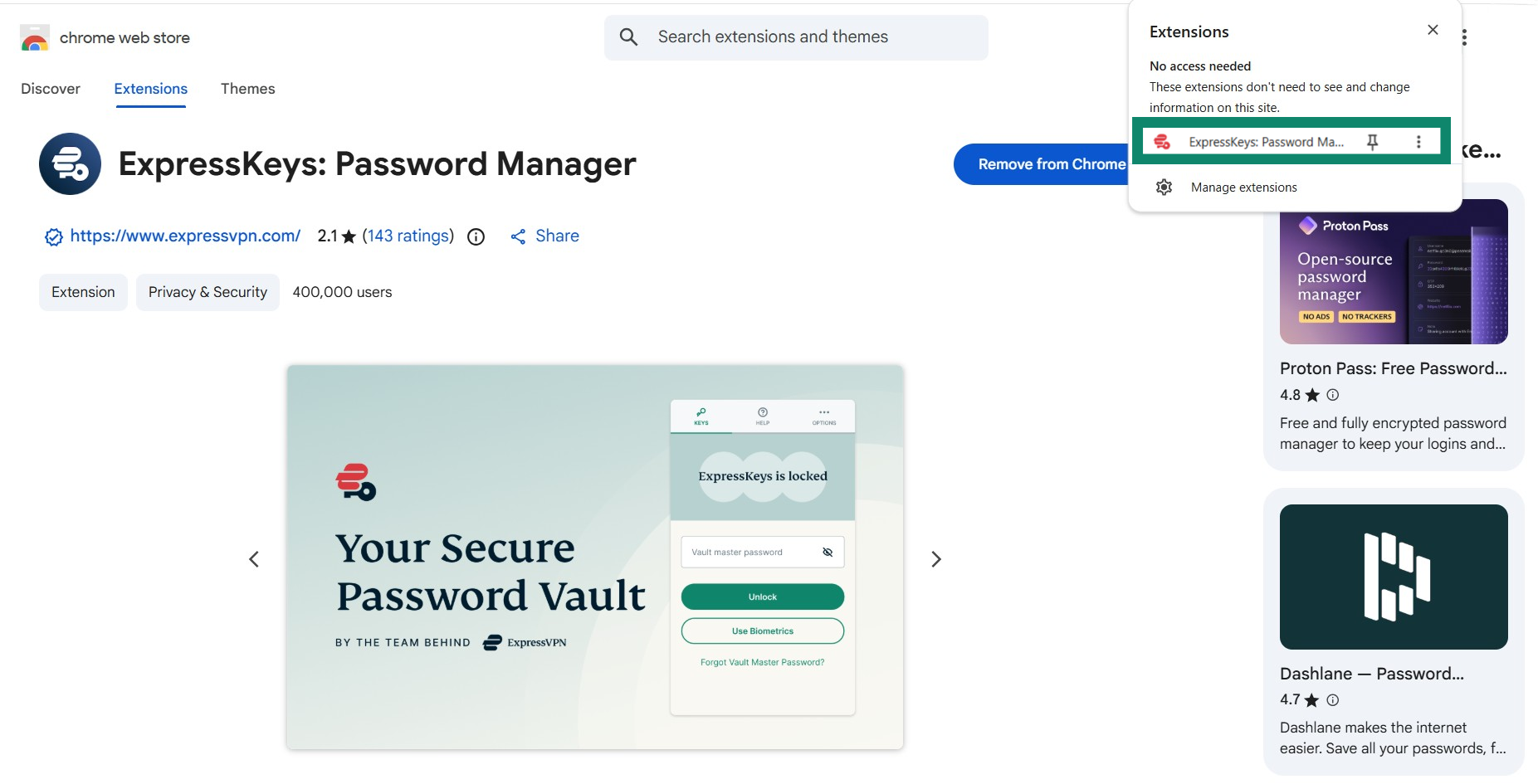
- Clique na extensão do ExpressKeys.
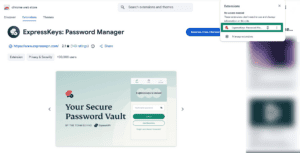

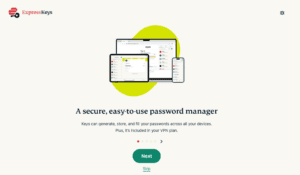
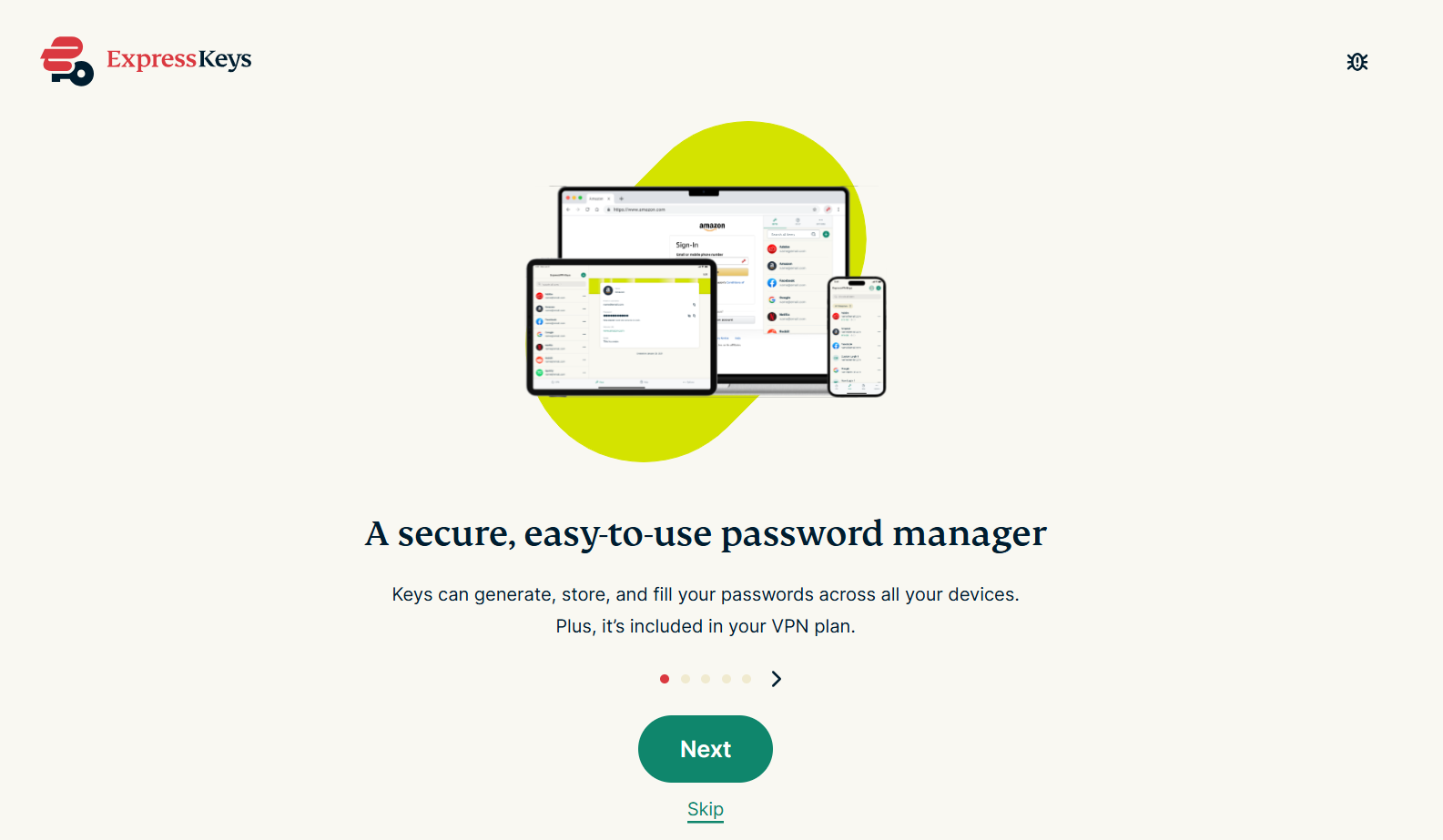
- Uma aba será aberta no seu navegador. Você deverá criar uma conta ou fazer login na sua conta da ExpressVPN. Em seguida, continue clicando em Next (Próximo).

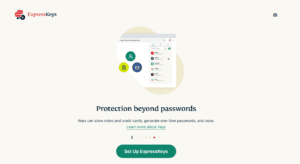
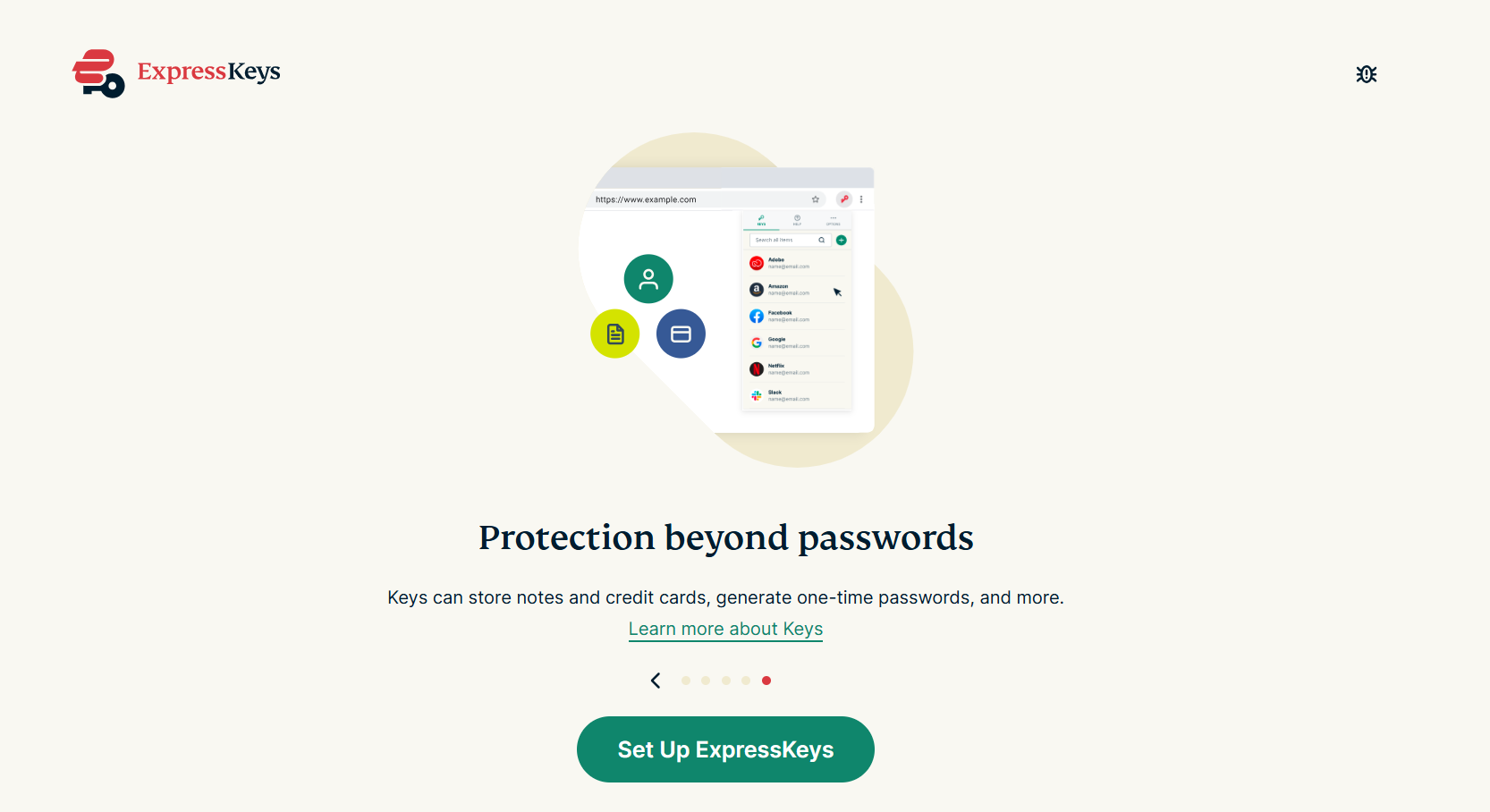
- Clique em Set Up ExpressKeys (Configurar o ExpressKeys).

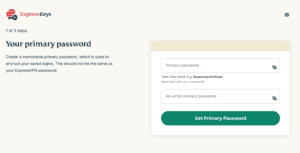
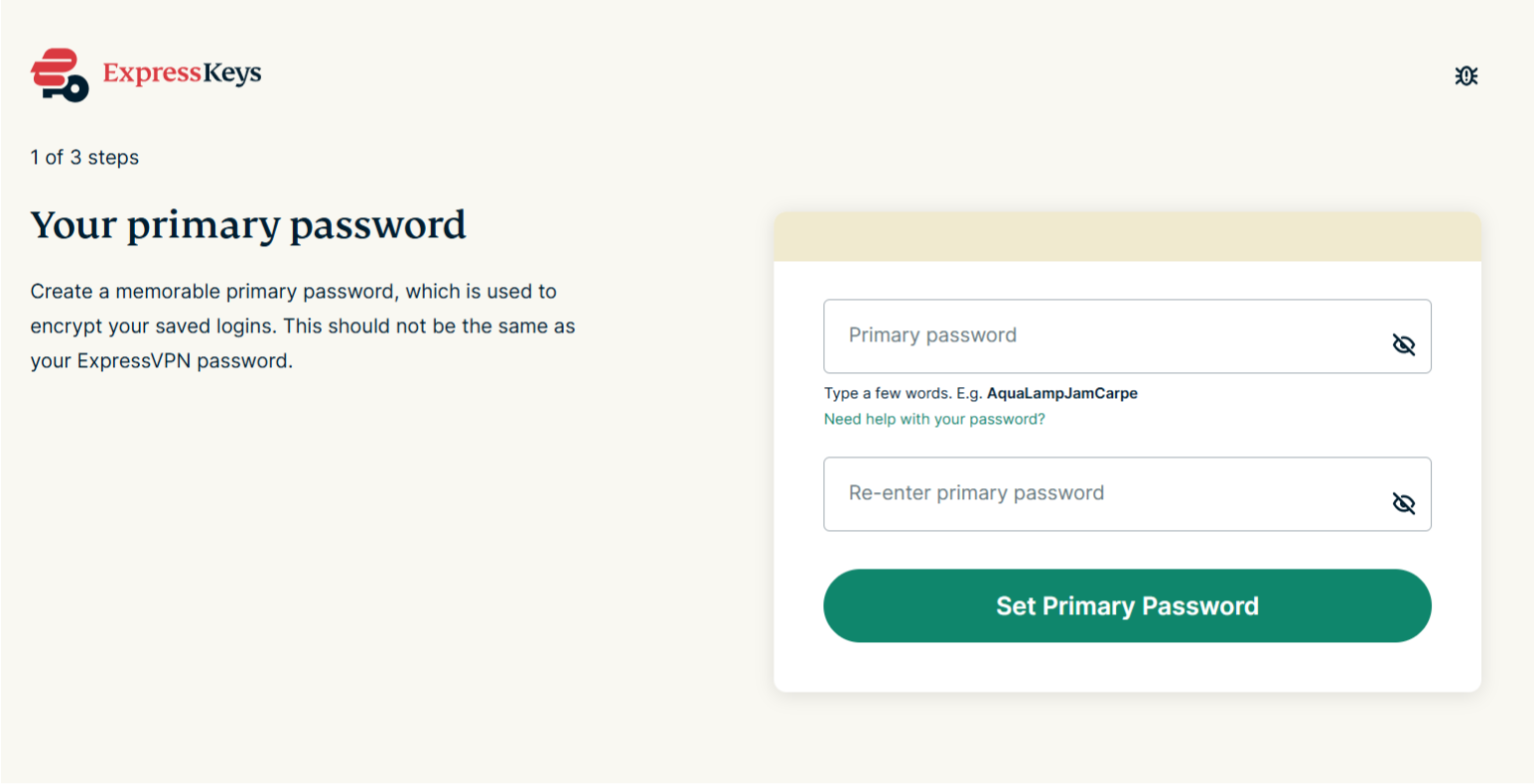
- Siga as instruções na tela para criar uma senha principal (conhecida como senha do cofre nos aplicativos ExpressKeys para Android e iOS). Em seguida, clique em Set Primary Password (Definir senha principal). Saiba como criar uma forte senha principal ou senha do cofre.

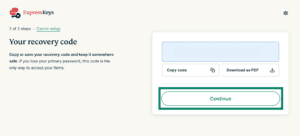
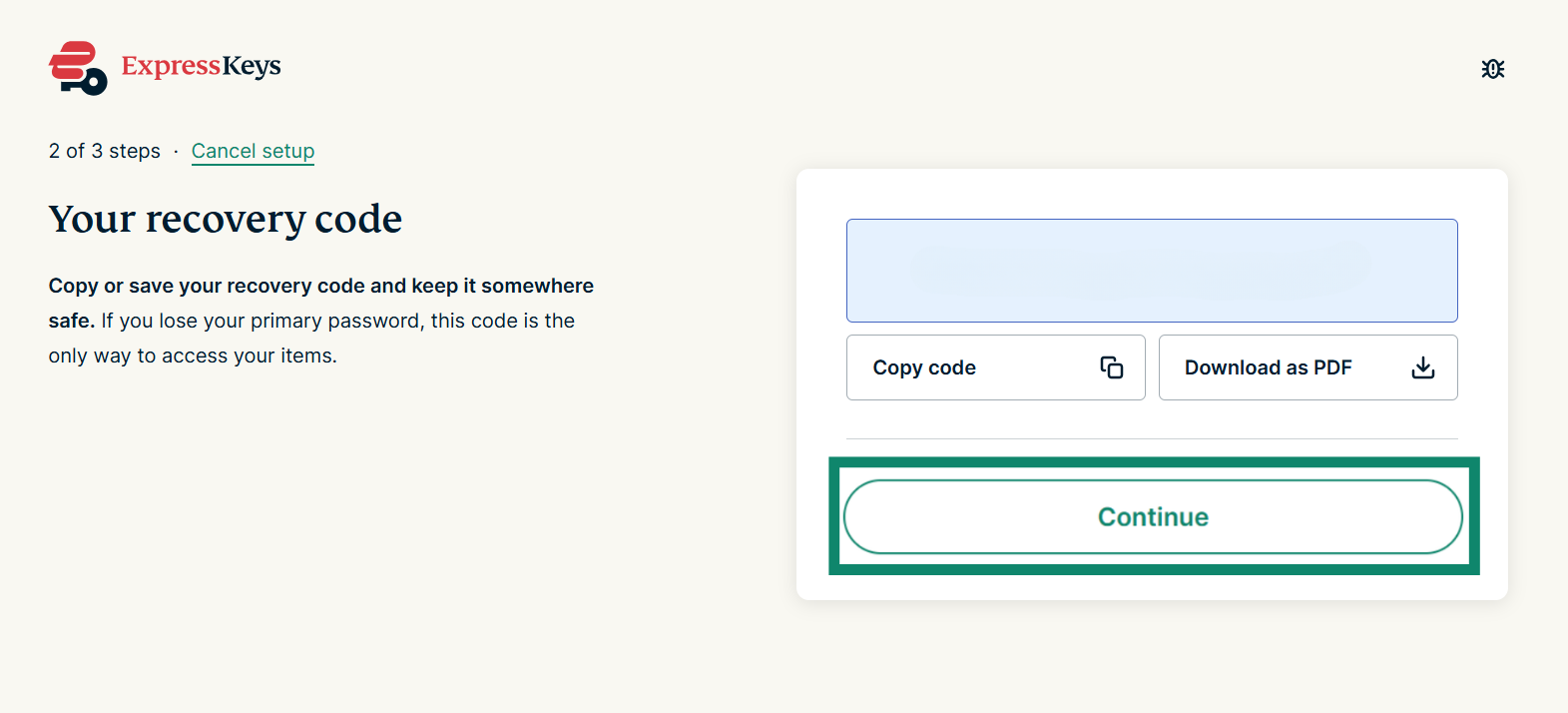
- Salve o código de recuperação em um local seguro. Você precisará dele para acessar seu gerenciador de senhas caso perca a senha principal ou senha do cofre. Clique em Continue (Continuar).

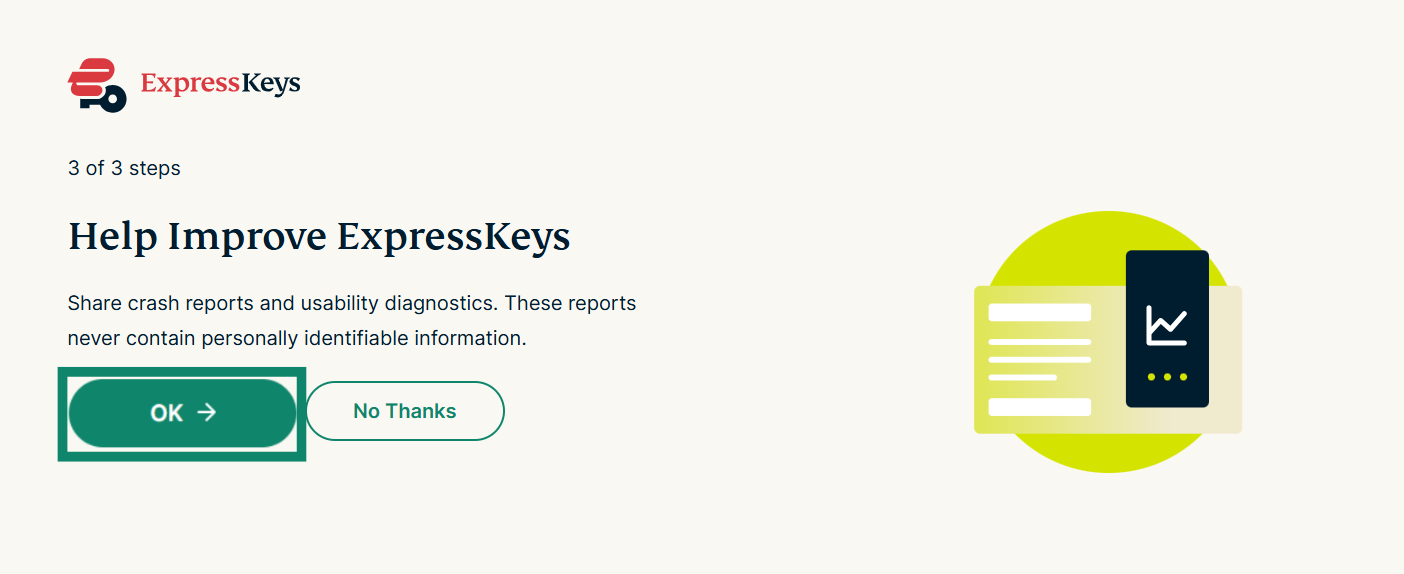
- Você será questionado se deseja enviar relatórios de falhas e diagnósticos de usabilidade. Selecione sua preferência para continuar.


Agora você está pronto para usar o ExpressKeys. Clique na extensão do navegador para adicionar seu primeiro login ou comece a importar logins de outros gerenciadores de senhas.
Precisa de ajuda? Contate a equipe de suporte da ExpressVPN para obter assistência imediata.
Como configurar (usuários atuais do ExpressKeys)
1. Download
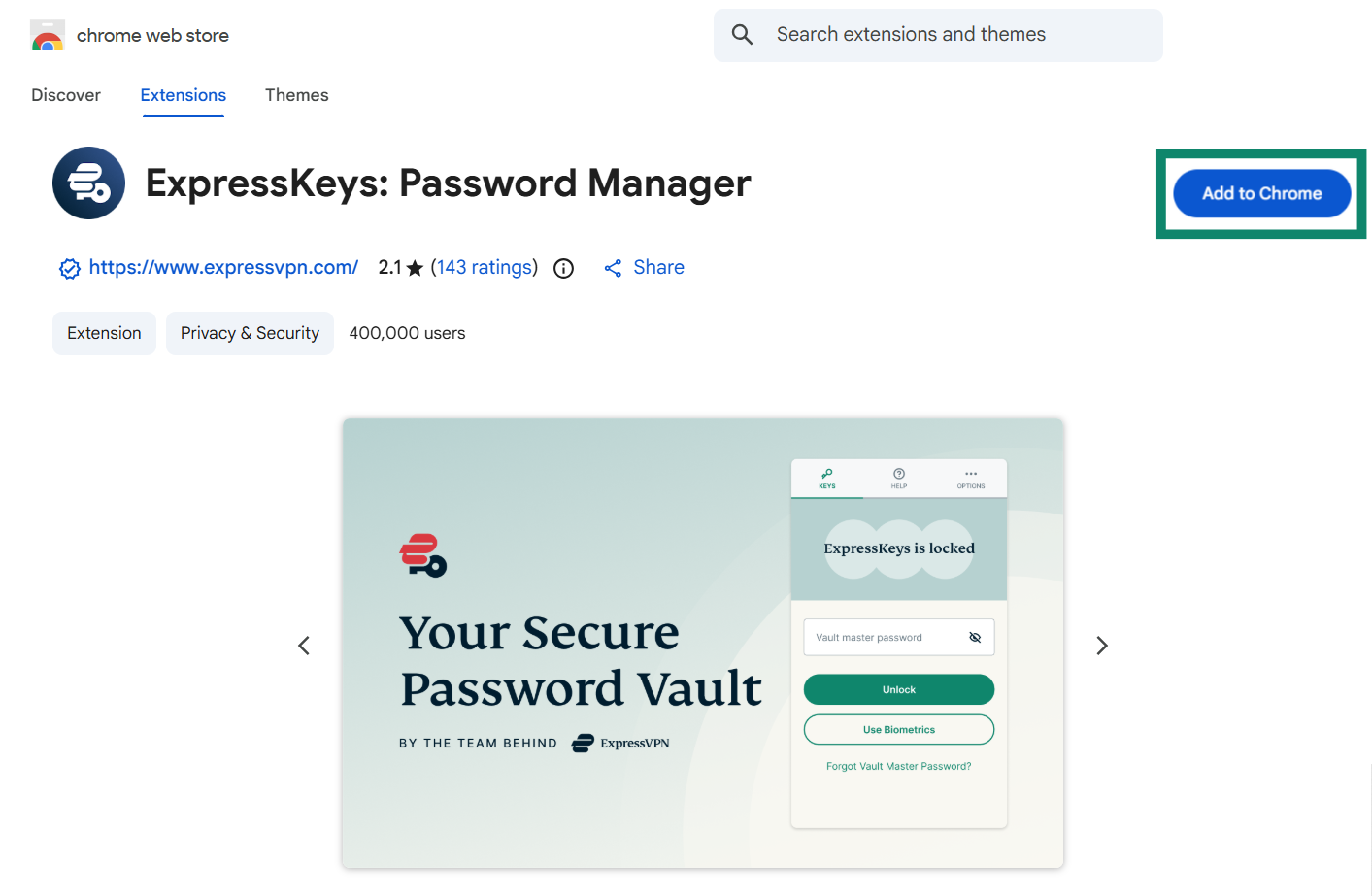
- No Chrome, Opera, Edge, Vivaldi ou Brave, acesse a página de download.
(Se você estiver usando o Microsoft Edge, poderá ver a opção Add extensions from other stores (Adicionar extensões de outras lojas) na parte superior. Clique nela e selecione Allow (Permitir).)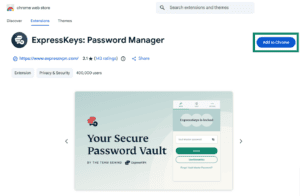
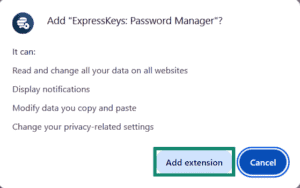
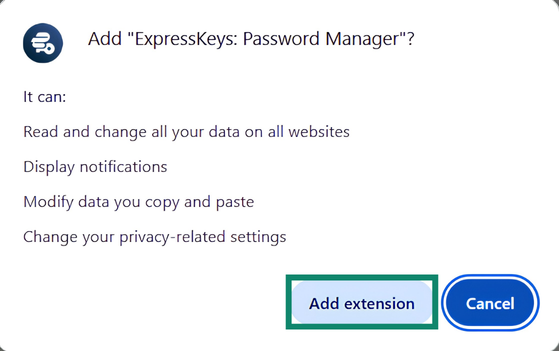
- Clique em Add to (Adicionar a) [navegador] > Add extension (Adicionar extensão).
2. Configuração
- Clique na extensão do ExpressKeys.
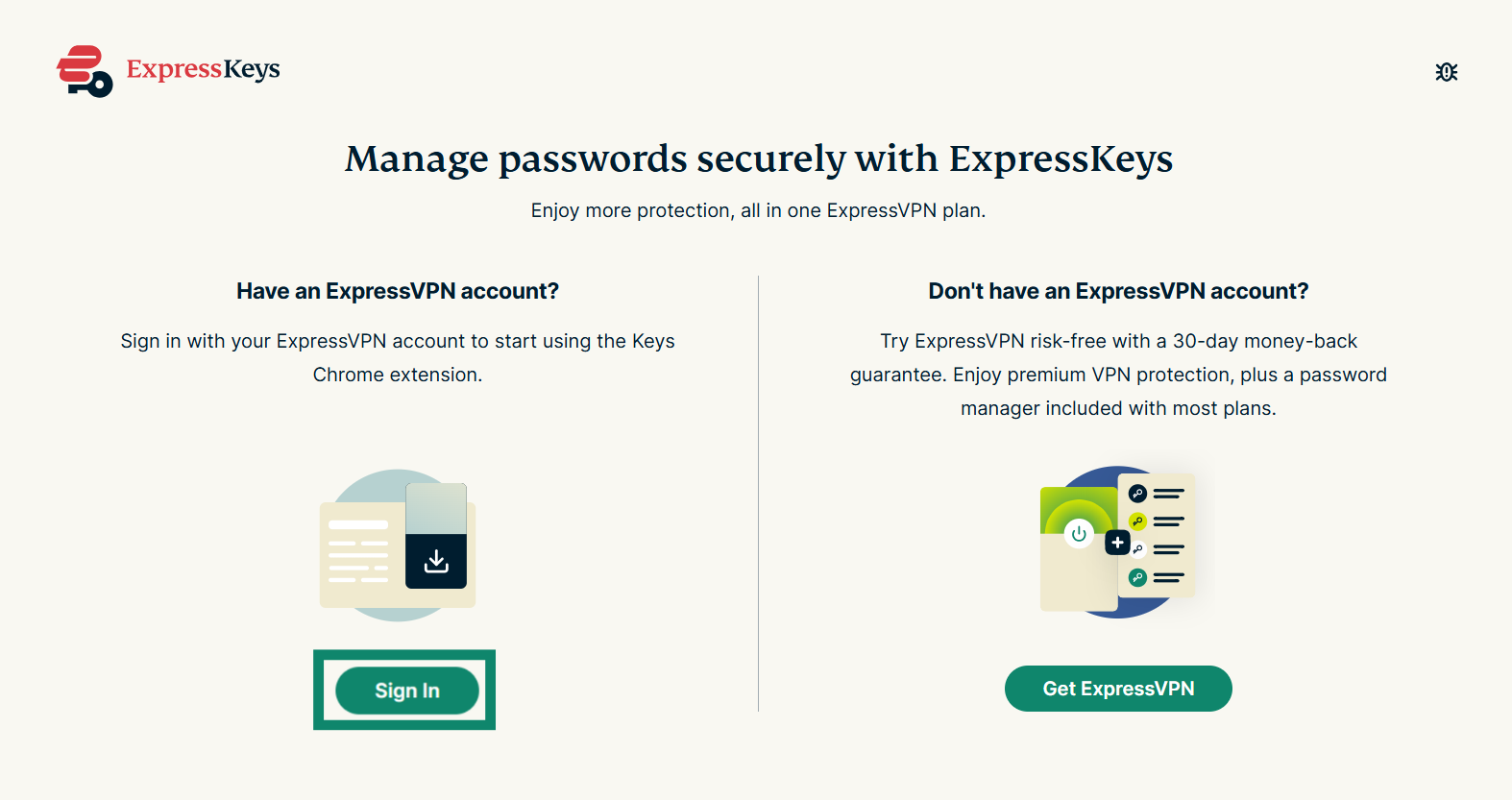
- Uma aba será aberta no seu navegador solicitando que você verifique sua conta da ExpressVPN. Clique em Sign in (Entrar) e faça login em sua conta.

- Em seguida, você poderá abrir a extensão e começar a usá-la.
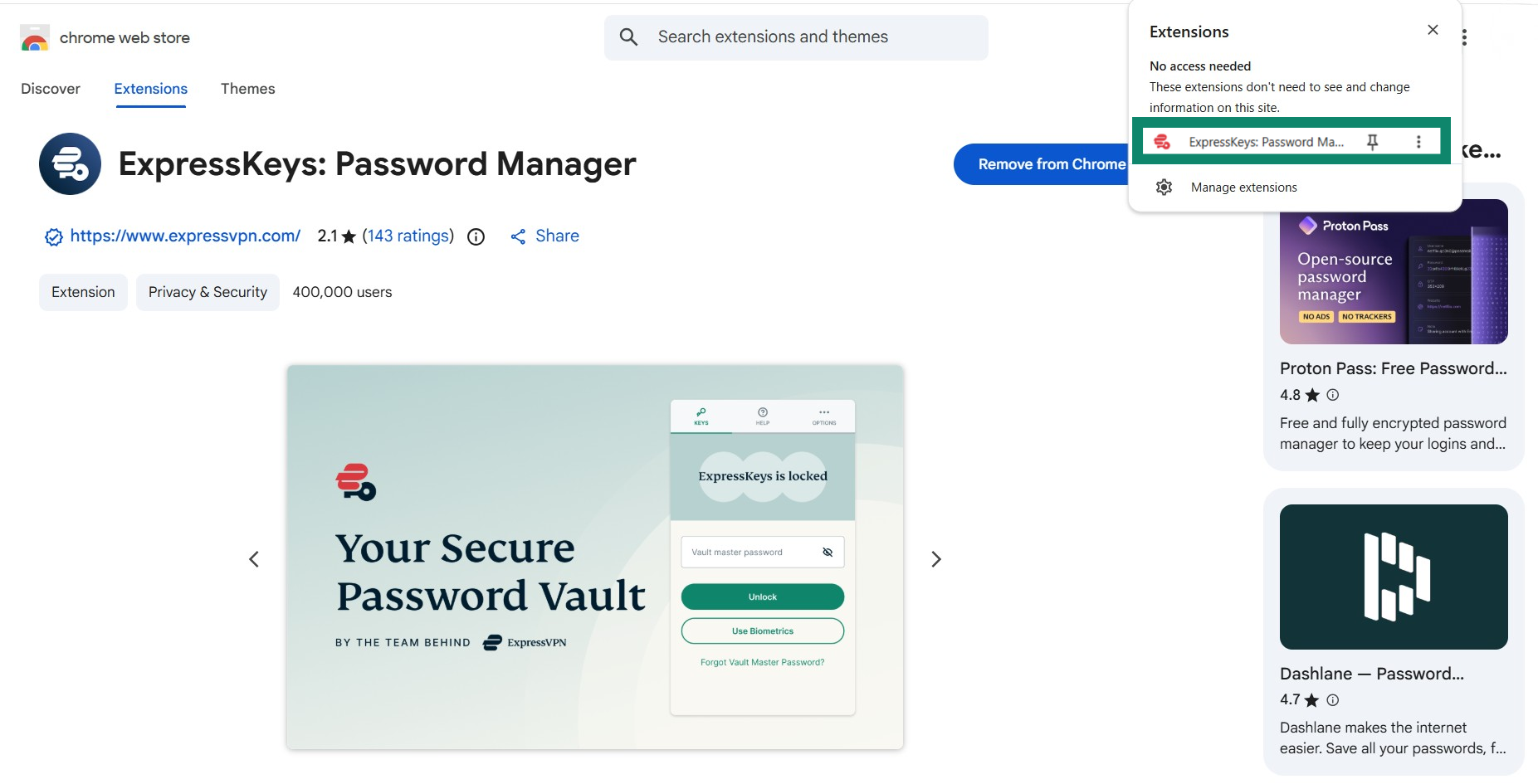
3. Desbloquear o ExpressKeys
Para visualizar seus logins ou começar a navegar e preencher automaticamente seus dados de acesso, você precisa desbloquear o ExpressKeys usando sua senha principal (conhecida como senha do cofre nos aplicativos ExpressKeys para Android e iOS):
- Clique na extensão do ExpressKeys.
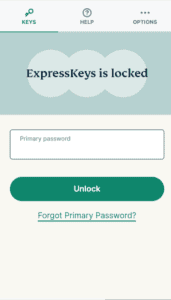
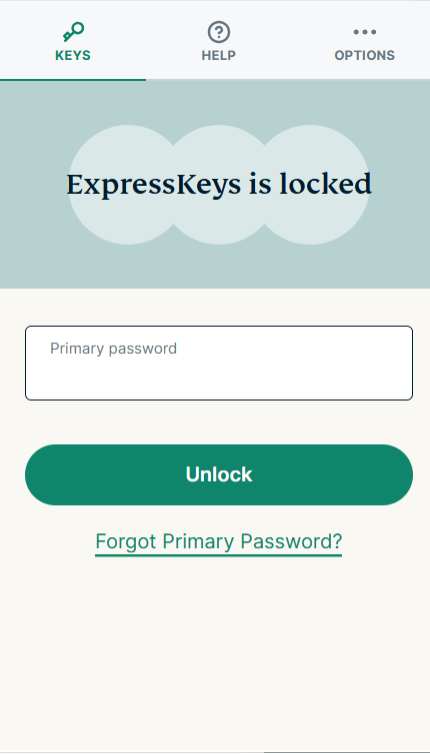
- Na aba KEYS (CHAVES), digite sua senha principal ou senha do cofre e selecione Unlock (Desbloquear).

Precisa de ajuda? Contate a equipe de suporte da ExpressVPN para obter assistência imediata.
Como usar o ExpressKeys
Para saber como usar as ExpressKeys, consulte as instruções correspondentes:
- Importar seus logins atuais
- Salvar seu primeiro login
- Usar o preenchimento automático
- Gerar senhas fortes
Precisa de ajuda? Contate a equipe de suporte da ExpressVPN para obter assistência imediata.