






In der nachfolgenden Anleitung erfahren Sie, wie Sie die Chrome-Browser-Erweiterung ExpressKeys (den Passwort-Manager von ExpressVPN) einrichten. Sie finden sie im Chrome Web Store und können sie dort herunterladen. Sie ist vollständig kompatibel mit Chrome sowie mit Opera, Edge, Vivaldi und Brave.
Um die Erweiterung nutzen zu können, benötigen Sie ein Advanced- oder Pro-Abonnement von ExpressVPN ein eigenständiges ExpressKeys-Abonnement.
Weiter zu …
Einrichtung (für neue ExpressKeys-Nutzer)
Einrichtung (für bestehende ExpressKeys-Nutzer)
So nutzt man ExpressKeys
Einrichtung (für neue ExpressKeys-Nutzer)
1. Download
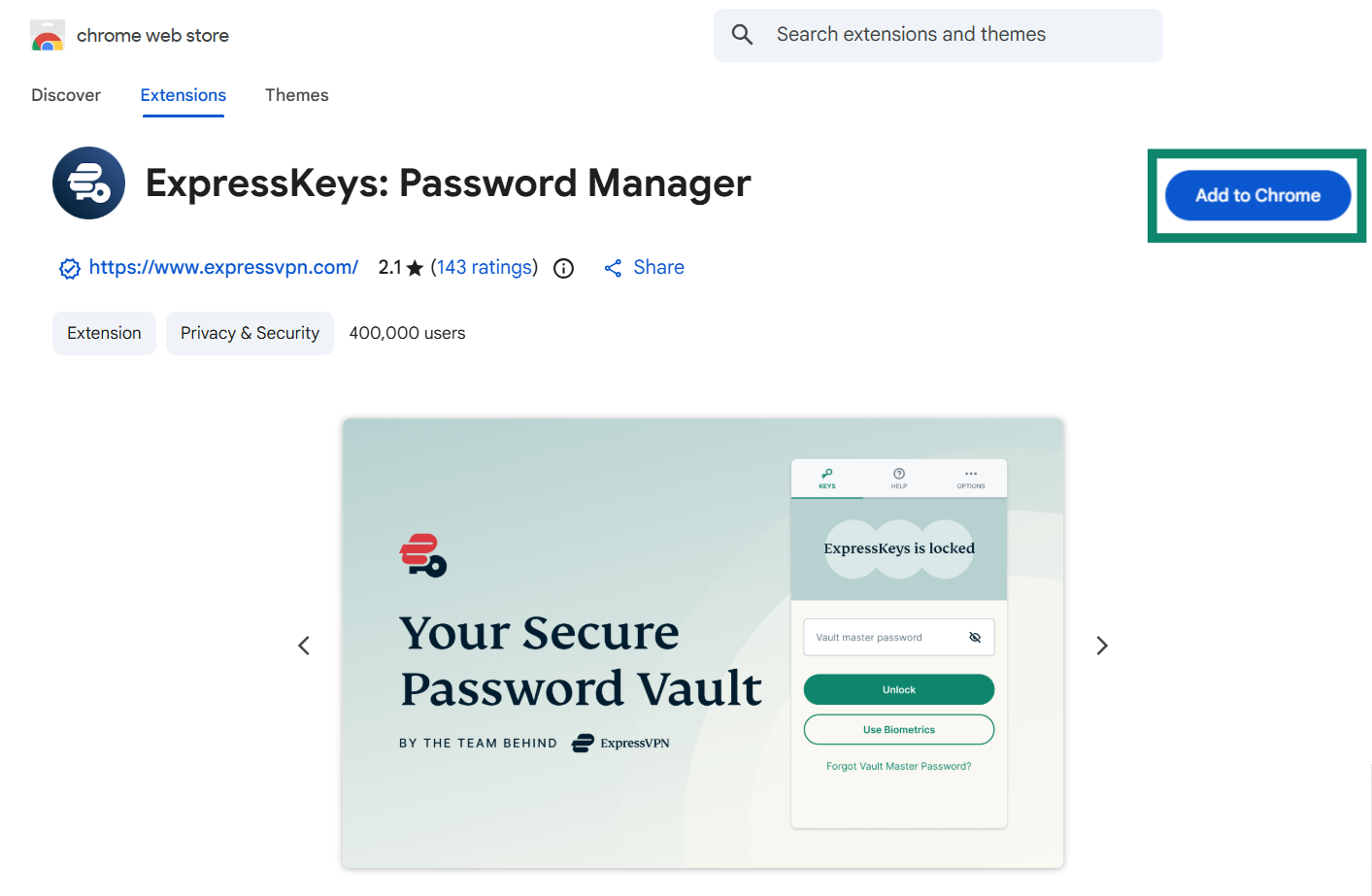
- Besuchen Sie unter Chrome, Opera, Edge, Vivaldi oder Brave die Download-Seite.
(Nutzen Sie Microsoft Edge, sehen Sie möglicherweise oben Erweiterung aus einem anderen Store hinzufügen. Klicken Sie darauf und anschließend auf Erlauben.)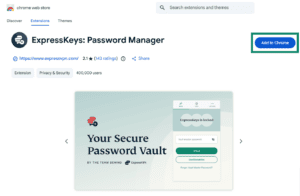

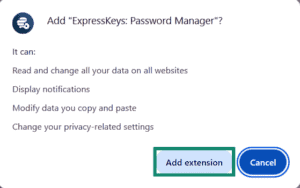
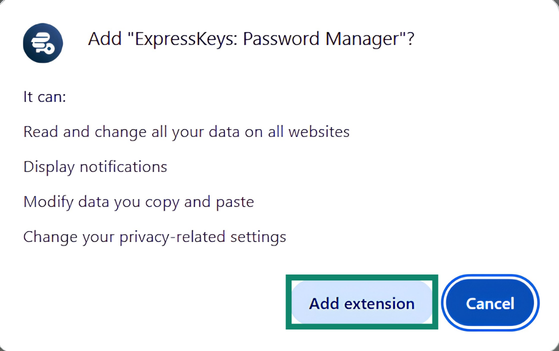
- Klicken Sie auf Zu [browser] hinzufügen > Add extension (Erweiterung hinzufügen).

2. Einrichtung
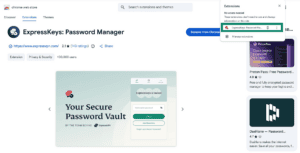
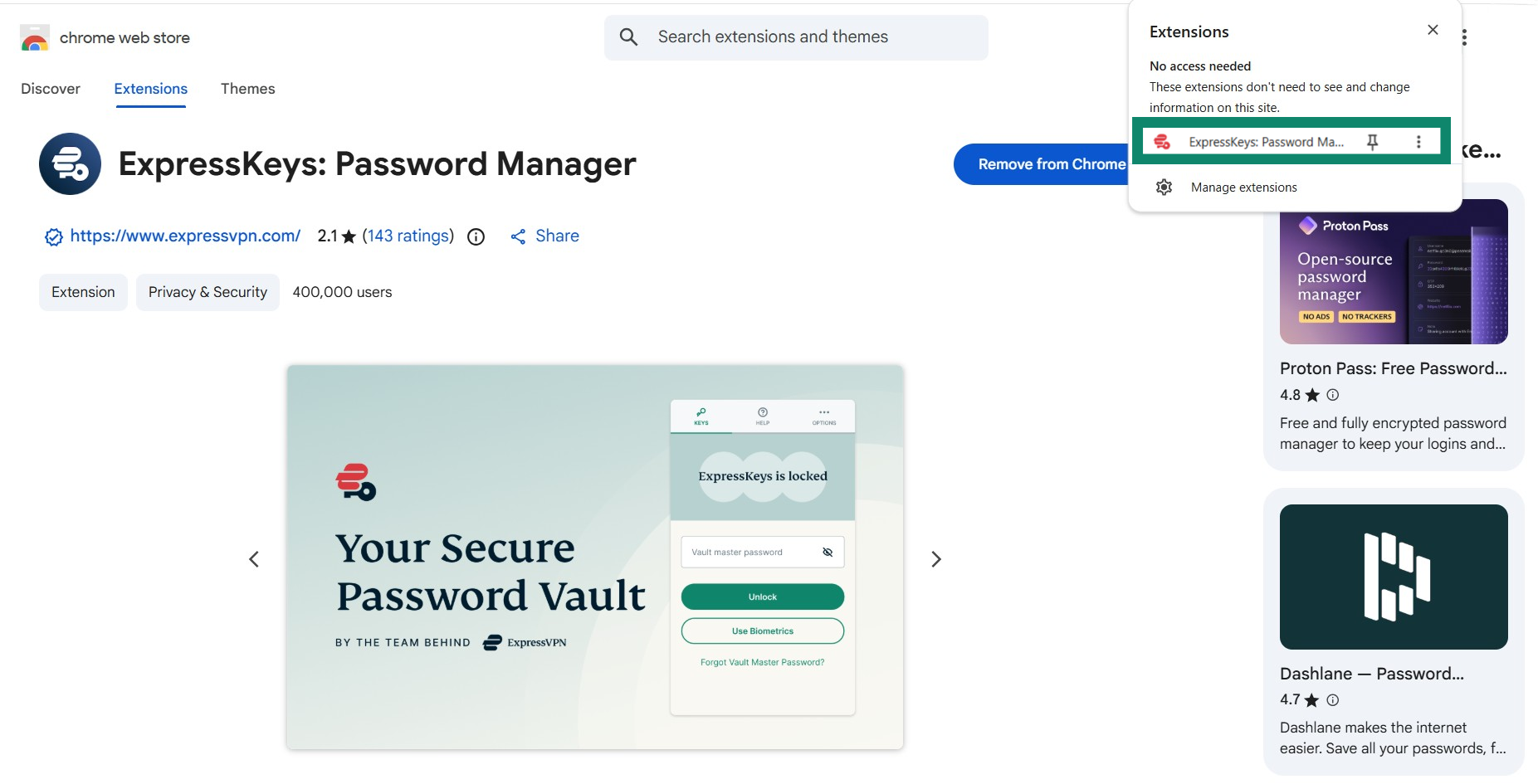
- Klicken Sie auf die ExpressKeys-Browser-Erweiterung.
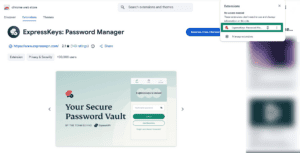

- Es öffnet sich ein Tab in Ihrem Browser. Sie werden aufgefordert, entweder ein Konto anzulegen oder sich mit Ihrem ExpressVPN-Konto anzumelden. Sobald das erledigt ist, klicken Sie auf Next (Weiter).
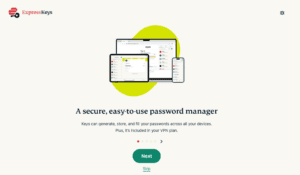

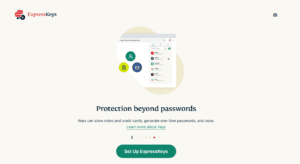
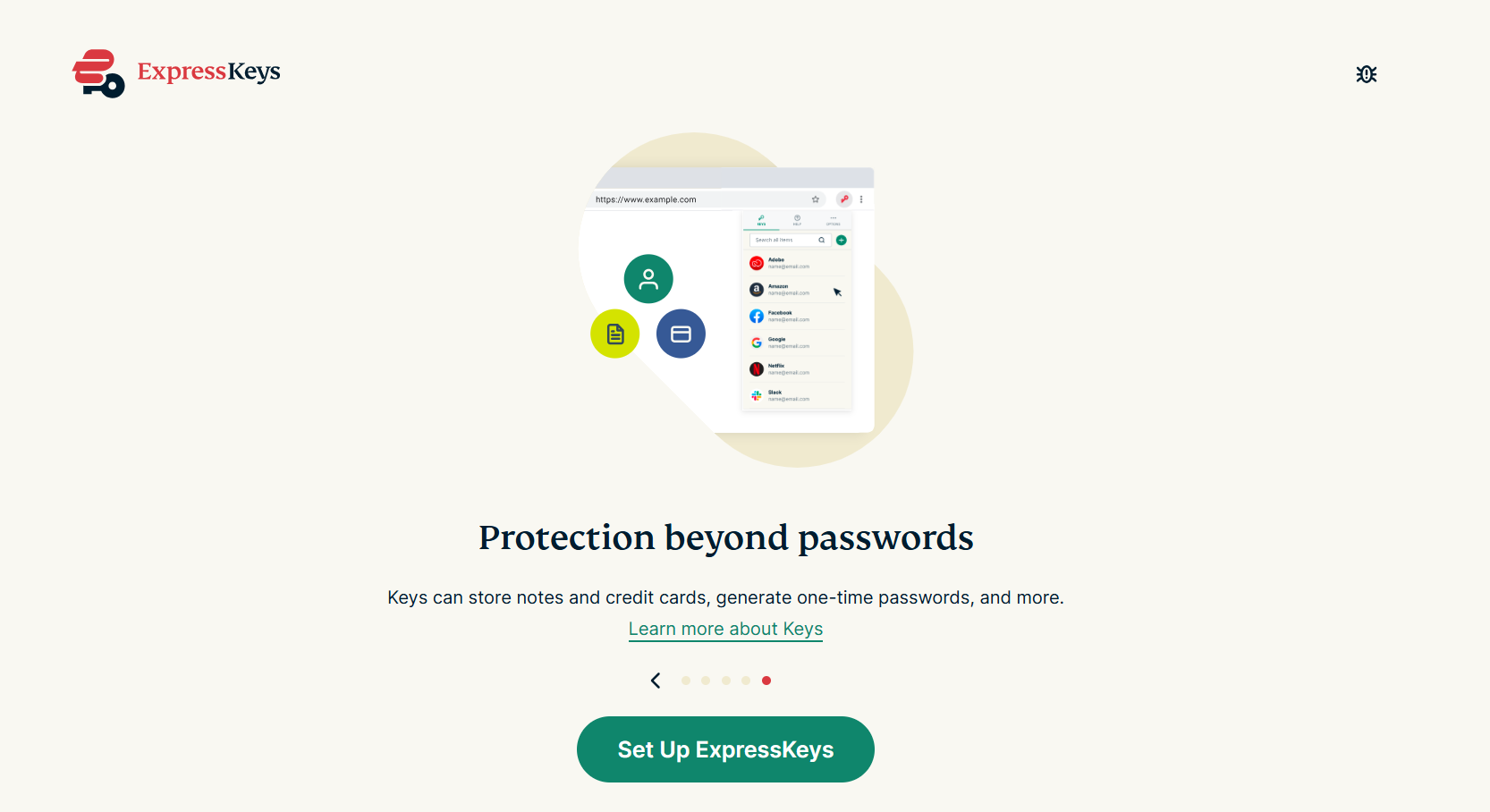
- Klicken Sie auf Set Up ExpressKeys (ExpressKeys einrichten).

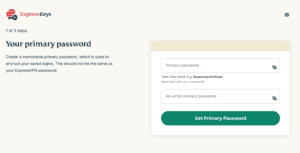
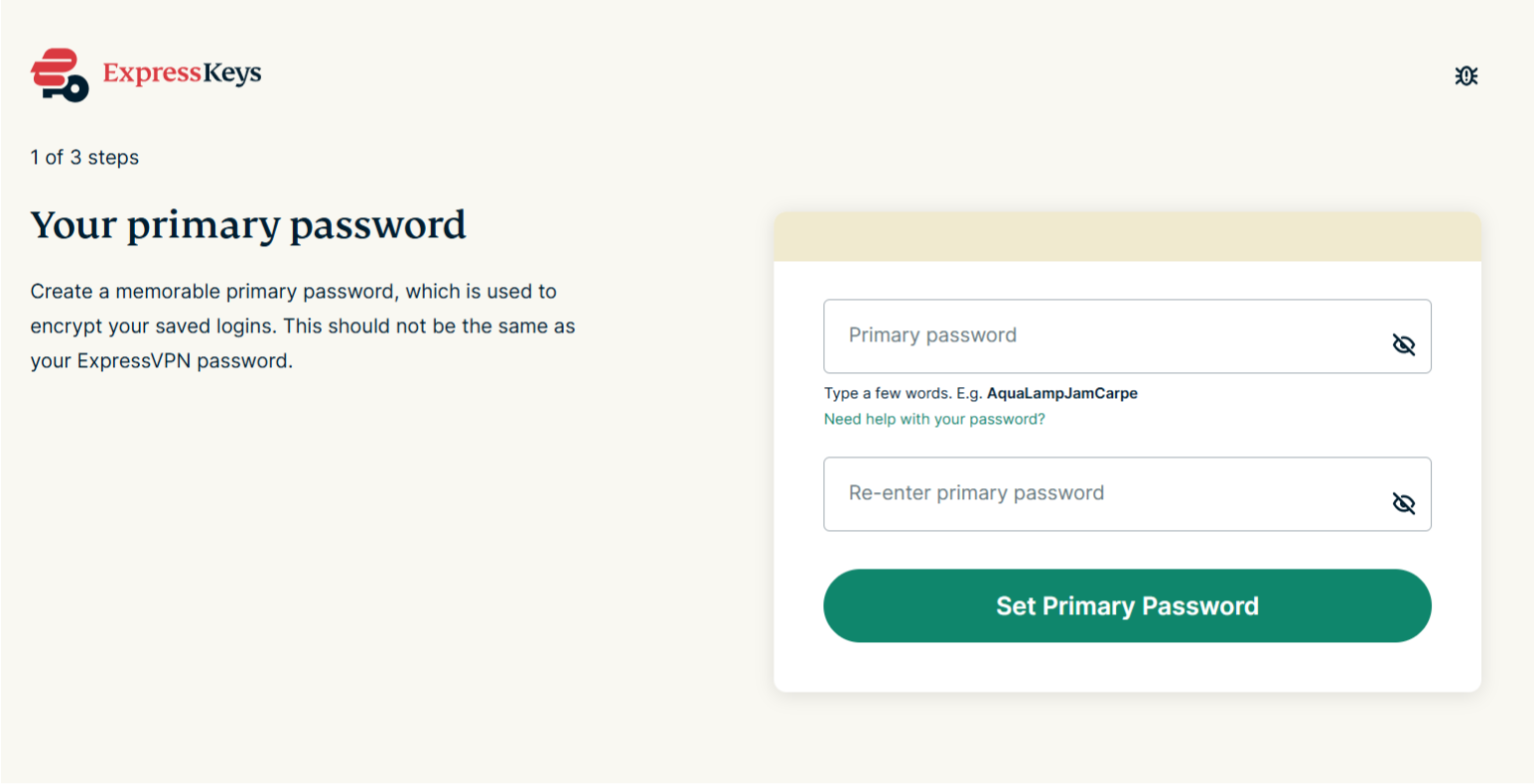
- Folgen Sie den Anweisungen auf dem Bildschirm, um ein primäres Passwort zu erstellen (auch Tresorpasswort unter Android und iOS genannt). Sobald Sie fertig sind, klicken Sie auf Set Primary Password (Primäres Passwort festlegen). Erfahren Sie, wie man ein starkes primäres Passwort/Tresorpasswort erstellt.

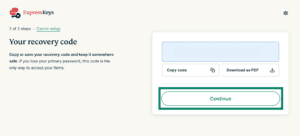
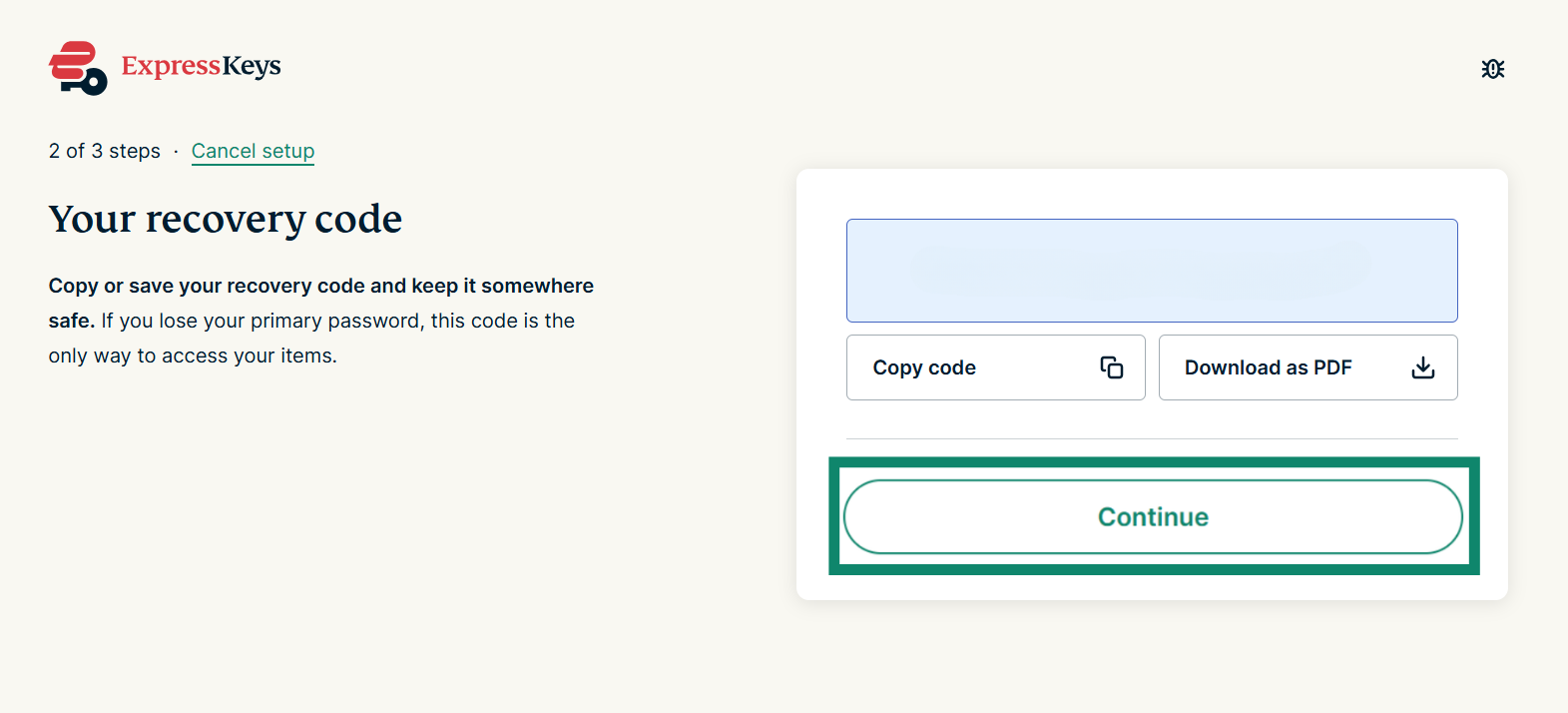
- Speichern und bewahren Sie den Wiederherstellungs-Code an einem sicheren Ort auf. Sie benötigen ihn, um auf Ihren Passwort-Manager zugreifen zu können, falls Sie das primäre Passwort/Tresorpasswort verlieren. Klicken Sie auf Continue (Weiter).

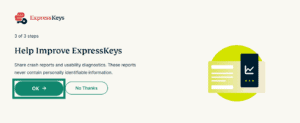
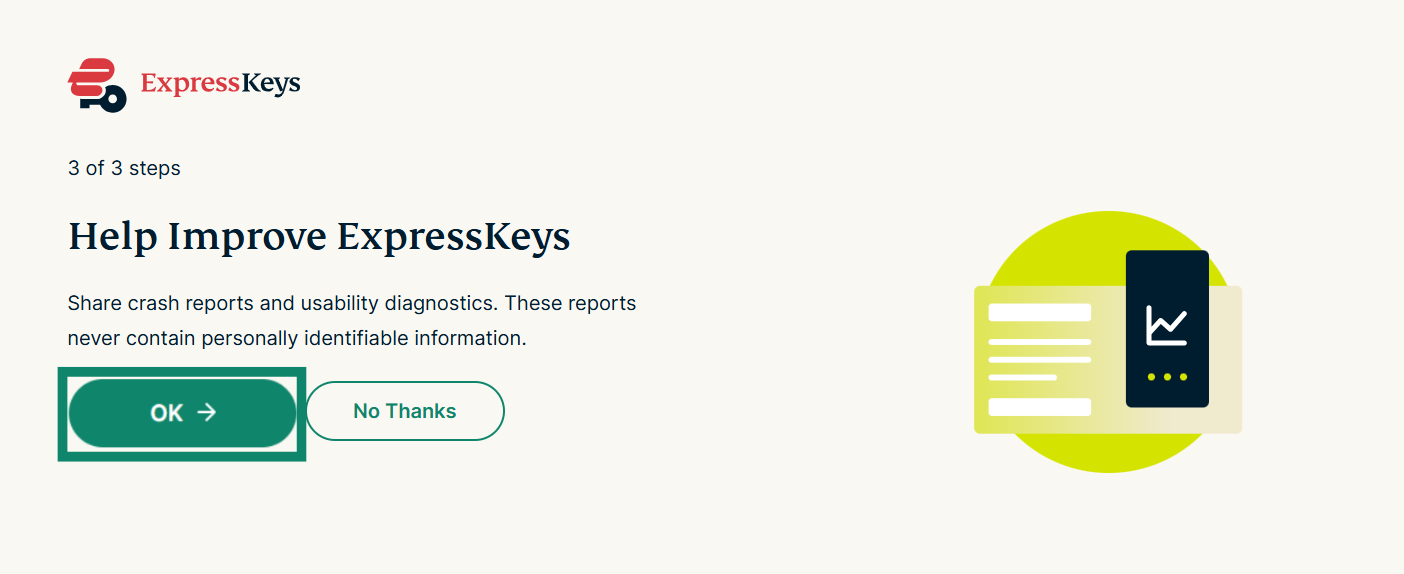
- Sie werden gefragt, ob Sie Absturzberichte und Diagnosedaten zur Benutzerfreundlichkeit übermitteln möchten. Wählen Sie Ihre bevorzugte Option aus, um fortzufahren.

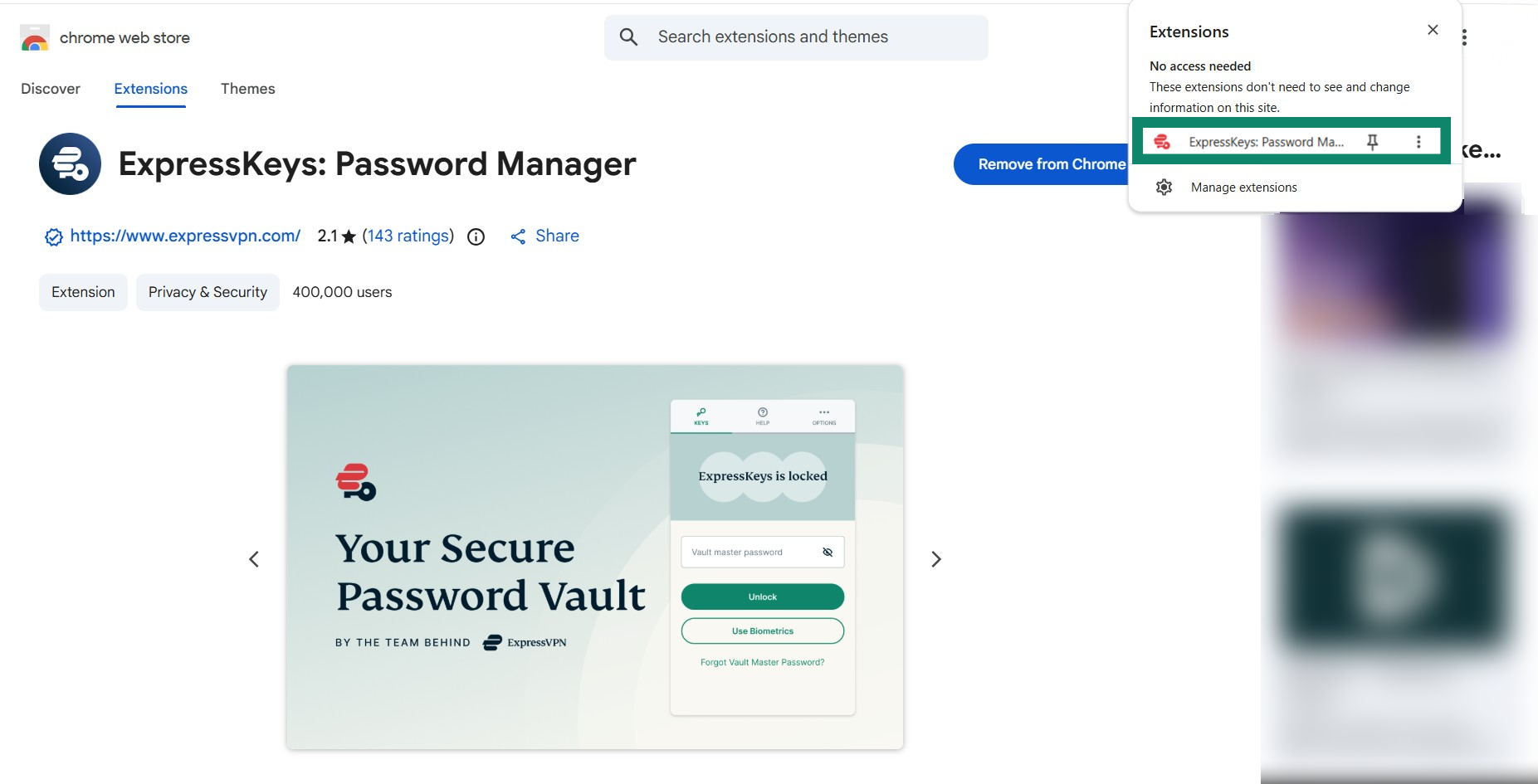
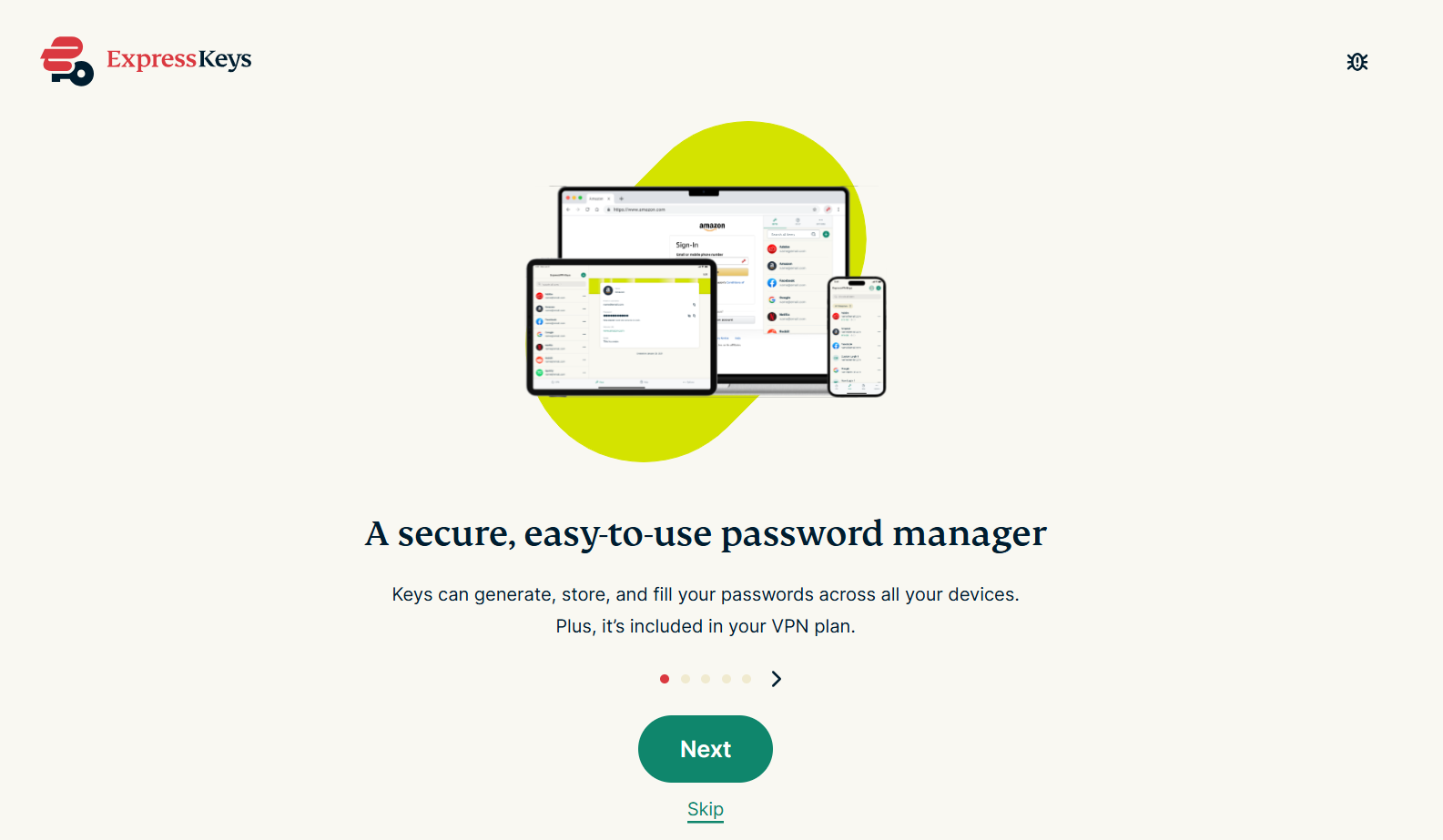
Sie sind nun bereit, ExpressKeys zu nutzen. Klicken Sie auf die Browser-Erweiterung, um Ihren ersten Anmeldedaten-Eintrag hinzuzufügen. Sie können auch Anmeldedaten aus anderen Passwort-Managern importieren.
Hilfe benötigt? Kontaktieren Sie das Support-Team von ExpressVPN, um sofort Hilfe zu erhalten.
Einrichtung (für bestehende ExpressKeys-Nutzer)
1. Download
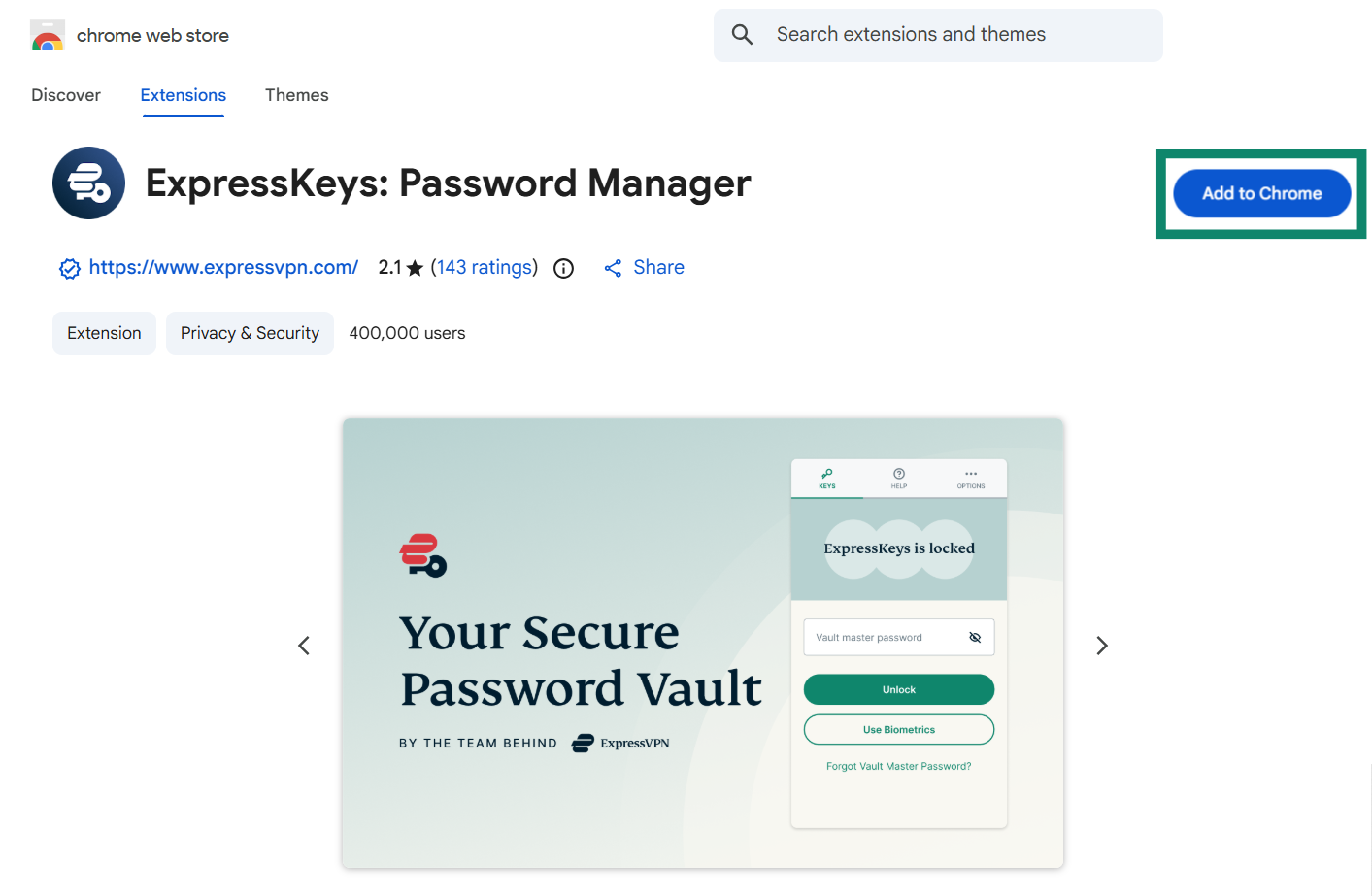
- Besuchen Sie unter Chrome, Opera, Edge, Vivaldi oder Brave die Download-Seite.
(Verwenden Sie Microsoft Edge, wird oben möglicherweise die Option Erweiterungen aus anderen Stores hinzufügen angezeigt. Klicken Sie darauf. Klicken Sie anschließend auf Zulassen.)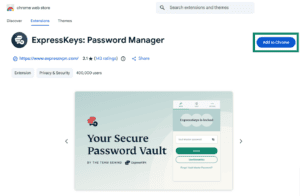
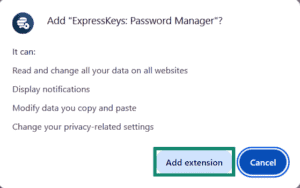
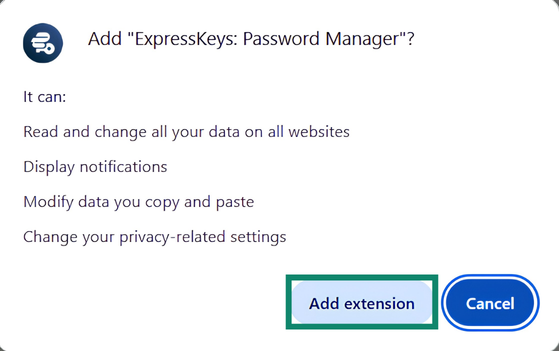
- Klicken Sie auf Zu [browser] hinzufügen > Add extension (Erweiterung hinzufügen).
2. Einrichtung
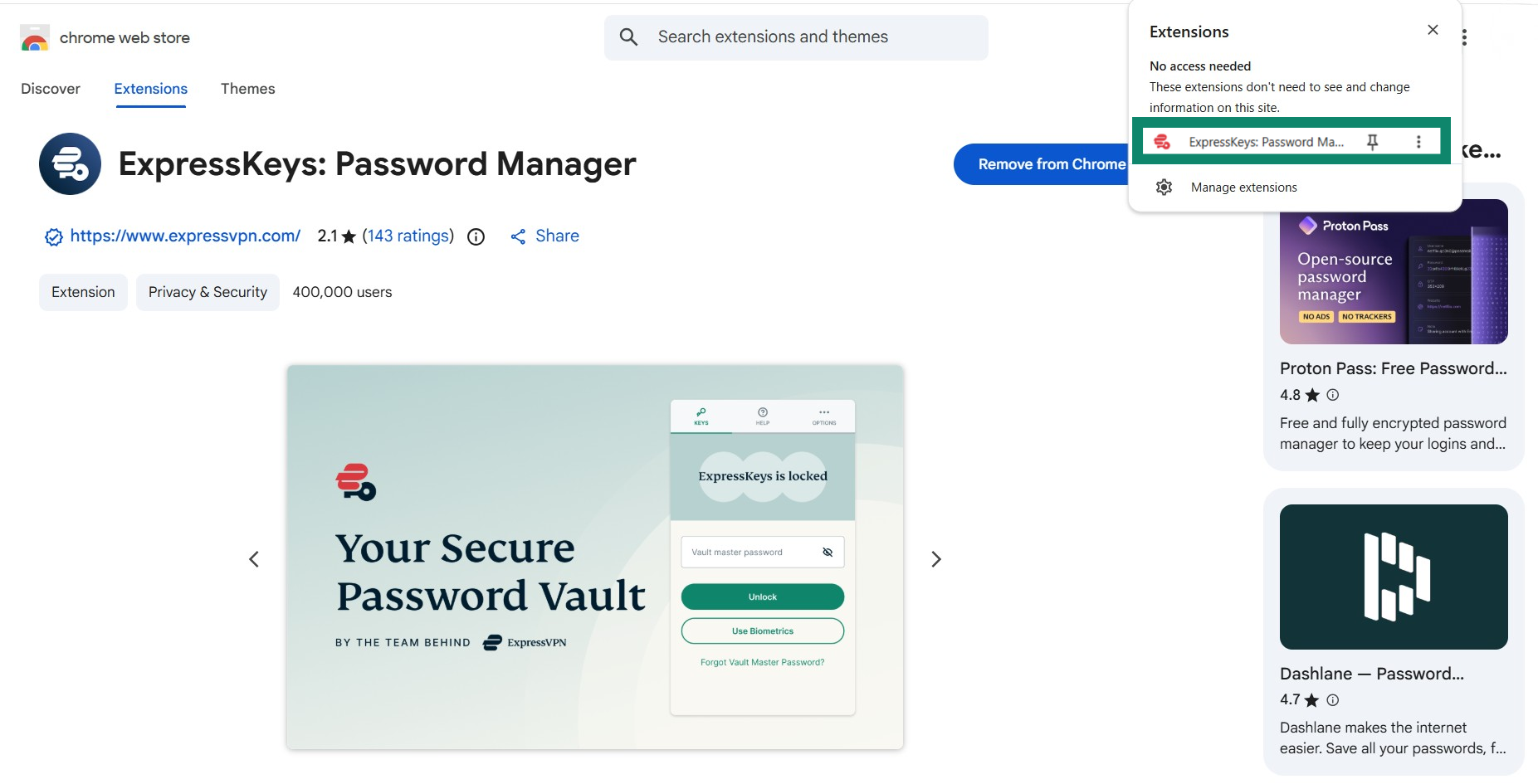
- Klicken Sie auf die ExpressKeys-Browser-Erweiterung.
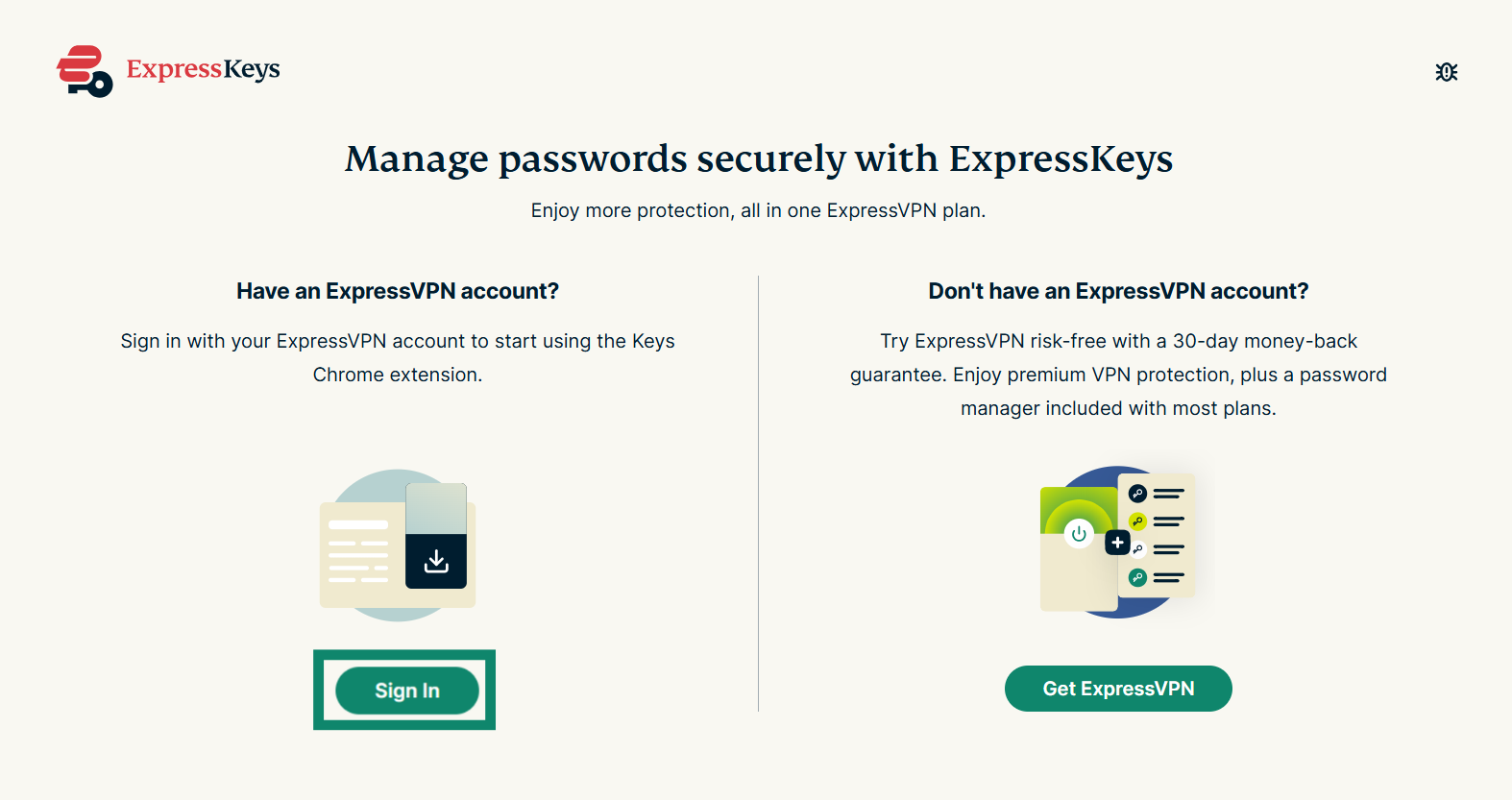
- Es öffnet sich in Ihrem Browser ein Tab und Sie werden gebeten, Ihr ExpressVPN-Konto zu verifizieren. Klicken Sie auf Sign in (Anmelden) und melden Sie sich an Ihrem Konto an.

- Sie können die Erweiterung öffnen und sie anschließend benutzen.
3. ExpressKeys entsperren
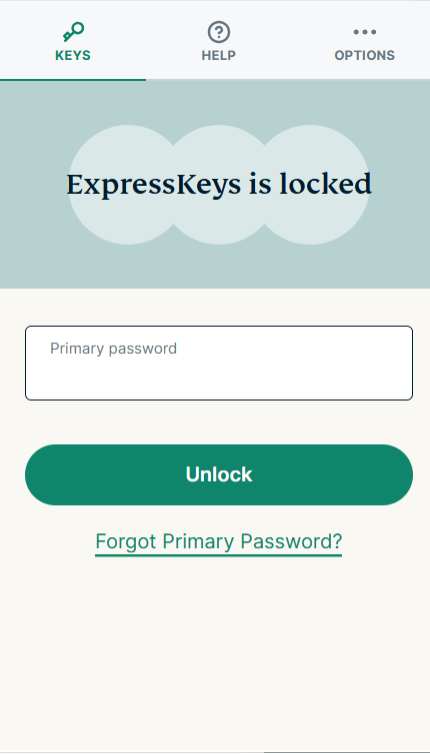
Um Ihre Anmeldedaten anzuzeigen oder mit dem Surfen zu beginnen und Ihre Anmeldedaten automatisch ausfüllen zu lassen, müssen Sie die ExpressKeys mit Ihrem primären Passwort entsperren (in den ExpressKeys-Apps für Android und iOS heißt es Tresor-Passwort):
- Klicken Sie auf die ExpressVPN-Browser-Erweiterung.
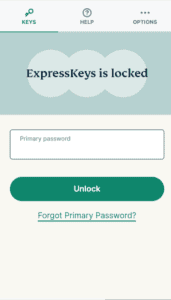
- Im Tab KEYS geben Sie Ihr primäres Passwort/Tresorpasswort ein. Wählen Sie anschließend Unlock (Entsperren).

Hilfe benötigt? Kontaktieren Sie das Support-Team von ExpressVPN, um sofort Hilfe zu erhalten.
So nutzt man ExpressKeys
Informationen zur Nutzung von ExpressKeys finden Sie in der entsprechenden Anleitung:
- Importieren Sie Ihre existierenden Anmeldedaten
- Speichern Sie Ihr erstes Login
- Nutzen Sie das automatische Ausfüllen
- Erstellen Sie starke Passwörter
Hilfe benötigt? Kontaktieren Sie das Support-Team von ExpressVPN, um sofort Hilfe zu erhalten.