






Denne vejledning viser dig, hvordan du konfigurerer Chrome-browserudvidelsen ExpressKeys (ExpressVPN’s adgangskodeadministrator). Den kan downloades i Chrome Web Store. Den er fuldt kompatibel med Chrome samt Opera, Edge, Vivaldi og Brave.
For at bruge udvidelsen skal du have et ExpressVPN Advanced- eller Express Pro-abonnement eller et selvstændigt ExpressKeys-abonnement.
Gå til…
Sådan konfigurerer du (nye ExpressKeys-brugere)
Sådan konfigurerer du (eksisterende ExpressKeys-brugere)
Sådan bruger du ExpressKeys
Sådan konfigurerer du (nye ExpressKeys-brugere)
1. Download
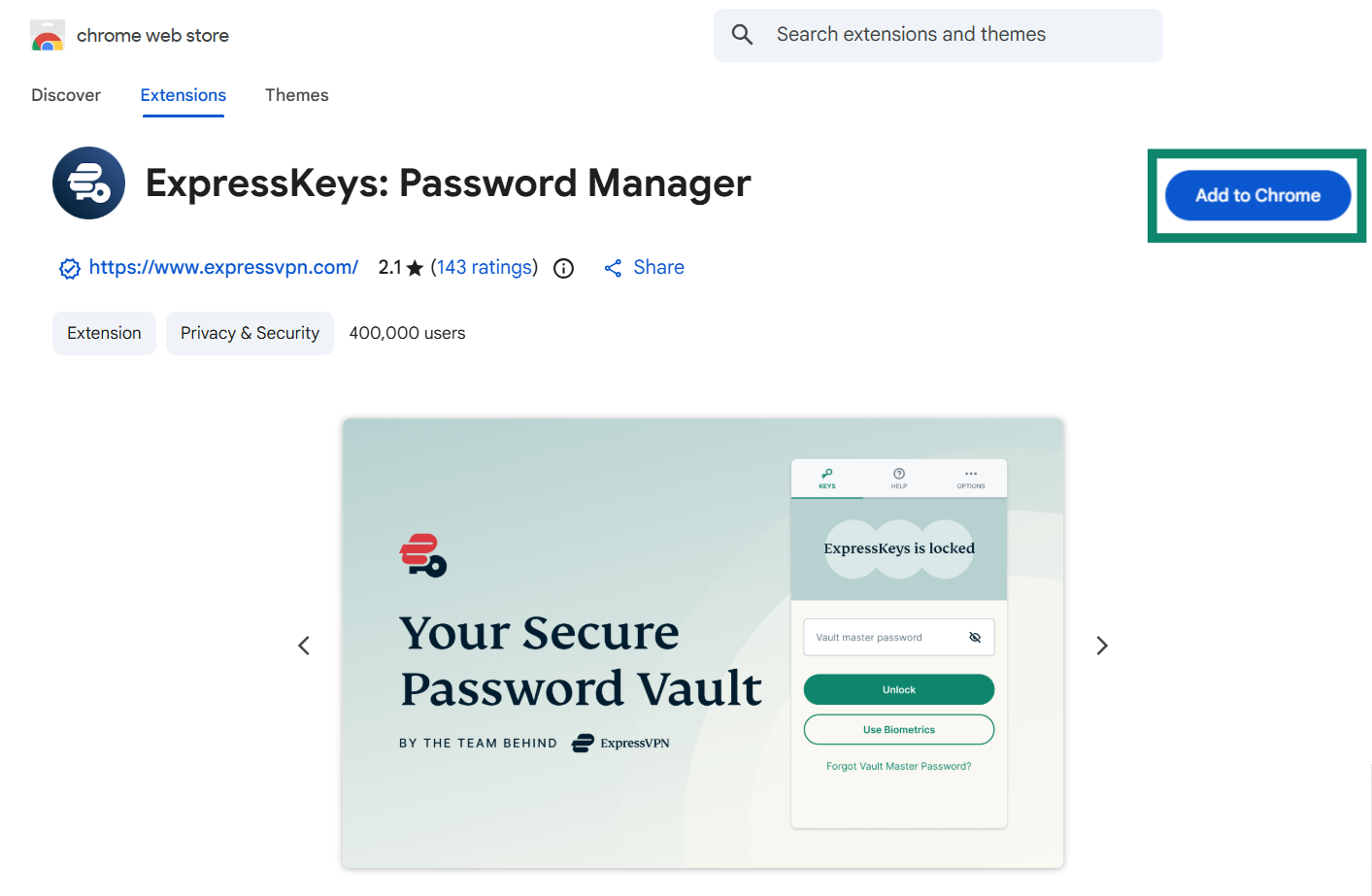
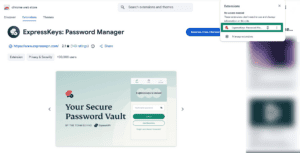
- I Chrome, Opera, Edge, Vivaldi eller Brave skal du gå til downloadsiden.
(hvis du bruger Microsoft Edge, kan du muligvis se Tilføj udvidelser fra andre butikker øverst. Klik på det, og klik derefter på Tillad).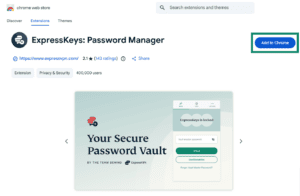

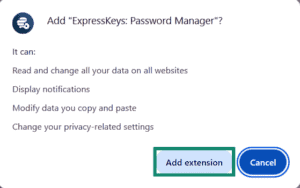
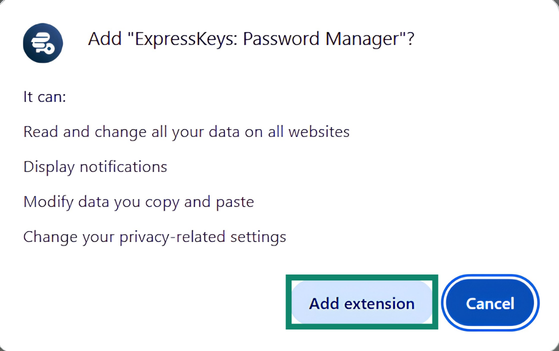
- Klik på Føj til [browser] > Tilføj udvidelse.

2. Opsætning
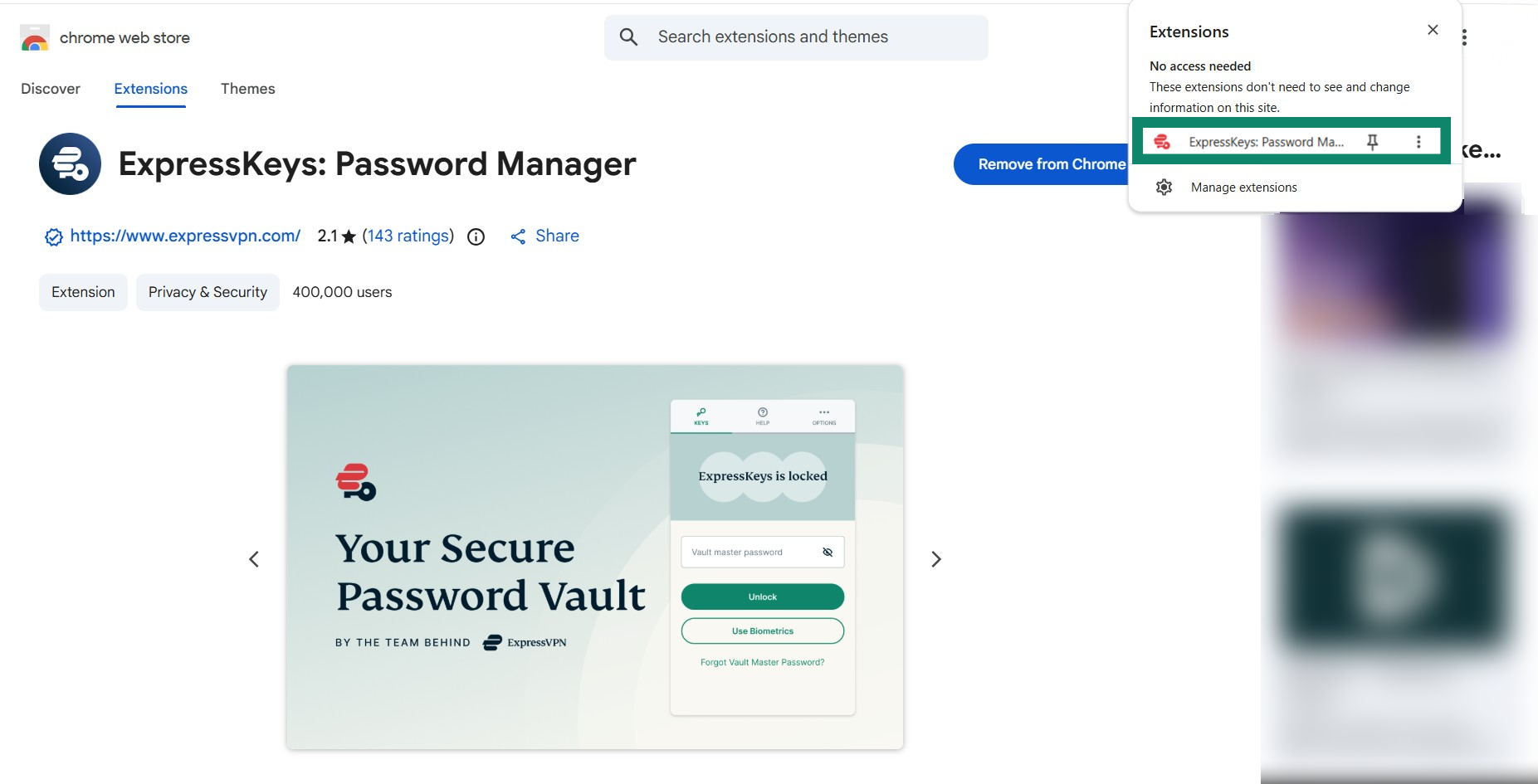
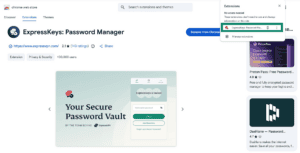
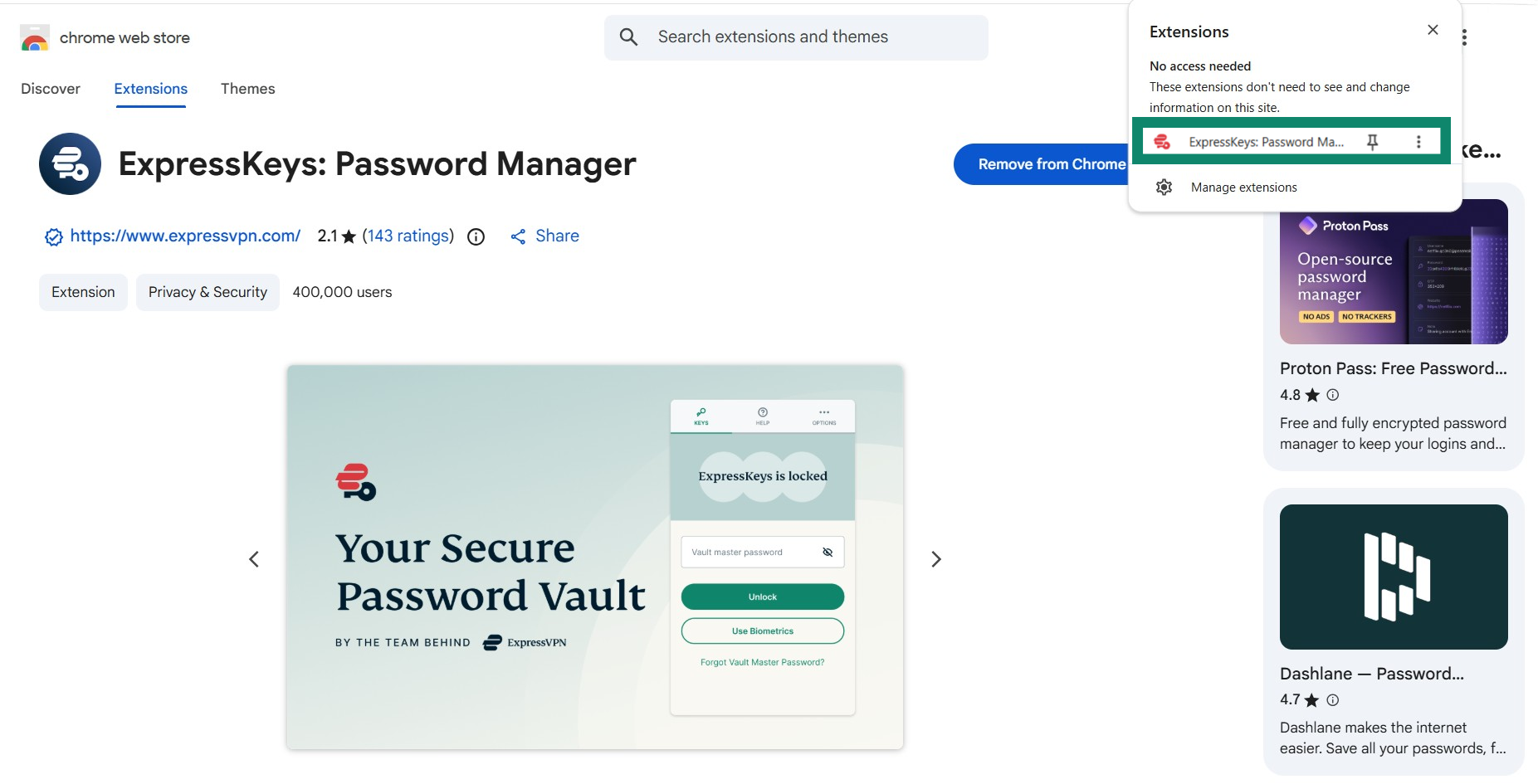
- Klik på browserudvidelsen ExpressKeys.

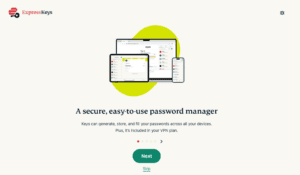
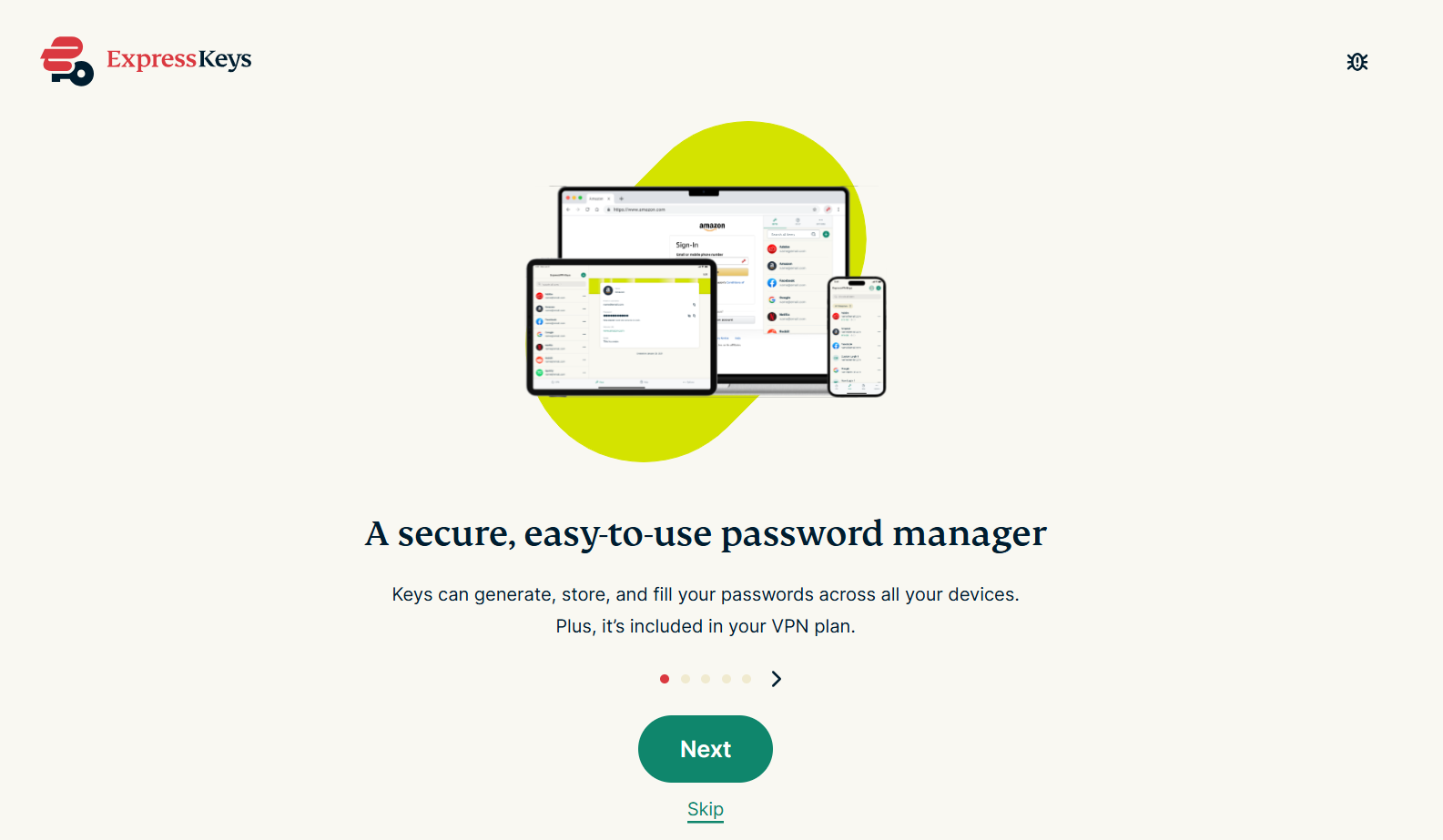
- Der åbnes en fane i din browser. Du bliver bedt om enten at oprette en konto eller logge ind på din ExpressVPN-konto. Når du er færdig, skal du blive ved med at klikke på Næste.

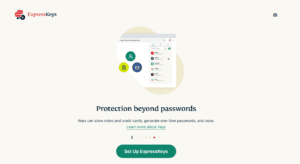
- Klik på Konfigurer ExpressKeys.

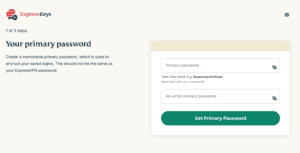
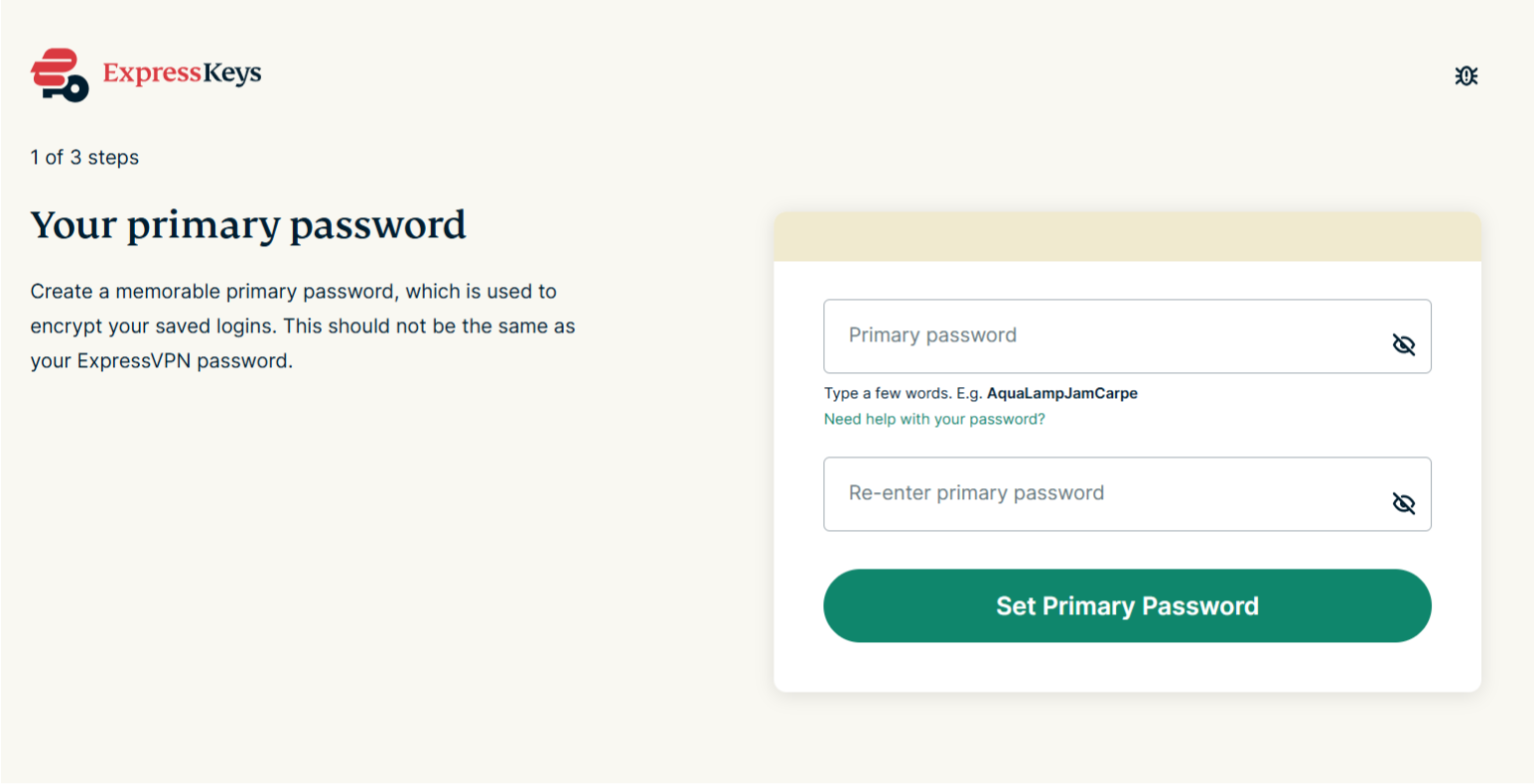
- Følg instruktionerne på skærmen for at oprette en primær adgangskode (kendt som en boksadgangskode i ExpressKeys-apps til Android og iOS). Når du er klar, skal du klikke på Indstil primær adgangskode. Få mere at vide om, hvordan du opretter en stærk primær adgangskode/boksadgangskode.

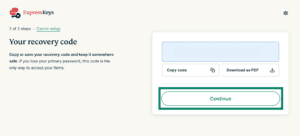
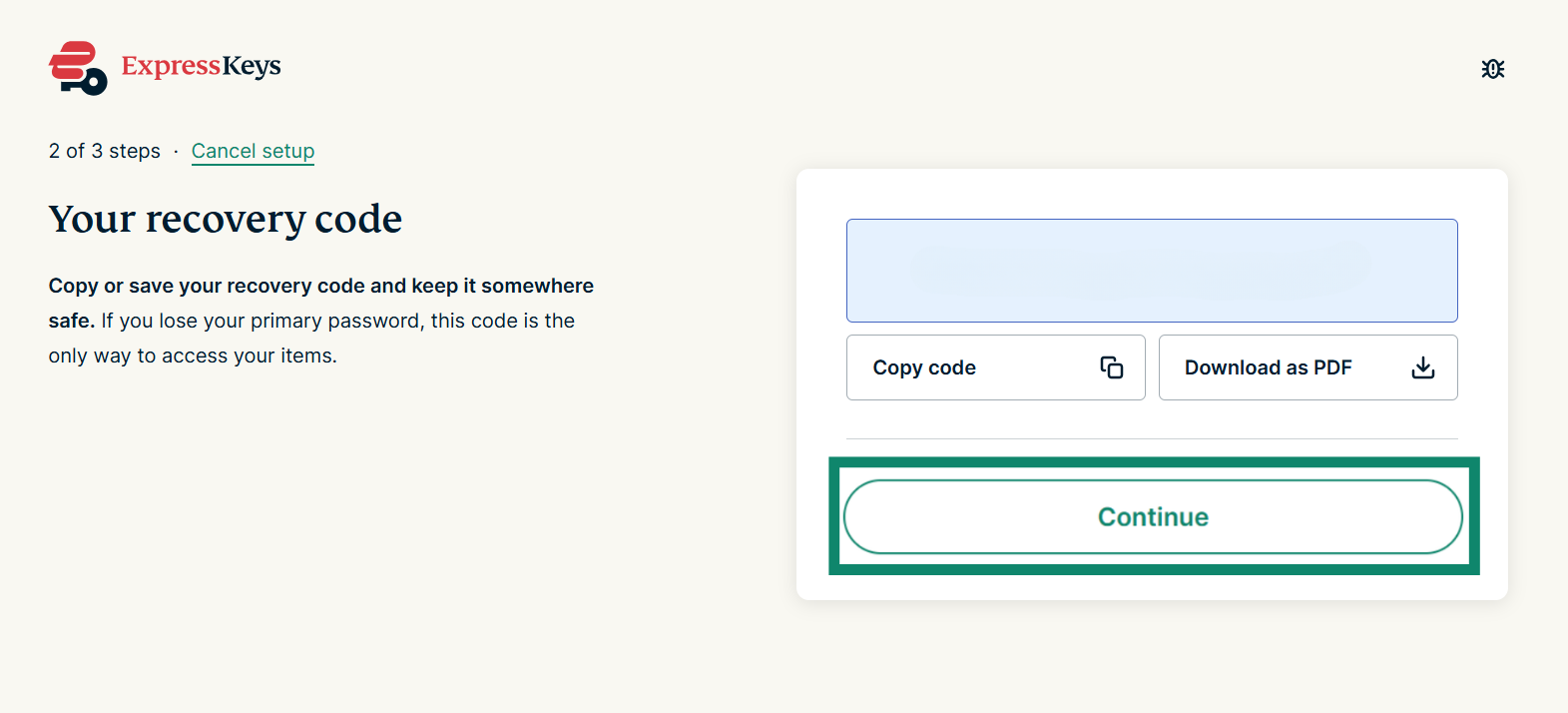
- Gem gendannelseskoden på et sikkert sted. Du skal bruge den til at tilgå din adgangskodeadministrator, hvis du mister den primære adgangskode/boksadgangskoden. Klik på Fortsæt.

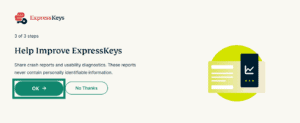
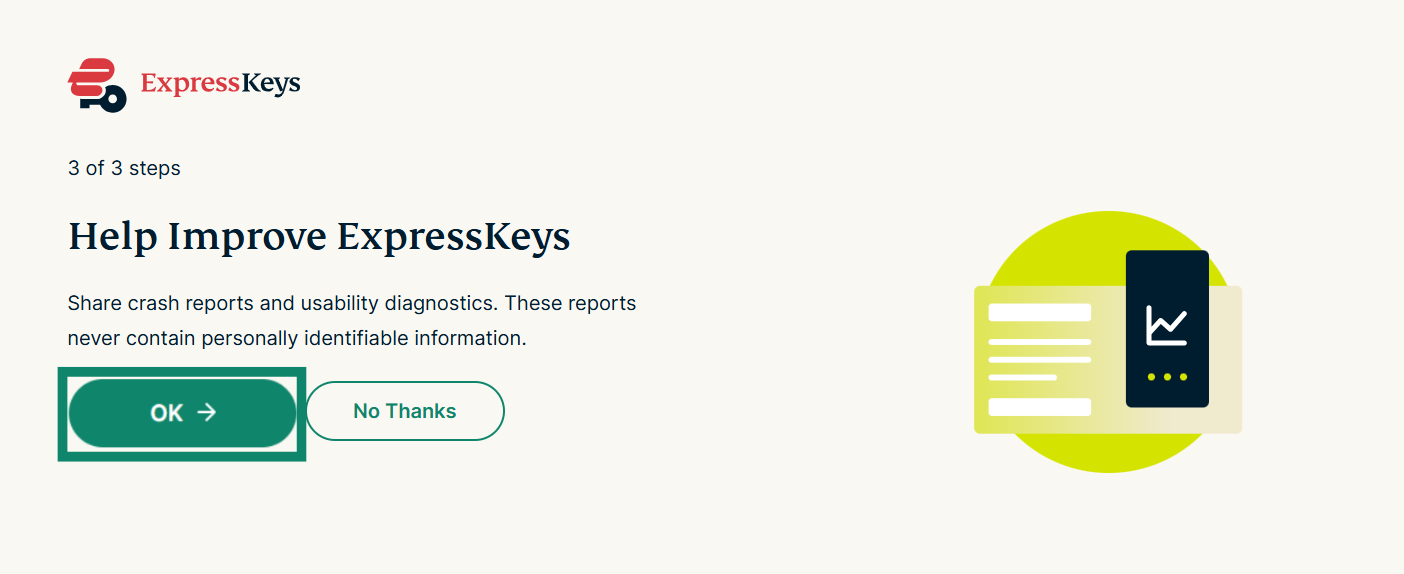
- Du vil blive spurgt, om du vil indsende nedbrudsrapporter og brugervenlighedsdiagnostik. Vælg din præference for at fortsætte.

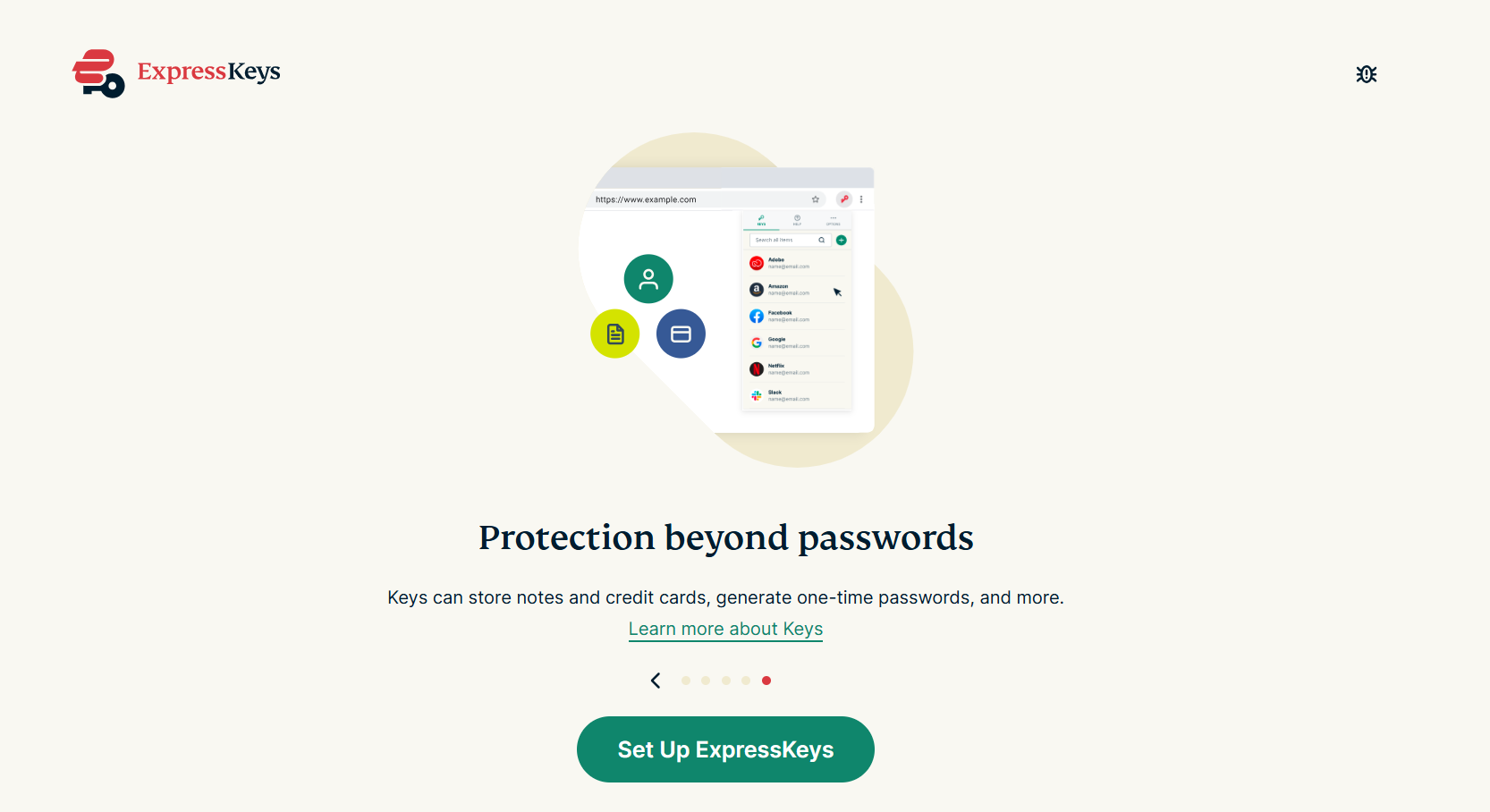
Du er nu klar til at bruge ExpressKeys. Klik på browserudvidelsen for at tilføje dit første login, eller begynd at importere logins fra andre adgangskodeadministratorer.
Brug for hjælp? Kontakt ExpressVPN’s supportteam for øjeblikkelig hjælp.
Sådan konfigurerer du (eksisterende ExpressKeys-brugere)
1. Download
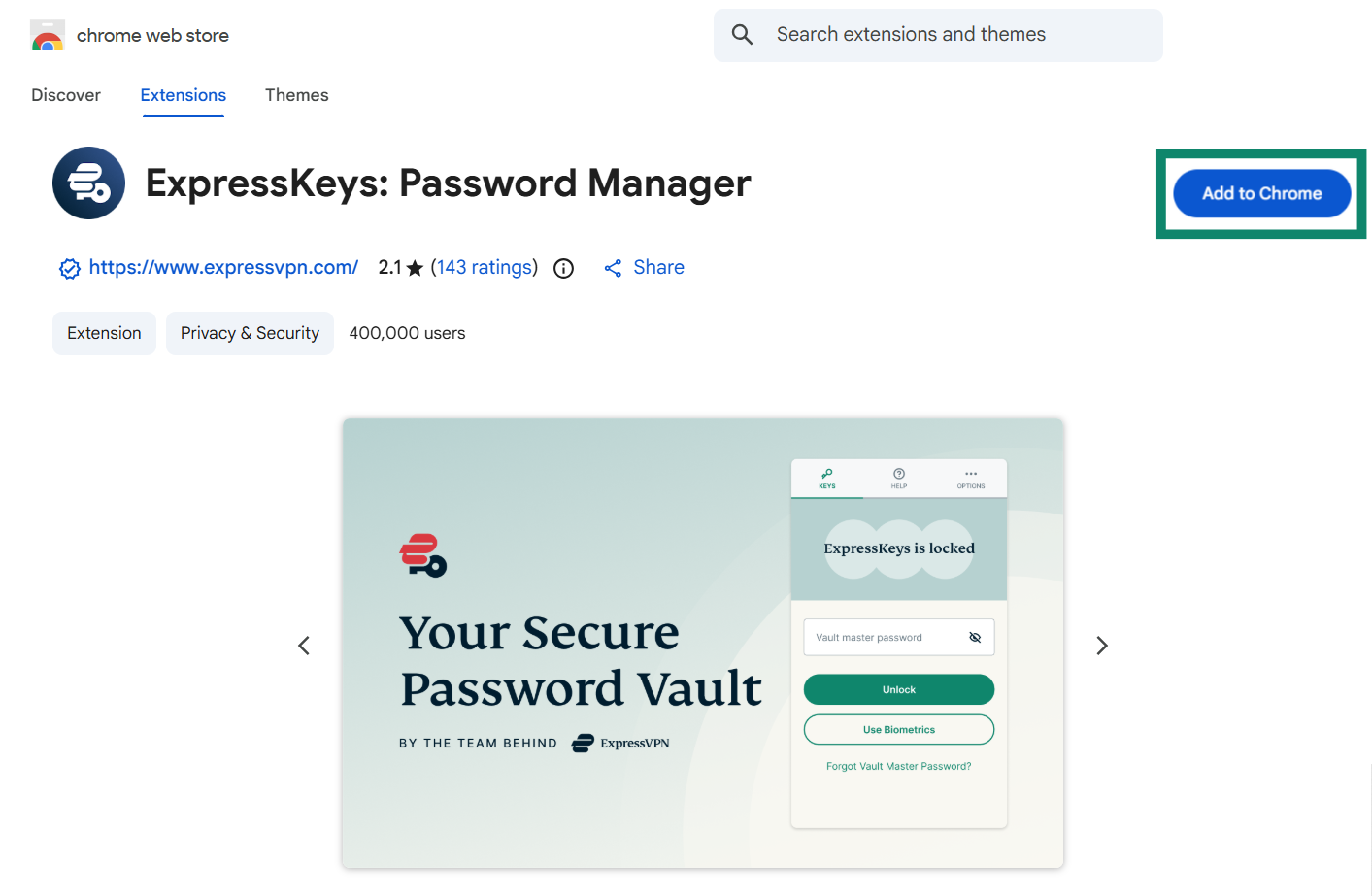
- I Chrome, Opera, Edge, Vivaldi eller Brave skal du gå til downloadsiden.
(hvis du bruger Microsoft Edge, kan du muligvis se Tilføj udvidelser fra andre butikker øverst. Klik på det, og klik derefter på Tillad).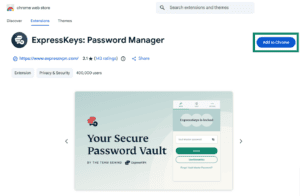
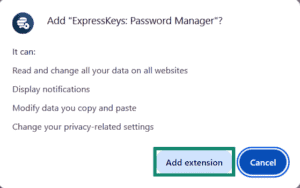
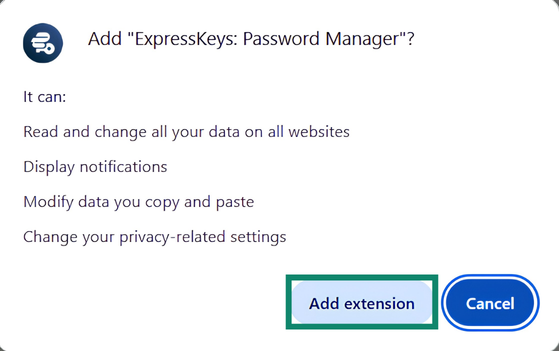
- Klik på Føj til [browser] > Tilføj udvidelse.
2. Opsætning
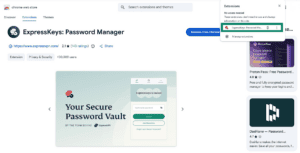
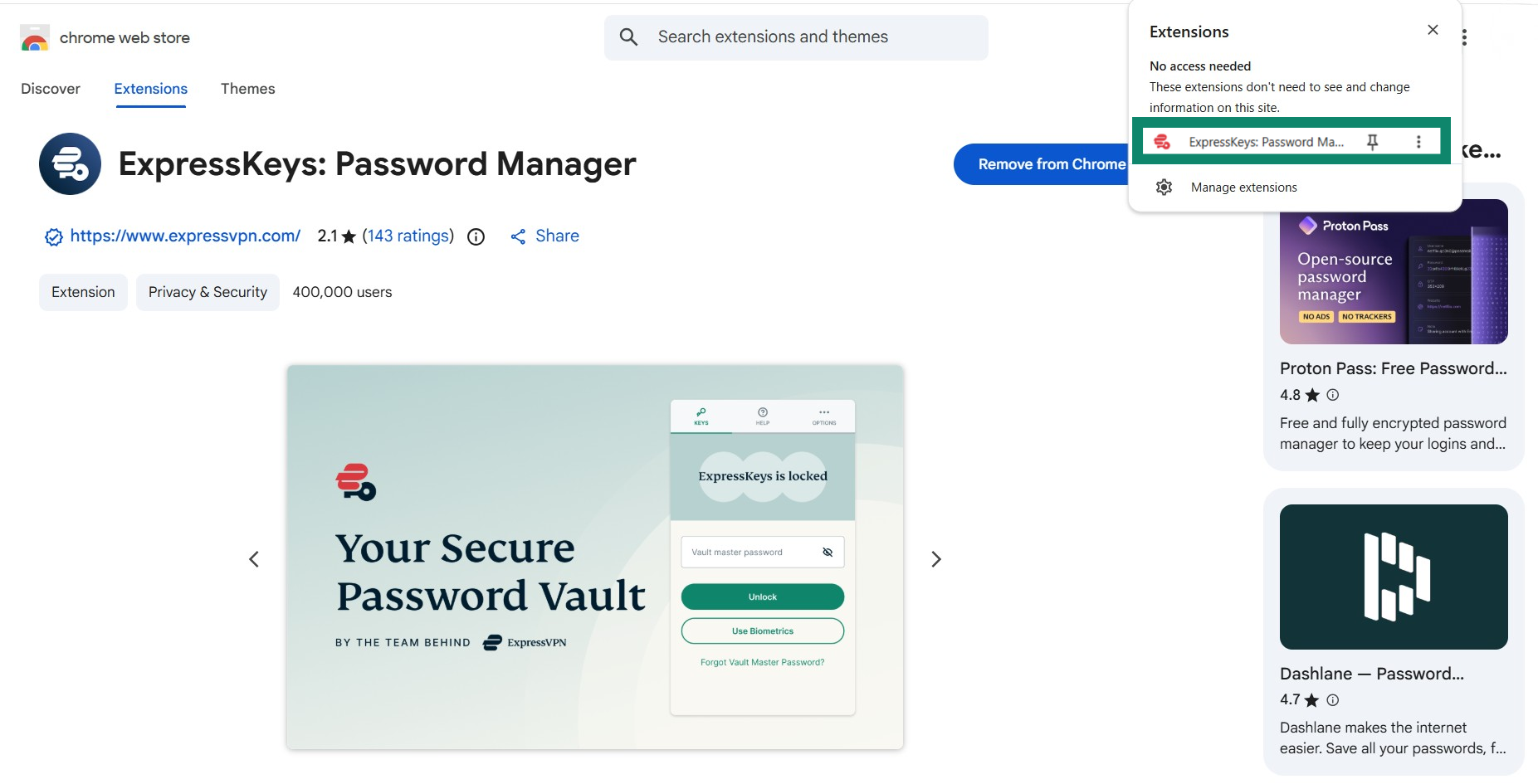
- Klik på browserudvidelsen ExpressKeys.
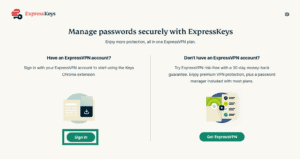
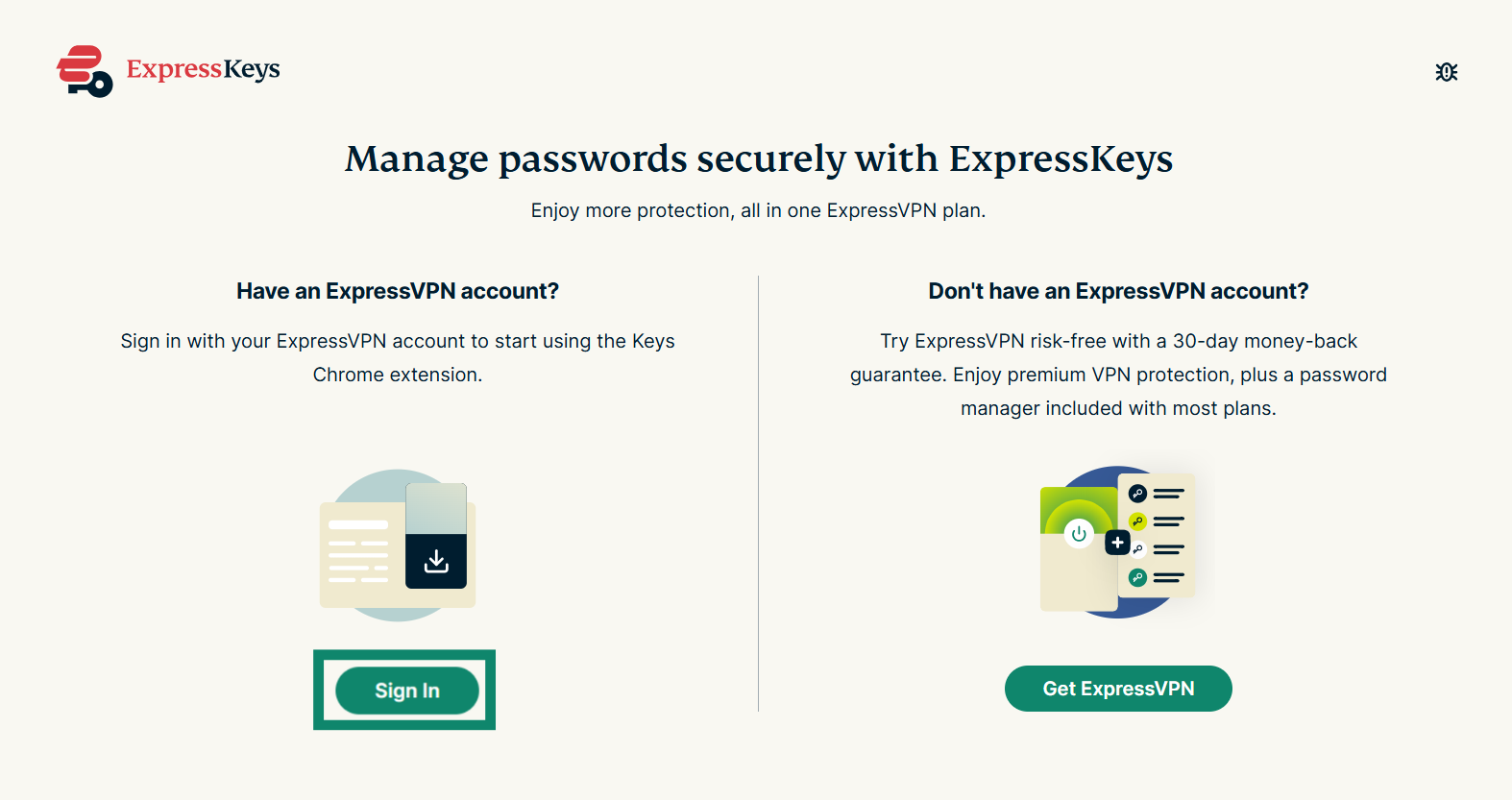
- Der åbnes en fane i din browser, hvor du bliver bedt om at bekræfte din ExpressVPN-konto. Klik på Log ind, og log ind på din konto.

- Du kan derefter åbne udvidelsen og begynde at bruge den.
3. Få adgang til ExpressKeys
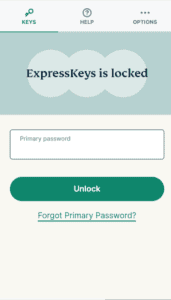
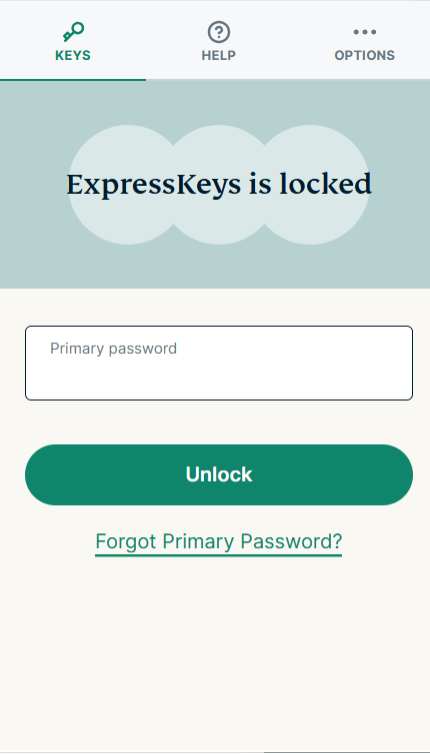
For at se dine logins eller begynde at browse og udfylde dine logins automatisk skal du låse ExpressKeys op ved hjælp af din primære adgangskode (kendt som en boksadgangskode i ExpressKeys-apps til Android og iOS):
- Klik på browserudvidelsen ExpressKeys.
- På fanen KEYS skal du angive din primære adgangskode/boksadgangskode og derefter vælge Lås op.

Brug for hjælp? Kontakt ExpressVPN’s supportteam for øjeblikkelig hjælp.
Sådan bruger du ExpressKeys
Se de tilsvarende instruktioner, hvis du vil vide, hvordan du bruger ExpressKeys:
- Importér dine eksisterende logins
- Gem dit første login
- Brug automatisk udfyldning
- Generér stærke adgangskoder
Brug for hjælp? Kontakt ExpressVPN’s supportteam for øjeblikkelig hjælp.