






In deze handleiding lees je hoe je de ExpressKeys Chrome-browserextensie (de wachtwoordmanager van ExpressVPN) instelt. Je kunt de extensie downloaden via de Chrome Web Store. De extensie is volledig compatibel met Chrome en met Opera, Edge, Vivaldi en Brave.
Om de extensie te gebruiken, heb je een ExpressVPN Advanced- of Express Pro-abonnement of een zelfstandig ExpressKeys-abonnement nodig.
Ga naar…
ExpressKeys instellen (nieuwe gebruikers)
ExpressKeys instellen (bestaande gebruikers)
ExpressKeys gebruiken
ExpressKeys instellen (nieuwe gebruikers)
1. Downloaden
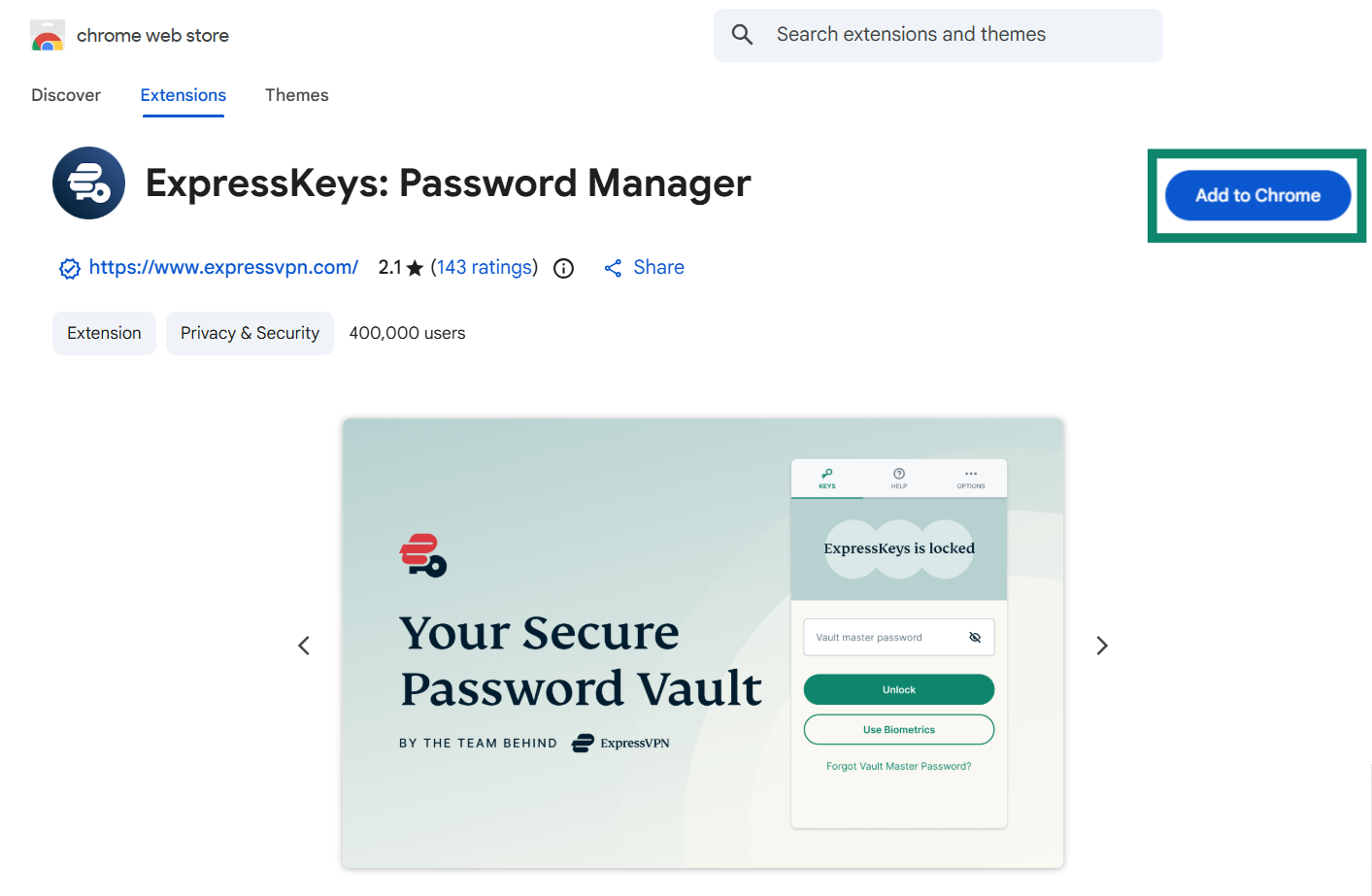
- Ga in Chrome, Opera, Edge, Vivaldi of Brave naar de downloadpagina.
Als je Microsoft Edge gebruikt, zie je bovenaan mogelijk Add extensions from other stores (Extensies uit andere stores toevoegen). Klik daarop en klik vervolgens op Allow (Toestaan).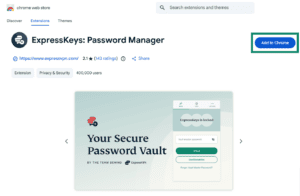

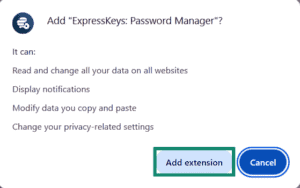
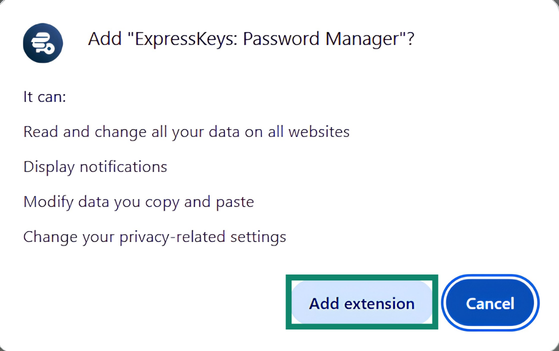
- Klik op Add to [browser] > Add extension (Toevoegen aan [browser] > Extensie toevoegen).

2. Instellen
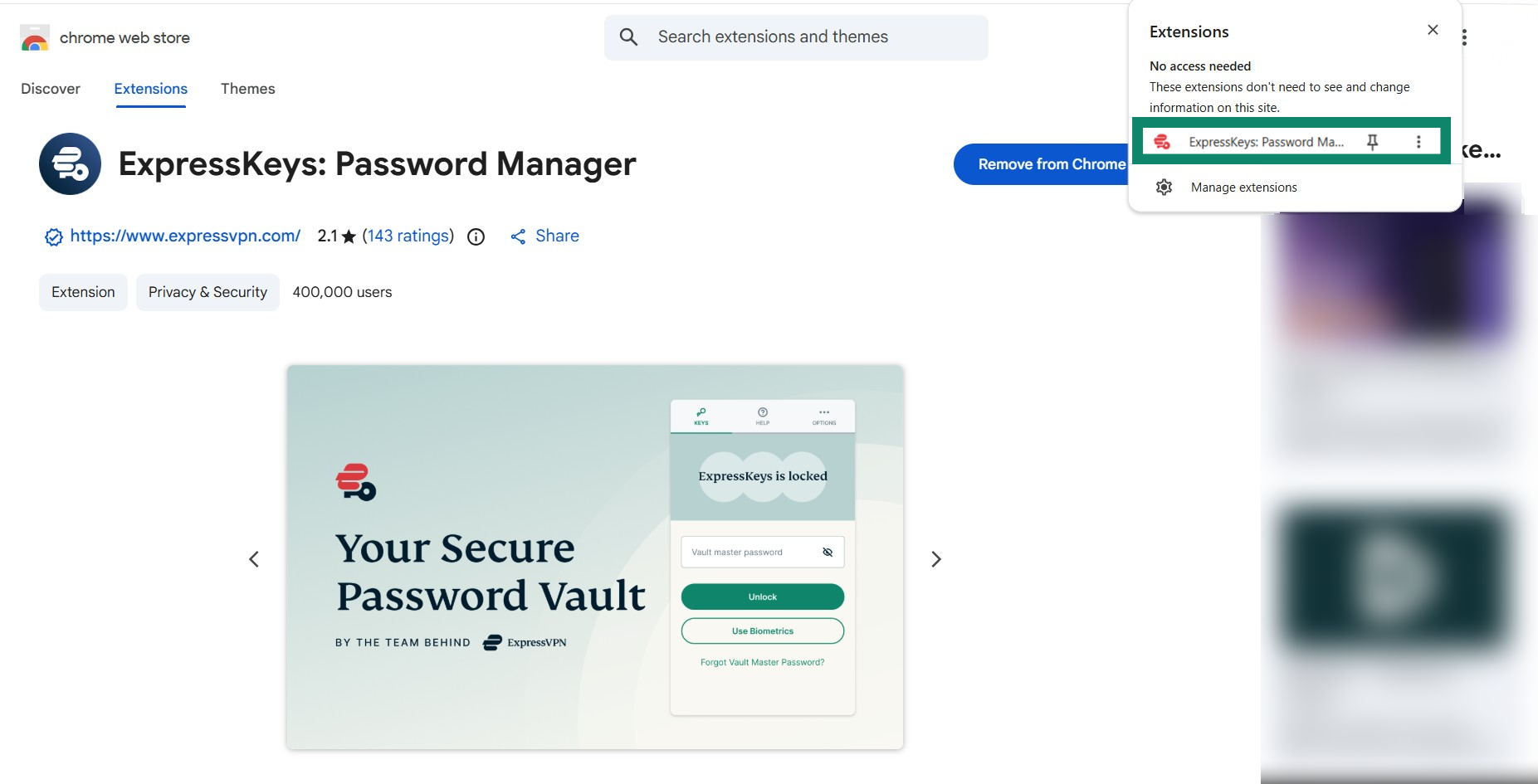
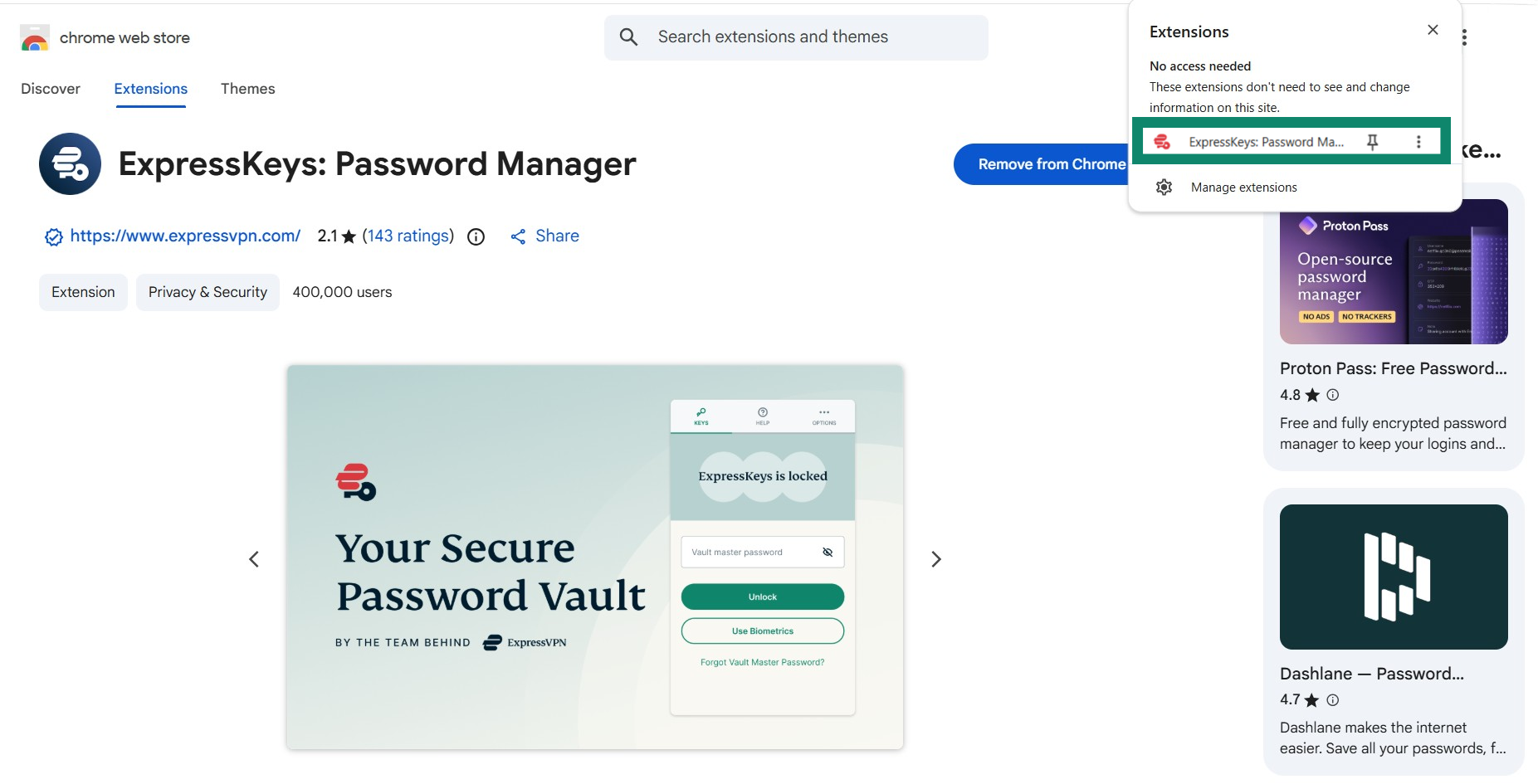
- Klik op de ExpressKeys-browserextensie.
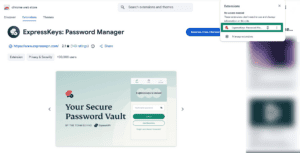

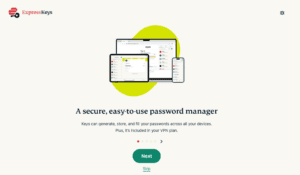
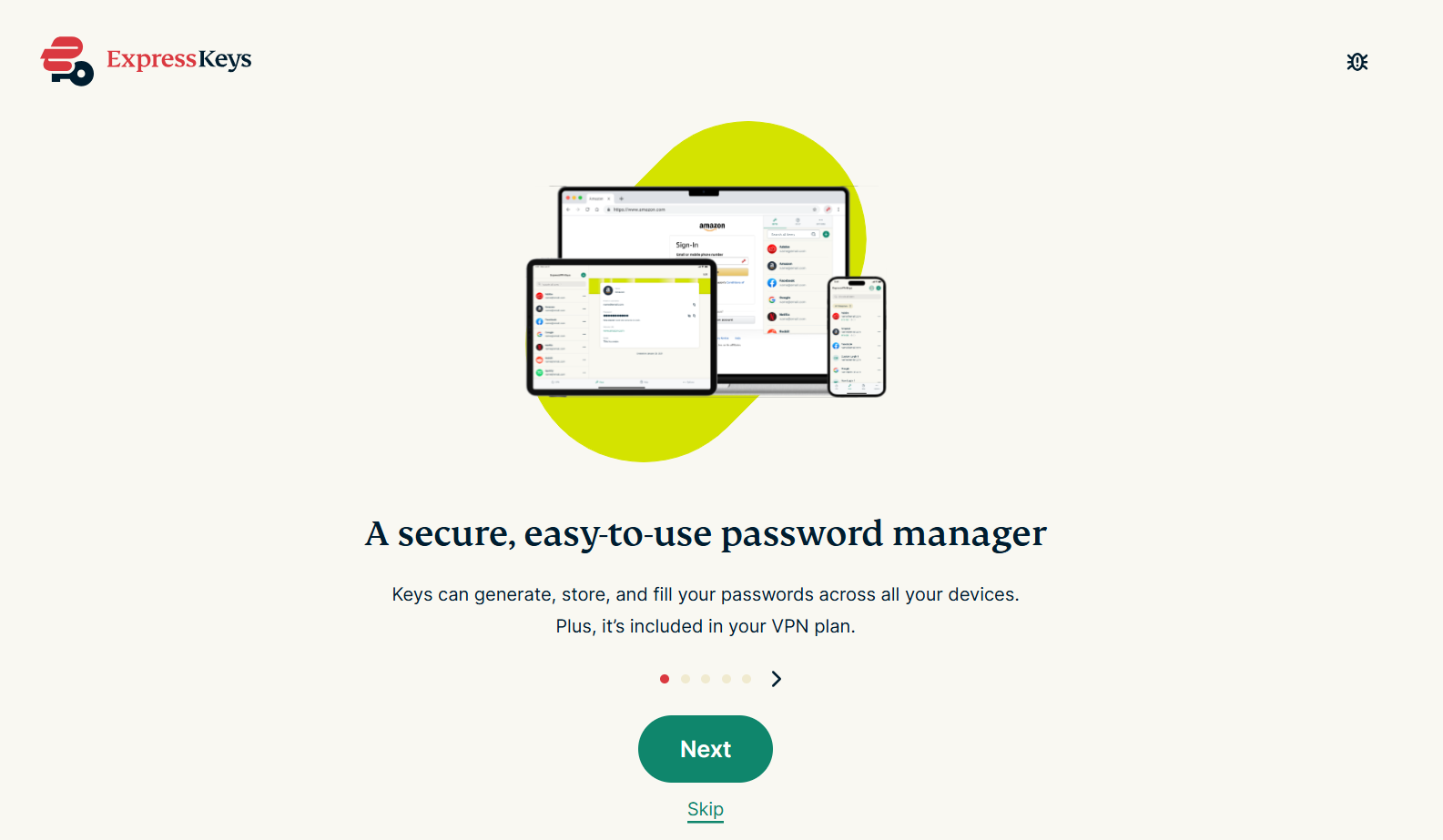
- Er wordt een tabblad geopend in je browser. Je wordt gevraagd om een account aan te maken of in te loggen op je ExpressVPN-account. Klik daarna steeds op Next (Volgende).

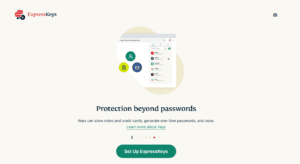
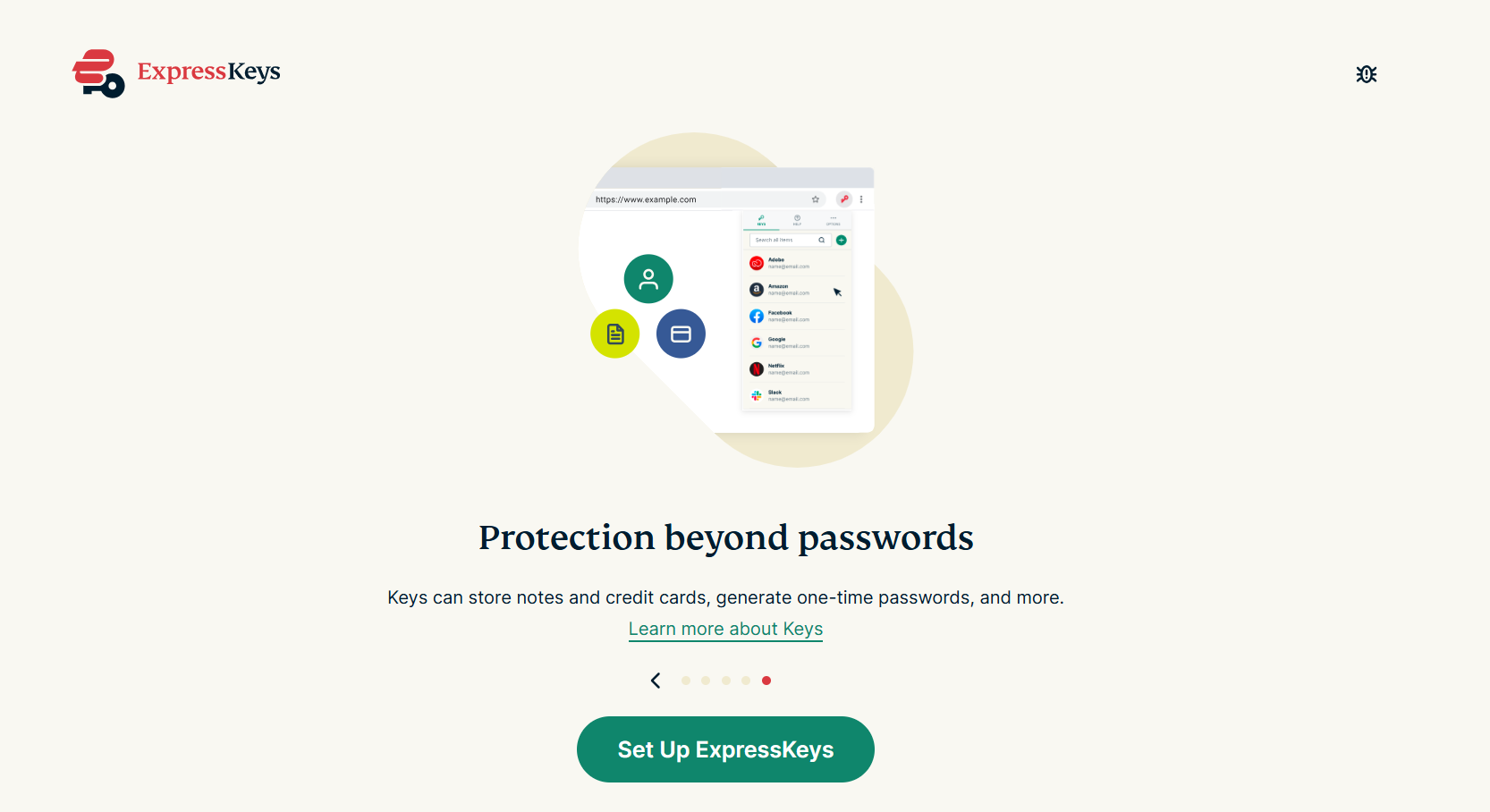
- Klik op Set Up ExpressKeys (ExpressKeys instellen).

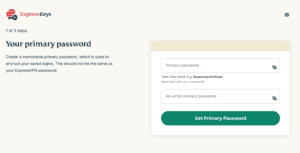
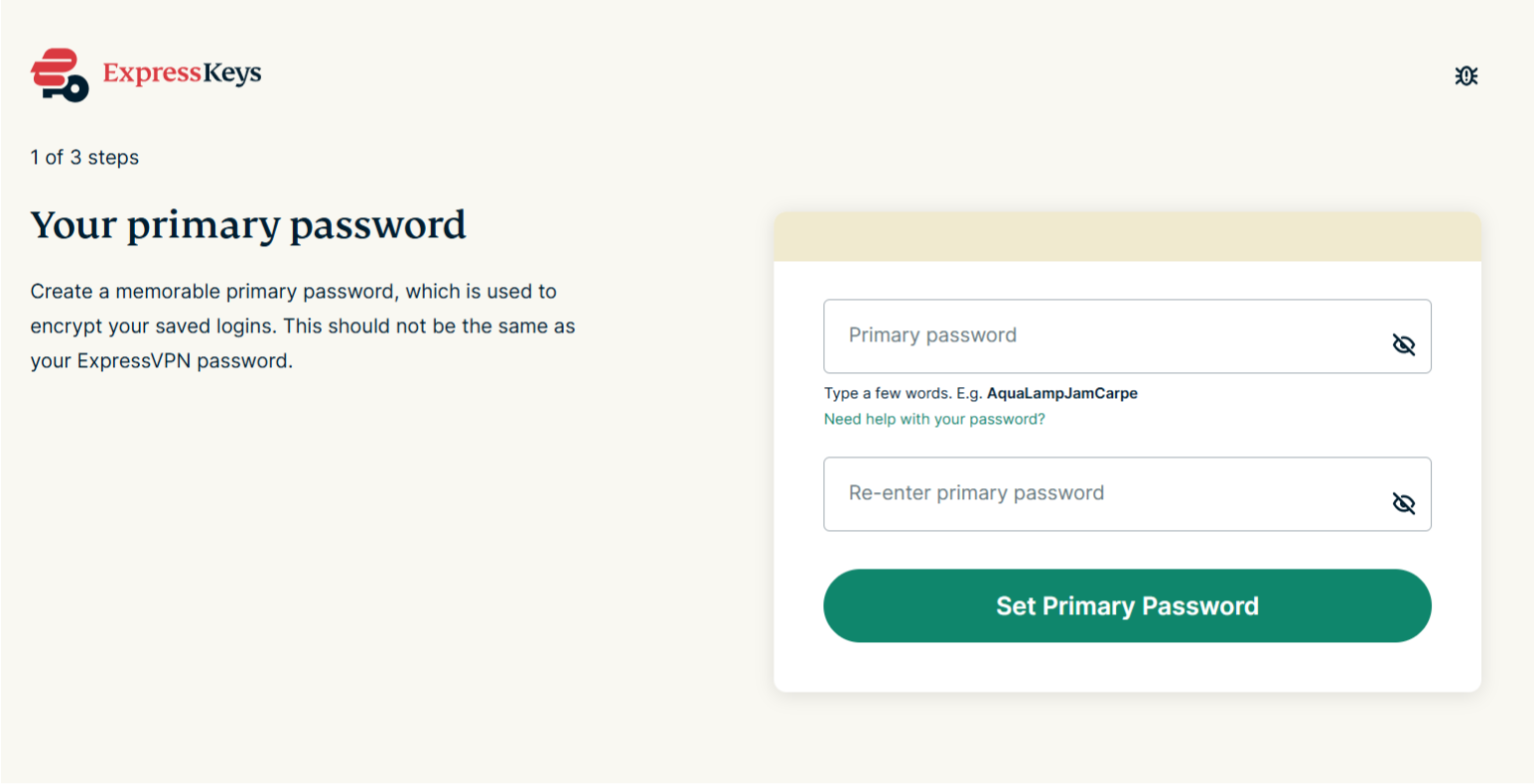
- Volg de instructies op het scherm om een primair wachtwoord aan te maken (dit wordt in de ExpressKeys-apps voor Android en iOS een kluiswachtwoord genoemd). Klik als je klaar bent op Set Primary Password (Primair wachtwoord instellen). Lees hier hoe je een sterk primair wachtwoord/kluiswachtwoord maakt.

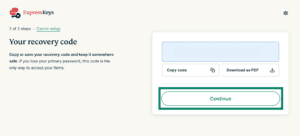
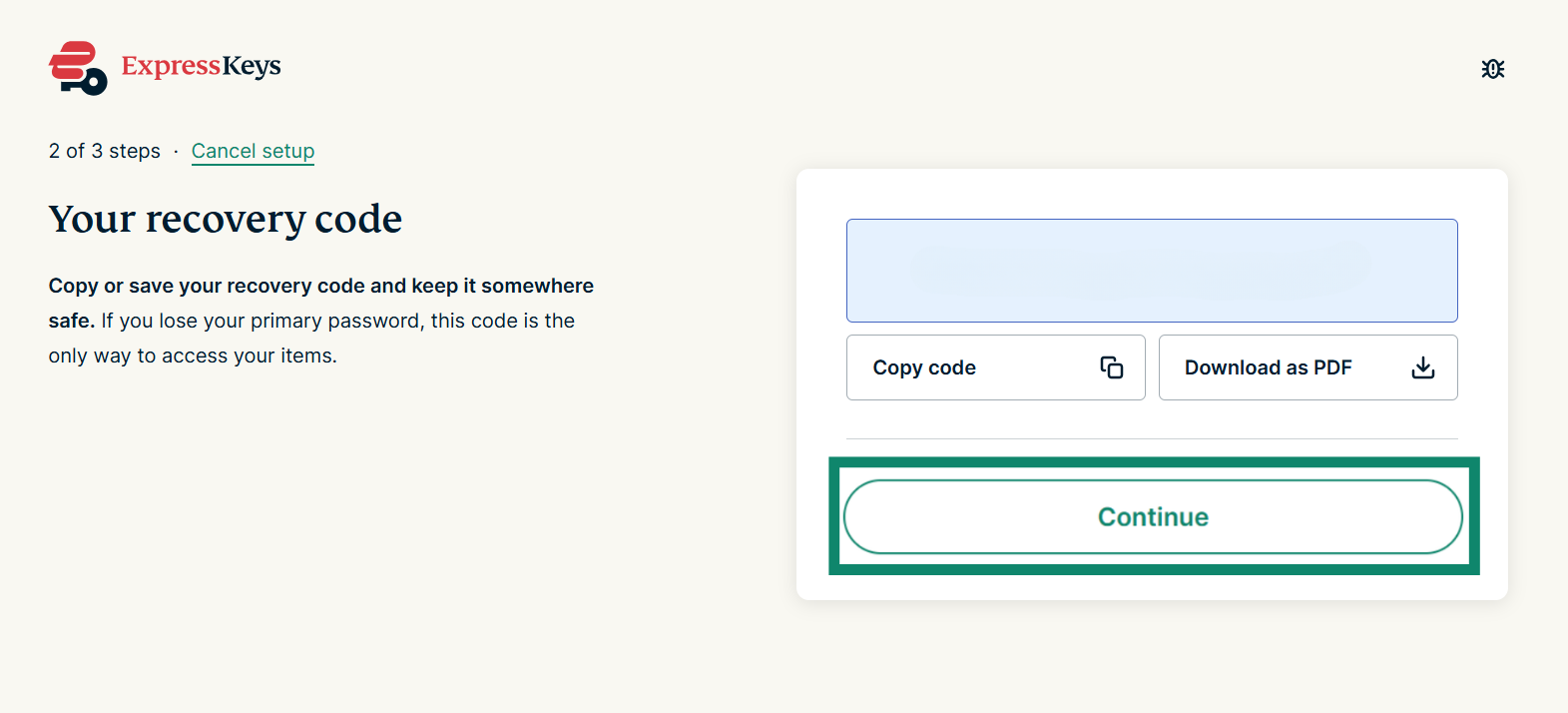
- Bewaar de herstelcode op een veilige plek. Je hebt deze nodig om toegang te krijgen tot je wachtwoordmanager als je je primaire wachtwoord/kluiswachtwoord kwijtraakt. Klik op Continue (Doorgaan).

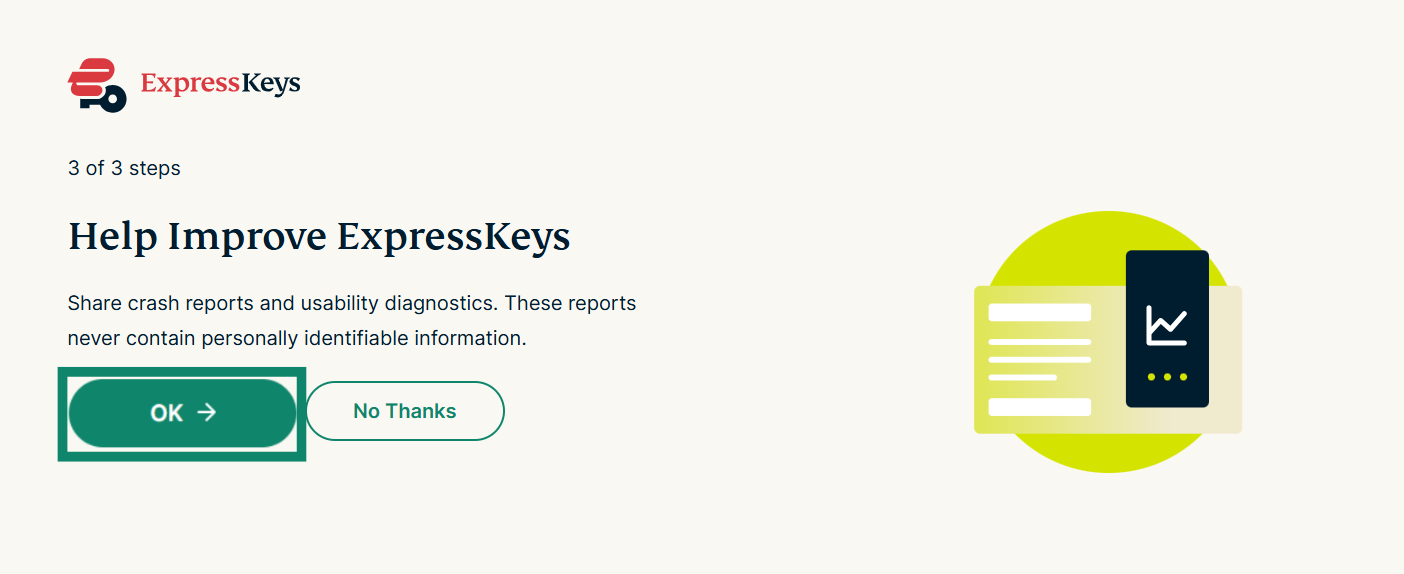
- Je wordt gevraagd of je crashrapporten en diagnostische gegevens over het gebruik wilt verzenden. Selecteer je voorkeur om door te gaan.


Je bent nu klaar om ExpressKeys te gebruiken. Klik op de browserextensie om je eerste inloggegevens toe te voegen of begin met het importeren van inloggegevens uit andere wachtwoordmanagers.
Hulp nodig? Neem contact op met de helpdesk van ExpressVPN voor directe ondersteuning.
ExpressKeys instellen (bestaande gebruikers)
1. Downloaden
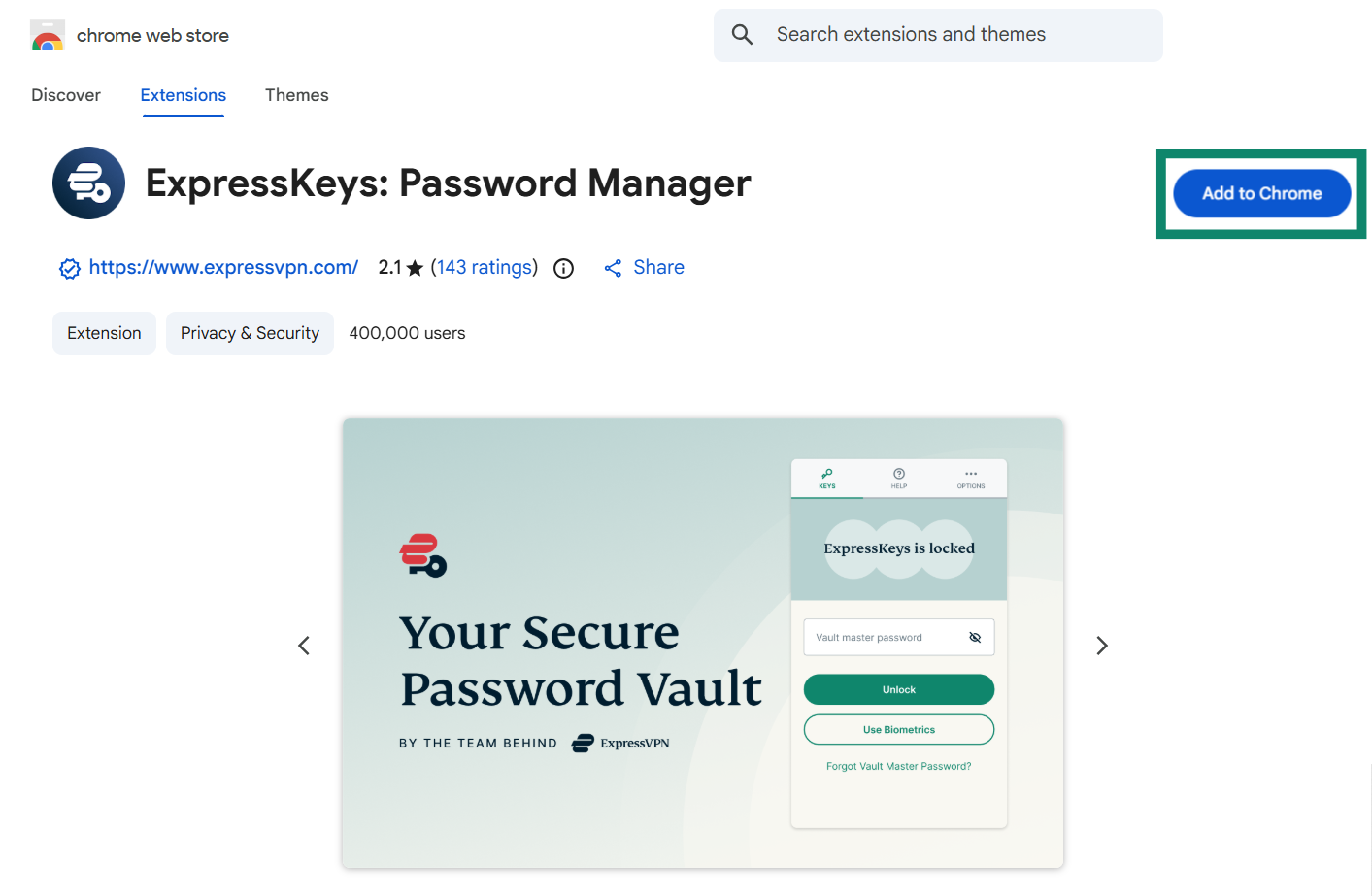
- Ga in Chrome, Opera, Edge, Vivaldi of Brave naar de downloadpagina.
Als je Microsoft Edge gebruikt, zie je bovenaan mogelijk Add extensions from other stores (Extensies uit andere stores toevoegen). Klik daarop en klik vervolgens op Allow (Toestaan).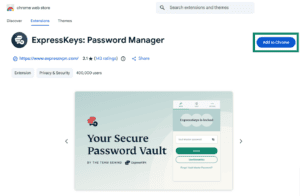
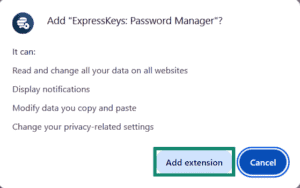
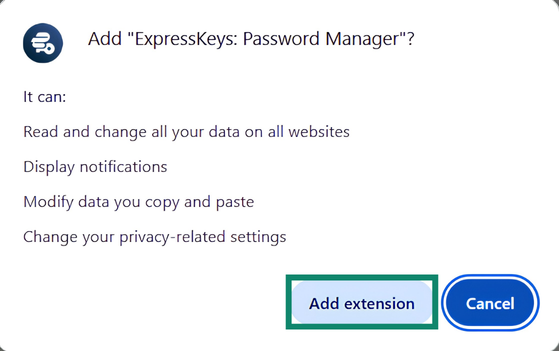
- Klik op Add to [browser] > Add extension (Toevoegen aan [browser] > Extensie toevoegen).
2. Instellen
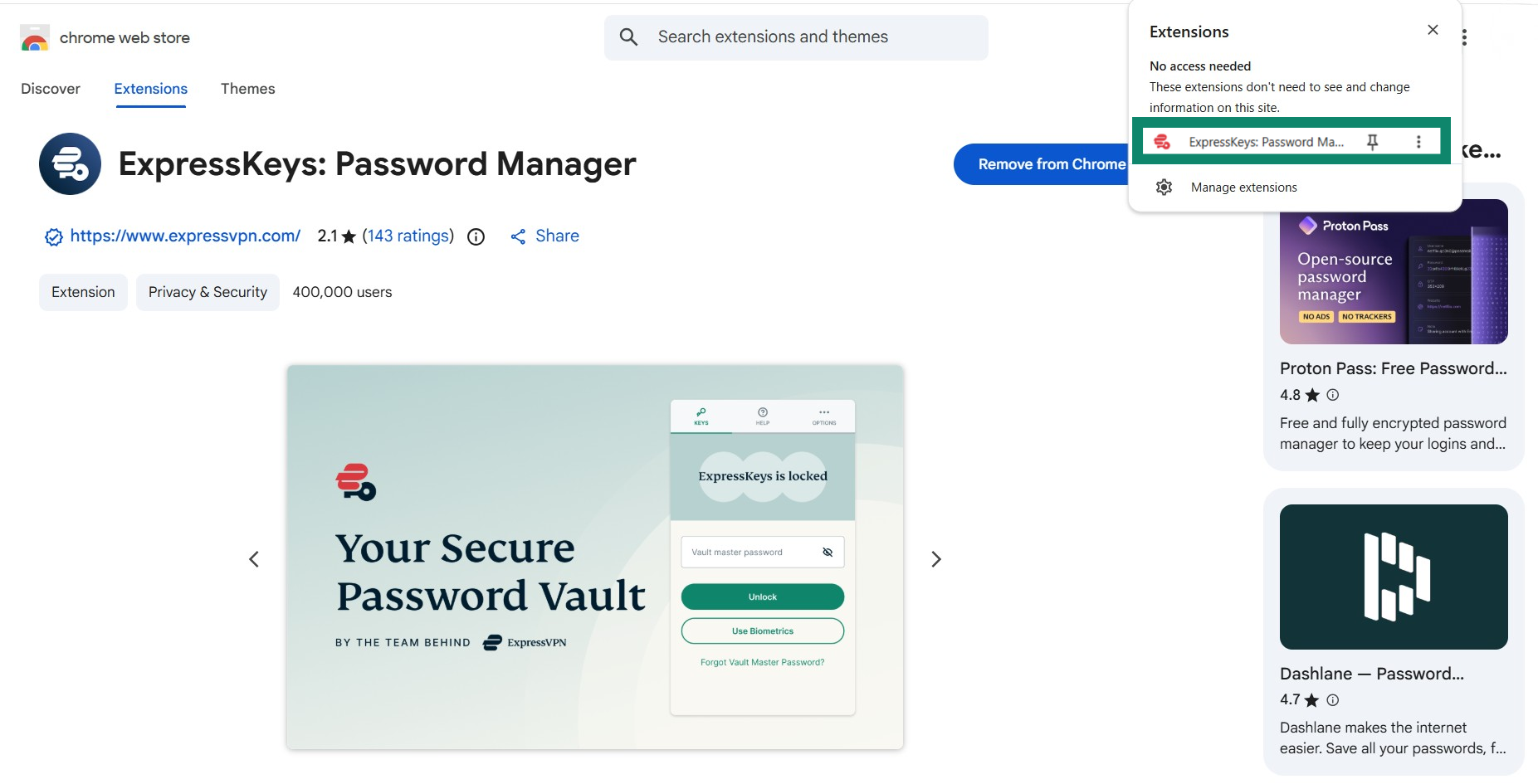
- Klik op de ExpressKeys-browserextensie.
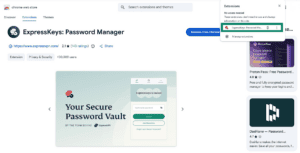
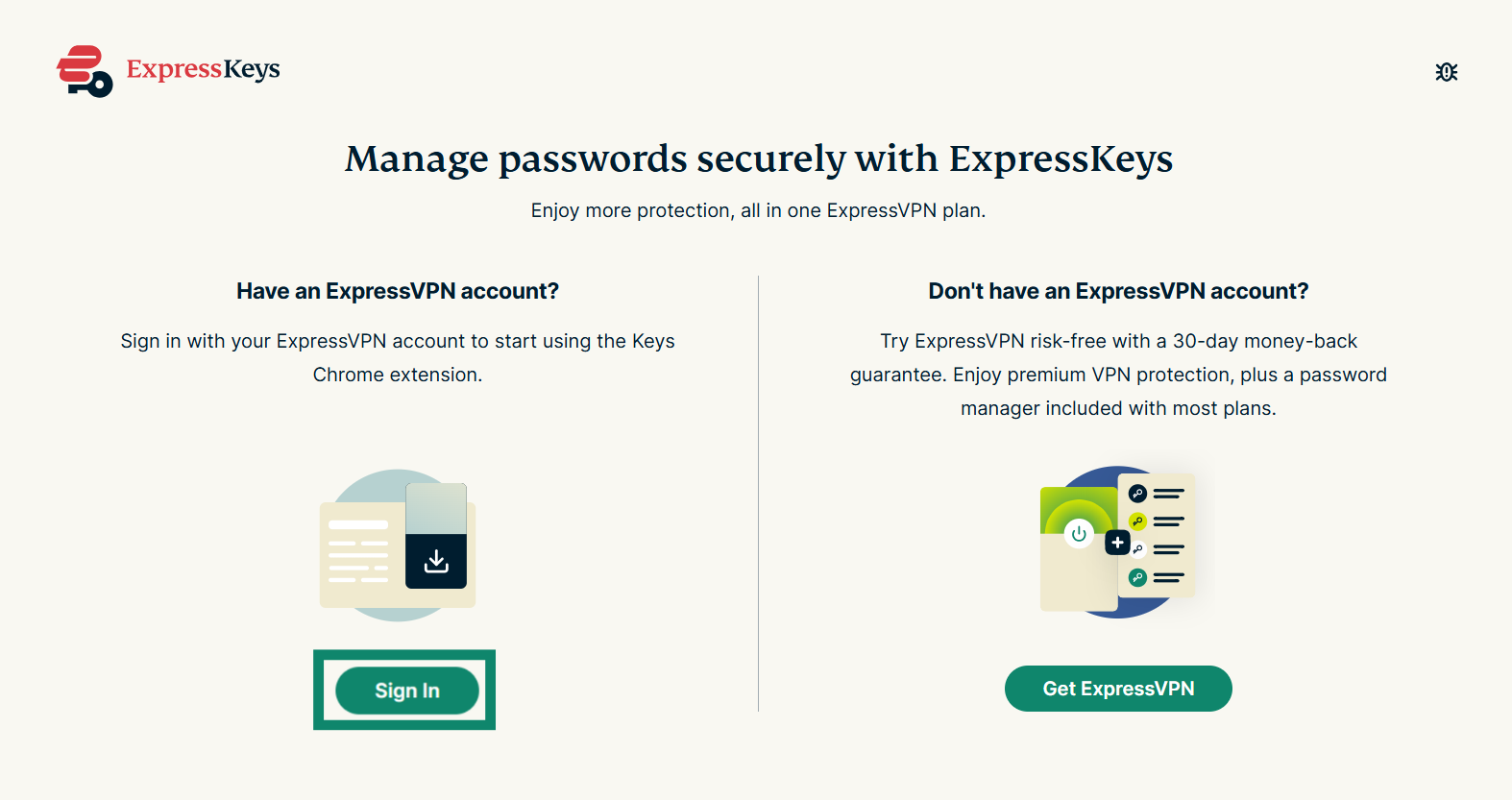
- Er wordt een tabblad geopend in je browser waarin je wordt gevraagd je ExpressVPN-account te verifiëren. Klik op Sign in (Aanmelden) en meld je aan bij je account.

- Je kunt de extensie vervolgens openen en gebruiken.
3. ExpressKeys ontgrendelen
Om je inloggegevens te bekijken of te beginnen met browsen en je inloggegevens automatisch in te vullen, moet je ExpressKeys ontgrendelen met je primaire wachtwoord (dit wordt in de ExpressKeys-apps voor Android en iOS een kluiswachtwoord genoemd):
- Klik op de ExpressKeys-browserextensie.
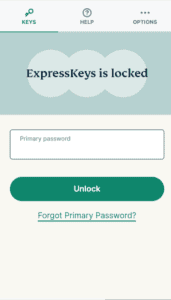
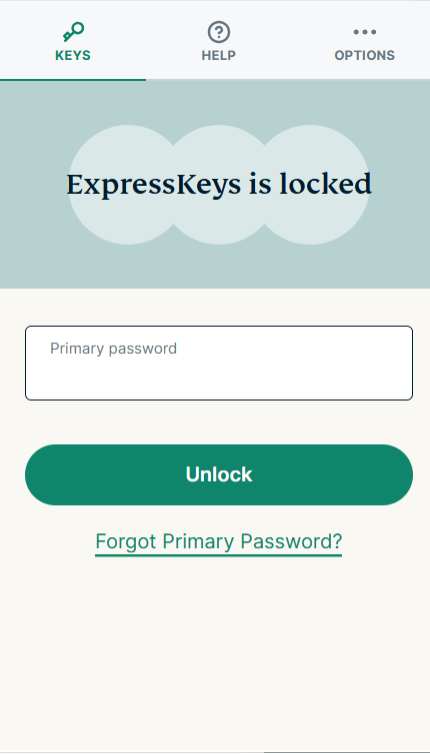
- Voer op het tabblad KEYS je primaire wachtwoord/kluiswachtwoord in en selecteer vervolgens Unlock (Ontgrendelen).

Hulp nodig? Neem contact op met de helpdesk van ExpressVPN voor directe ondersteuning.
ExpressKeys gebruiken
Lees de bijbehorende instructies om te leren hoe je ExpressKeys gebruikt:
- Je bestaande inloggegevens gebruiken
- Je eerste inloggegevens opslaan
- Automatisch invullen gebruiken
- Sterke wachtwoorden genereren
Hulp nodig? Neem contact op met de helpdesk van ExpressVPN voor directe ondersteuning.