






Denne veiledningen viser deg hvordan du setter opp ExpressKeys-utvidelsen for Chrome (ExpressVPNs passordadministrator). Den kan lastes ned fra Chrome Web Store. Den er fullt kompatibel med Chrome, samt Opera, Edge, Vivaldi og Brave.
For å bruke utvidelsen må du ha et ExpressVPN Advanced eller Express Pro-abonnement, eller et eget ExpressKeys-abonnement.
Gå til …
Slik setter du opp ExpressKeys (nye brukere)
Slik setter du opp ExpressKeys (eksisterende brukere)
Slik bruker du ExpressKeys
Slik setter du opp ExpressKeys (nye brukere)
1. Last ned
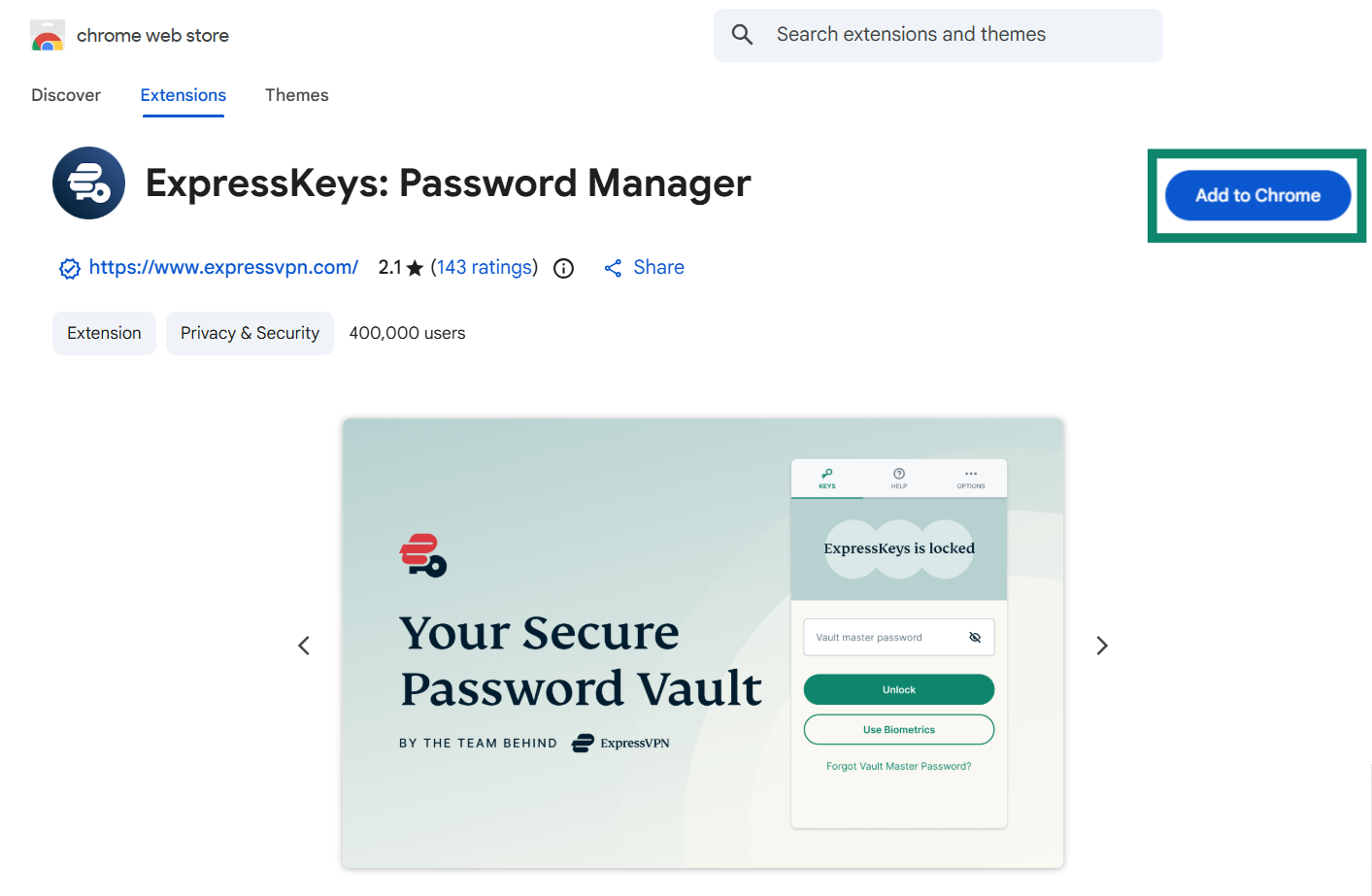
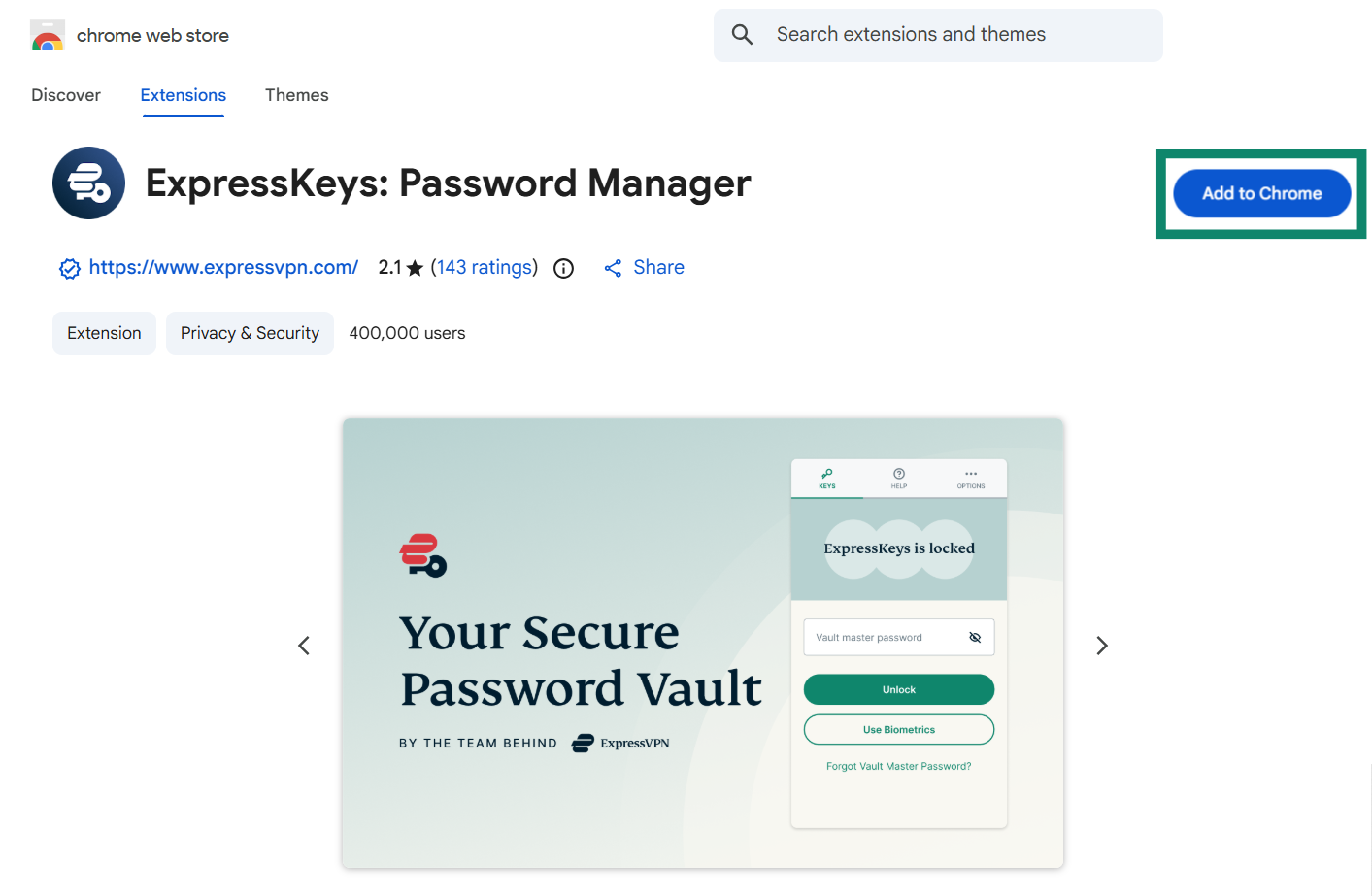
- Gå til nedlastingssiden i Chrome, Opera, Edge, Vivaldi eller Brave.
(Hvis du bruker Microsoft Edge, vil du kanskje se Legg til utvidelser fra andre butikker øverst. Klikk på denne snarveien og deretter Tillat.)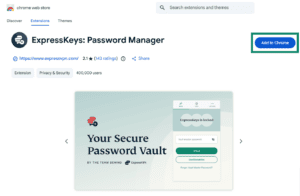

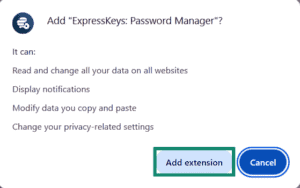
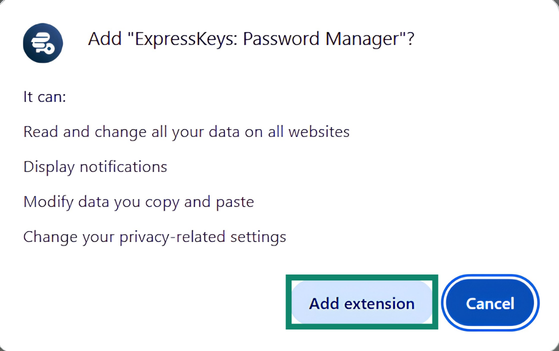
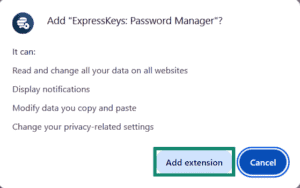
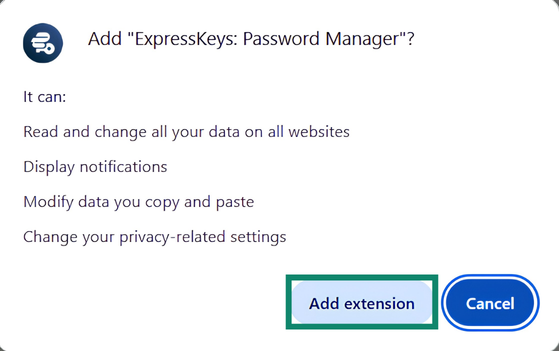
- Klikk på Legg til [nettleser] > Add extension (Legg til utvidelse).

2. Konfigurer
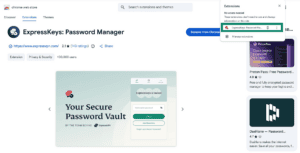
- Klikk på ExpressKeys-utvidelsen.
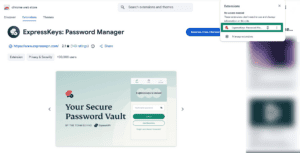

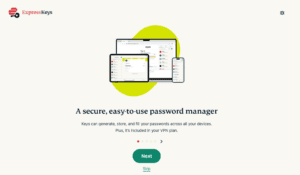
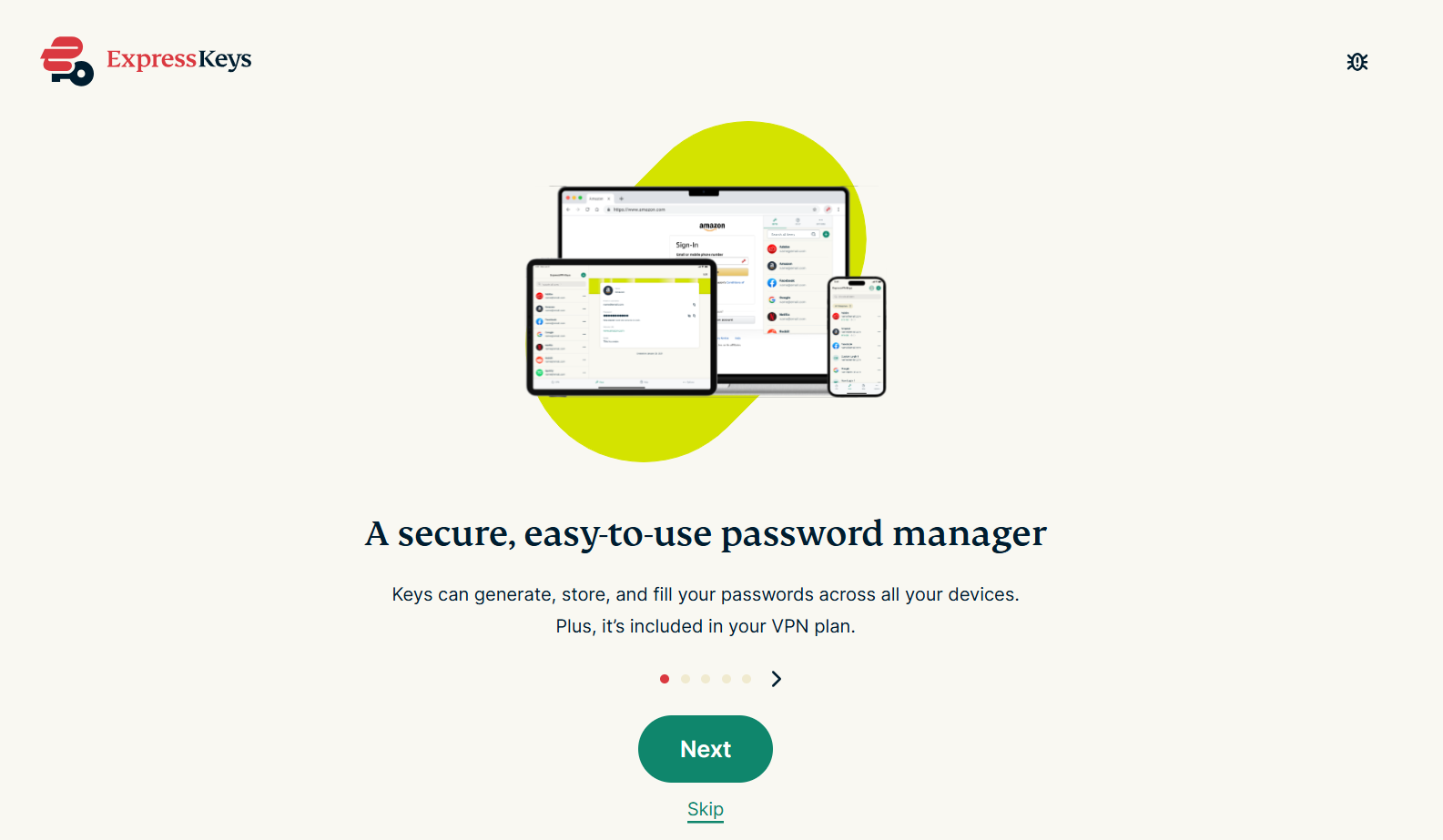
- En fane åpnes i nettleseren din. Du blir bedt om enten å opprette en konto eller logge på ExpressVPN-kontoen din. Når du har gjort dette, klikker du på Next (Neste).

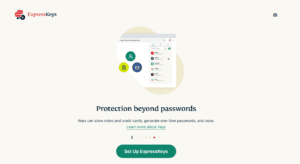
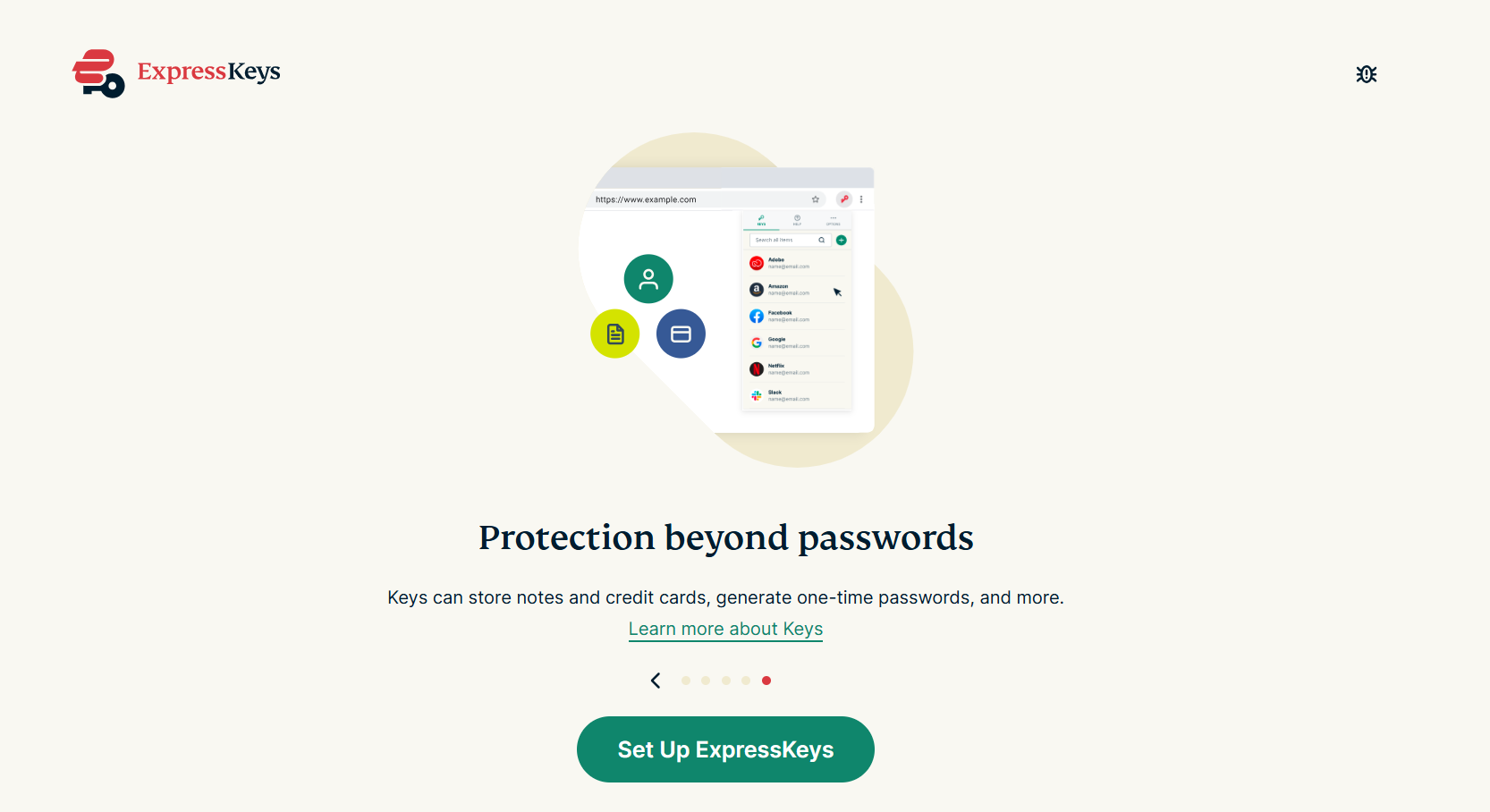
- Klikk på Set Up ExpressKeys (Sett opp ExpressKeys).

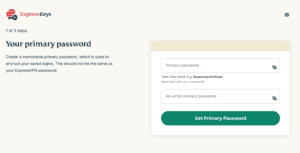
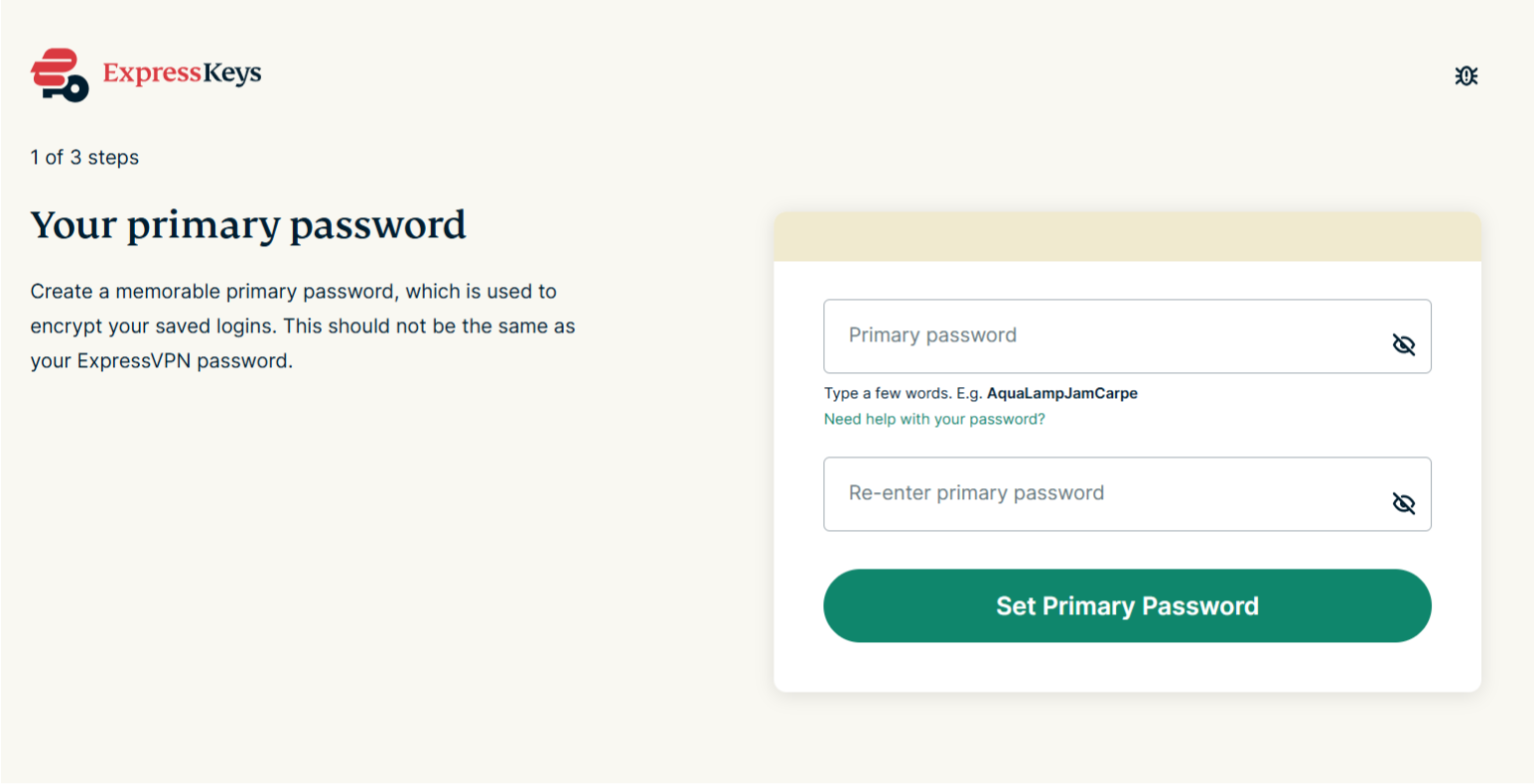
- Følg instruksjonene på skjermen for å opprette et hovedpassord (kalt hvelvpassord i ExpressKeys-appene for Android og iOS). Klikk deretter på Set Primary Password (Angi hovedpassord). Finn ut hvordan du oppretter et sterkt hovedpassord.

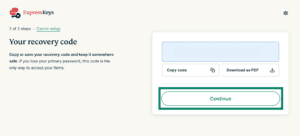
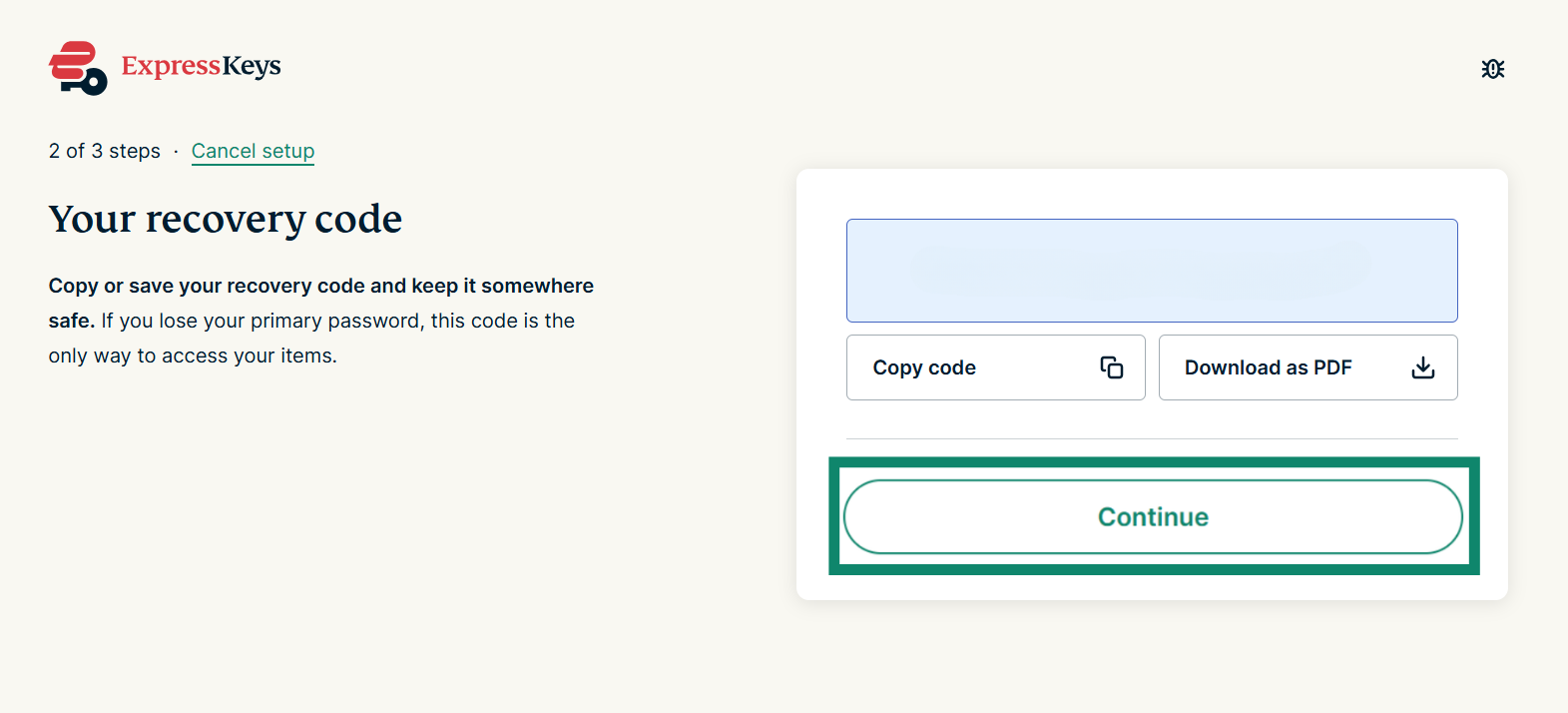
- Lagre gjenopprettingskoden på et trygt sted. Du trenger den for å få tilgang til passordadministratoren hvis du mister hovedpassordet ditt. Klikk på Continue (Fortsett).

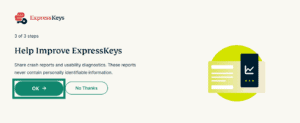
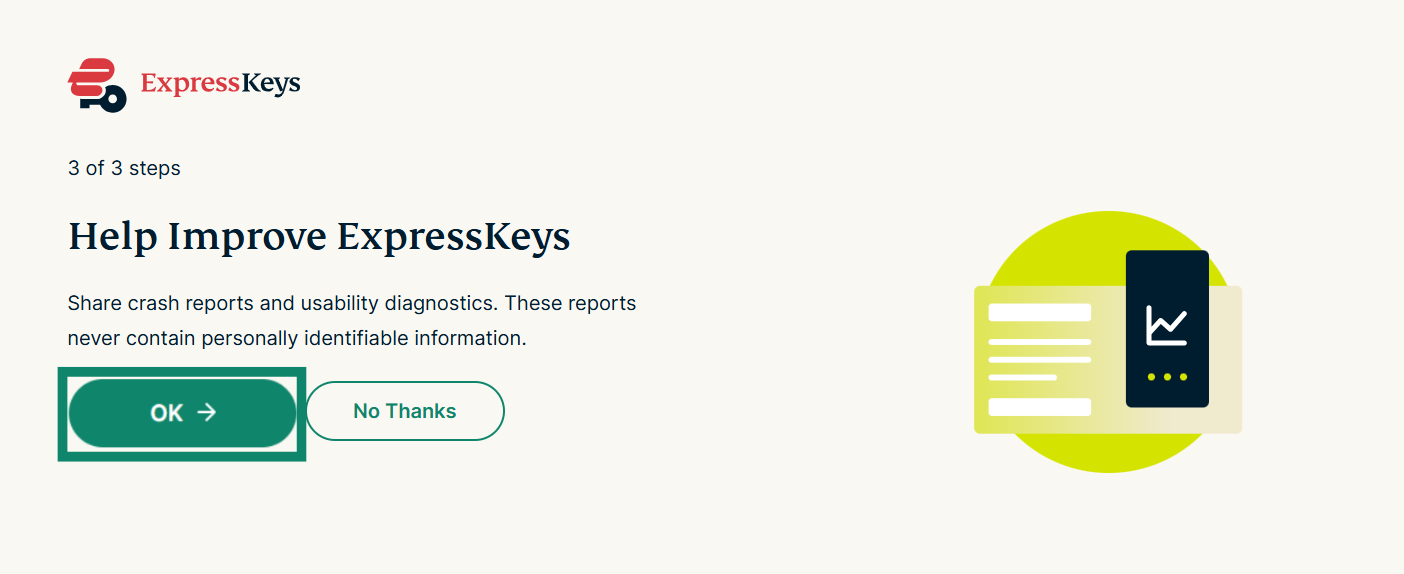
- Du blir spurt om du vil dele krasjrapporter og bruksdiagnostikk. Velg ønsket alternativ for å fortsette.

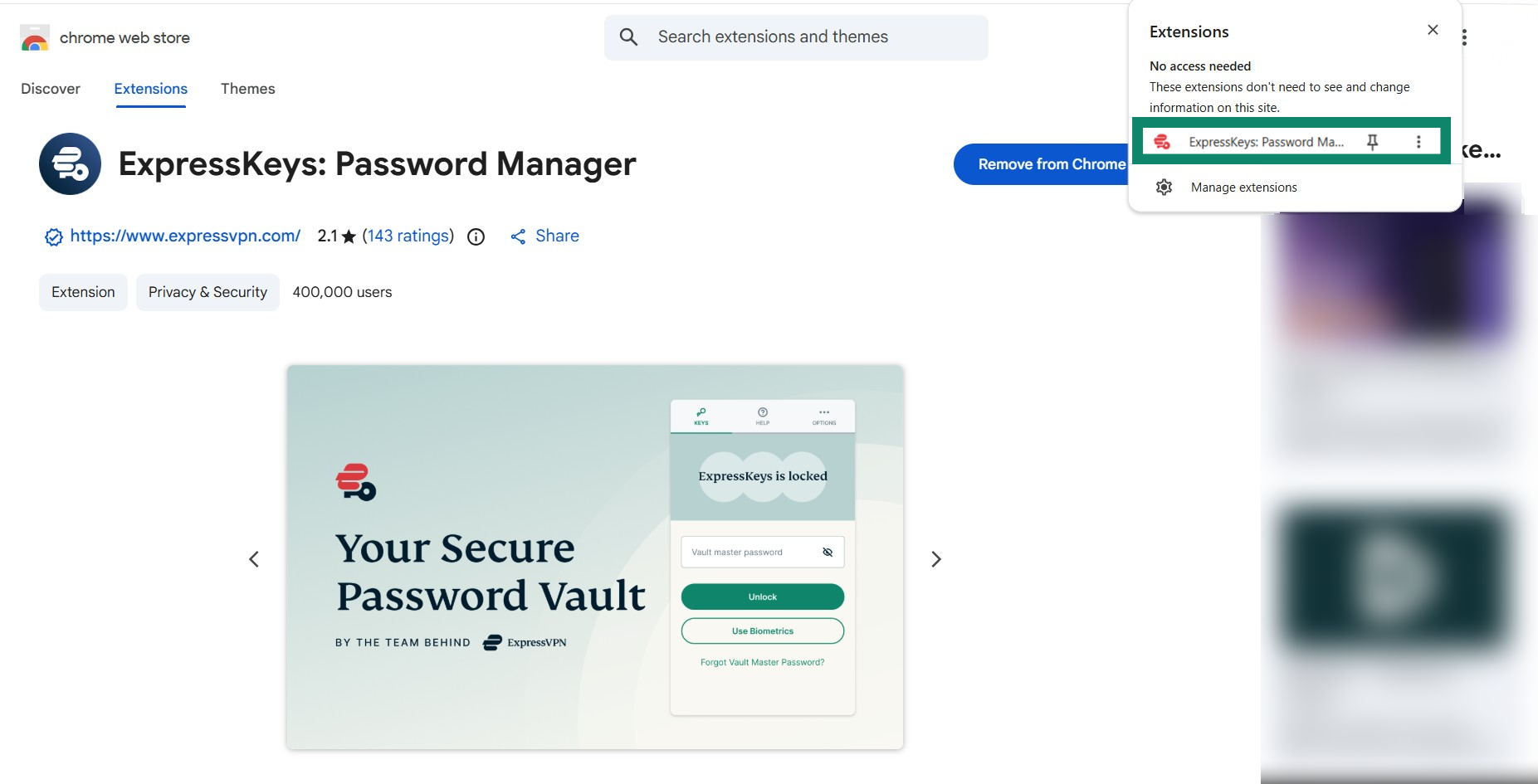
Du er nå klar til å bruke ExpressKeys. Klikk på nettleserutvidelsen for å legge til den første innloggingen din, eller importere innlogginger fra andre passordadministratorer.
Trenger du hjelp? Kontakt ExpressVPNs kundestøtte for å få hjelp.
Slik setter du opp ExpressKeys (eksisterende brukere)
1. Last ned
- Gå til nedlastingssiden i Chrome, Opera, Edge, Vivaldi eller Brave.
(Hvis du bruker Microsoft Edge, kan du kanskje se Legg til utvidelser fra andre butikker øverst. Klikk på denne snarveien og deretter Tillat.)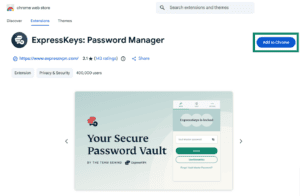
- Klikk på Legg til [nettleser] > Add extension (Legg til utvidelse).
2. Konfigurer
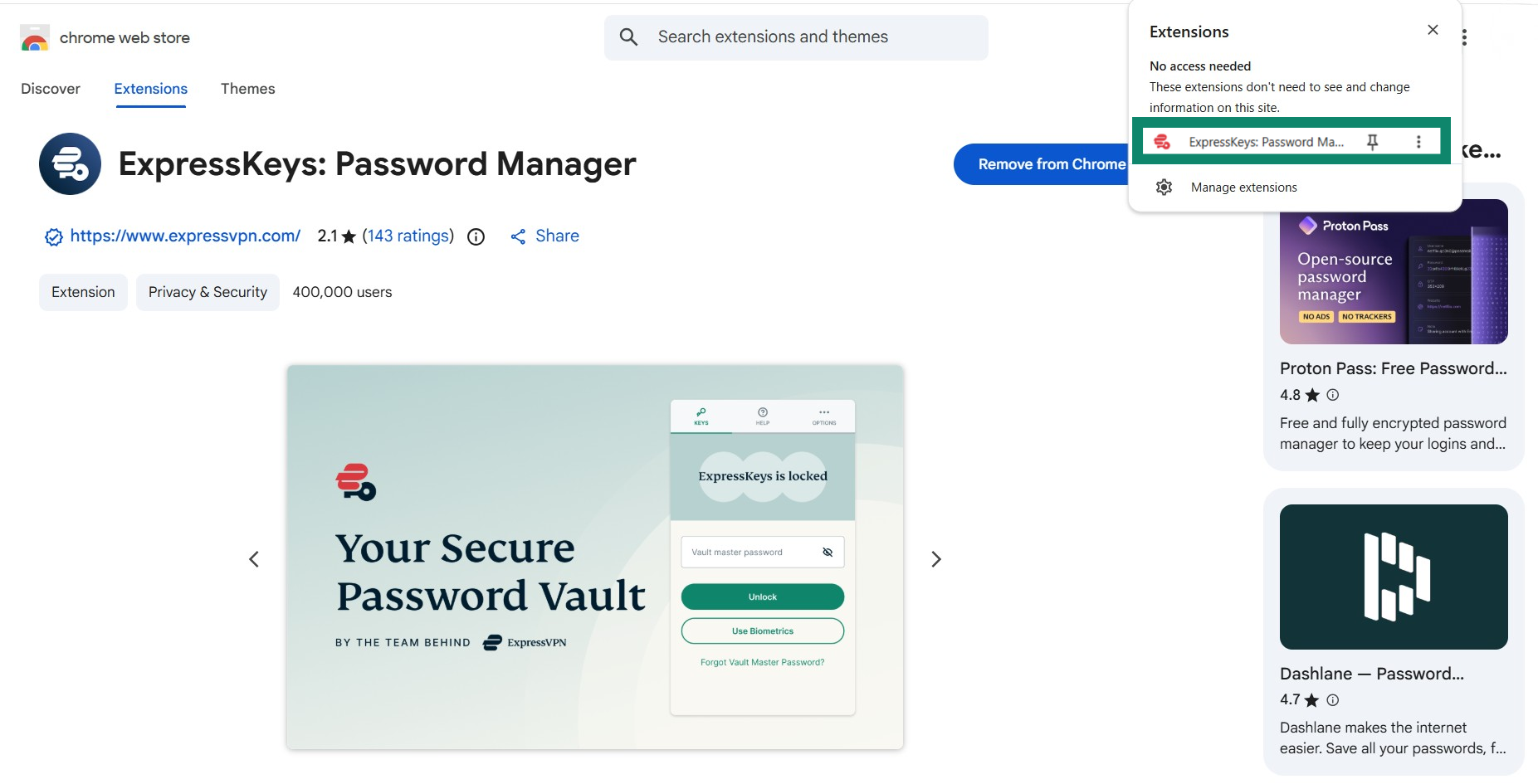
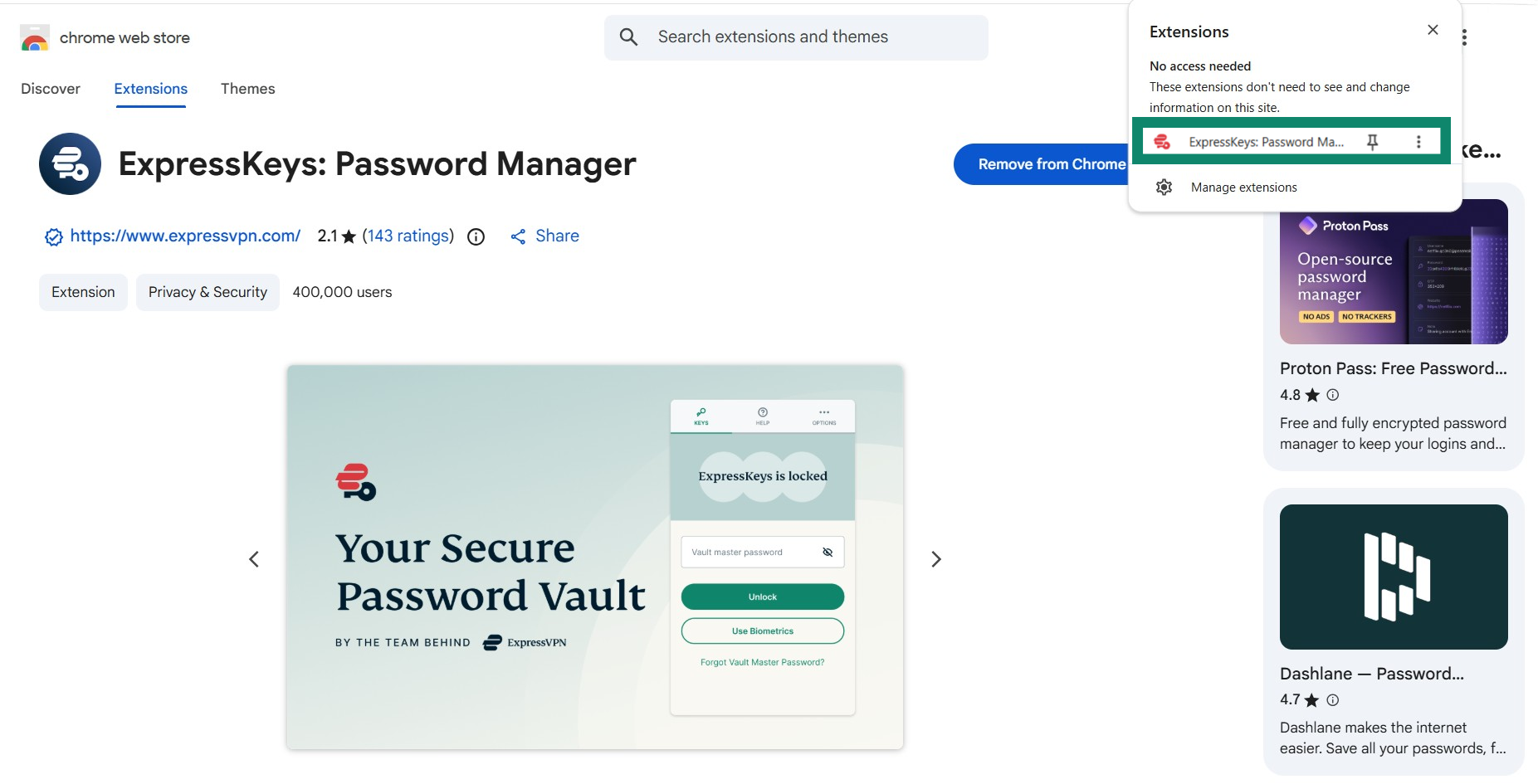
- Klikk på ExpressKeys-utvidelsen.
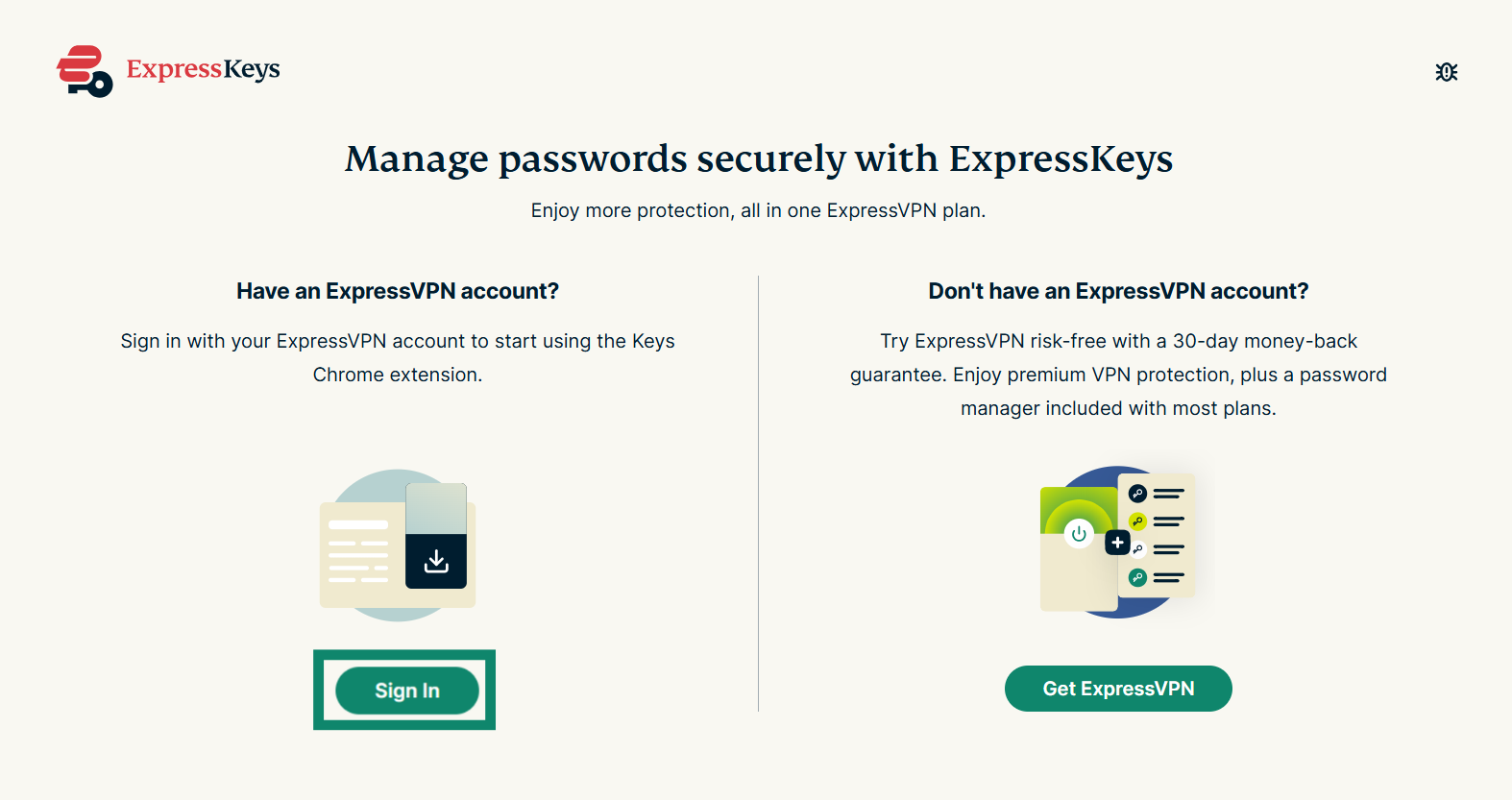
- En fane åpnes i nettleseren, og du blir bedt om å bekrefte ExpressVPN-kontoen din. Klikk på Sign in (Logg inn) og logg inn på kontoen din.

- Deretter kan du åpne utvidelsen og begynne å bruke den.
3. Lås opp ExpressKeys
For å se innloggingene dine eller begynne å surfe og fylle ut innloggingsopplysninger automatisk, må du låse opp ExpressKeys med hovedpassordet ditt (kalt hvelvpassord i ExpressKeys-appene for Android og iOS):
- Klikk på ExpressKeys-utvidelsen.
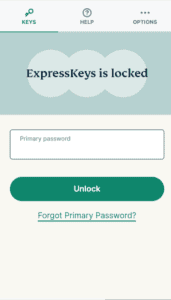
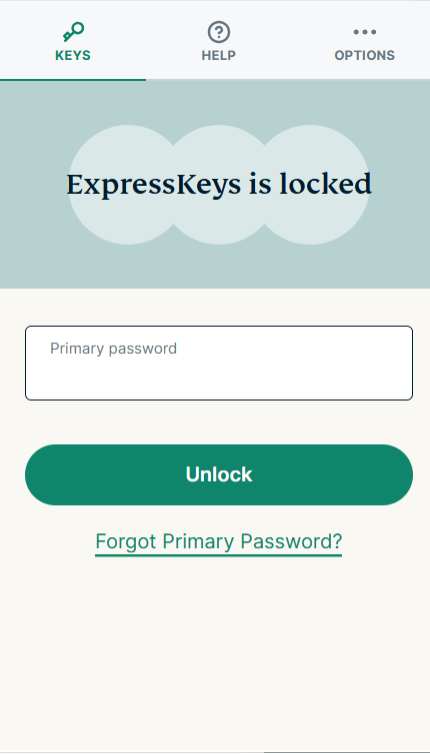
- Angi hovedpassordet i fanen KEYS, og velg deretter Unlock (Lås opp).

Trenger du hjelp? Kontakt ExpressVPNs kundestøtte for å få hjelp.
Slik bruker du ExpressKeys
Se aktuelle veiledninger for å finne ut hvordan du bruker ExpressKeys:
Trenger du hjelp? Kontakt ExpressVPNs kundestøtte for å få hjelp.