






W tym przewodniku dowiesz się, jak skonfigurować rozszerzenie ExpressKeys dla przeglądarki Chrome (menedżer haseł ExpressVPN). Można go pobrać ze sklepu Chrome Web Store. Jest w pełni kompatybilny z Chrome, a także z przeglądarkami Opera, Edge, Vivaldi i Brave.
Aby korzystać z rozszerzenia, musisz mieć subskrypcję ExpressVPN Advanced lub Express Pro lub samodzielną subskrypcję ExpressKeys.
Przejdź do…
Jak skonfigurować (dla nowych użytkowników ExpressKeys)
Jak skonfigurować (istniejący użytkownicy ExpressKeys)
Jak korzystać z ExpressKeys
Jak skonfigurować (nowi użytkownicy ExpressKeys)
1. Pobierz
- Na Chrome, Opera, Edge, Vivaldi lub Brave odwiedź stronę pobierania.
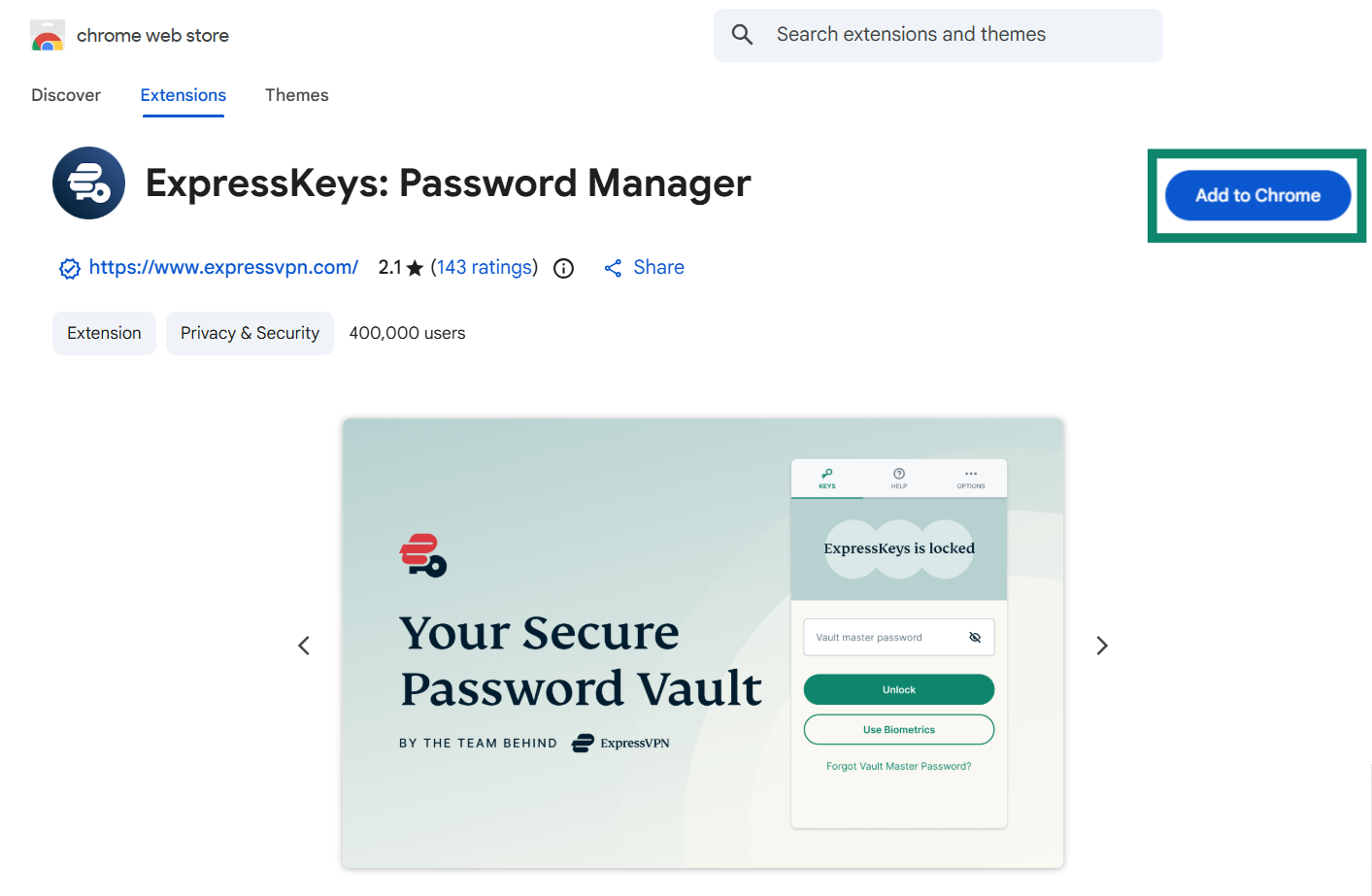
(Jeśli korzystasz z przeglądarki Microsoft Edge, u góry ekranu może pojawić się opcja Dodaj rozszerzenia z innych sklepów. Kliknij ją, a następnie kliknij Zezwól.)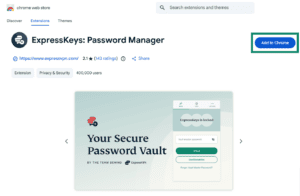

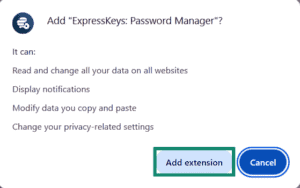
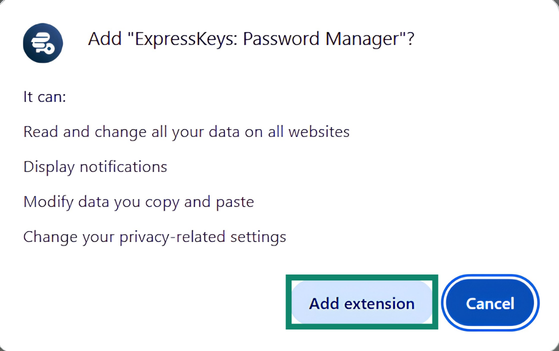
- Kliknij Dodaj do [browser] > Add extension (Dodaj rozszerzenie).

2. Konfiguracja
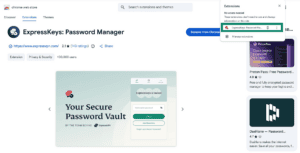
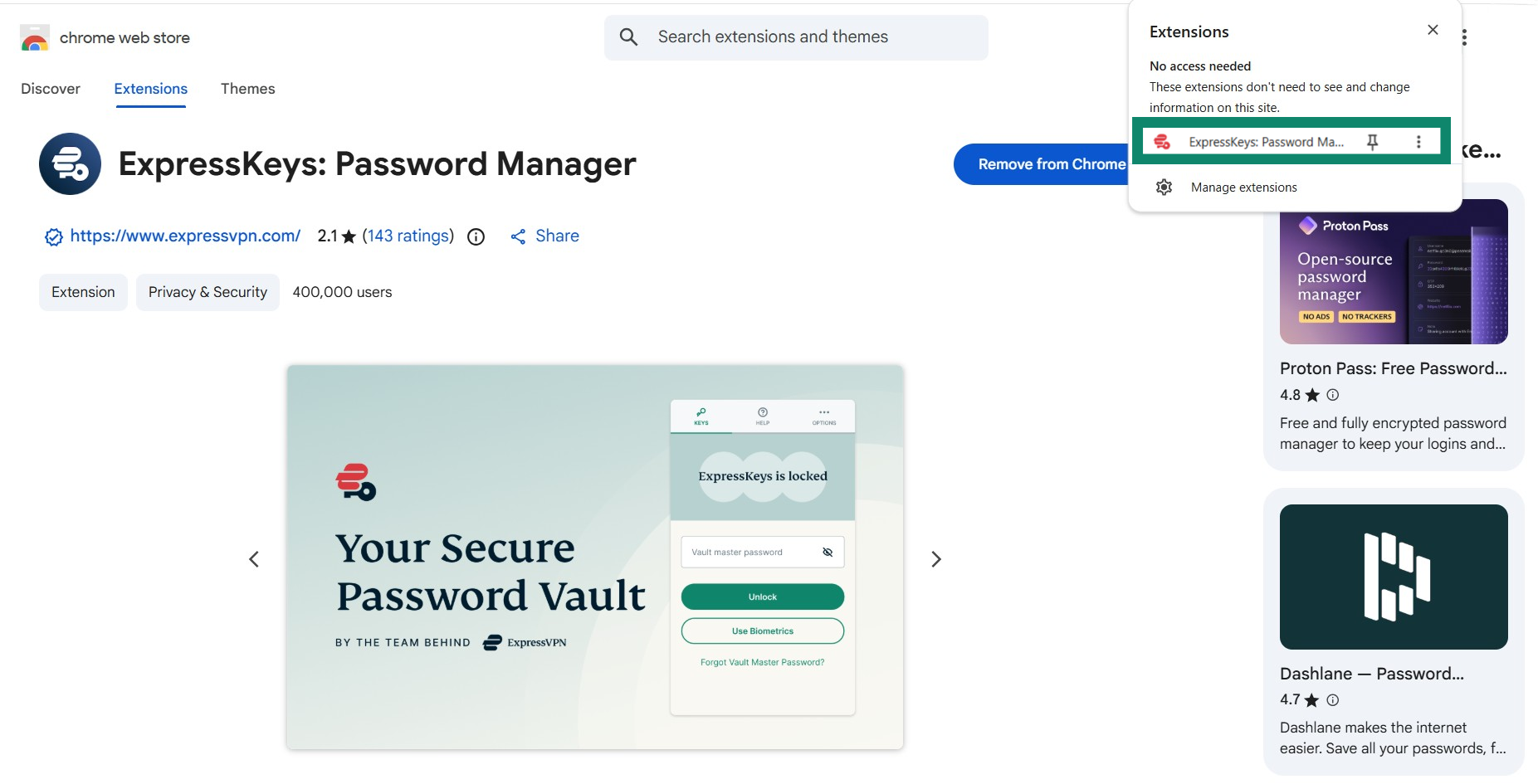
- Kliknij rozszerzenie przeglądarki ExpressKeys.
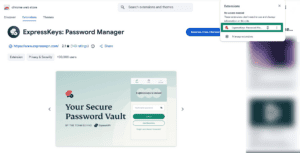

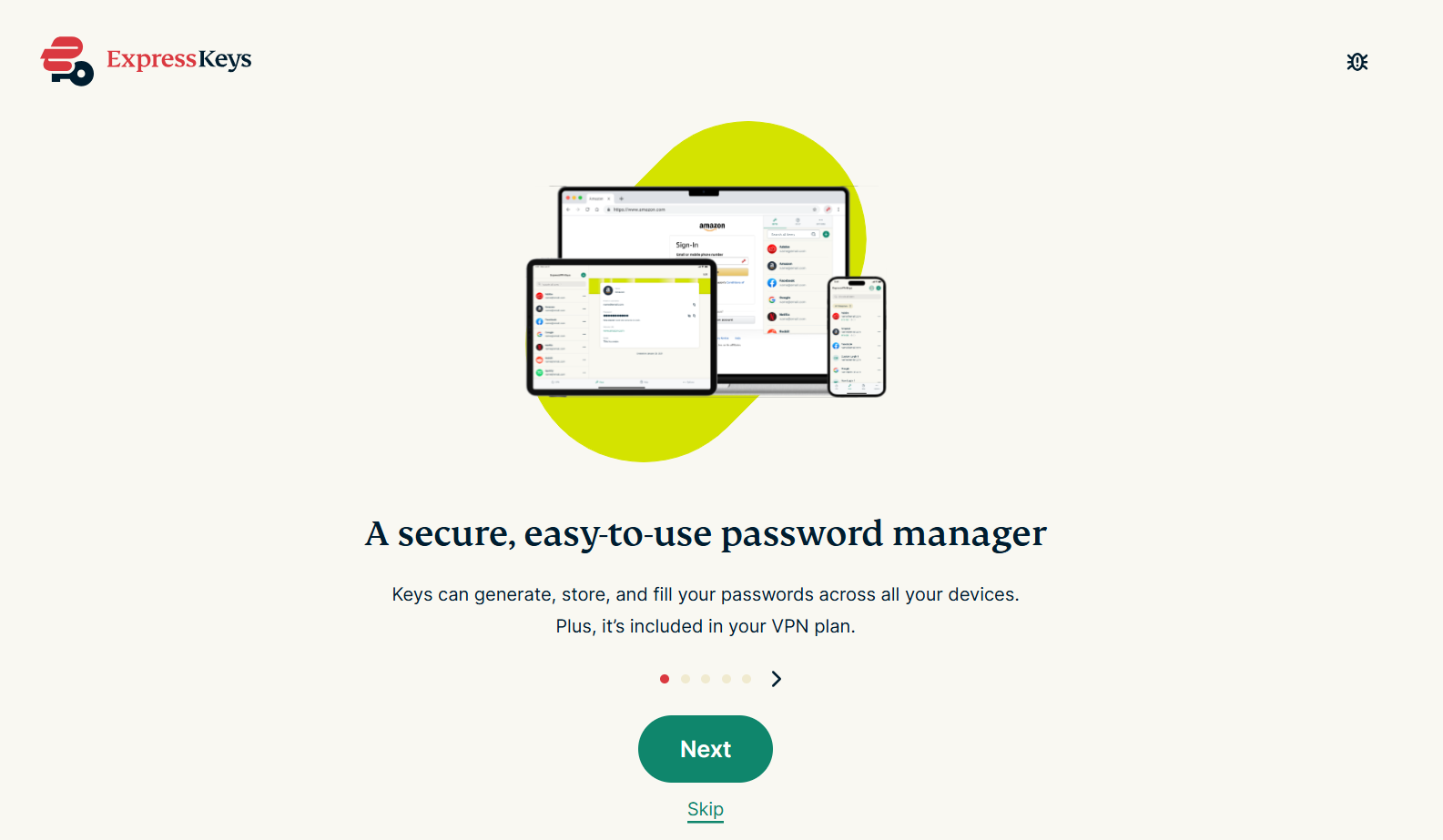
- W przeglądarce otworzy się karta. Zostaniesz poproszony o utworzenie konta lub zalogowanie się na konto ExpressVPN. Gdy to zrobisz, klikaj kolejno Next (Dalej).
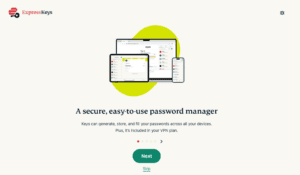

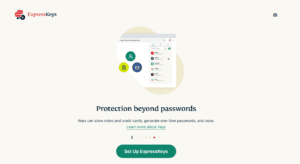
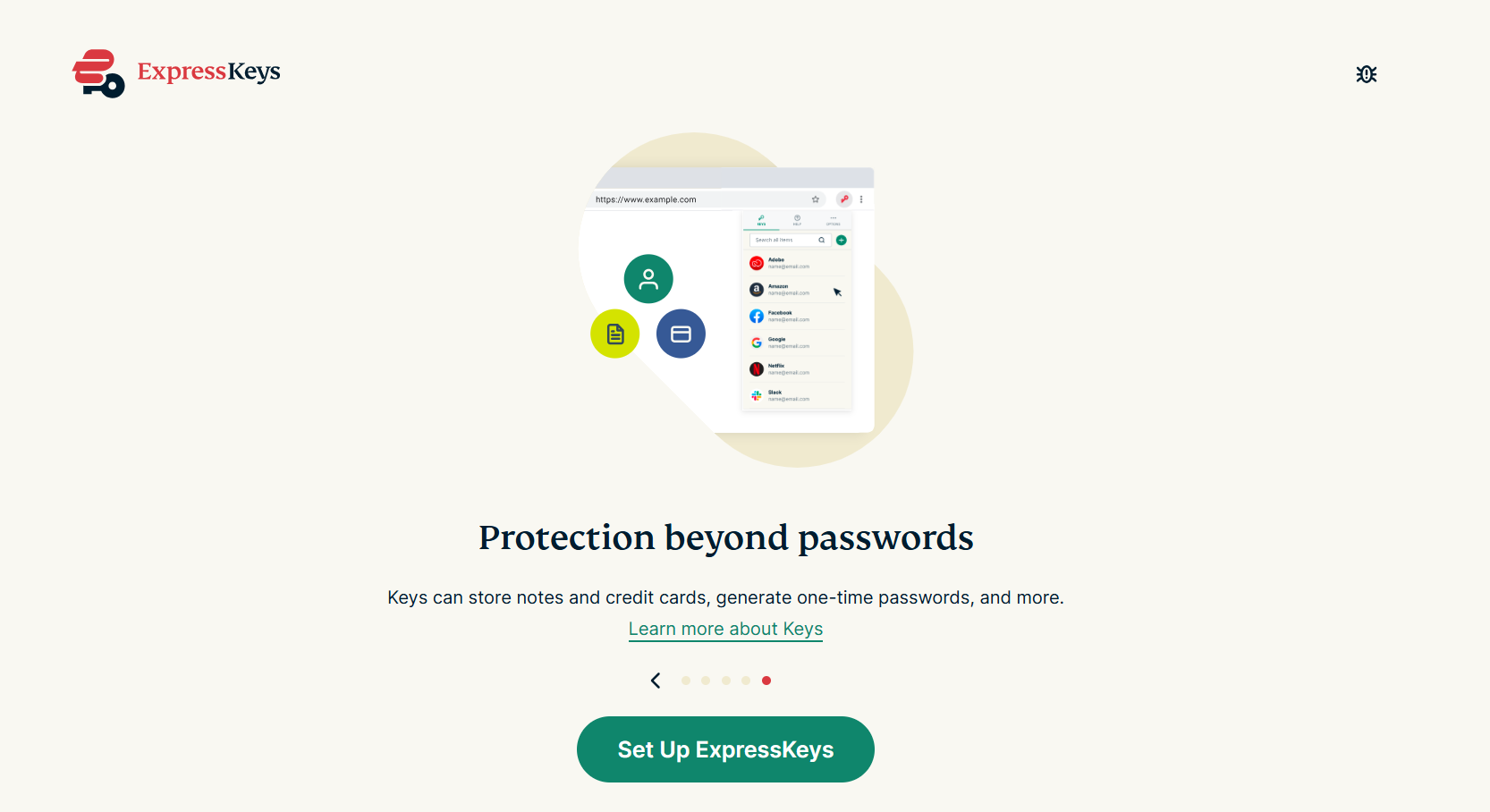
- Kliknij Set Up ExpressKeys (Skonfiguruj ExpressKeys).

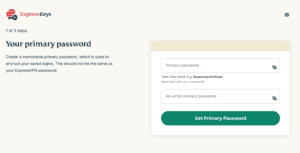
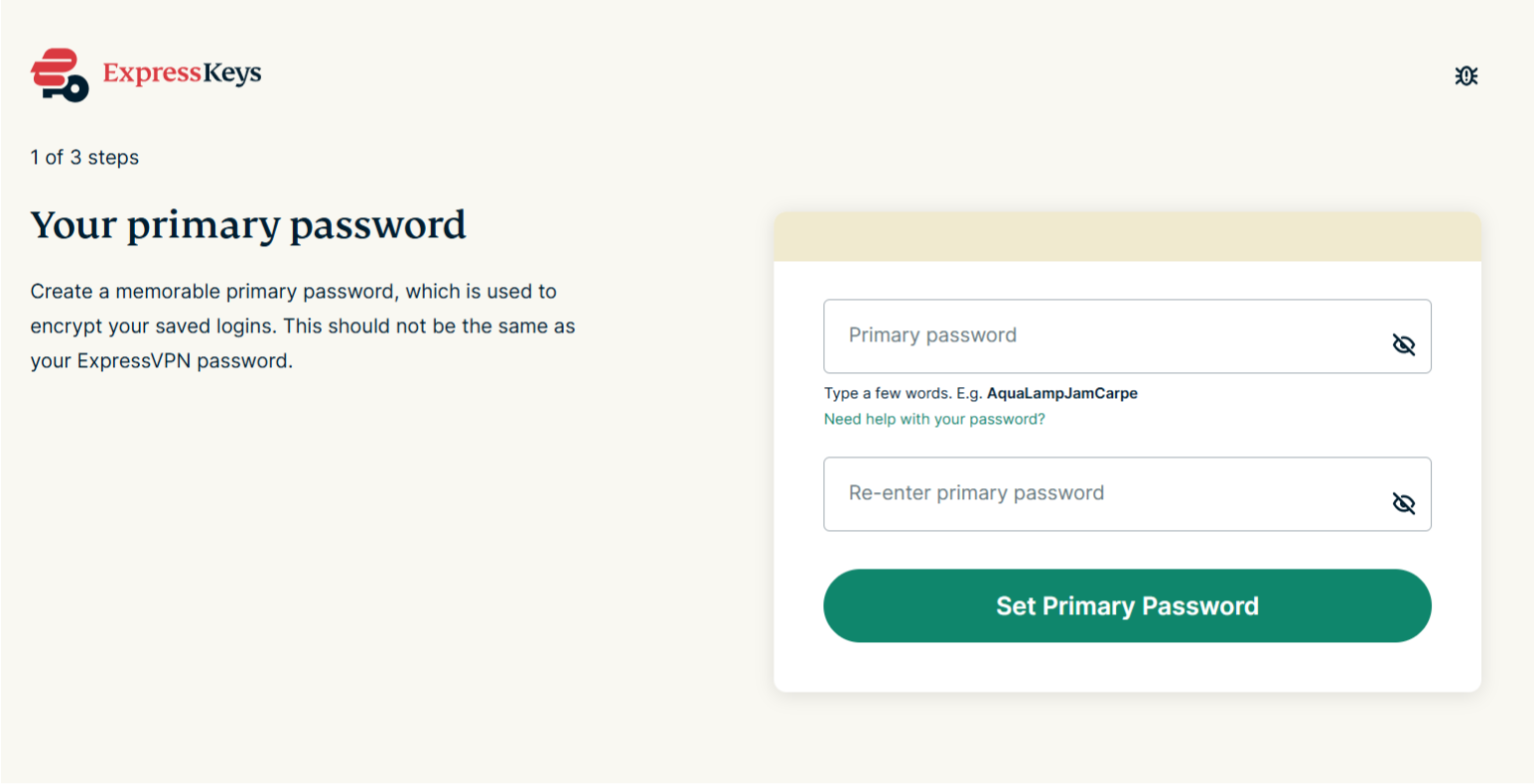
- Postępuj zgodnie z instrukcjami wyświetlanymi na ekranie, aby utworzyć hasło główne (znane jako hasło do skarbca w aplikacjach ExpressKeys na Androida i iOS). Gdy wszystko będzie gotowe, kliknij Set Primary Password (Ustaw hasło główne). Dowiedz się, jak utworzyć silne hasło podstawowe/hasło do skarbca.

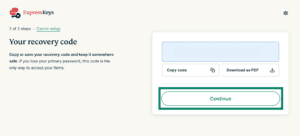
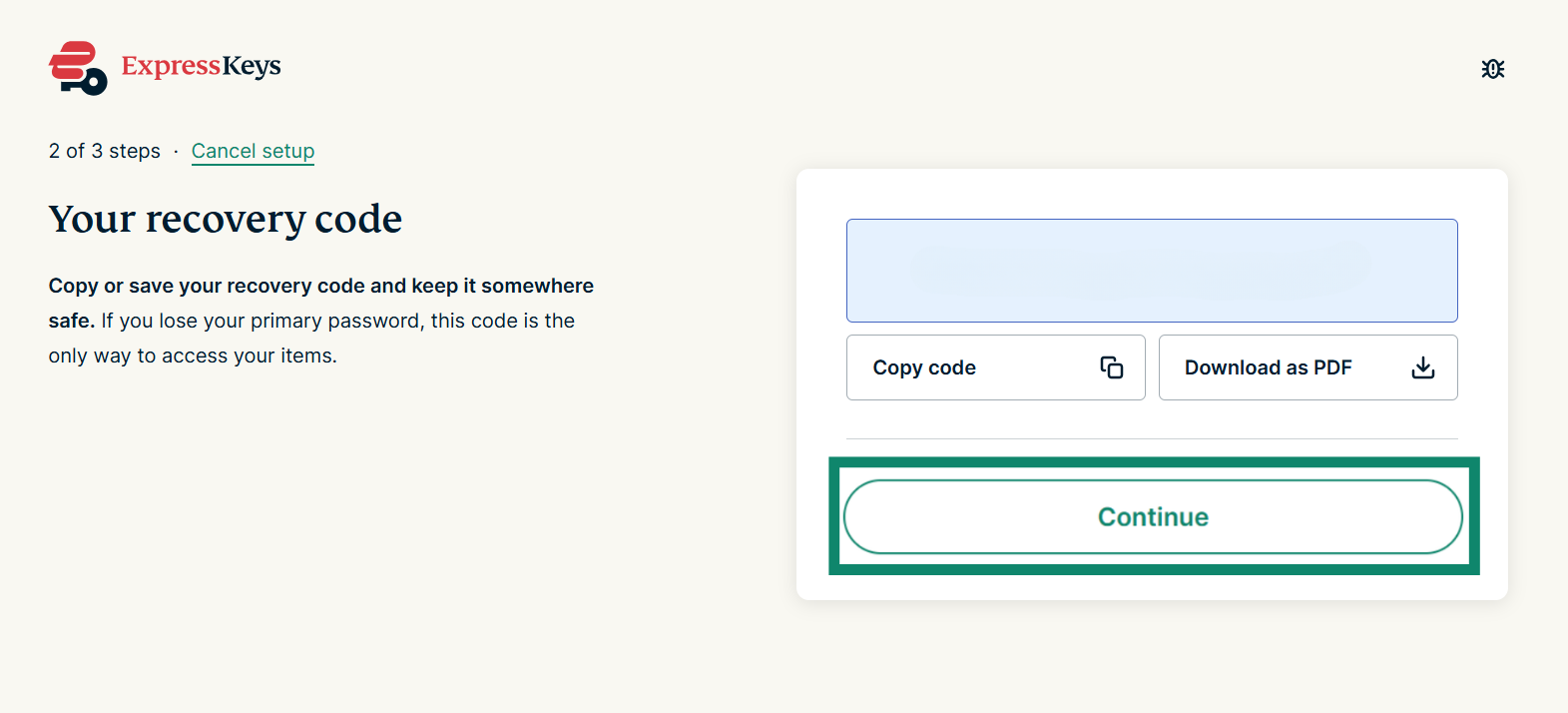
- Zapisz kod odzyskiwania w bezpiecznym miejscu. Będziesz go potrzebować, aby uzyskać dostęp do menedżera haseł, jeśli zgubisz hasło główne/hasło do skarbca. Kliknij Continue (Kontynuuj).

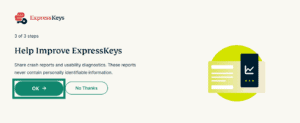
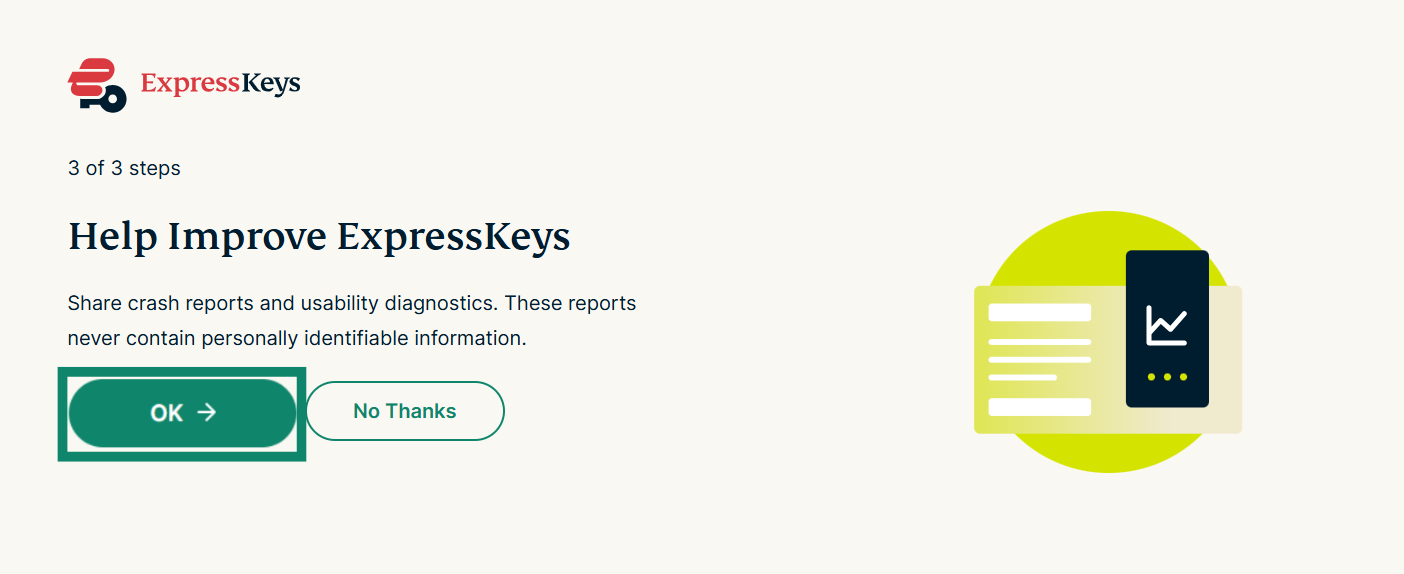
- Zostaniesz zapytany, czy chcesz przesłać raporty o awariach i diagnostykę użyteczności. Wybierz preferowaną opcję, aby kontynuować.

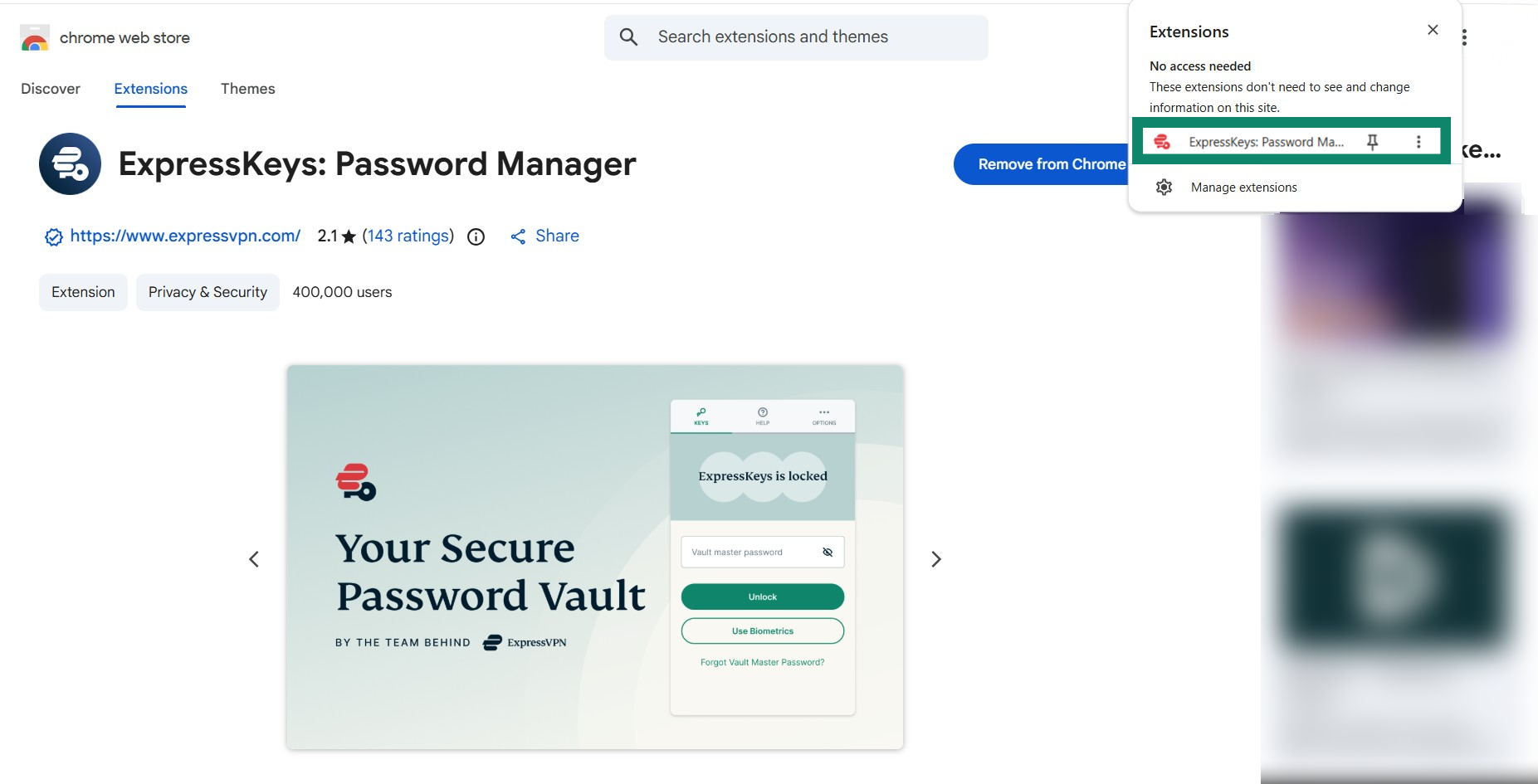
Teraz wszystko jest już gotowe do korzystania z ExpressKeys. Kliknij rozszerzenie przeglądarki, aby dodać swoje pierwsze dane logowania, lub zacznij importować dane logowania z innych menedżerów haseł.
Potrzebujesz pomocy? Skontaktuj się z zespołem pomocy ExpressVPN, aby uzyskać natychmiastową pomoc.
Jak skonfigurować (istniejący użytkownicy ExpressKeys)
1. Pobierz
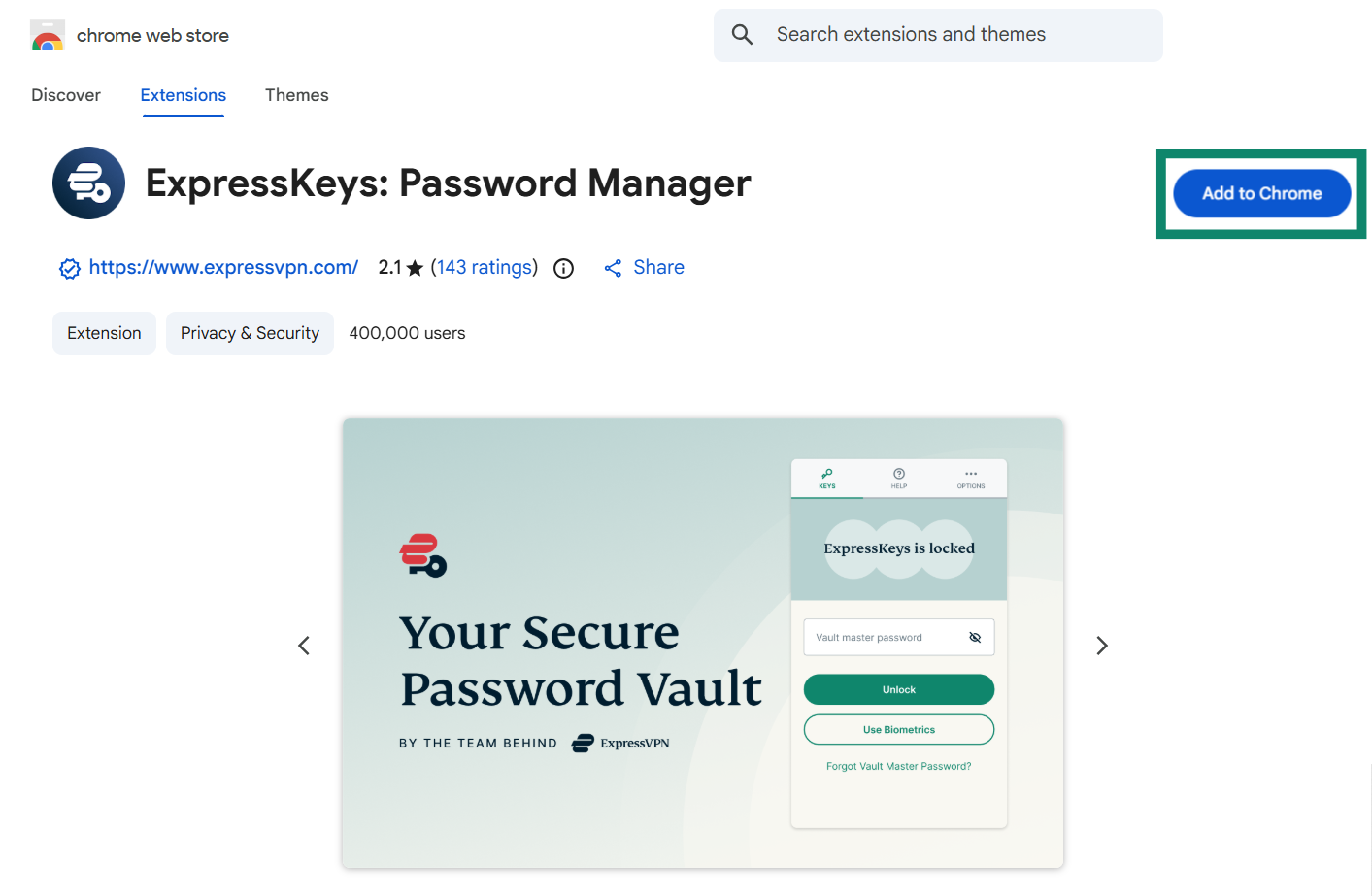
- Na Chrome, Opera, Edge, Vivaldi lub Brave odwiedź stronę pobierania.
(Jeśli korzystasz z przeglądarki Microsoft Edge, u góry ekranu może pojawić się opcja Dodaj rozszerzenia z innych sklepów. Kliknij ją, a następnie kliknij Zezwól.)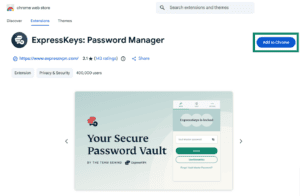
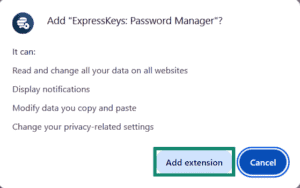
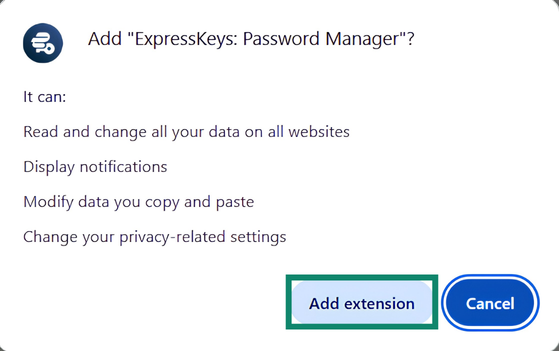
- Kliknij Dodaj do [browser] > Add extension (Dodaj rozszerzenie).
2. Konfiguracja
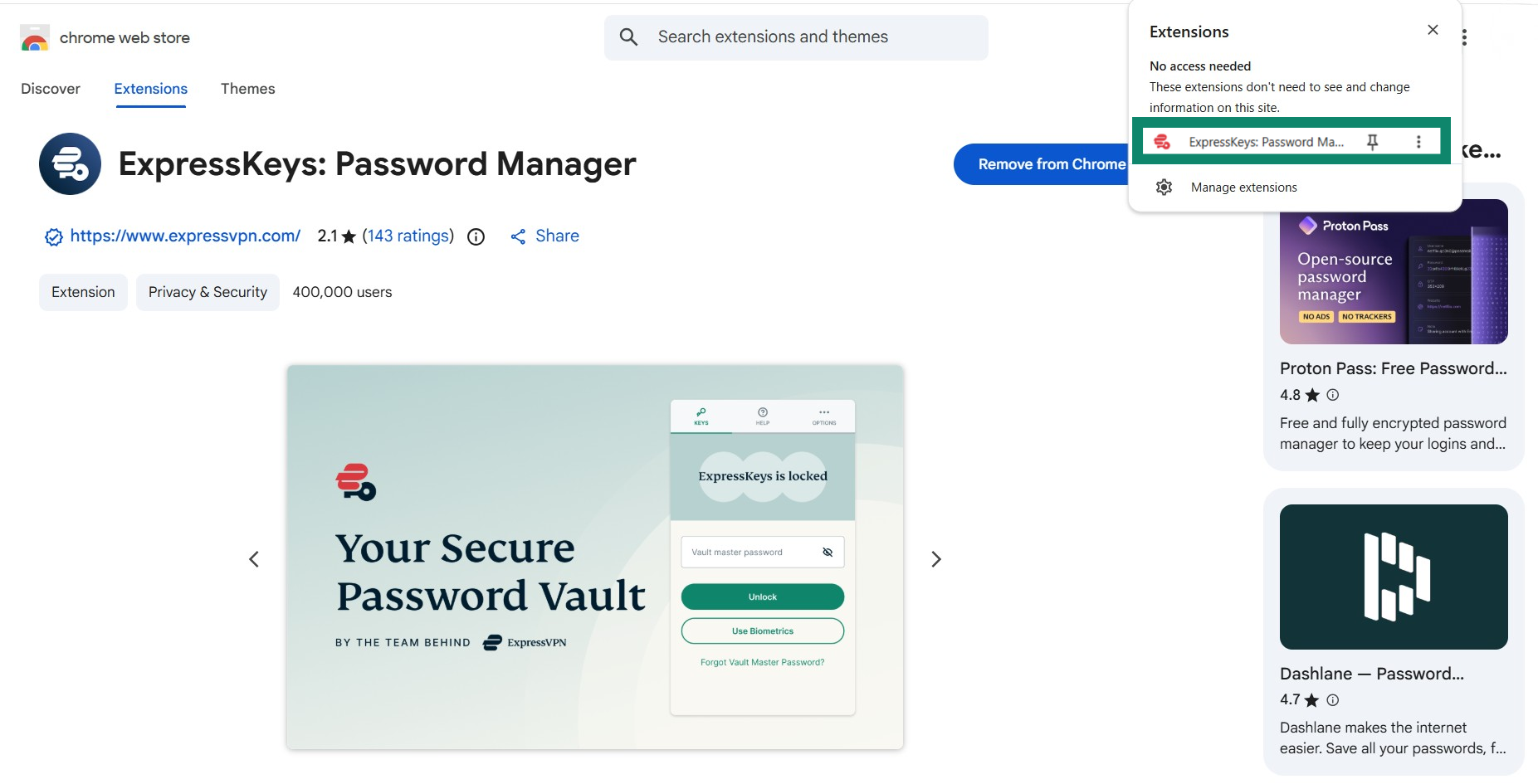
- Kliknij rozszerzenie przeglądarki ExpressKeys.
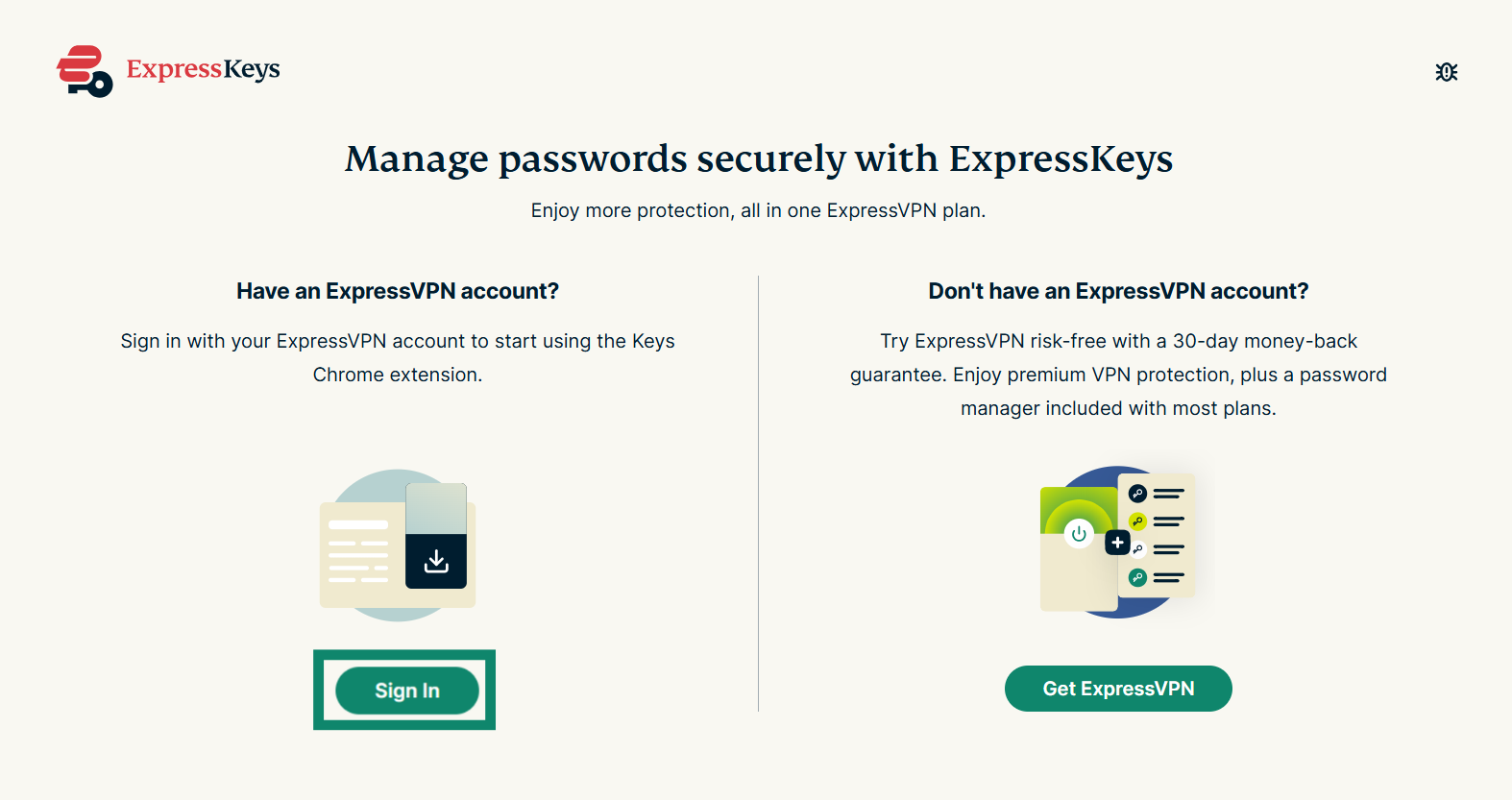
- W przeglądarce otworzy się karta z prośbą o zweryfikowanie konta ExpressVPN. Kliknij Sign in (Zaloguj się) i zaloguj na swoje konto.

- Następnie możesz otworzyć rozszerzenie i zacząć z niego korzystać.
3. Odblokuj ExpressKey
Aby wyświetlić swoje loginy lub rozpocząć przeglądanie i automatyczne uzupełnianie danych logowania, musisz odblokować ExpressKeys za pomocą hasła głównego (znanego jako hasło do skarbca w aplikacjach ExpressKeys na Androida i iOS):
- Kliknij rozszerzenie przeglądarki ExpressKeys.
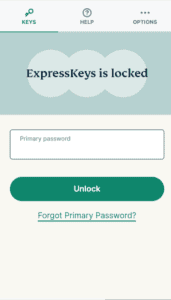
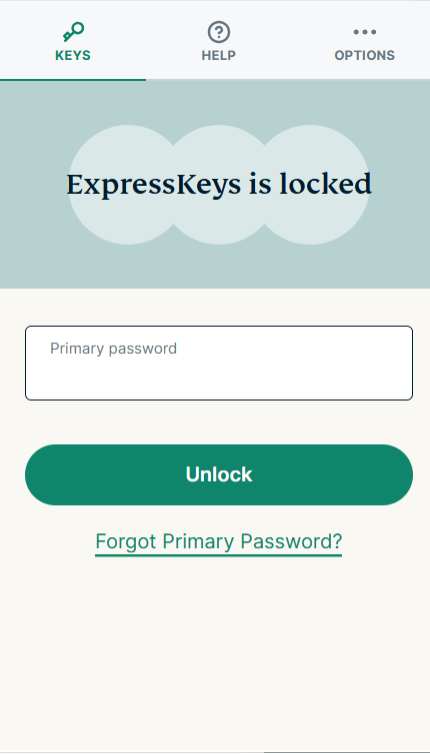
- W zakładce KEYS wprowadź swoje hasło podstawowe/hasło do skarbca, a następnie wybierz Unlock (Odblokuj).

Potrzebujesz pomocy? Skontaktuj się z zespołem pomocy ExpressVPN, aby uzyskać natychmiastową pomoc.
Jak korzystać z ExpressKeys
Aby dowiedzieć się, jak korzystać z ExpressKeys, zapoznaj się z odpowiednimi instrukcjami:
- Zaimportuj swoje istniejące loginy
- Zapisz swoje pierwsze logowanie
- Użyj autouzupełniania
- Generuj silne hasła
Potrzebujesz pomocy? Skontaktuj się z zespołem pomocy ExpressVPN, aby uzyskać natychmiastową pomoc.