






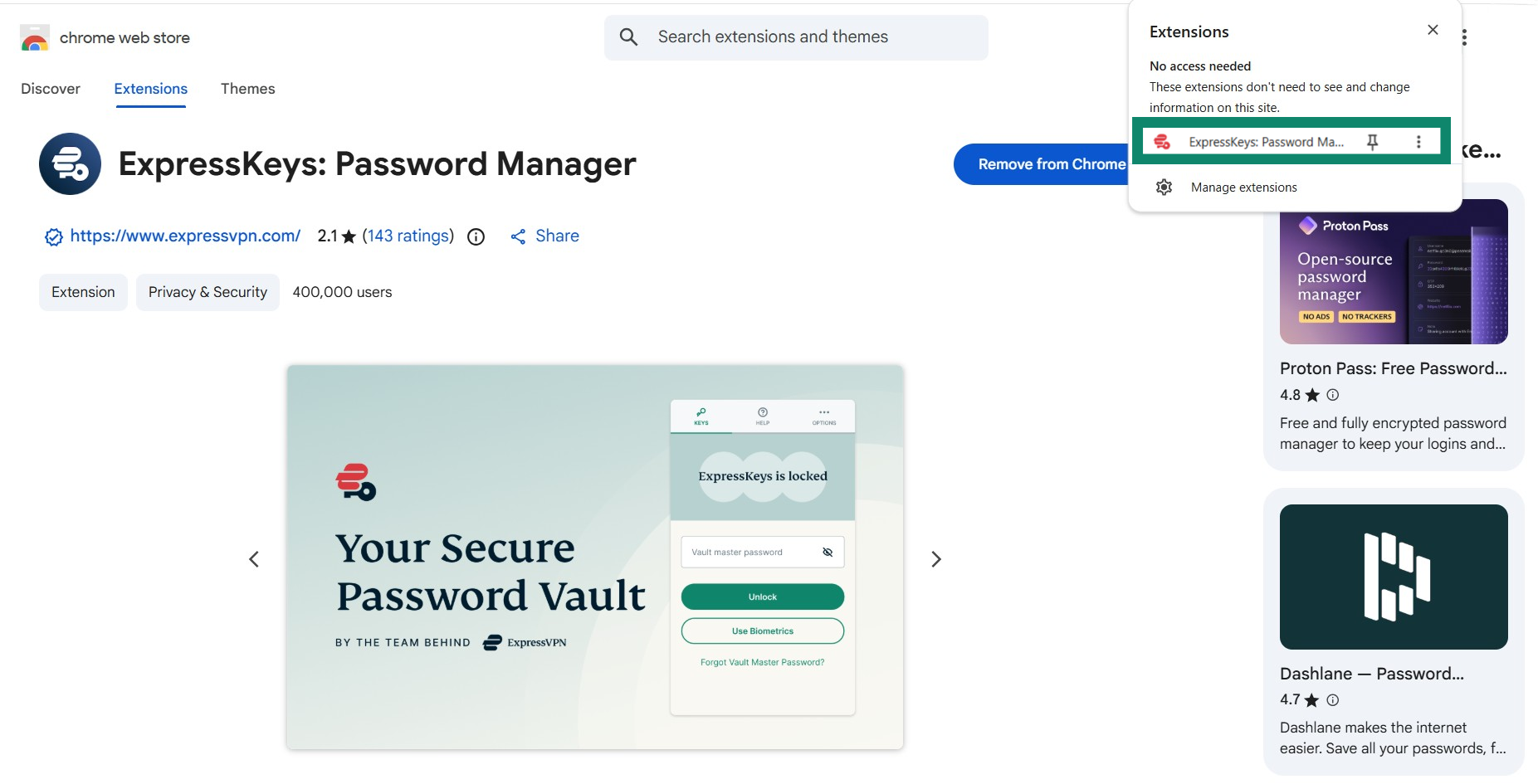
Bu rehberde ExpressVPN’in şifre yöneticisi olan ExpressKeys Chrome tarayıcı uzantısını nasıl kuracağınızı göstereceğiz. ExpressKeys, Chrome Web Store’dan indirilebilir. Chrome’un yanı sıra Opera, Edge, Vivaldi ve Brave ile de uyumludur.
Uzantıyı kullanabilmek için ExpressVPN Gelişmiş veya Express Pro aboneliği ya da tekli ExpressKeys aboneliğine sahip olmanız gerekir.
Atla…
Nasıl kurulur (yeni ExpressKeys kullanıcıları)
Nasıl kurulur (mevcut ExpressKeys kullanıcıları)
ExpressKeys nasıl kullanılır
Nasıl kurulur (yeni ExpressKeys kullanıcıları)
1. İndir
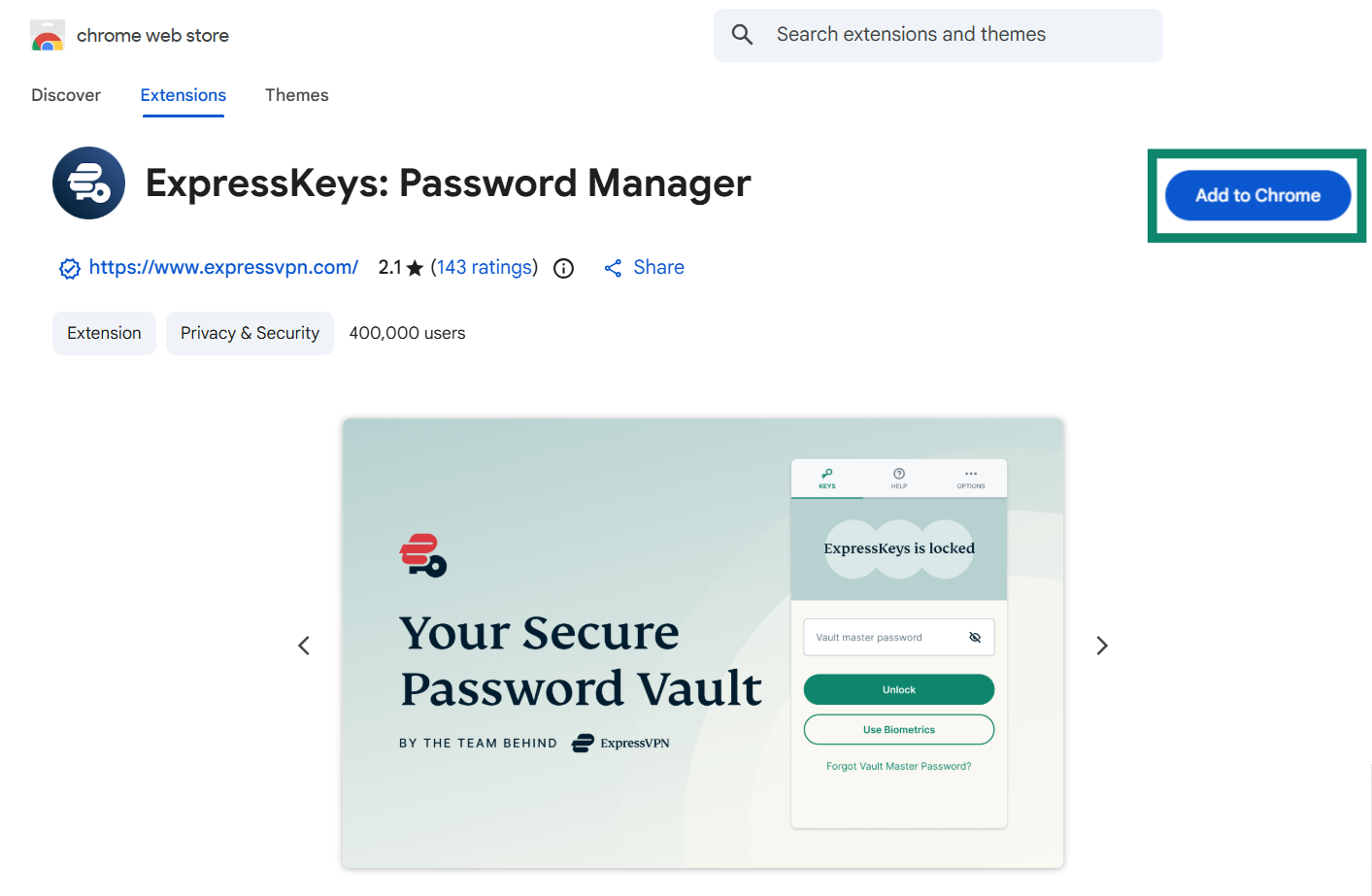
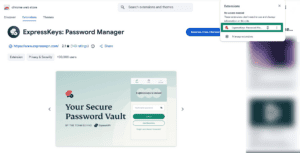
- Chrome, Opera, Edge, Vivaldi veya Brave’de indirme sayfasını ziyaret edin.
(Microsoft Edge kullanıyorsanız yukarıda Diğer mağazalardan uzantı ekle yazısını görebilirsiniz. Buna tıklayın ve İzin Ver’i seçin.)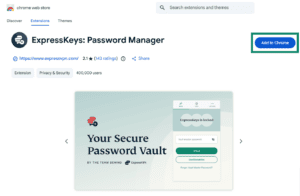

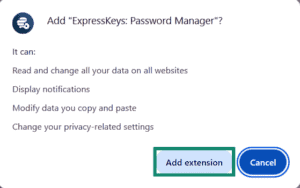
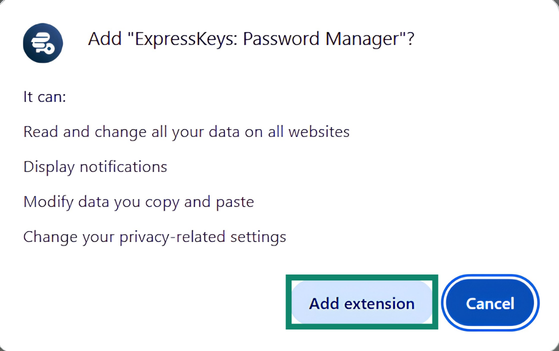
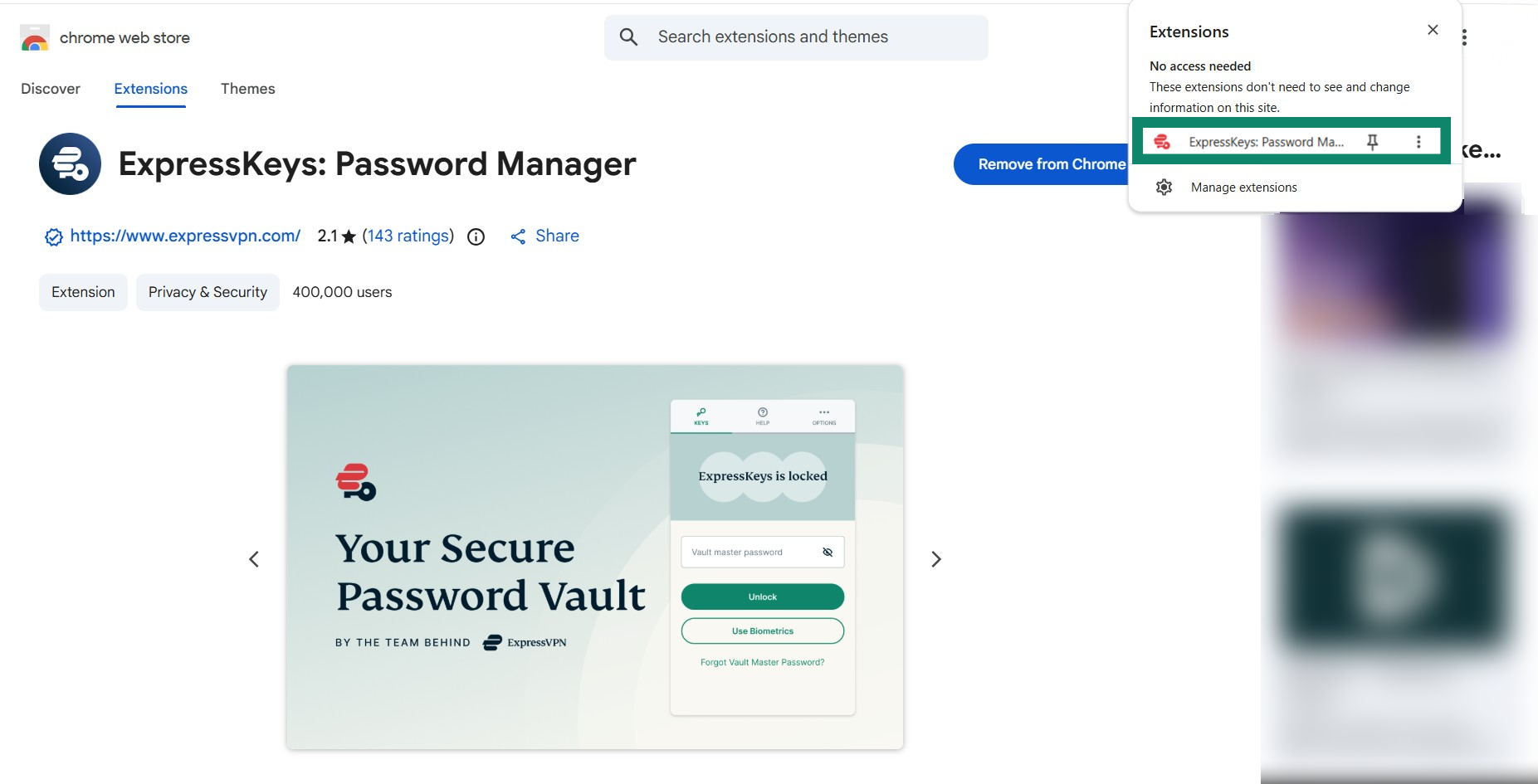
- [tarayıcı adına] ekle > Add extension (Uzantı ekle) butonuna tıklayın.

2. Kur
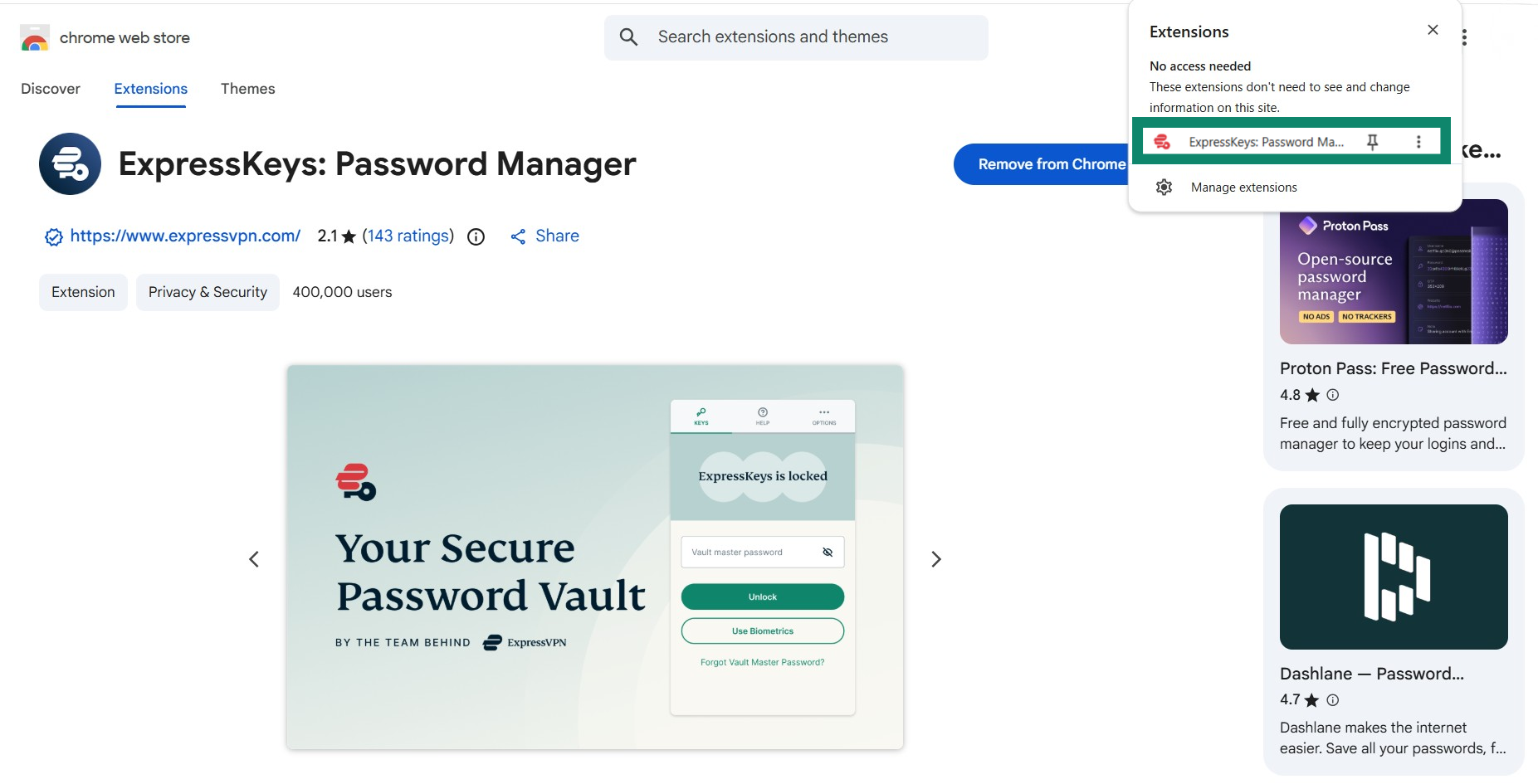
- ExpressKeys tarayıcı uzantısına tıklayın.

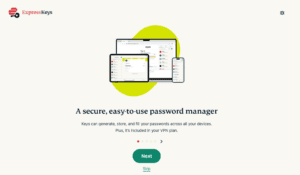
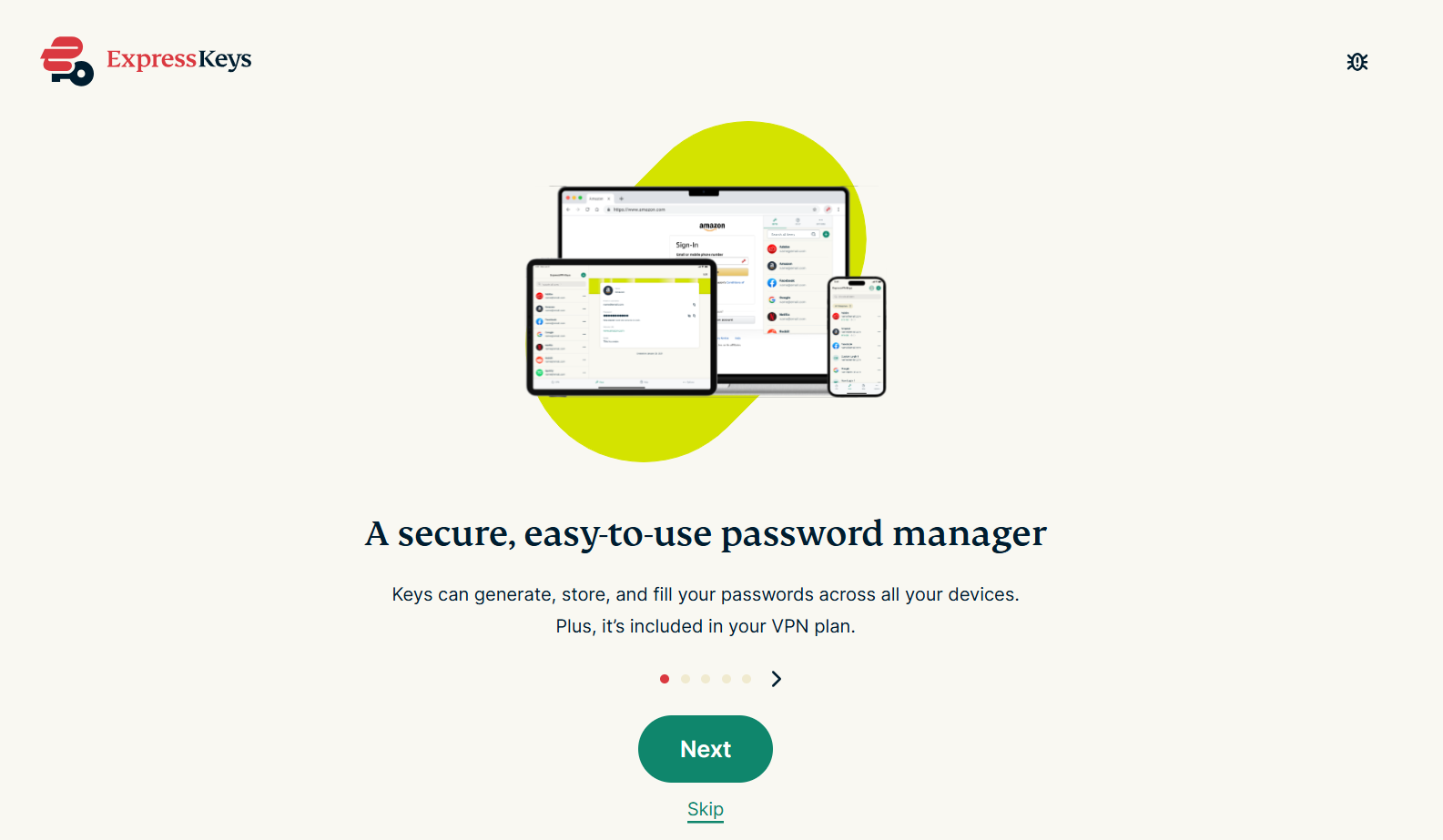
- Tarayıcınızda bir sekme açılacak. Ya bir hesap oluşturmanız ya da ExpressVPN hesabınıza giriş yapmanız istenecek. Bu işlemi tamamladığınızda Next (İleri) butonuna basmaya devam edin.

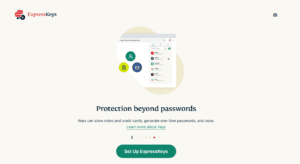
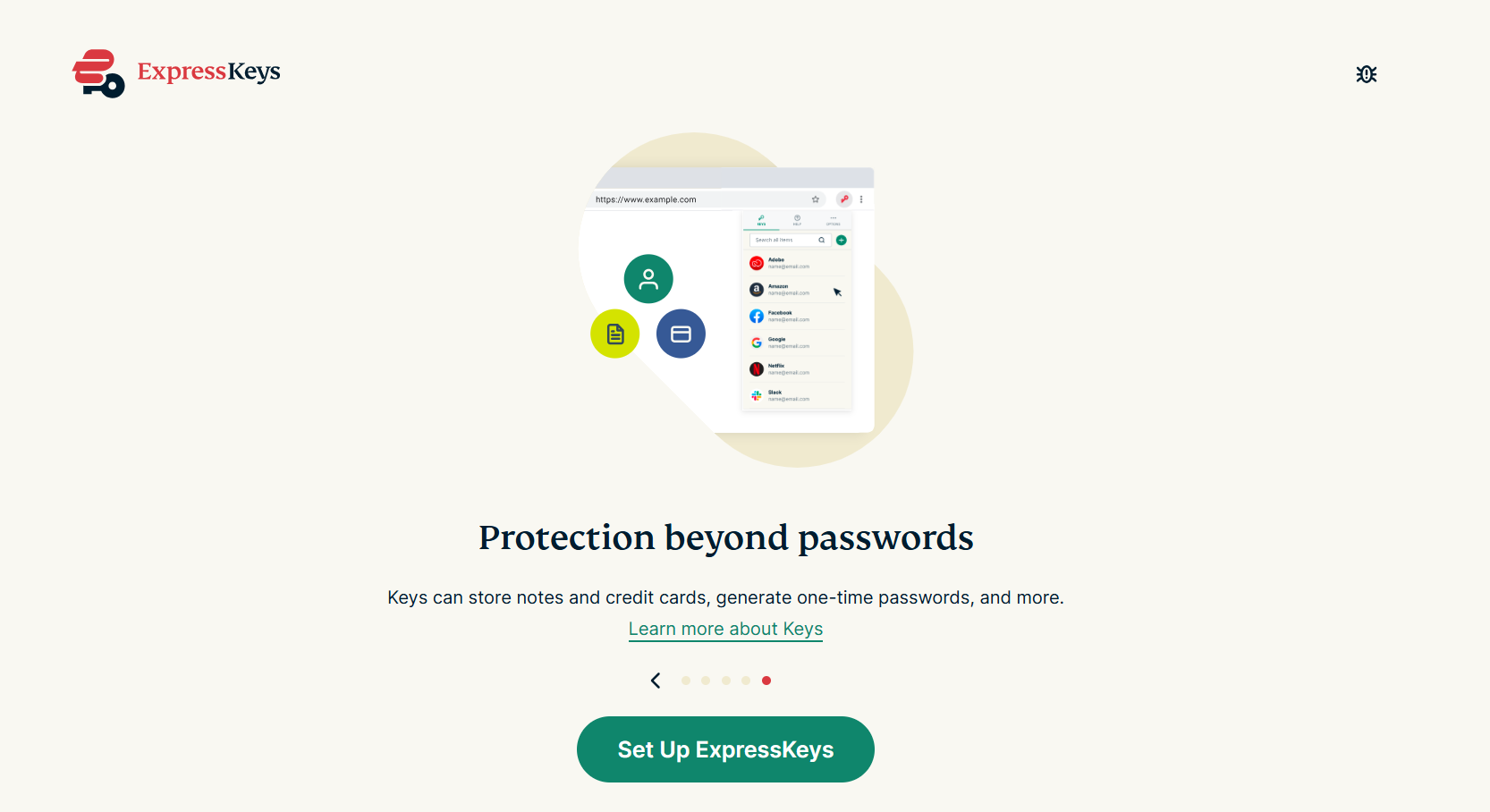
- Set Up ExpressKeys (ExpressKeys’i Kur) butonuna tıklayın.

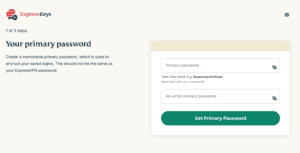
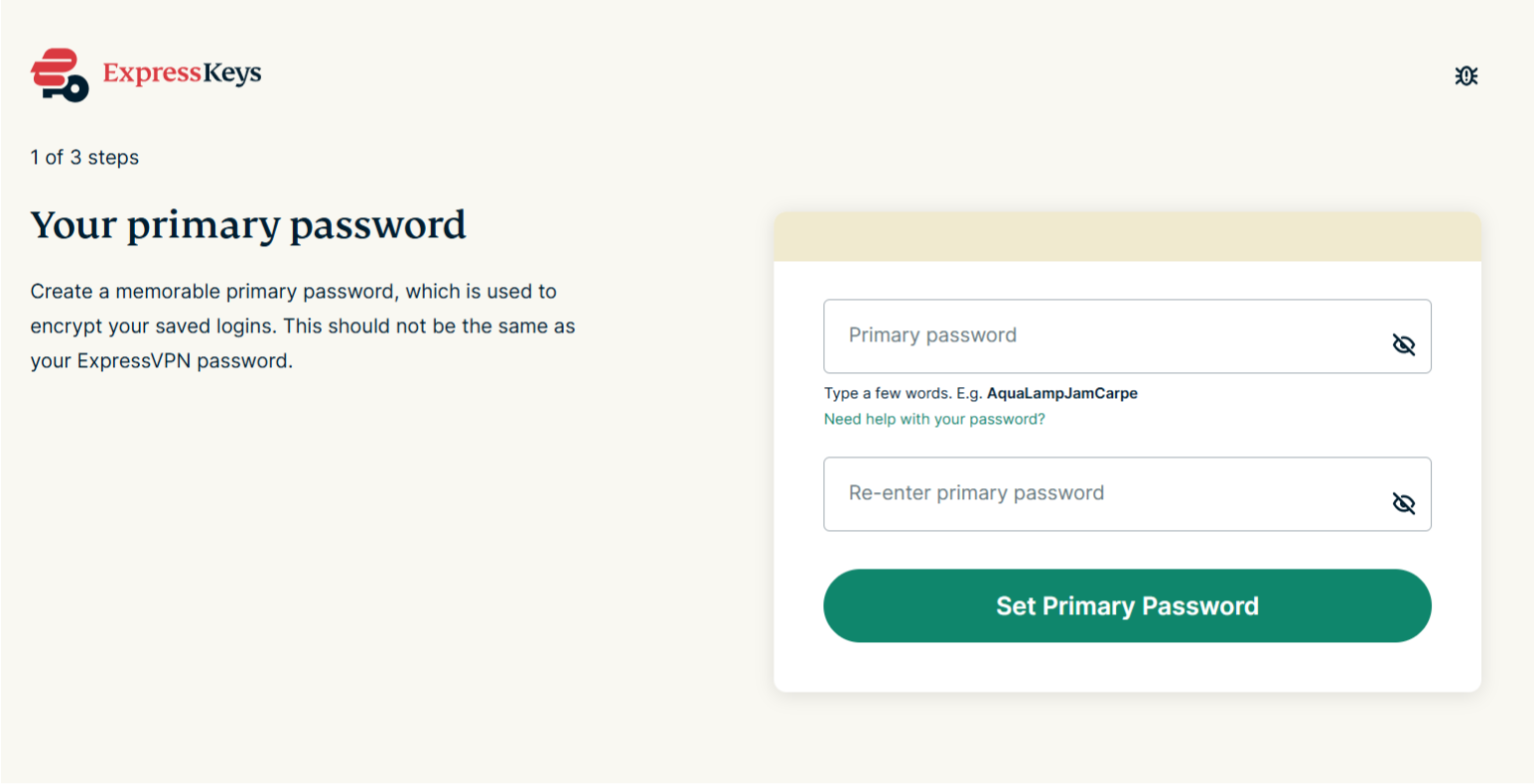
- Birincil şifrenizi oluşturmak için ekranınızdaki talimatları uygulayın. Birincil şifre, Android ve iOS ExpressKeys uygulamalarında kasa şifresi olarak bilinir. Hazır olduğunuzda Set Primary Password (Birincil Şifreyi Belirle) butonuna tıklayın. Nasıl güçlü bir birincil şifre/kasa şifresi oluşturacağınızı öğrenin.

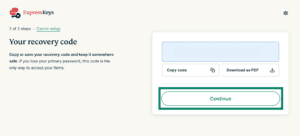
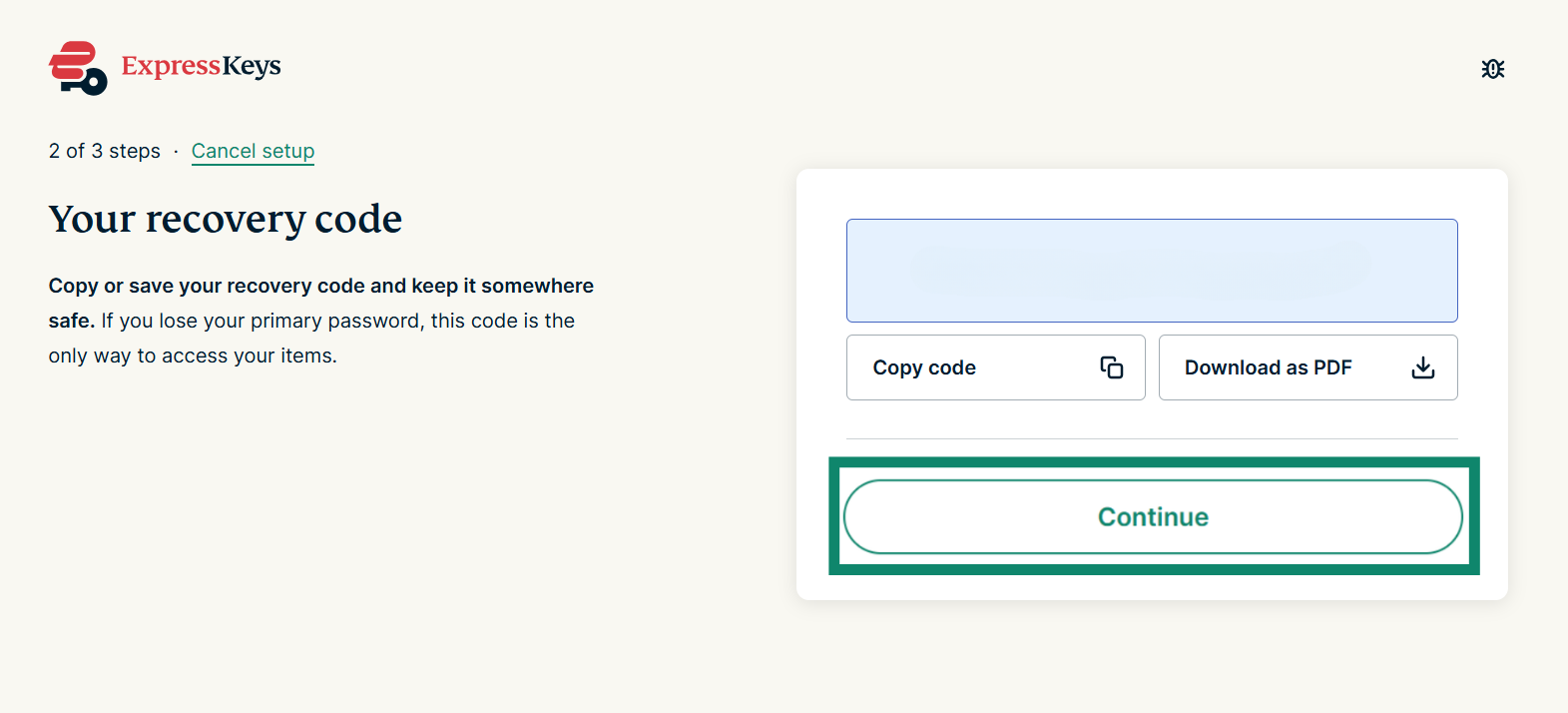
- Kurtarma kodunu güvenli bir yerde sakalyın. Birincil/kasa şifrenizi kaybederseniz şifre yöneticisine erişebilmek için bu kurtarma kodu istenir. Continue (Devam) butonuna tıklayın.

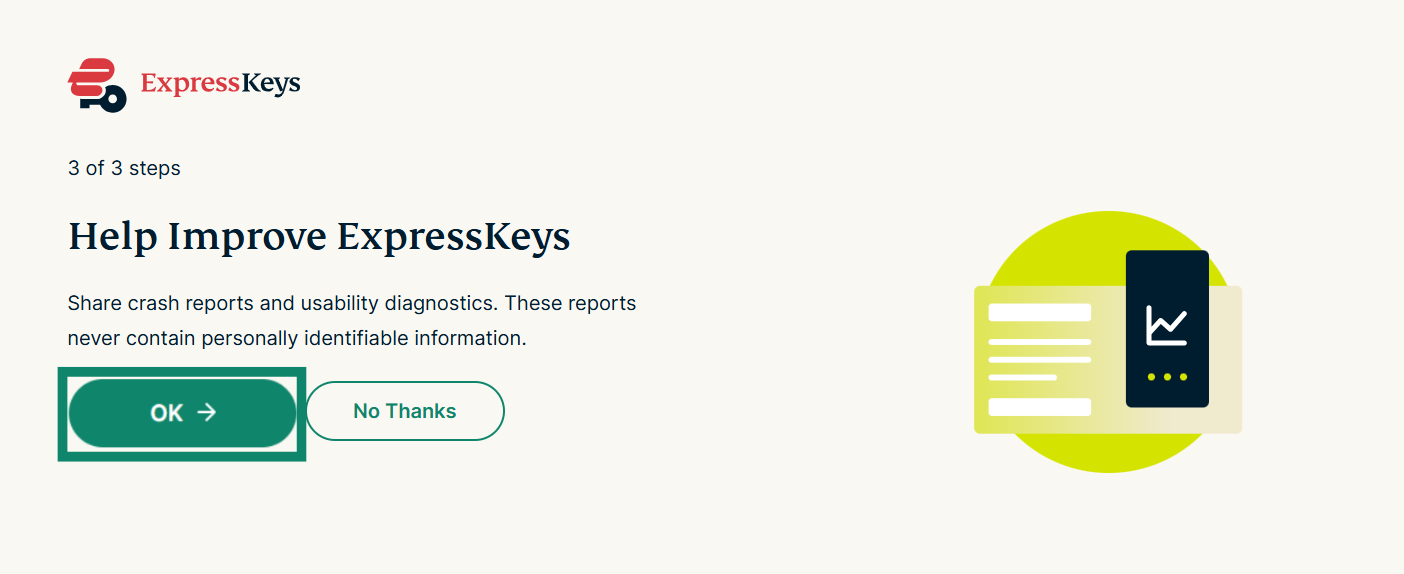
- Çökme raporu ve kullanılırlık raporlarını göndermek isteyip istemediğiniz sorulacak. Tercihinizi yaptıktan sonra devam edin.


Artık ExpressKeys’i kullanmaya hazırsınız. İlk giriş bilginizi eklemek için tarayıcı uzantısına tıklayın ya da diğer şifre yöneticilerinizdeki bilgileri aktarmaya başlayın.
Yardıma mı ihtiyacınız var? Hemen yardım almak için ExpressVPN Destek Ekibi’ne ulaşın.
Nasıl kurulur (mevcut ExpressKeys kullanıcıları)
1. İndir
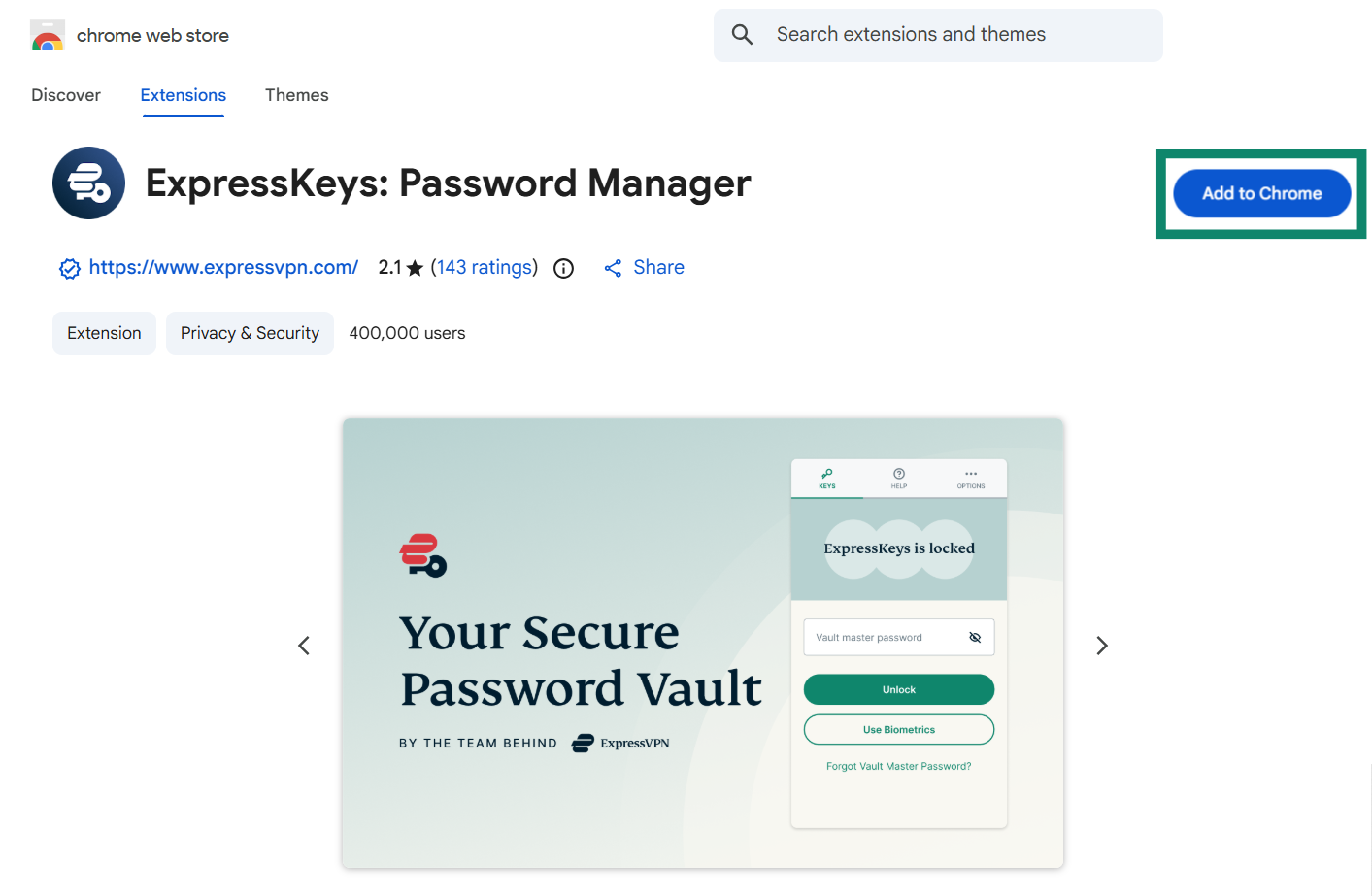
- Chrome, Opera, Edge, Vivaldi veya Brave’de indirme sayfasını ziyaret edin.
(Microsoft Edge kullanıyorsanız yukarıda Diğer mağazalardan uzantı ekle yazısını görebilirsiniz. Buna tıklayın ve İzin Ver’i seçin.)
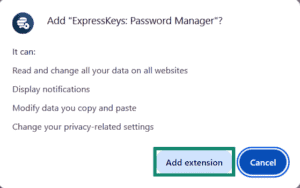
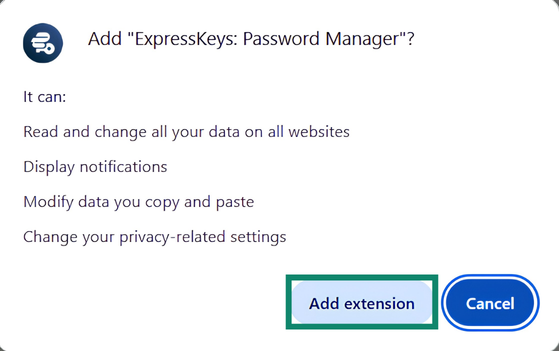
- [tarayıcı adına] ekle > Add extension (Uzantı ekle) butonuna tıklayın.
2. Kur
- ExpressKeys tarayıcı uzantısına tıklayın.
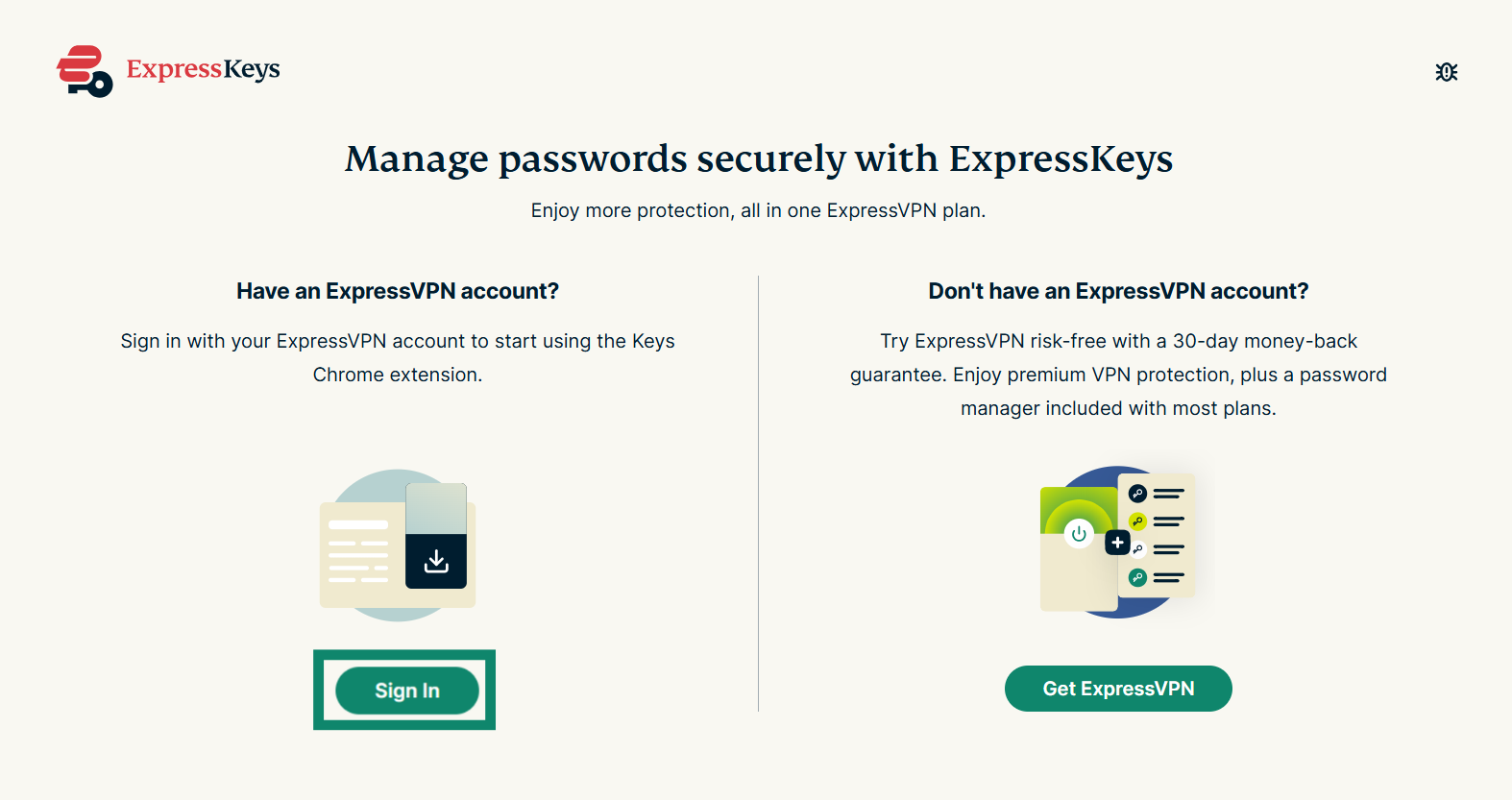
- Tarayıcınızda, ExpressVPN hesabınızı doğrulamanızı isteyen bir sekme açılacak. Sign in (Giriş Yap) butonundan hesabınıza giriş yapın.

- Artık uzantıyı açıp kullanmaya başlayabilirsiniz.
3. ExpressKeys’in kilidini aç
Giriş bilgilerinizi görmek ya da internette gezinirken otomatik doldurmak için ExpressKeys’i birincil şifrenizi kullanarak açmanız gerekir. Birincil şifre, Android ve iOS ExpressKeys uygulamalarında kasa şifresi olarak bilinir:
- ExpressKeys tarayıcı uzantısına tıklayın.
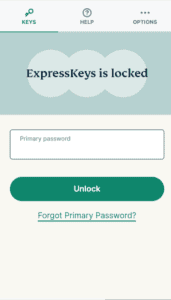
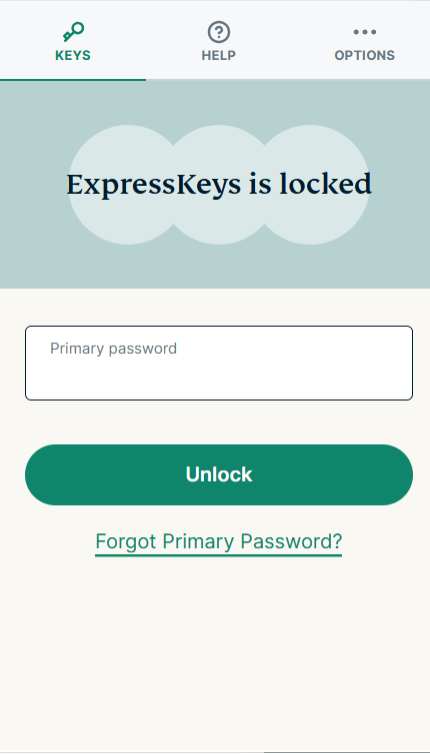
- KEYS (ANAHTARLAR) sekmesinde birincil/kasa şifrenizi girin ve Unlock (Kilidi Aç) butonuna tıklayın.

Yardıma mı ihtiyacınız var? Hemen yardım almak için ExpressVPN Destek Ekibi’ne ulaşın.
ExpressKeys nasıl kullanılır
ExpressKeys’i nasıl kullanacağınızı öğrenmek için aşağıdaki sayfalara göz atın:
- Mevcut giriş bilgilerini içe aktarma
- İlk giriş bilgisini kaydetme
- Otomatik doldurma özelliğini kullanma
- Güçlü şifreler oluşturma
Yardıma mı ihtiyacınız var? Hemen yardım almak için ExpressVPN Destek Ekibi’ne ulaşın.