






Tässä oppaassa kerrotaan, miten otat käyttöön ExpressKeysin (ExpressVPN:n salasanaohjelman) Chrome-laajennuksen. Voit ladata sen Chrome Web Storesta. Laajennus toimii Chromen lisäksi myös Operalla, Edgellä, Vivaldilla ja Bravella.
Laajennuksen käyttö edellyttää ExpressVPN:n Advanced- tai Express Pro -tilausta tai erillistä ExpressKeys-tilausta.
Siirry kohtaan…
Selainlaajennuksen asentaminen (uusille ExpressKeys-käyttäjille)
Selainlaajennuksen asentaminen (nykyisille ExpressKeys-käyttäjille)
ExpressKeysin käyttäminen
Selainlaajennuksen asentaminen (uusille ExpressKeys-käyttäjille)
1. Lataaminen
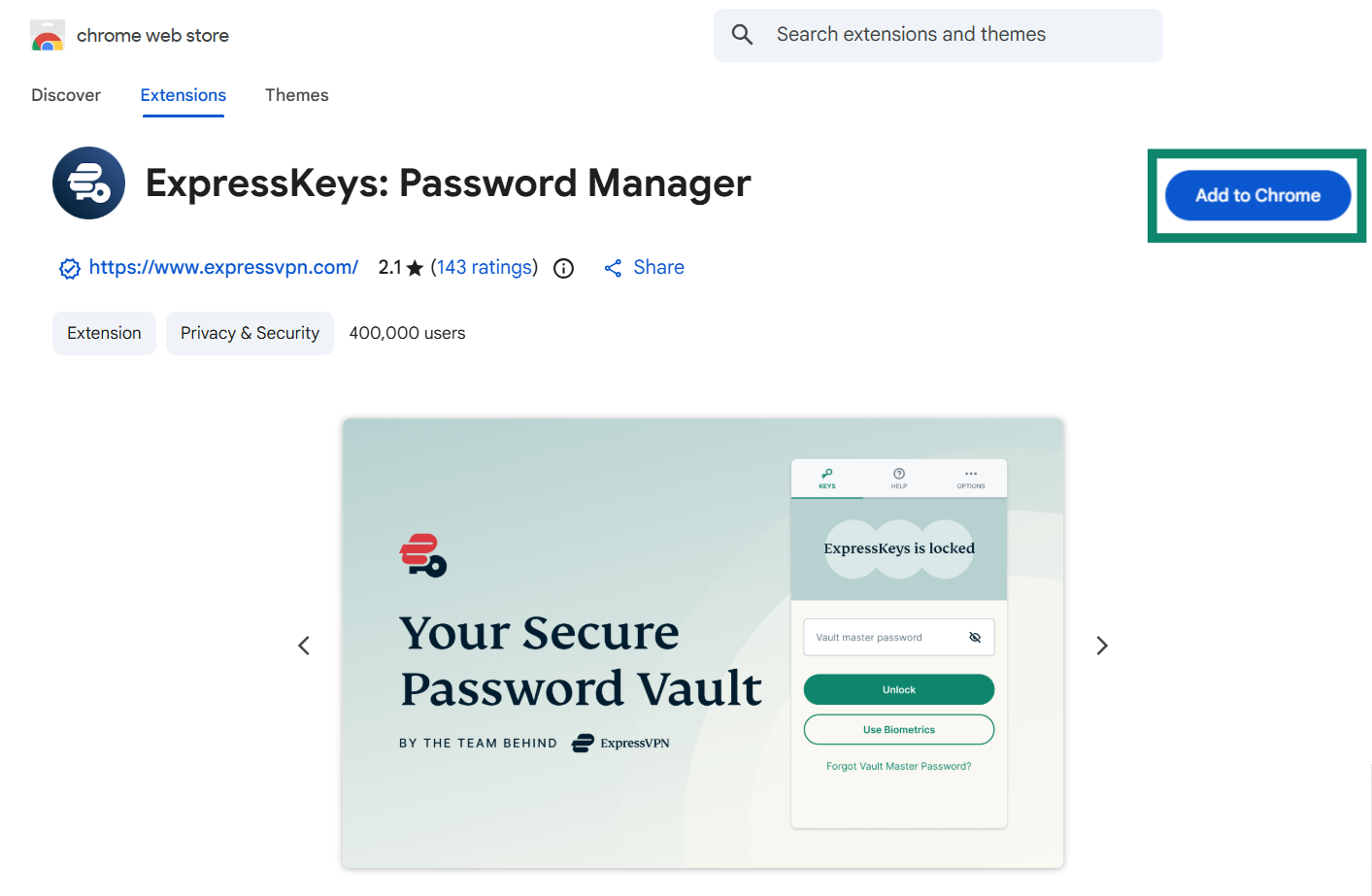
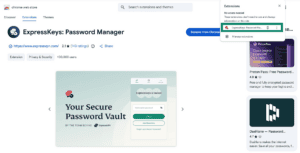
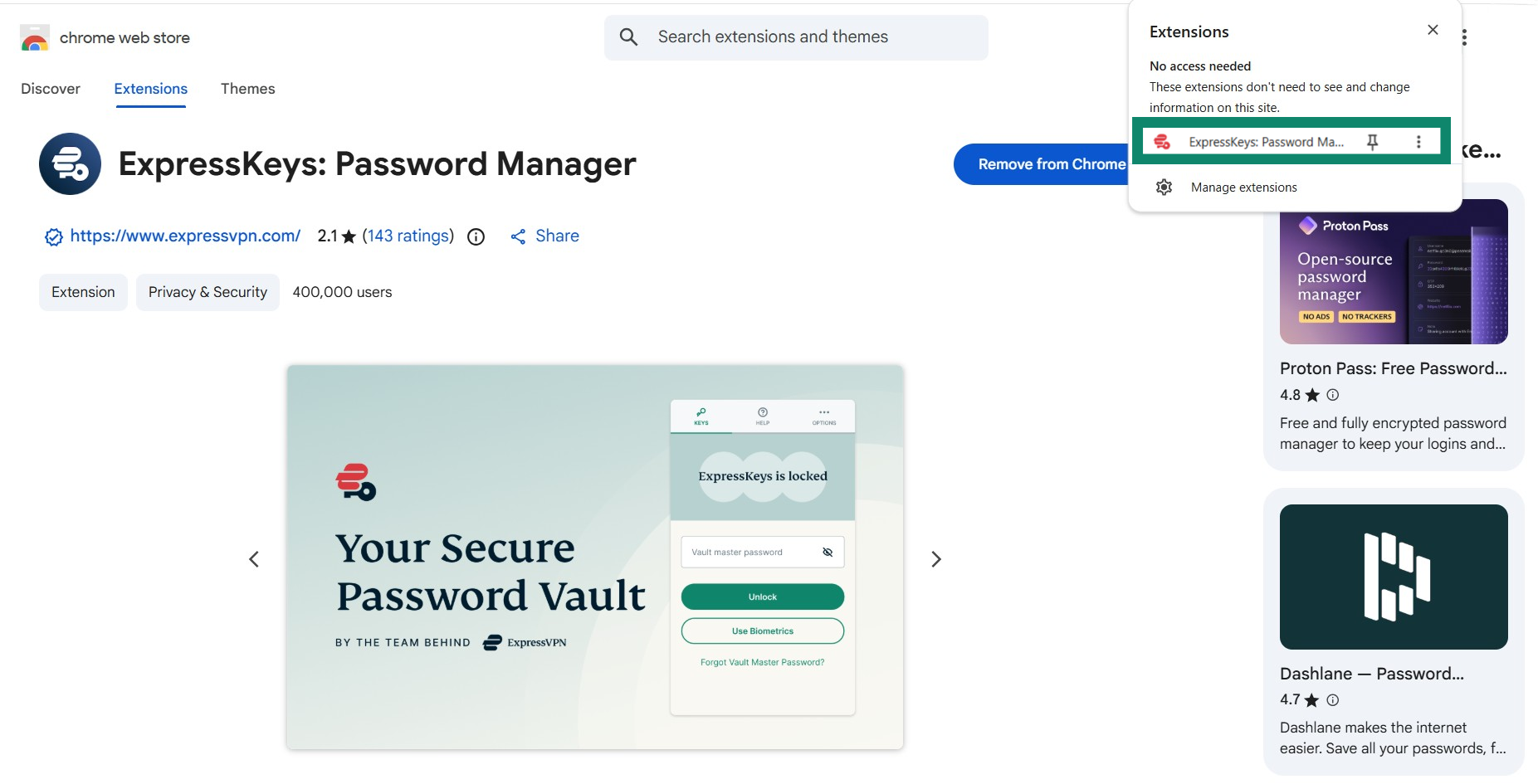
- Siirry Chromella, Operalla, Edgellä, Vivaldilla tai Bravella selainlaajennuksen lataussivulle.
(Jos käytät Microsoft Edgeä, ylälaidassa saattaa näkyä kehote Salli laajennukset muista kaupoista. Klikkaa sitä ja sen jälkeen Salli.)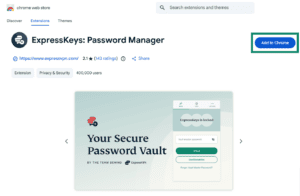

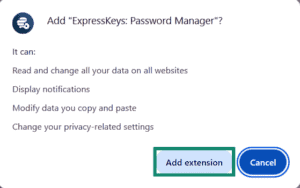
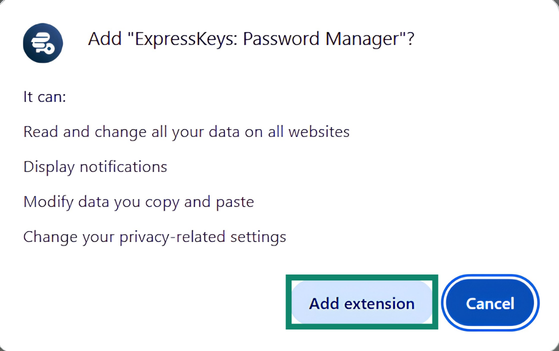
- Klikkaa Lisää [selaimeen] > Add extension (Lisää laajennus).

2. Käyttöönotto
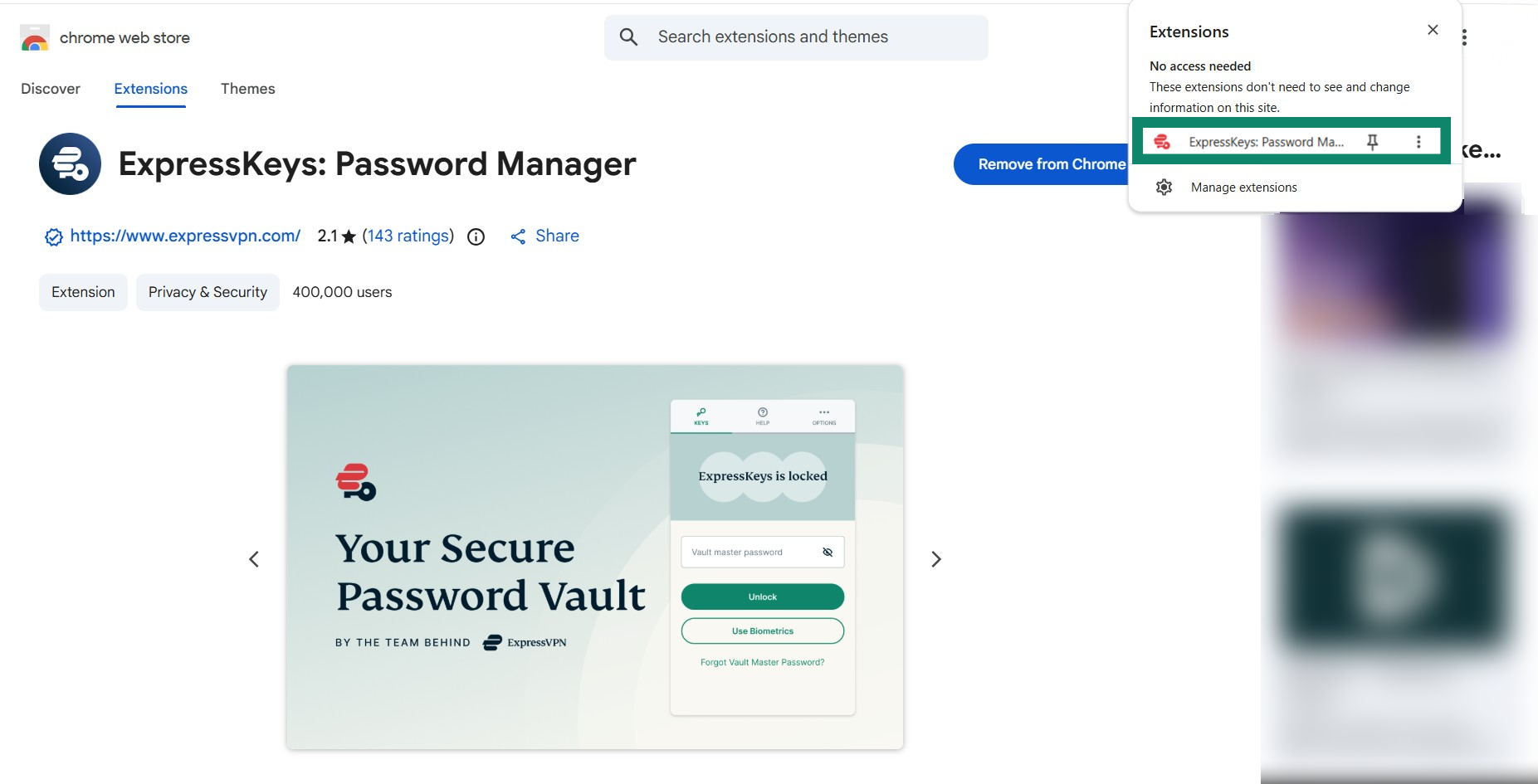
- Klikkaa ExpressKeys-selainlaajennusta.
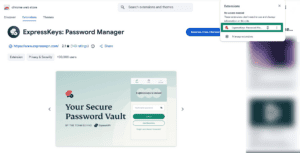

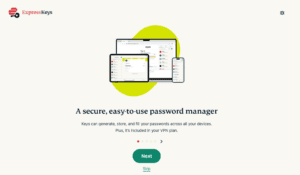
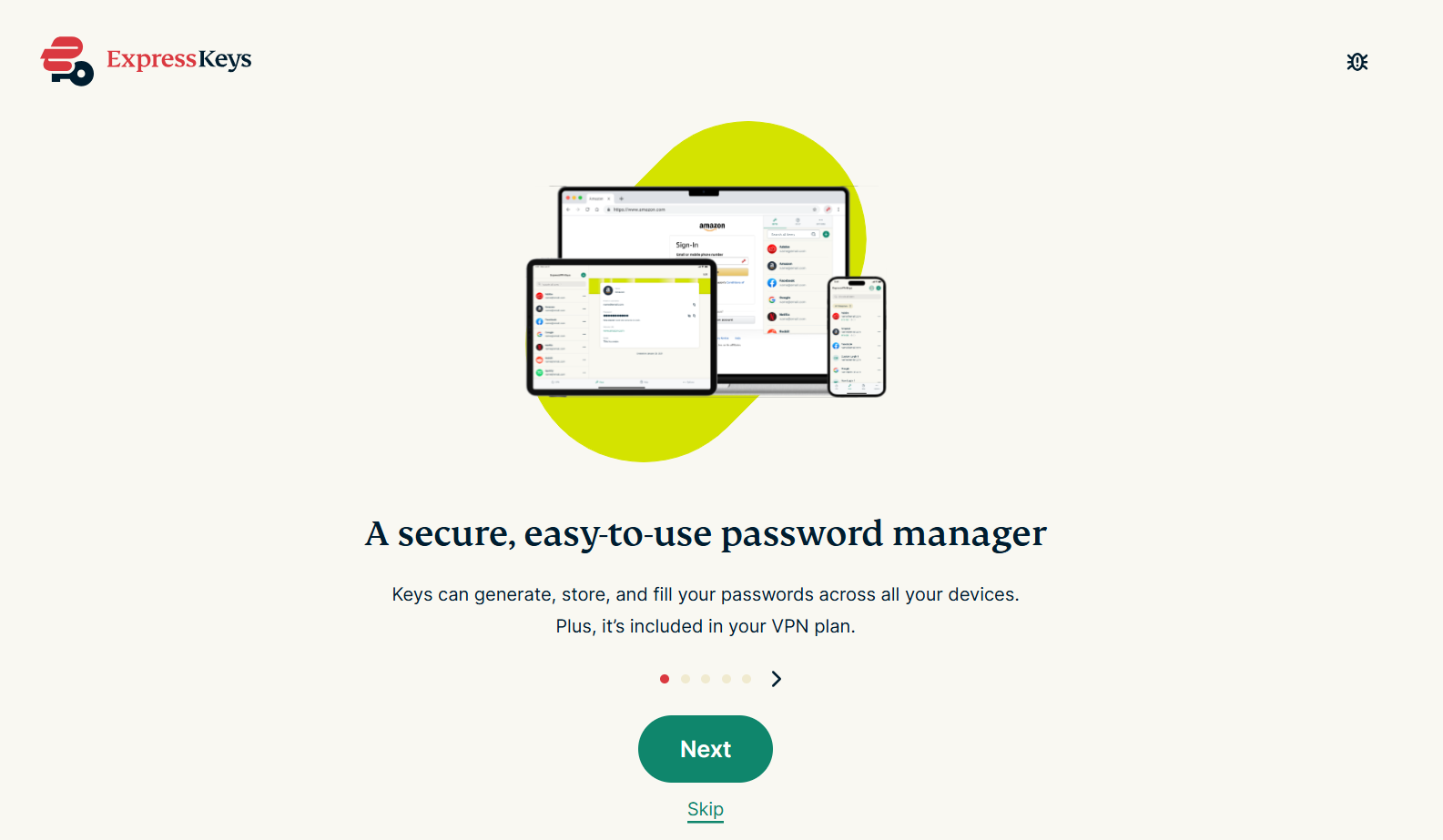
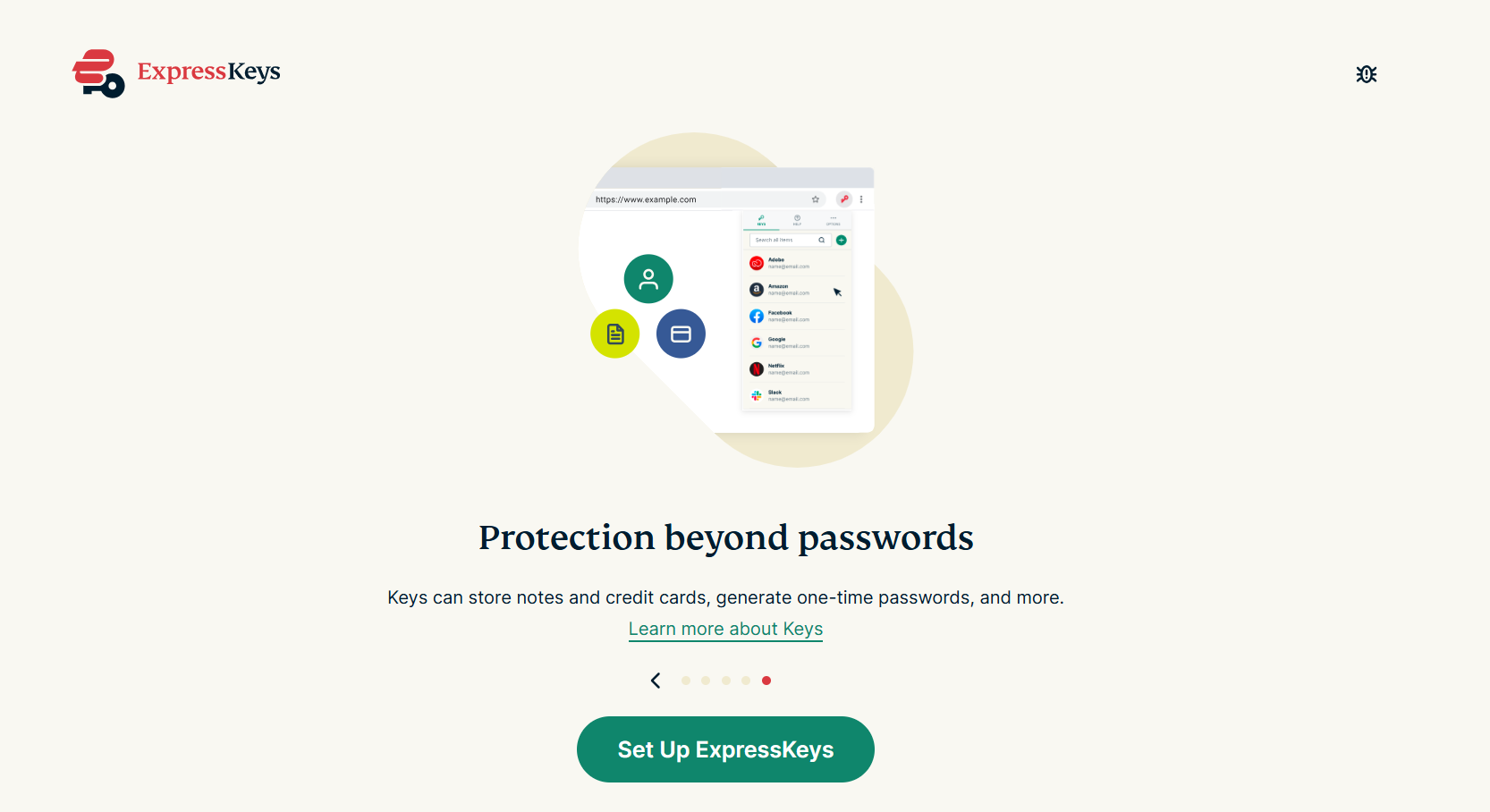
- Selaimeesi avautuu uusi välilehti. Sinua pyydetään joko luomaan tili tai kirjautumaan ExpressVPN-tilillesi. Klikkaa tämän jälkeen toistuvasti Next (Seuraava).

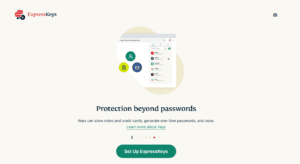
- Klikkaa Set Up ExpressKeys (Ota ExpressKeys käyttöön).

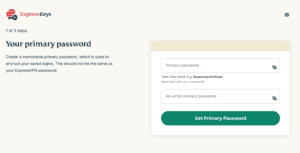
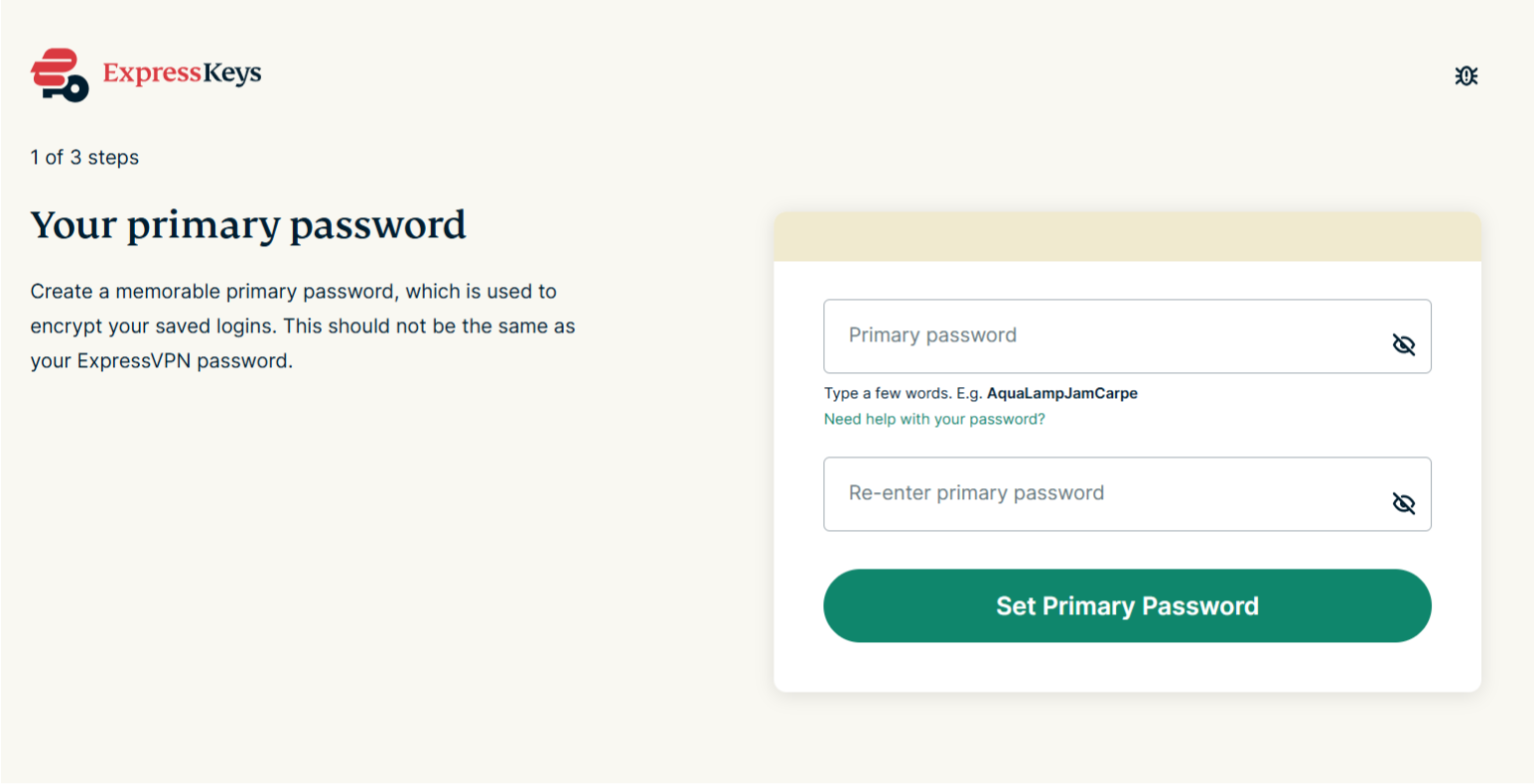
- Luo pääsalasana näytön ohjeiden mukaan. (Androidin ja iOS:n ExpressKeys-sovelluksissa siitä käytetään nimitystä holvin salasana.) Klikkaa lopuksi Set Primary Password (Aseta pääsalasana). Lue, miten luot vahvan pääsalasanan tai holvin salasanan.

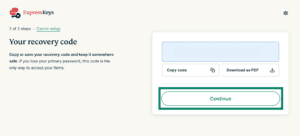
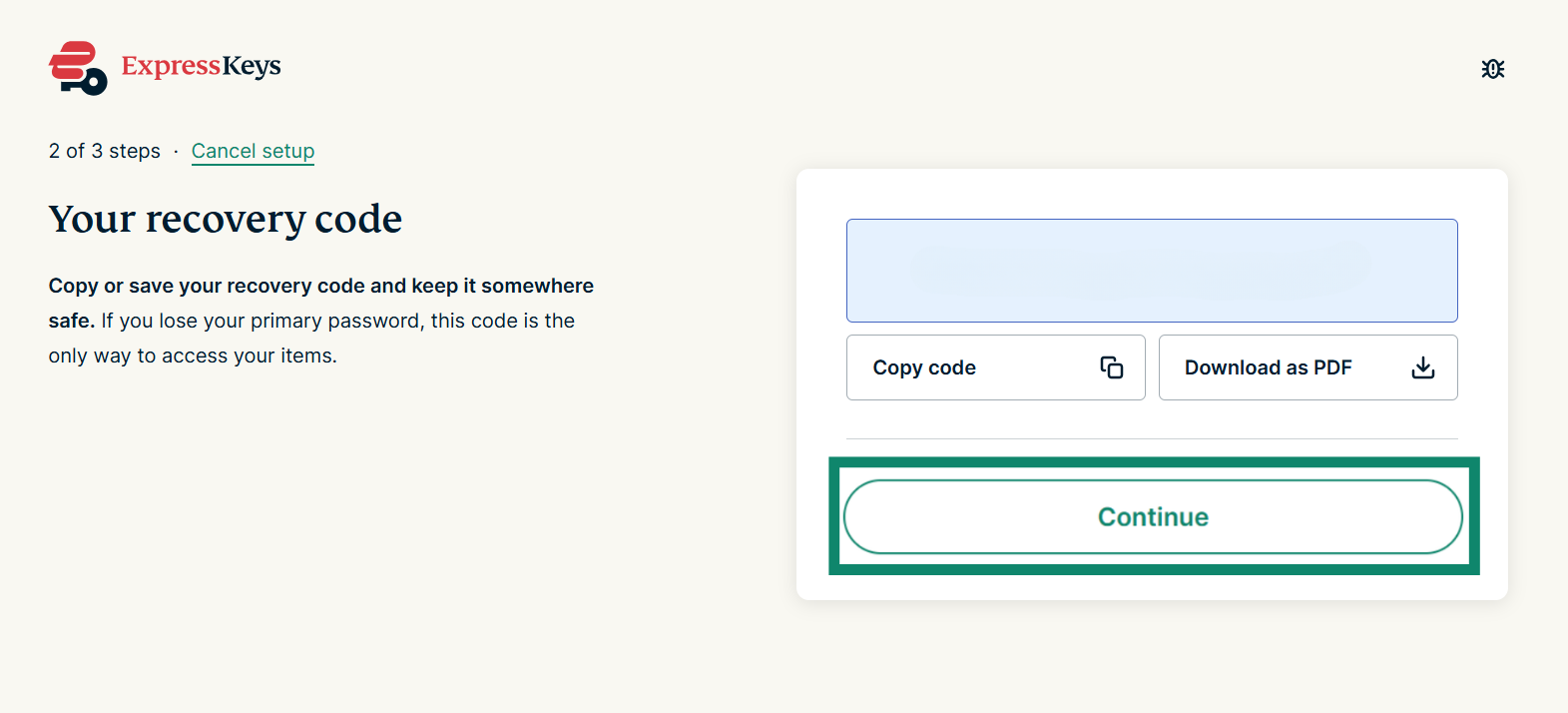
- Tallenna palautuskoodi turvalliseen paikkaan. Tarvitset sitä päästäksesi sisään salasanaohjelmaan, jos pääsalasana tai holvin salasana unohtuu. Klikkaa Continue (Jatka).

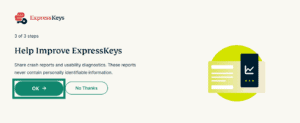
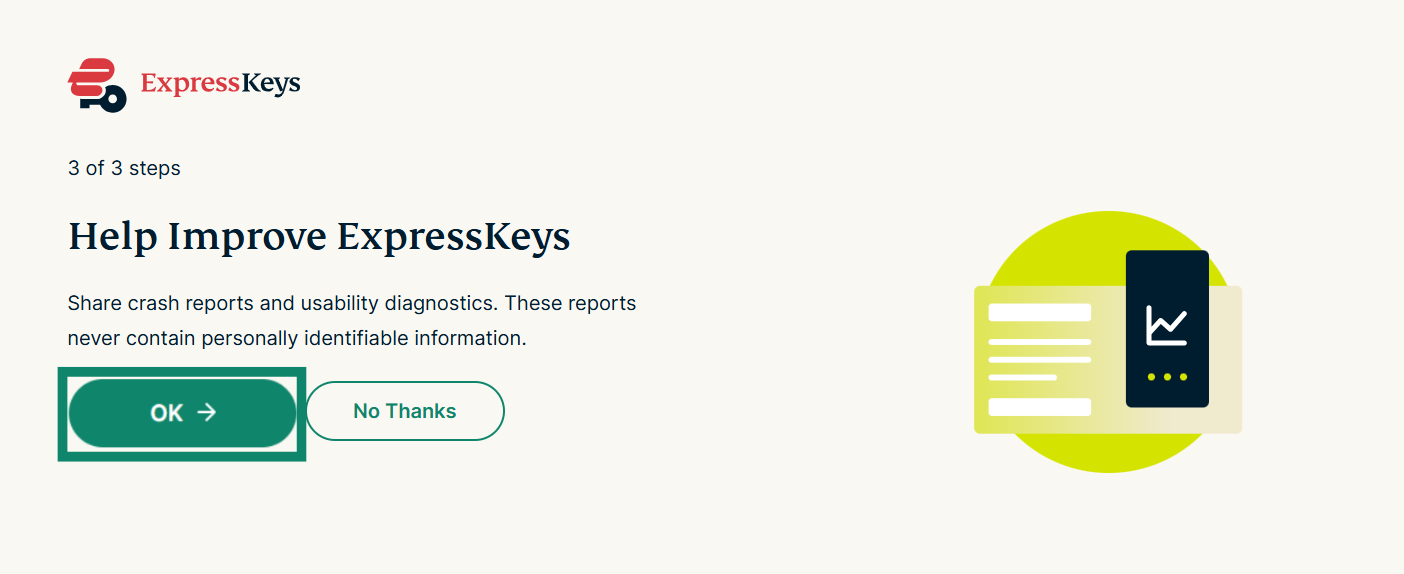
- Sinulta kysytään, haluatko lähettää kaatumisraportteja ja käytettävyystietoja. Jatka valitsemalla haluamasi vaihtoehto.

Nyt olet valmis käyttämään ExpressKeysiä. Klikkaa selainlaajennusta lisätäksesi ensimmäiset kirjautumistietosi tai tuodaksesi kirjautumistiedot muista salasanaohjelmista.
Tarvitsetko apua? Ota yhteyttä ExpressVPN:n asiakastukeen, niin vastaamme heti.
Selainlaajennuksen asentaminen (nykyisille ExpressKeys-käyttäjille)
1. Lataaminen
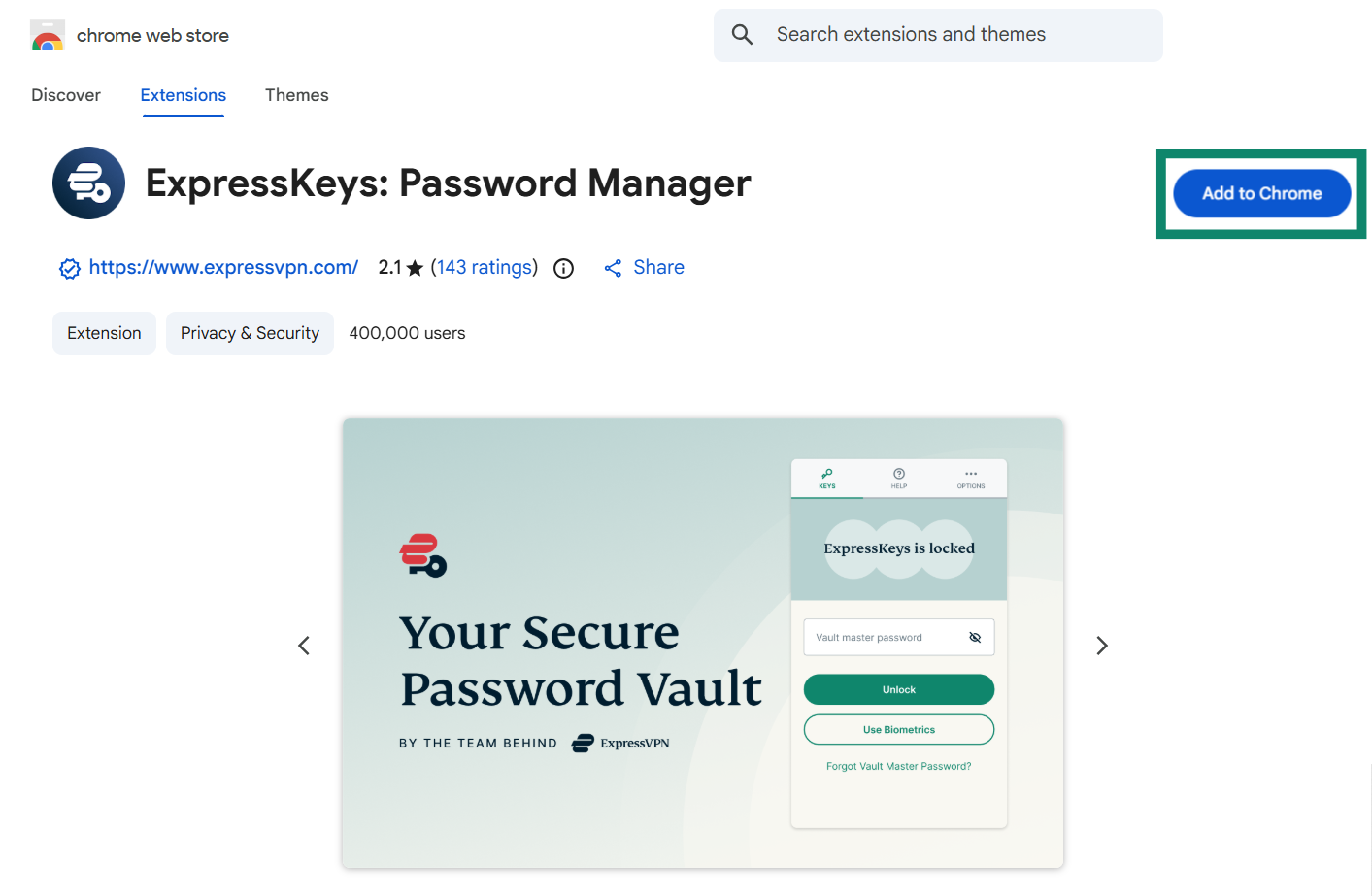
- Siirry Chromella, Operalla, Edgellä, Vivaldilla tai Bravella selainlaajennuksen lataussivulle.
(Jos käytät Microsoft Edgeä, ylälaidassa saattaa näkyä kehote Salli laajennukset muista kaupoista. Klikkaa sitä ja klikkaa sitten Salli.)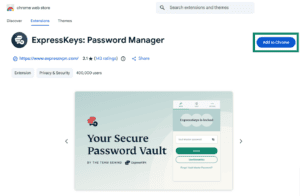
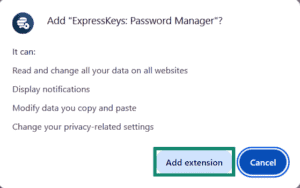
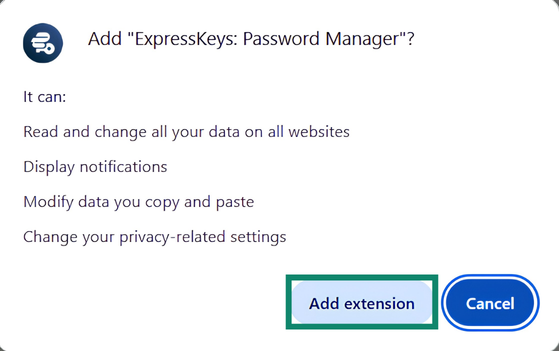
- Klikkaa Lisää [selaimeen] > Add extension (Lisää laajennus).
2. Käyttöönotto
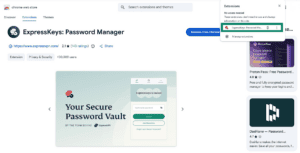
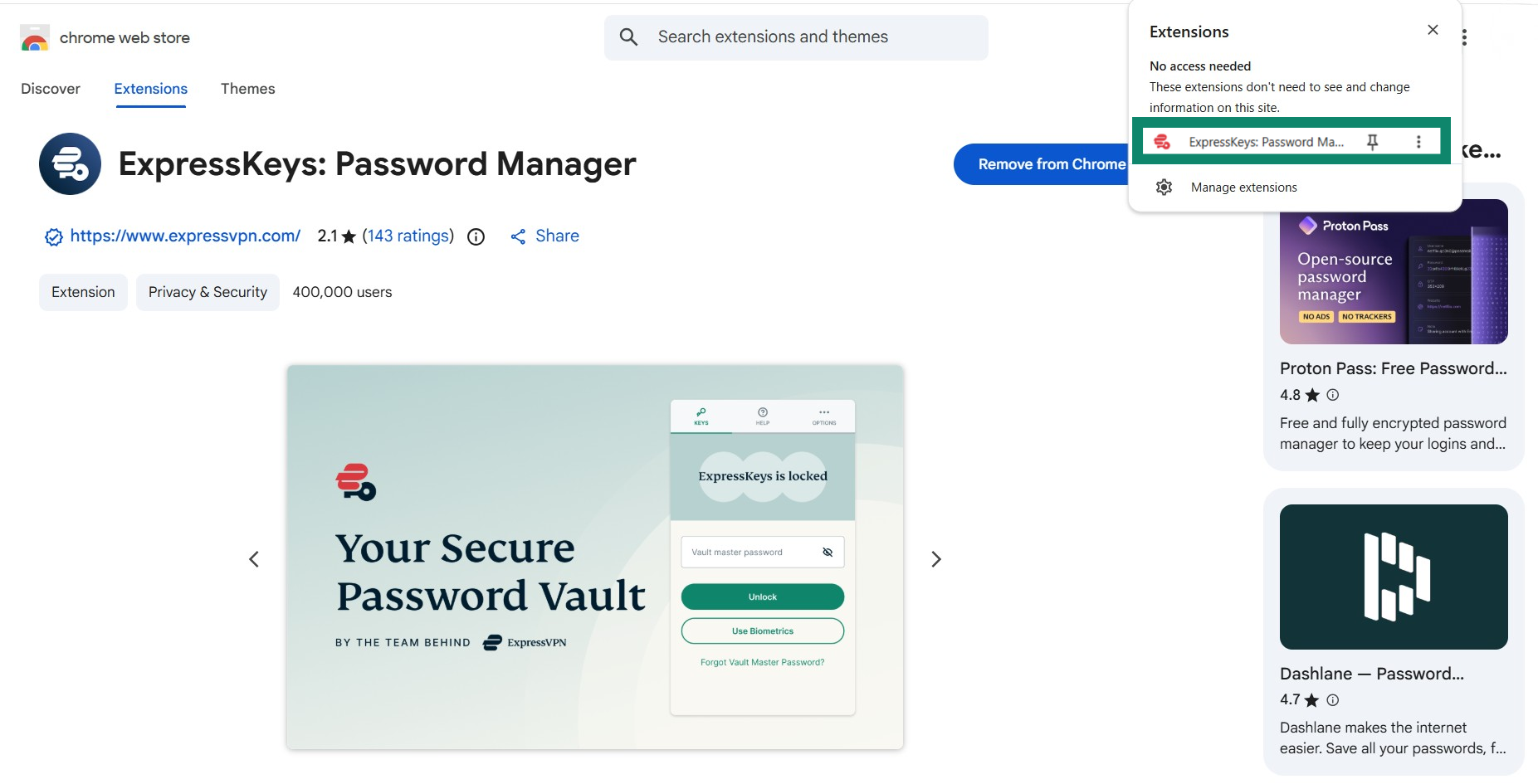
- Klikkaa ExpressKeys-selainlaajennusta.
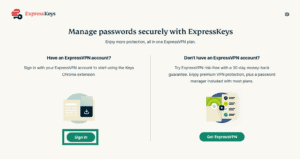
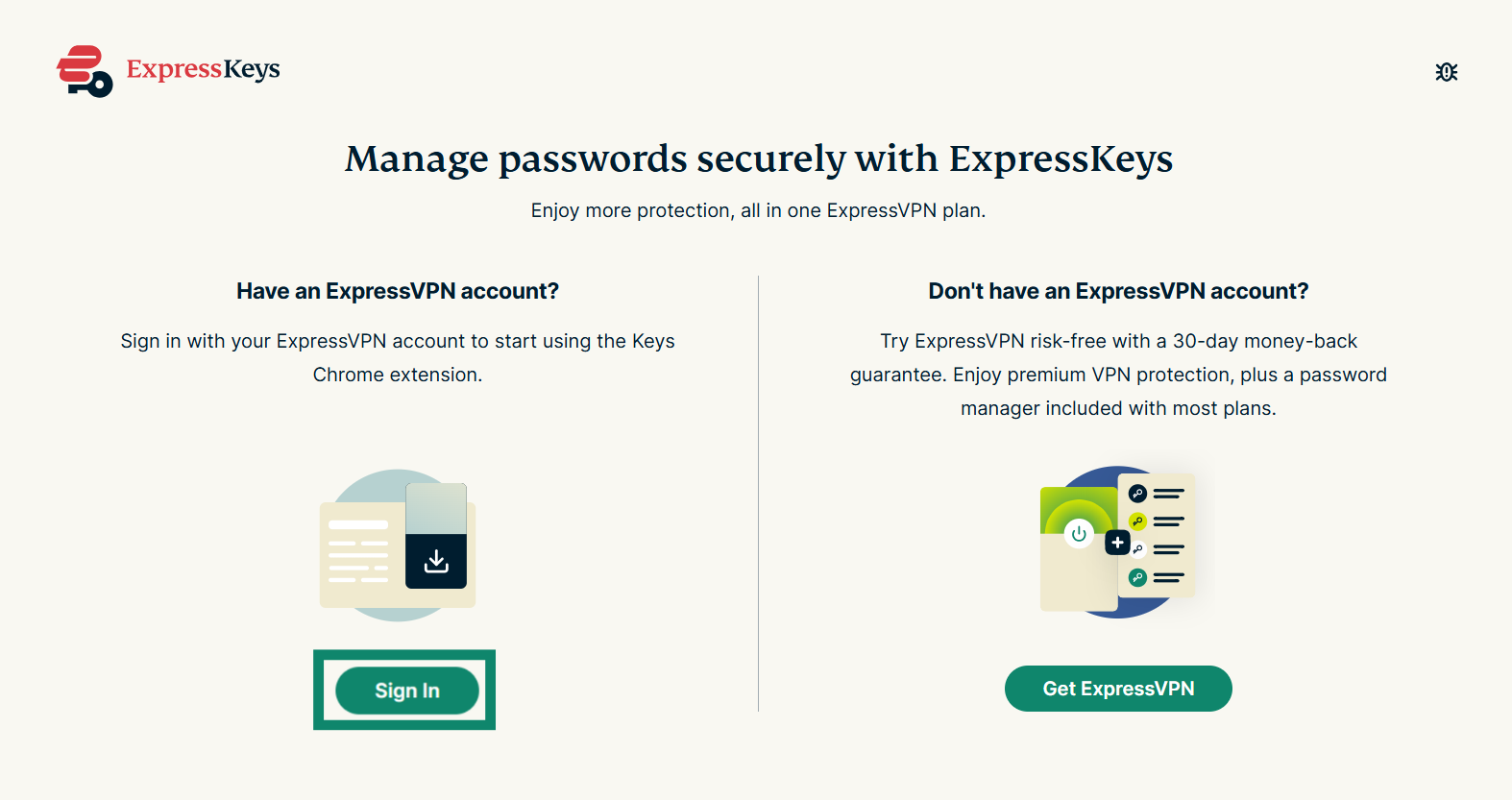
- Selaimeesi avautuu välilehti, jossa sinua pyydetään vahvistamaan ExpressVPN-tilisi. Kirjaudu tilillesi klikkaamalla Sign in (Kirjaudu sisään).

- Tämän jälkeen voit avata laajennuksen ja alkaa käyttää sitä.
3. ExpressKeysin lukituksen avaaminen
Jotta voit tarkastella kirjautumistietojasi tai täyttää ne automaattisesti selaillessasi, sinun on avattava ExpressKeysin lukitus pääsalasanallasi (Androidin ja iOS:n ExpressKeys-sovelluksissa nimellä holvin salasana):
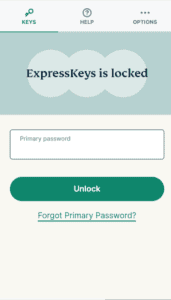
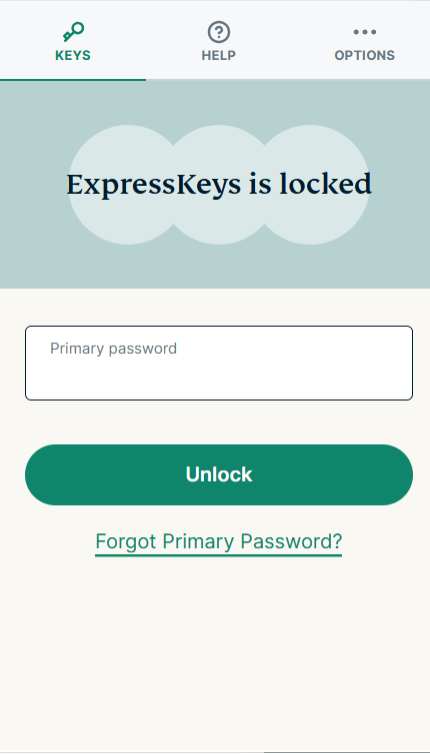
- Klikkaa ExpressKeys-selainlaajennusta.
- Syötä pääsalasanasi tai holvin salasanasi välilehdellä KEYS (AVAIMET) ja valitse sitten Unlock (Avaa lukitus).

Tarvitsetko apua? Ota yhteyttä ExpressVPN:n asiakastukeen, niin vastaamme heti.
ExpressKeysin käyttäminen
Lue tarkemmat ohjeet ExpressKeysin käyttöön:
- Tuo olemassa olevat kirjautumistietosi
- Tallenna ensimmäiset kirjautumistietosi
- Käytä automaattista täyttöä
- Luo vahvoja salasanoja
Tarvitsetko apua? Ota yhteyttä ExpressVPN:n asiakastukeen, niin vastaamme heti.