



Uygulamamızı ve özellikleri kullanabilmek için lütfen önce ExpressVPN hesabına giriş yapın.
Bu rehberde OpenVPN GUI (grafiksel kullanıcı arayüzü) kullanarak ExpressVPN’i Windows’a nasıl kuracağınızı göstereceğiz.
OpenVPN GUI, Windows 10 ve üzerinde OpenVPN’i çalıştırmada kullanılan ücretsiz bir grafikli frontend’dir.
Not: Aşağıdaki adımlar Windows 11’de test edilmiştir ve Windows’un diğer sürümlerinde de kullanılabilir.
Her ExpressVPN konumu manuel olarak yapılandırılan bağlantılarda kullanılamayabilir. VPN konumlarının tam listesine erişmek için uygulama kurulumunu tercih edin.
Atla…
1. ExpressVPN hesap bilgilerinizi bulun
2. OpenVPN GUI indirin ve yükleyin
3. OpenVPN GUI kurun ve bir sunucuya bağlanın
4. DNS sızıntı koruması kurun
5. VPN sunucu konumu bağlantınızı kesin
1. ExpressVPN hesap bilgilerinizi bulun
ExpressVPN+ kurulum sayfasına gidin. İstenirse hesabınıza giriş yapın.
Soldaki Applications (Uygulamalar) (veya Show other devices) menüsünden Advanced setup (Gelişmiş Kurulum) > Manual Configuration (Manuel Yapılandırma) kısmını seçin.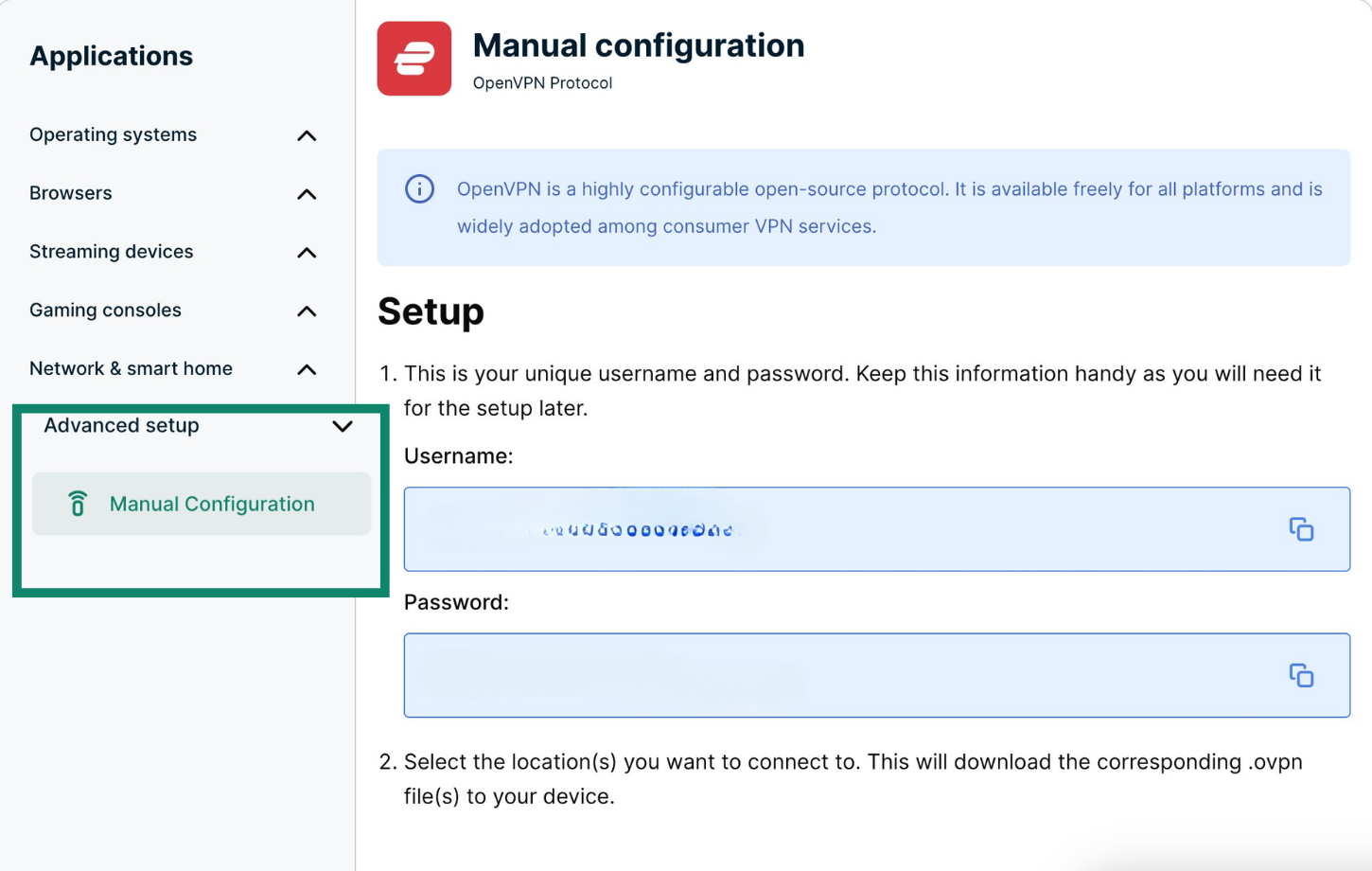
Kullanıcı adınız, şifreniz ve OpenVPN yapılandırma dosyalarından oluşan bir liste göreceksiniz.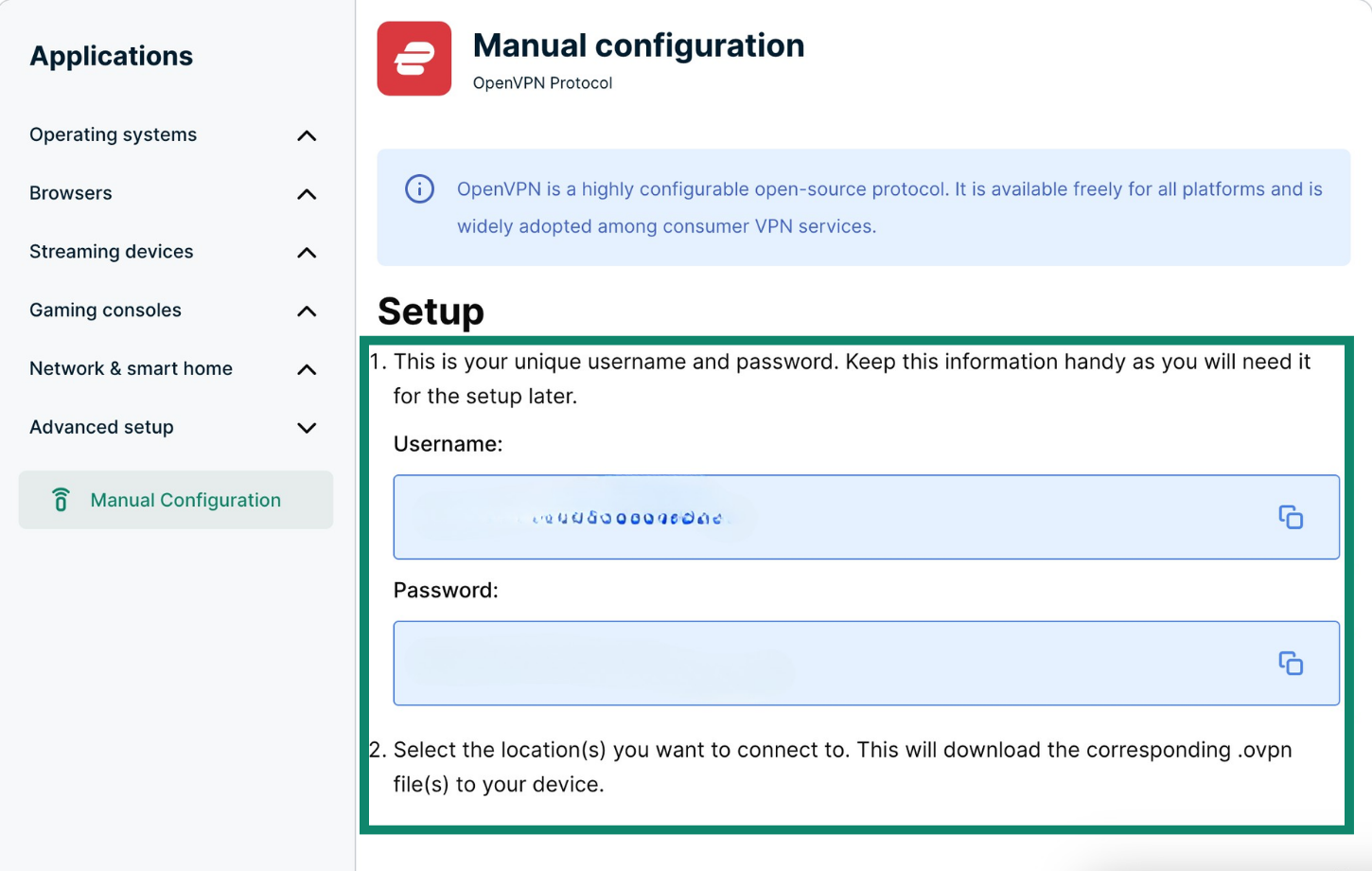
İstediğiniz konum veya konumlara tıklayarak .ovpn dosyalarını indirin.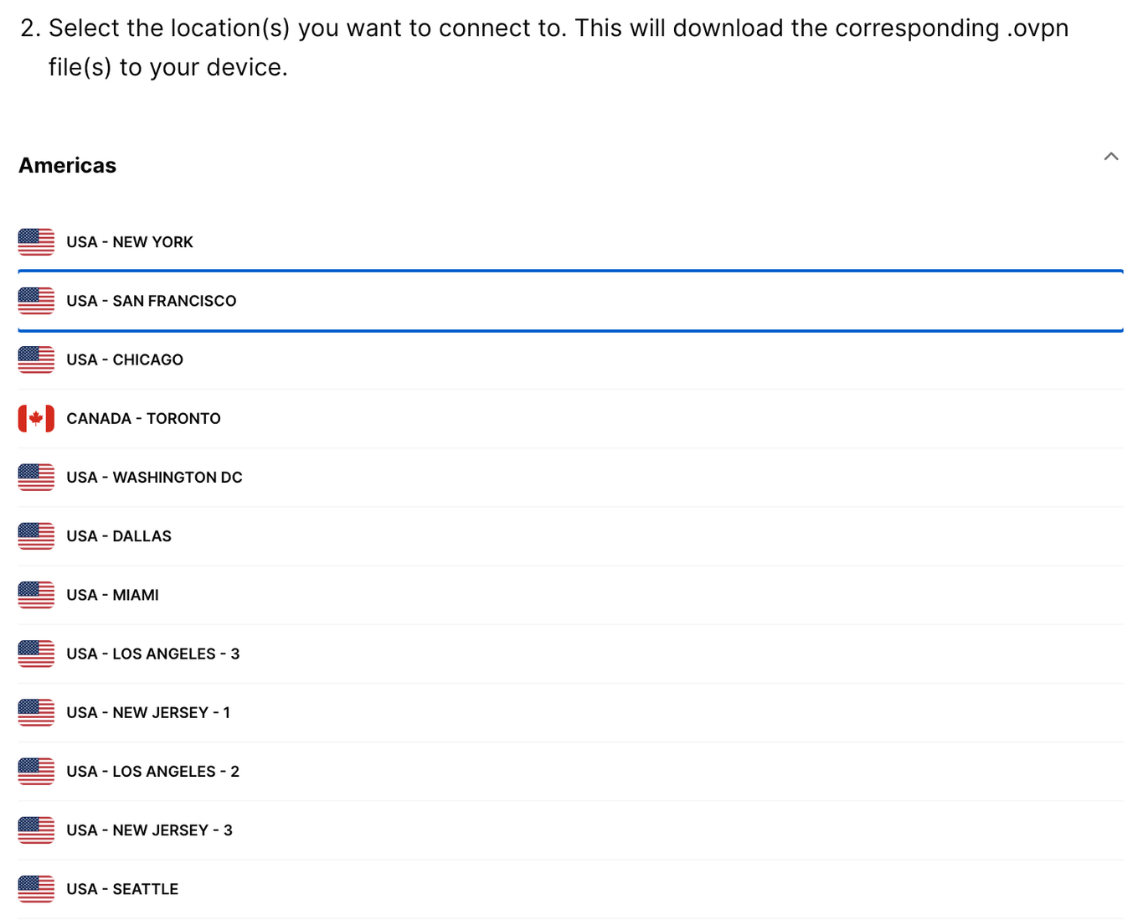
Bu tarayıcı penceresini açık tutun. Kurulum için daha sonra bu bilgilere ihtiyacınız olacak.
Yardıma mı ihtiyacınız var? Hemen yardım almak için ExpressVPN Destek Ekibi’ne ulaşın.
2. OpenVPN GUI indirin ve yükleyin
OpenVPN topluluğu indirme sayfasına gidin. Temel Windows yükleyicisini indirmek için indir butonuna tıklayın.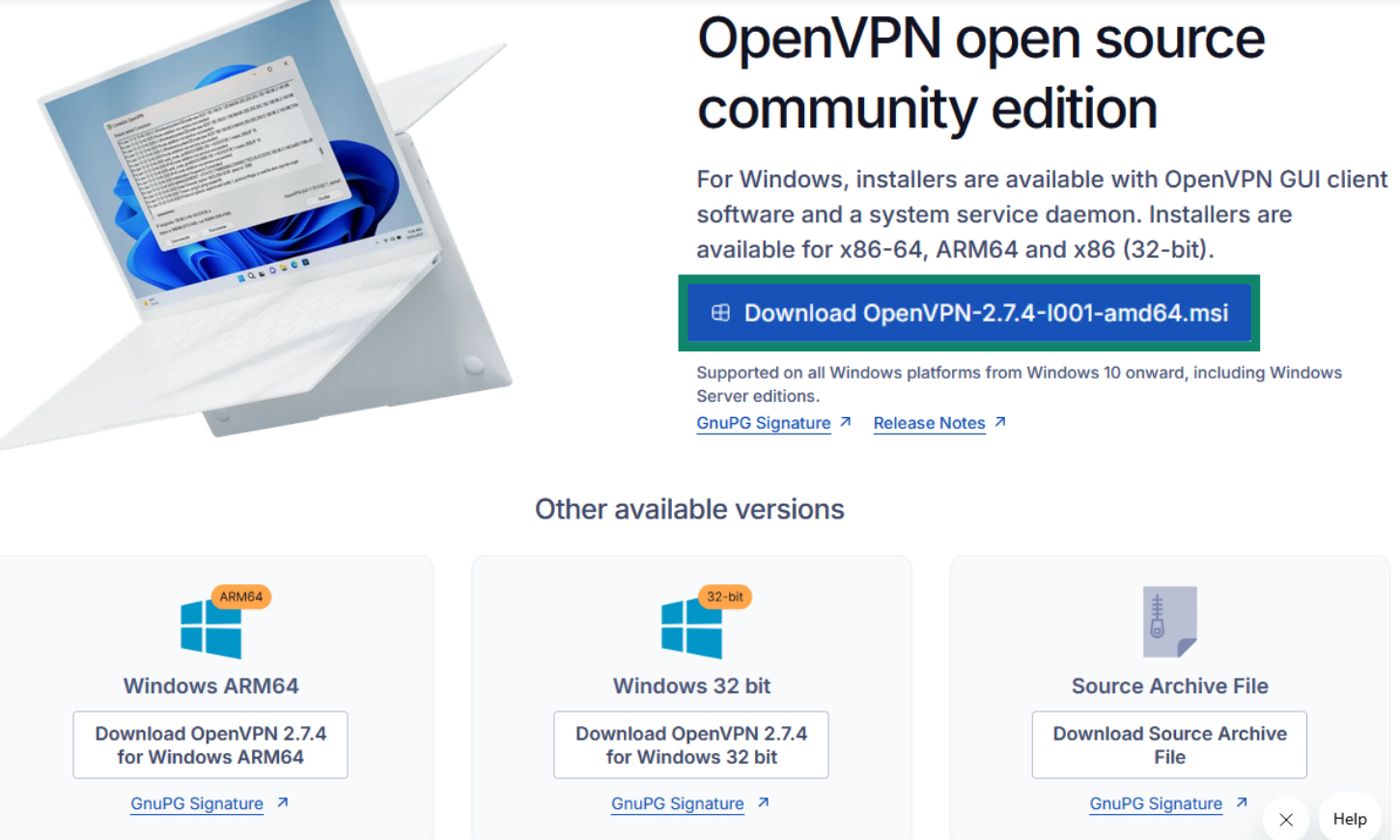
Install Now (Şimdi Yükle) kısmını seçin ve çıkan pencereyi onaylayın.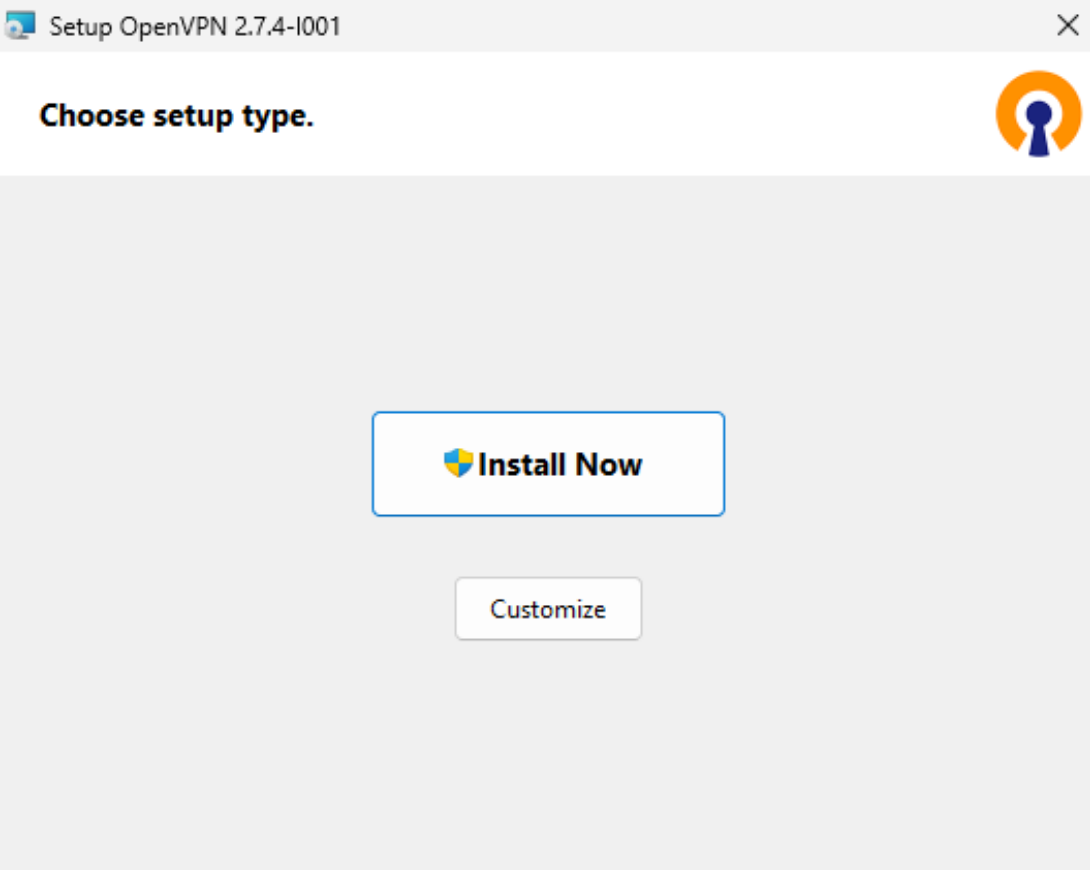
Yüklemenin tamamlandığını onaylayan bir ekran göreceksiniz.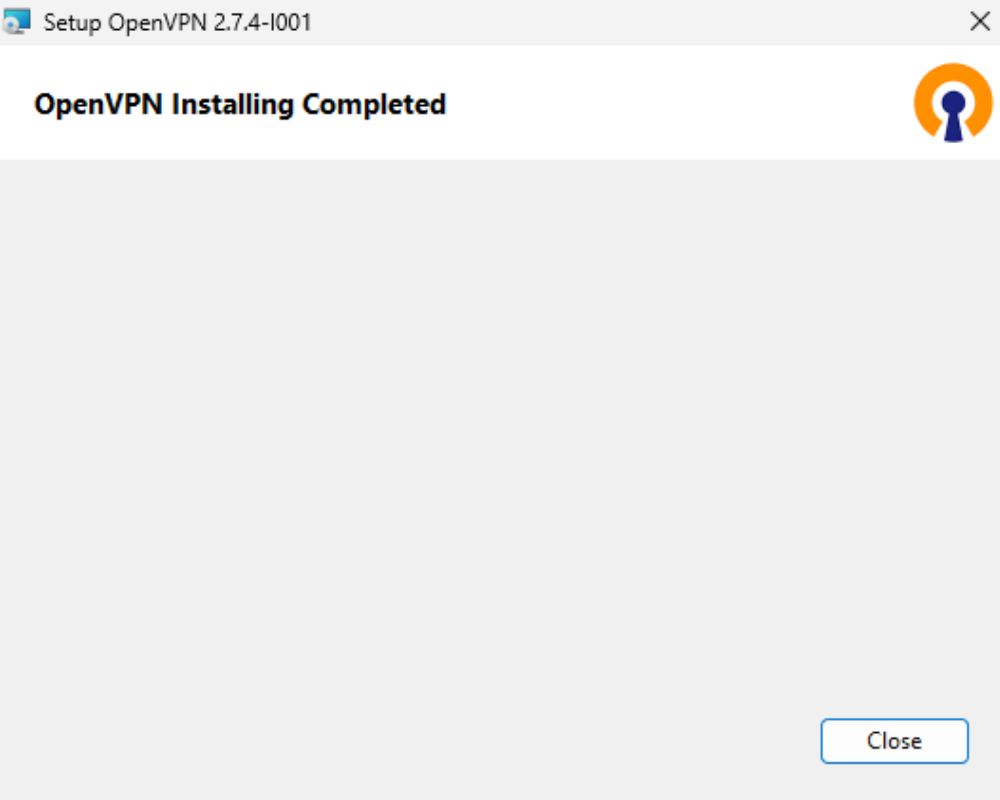
Yardıma mı ihtiyacınız var? Hemen yardım almak için ExpressVPN Destek Ekibi’ne ulaşın.
3. OpenVPN GUI kurun ve bir sunucuya bağlanın
OpenVPN uygulamasını açmak için görev çubuğuna gidin ve gizli simgeleri açmak için küçük ok simgesine tıklayın. OpenVPN simgesine sağ tıklayın ve Import file (Dosyayı içe aktar) kısmını seçin.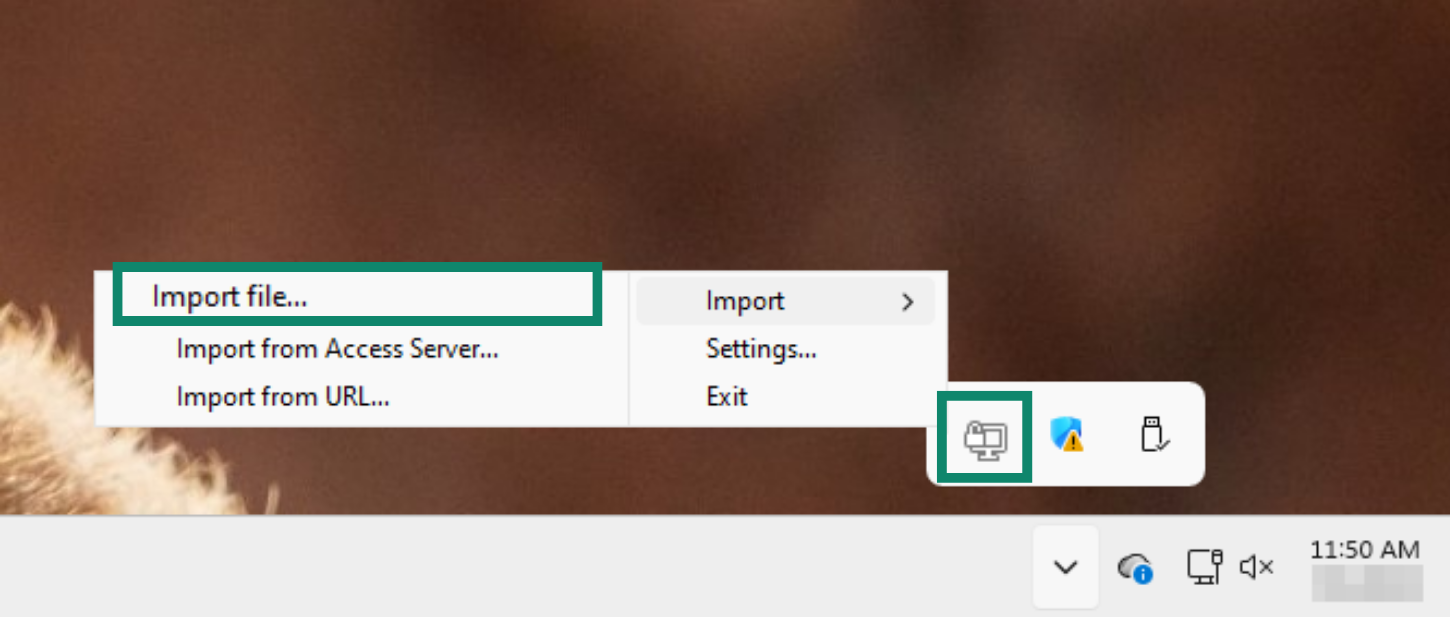
ExpressVPN sitesinden indirdiğiniz yapılandırma dosyasının bulunduğu klasöre gidin. Dosyayı seçin ve Open (Aç) kısmını seçin.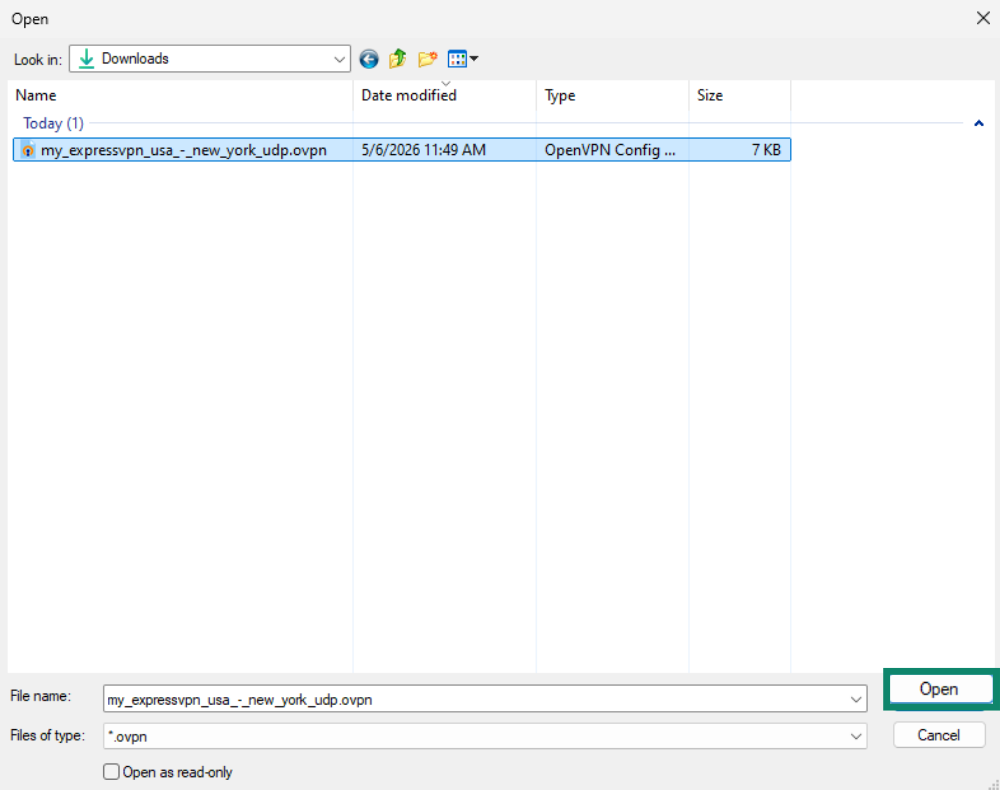
Kullanıcı adı ve şifrenizin istendiği OpenVPN penceresi açılacak. ExpressVPN+ portalında bulduğunuz kullanıcı adı ve şifreyi girin.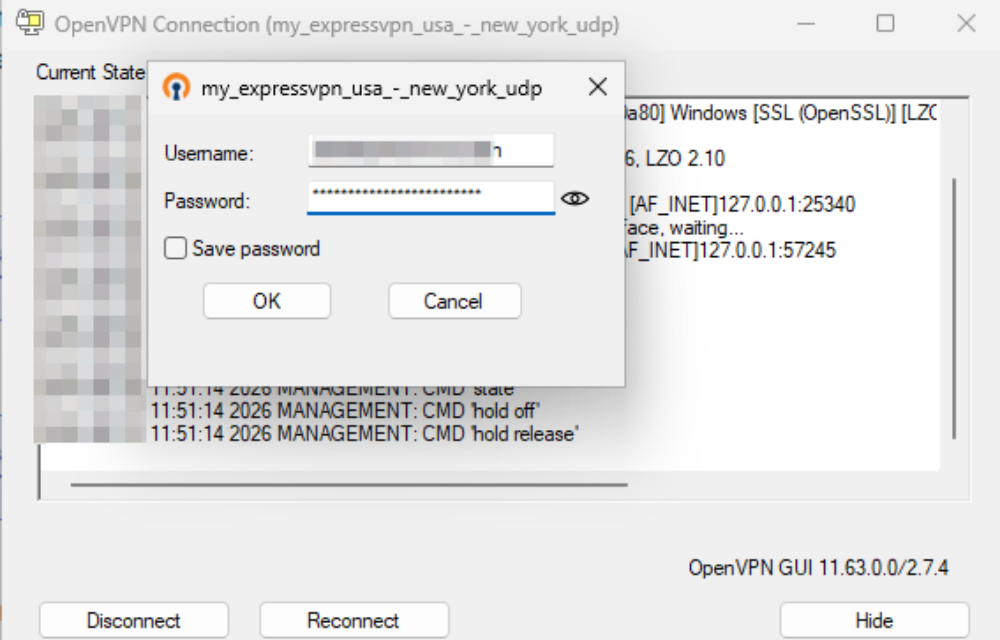
OpenVPN, yapılandırma dosyanızdaki sunucuya otomatik olarak bağlanacak.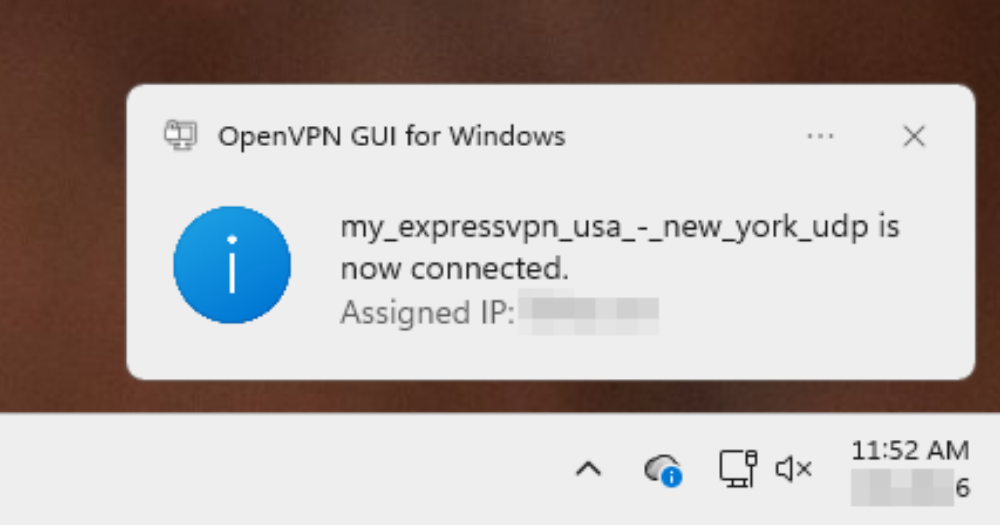
Yardıma mı ihtiyacınız var? Hemen yardım almak için ExpressVPN Destek Ekibi’ne ulaşın.
4. DNS sızıntı koruması kurun
Online işlemlerinizin sızmasını önlemek için yapılandırma dosyalarınızı DNS sızıntılarını önleyecek şekilde düzenleyebilirsiniz.
Bunun için görev çubuğundaki OpenVPN simgesine sağ tıklayın ve Edit Config (Ayarları Düzenle) kısmını seçin.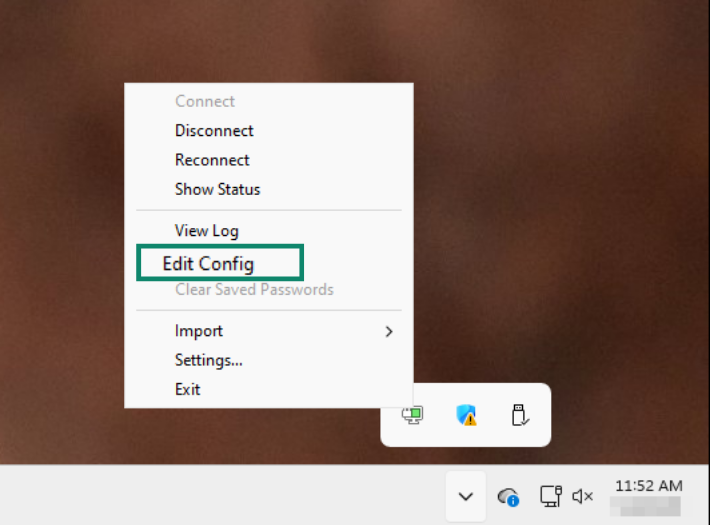
Bu işlem, değişiklikleri yapacağınız not defterini açacak. Mevcut metni değiştirmeyin. En aşağı kaydırın, yeni bir satır ekleyin ve aşağıdakini yapıştırın:
block-outside-dns
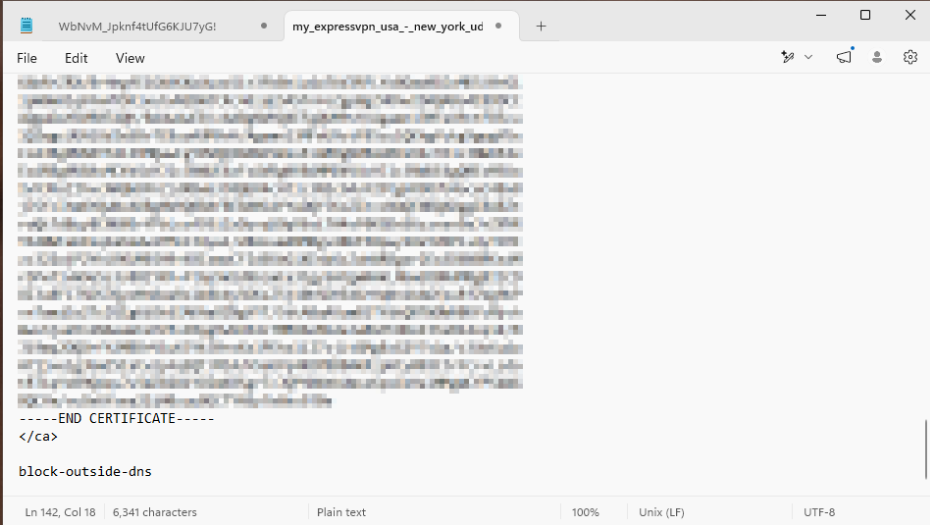 Dosyayı kaydedin ve metin editörünü kapatın.
Yardıma mı ihtiyacınız var? Hemen yardım almak için ExpressVPN Destek Ekibi’ne ulaşın.
5. VPN sunucu bağlantısını kesin
VPN sunucu konumu bağlantınızı kesmek için görev çubuğundaki OpenVPN simgesine sağ tıklayın ve Disconnect (Bağlantıyı kes) kısmını seçin.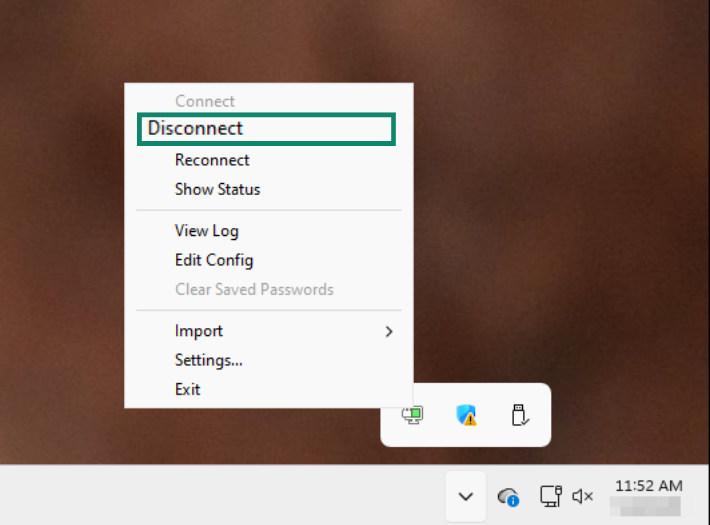
Yardıma mı ihtiyacınız var? Hemen yardım almak için ExpressVPN Destek Ekibi’ne ulaşın.