



För att använda våra appar och konfigurationer behöver du först skaffa ett ExpressVPN-konto.
Den här guiden visar dig hur du konfigurerar ExpressVPN på Windows med hjälp av OpenVPNs grafiska användargränssnitt (GUI).
OpenVPN GUI är ett gratis grafiskt gränssnitt för att köra OpenVPN-protokollet på Windows 10 och senare.
Obs! Följande steg testades på Windows 11 och gäller även för andra versioner av Windows.
Alla ExpressVPN-platser är eventuellt inte tillgängliga för manuellt konfigurerade anslutningar. För att använda hela listan över VPN-platser, använd appinstallationen.
Hoppa till…
1. Hitta dina ExpressVPN-kontouppgifter
2. Ladda ner och installera OpenVPN GUI
3. Konfigurera OpenVPN GUI och anslut till en server
4. Konfigurera DNS-läckageskydd
5. Koppla bort från en VPN-serverplats
1. Hitta dina ExpressVPN-kontouppgifter
Gå till installationssidan för ExpressVPN+. Logga in på ditt konto om du blir ombedd.
I menyn Applications (Program) på den vänstra sidan (eller Visa andra enheter), välj Advanced setup (Avancerade inställningar) > Manual Configuration (Manuell konfiguration).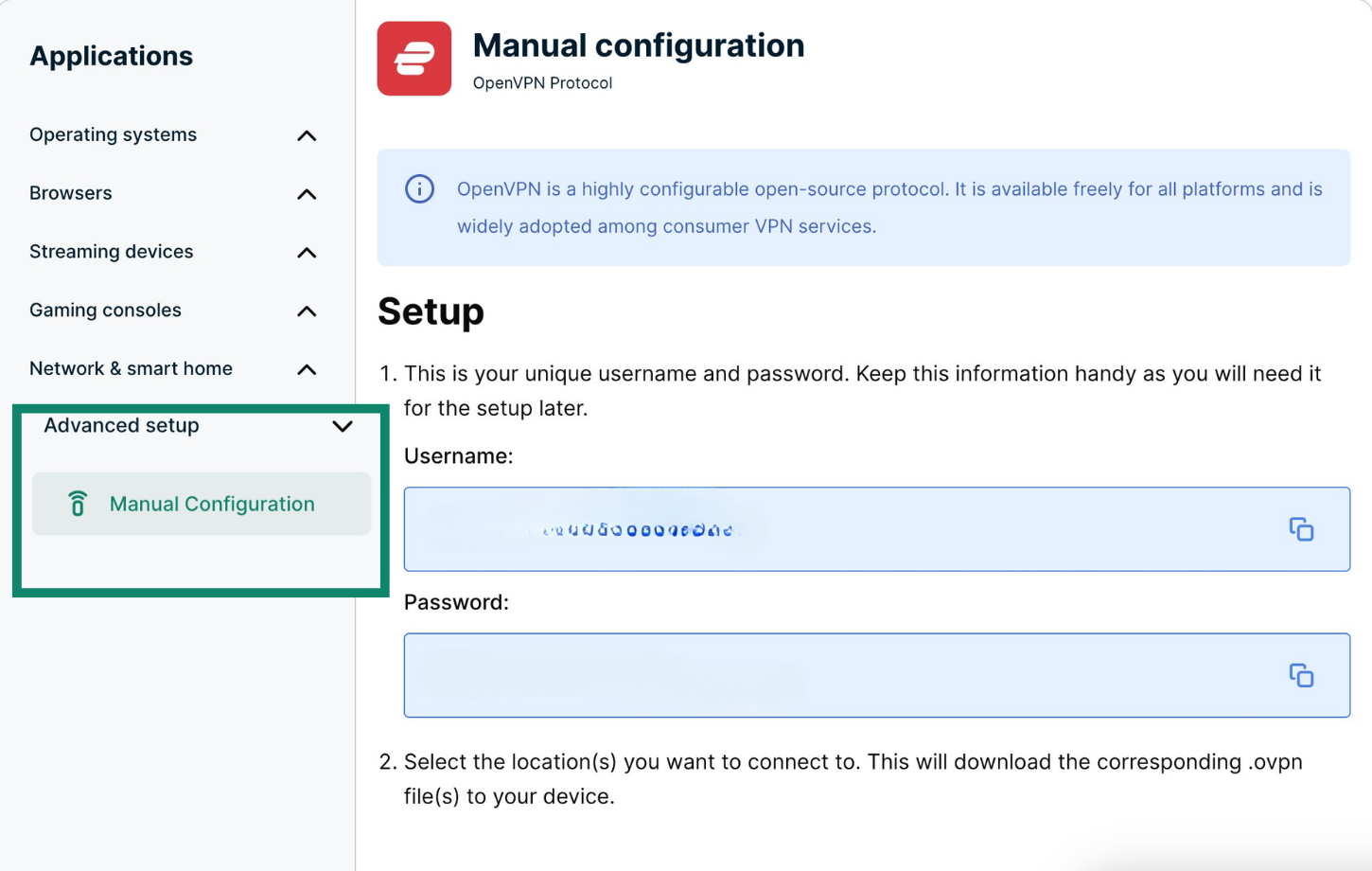
Du kommer att se ditt användarnamn, lösenord och en lista över OpenVPN-konfigurationsfiler.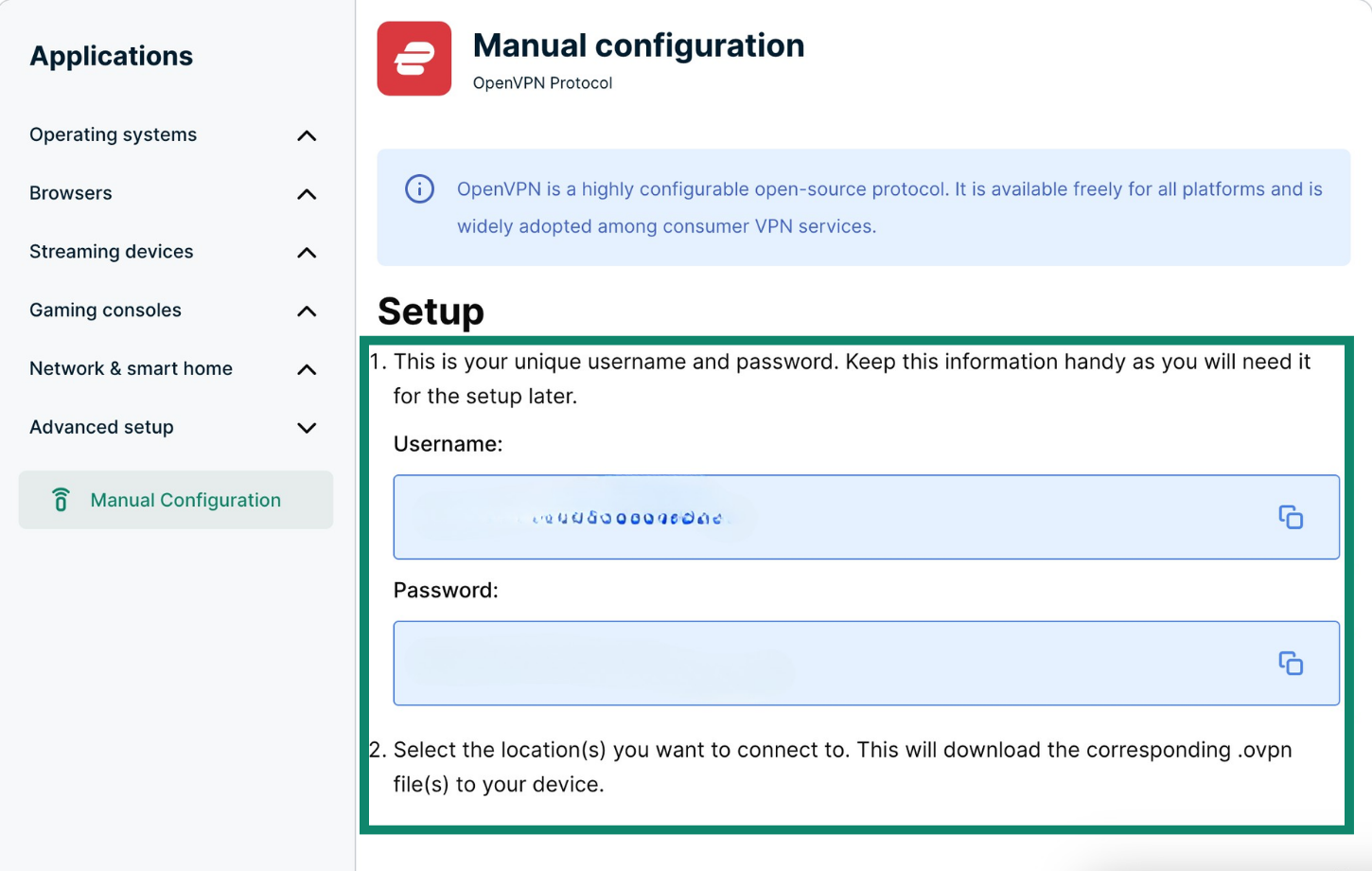
Klicka på de platser du vill ha för att ladda ner .ovpn-filen/filerna.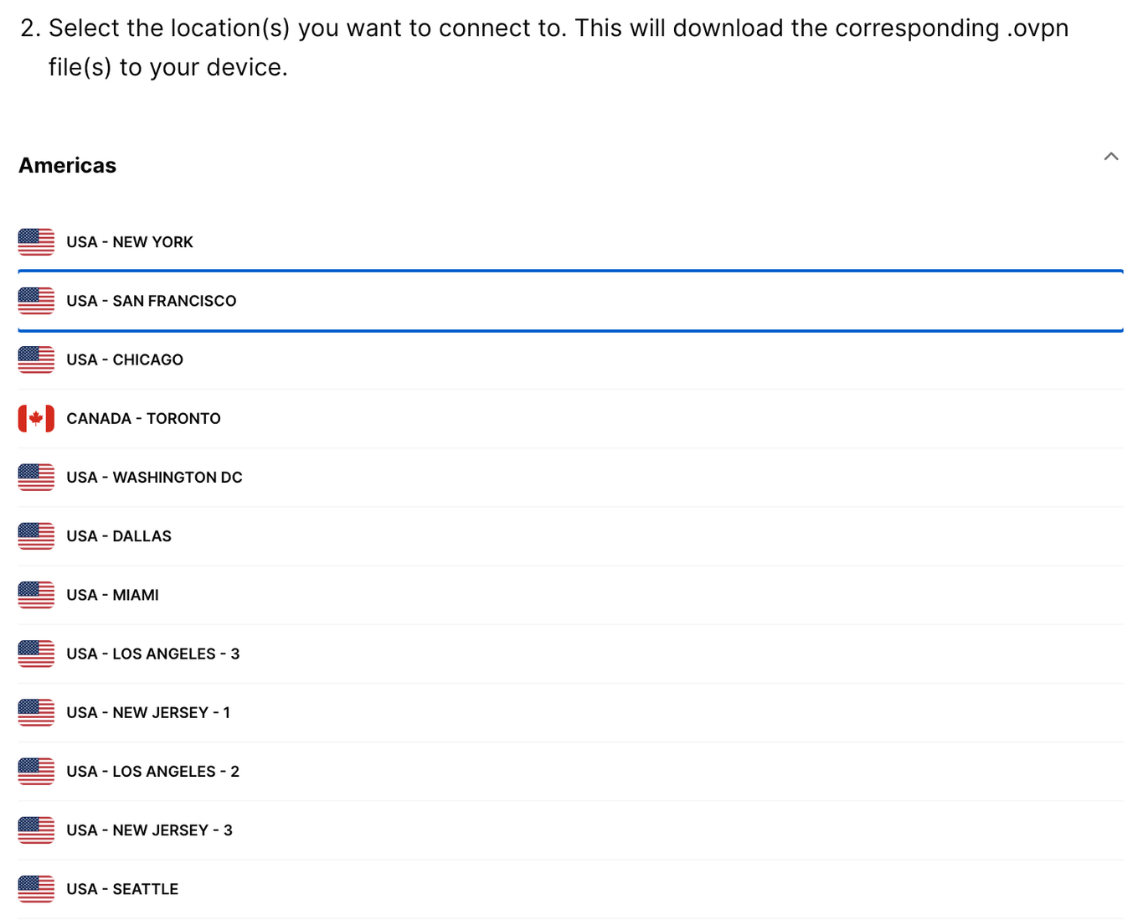
Låt webbläsarfönstret vara öppet. Du behöver informationen för senare installation.
Behöver du hjälp? Kontakta ExpressVPN:s supportteam för omedelbar hjälp.
2. Ladda ner och installera OpenVPN GUI
Gå till nedladdningssidan för OpenVPN-communityn. Klicka på nedladdningsknappen för att ladda ner det grundläggande Windows-installationsprogrammet.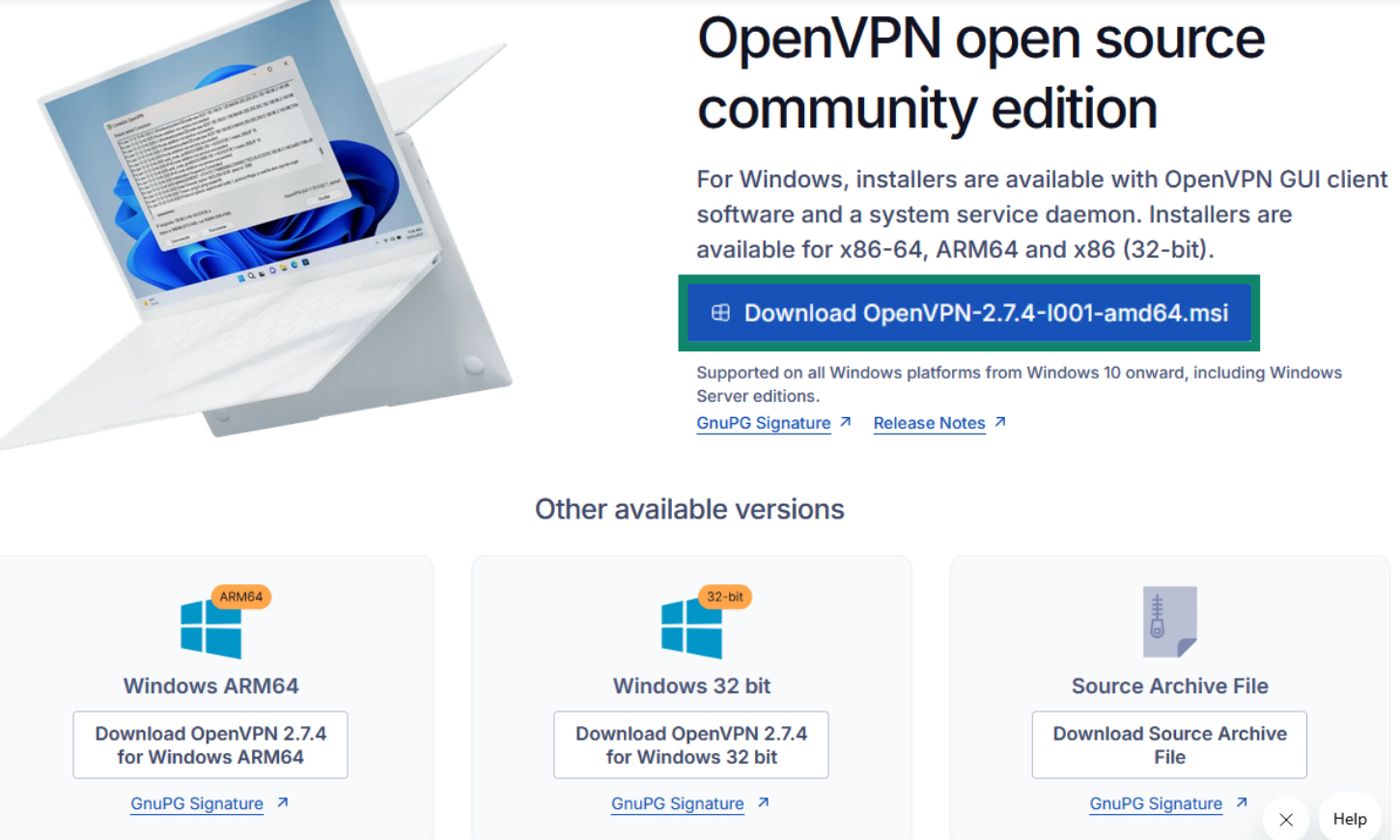
Välj Install Now (Installera nu) och bekräfta.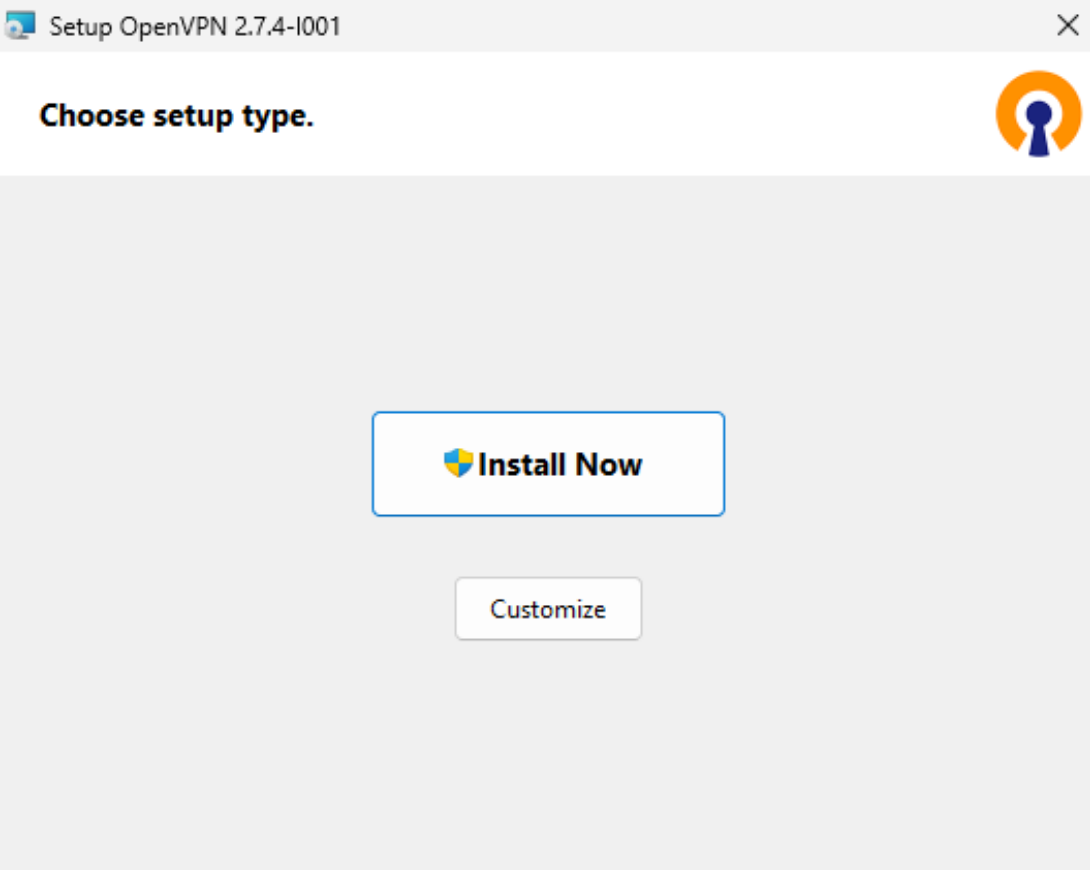
Du kommer att se en bekräftelseskärm som meddelar att installationen är klar.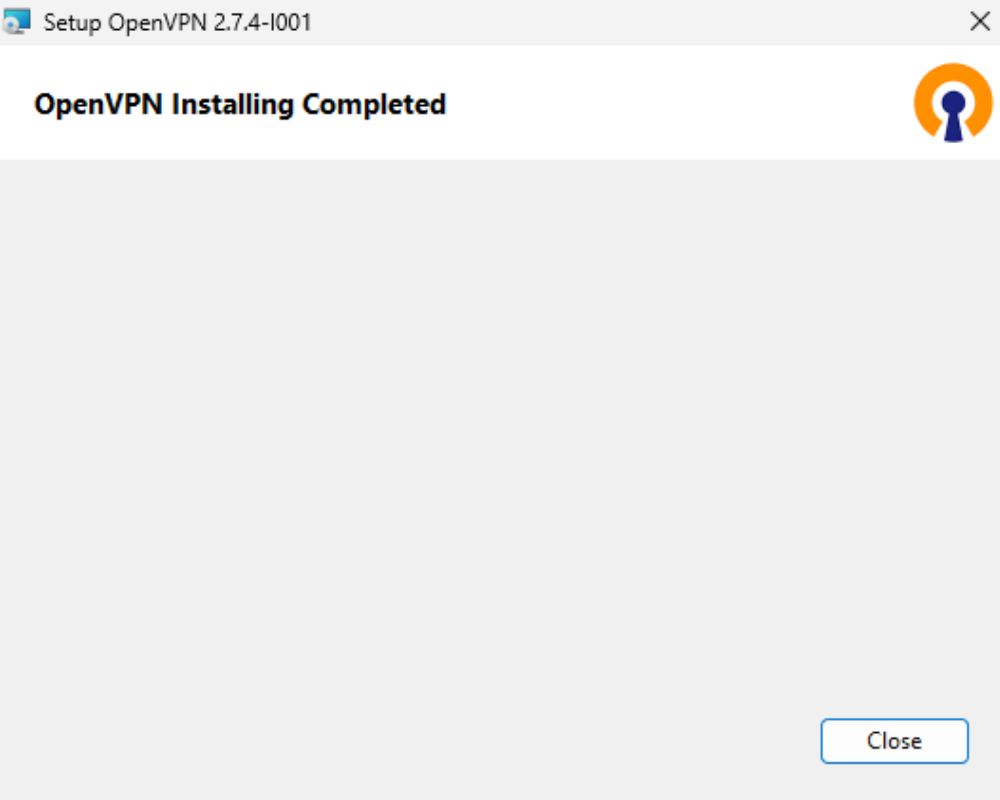
Behöver du hjälp? Kontakta ExpressVPN:s supportteam för omedelbar hjälp.
3. Konfigurera OpenVPN GUI och anslut till en server
För att öppna OpenVPN-appen, gå till aktivitetsfältet och klicka på den lilla pilen för att öppna de dolda ikonerna. Högerklicka på OpenVPN-ikonen och välj Import file (Importera fil).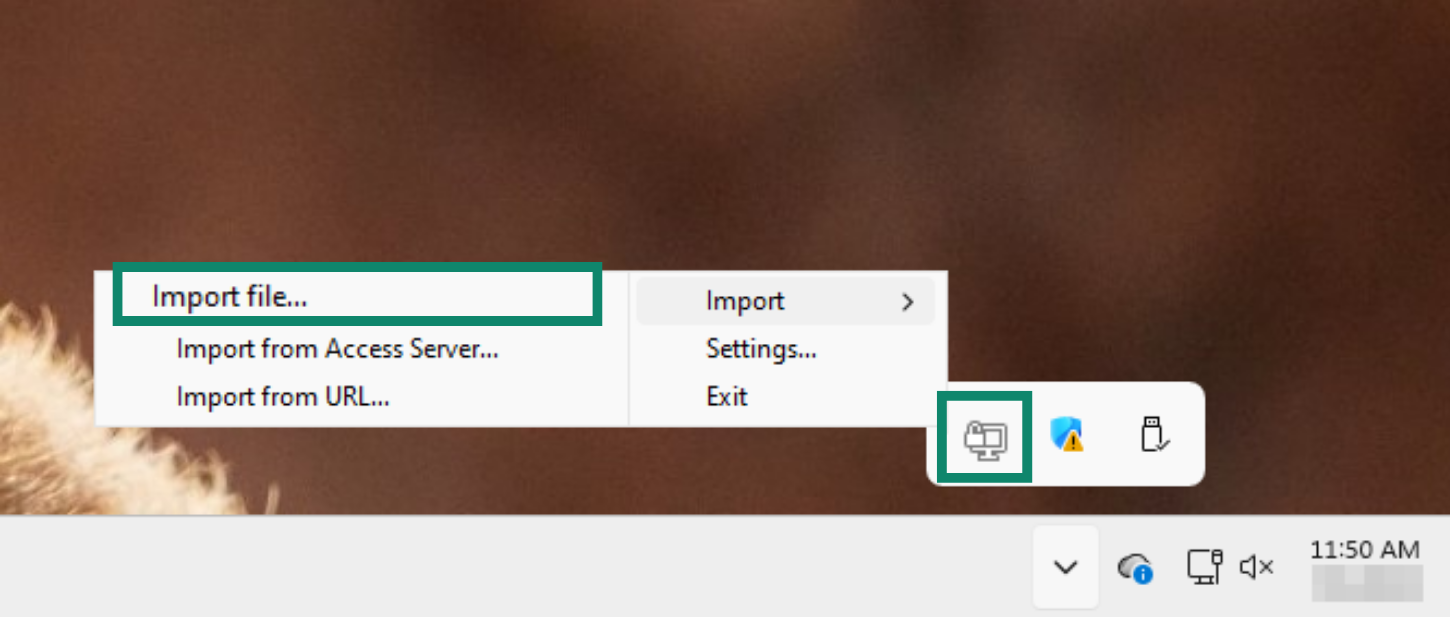
Navigera till var du hämtade konfigurationsfilen från ExpressVPN:s webbplats. Markera den och klicka på Open (Öppna).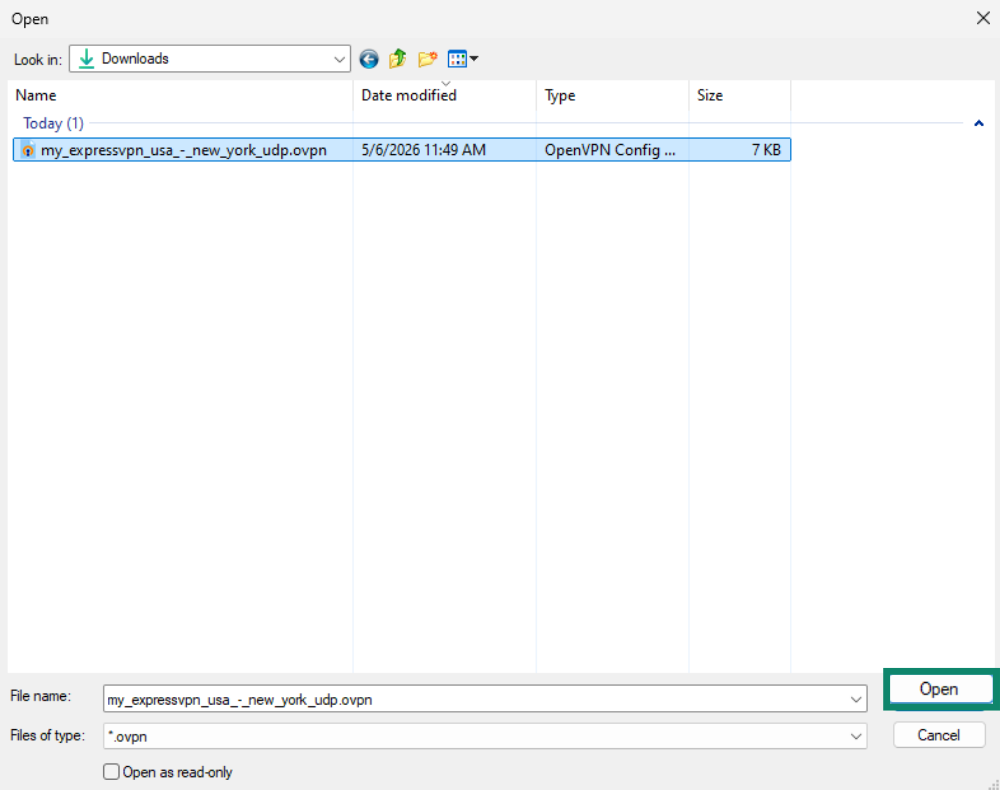
OpenVPN-fönstret öppnas och ber dig ange ditt användarnamn och lösenord. Ange det användarnamn och lösenord du hittade på ExpressVPN+ portalen.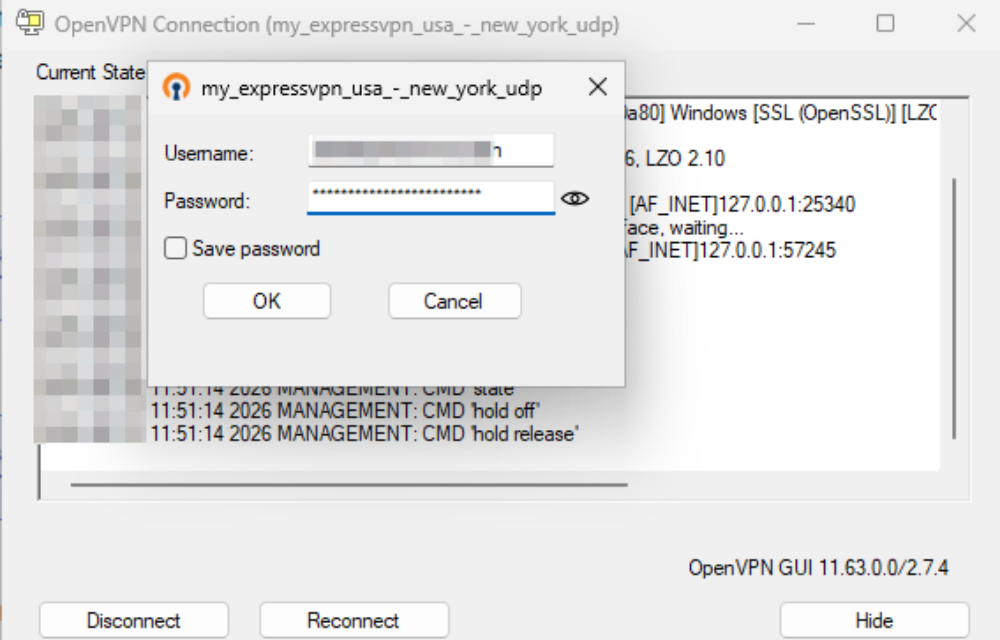
OpenVPN kommer automatiskt att ansluta till servern baserat på din konfigurationsfil.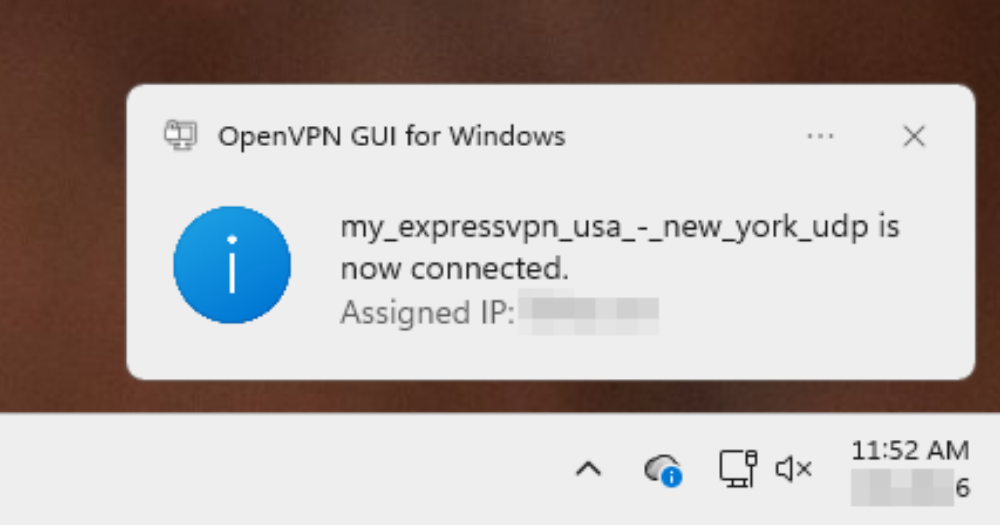
Behöver du hjälp? Kontakta ExpressVPN:s supportteam för omedelbar hjälp.
4. Konfigurera DNS-läckageskydd
För att förhindra att dina onlineaktiviteter exponeras kan du redigera dina konfigurationsfiler för att förhindra DNS-läckor.
För att göra detta, högerklicka på OpenVPN-ikonen i aktivitetsfältet och välj Edit Config (Redigera konfiguration).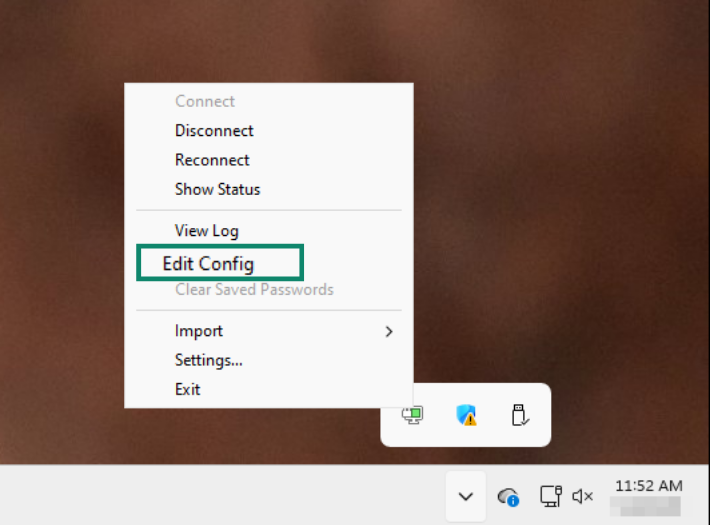
Detta öppnar anteckningsblocket där du kan göra ändringen. Ändra inte den befintliga texten; skrolla ner till botten, lägg till en ny rad och klistra in följande:
block-outside-dns
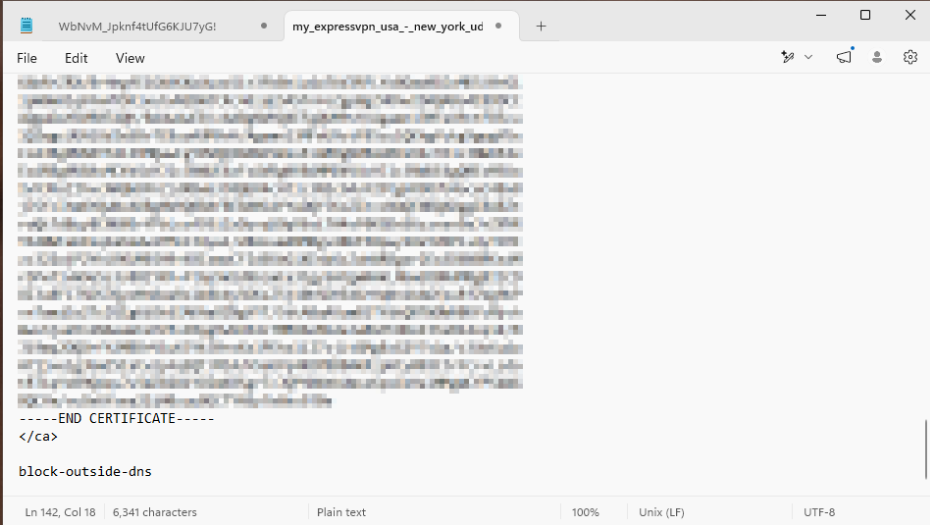 Spara filen och stäng sedan textredigeraren.
Behöver du hjälp? Kontakta ExpressVPN:s supportteam för omedelbar hjälp.
5. Koppla bort från en VPN-server
För att koppla bort från en VPN-serverplats, högerklicka på OpenVPN-ikonen i aktivitetsfältet och välj Disconnect (Koppla bort).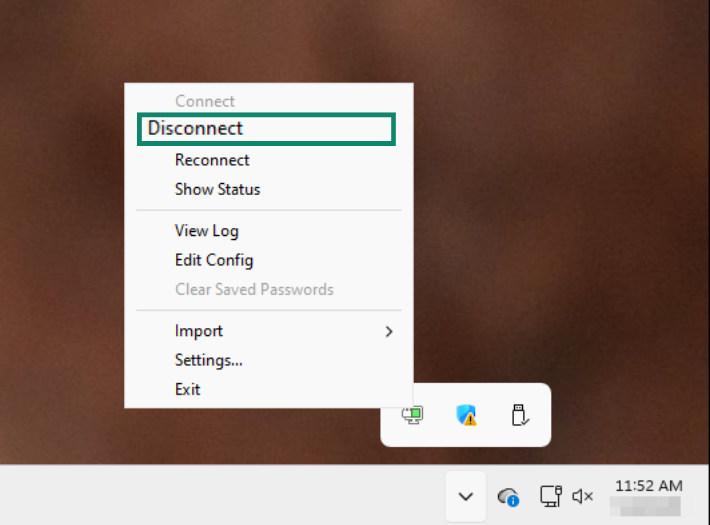
Behöver du hjälp? Kontakta ExpressVPN:s supportteam för omedelbar hjälp.