



弊社のアプリと設定を使用するには、まずExpressVPNアカウントに登録してください。
このチュートリアルでは、グラフィカルユーザーインターフェースを使用してWindowsでExpressVPNを設定する方法を説明します。
OpenVPN GUIは、Windows 10以降でOpenVPNプロトコルを実行するための無料のグラフィカルフロントエンドです。
注意:以下の手順はWindows 11で検証済みで、他のバージョンのWindowsにも適用できます。
手動設定による接続では、すべてのExpressVPNロケーションを利用できない場合があります。VPNロケーションの全リストを利用するには、アプリの設定をご利用ください。
目次
1. ExpressVPNアカウントの認証情報を確認する
2. OpenVPN GUIをダウンロードしてインストールする
3. OpenVPN GUIを設定してサーバーに接続する
4. DNS漏洩保護を設定する
5. VPNサーバーロケーションから切断する
1. ExpressVPNアカウントの認証情報を確認する
ExpressVPN+設定ページを開きます。プロンプトが表示されたら、アカウントにログインします。
左側のApplications(アプリケーション)(またはShow other devices(その他のデバイスを表示))メニューで、Advanced setup(詳細設定) > Manual Configuration(手動設定)を選択します。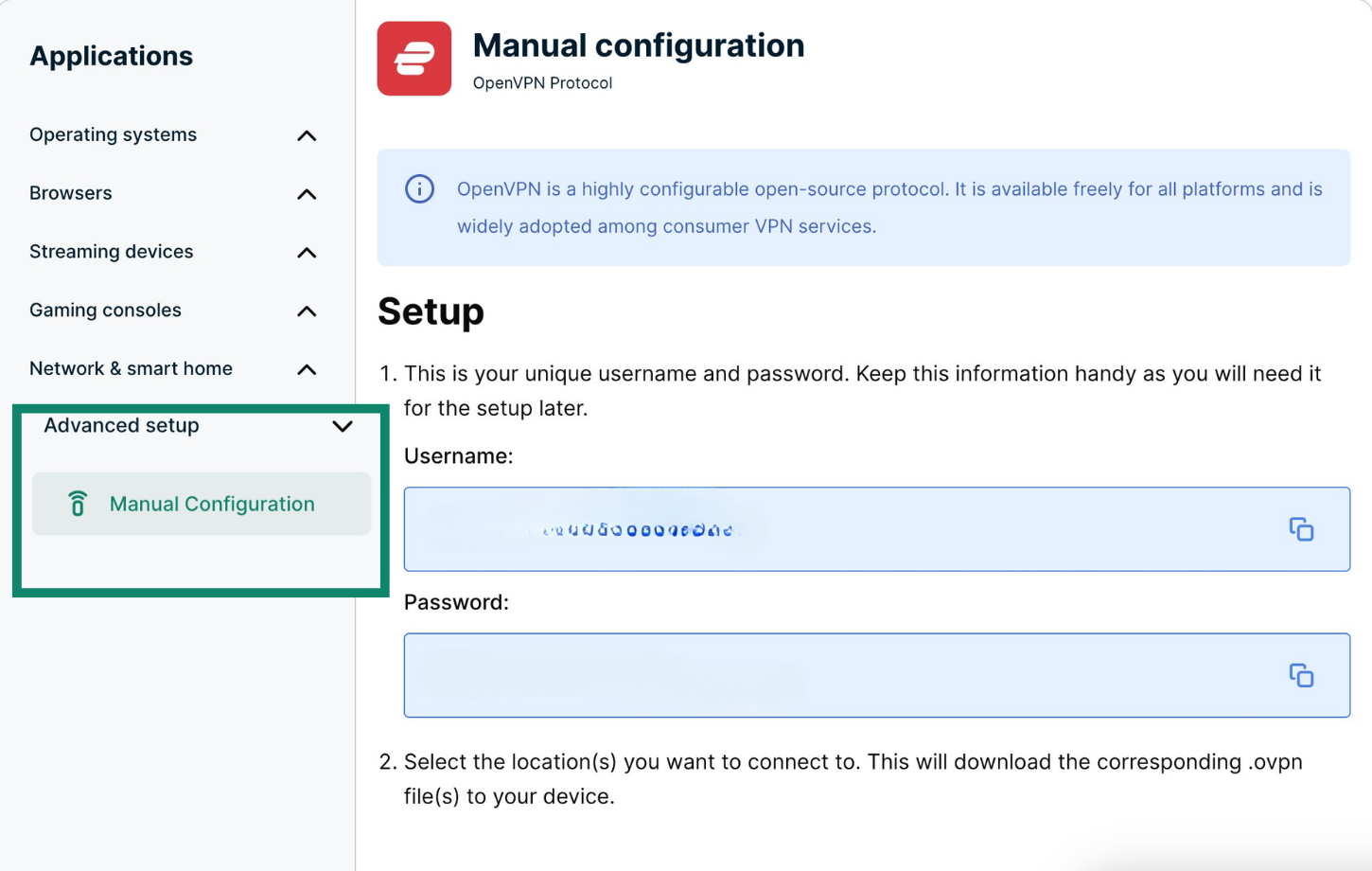
ユーザー名、パスワード、およびOpenVPN設定ファイルの一覧が表示されます。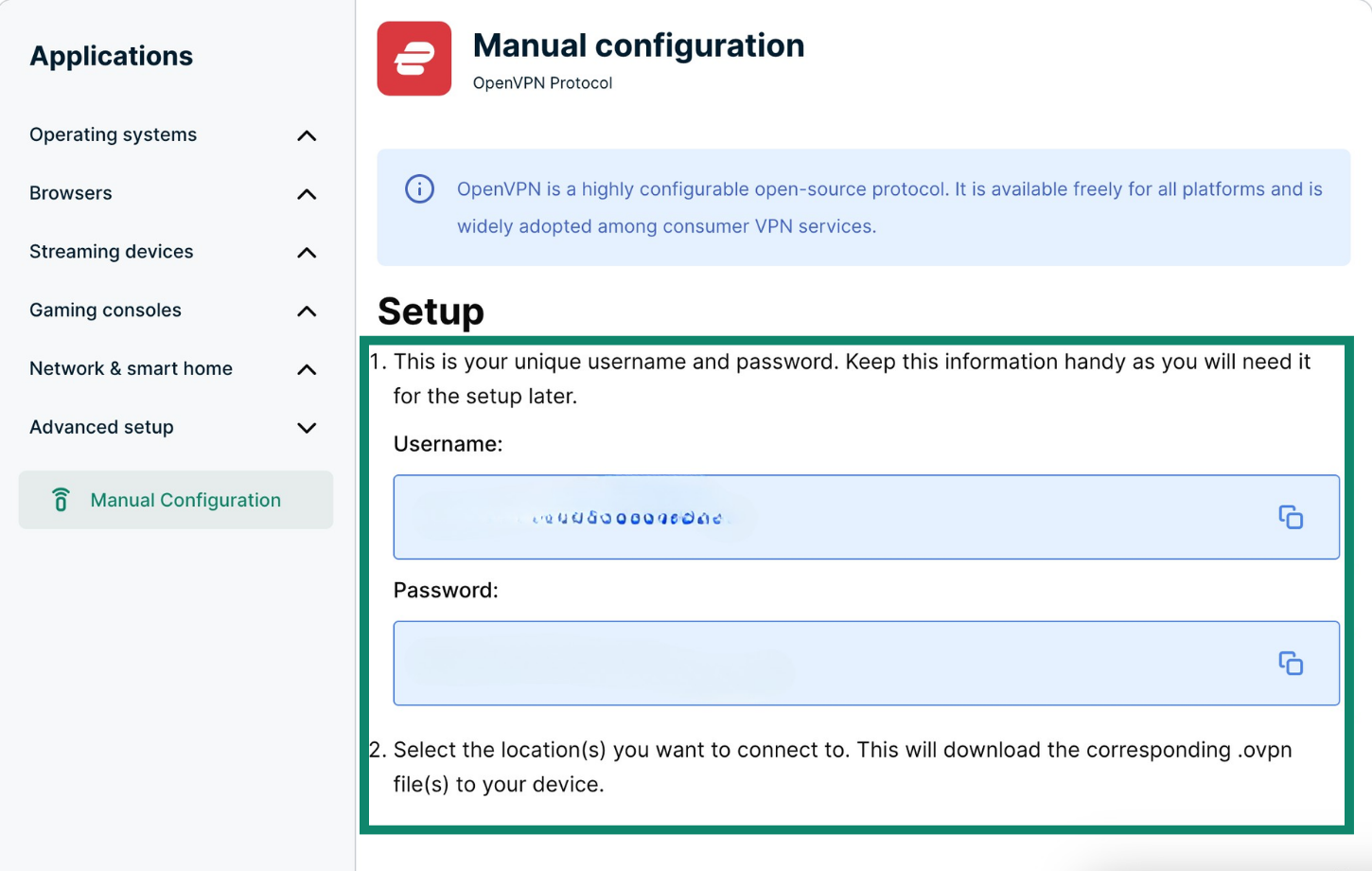
目的のロケーションをクリックして、.ovpnファイルをダウンロードします。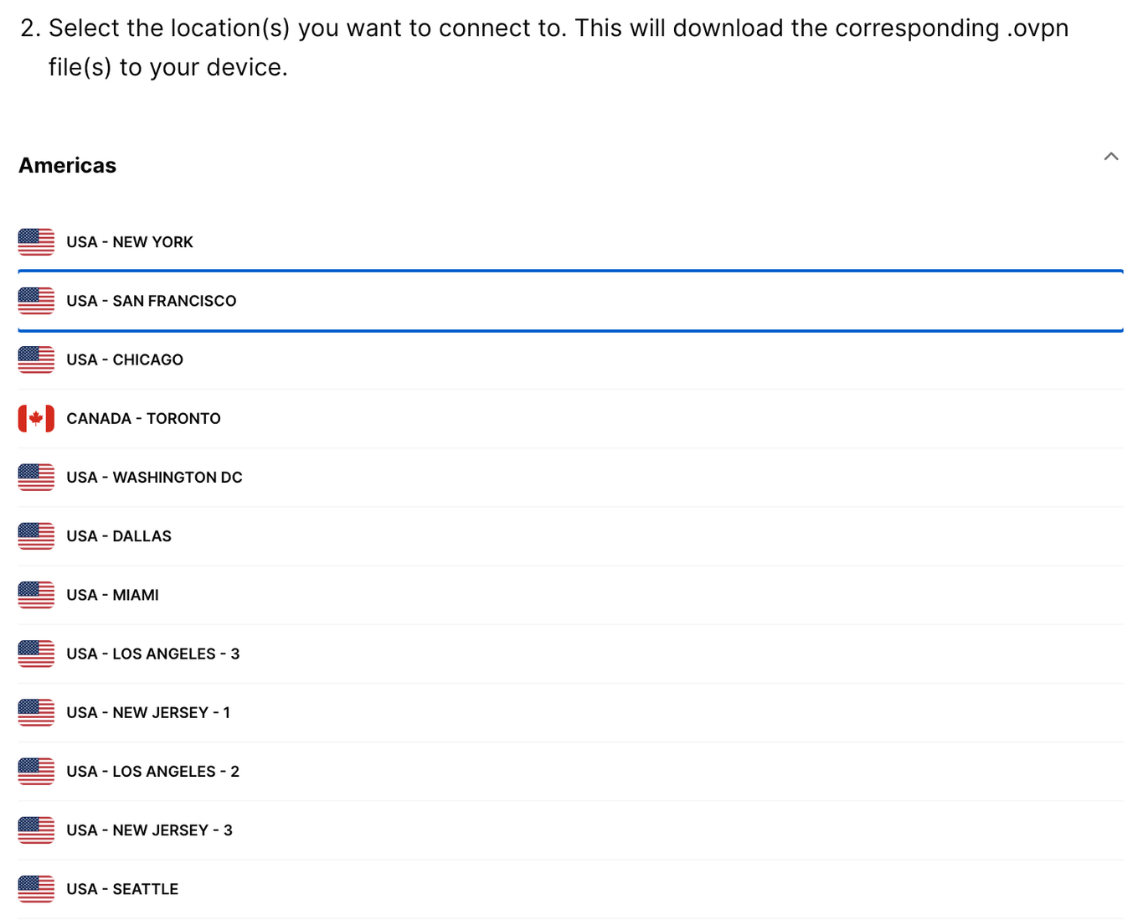
このブラウザウィンドウは開いたままにしておきます。後の設定でこの情報が必要になります。
サポートが必要ですか? すぐにサポートを受けるには、ExpressVPNサポートチームまでお問い合わせください。
2. OpenVPN GUIをダウンロードしてインストールする
OpenVPNコミュニティのダウンロードページにアクセスします。ダウンロードボタンをクリックして、Windows用の基本インストーラーをダウンロードします。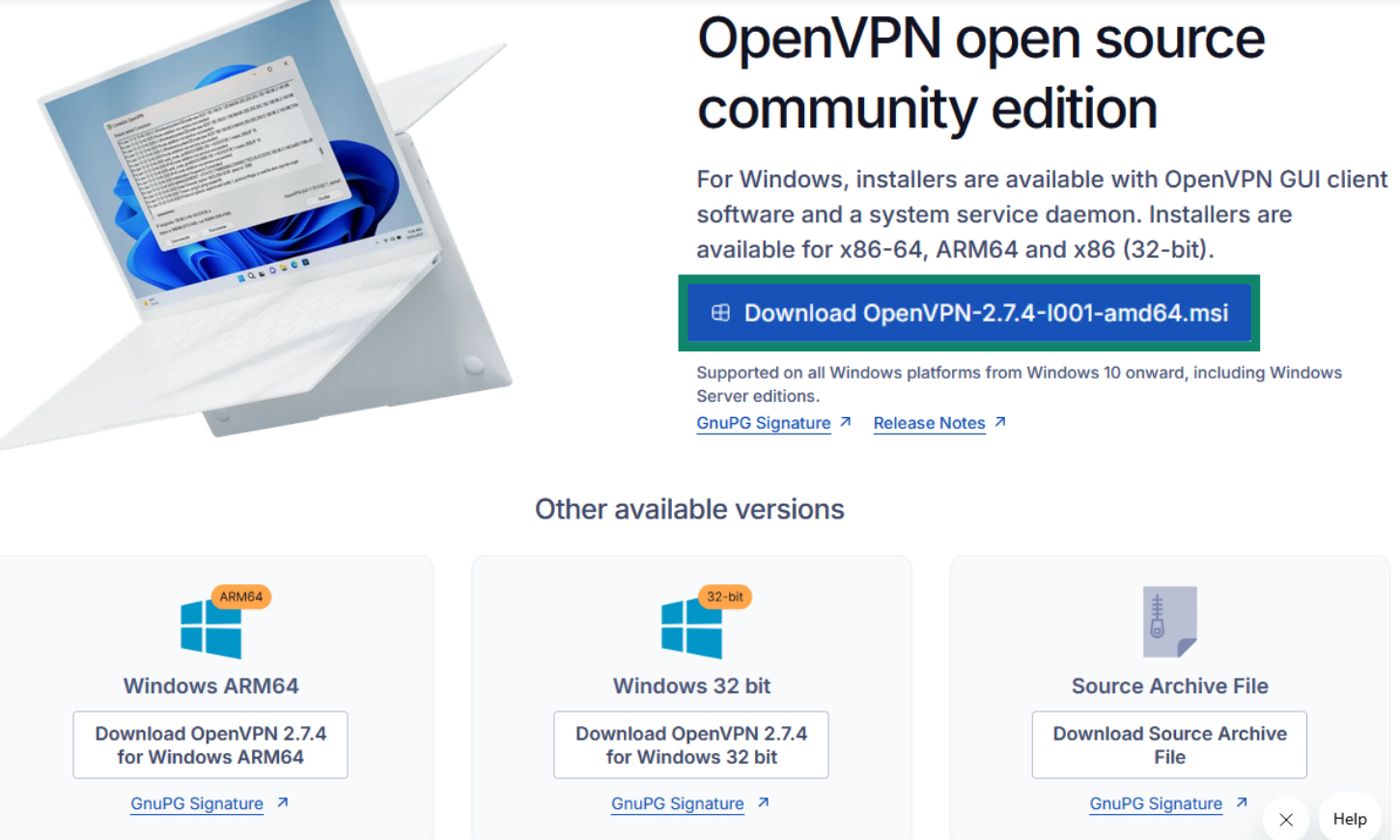
Install Now(今すぐインストール)を選択し、表示される確認画面で同意します。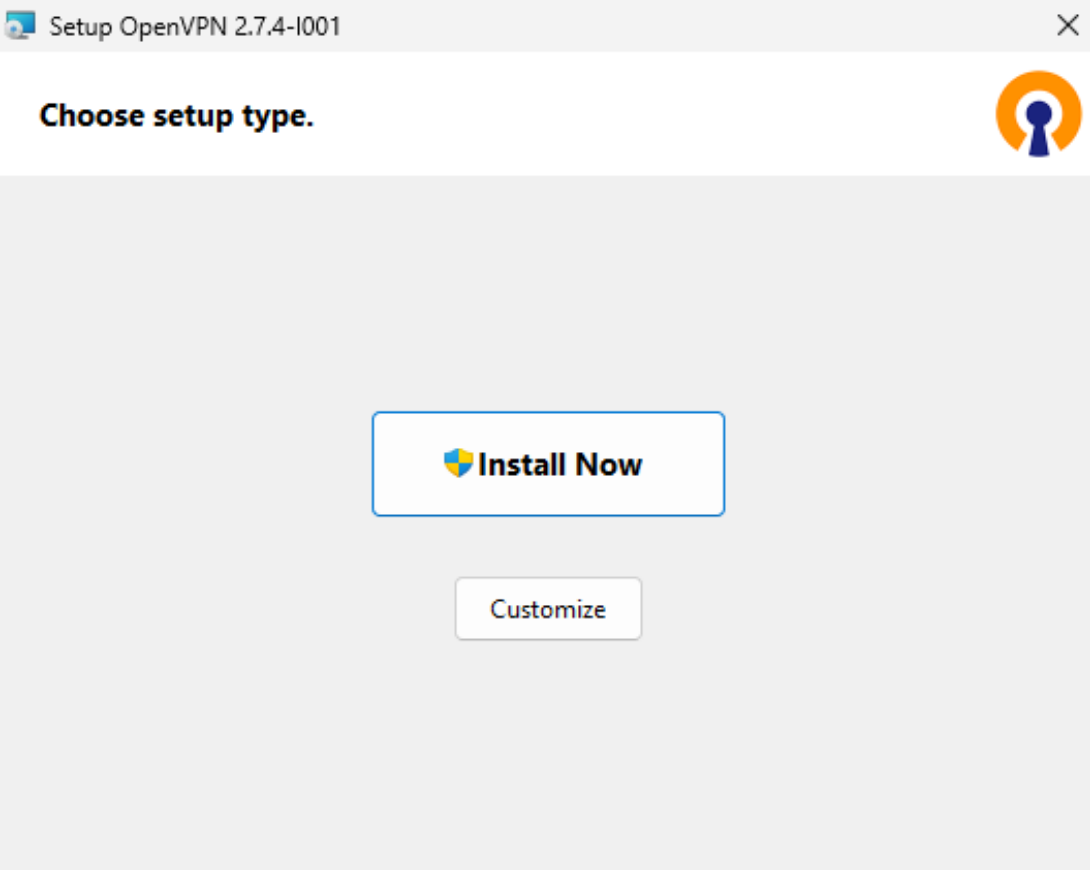
インストールが完了したことを示す確認画面が表示されます。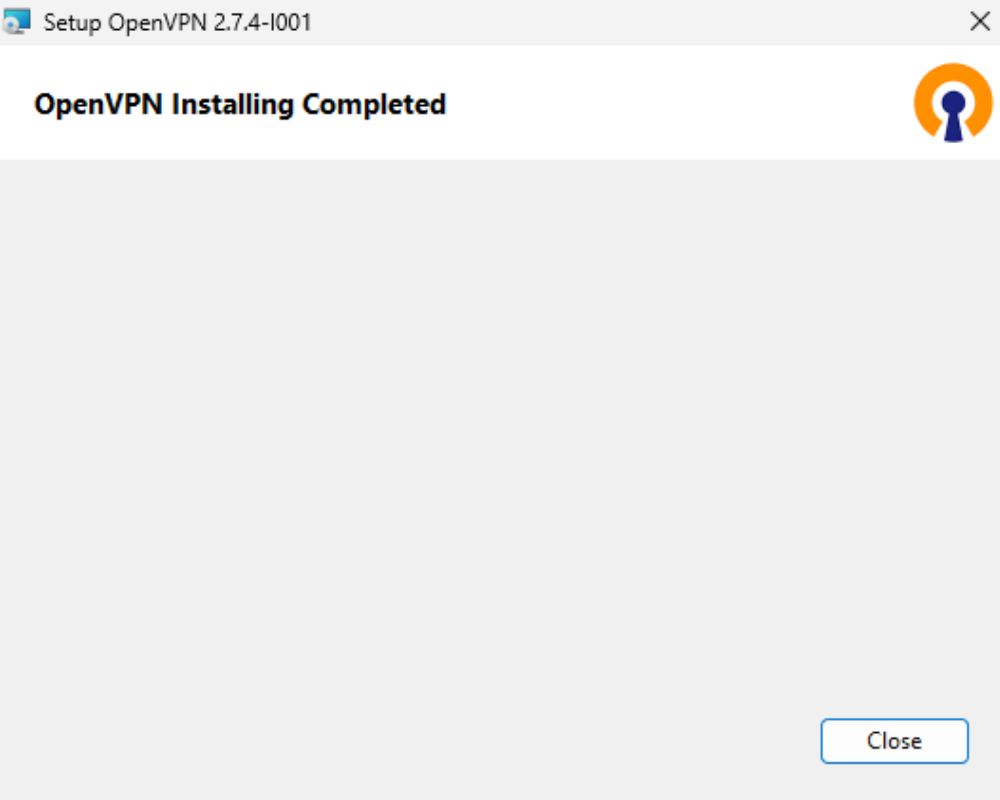
サポートが必要ですか? すぐにサポートを受けるには、ExpressVPNサポートチームまでお問い合わせください。
3. OpenVPN GUIを設定してサーバーに接続する
OpenVPNアプリを開くには、タスクバーの小さな矢印をクリックして非表示のアイコンを表示します。OpenVPNアイコンを右クリックし、Import file(ファイルをインポート)を選択します。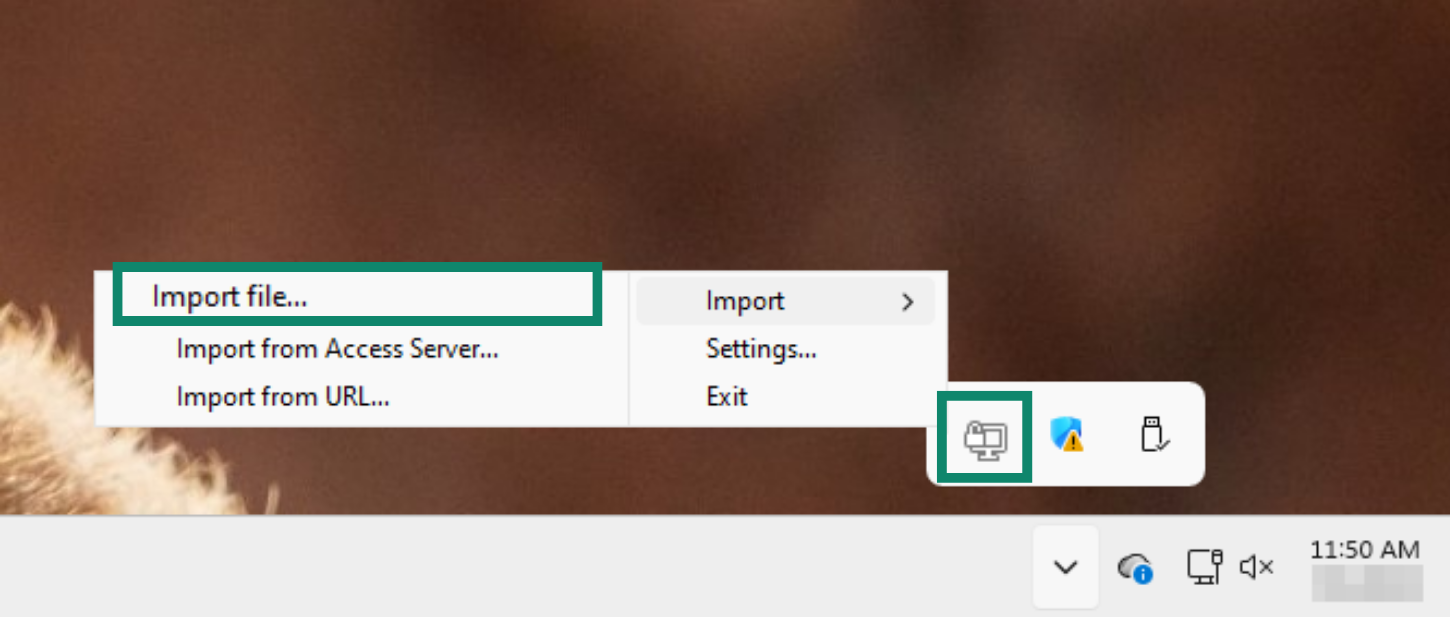
ExpressVPNのウェブサイトからダウンロードした設定ファイルの保存場所に移動します。ファイルを選択し、Open(開く)をクリックします。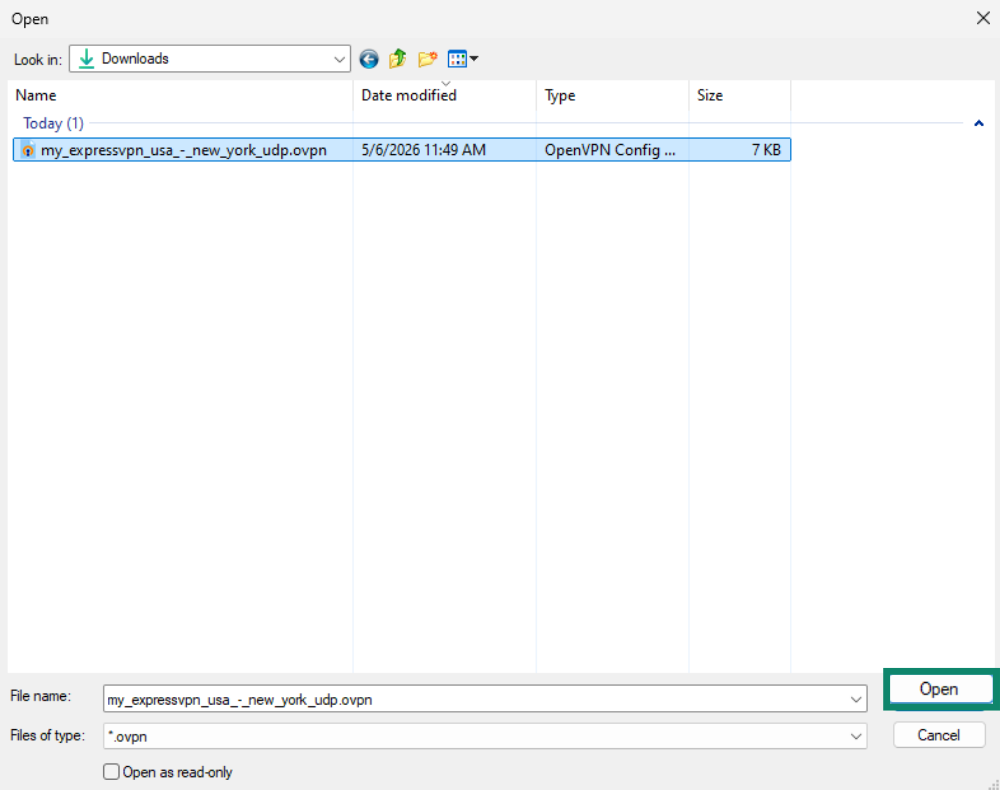
OpenVPNのウィンドウが開き、ユーザー名とパスワードの入力を求められます。ExpressVPN+ポータルで確認したユーザー名とパスワードを入力します。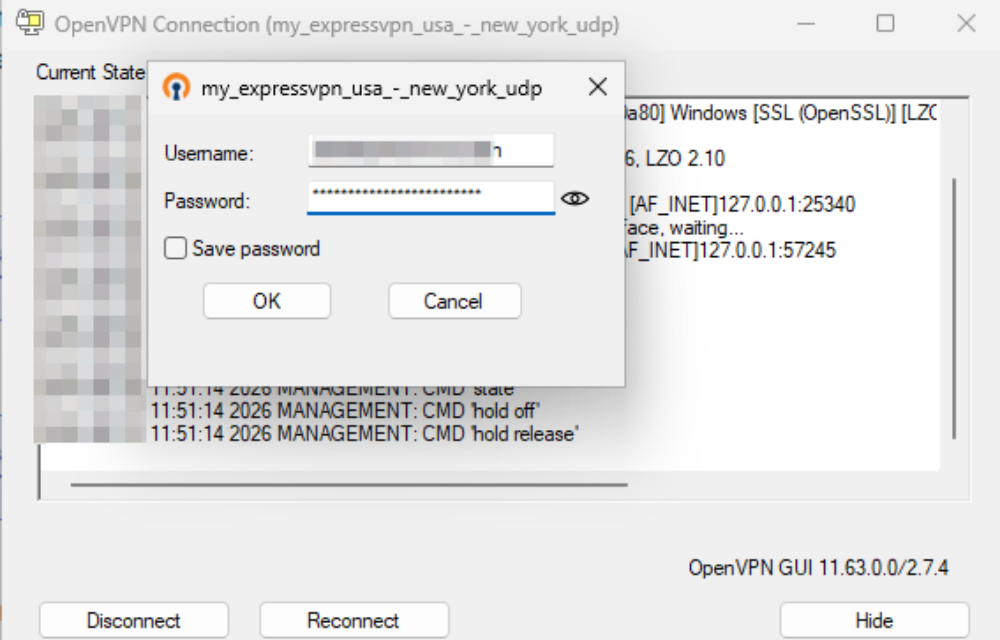
OpenVPNは、設定ファイルに基づいて自動的にサーバーへ接続します。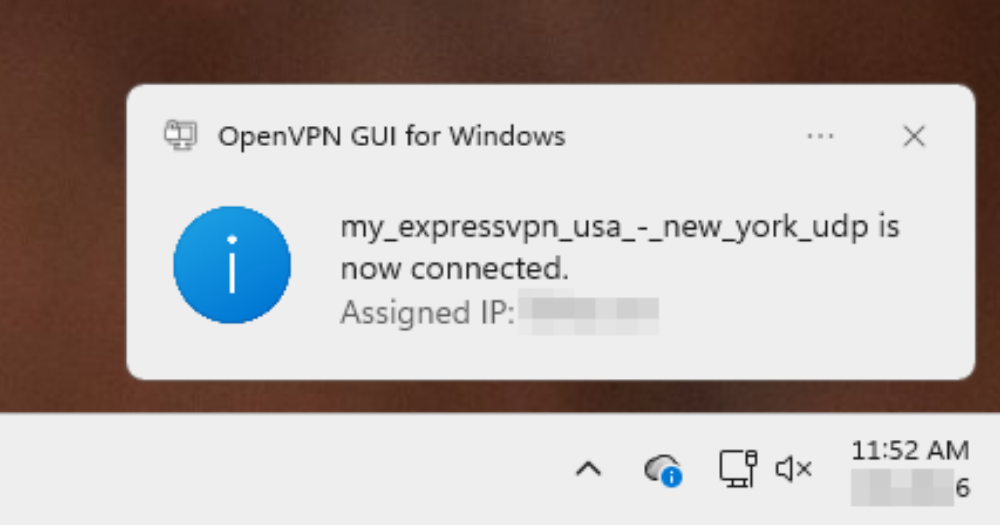
サポートが必要ですか? すぐにサポートを受けるには、ExpressVPNサポートチームまでお問い合わせください。
4. DNS漏洩保護を設定する
オンラインでのアクティビティが外部に漏れるのを防ぐため、設定ファイルを編集してDNS漏洩を防止できます。
タスクバーのOpenVPNアイコンを右クリックし、Edit Config(設定を編集)を選択します。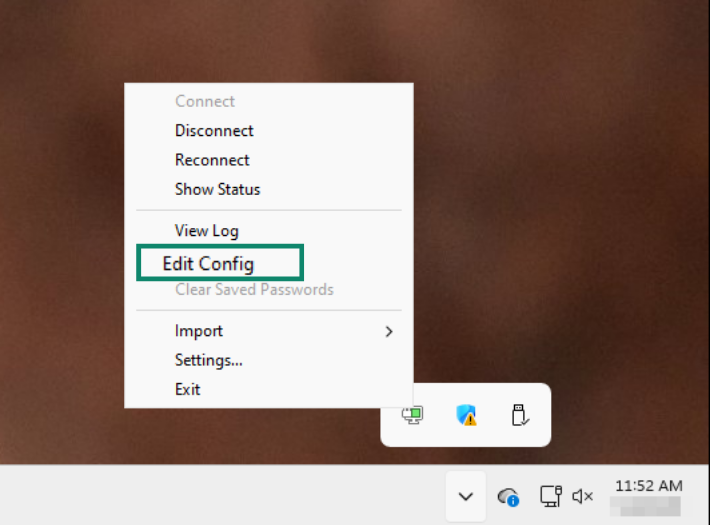
メモ帳が開き、設定を変更できます。既存のテキストは変更せず、一番下までスクロールして新しい行を追加し、以下を貼り付けます:
block-outside-dns
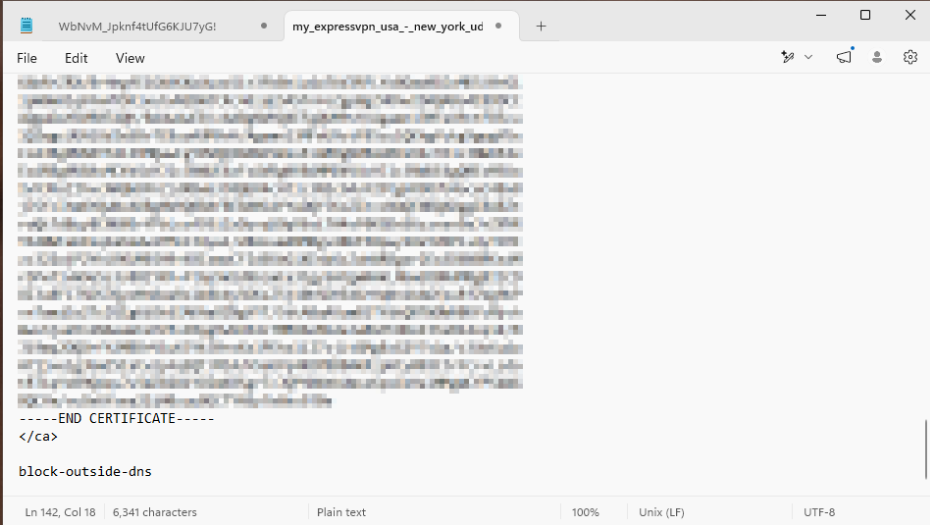 ファイルを保存してから、テキストエディターを閉じます。
サポートが必要ですか? すぐにサポートを受けるには、ExpressVPNサポートチームまでお問い合わせください。
5. VPNサーバーから切断する
VPNサーバーロケーションから切断するには、タスクバーのOpenVPNアイコンを右クリックし、Disconnect(切断)を選択します。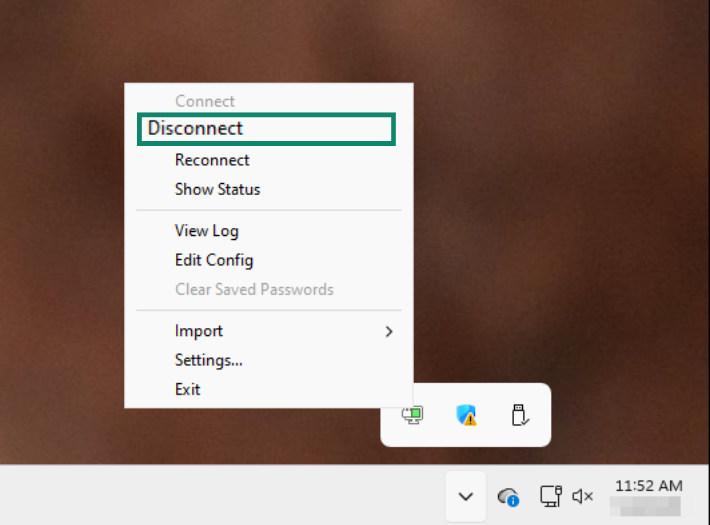
サポートが必要ですか? すぐにサポートを受けるには、ExpressVPNサポートチームまでお問い合わせください。