



Om onze apps en configuraties te gebruiken moet je je eerst aanmelden voor een ExpressVPN-account.
In deze handleiding lees je hoe je ExpressVPN instelt op Windows met de OpenVPN GUI (grafische gebruikersinterface).
De OpenVPN GUI is een gratis grafische front-end voor het uitvoeren van het OpenVPN-protocol op Windows 10 en hoger.
Opmerking: De onderstaande stappen zijn getest op Windows 11 en zijn ook van toepassing op andere versies van Windows.
Niet alle ExpressVPN-locaties zijn mogelijk beschikbaar voor handmatig geconfigureerde verbindingen. Als je de volledige lijst met VPN-locaties wilt gebruiken, gebruik je de app-installatie.
Ga naar…
1. De gegevens van je ExpressVPN-account vinden
2. De OpenVPN GUI downloaden en installeren
3. De OpenVPN GUI instellen en verbinding maken met een server
4. DNS-lekbescherming instellen
5. De verbinding met een VPN-server verbreken
1. De gegevens van je ExpressVPN-account vinden
Ga naar de Instellingenpagina van ExpressVPN. Log indien gevraagd in op je account.
Selecteer in het menu Applications (Toepassingen) of (Show other devices) (Andere apparaten weergeven) aan de linkerkant Advanced setup > Manual Configuration (Geavanceerde instellingen > Handmatige configuratie).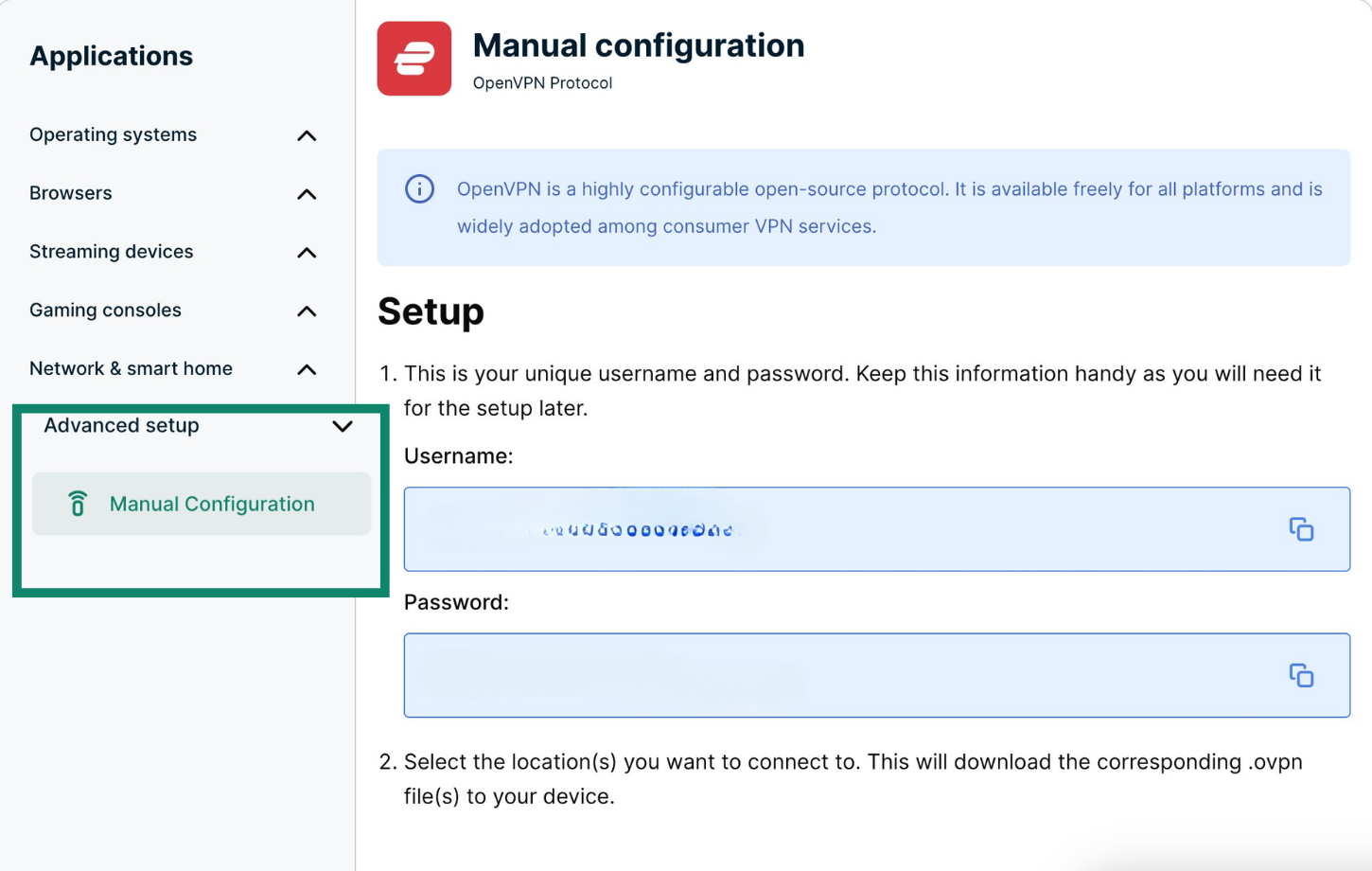
Je ziet je gebruikersnaam, wachtwoord en een lijst met OpenVPN-configuratiebestanden.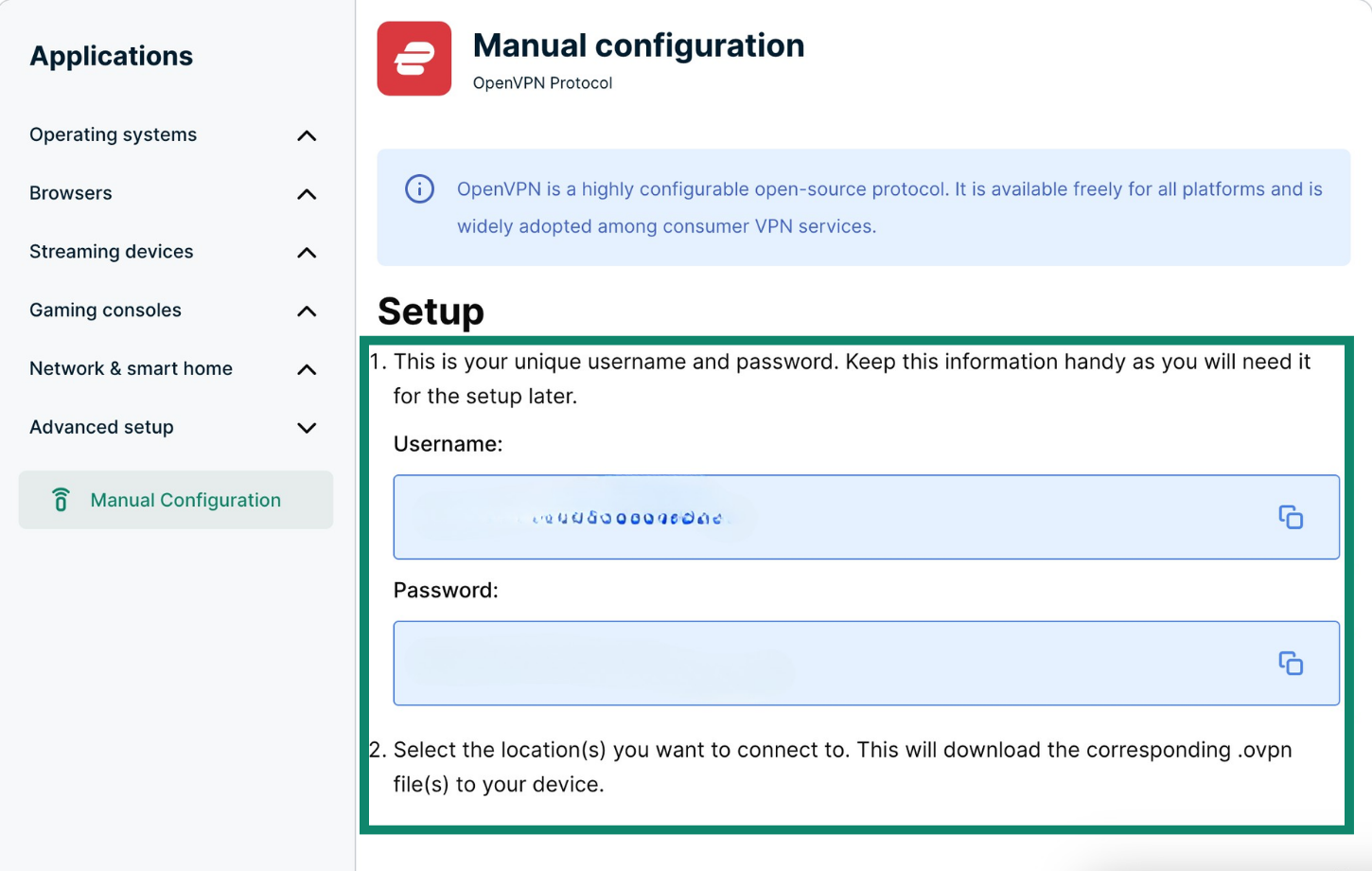
Klik op de locatie(s) die je wilt gebruiken om het/de .ovpn -bestand(en) te downloaden.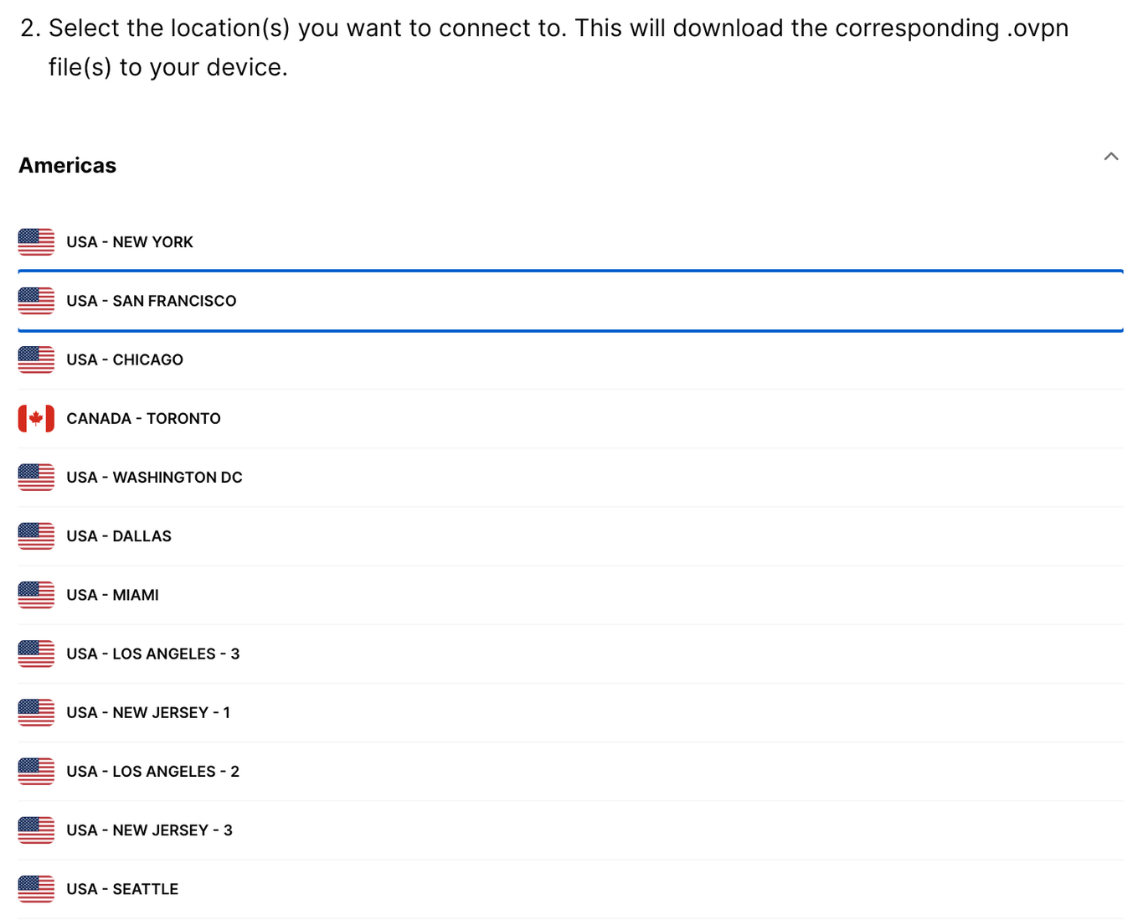
Houd dit browservenster open. Je hebt deze gegevens later tijdens de installatie nodig.
Hulp nodig? Neem contact op met de helpdesk van ExpressVPN voor directe ondersteuning.
2. De OpenVPN GUI downloaden en installeren
Ga naar de pagina met OpenVPN-communitydownloads. Klik op de downloadknop om het basisinstallatieprogramma voor Windows te downloaden.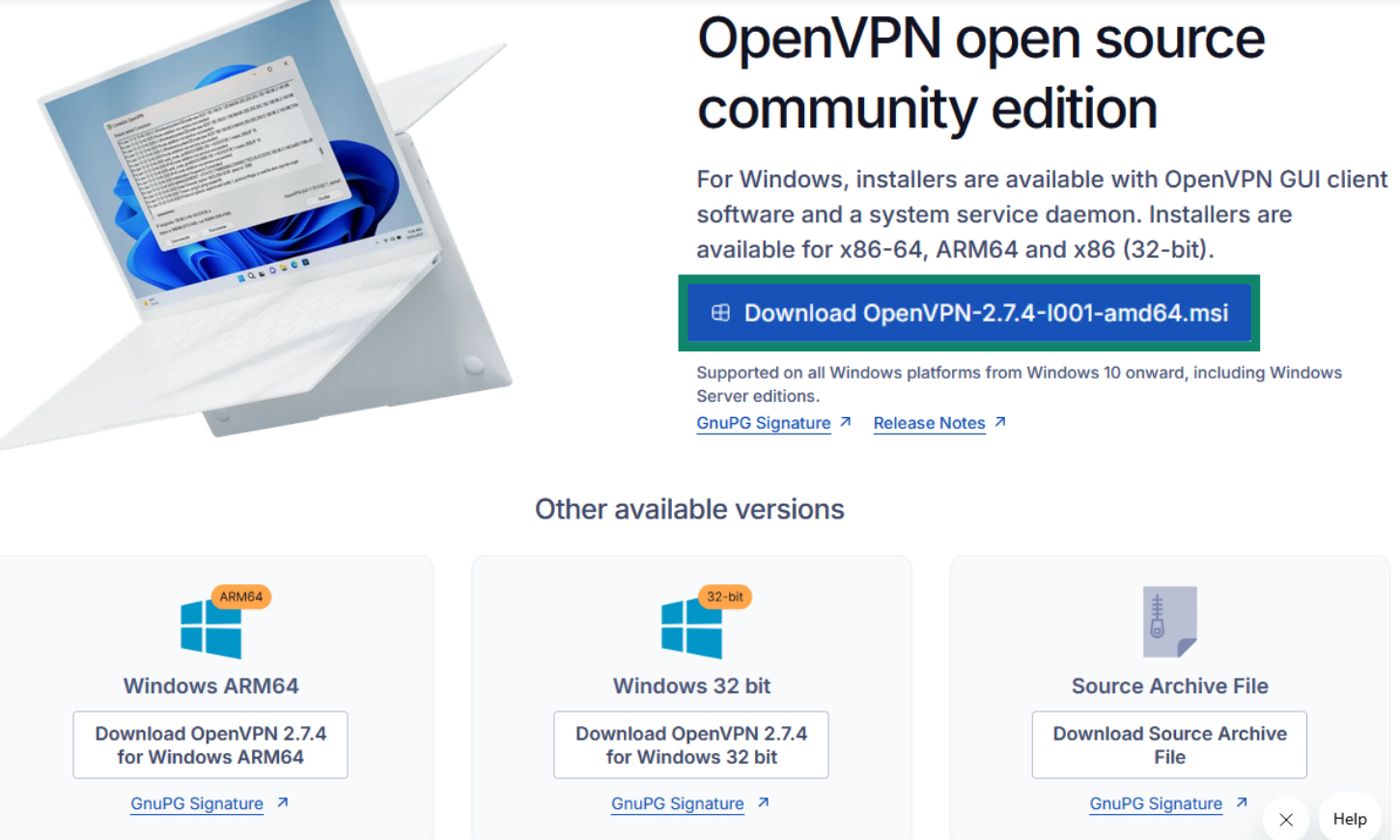
Selecteer Install Now (Nu installeren) en ga akkoord met de melding.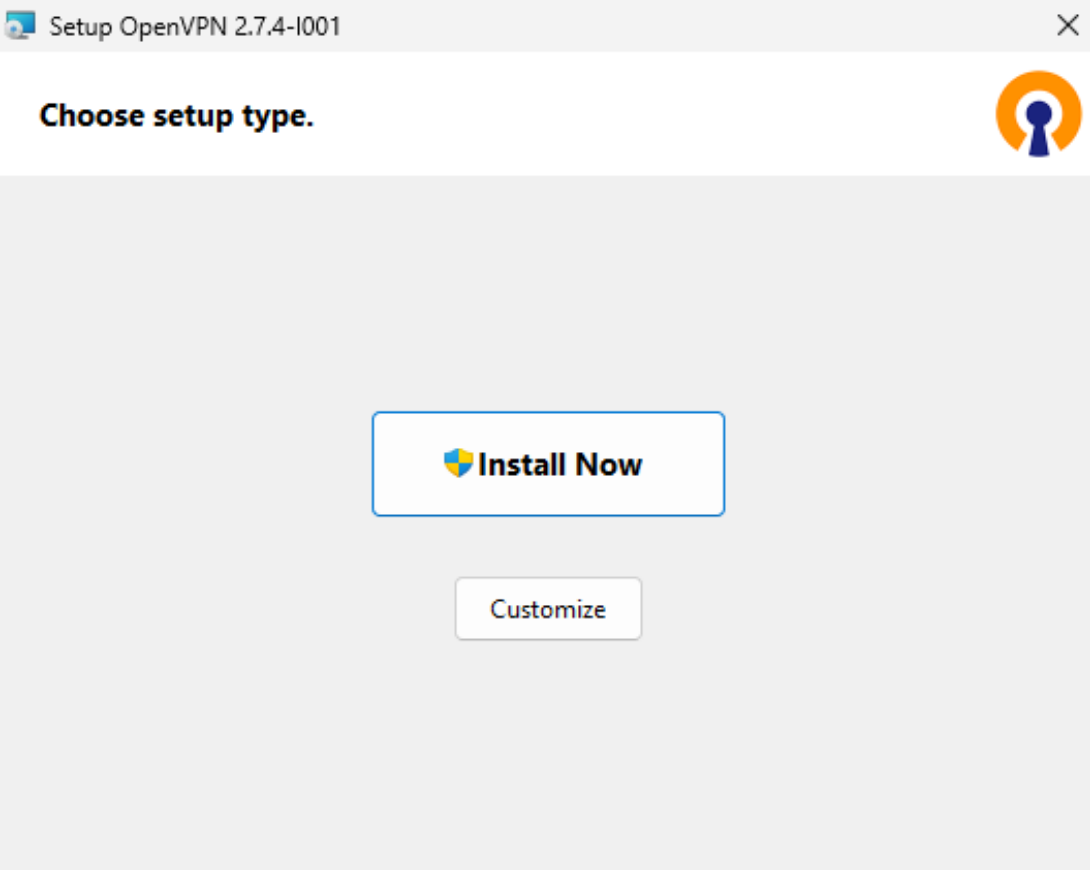
Je ziet een bevestigingsscherm waarop staat dat de installatie is voltooid.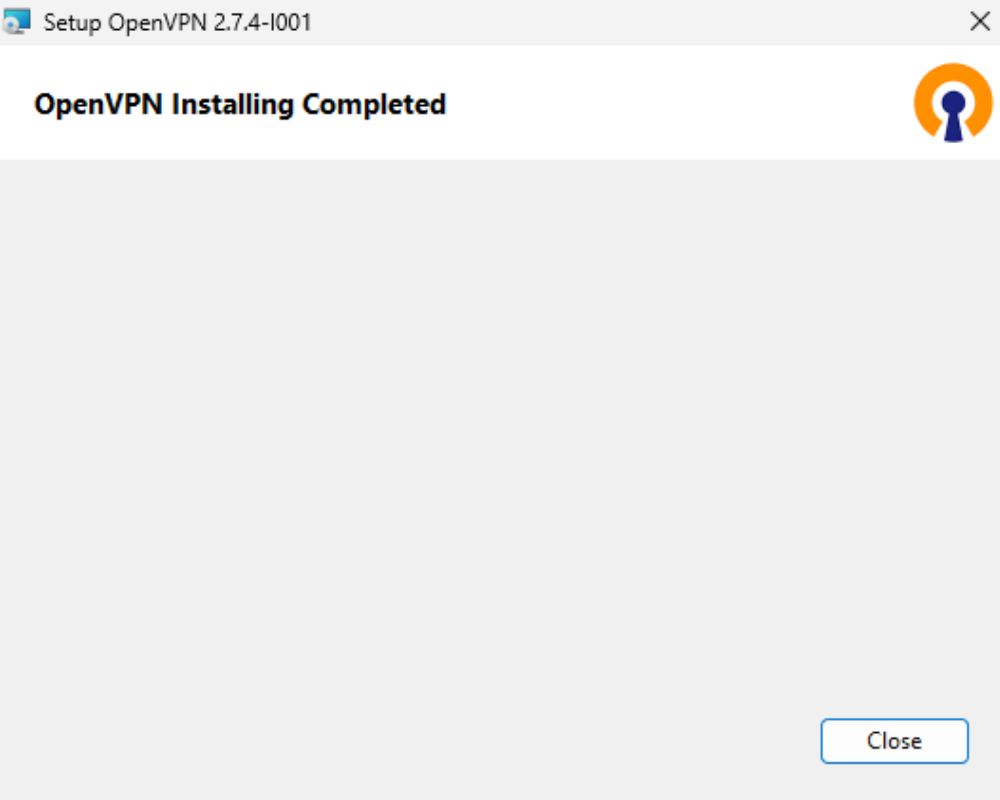
Hulp nodig? Neem contact op met de helpdesk van ExpressVPN voor directe ondersteuning.
3. De OpenVPN GUI instellen en verbinding maken met een server
Open de OpenVPN-app door naar de taakbalk te gaan en op het kleine pijltje te klikken om de verborgen pictogrammen te openen. Klik met de rechtermuisknop op het OpenVPN-pictogram en selecteer Import file (Bestand importeren).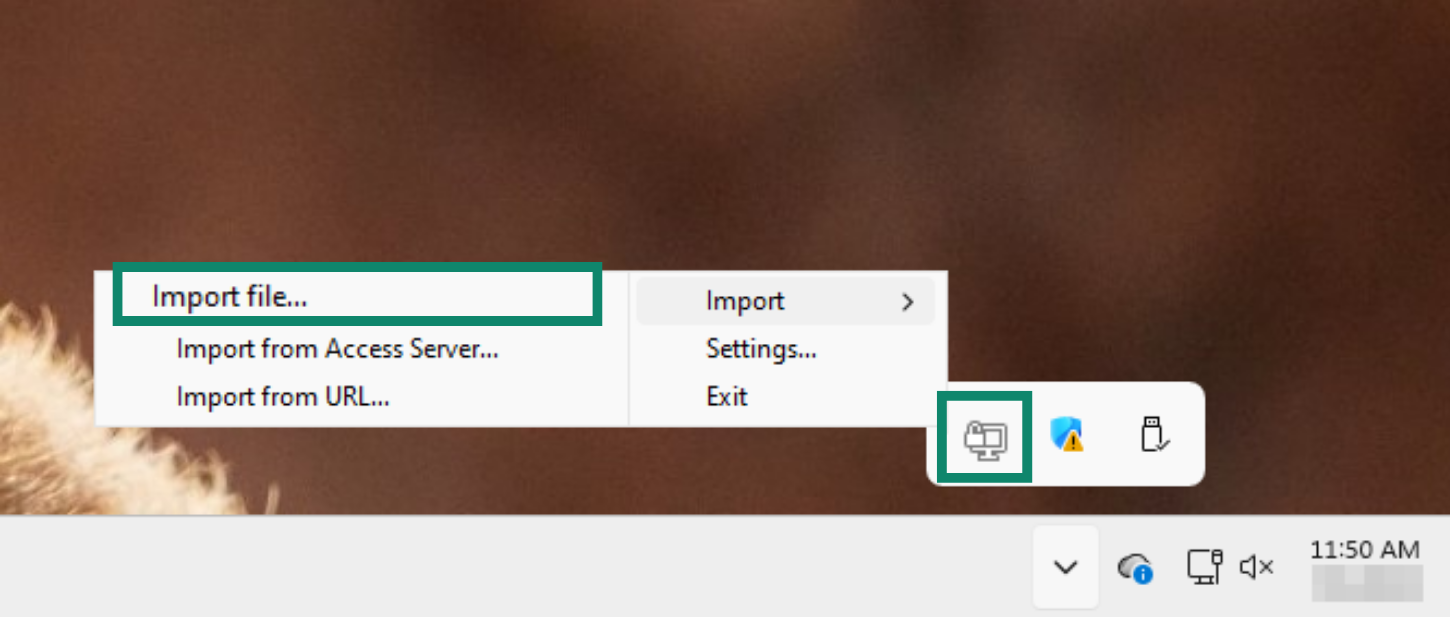
Ga naar de locatie waar je het configuratiebestand vanaf de EVPN-website hebt gedownload. Selecteer het bestand en klik op Open (Openen).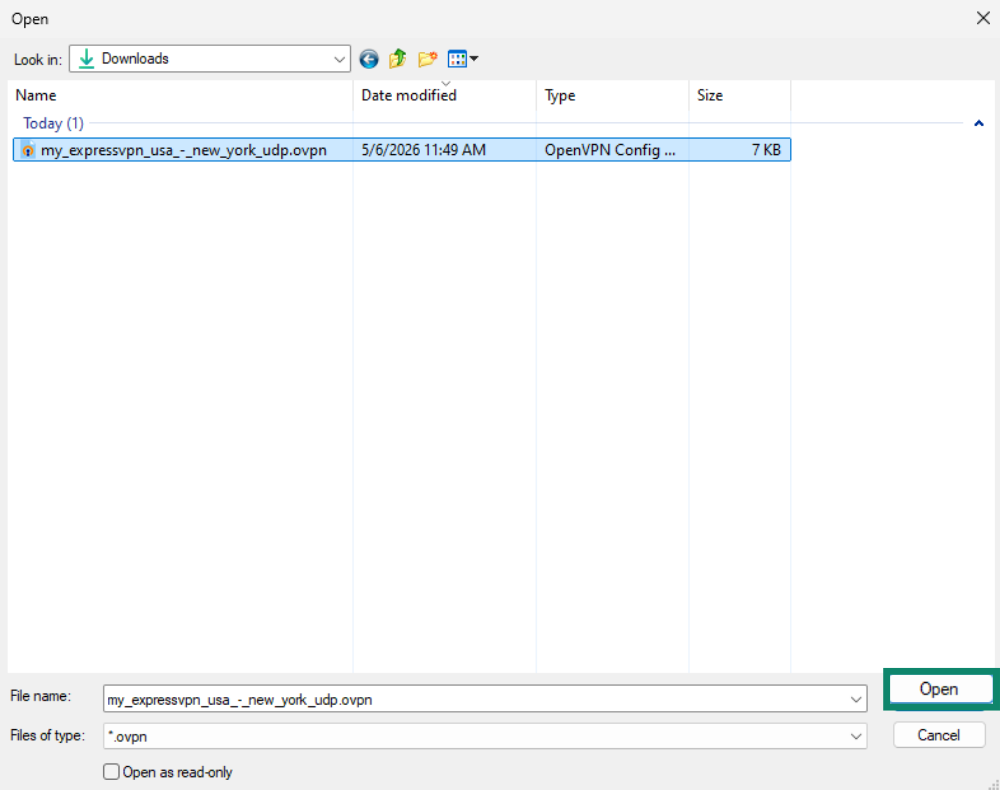
Het OpenVPN-venster wordt geopend en vraagt je om je gebruikersnaam en wachtwoord in te voeren. Voer de gebruikersnaam en het wachtwoord in die je in de ExpressVPN+-portal hebt gevonden.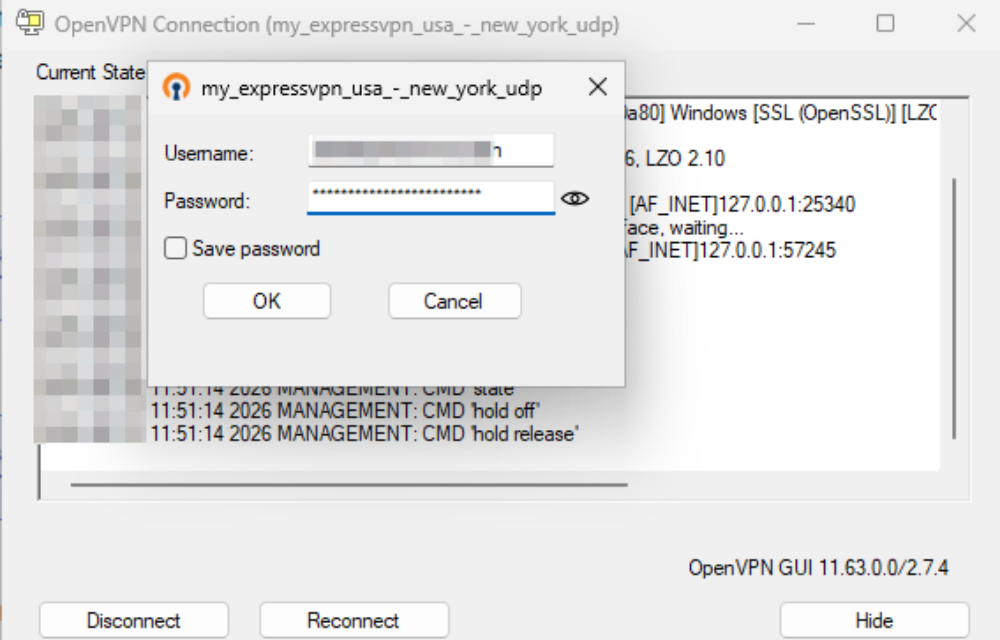
OpenVPN maakt automatisch verbinding met de server op basis van je configuratiebestand.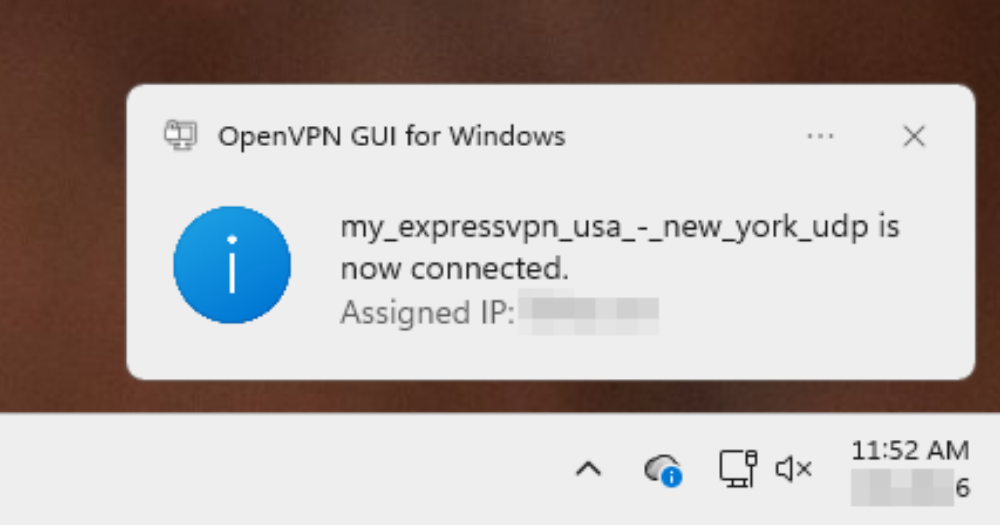
Hulp nodig? Neem contact op met de helpdesk van ExpressVPN voor directe ondersteuning.
4. DNS-lekbescherming instellen
Om te voorkomen dat je online activiteiten worden blootgesteld, kun je je configuratiebestanden aanpassen om DNS-lekken te voorkomen.
Klik hiervoor met de rechtermuisknop op het OpenVPN-pictogram in de taakbalk en selecteer Edit Config (Configuratie bewerken).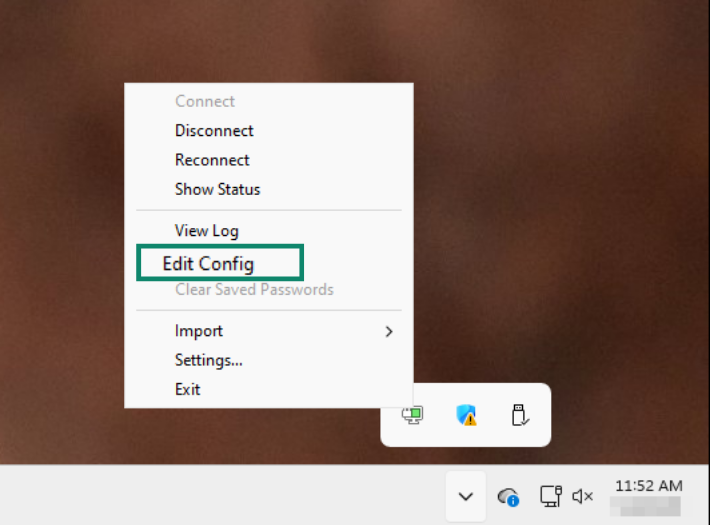
Hiermee wordt Kladblok geopend, waar je de wijziging kunt aanbrengen. Pas de bestaande tekst niet aan. Scrol naar de onderkant, voeg een nieuwe regel toe en plak het volgende:
block-outside-dns
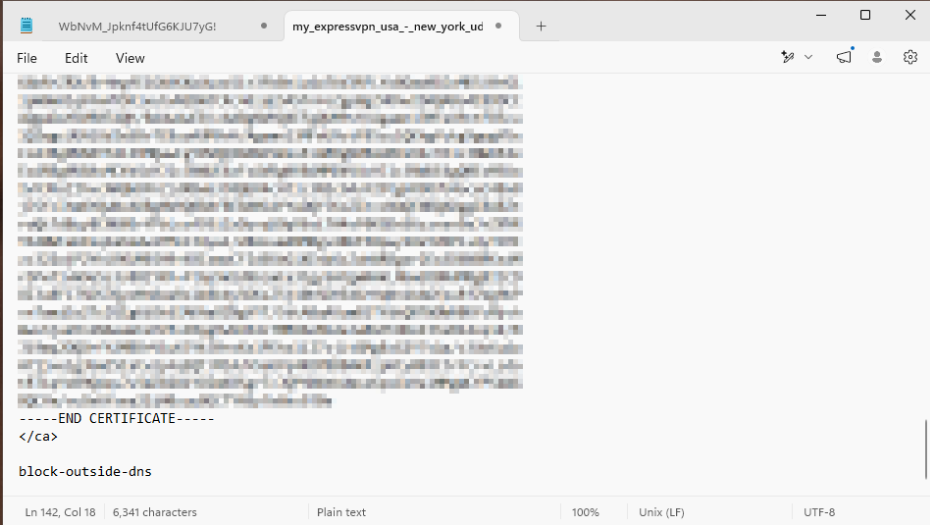 Sla het bestand op en sluit vervolgens de teksteditor.
Hulp nodig? Neem contact op met de helpdesk van ExpressVPN voor directe ondersteuning.
5. De verbinding met een VPN-server verbreken
Als je de verbinding met een VPN-serverlocatie wilt verbreken, klik je met de rechtermuisknop op het OpenVPN-pictogram in de taakbalk en selecteer je Disconnect (Verbinding verbreken).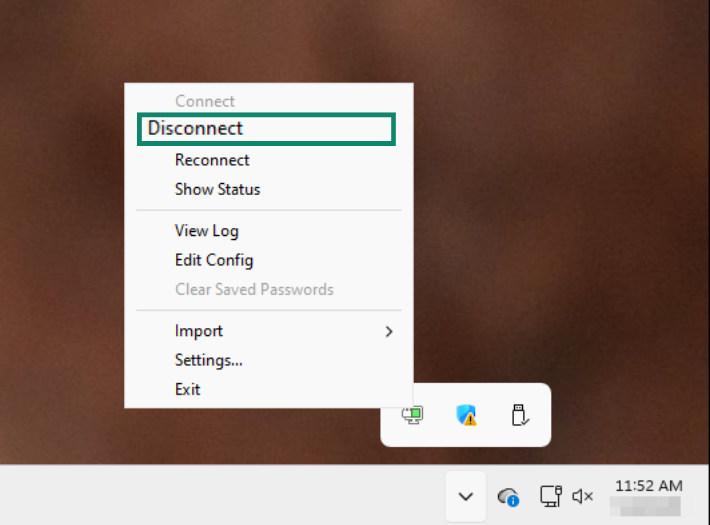
Hulp nodig? Neem contact op met de helpdesk van ExpressVPN voor directe ondersteuning.