



For at bruge vores apps og konfigurationer skal du først tilmelde dig en ExpressVPN-konto.
Denne vejledning viser dig, hvordan du konfigurerer ExpressVPN på Windows ved hjælp af OpenVPN GUI (grafisk brugergrænseflade).
OpenVPN GUI er en gratis grafisk brugerflade til at køre OpenVPN-protokollen på Windows 10 og nyere.
Bemærk: Følgende trin blev testet på Windows 11 og kan anvendes på andre versioner af Windows.
Det er ikke sikkert, at alle ExpressVPN-placeringer er tilgængelige for manuelt konfigurerede forbindelser. For at bruge den fulde liste over VPN-placeringer skal du bruge appopsætningen.
Gå til…
1. Find dine ExpressVPN-kontooplysninger
2. Download og installer OpenVPN GUI
3. Konfigurer OpenVPN GUI, og opret forbindelse til en server
4. Konfigurer DNS-brudbeskyttelse
5. Afbryd forbindelsen til en VPN-serverplacering
1. Find dine ExpressVPN-kontooplysninger
Gå til ExpressVPN+-opsætningssiden. Hvis du bliver bedt om det, skal du logge ind på din konto.
I menuen Applikationer (eller Vis andre enheder) til venstre skal du vælge Avanceret opsætning > Manuel konfiguration.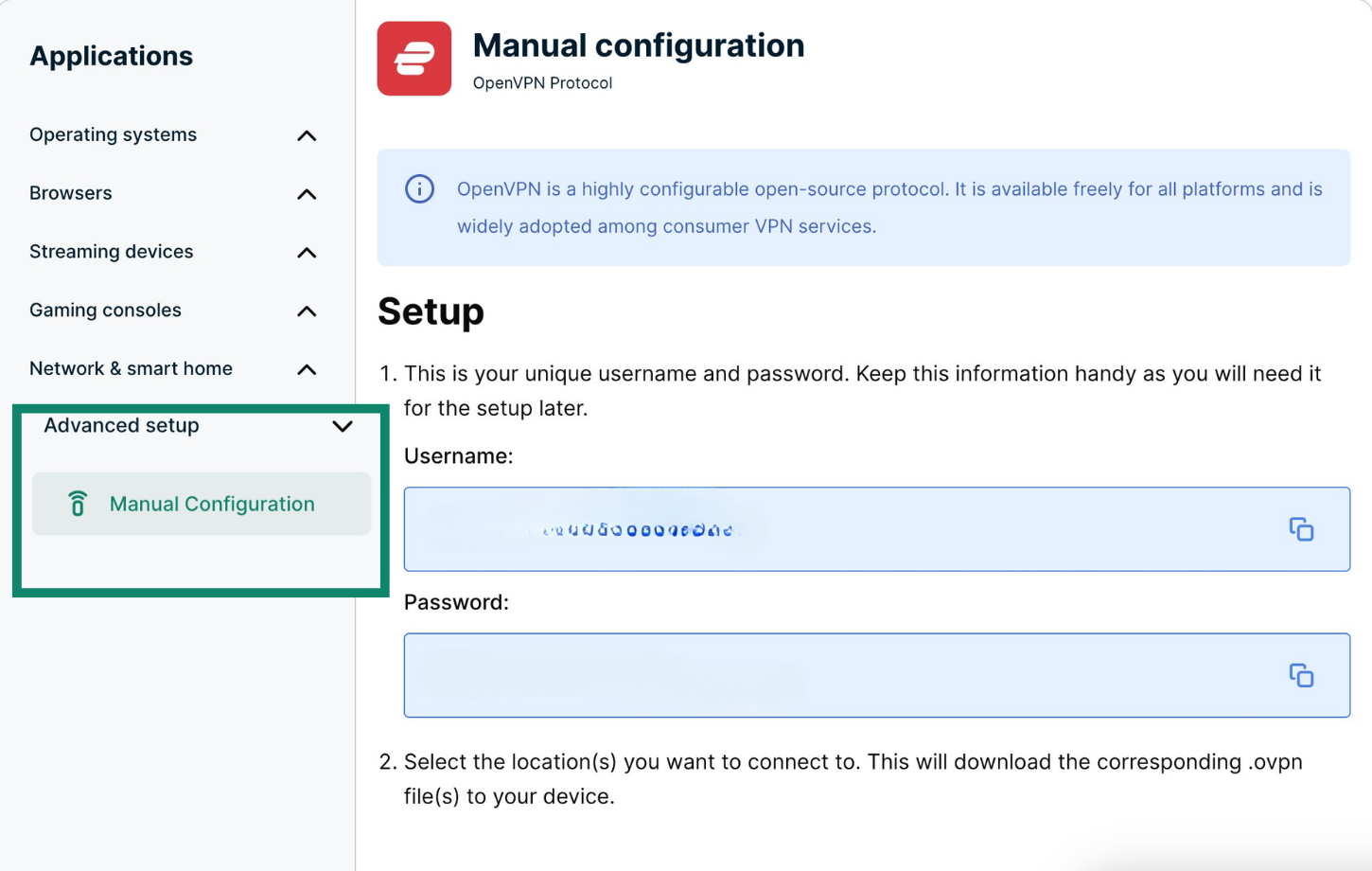
Du vil se dit brugernavn, din adgangskode og en liste over OpenVPN-konfigurationsfiler.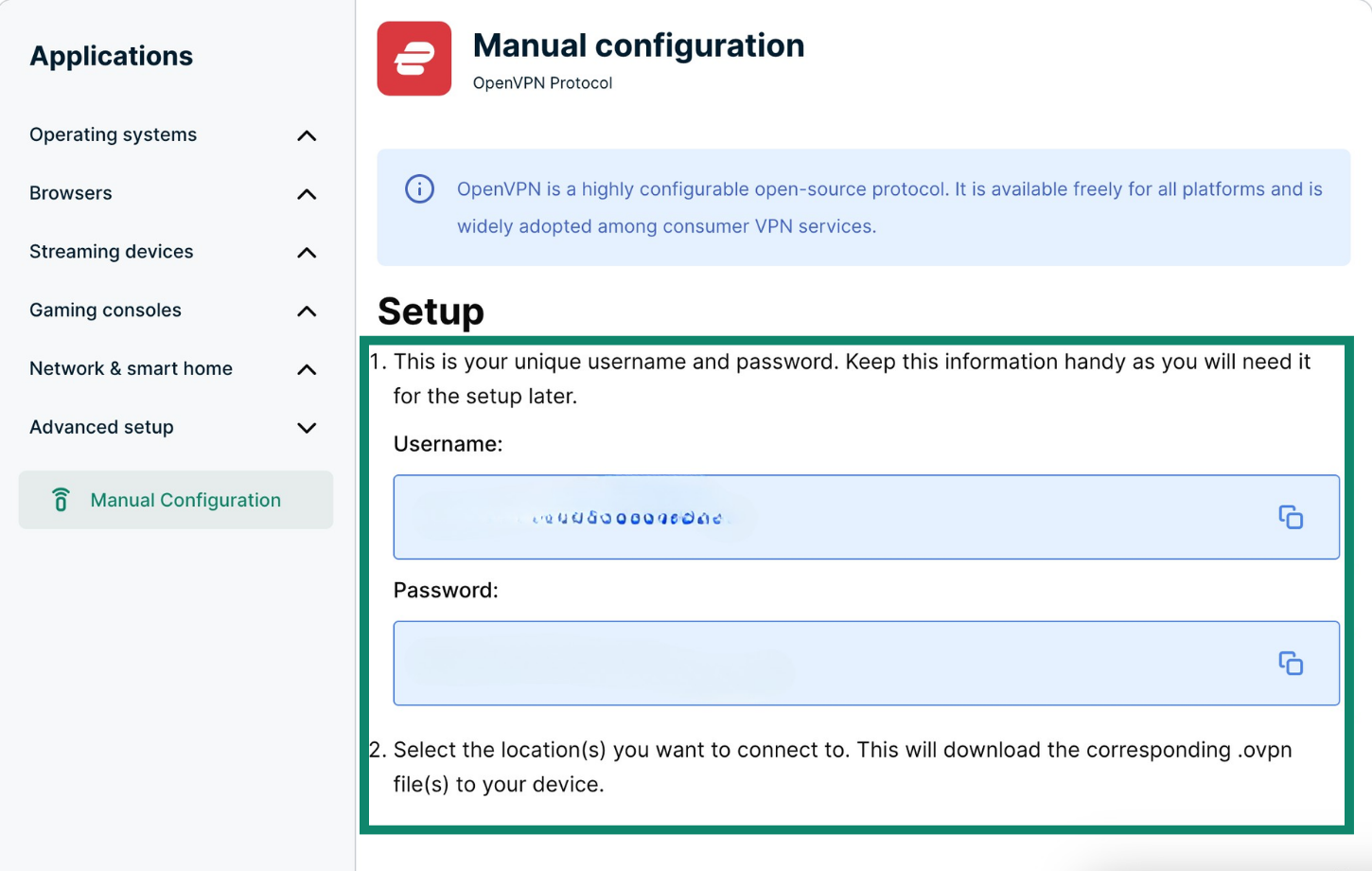
Klik på den eller de placeringer, du ønsker, for at downloade .ovpn-filen/-filerne.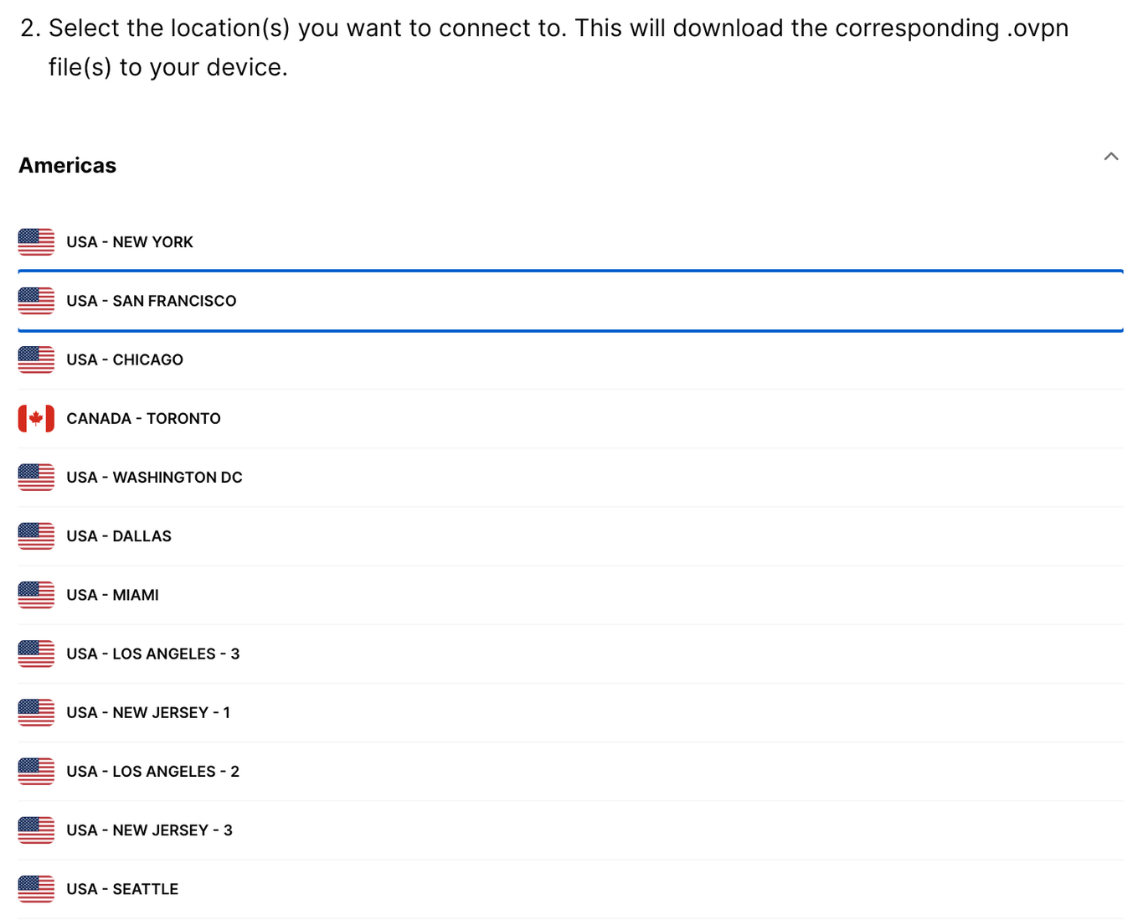
Hold dette browservindue åbent. Du skal bruge disse oplysninger til opsætningen senere.
Brug for hjælp? Kontakt ExpressVPN’s supportteam for øjeblikkelig hjælp.
2. Download og installer OpenVPN GUI
Gå til OpenVPN-fællesskabets downloadside. Klik på downloadknappen for at downloade det grundlæggende Windows-installationsprogram.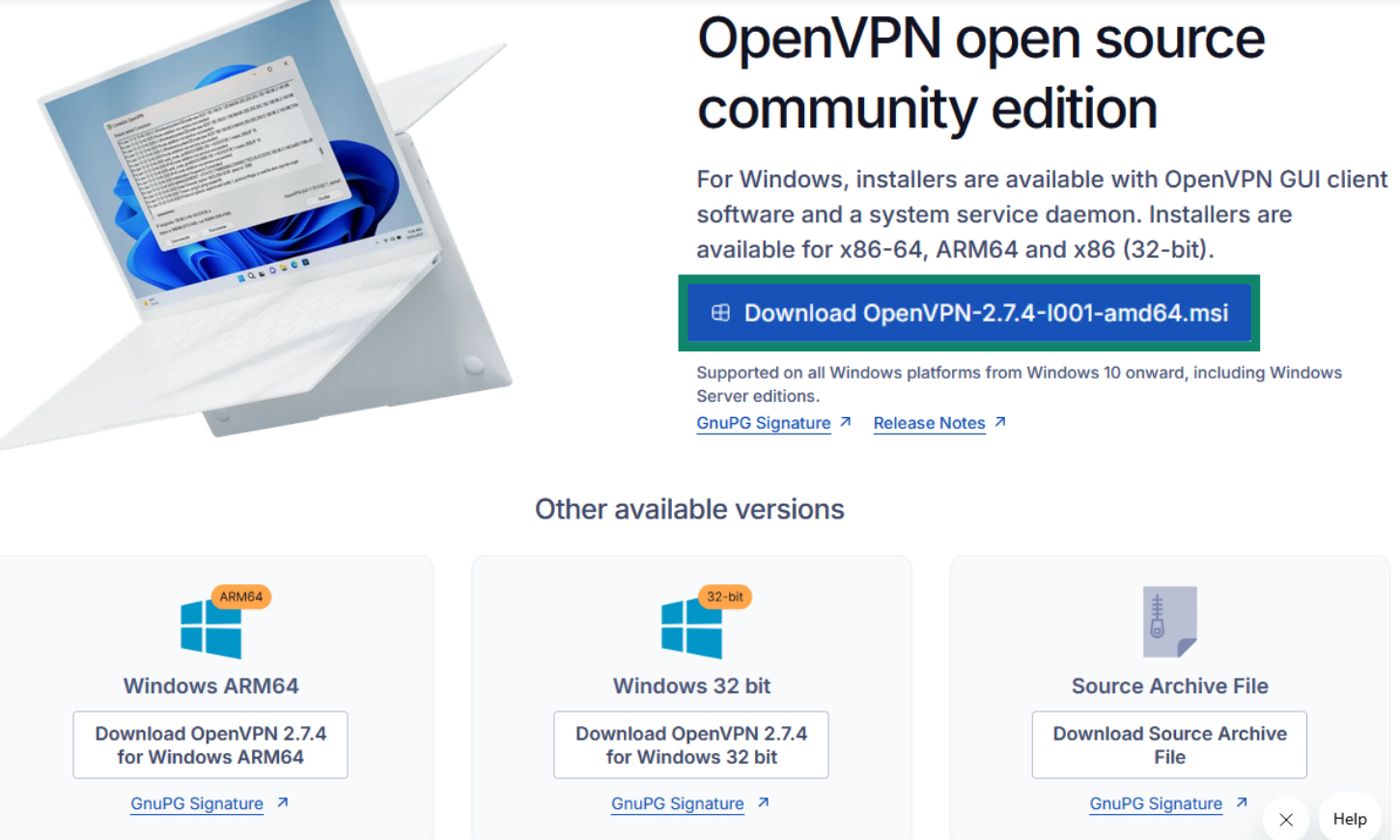
Vælg Installer nu, og acceptér beskeden.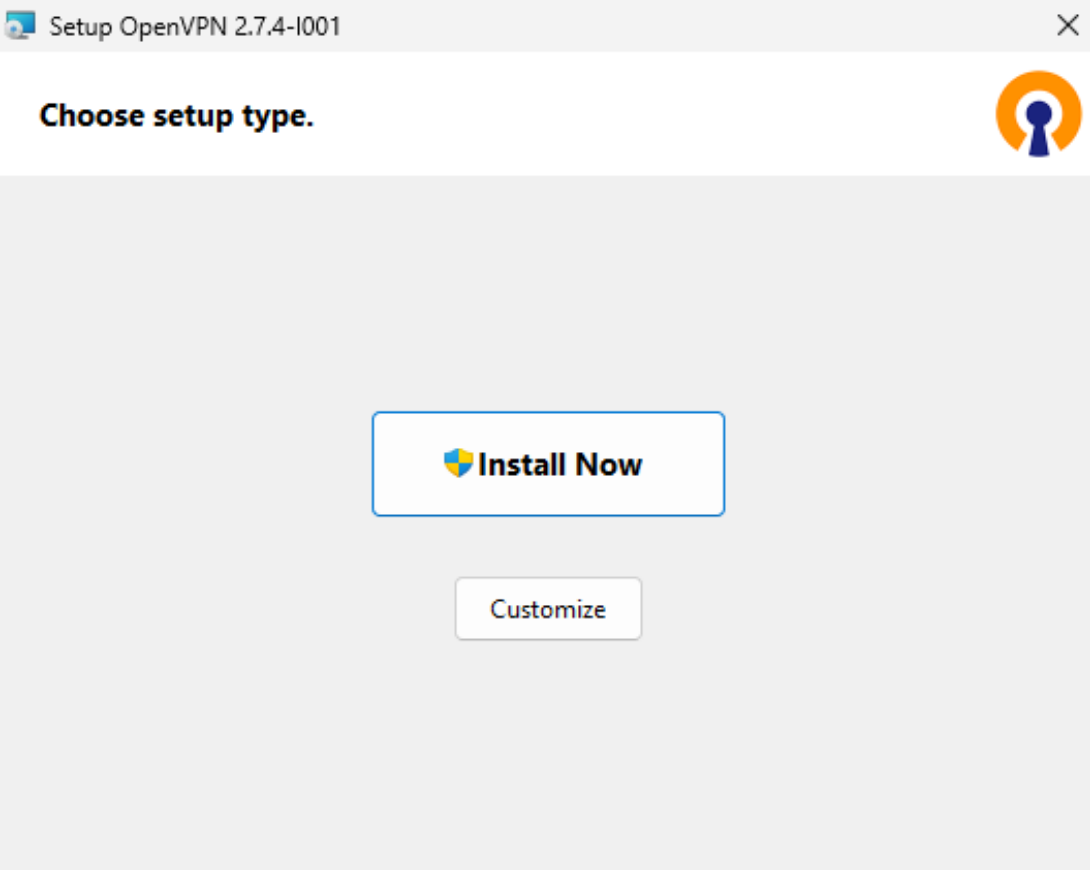
Du vil se en bekræftelsesskærm, der fortæller dig, at installationen er fuldført.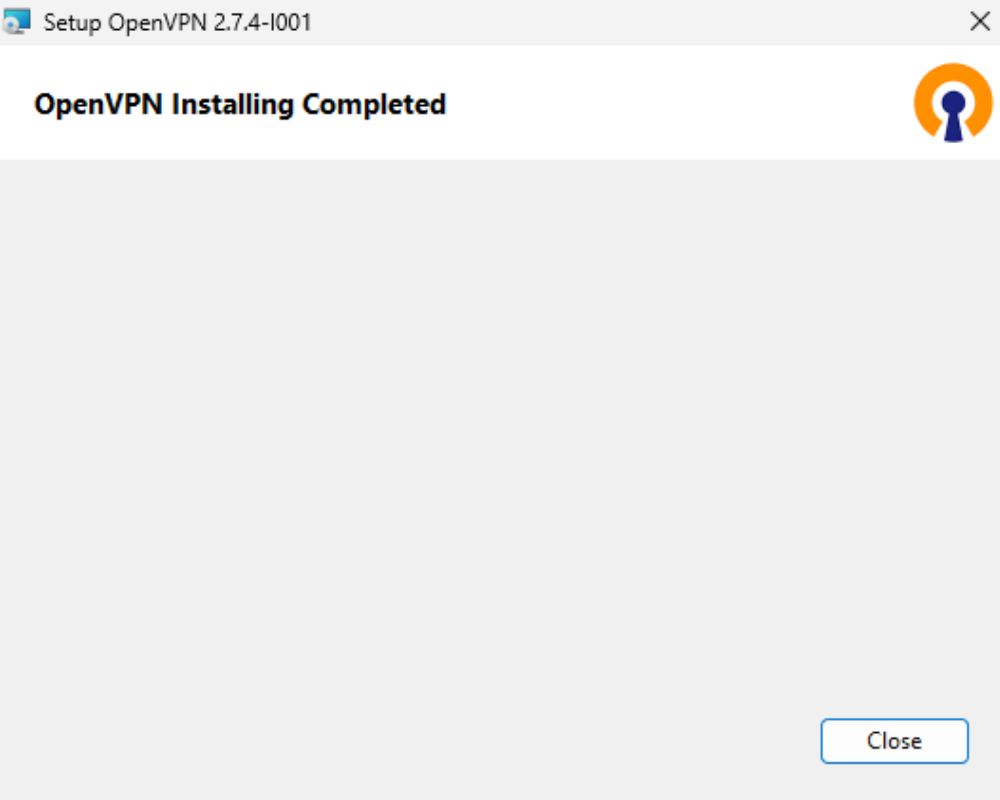
Brug for hjælp? Kontakt ExpressVPN’s supportteam for øjeblikkelig hjælp.
3. Konfigurer OpenVPN GUI, og opret forbindelse til en server
For at åbne OpenVPN-appen skal du gå til din proceslinje og klikke på den lille pil for at åbne de skjulte ikoner. Højreklik på OpenVPN-ikonet, og vælg Importér fil.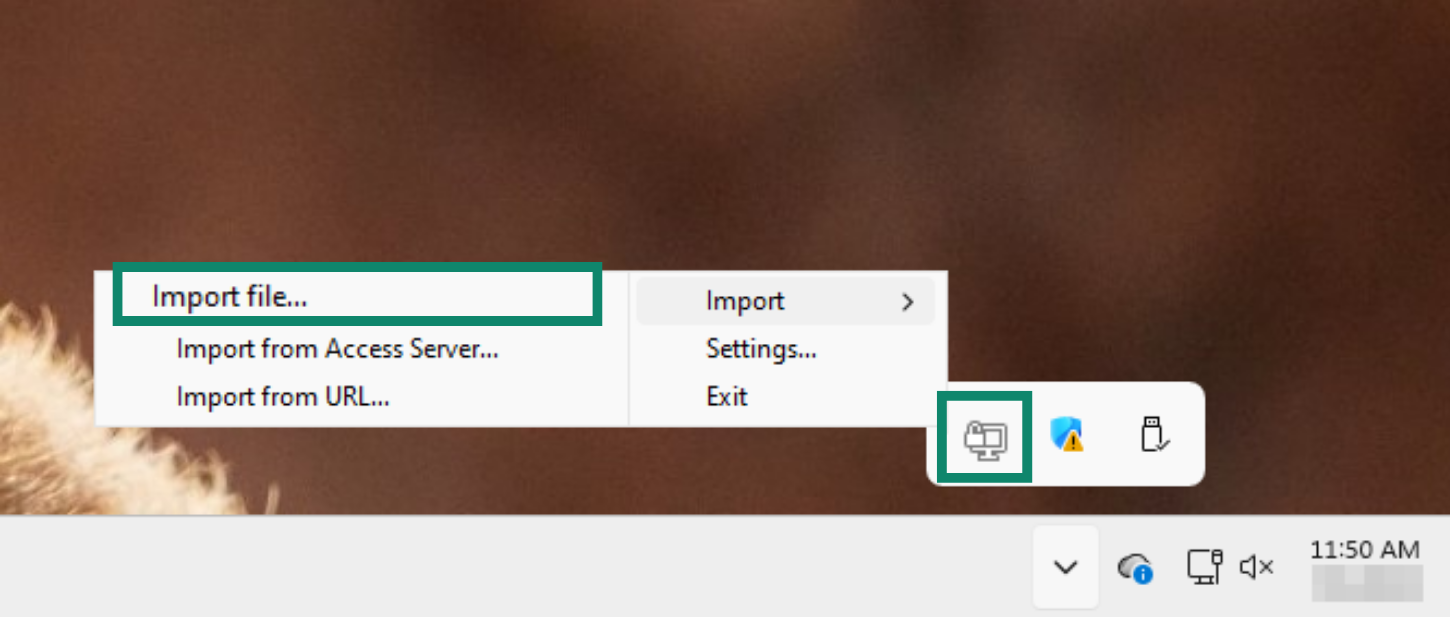
Gå til det sted, hvor du downloadede konfigurationsfilen fra ExpressVPN-hjemmesiden. Vælg den, og klik på Åbn.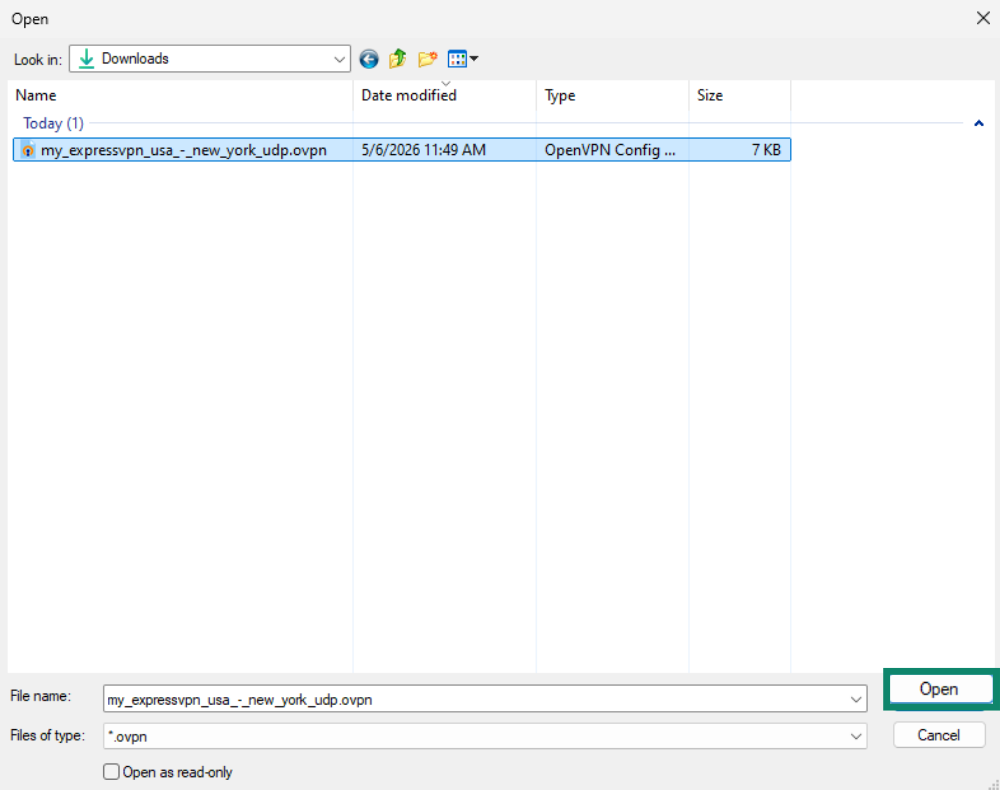
OpenVPN-vinduet åbnes og beder dig om at angive dit brugernavn og din adgangskode. Angiv det brugernavn og den adgangskode, du fandt i ExpressVPN+-portalen.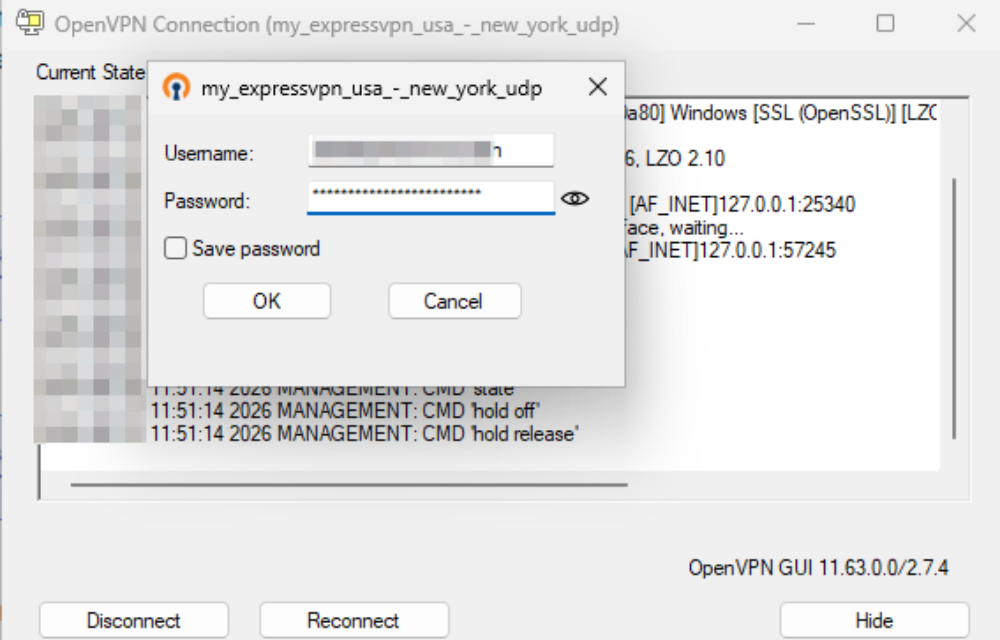
OpenVPN opretter automatisk forbindelse til serveren baseret på din konfigurationsfil.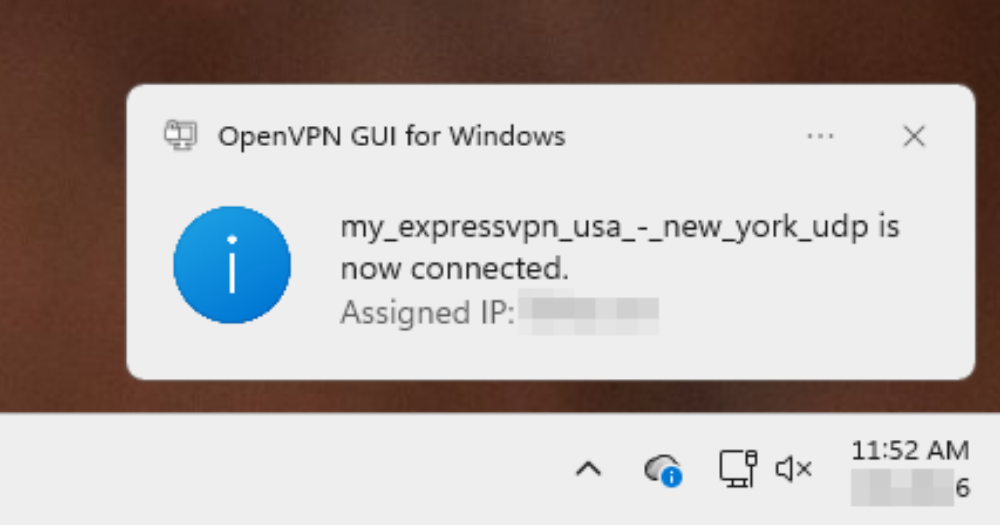
Brug for hjælp? Kontakt ExpressVPN’s supportteam for øjeblikkelig hjælp.
4. Konfigurer DNS-brudbeskyttelse
For at forhindre, at dine onlineaktiviteter bliver afsløret, kan du redigere dine konfigurationsfiler for at forhindre DNS-brud.
For at gøre dette skal du højreklikke på OpenVPN-ikonet i proceslinjen og vælge Rediger konfiguration.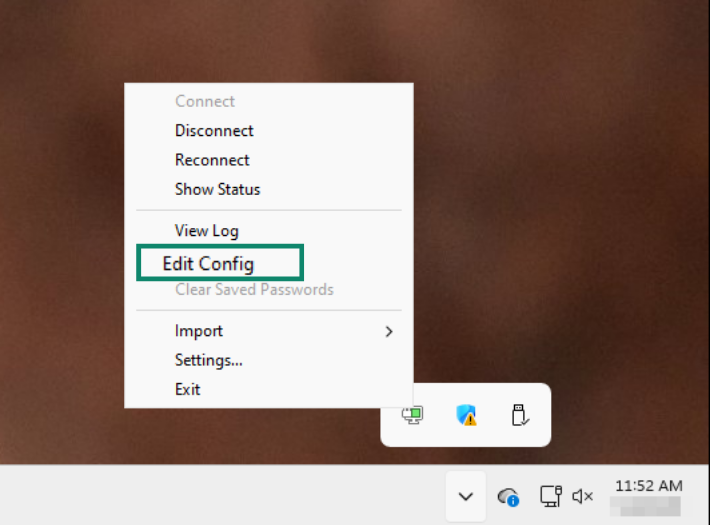
Dette åbner Notesblok, hvor du kan foretage ændringen. Du skal ikke ændre den eksisterende tekst. Rul ned til bunden, tilføj en ny linje, og indsæt følgende:
block-outside-dns
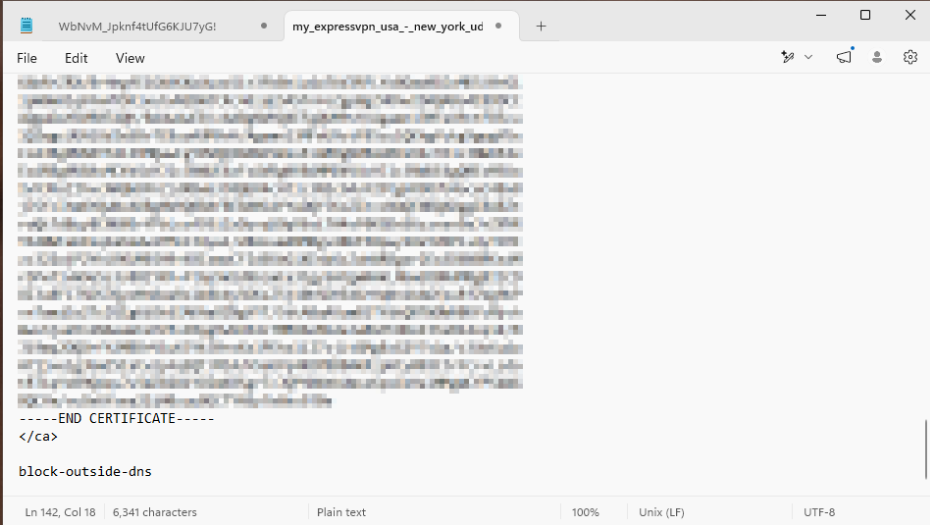 Gem filen, og luk derefter tekstværktøjet.
Brug for hjælp? Kontakt ExpressVPN’s supportteam for øjeblikkelig hjælp.
5. Afbryd forbindelsen til en VPN-server
Hvis du vil afbryde forbindelsen til en VPN-serverplacering, skal du højreklikke på OpenVPN-ikonet i proceslinjen og vælge Afbryd forbindelse.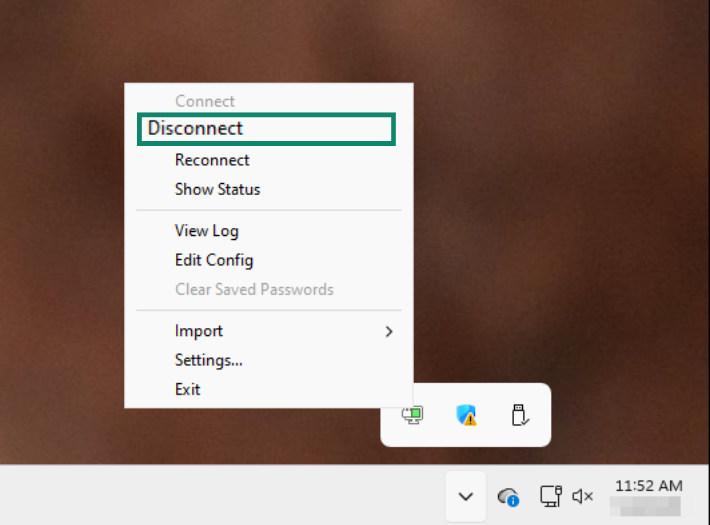
Brug for hjælp? Kontakt ExpressVPN’s supportteam for øjeblikkelig hjælp.