



Para utilizar nossos aplicativos e configurações, por favor, primeiro crie uma conta na ExpressVPN.
Este tutorial mostra como configurar a ExpressVPN no Windows através da interface gráfica do OpenVPN.
A interface do OpenVPN é uma interface gráfica gratuita para executar o protocolo OpenVPN no Windows 10 e versões posteriores.
Observação: as etapas a seguir foram testadas no Windows 11 e são aplicáveis a outras versões do Windows.
Nem todas as localizações da ExpressVPN podem estar disponíveis para conexões configuradas manualmente. Para utilizar a lista completa de localizações VPN, faça a configuração no aplicativo.
Pular para…
1. Localizar as credenciais da sua conta ExpressVPN
2. Baixar e instalar a interface do OpenVPN
3. Configurar a interface do OpenVPN e conectar-se a um servidor
4. Configurar a proteção contra vazamento de DNS
5. Desconectar-se de uma localização de servidor VPN
1. Localizar as credenciais da sua conta ExpressVPN
Acesse a página de configuração ExpressVPN+. Se solicitado, faça login em sua conta.
No menu Applications (Aplicativos) ou Show other devices (Mostrar outros dispositivos) à esquerda, selecione Advanced setup (Configuração avançada) > Manual Configuration (Configuração manual).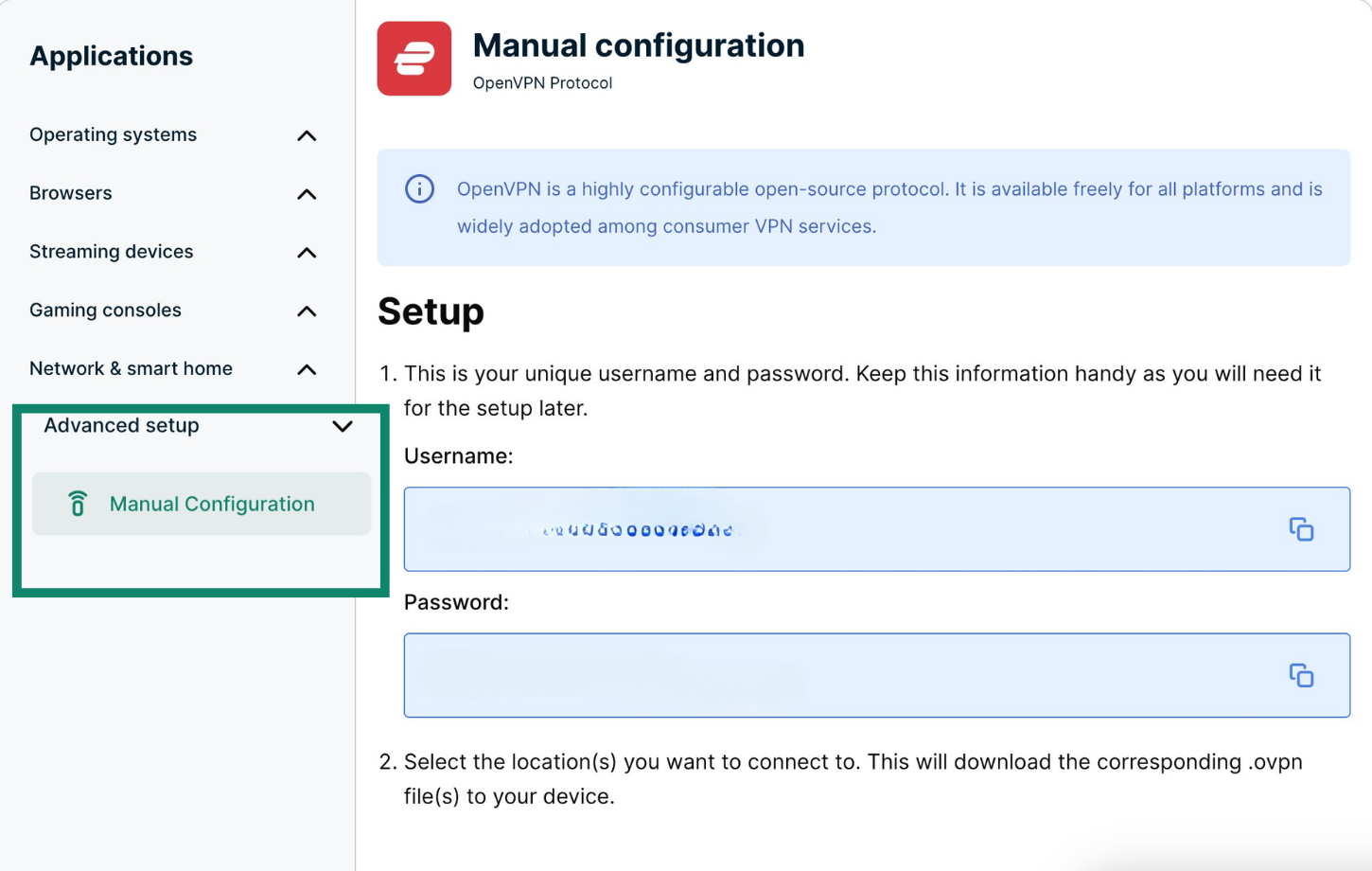
Você visualizará seu nome de usuário, senha e uma lista de arquivos de configuração do OpenVPN.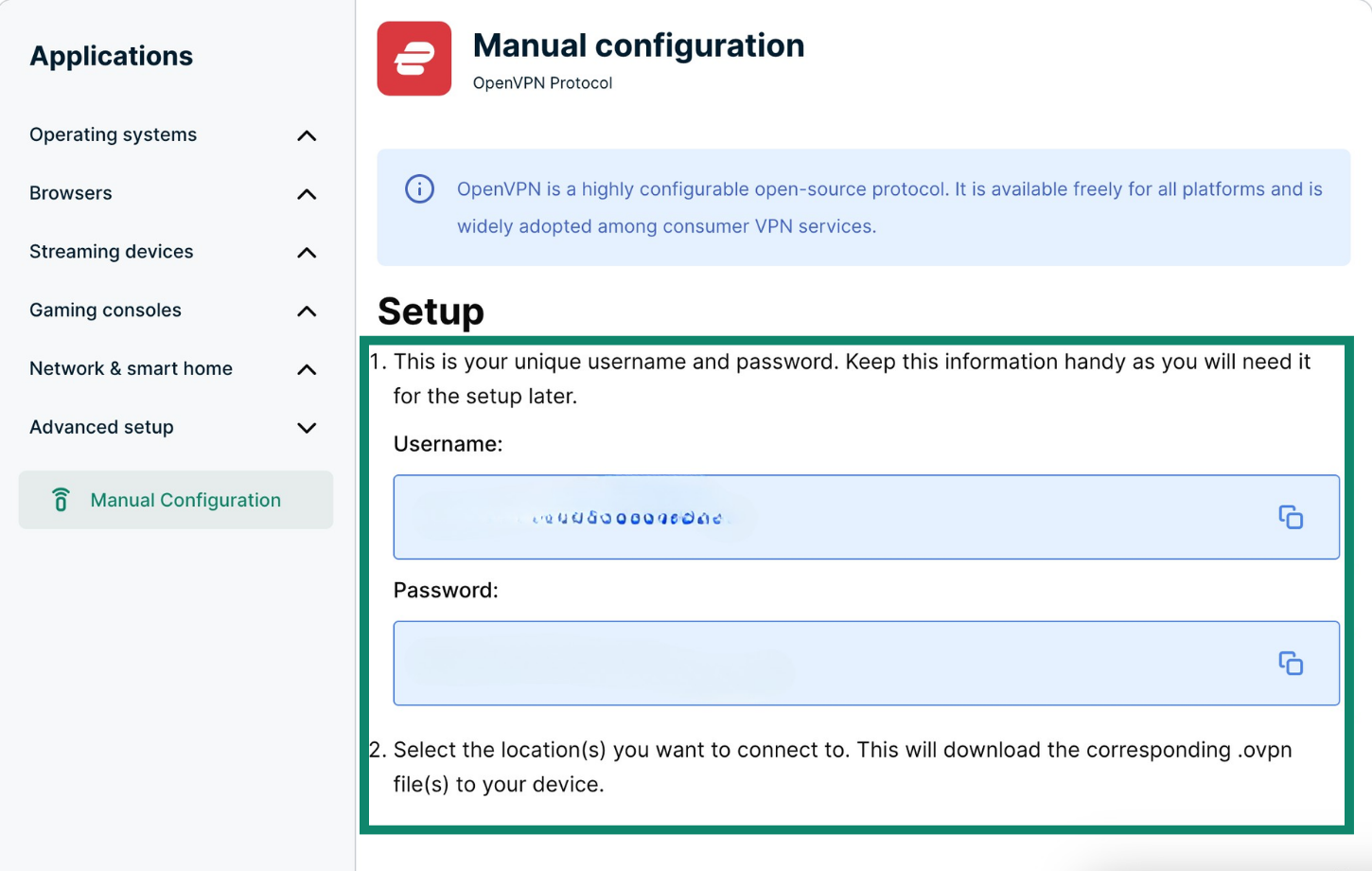
Clique nas localizações desejadas para baixar os arquivos .ovpn.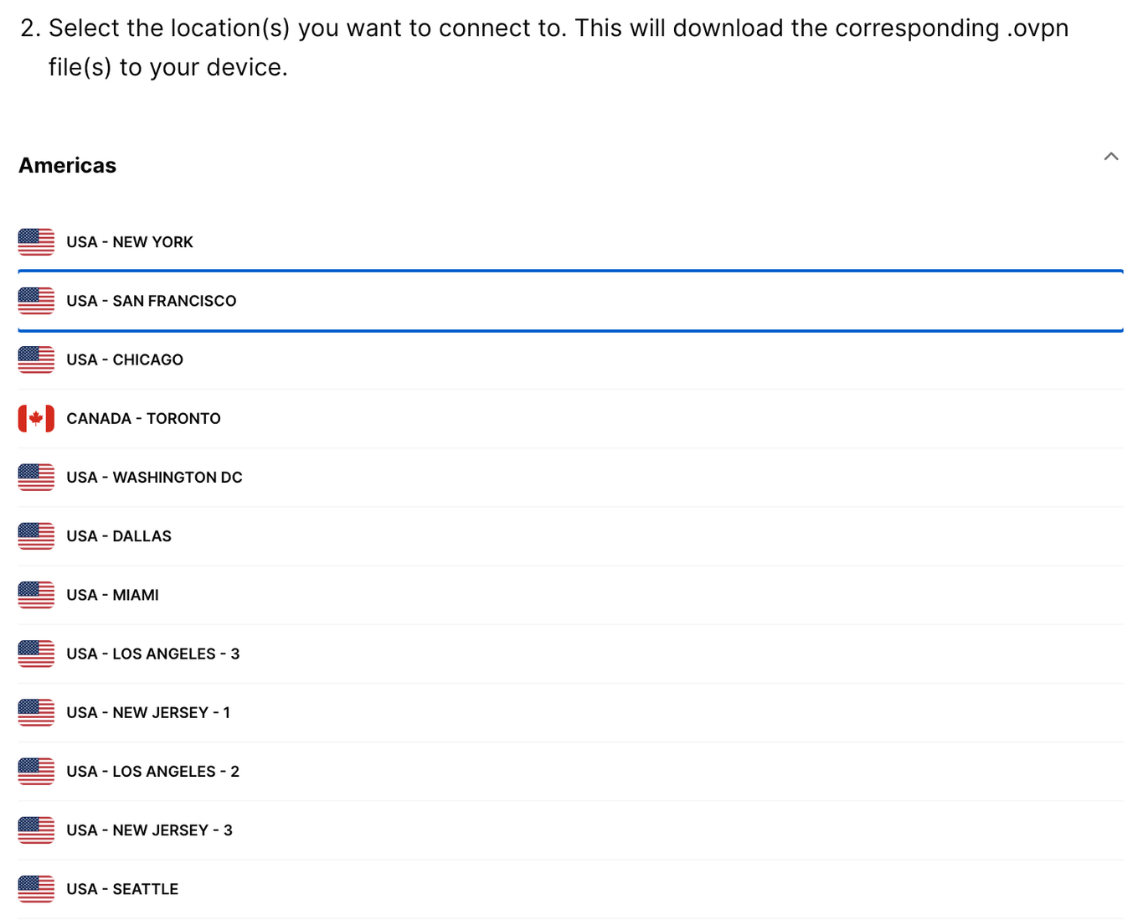
Mantenha esta janela do navegador aberta. Você precisará dessas informações para a configuração mais tarde.
Precisa de ajuda? Contate a equipe de suporte da ExpressVPN para obter assistência imediata.
2. Baixar e instalar a interface do OpenVPN
Acesse a página de downloads da comunidade OpenVPN. Clique no botão de download para baixar o instalador básico para Windows.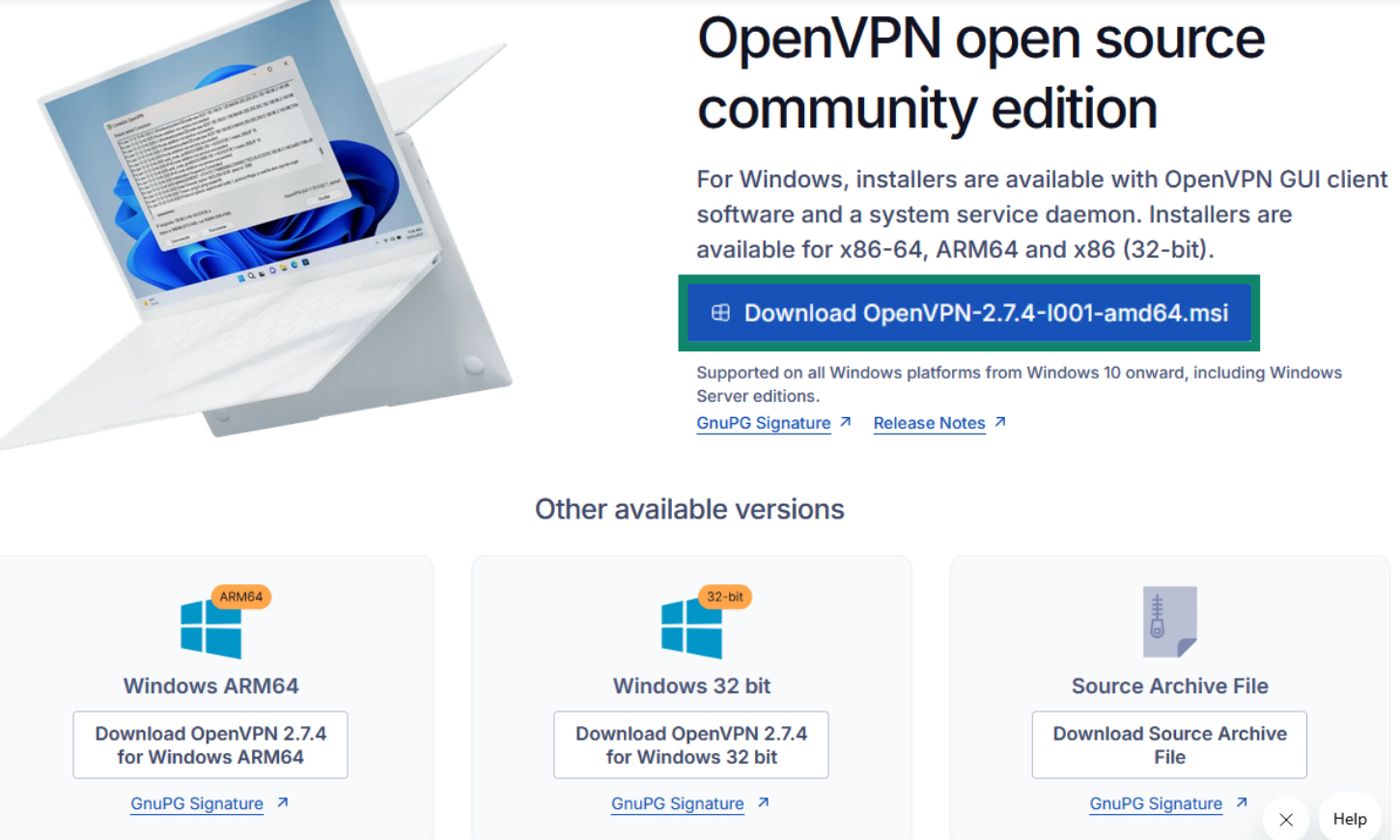
Selecione Install Now (Instalar agora) e concorde com o aviso exibido.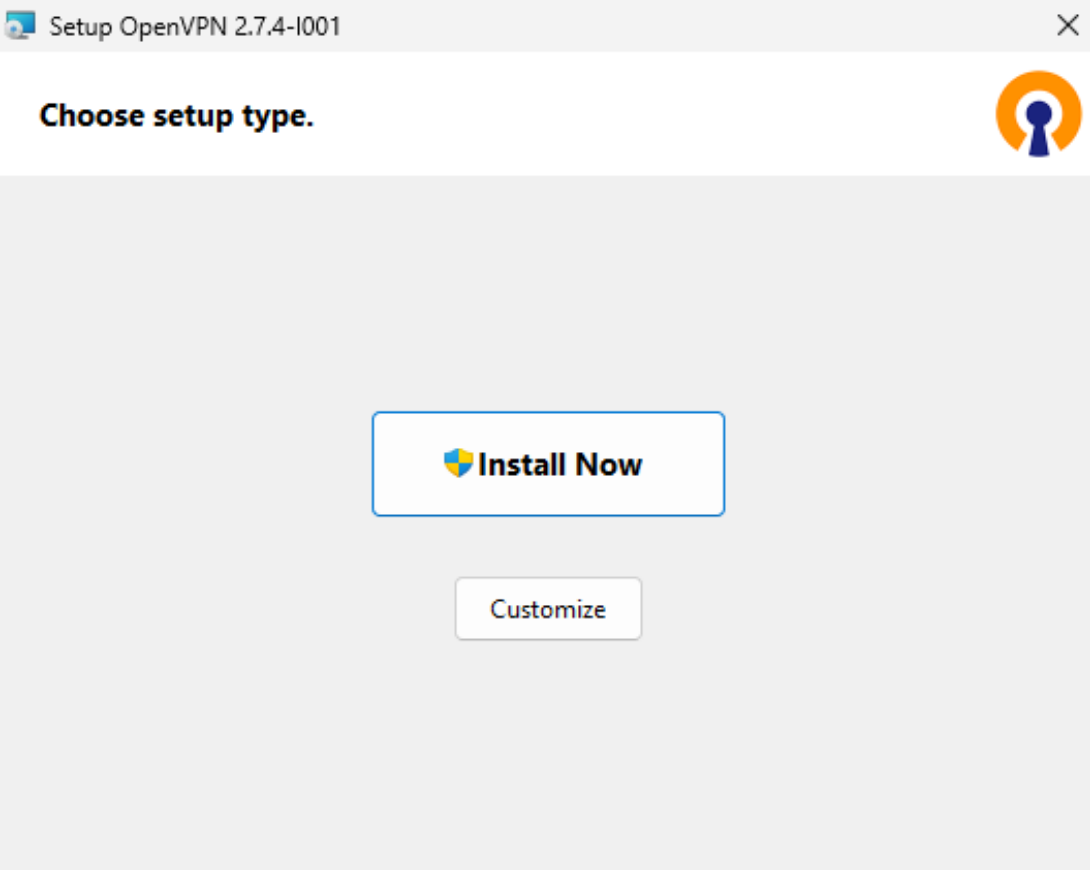
Você visualizará uma tela de confirmação indicando que a instalação foi concluída.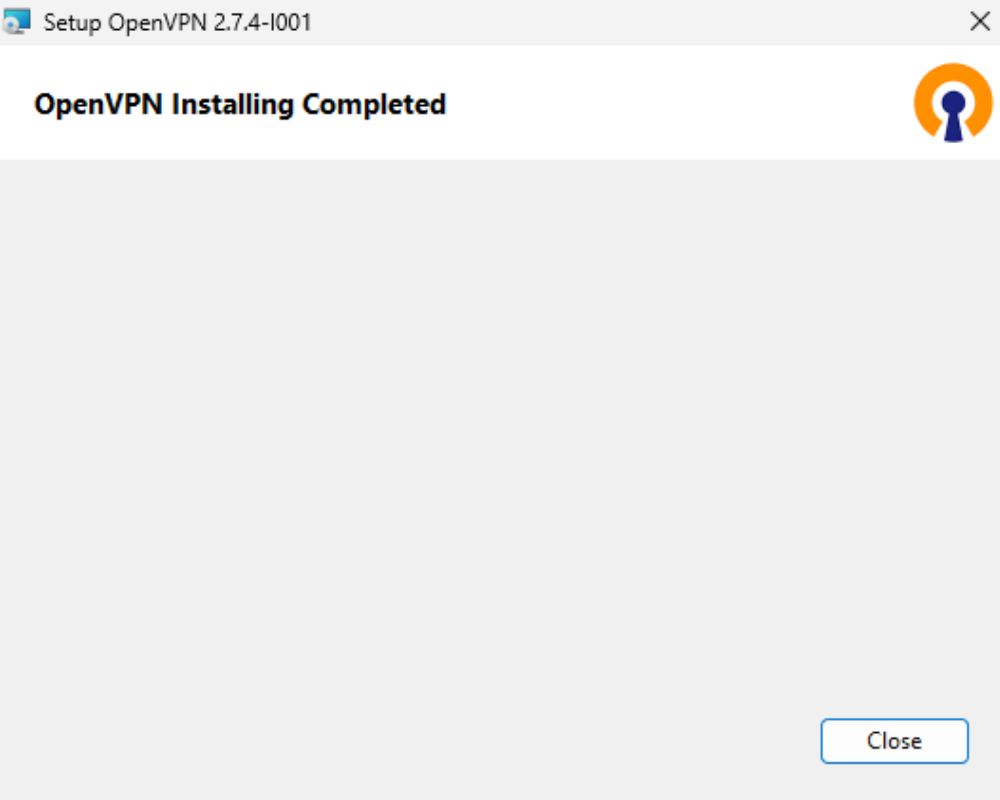
Precisa de ajuda? Contate a equipe de suporte da ExpressVPN para obter assistência imediata.
3. Configurar a interface do OpenVPN e conectar-se a um servidor
Para abrir o aplicativo OpenVPN, acesse sua barra de tarefas e clique na seta pequena para abrir os ícones ocultos. Clique com o botão direito no ícone do OpenVPN e selecione Import file (Importar arquivo).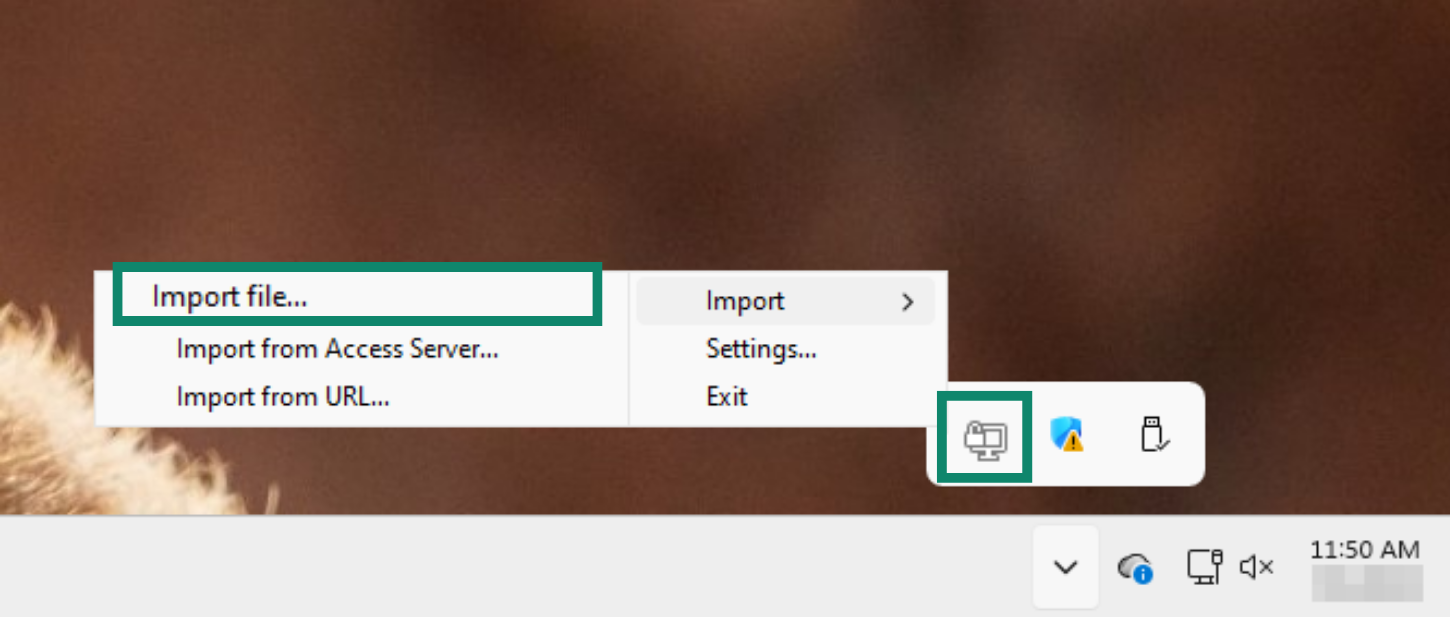
Acesse o local onde você baixou o arquivo de configuração a partir do site EVPN. Selecione-o e clique em Open (Abrir).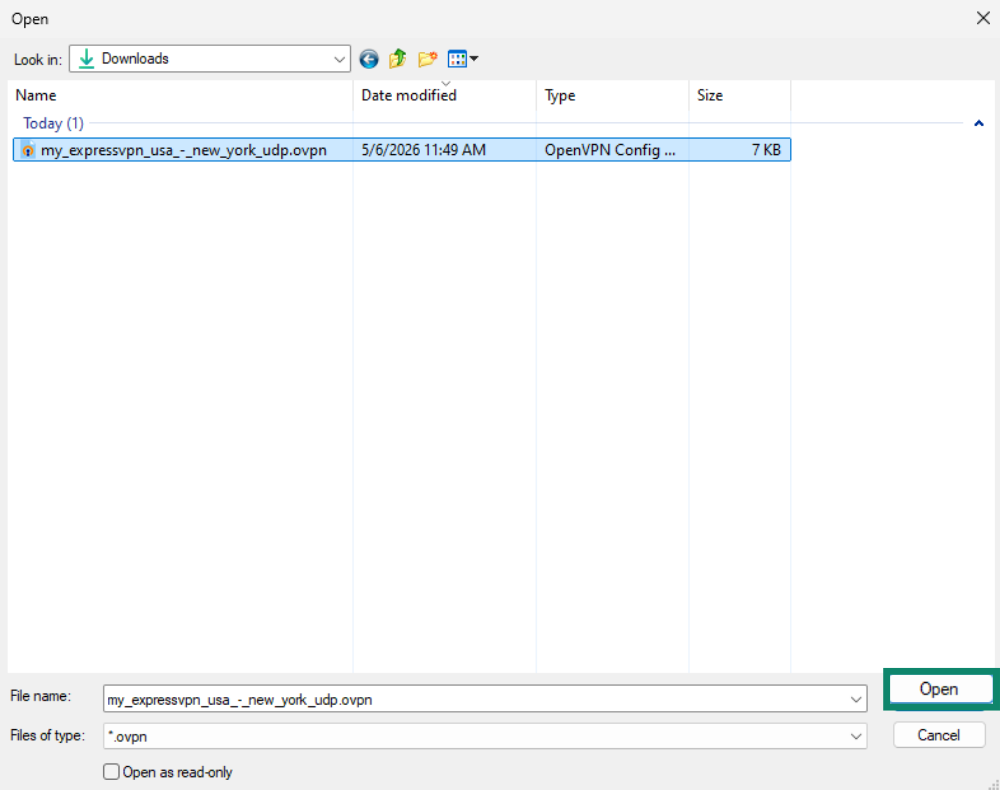
A janela do OpenVPN será aberta e solicitará que você digite seu nome de usuário e senha. Insira o nome de usuário e a senha localizados no portal ExpressVPN+.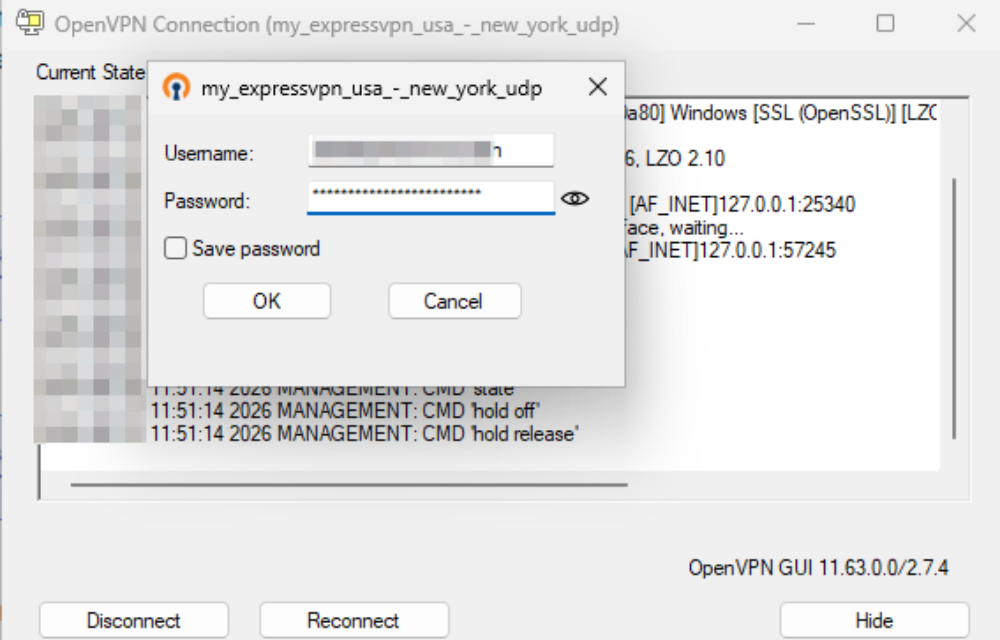
O OpenVPN se conectará automaticamente ao servidor baseado no seu arquivo de configuração.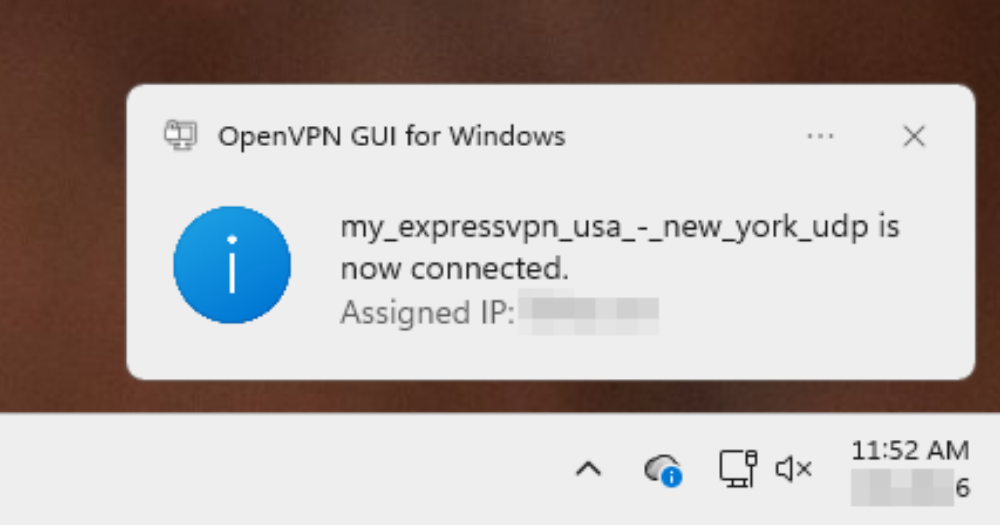
Precisa de ajuda? Contate a equipe de suporte da ExpressVPN para obter assistência imediata.
4. Configurar a proteção contra vazamento de DNS
Para impedir que suas atividades online sejam expostas, você pode editar seus arquivos de configuração para evitar vazamentos de DNS.
Para fazê-lo, clique com o botão direito no ícone do OpenVPN na barra de tarefas e selecione Edit Config (Editar configuração).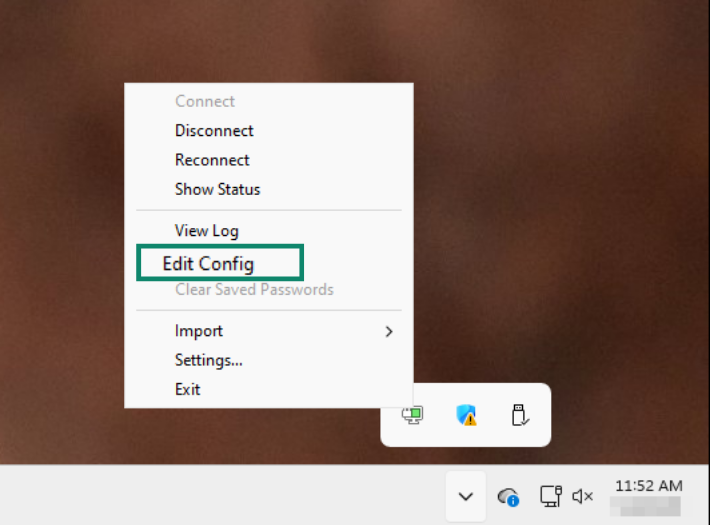
O bloco de notas será aberto, onde você poderá fazer a alteração. Não modifique o texto existente: role até o final, adicione uma nova linha e cole o seguinte:
block-outside-dns
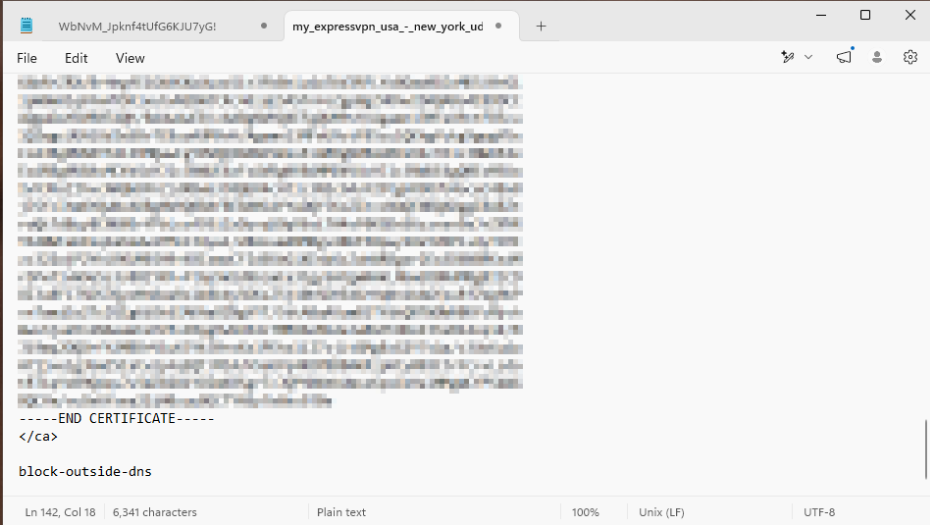 Salve o arquivo e feche o editor de texto.
Precisa de ajuda? Contate a equipe de suporte da ExpressVPN para obter assistência imediata.
5. Desconectar-se de uma localização de servidor VPN
Para se desconectar de uma localização de servidor VPN, clique com o botão direito no ícone do OpenVPN na barra de tarefas e selecione Disconnect (Desconectar).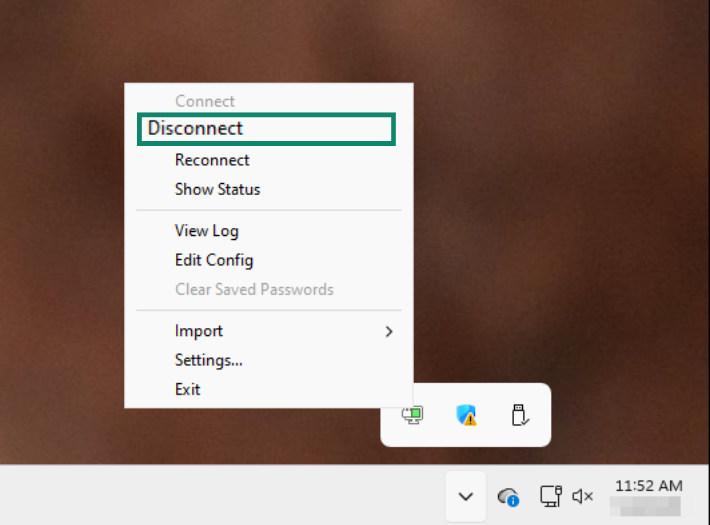
Precisa de ajuda? Contate a equipe de suporte da ExpressVPN para obter assistência imediata.