



ExpressVPN 앱 및 구성을 이용하시려면, 먼저 계정을 만들어주세요.
이 튜토리얼에서는 Windows에서 OpenVPN GUI(그래픽 사용자 인터페이스)를 사용해 ExpressVPN을 설정하는 방법을 안내합니다.
OpenVPN GUI는 Windows 10 이상에서 OpenVPN 프로토콜을 실행할 수 있는 무료 그래픽 프론트엔드입니다.
참고: 다음 단계는 Windows 11에서 테스트했으며, 다른 Windows 버전에도 적용됩니다.
수동 구성 연결에서는 일부 ExpressVPN 서버 위치를 이용하지 못할 수 있습니다. 전체 VPN 서버 위치 목록을 이용하려면, 앱 설정 방법을 확인하세요.
바로가기…
1. ExpressVPN 계정 인증 정보 확인하기
2. OpenVPN GUI 다운로드 및 설치하기
3. OpenVPN GUI 설정 및 서버에 연결하기
4. DNS 유출 방지 설정하기
5. VPN 서버 위치에서 연결 해제하기
1. ExpressVPN 계정 인증 정보 확인하기
다음 ExpressVPN+ 설정 페이지로 이동합니다. 메시지가 표시되면 계정에 로그인합니다.
왼쪽의 Applications (애플리케이션) (또는 Show other devices (다른 기기 표시)) 메뉴에서 Advanced setup (고급 설정) > Manual Configuration (수동 구성)을 선택합니다.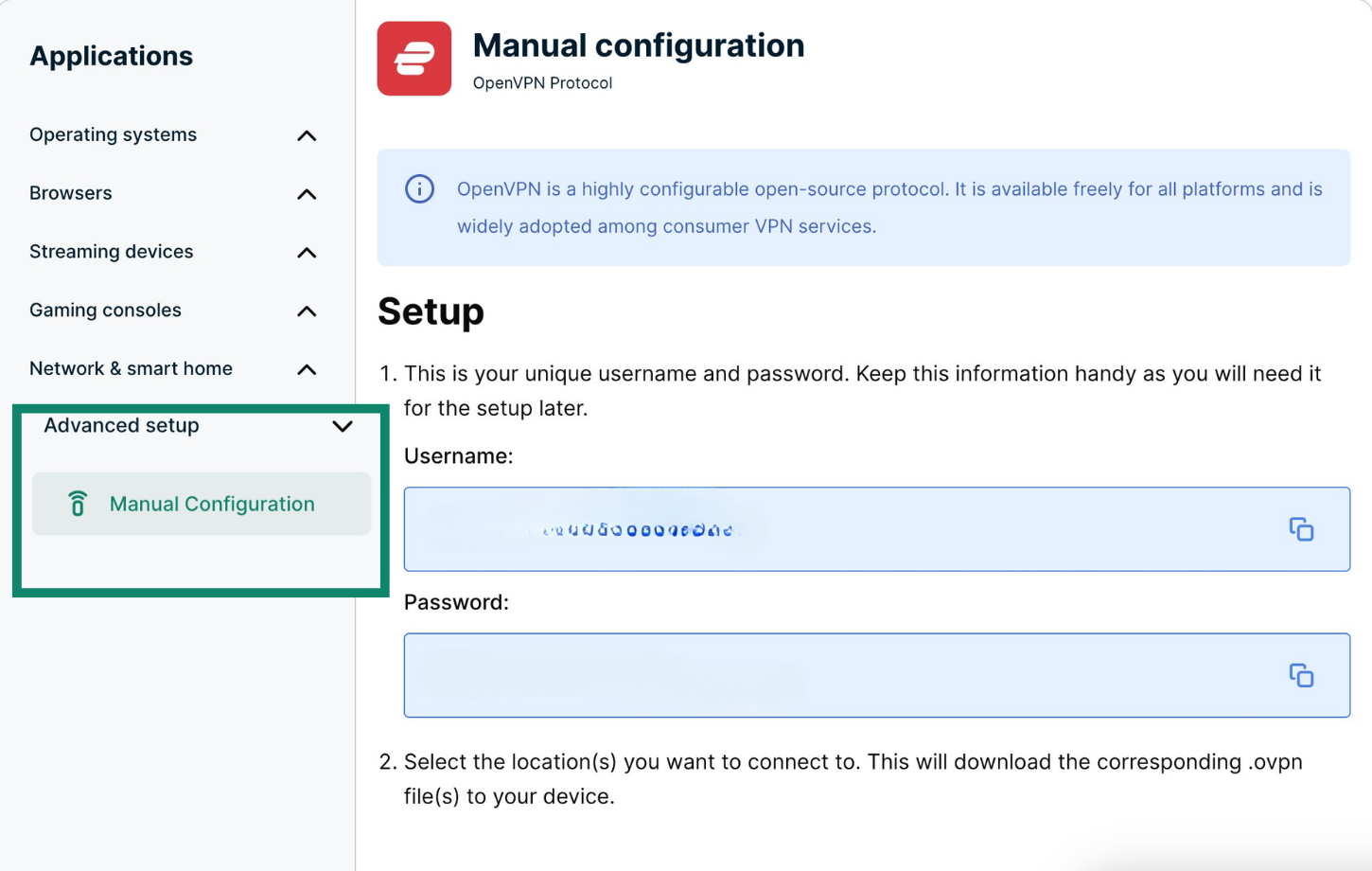
사용자 이름과 비밀번호, OpenVPN 구성 파일 목록이 표시됩니다.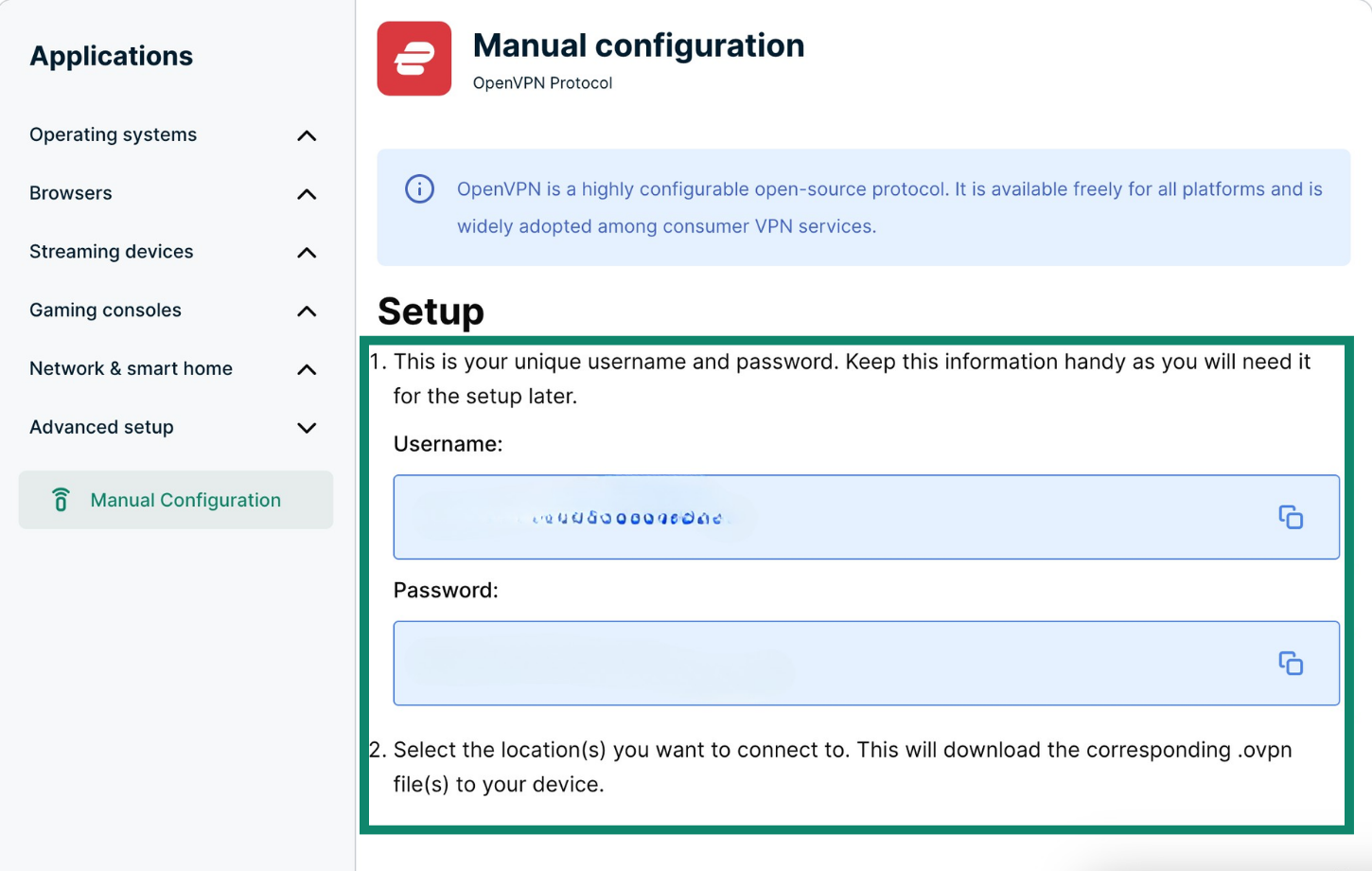
원하는 위치를 클릭하여 .ovpn 파일을 다운로드합니다.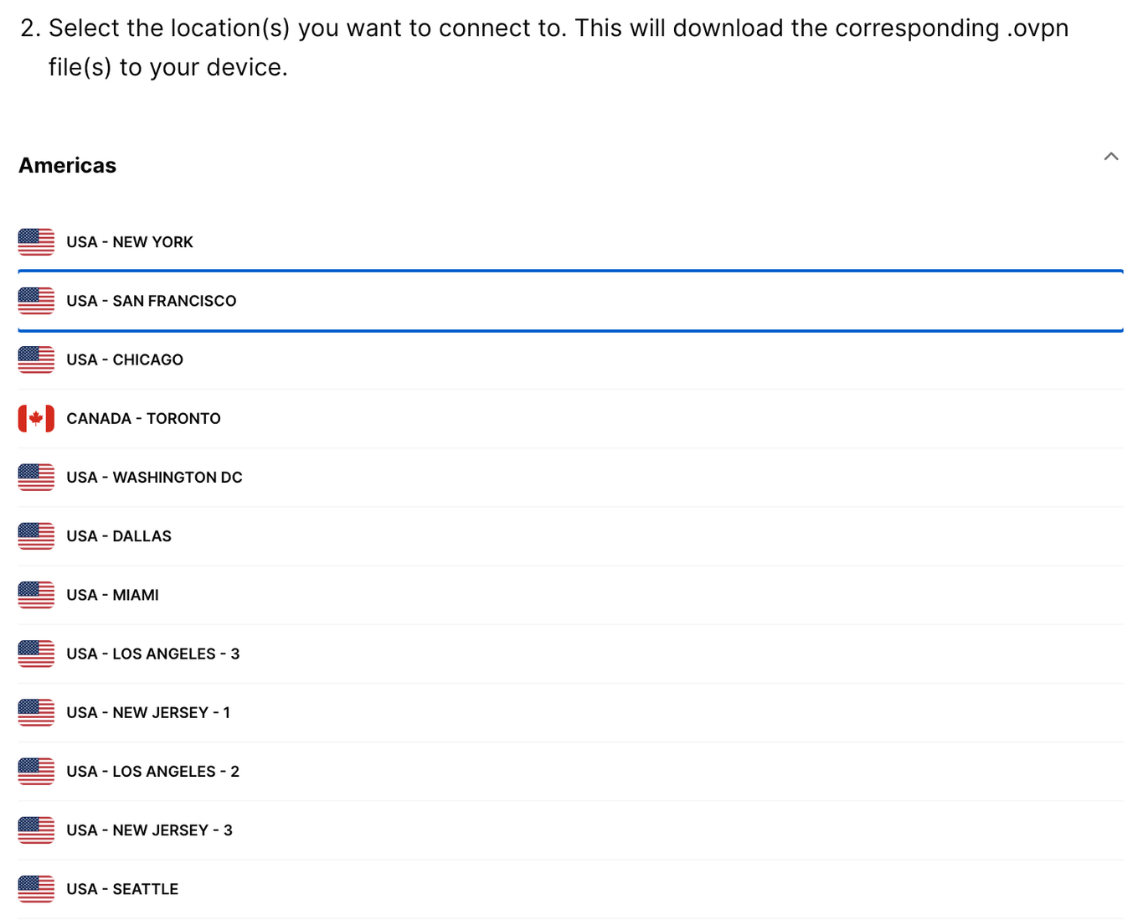
이 브라우저 창을 열어 둡니다. 나중에 설정할 때 이 정보가 필요합니다.
도움이 필요하신가요? ExpressVPN 지원팀에 문의하고 즉각적인 지원을 받아보세요.
2. OpenVPN GUI 다운로드 및 설치하기
다음 OpenVPN 커뮤니티 다운로드 페이지로 이동합니다. 다운로드 버튼을 클릭하여 기본 Windows 설치 프로그램을 다운로드합니다.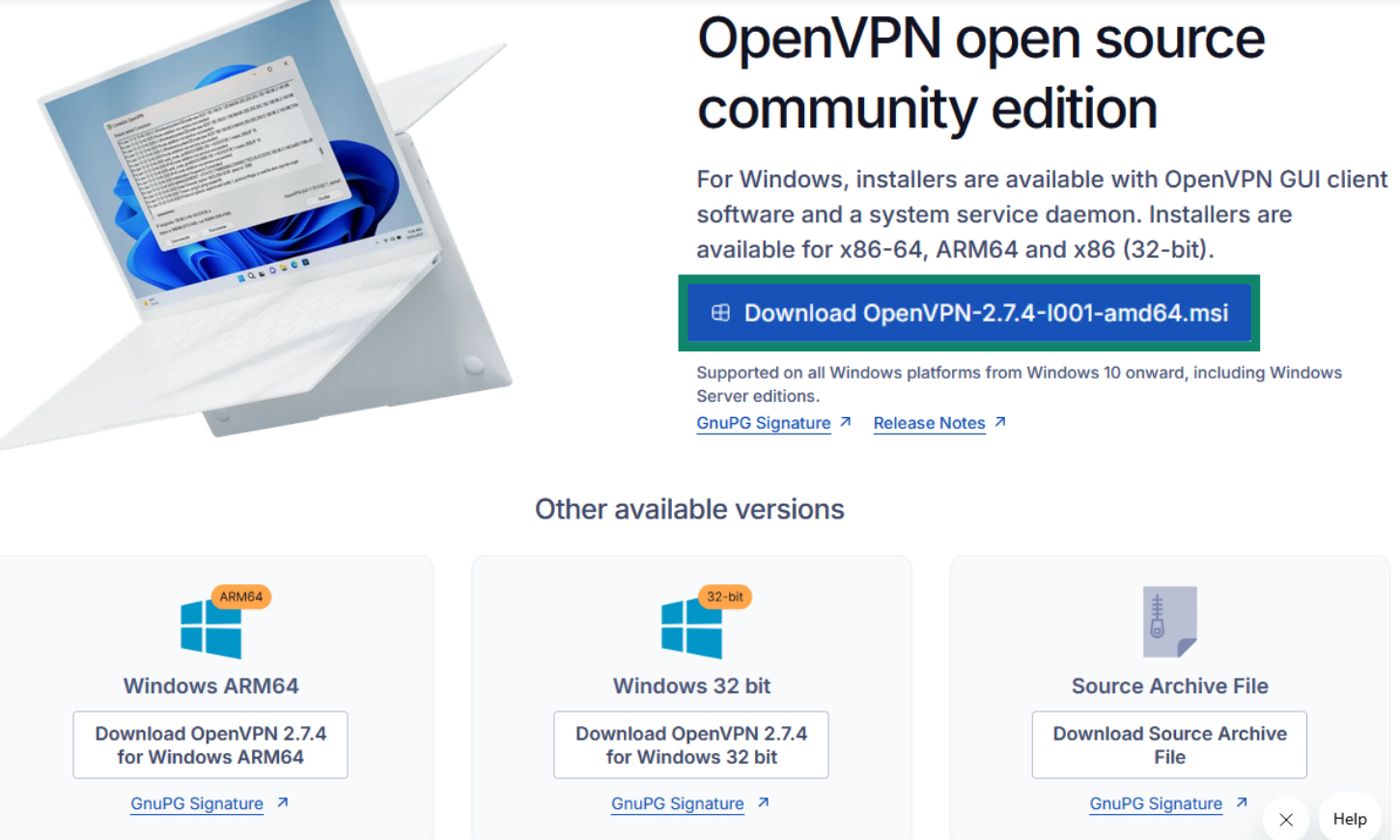
선택 화면에서 Install Now (지금 설치)를 선택하고 표시되는 메시지에 동의합니다.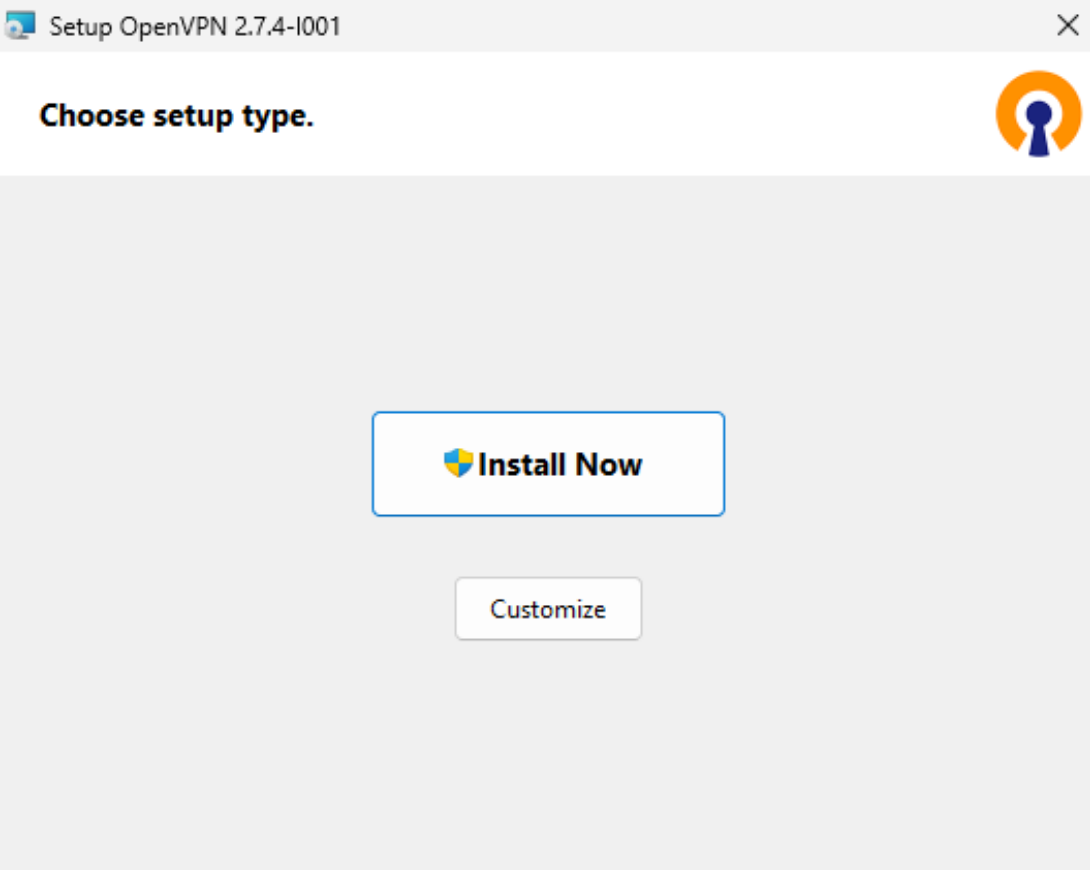
설치가 완료되었다는 확인 화면이 표시됩니다.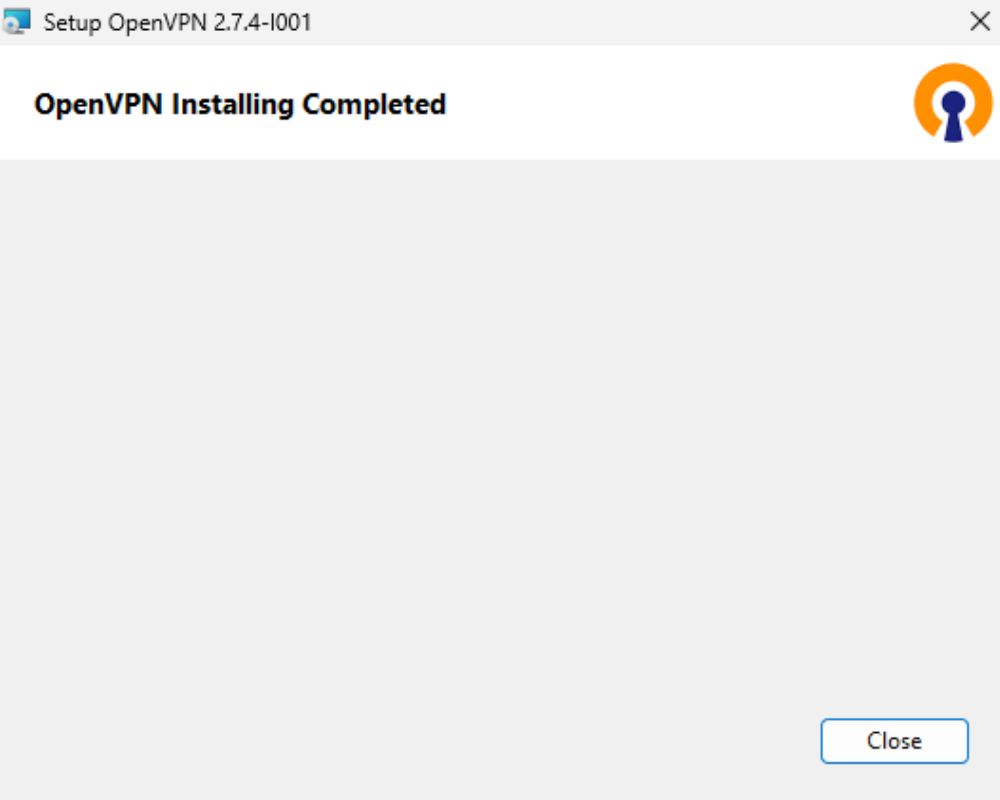
도움이 필요하신가요? ExpressVPN 지원팀에 문의하고 즉각적인 지원을 받아보세요.
3. OpenVPN GUI 설정 및 서버에 연결하기
OpenVPN 앱을 열려면 작업 표시줄에서 작은 화살표를 클릭해 숨겨진 아이콘을 표시합니다. OpenVPN 아이콘을 마우스 오른쪽 버튼으로 클릭하고 Import file (파일 가져오기)를 선택합니다.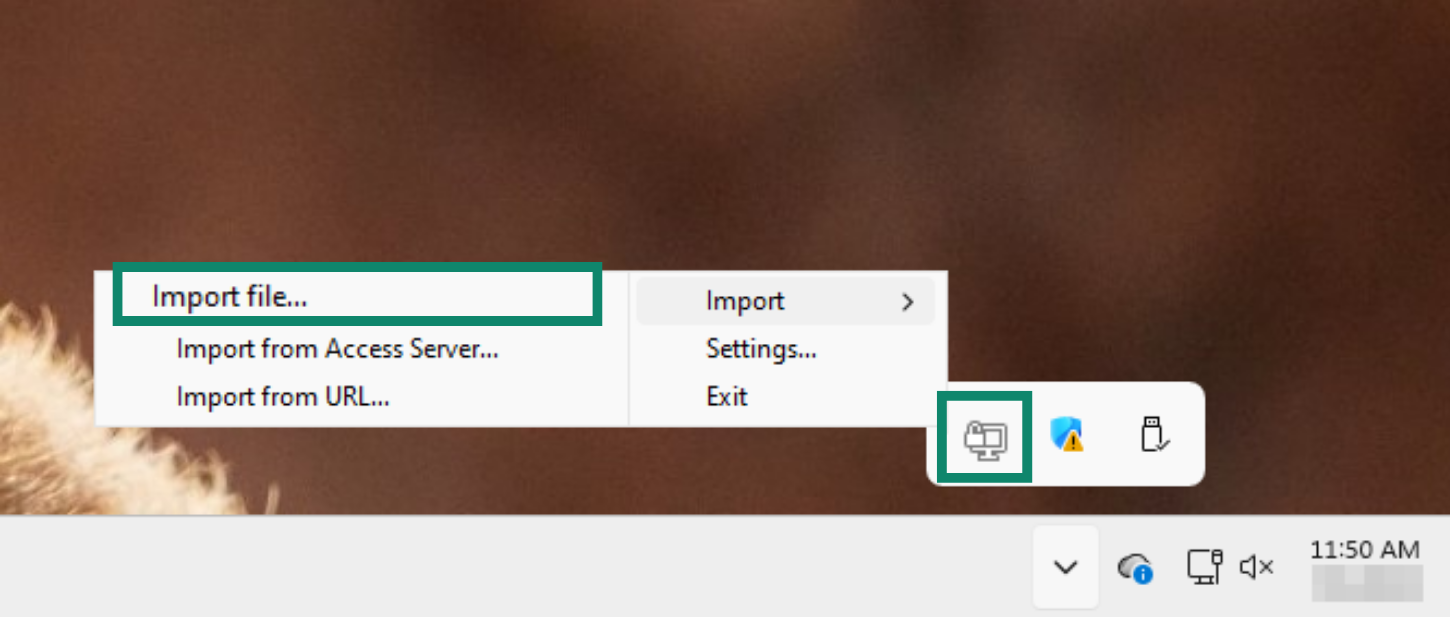
EVPN 웹사이트에서 구성 파일을 다운로드한 위치로 이동합니다. 파일을 선택하고 Open (열기)를 클릭합니다.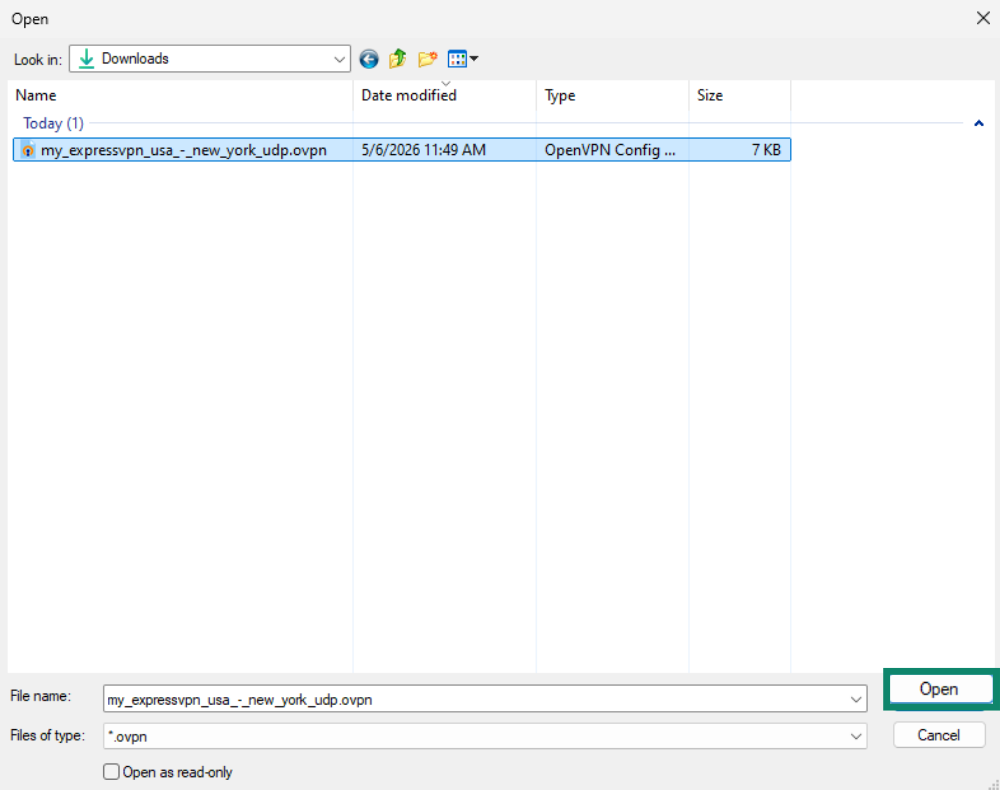
OpenVPN 창이 열리고 사용자 이름과 비밀번호를 입력하라는 메시지가 표시됩니다. ExpressVPN+ 포털에서 확인한 사용자 이름과 비밀번호를 입력합니다.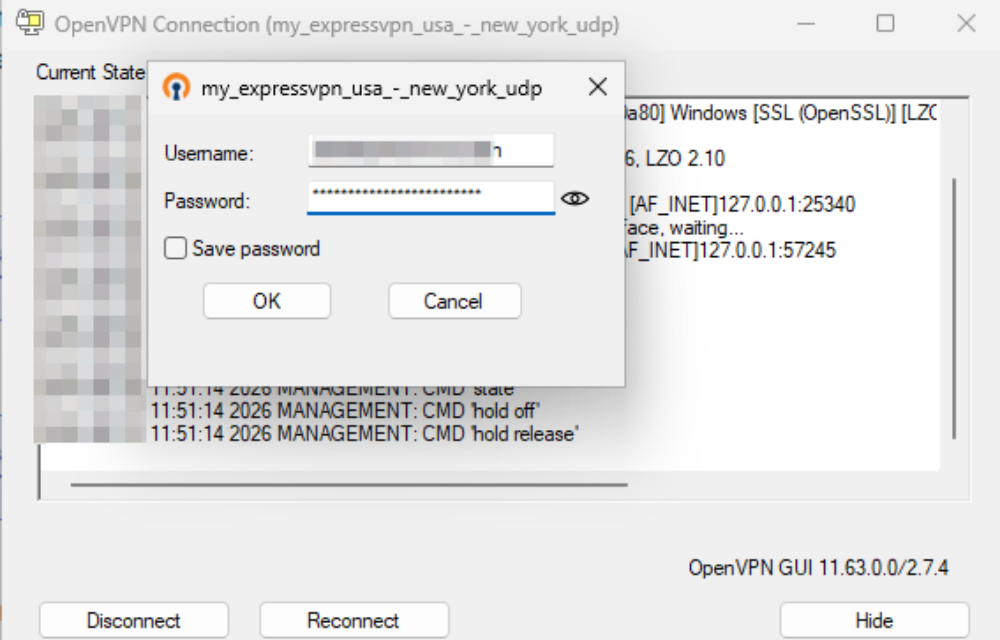
구성 파일에 따라 OpenVPN이 자동으로 서버에 연결됩니다.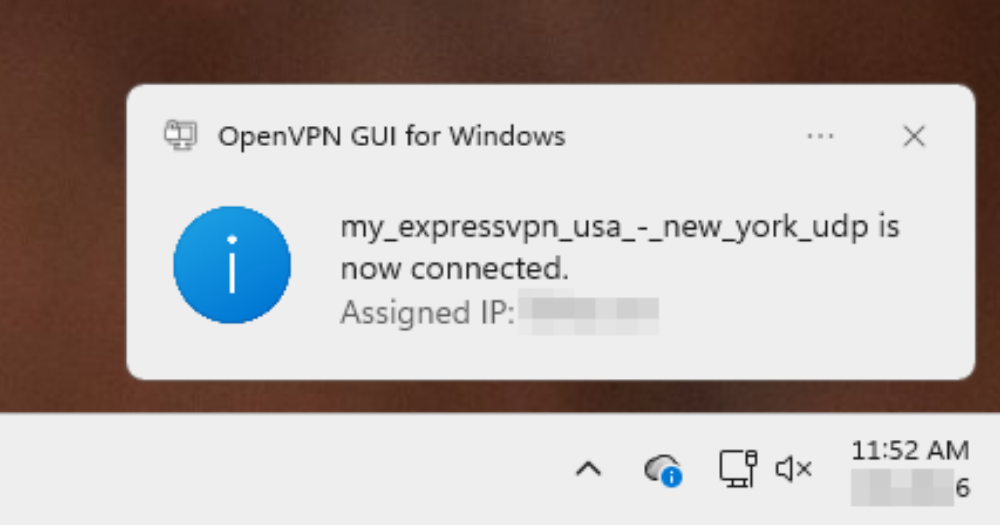
도움이 필요하신가요? ExpressVPN 지원팀에 문의하고 즉각적인 지원을 받아보세요.
4. DNS 유출 방지 설정하기
온라인 활동이 노출되지 않도록 구성 파일을 편집해 DNS 유출을 방지할 수 있습니다.
이렇게 하려면 작업 표시줄에서 OpenVPN 아이콘을 마우스 오른쪽 버튼으로 클릭하고 Edit Config (구성 편집)을 선택합니다.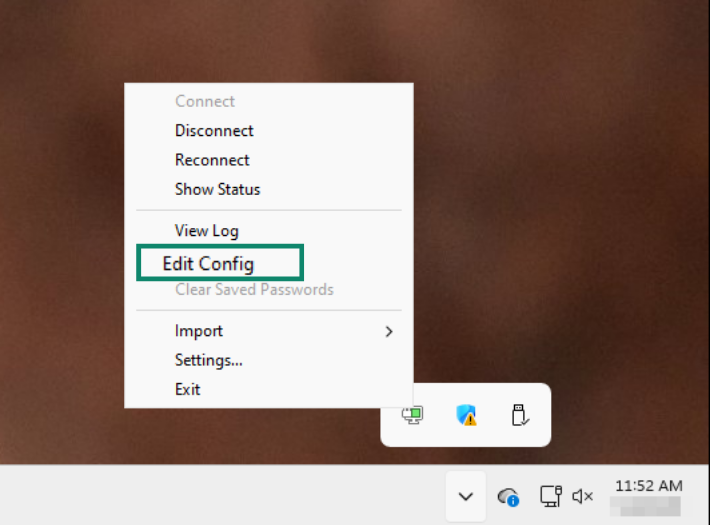
그러면 변경할 수 있는 메모장이 열립니다. 기존 텍스트는 수정하지 말고 맨 아래로 스크롤한 다음, 새로운 줄을 추가하고 다음 내용을 붙여넣습니다.
block-outside-dns
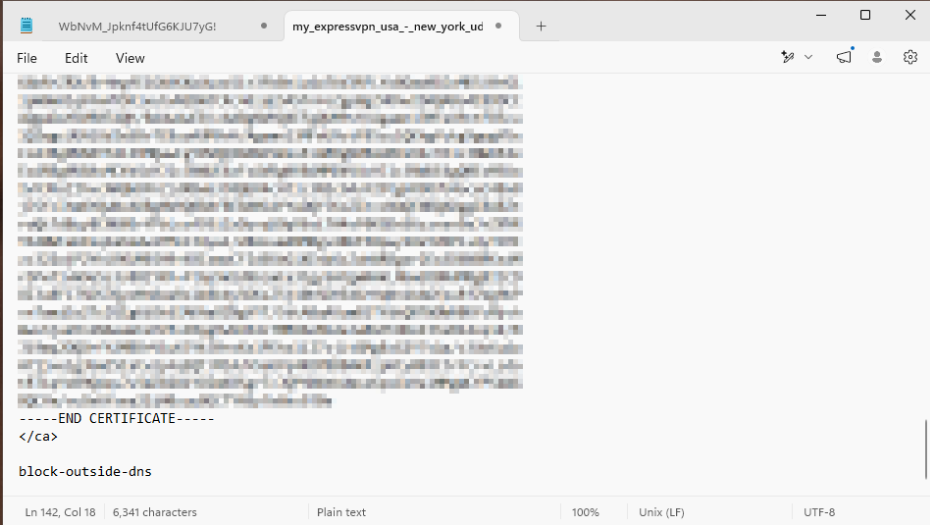 파일을 저장한 다음 텍스트 편집기를 닫습니다.
도움이 필요하신가요? ExpressVPN 지원팀에 문의하고 즉각적인 지원을 받아보세요.
5. VPN 서버 연결 해제하기
VPN 서버 위치에서 연결을 해제하려면 작업 표시줄에서 OpenVPN 아이콘을 마우스 오른쪽 버튼으로 클릭하고 Disconnect (연결 해제)를 선택합니다.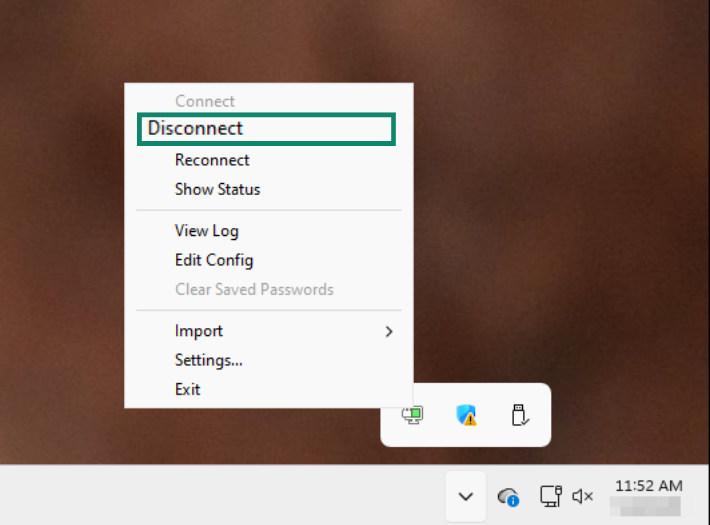
도움이 필요하신가요? ExpressVPN 지원팀에 문의하고 즉각적인 지원을 받아보세요.