



Para usar nuestras aplicaciones y configuraciones, primero regístrese y obtenga una cuenta de ExpressVPN.
En este tutorial, veremos cómo configurar ExpressVPN en Windows usando OpenVPN GUI (graphical user interface o interfaz gráfica de usuario).
La GUI de OpenVPN es un front-end gráfico gratuito que permite ejecutar el protocolo OpenVPN en Windows 10 y 11.
Nota: Hemos seguid estos pasos en Windows 11, aunque también son válidos en otras versiones de Windows.
Es posible que no todas las ubicaciones de ExpressVPN estén disponibles para las conexiones configuradas de forma manual. Si quieres ver la lista completa de las ubicaciones de la VPN, aplica la configuración de la aplicación.
Ir a:
1. Encontrar las credenciales de tu cuenta de ExpressVPN
2. Descargar e instalar la interfaz gráfica de OpenVPN
3. Configurar la interfaz gráfica de OpenVPN y conectarse a un servidor
4. Configurar la protección contra las fugas de DNS
5. Desconectarse de un servidor VPN
1. Encontrar las credenciales de tu cuenta de ExpressVPN
Ve a la página de configuración de ExpressVPN+. Si es necesario, inicia sesión con tu cuenta.
En el menú Applications (Aplicaciones) de la parte izquierda (o Show other devices (Mostrar otros dispositivos)), accede a Advanced setup (Configuración avanzada) > Manual Configuration (Configuración manual).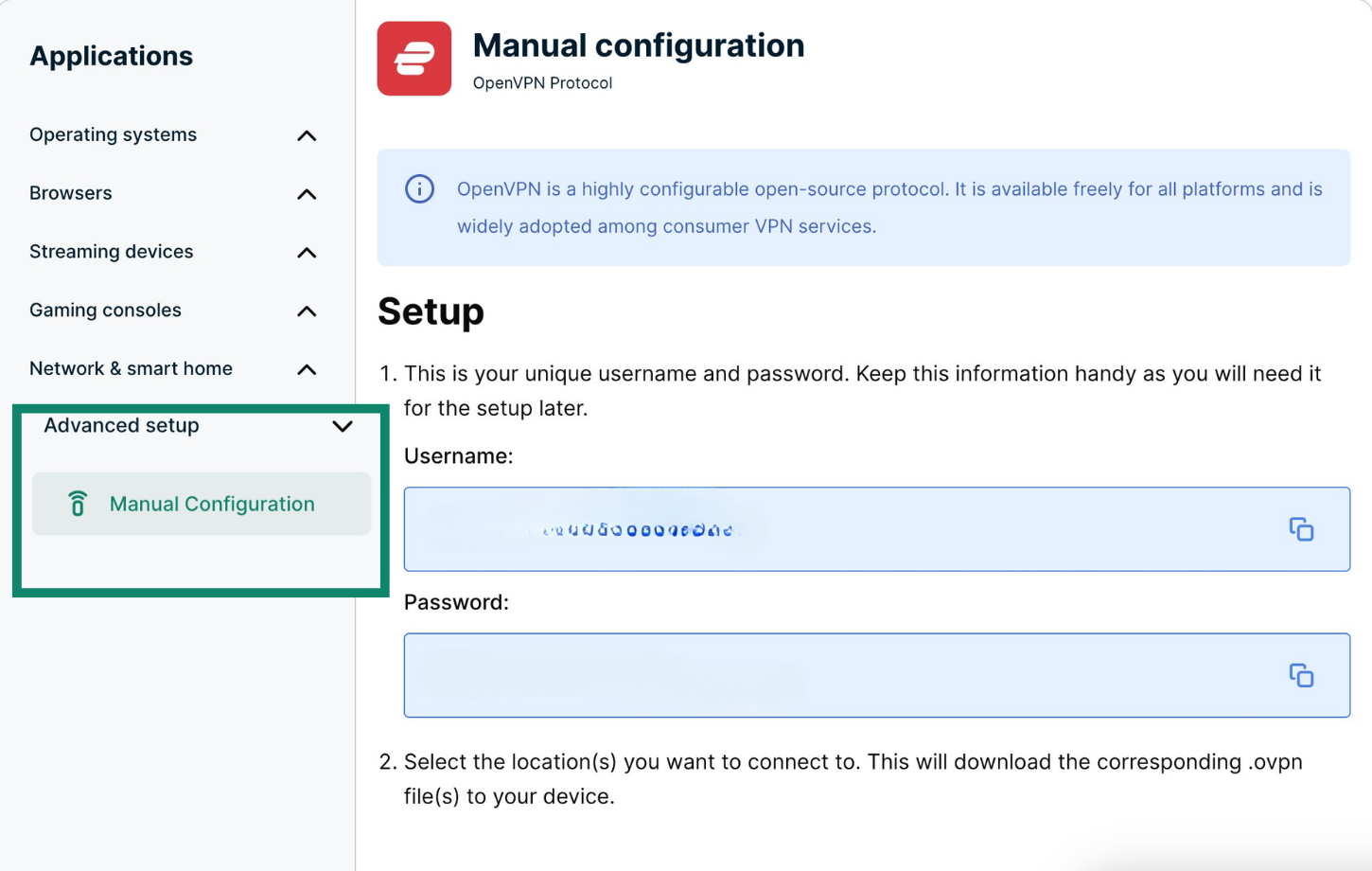
Verás tu nombre de usuario y contraseña y una lista de los archivos de configuración de OpenVPN.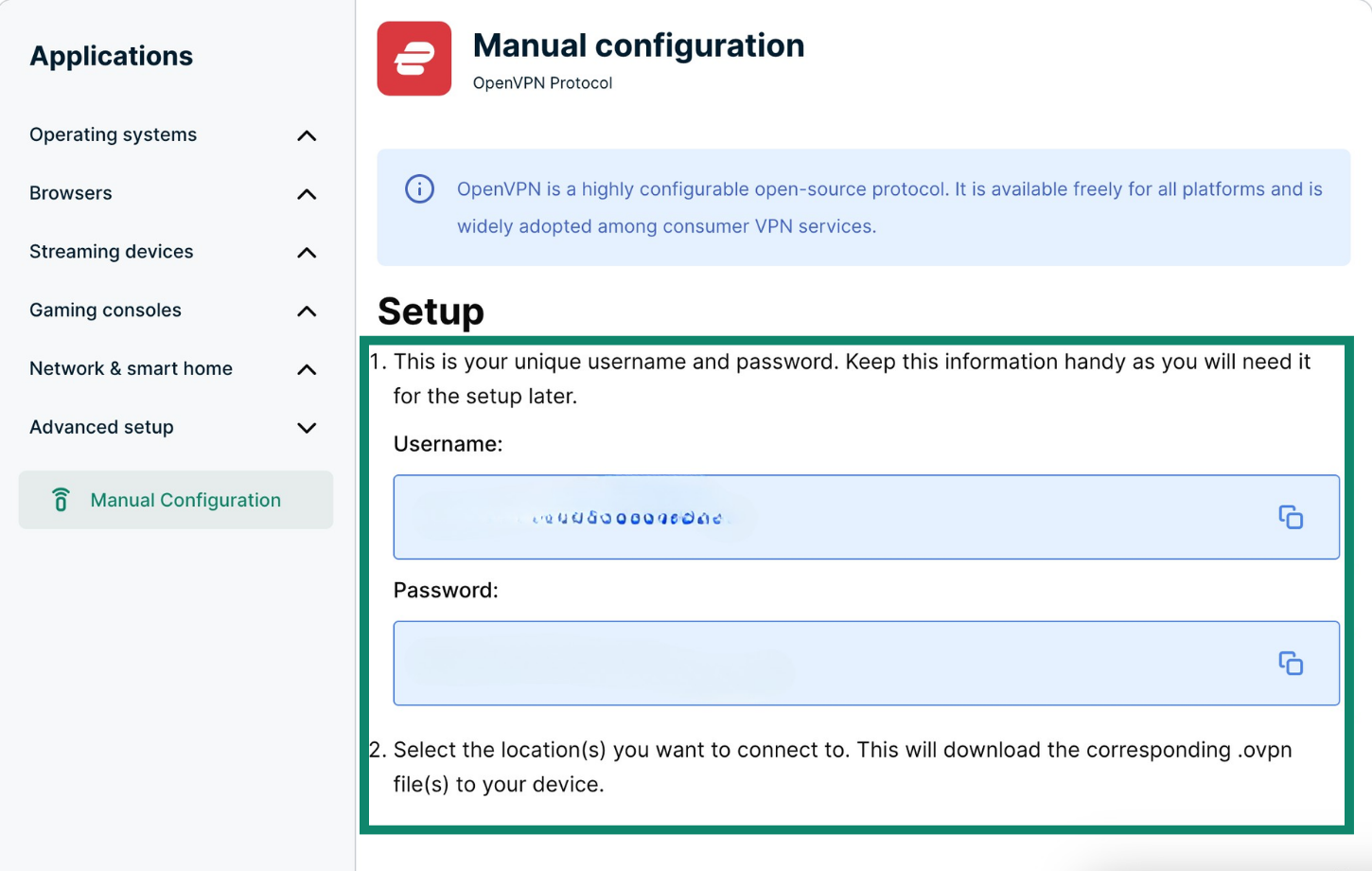
Pulsa las ubicaciones que prefieras para descargar los archivos ovpn.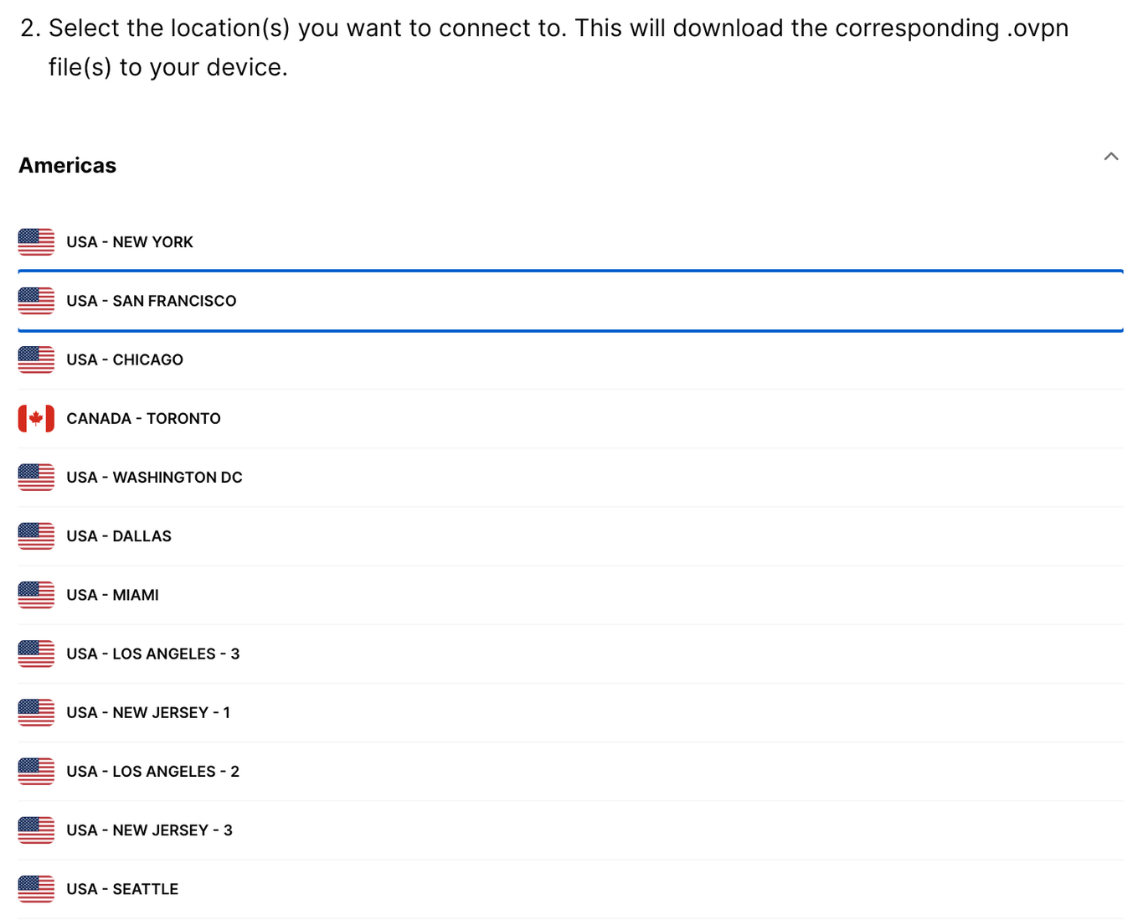
Mantén esa ventana del navegador abierta. Necesitarás esa información para la configuración más adelante.
¿Necesitas ayuda? Ponte en contacto con el equipo de soporte de ExpressVPN para recibir asistencia inmediata.
2. Descargar e instalar la interfaz gráfica de OpenVPN
Ve a la página de descargas de la comunidad de OpenVPN. Haz clic en el botón de descarga para obtener el instalador básico para Windows.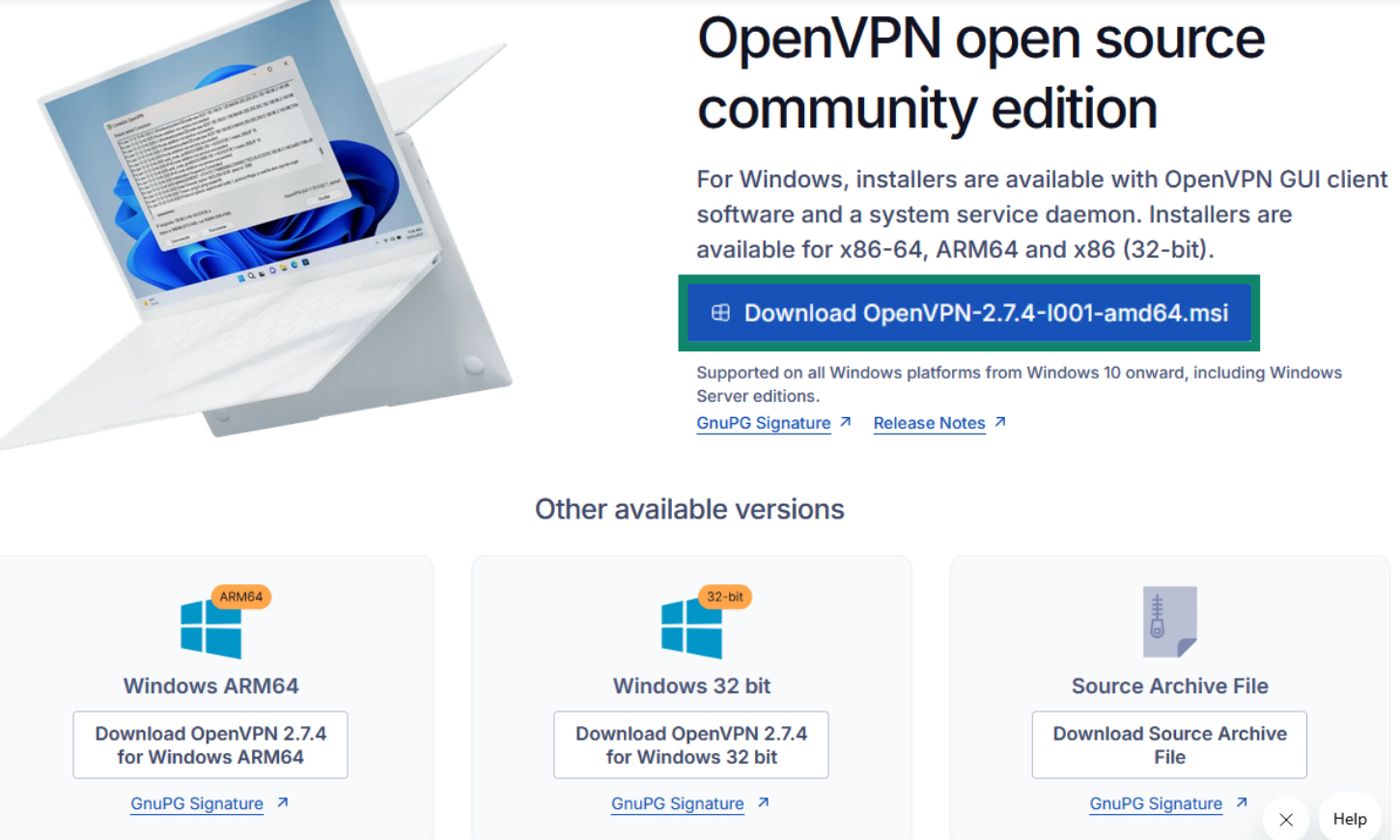
Selecciona Install Now (Instalar ahora) y acepta el mensaje que aparezca.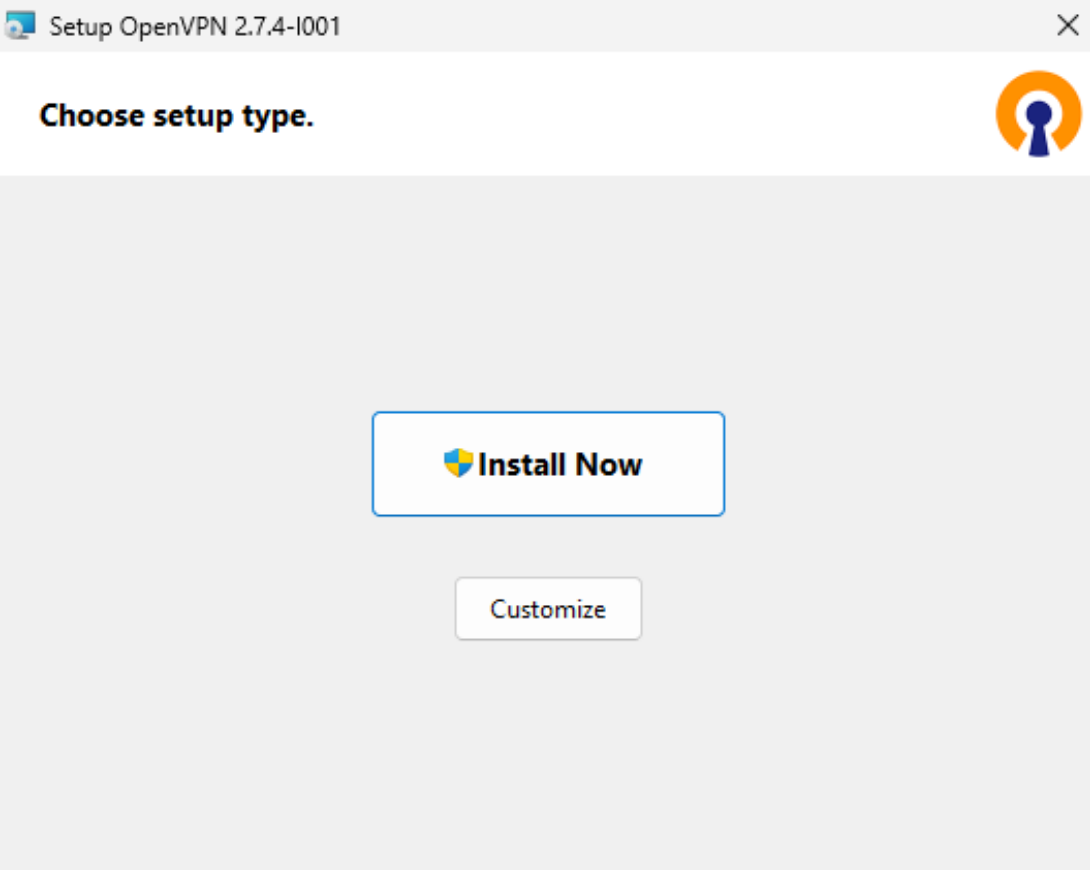
Verás una pantalla de confirmación en la que se informa de que la instalación se ha completado.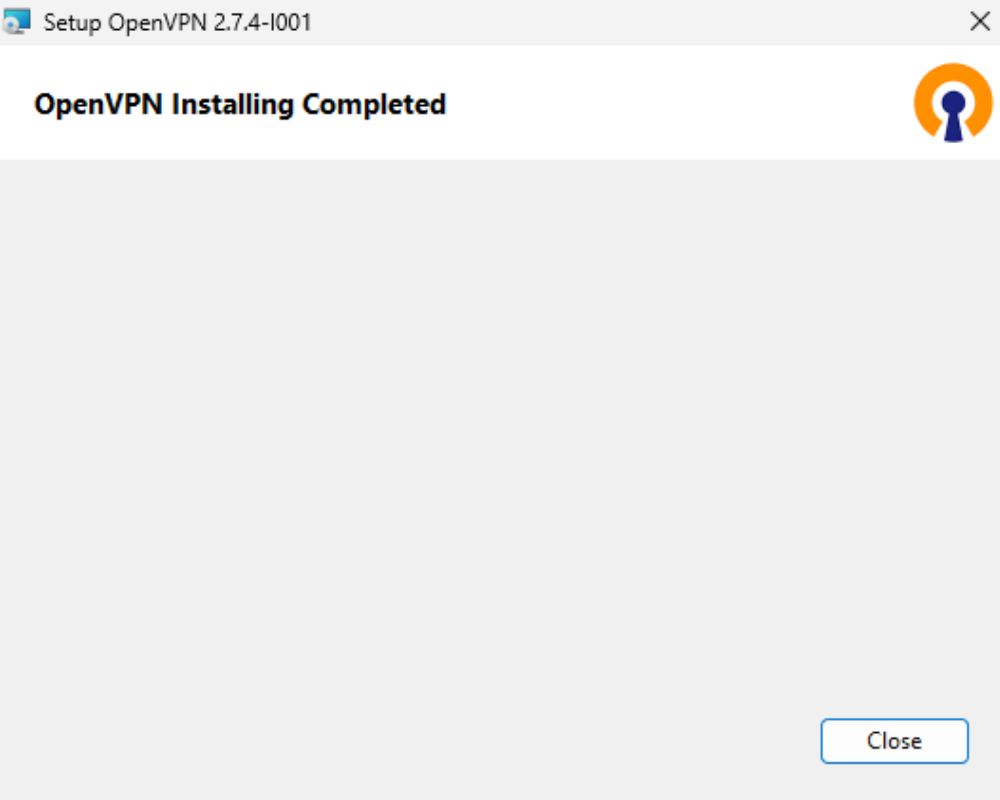
¿Necesitas ayuda? Ponte en contacto con el equipo de soporte de ExpressVPN para recibir asistencia inmediata.
3. Configurar la interfaz gráfica de OpenVPN y conectarse a un servidor
Si quieres abrir la aplicación de OpenVPN, ve a la barra de tareas y haz clic en la flecha pequeña para mostrar los iconos ocultos. Haz clic con el botón derecho sobre el icono de OpenVPN y selecciona Import file (Importar archivo).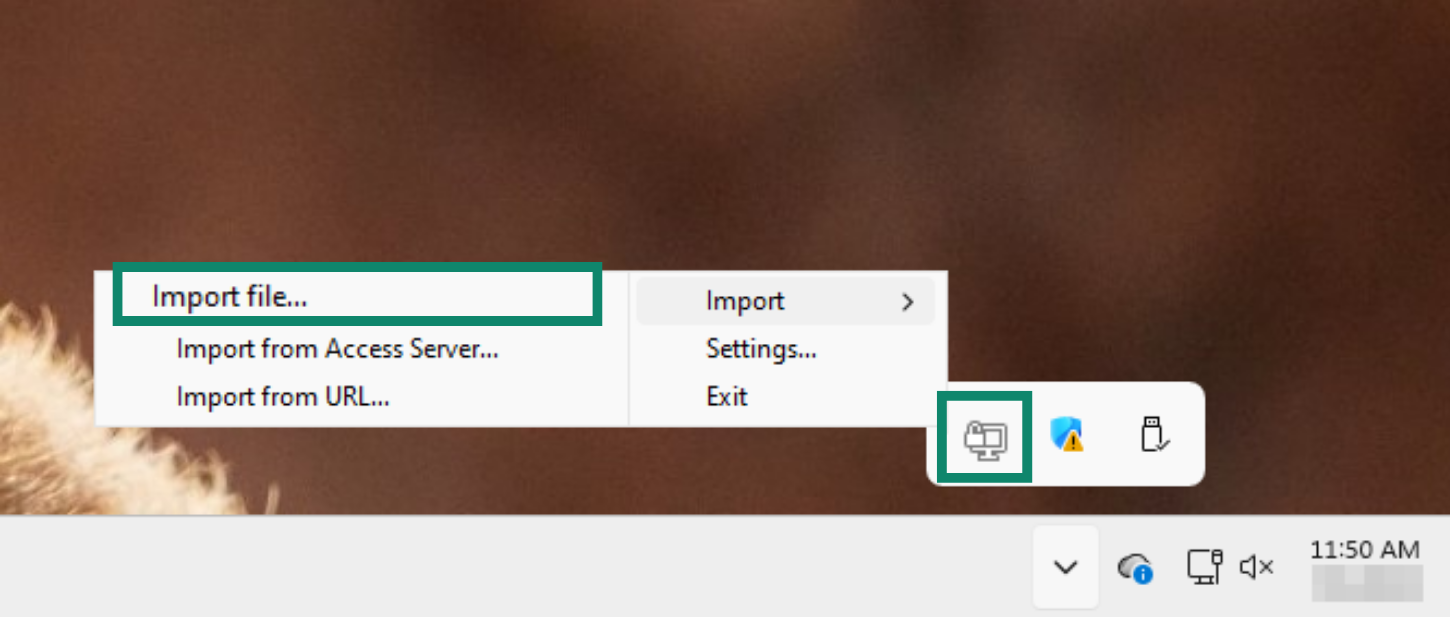
Navega hasta la carpeta donde hayas descargado el archivo de configuración de la página de EVPN. Selecciónalo y haz clic en Open (Abrir).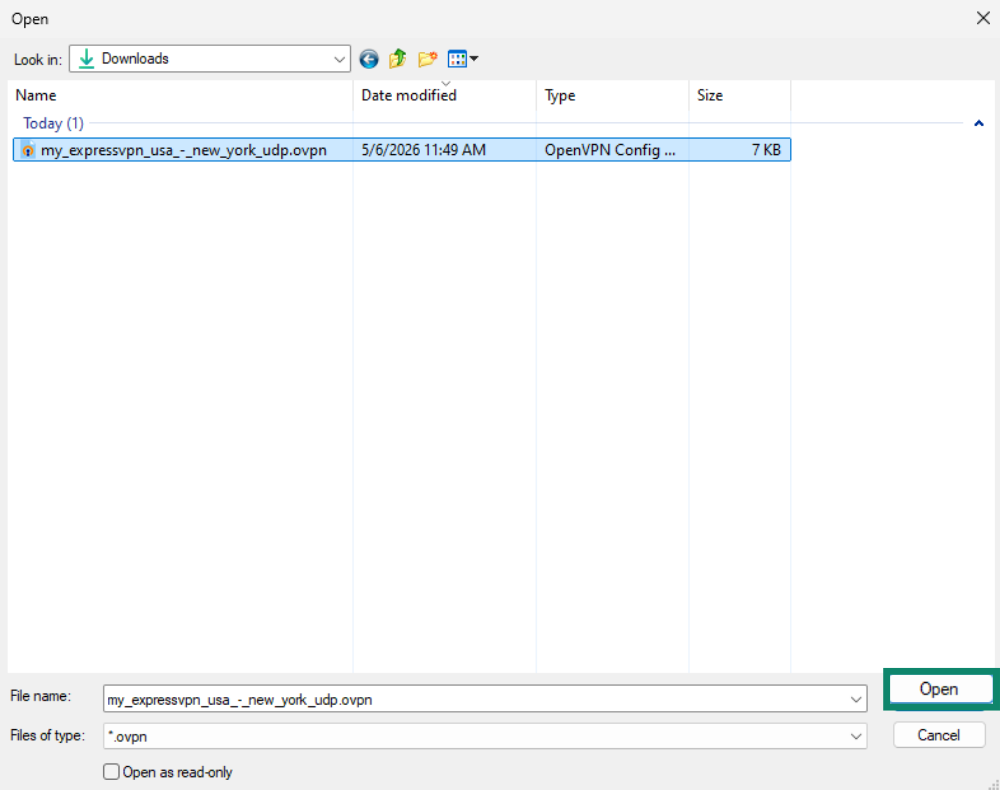
Se abrirá la ventana de OpenVPN y te pedirá que escribas tu nombre de usuario y contraseña. Introduce el nombre de usuario y la contraseña que viste en el portal de ExpressVPN+.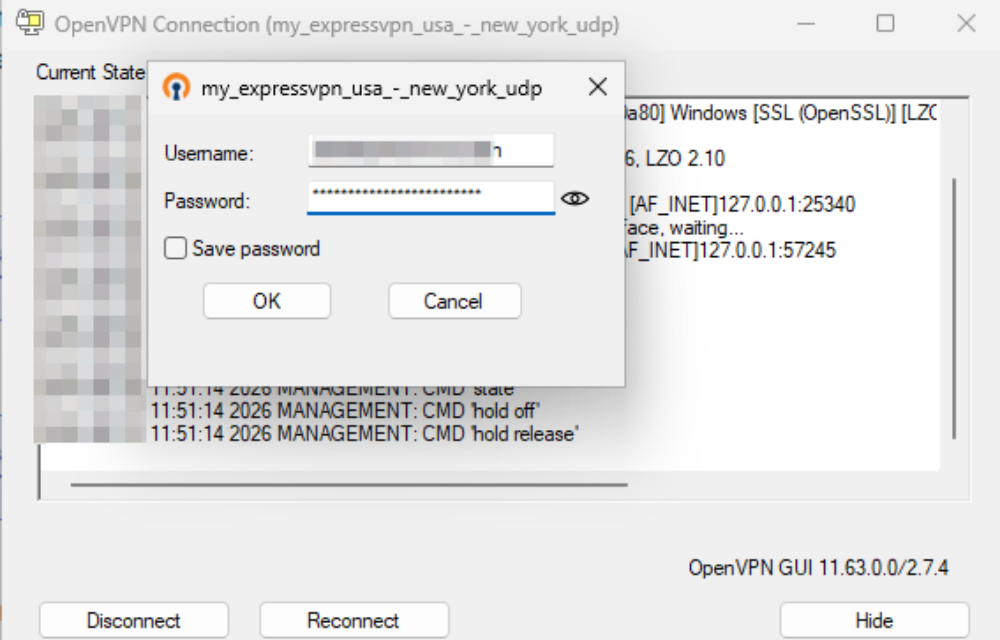
OpenVPN se conectará automáticamente a un servidor según el archivo de configuración.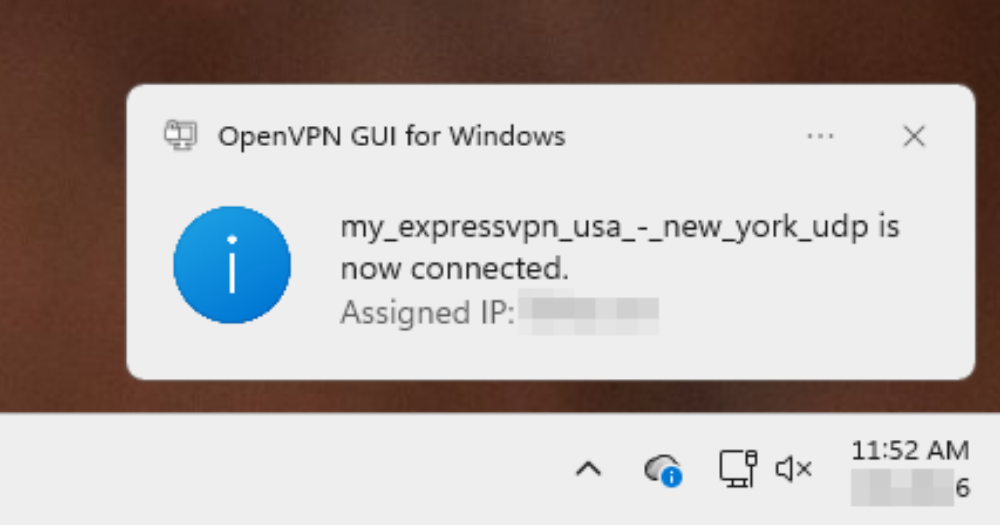
¿Necesitas ayuda? Ponte en contacto con el equipo de soporte de ExpressVPN para recibir asistencia inmediata.
4. Configurar la protección contra las fugas de DNS
Si quieres evitar que tu actividad en Internet quede expuesta, puedes editar los archivos de configuración para impedir las fugas de DNS.
Para ello, haz clic con el botón derecho sobre el icono de OpenVPN en la barra de tareas y selecciona Edit Config (Editar configuración).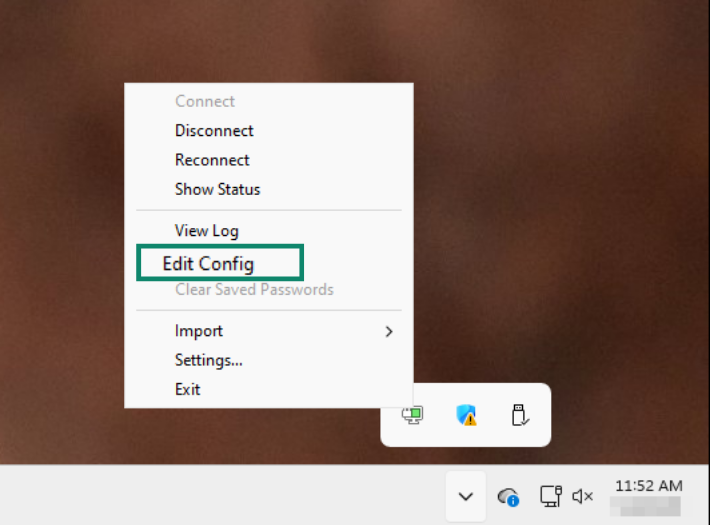
Se abrirá el bloc de notas donde podrás hacer los cambios. No modifiques el texto que aparezca. Desplázate hasta el final, añade una fila y pega lo siguiente:
block-outside-dns
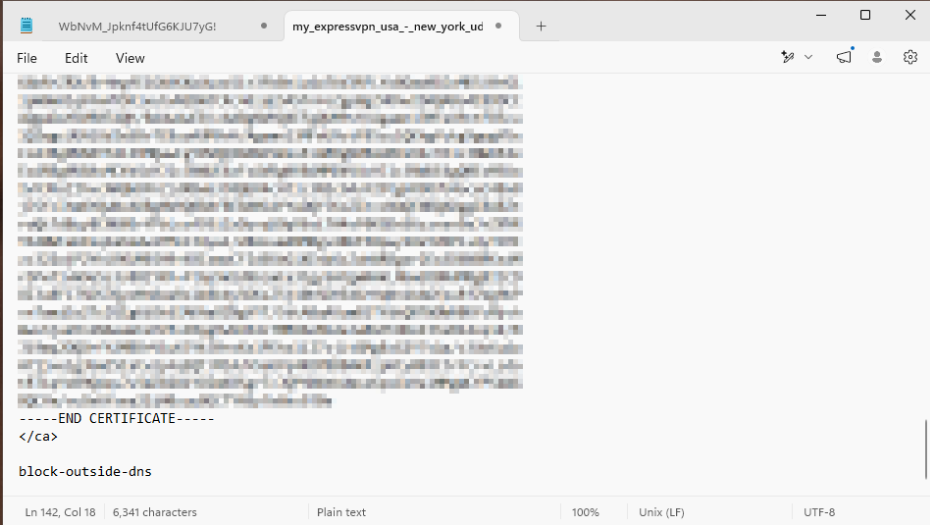 Guarda el archivo y cierra el editor de texto.
¿Necesitas ayuda? Ponte en contacto con el equipo de soporte de ExpressVPN para recibir asistencia inmediata.
5. Desconectarse de un servidor VPN
Para desconectarte de un servidor VPN, solo tienes que hacer clic con el botón derecho en el icono de OpenVPN en la barra de tareas y seleccionar Disconnect (Desconectar).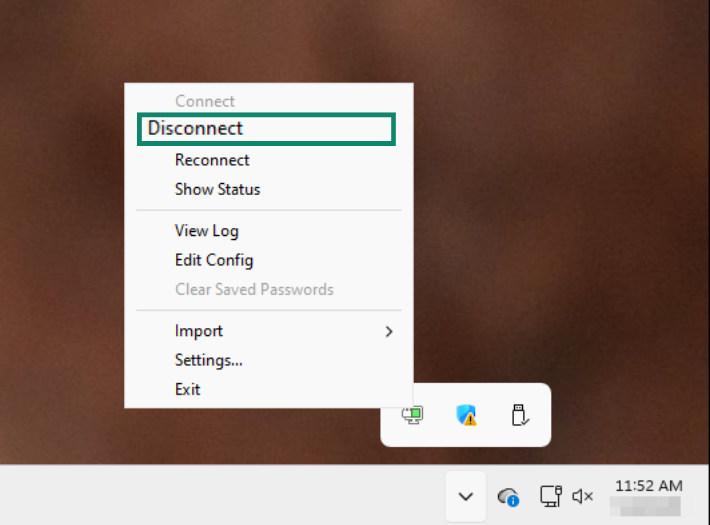
¿Necesitas ayuda? Ponte en contacto con el equipo de soporte de ExpressVPN para recibir asistencia inmediata.