



Per utilizzare le nostre app e configurazioni, prima devi aprire un nuovo account su ExpressVPN.
Questo tutorial ti mostrerà come configurare ExpressVPN su Windows utilizzando la GUI (interfaccia grafica utente) di OpenVPN.
OpenVPN GUI è un’interfaccia grafica gratuita per l’esecuzione del protocollo OpenVPN su Windows 10 e versioni successive.
N.B. I passaggi riportati di seguito sono stati testati su Windows 11 e sono applicabili anche ad altre versioni di Windows.
Non tutte le posizioni di ExpressVPN potrebbero essere disponibili per le connessioni configurate manualmente. Per utilizzare l’elenco completo delle ubicazioni VPN, utilizza la configurazione dell’app.
Vai a…
1. Trova le credenziali del tuo account ExpressVPN
2. Scarica e installa OpenVPN GUI
3. Configura la GUI di OpenVPN e connettiti a un server
4. Configura la protezione contro le perdite DNS
5. Disconnettiti dalla posizione del server VPN
1. Trova le credenziali del tuo account ExpressVPN
Vai alla pagina di configurazione di ExpressVPN+. Se richiesto, accedi al tuo account.
Nel menu Applications (Applicazioni) o Mostra altri dispositivi a sinistra, seleziona Advanced setup > Manual Configuration (Impostazioni avanzate > Configurazione manuale).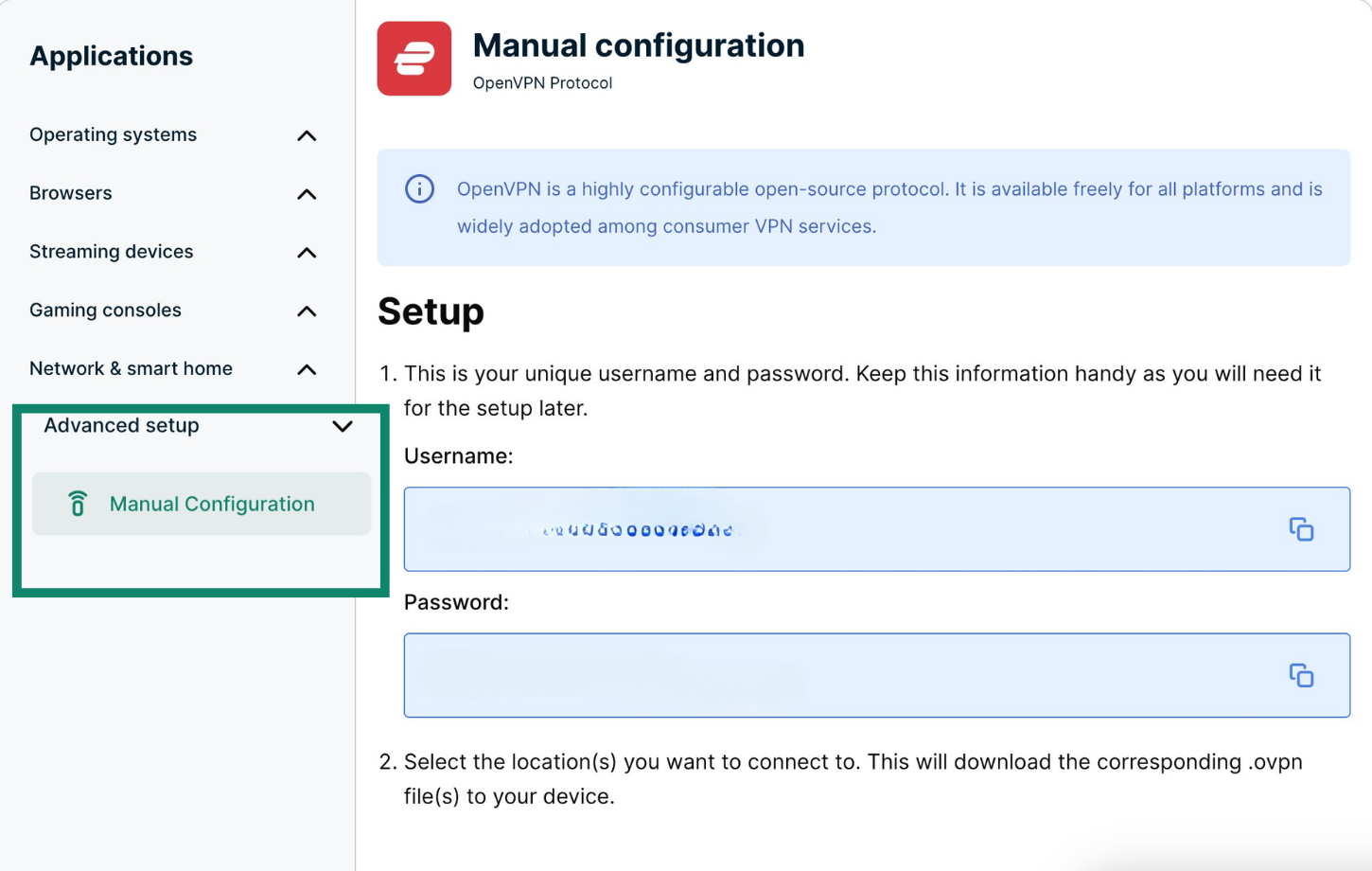
Verranno visualizzati il tuo nome utente, la password e un elenco dei file di configurazione di OpenVPN.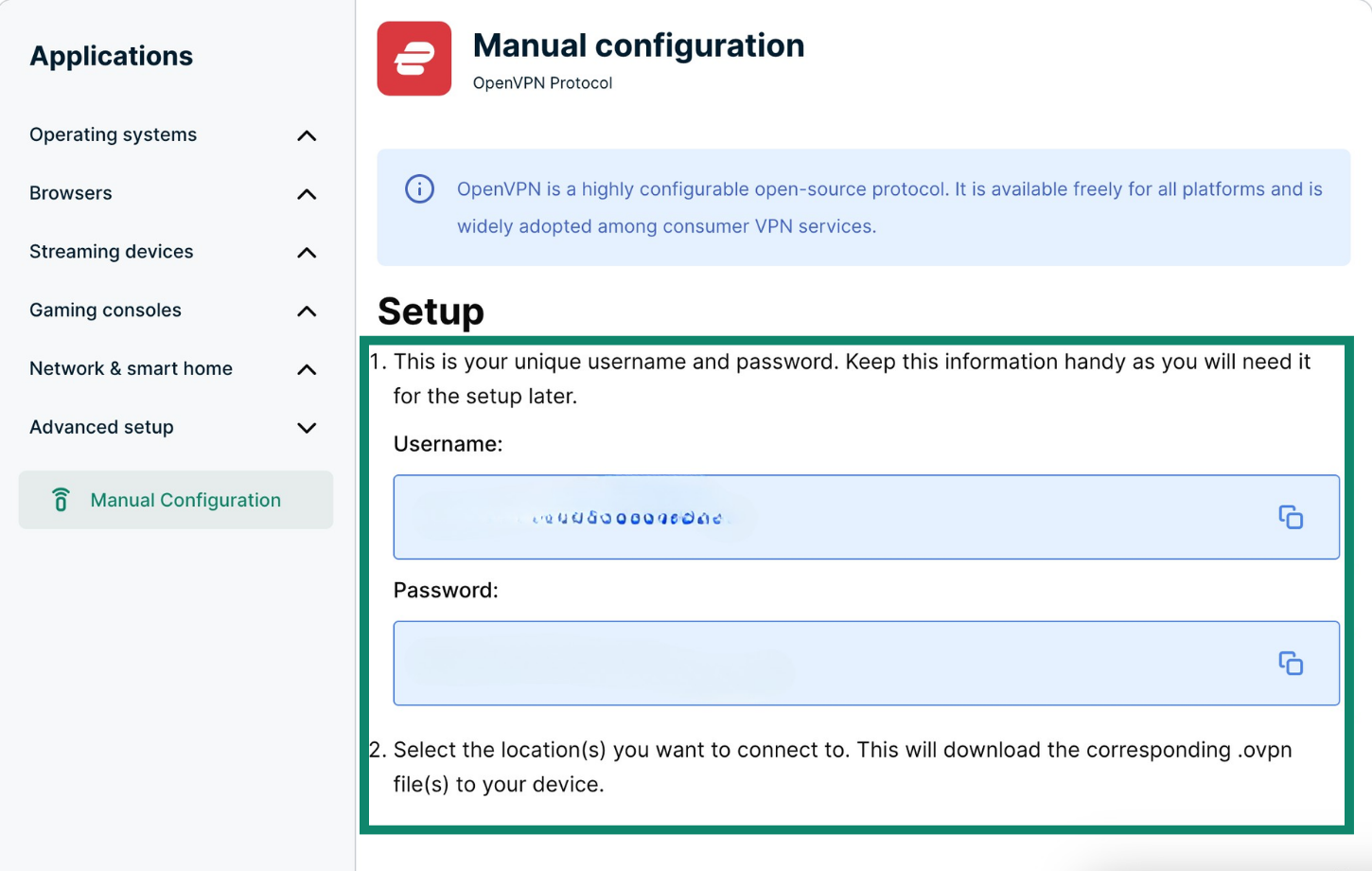
Clicca sulle posizioni desiderate per scaricare i file .ovpn.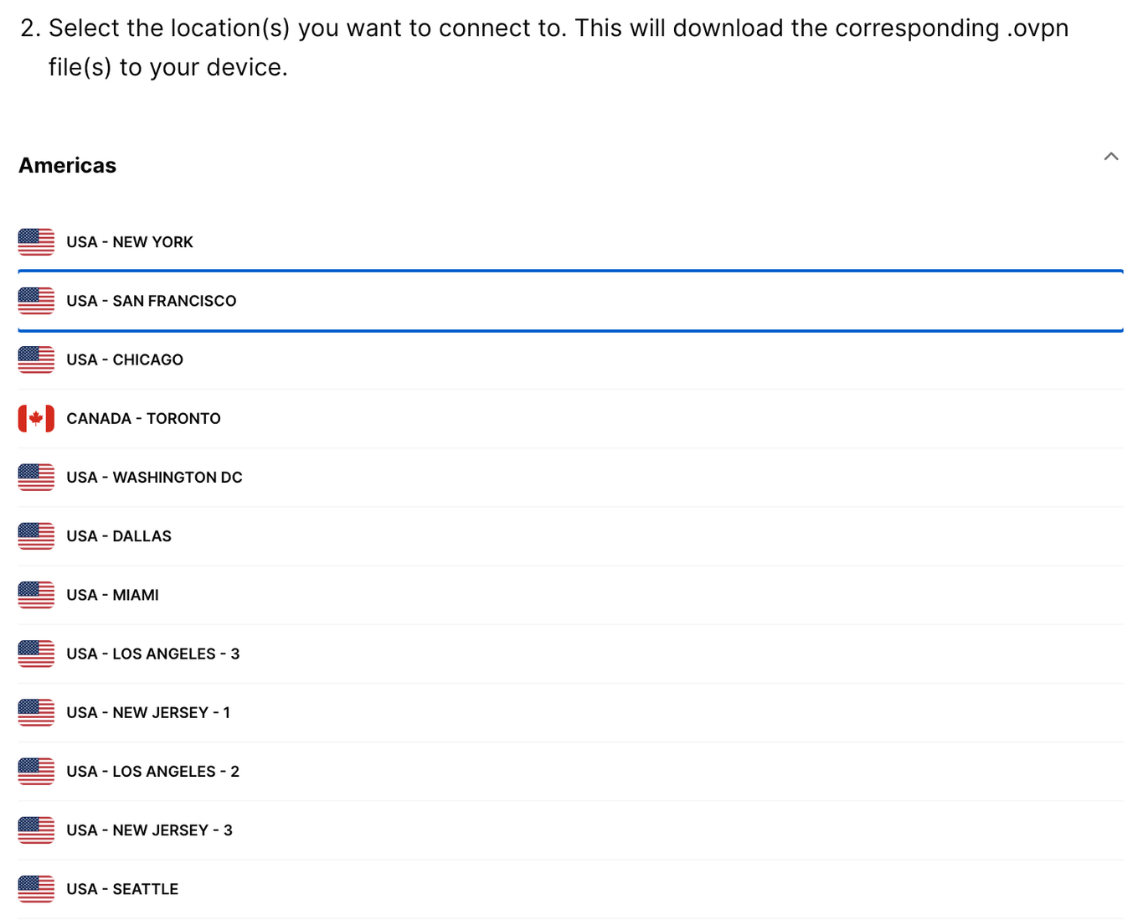
Tieni aperta questa finestra del browser. Avrai bisogno di queste informazioni per la configurazione in un seguito.
Ti serve aiuto? Contatta il team di supporto ExpressVPN per ricevere assistenza immediata.
2. Scarica e installa OpenVPN GUI
Vai alla pagina dei download della comunità OpenVPN. Clicca sul pulsante di download per scaricare il programma di installazione standard per Windows.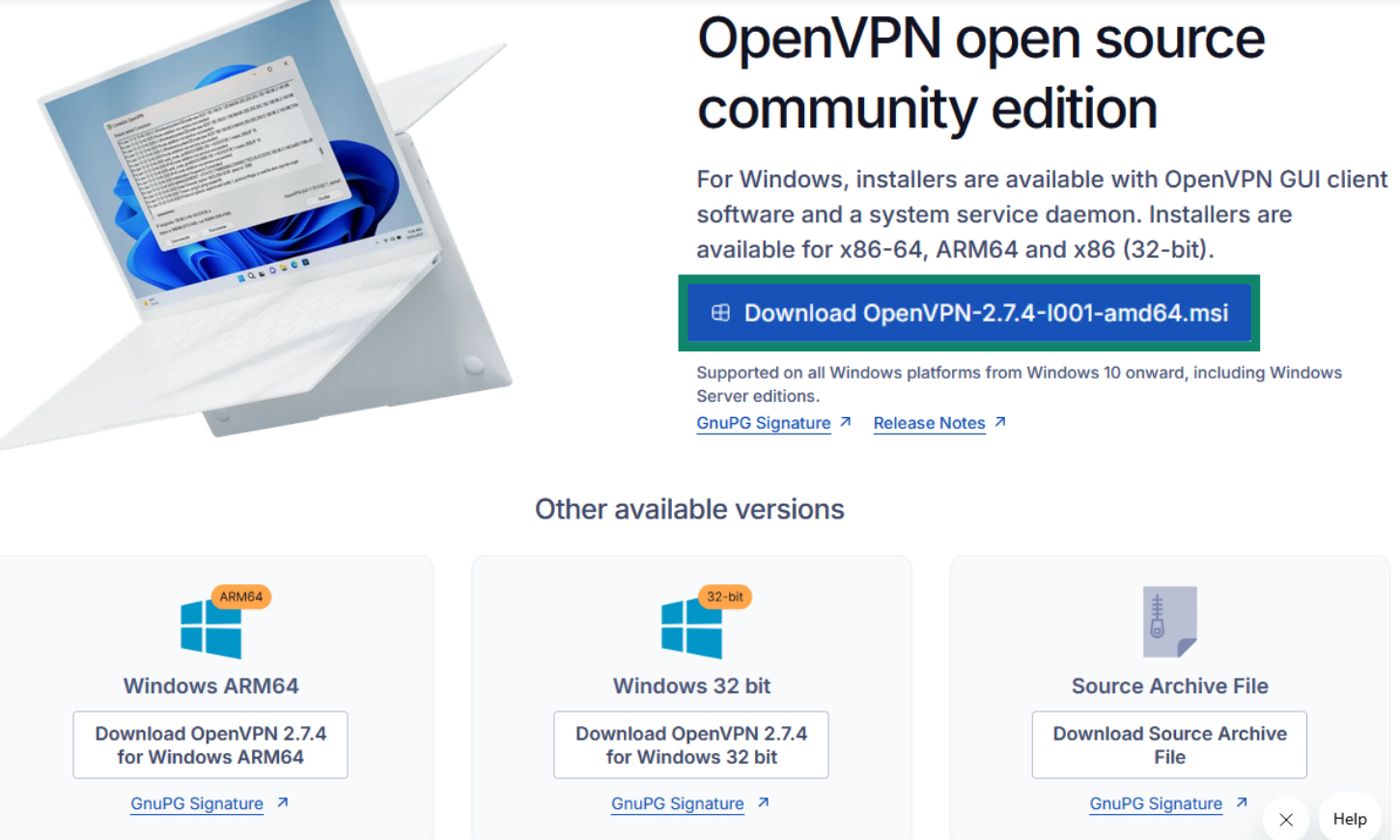
Seleziona Install Now (installa subito) e accetta quanto richiesto.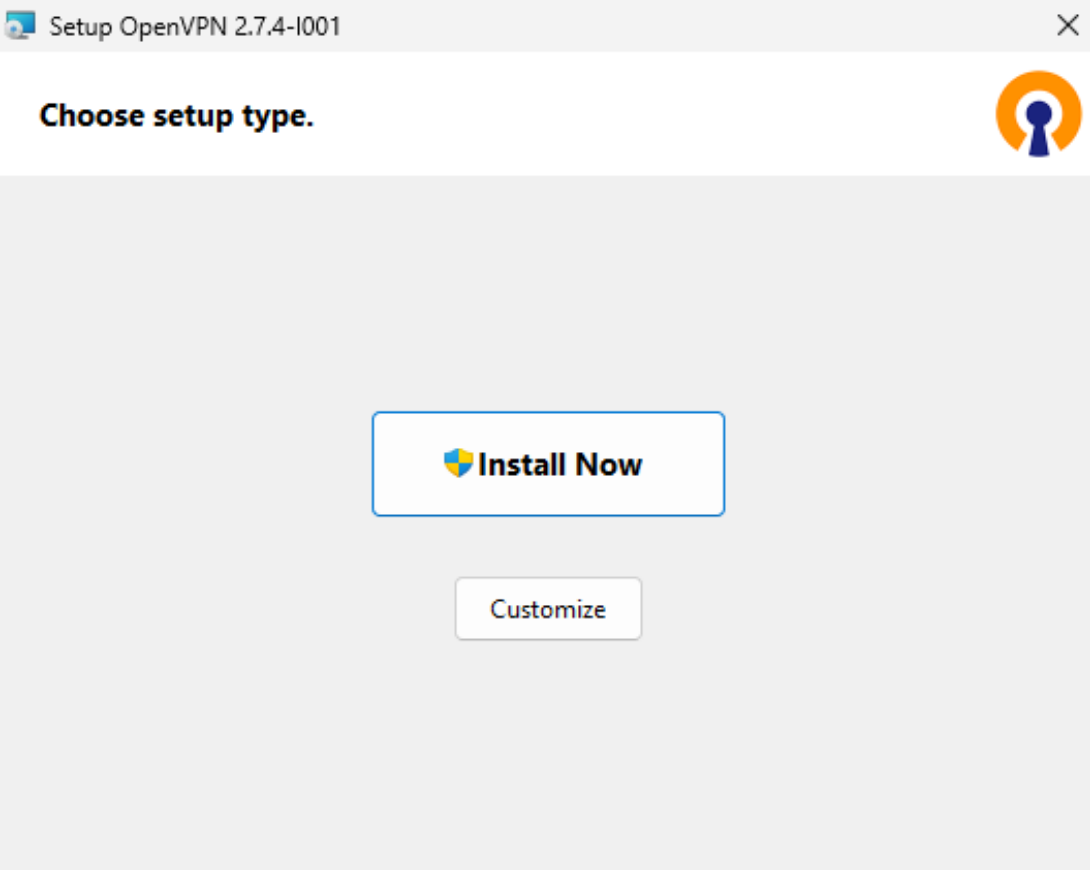
Apparirà una schermata di conferma per informarti che l’installazione è stata completata.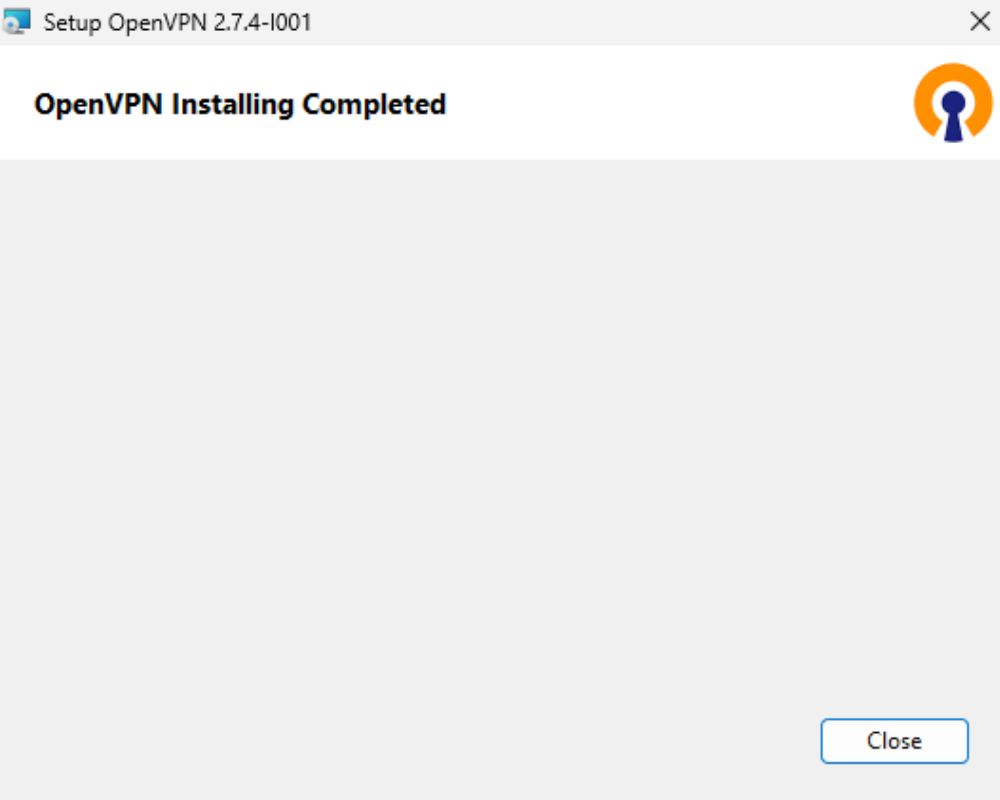
Ti serve aiuto? Contatta il team di supporto ExpressVPN per ricevere assistenza immediata.
3. Configura la GUI di OpenVPN e connettiti a un server
Per aprire l’app OpenVPN, vai alla barra delle applicazioni e clicca sulla piccola freccia per visualizzare le icone nascoste. Clicca con il tasto destro sull’icona di OpenVPN e seleziona Importa file.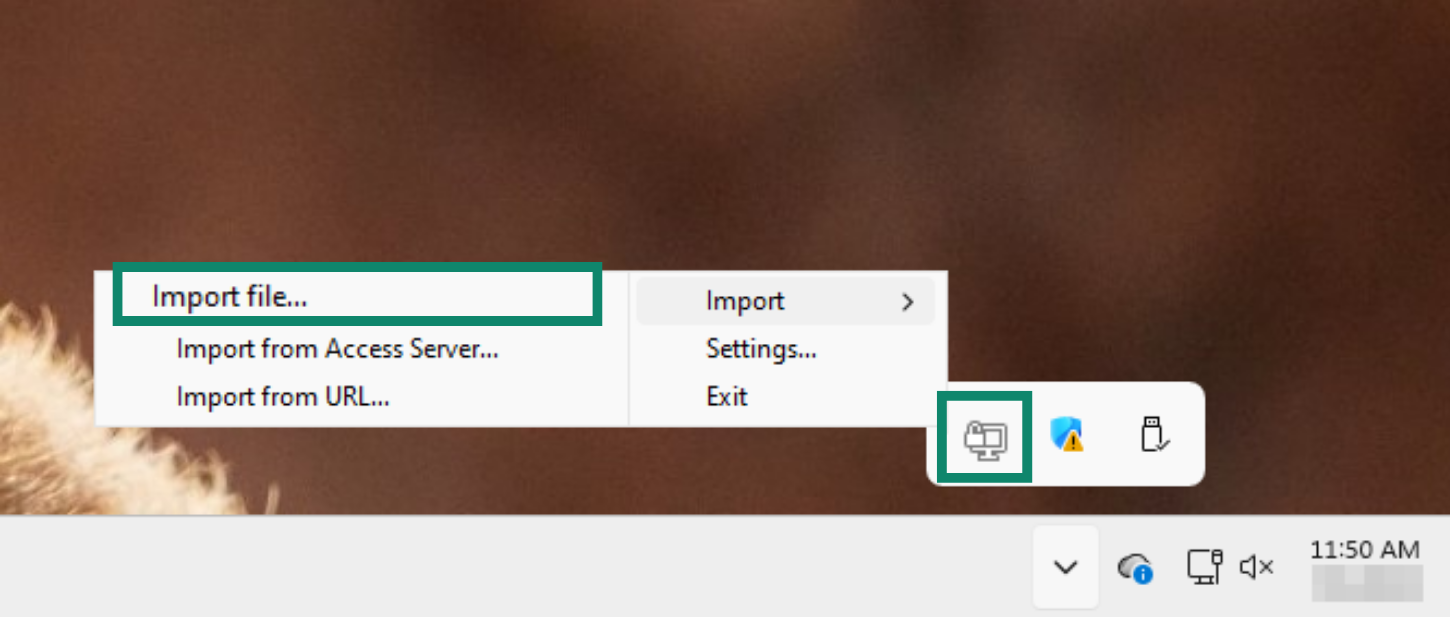
Accedi alla cartella in cui hai scaricato il file di configurazione dal sito web di EVPN. Selezionalo e clicca su Open (apri).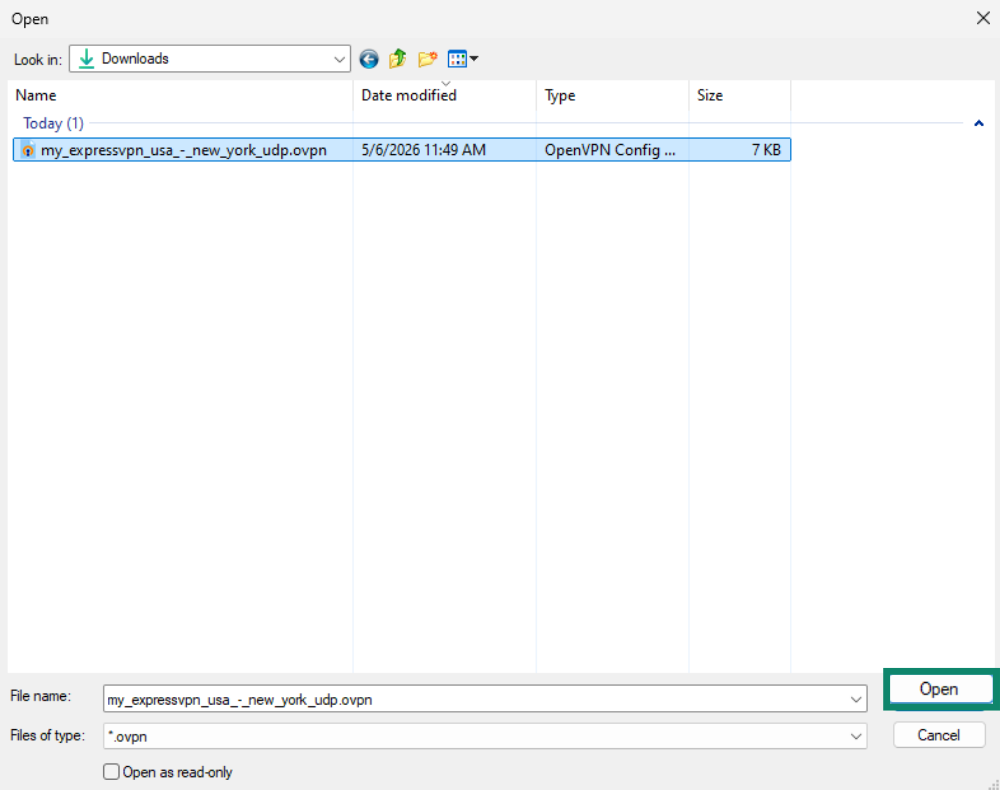
Si aprirà la finestra di OpenVPN, chiedendoti di inserire il tuo nome utente e la password. Inserisci il nome utente e password forniti nel portale ExpressVPN+.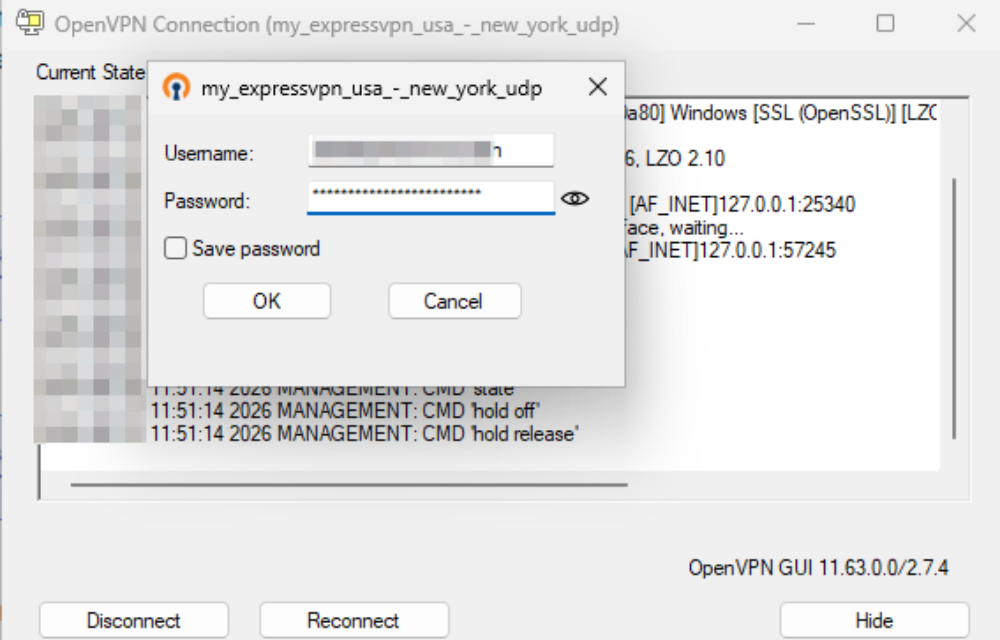
OpenVPN si connetterà automaticamente al server secondo le impostazioni del tuo file di configurazione.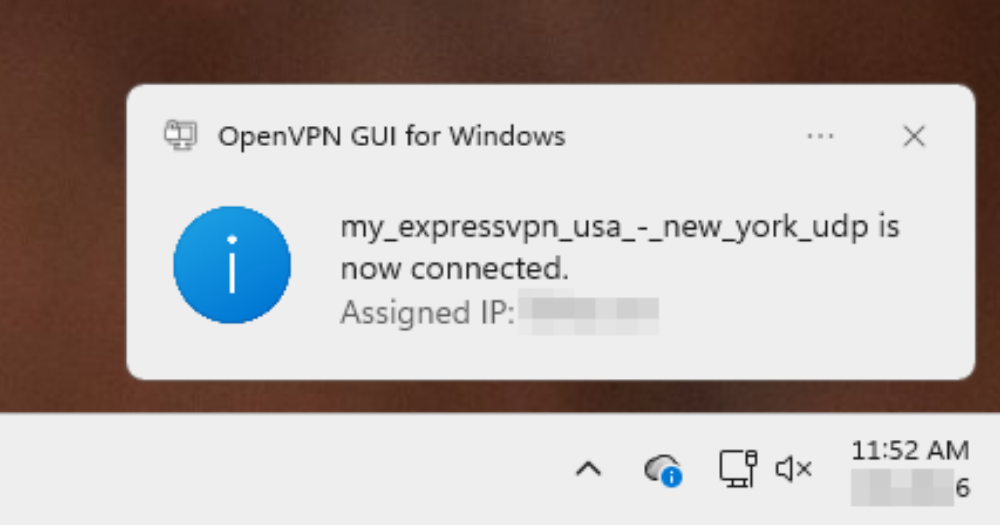
Ti serve aiuto? Contatta il team di supporto ExpressVPN per ricevere assistenza immediata.
4. Configura la protezione contro le perdite DNS
Per impedire che le tue attività online vengano divulgate, potrai modificare i file di configurazione per evitare perdite DNS.
Per eseguire questa operazione, clicca con il tasto destro sull’icona di OpenVPN nella barra delle applicazioni e seleziona Edit Config (modifica configurazione).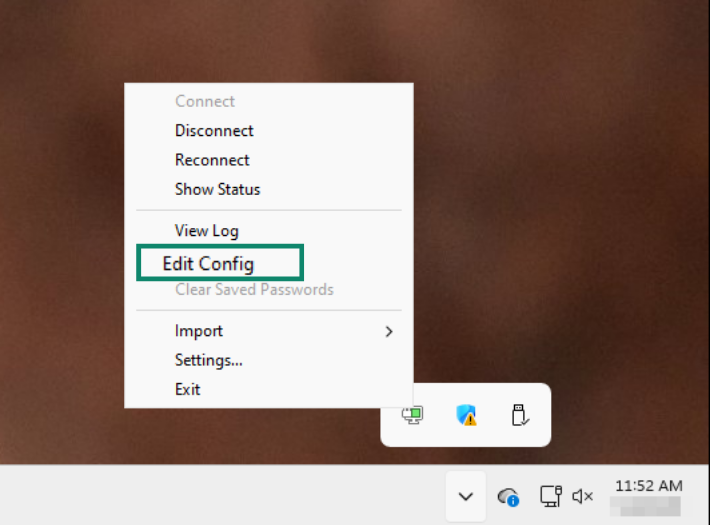
Si aprirà il blocco note, dove potrai apportare la modifica. Non modificare il testo esistente; scorri fino in fondo alla pagina, aggiungi una nuova riga e incolla quanto segue:
block-outside-dns
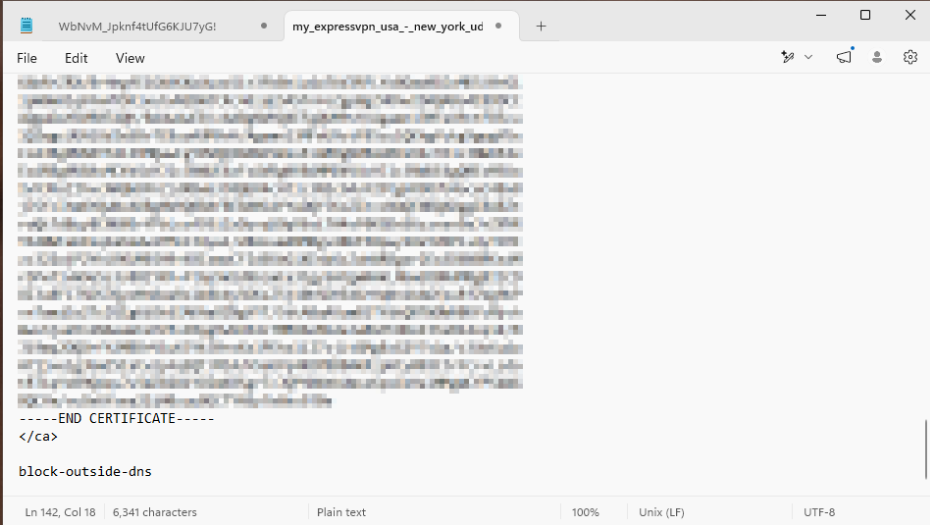 Salva il file, quindi chiudi l’editor di testo.
Ti serve aiuto? Contatta il team di supporto ExpressVPN per ricevere assistenza immediata.
5. Disconnettiti dalla posizione del server VPN
Per disconnetterti da una posizione del server VPN, clicca con il tasto destro sull’icona di OpenVPN nella barra delle applicazioni e seleziona Disconnect (disconnetti).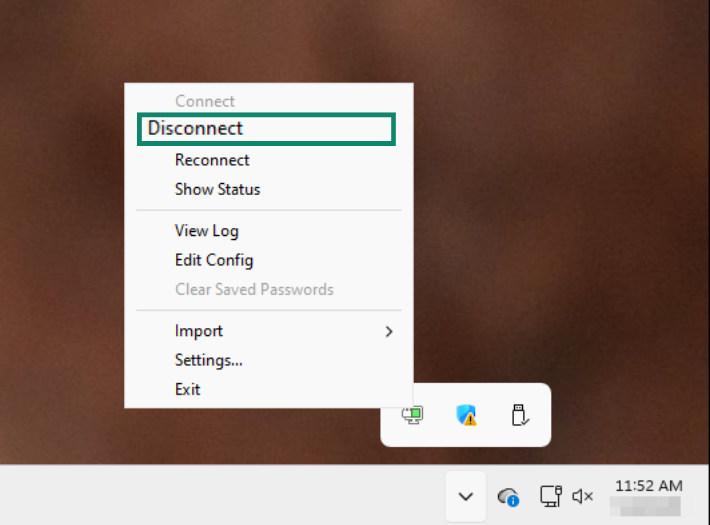
Ti serve aiuto? Contatta il team di supporto ExpressVPN per ricevere assistenza immediata.