



Pour utiliser nos applis et configurations, veuillez d'abord créer un compte ExpressVPN.
Ce guide vous explique comment configurer ExpressVPN sous Windows à l’aide de l’interface graphique d’OpenVPN (GUI).
OpenVPN GUI est une interface graphique gratuite permettant d’utiliser le protocole OpenVPN sous Windows 10 et les versions ultérieures.
Remarque : les étapes suivantes ont été testées sous Windows 11 et s’appliquent également aux autres versions de Windows.
Toutes les localisations d’ExpressVPN ne sont pas nécessairement disponibles avec les connexions configurées manuellement. Pour accéder à la liste complète des localisations VPN, utilisez l’application.
Aller à…
1. Trouver les identifiants de votre compte ExpressVPN
2. Télécharger et installer OpenVPN GUI
3. Configurer OpenVPN GUI et se connecter à un serveur
4. Configurer la protection contre les fuites DNS
5. Se déconnecter d’une localisation serveur VPN
1. Trouver les identifiants de votre compte ExpressVPN
Rendez-vous sur la page de configuration ExpressVPN+. Si vous êtes invité, connectez-vous à votre compte.
Dans le menu Applications (ou Afficher d’autres appareils) situé à gauche, sélectionnez Configuration avancée > Configuration manuelle.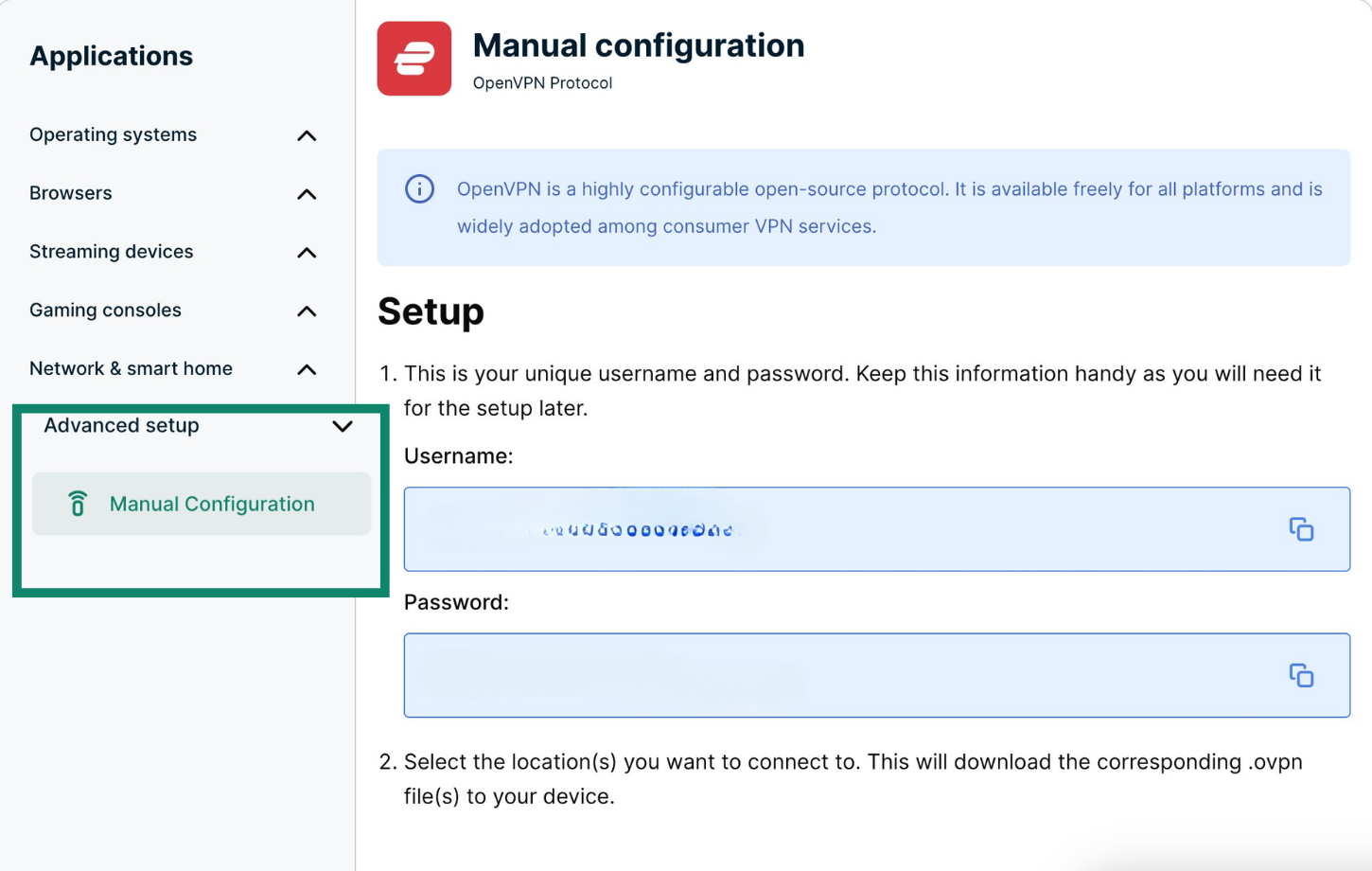
Vous verrez votre nom d’utilisateur, votre mot de passe et une liste de fichiers de configuration OpenVPN.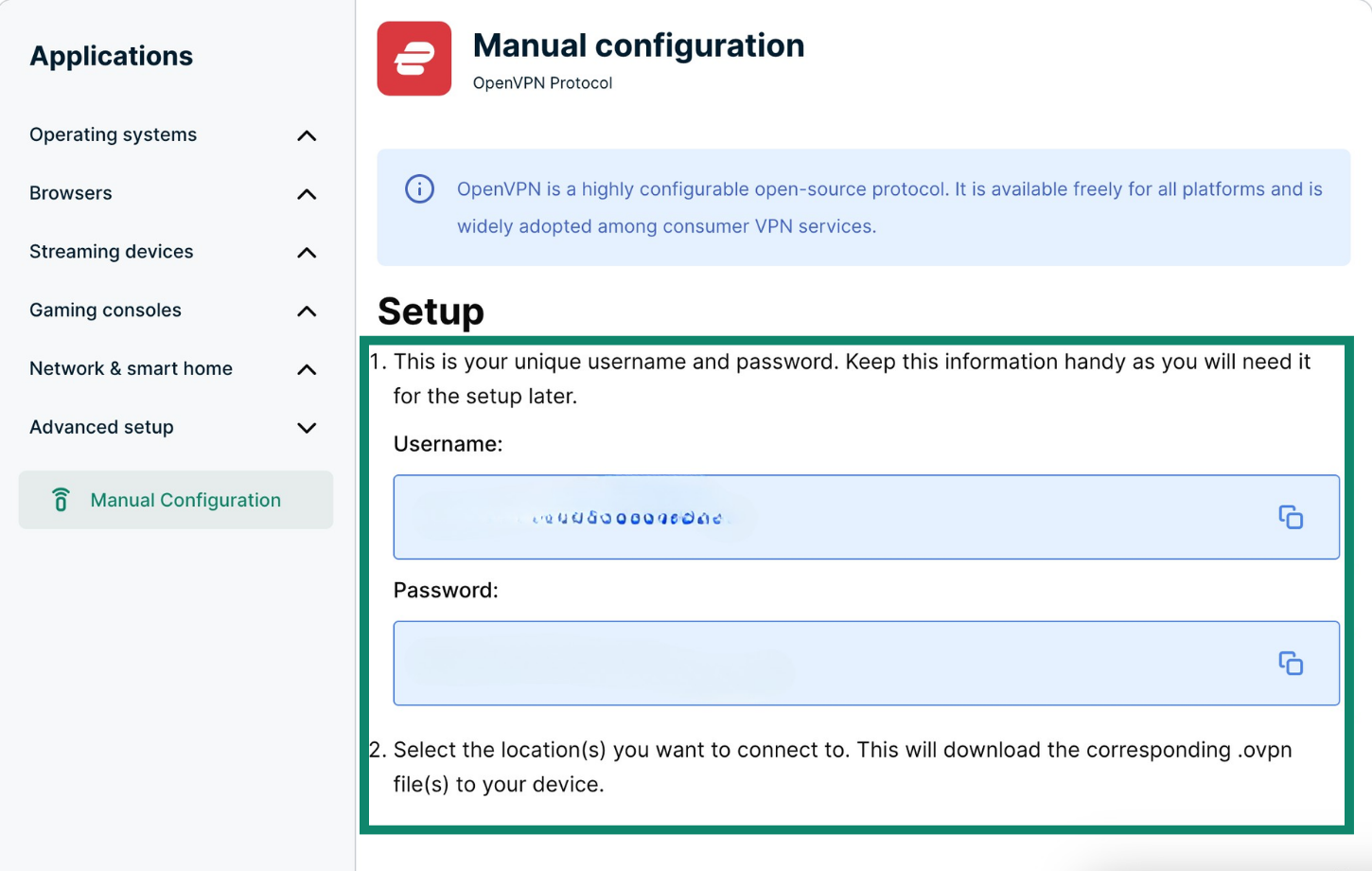
Cliquez sur la ou les localisations de votre choix pour télécharger le ou les fichiers .ovpn.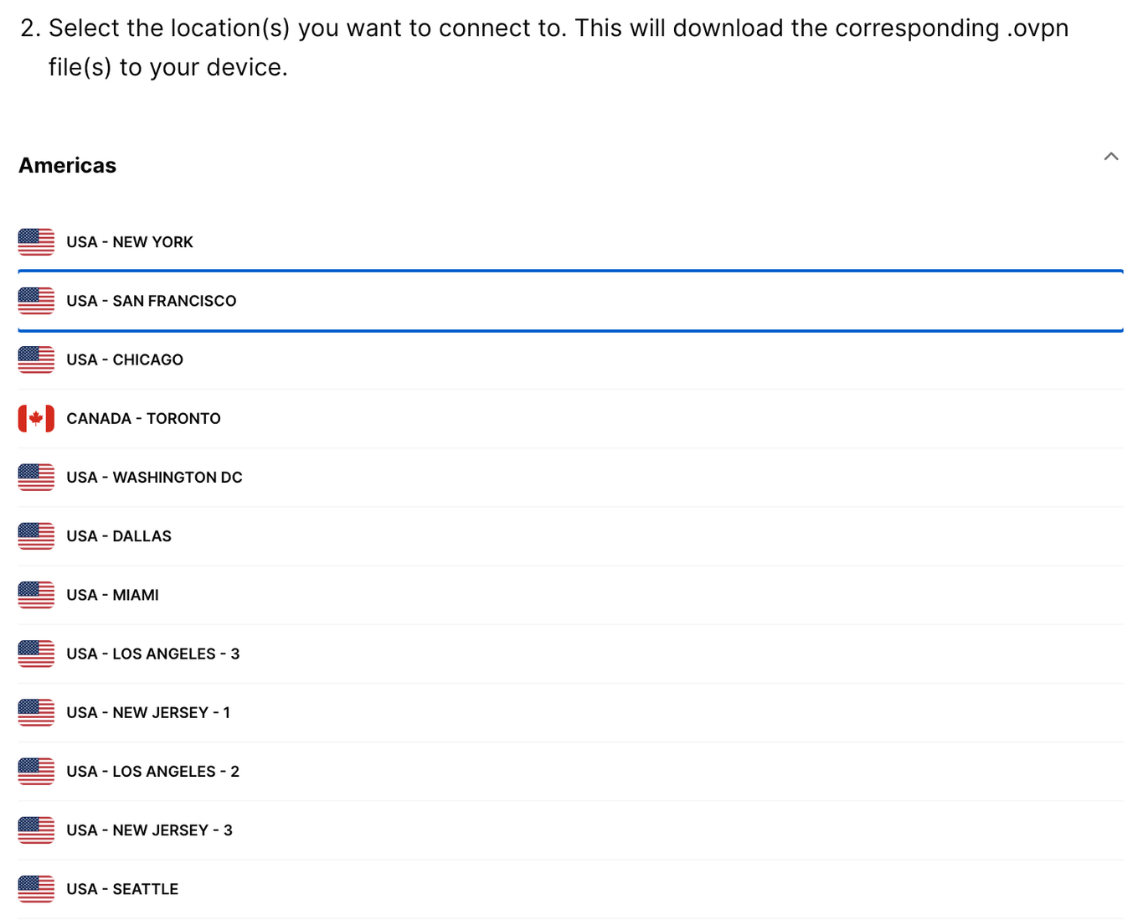
Conservez cette fenêtre de navigateur ouverte. Vous aurez besoin de ces informations lors de la configuration.
Besoin d’aide ? Contactez l’équipe d’assistance d’ExpressVPN pour obtenir une aide immédiate.
2. Télécharger et installer OpenVPN GUI
Accédez à la page de téléchargement d’OpenVPN. Cliquez sur le bouton de téléchargement pour télécharger le programme d’installation de base pour Windows.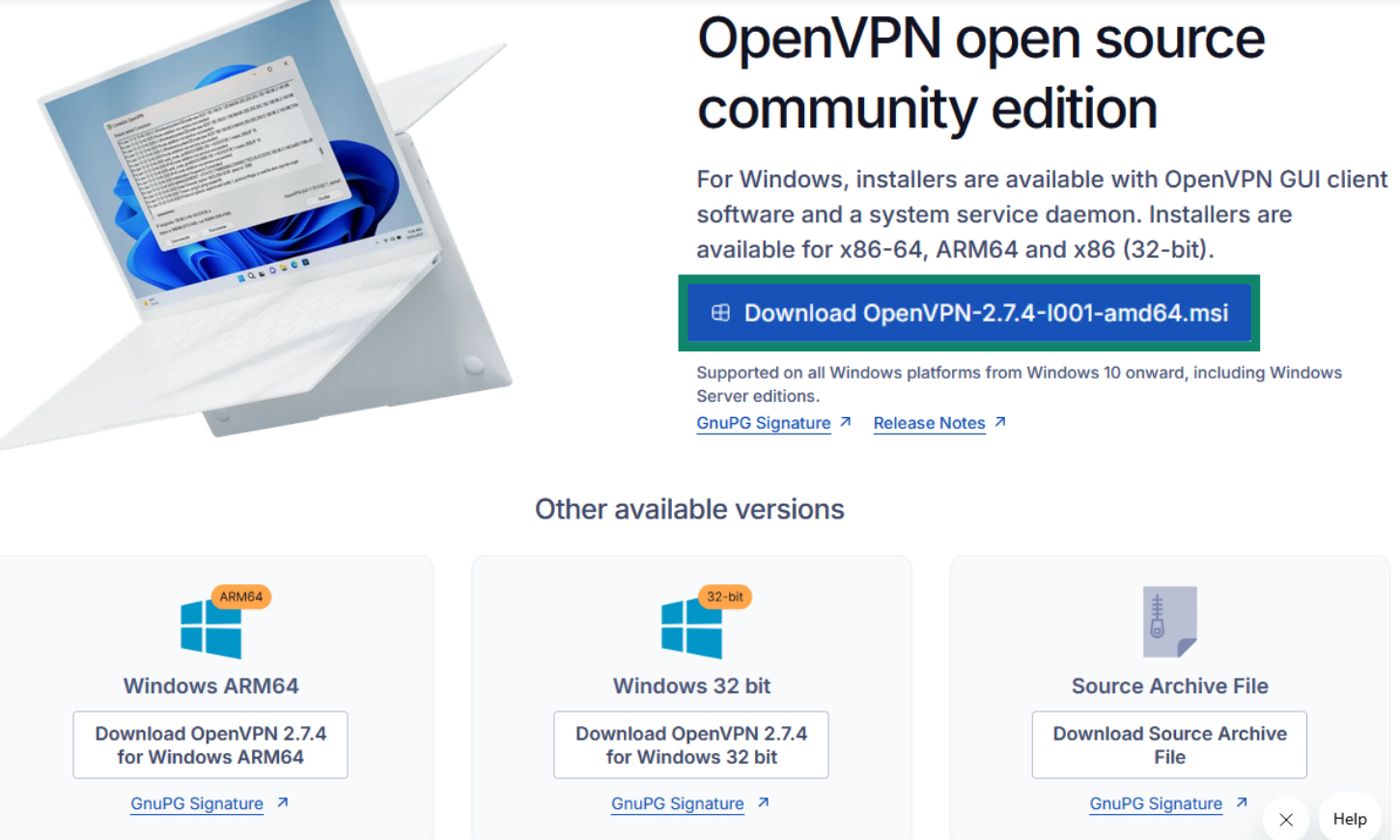
Sélectionnez Installer maintenant et acceptez les conditions affichées.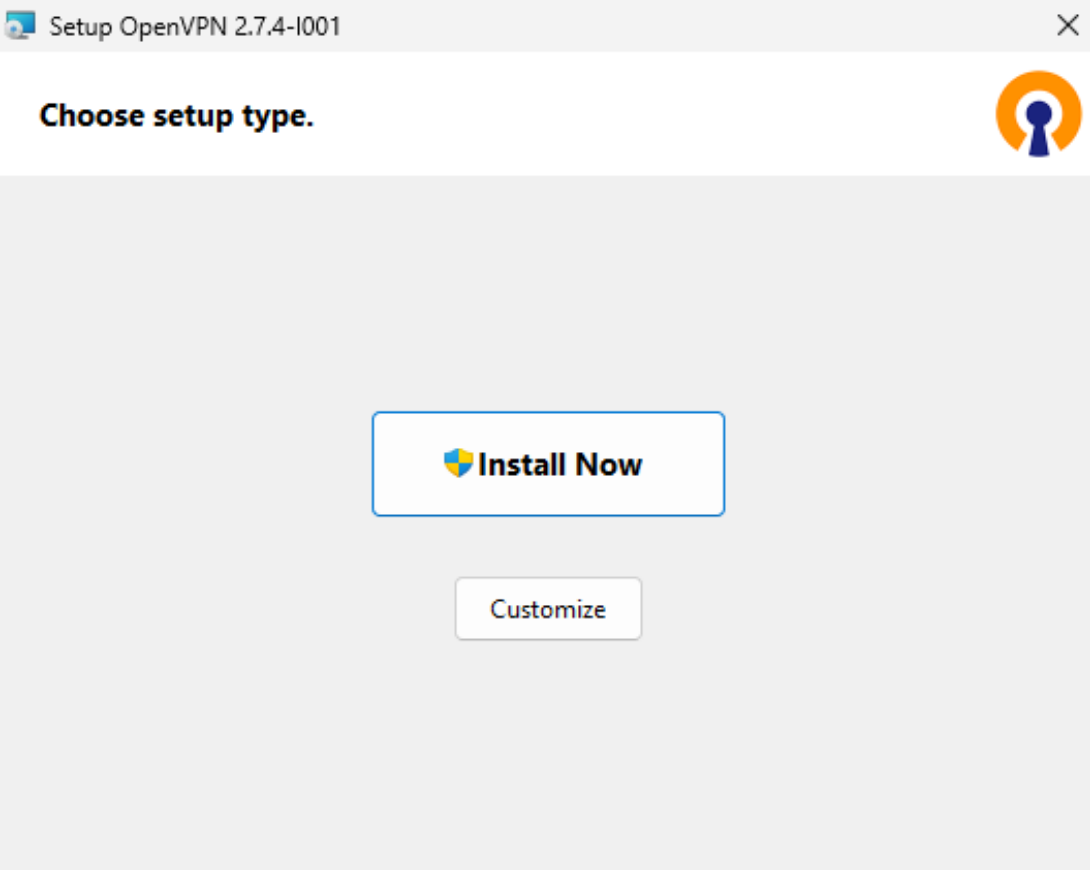
Un écran de confirmation s’affichera pour vous indiquer que l’installation est terminée.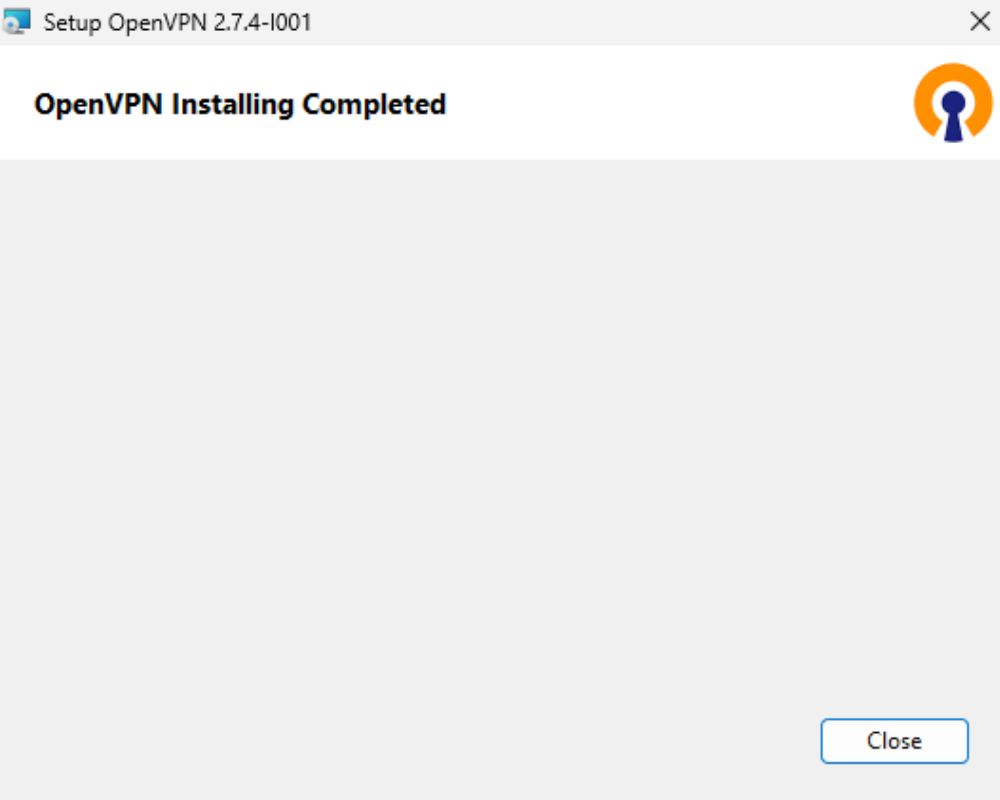
Besoin d’aide ? Contactez l’équipe d’assistance d’ExpressVPN pour obtenir une aide immédiate.
3. Configurer OpenVPN GUI et se connecter à un serveur
Pour ouvrir l’application OpenVPN, rendez-vous dans votre barre des tâches et cliquez sur la petite flèche pour afficher les icônes masquées. Effectuez un clic droit sur l’icône d’OpenVPN et sélectionnez Importer le fichier.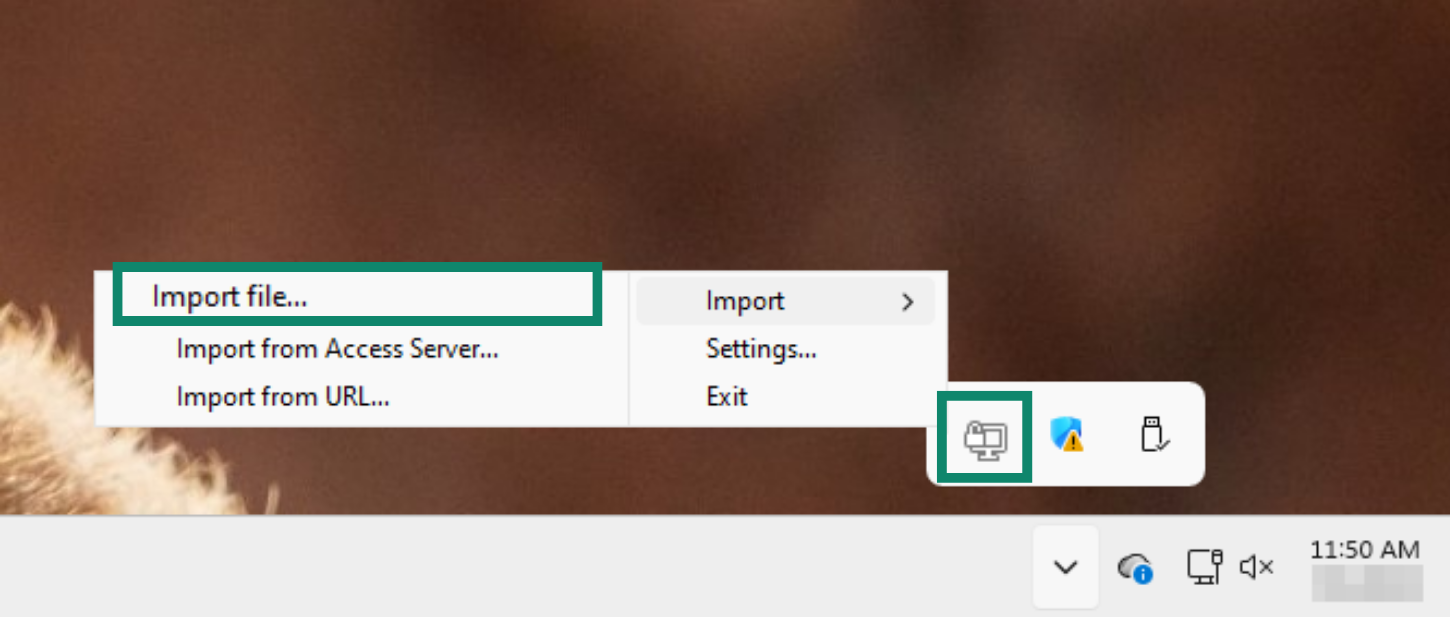
Accédez au dossier contenant le fichier de configuration que vous avez téléchargé depuis le site Web d’ExpressVPN. Sélectionnez-le, puis cliquez sur Ouvrir.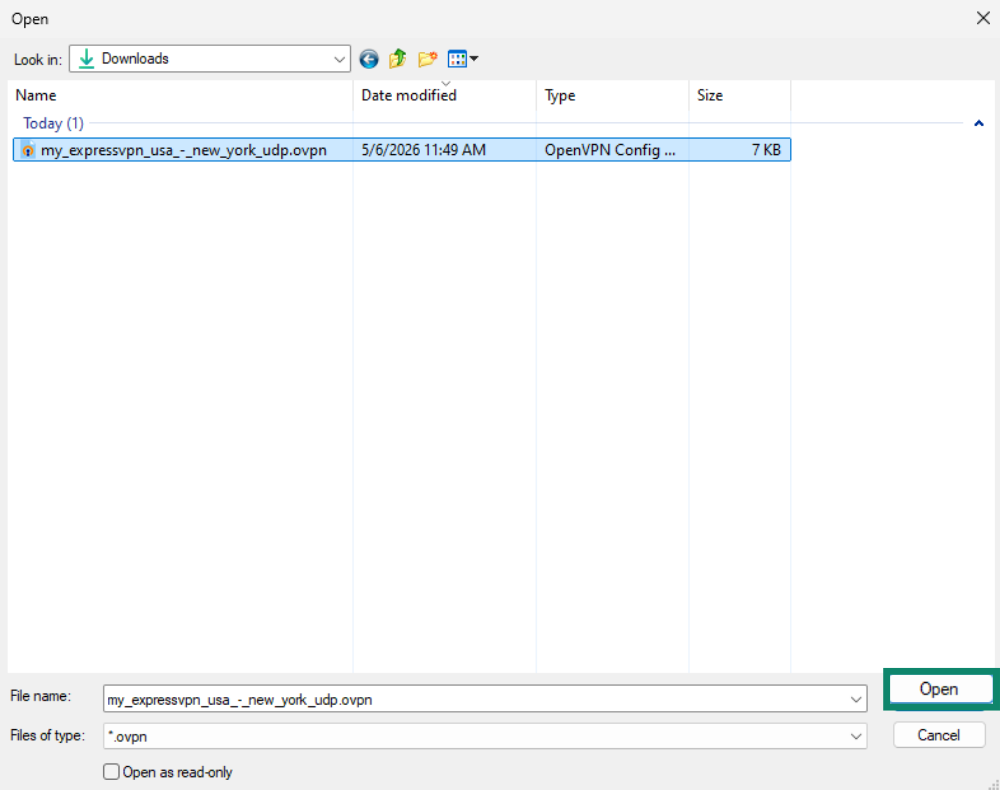
La fenêtre d’OpenVPN s’ouvrira et vous demandera de saisir votre nom d’utilisateur et votre mot de passe. Saisissez le nom d’utilisateur et le mot de passe que vous avez trouvé sur le portail ExpressVPN+.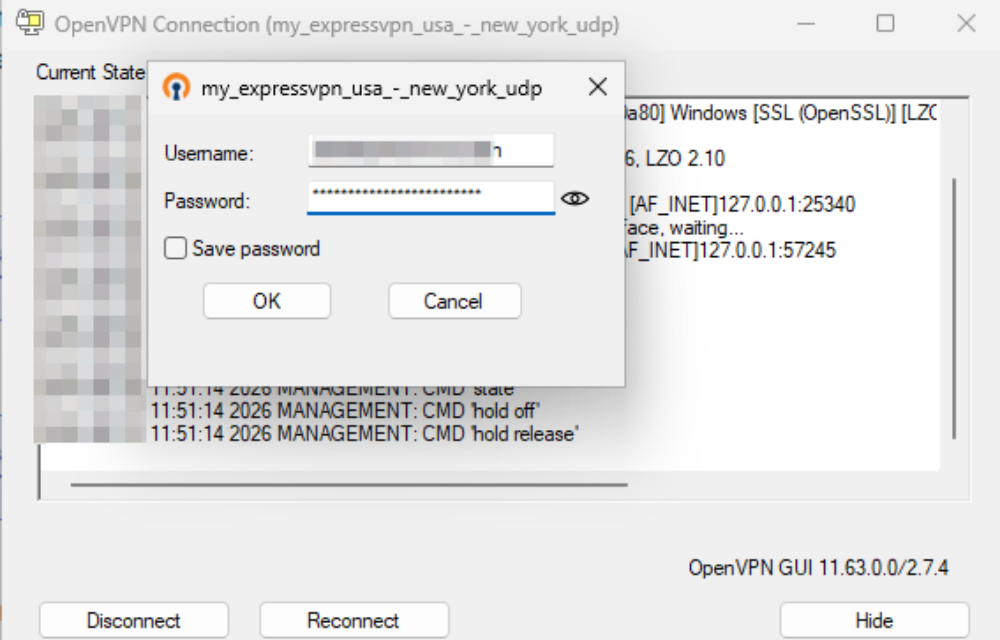
OpenVPN se connectera automatiquement au serveur en fonction de votre fichier de configuration.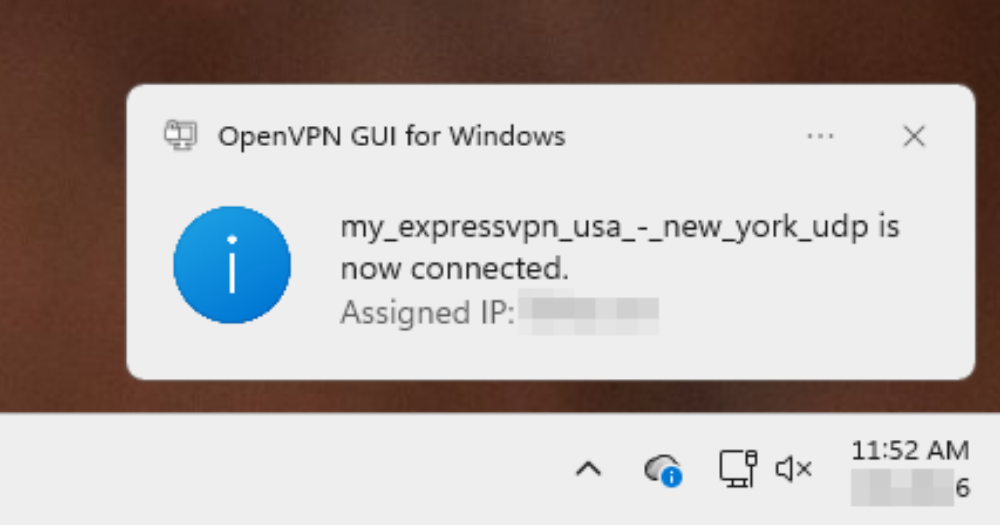
Besoin d’aide ? Contactez l’équipe d’assistance d’ExpressVPN pour obtenir une aide immédiate.
4. Configurer la protection contre les fuites DNS
Pour éviter que vos activités en ligne ne soient exposées, vous pouvez modifier vos fichiers de configuration afin d’empêcher les fuites DNS.
Pour ce faire, effectuez un clic droit sur l’icône d’OpenVPN dans la barre des tâches, puis sélectionnez Modifier la configuration.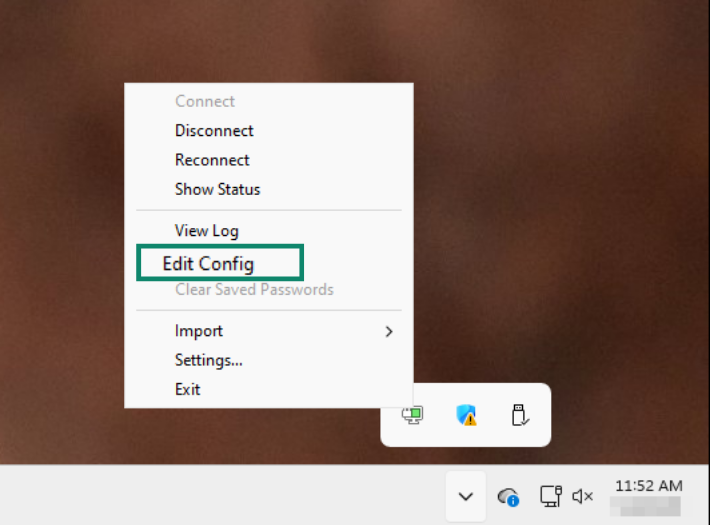
Cela ouvrira le Bloc-notes, dans lequel vous pourrez effectuer la modification. Ne modifiez pas le texte existant ; faites défiler jusqu’en bas, ajoutez une nouvelle ligne et collez ce qui suit :
block-outside-dns
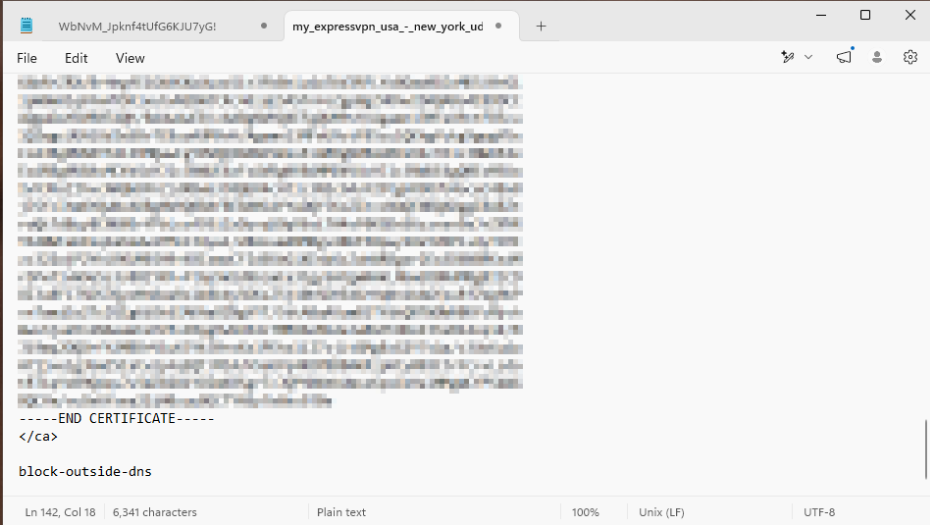 Enregistrez le fichier, puis fermez l’éditeur de texte.
Besoin d’aide ? Contactez l’équipe d’assistance d’ExpressVPN pour obtenir une aide immédiate.
5. Se déconnecter d’une localisation serveur VPN
Pour vous déconnecter d’un serveur VPN, effectuez un clic droit sur l’icône d’OpenVPN dans la barre des tâches, puis sélectionnez Se déconnecter.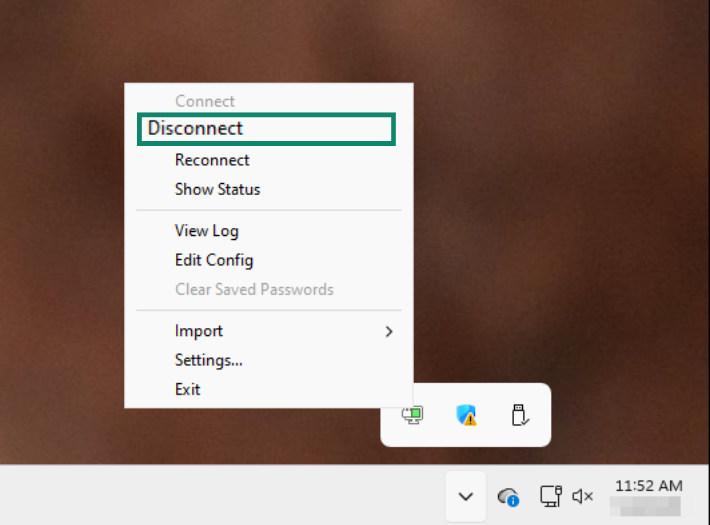
Besoin d’aide ? Contactez l’équipe d’assistance d’ExpressVPN pour obtenir une aide immédiate.