



Du må registrere deg for en ExpressVPN-konto for å bruke appene og konfigurasjonene våre.
Denne veiledningen viser hvordan du konfigurerer ExpressVPN på Windows med OpenVPN GUI (grafisk brukergrensesnitt).
OpenVPN GUI er et gratis grafisk brukergrensesnitt for bruk av OpenVPN-protokollen på Windows 10 og nyere.
Merk: Følgende steg er testet på Windows 11 og gjelder også for andre versjoner av Windows.
Det er ikke sikkert at alle ExpressVPN-lokasjoner er tilgjengelige for manuelt konfigurerte tilkoblinger. Hvis du vil ha tilgang til hele listen med VPN-lokasjoner, kan du bruke appoppsettet.
Gå til …
1. Finn brukeropplysningene for ExpressVPN-kontoen din
2. Last ned og installer OpenVPN GUI
3. Sett opp OpenVPN GUI og koble til en server
4. Sett opp DNS-lekkasjebeskyttelse
5. Koble fra en VPN-serverlokasjon
1. Finn brukeropplysningene for ExpressVPN-kontoen din
Gå til oppsettsiden for ExpressVPN+. Logg på kontoen din hvis du blir bedt om det.
I menyen Applications (Applikasjoner) (eller Show other devices (Vis andre enheter)) velger du Advanced setup (Avansert oppsett) > Manual Configuration (Manuell konfigurasjon).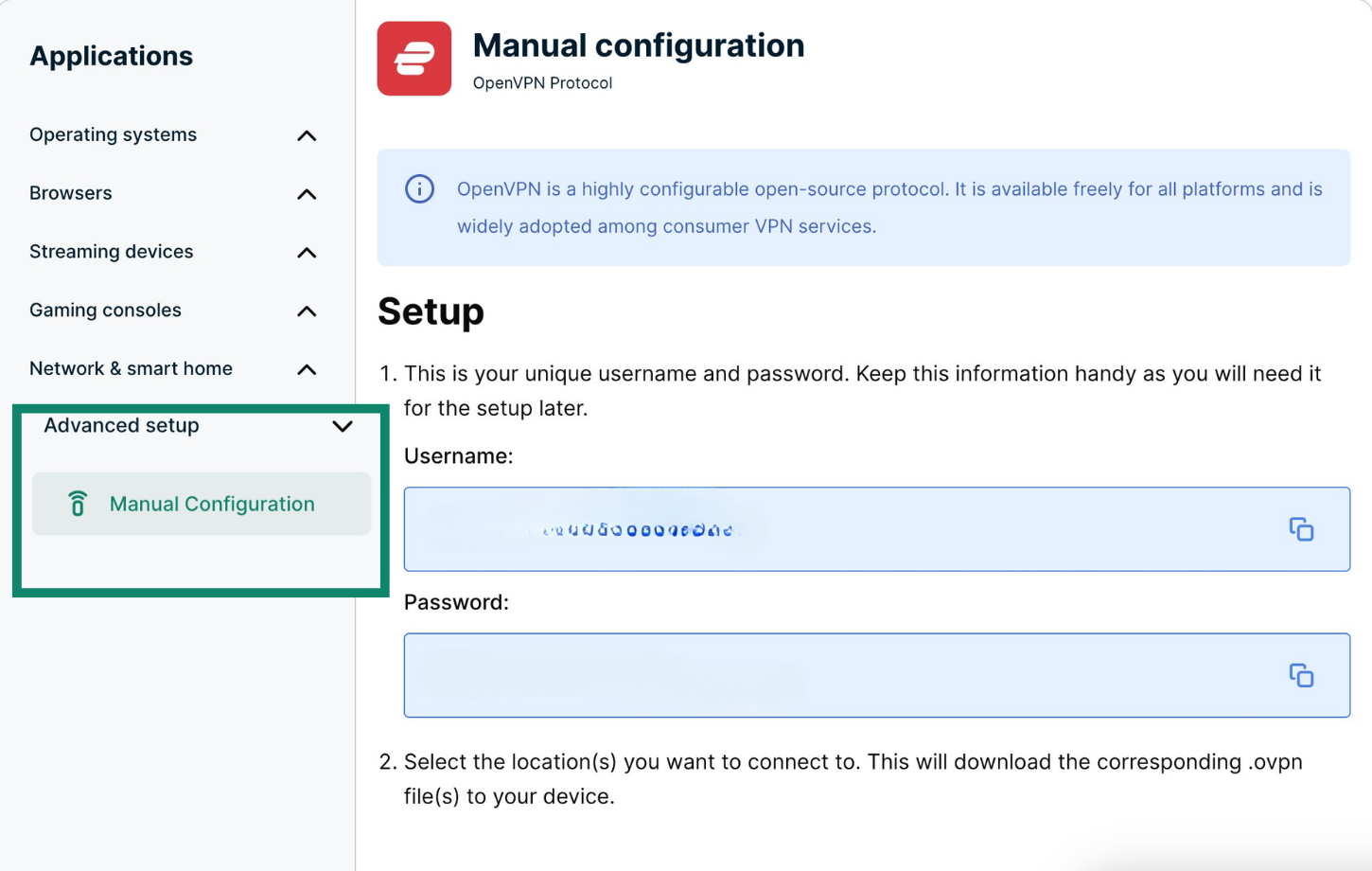
Du vil se brukernavnet og passordet ditt, samt en liste over OpenVPN-konfigurasjonsfiler.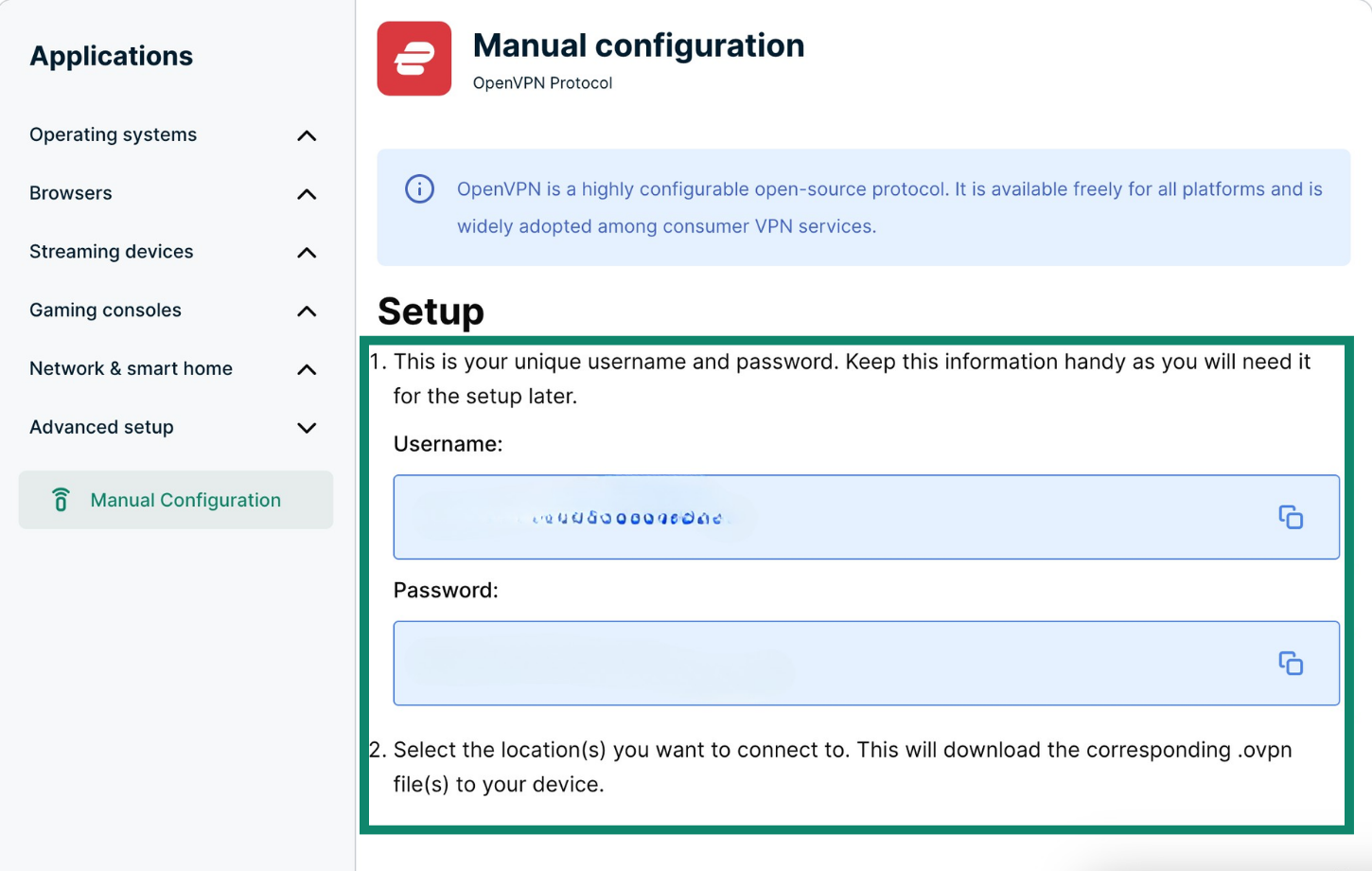
Klikk på lokasjonen(e) du vil bruke for å laste ned .ovpn-filen(e).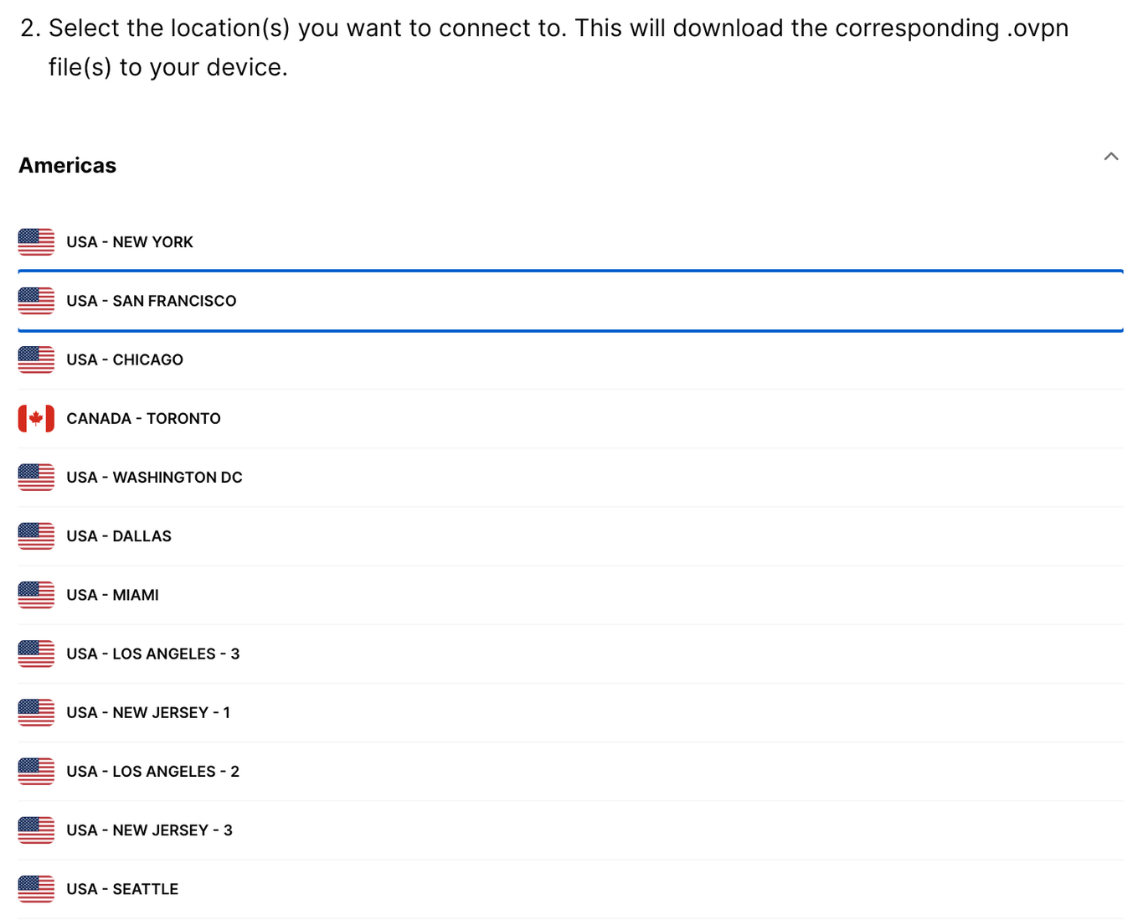
Hold dette nettleservinduet åpent. Du trenger denne informasjonen senere i oppsettet.
Trenger du hjelp? Kontakt ExpressVPNs kundestøtte for å få hjelp.
2. Last ned og installer OpenVPN GUI
Gå til nedlastingssiden for OpenVPN. Klikk på nedlastingsknappen for å laste ned installasjonsprogrammet for Windows.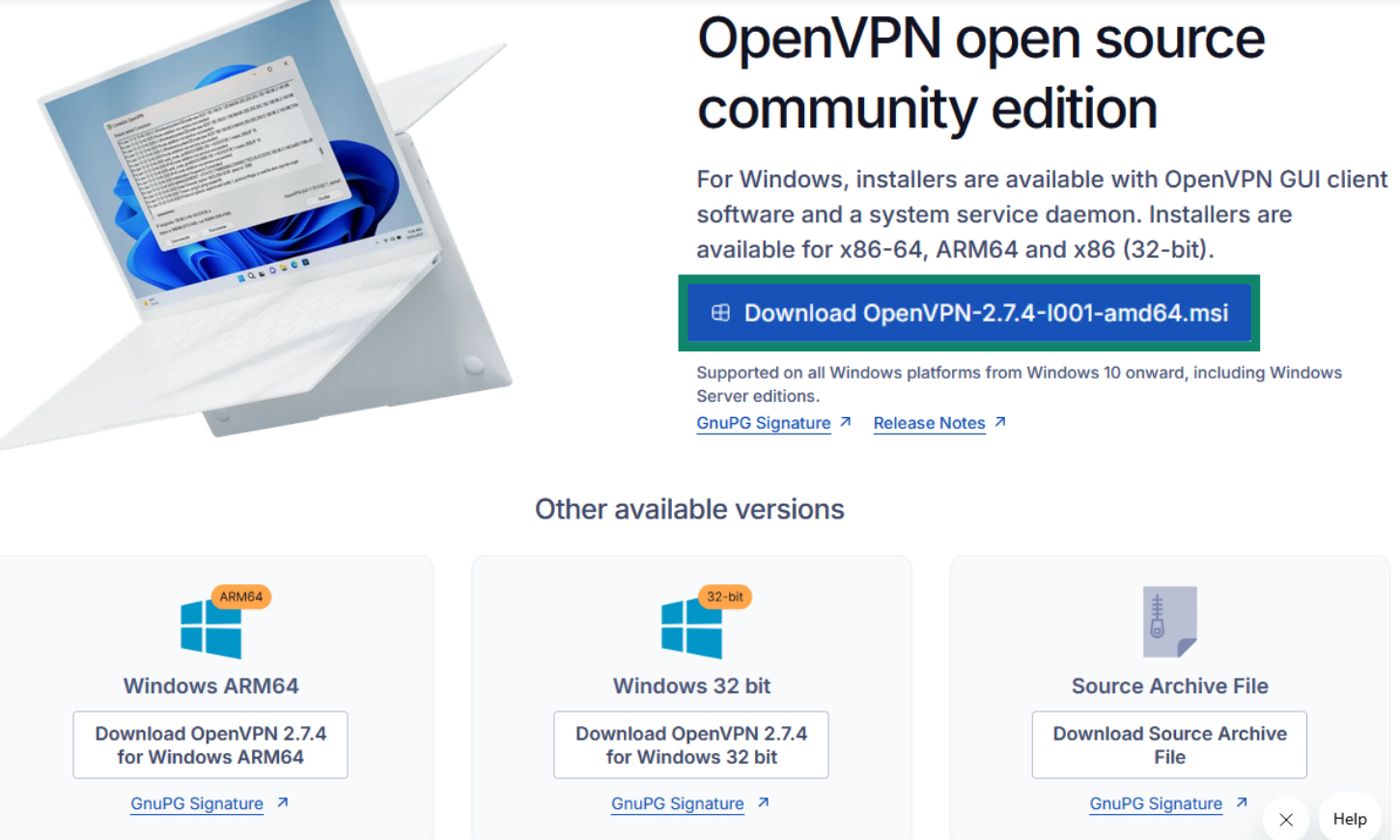
Velg Install Now (Installer nå) og godta forespørselen.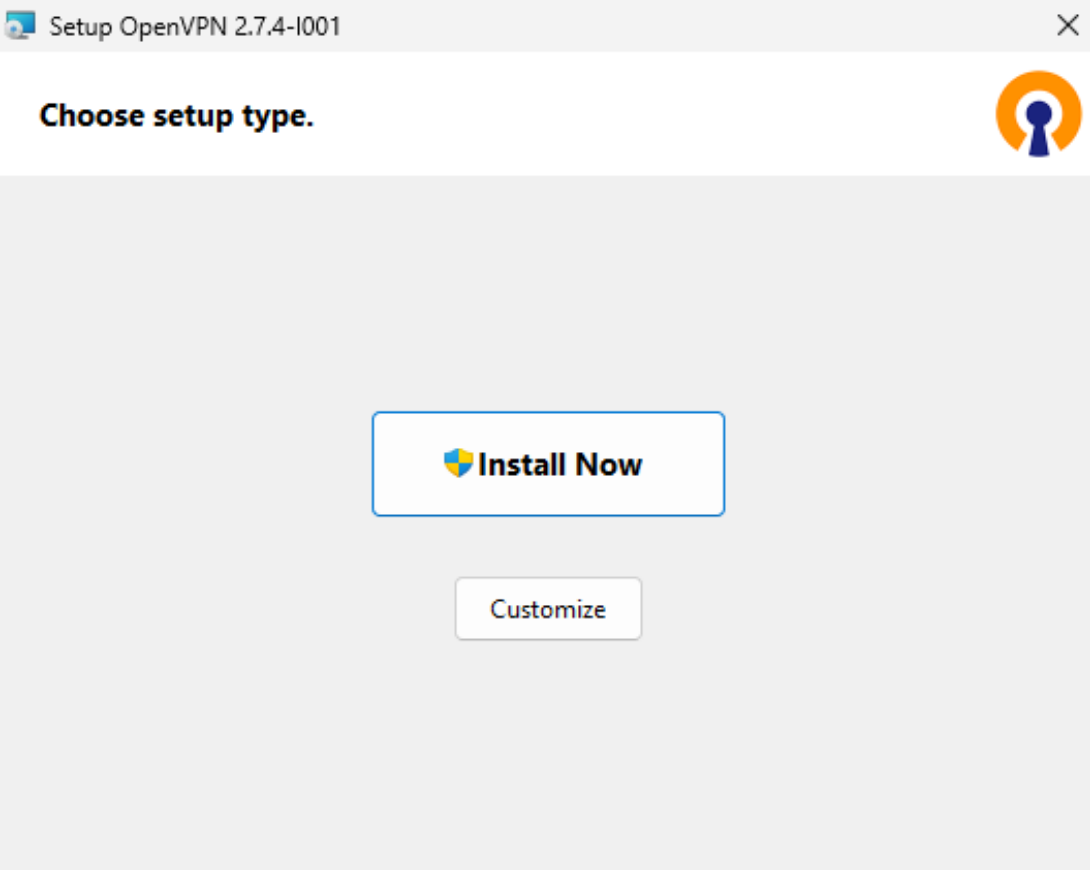
Du vil se en bekreftelse på at installasjonen er fullført.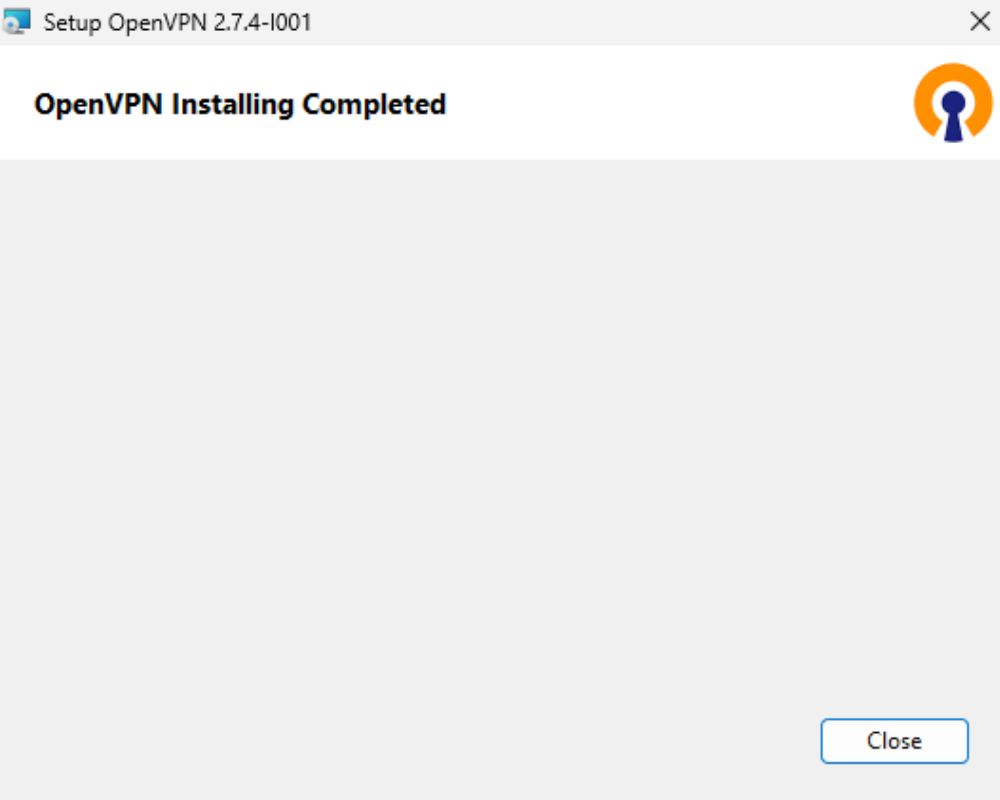
Trenger du hjelp? Kontakt ExpressVPNs kundestøtte for å få hjelp.
3. Sett opp OpenVPN GUI og koble til en server
For å åpne OpenVPN-appen, går du til oppgavelinjen og klikker på pilen for å vise de skjulte ikonene. Høyreklikk på OpenVPN-ikonet og velg Import file (Importer fil).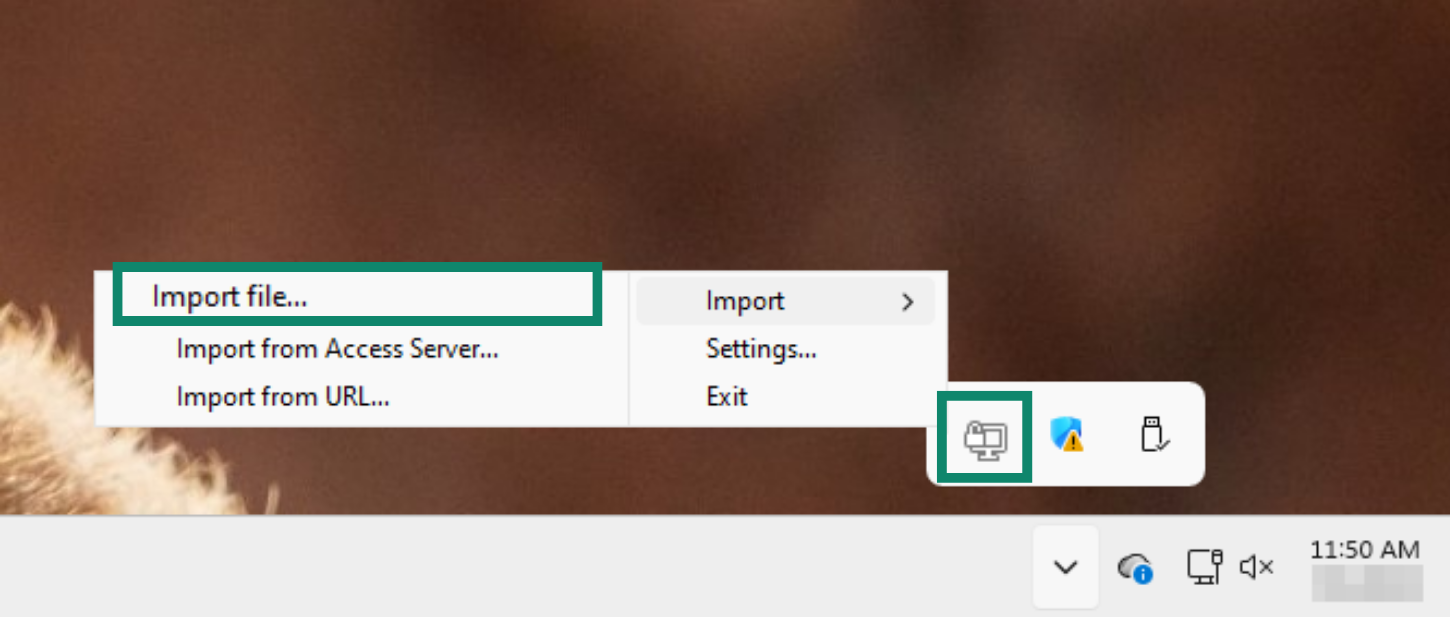
Gå til mappen der du lagret konfigurasjonsfilen du lastet ned. Velg den og klikk på Open (Åpne).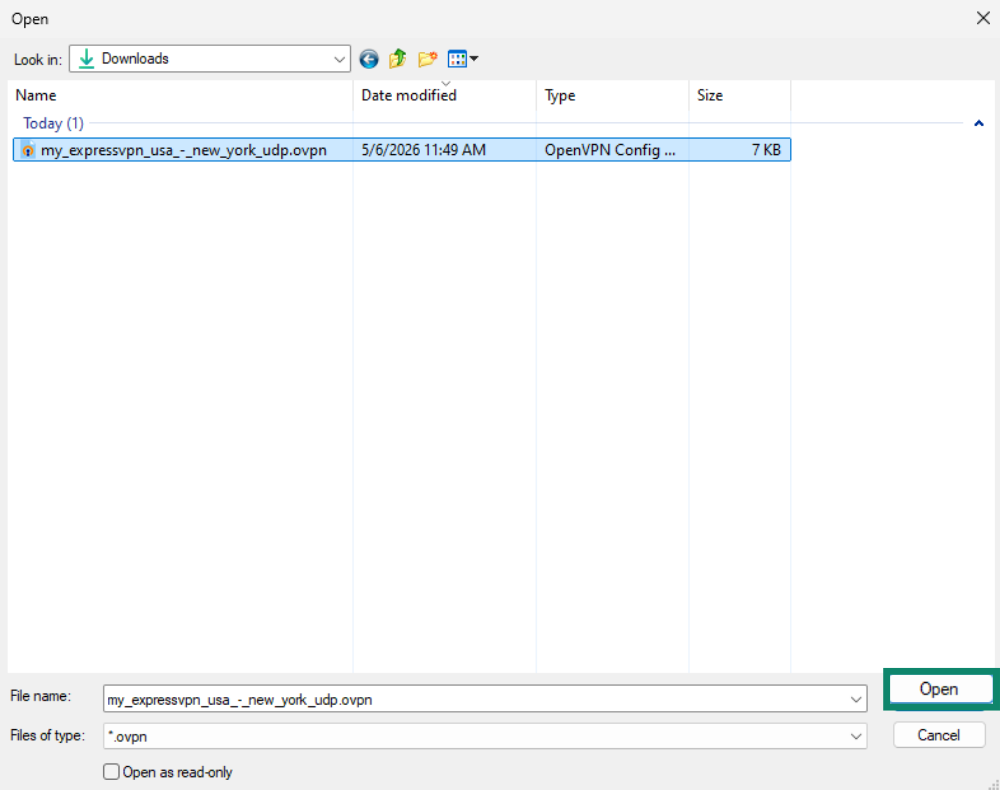
OpenVPN-vinduet åpnes, og du blir bedt om å angi brukernavn og passord. Angi brukernavnet og passordet du fant i ExpressVPN+-portalen.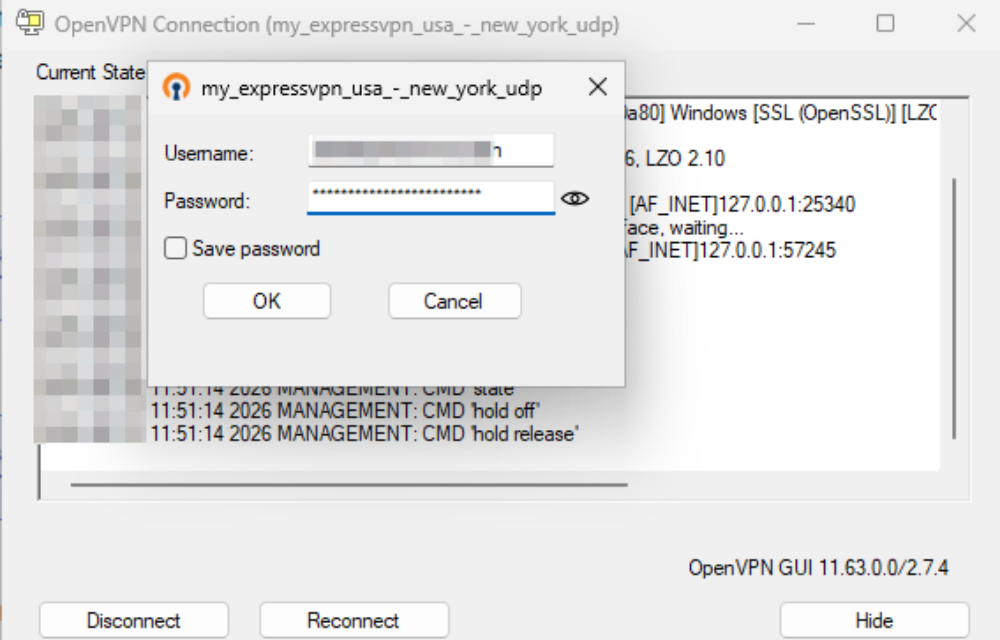
OpenVPN kobler automatisk til serveren basert på konfigurasjonsfilen.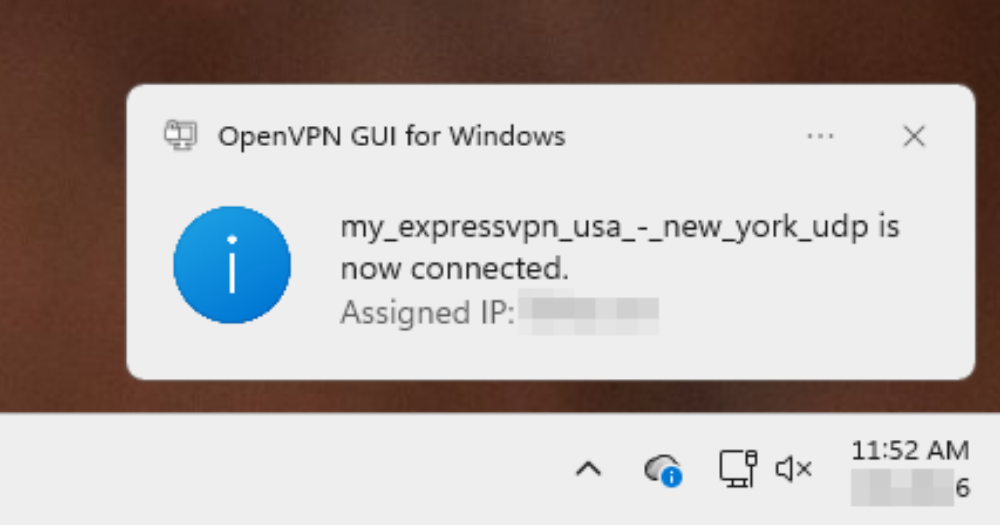
Trenger du hjelp? Kontakt ExpressVPNs kundestøtte for å få hjelp.
4. Sett opp DNS-lekkasjebeskyttelse
For å forhindre at nettaktiviteten din blir eksponert, kan du redigere konfigurasjonsfilene for å hindre DNS-lekkasjer.
For å gjøre dette, høyreklikker du på OpenVPN-ikonet i oppgavelinjen og velger Edit Config (Rediger konfigurasjon).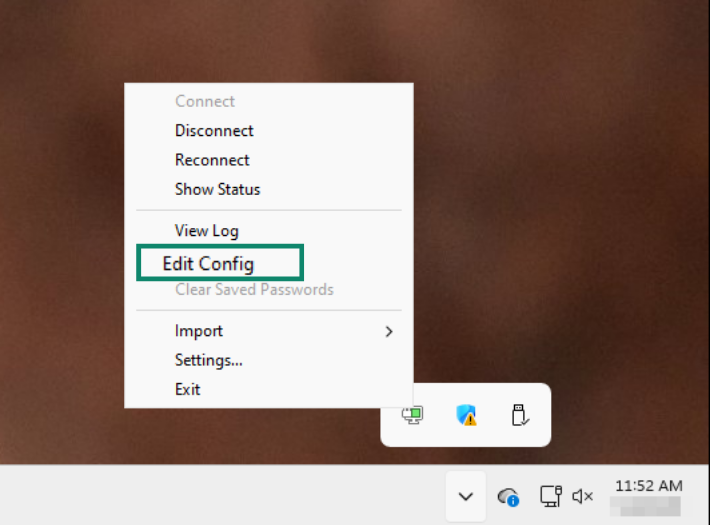
Filen åpnes i Notisblokk for redigering. Ikke endre den eksisterende teksten. Bla helt ned, legg til en ny linje og lim inn følgende:
block-outside-dns
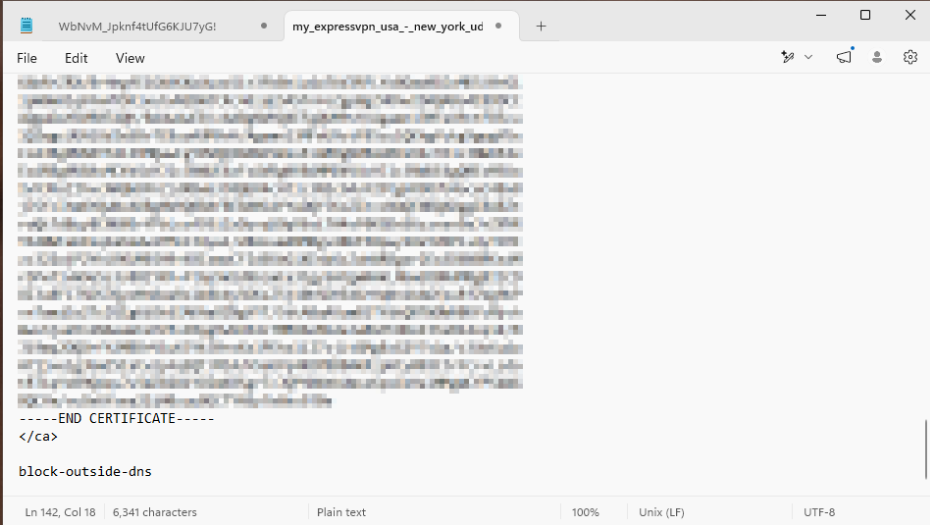 Lagre filen og lukk tekstredigereren.
Trenger du hjelp? Kontakt ExpressVPNs kundestøtte for å få hjelp.
5. Koble fra en VPN-server
For å koble fra en VPN-serverlokasjon, høyreklikker du på OpenVPN-ikonet i oppgavelinjen og velger Disconnect (Koble fra).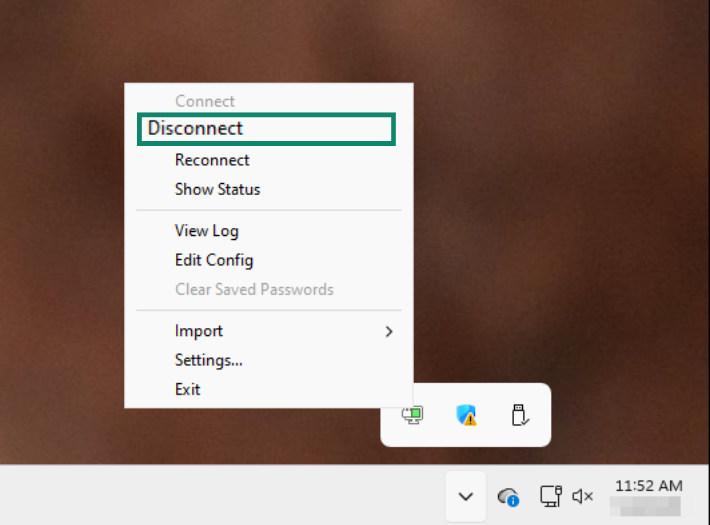
Trenger du hjelp? Kontakt ExpressVPNs kundestøtte for å få hjelp.